
Lista y tablero de negocios
Ventas y Marketing → Negocios ofrece dos vistas del mismo conjunto de negocios: una tabla, para buscar y actuar sobre varios a la vez, y un tablero por columnas, para ver el embudo. Cambia de una a otra con el selector que está junto al nombre del módulo.
Elegir las columnas de la tabla
Sección titulada «Elegir las columnas de la tabla»- Abre Ventas y Marketing → Negocios en vista Tabla.
- Selecciona el ícono de engranaje del final del encabezado de la tabla.
- En Configurar columnas, marca a la izquierda las columnas que quieres ver. Las que marcas aparecen a la derecha, en Columnas seleccionadas. El buscador de la izquierda ayuda a encontrar una por nombre.
- Selecciona Guardar.
Restablecer devuelve las columnas originales y Guardar como predeterminado guarda tu selección como la predeterminada.
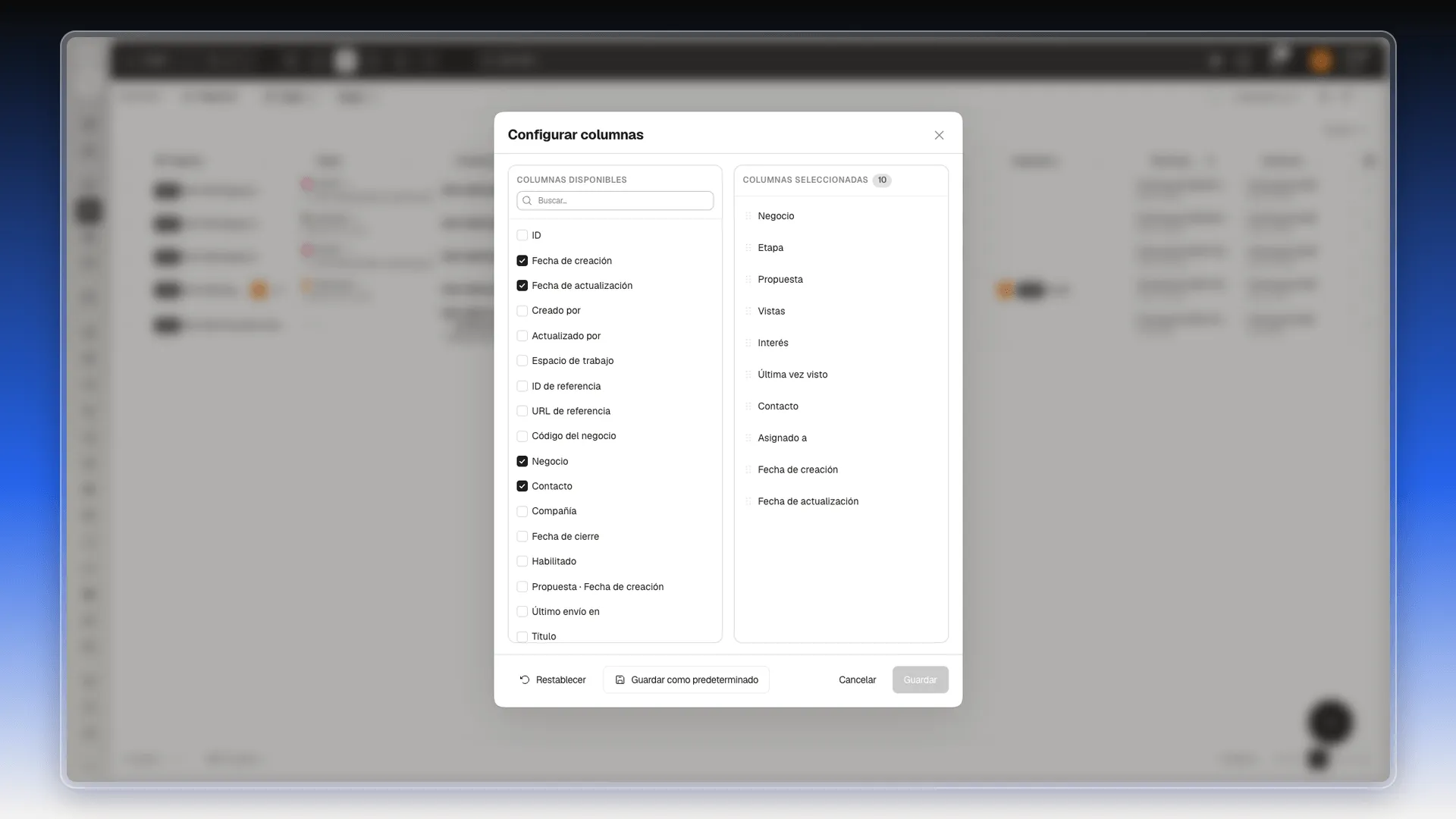
La lista de columnas disponibles es muy larga. Además de los datos de la ficha, hay columnas como Vistas, Interés, Última vez visto, Puntuación, Compañía o Tiempo de formulación, que guarda los minutos que pasaste con la ficha abierta.
Buscar y filtrar
Sección titulada «Buscar y filtrar»- Buscar: escribe en el cuadro Buscar en Negocios de la barra superior y pulsa Enter.
- Solo los tuyos: activa el interruptor Asignados a mí.
- Filtrar: selecciona el ícono de filtros, arriba a la derecha.
En Filtros → Simple hay botones por Etapa, el interruptor Creados por mí y campos como Asignado a, Etiquetas, Colaboradores, Compañía, Fecha de creación, Campaña publicitaria, Valor del negocio (un mínimo y un máximo) y Contacto. Con Aplicar se filtra la lista y con Limpiar se quitan los filtros. Avanzado permite condiciones combinadas, y Guardar actual deja el filtro guardado para reutilizarlo.
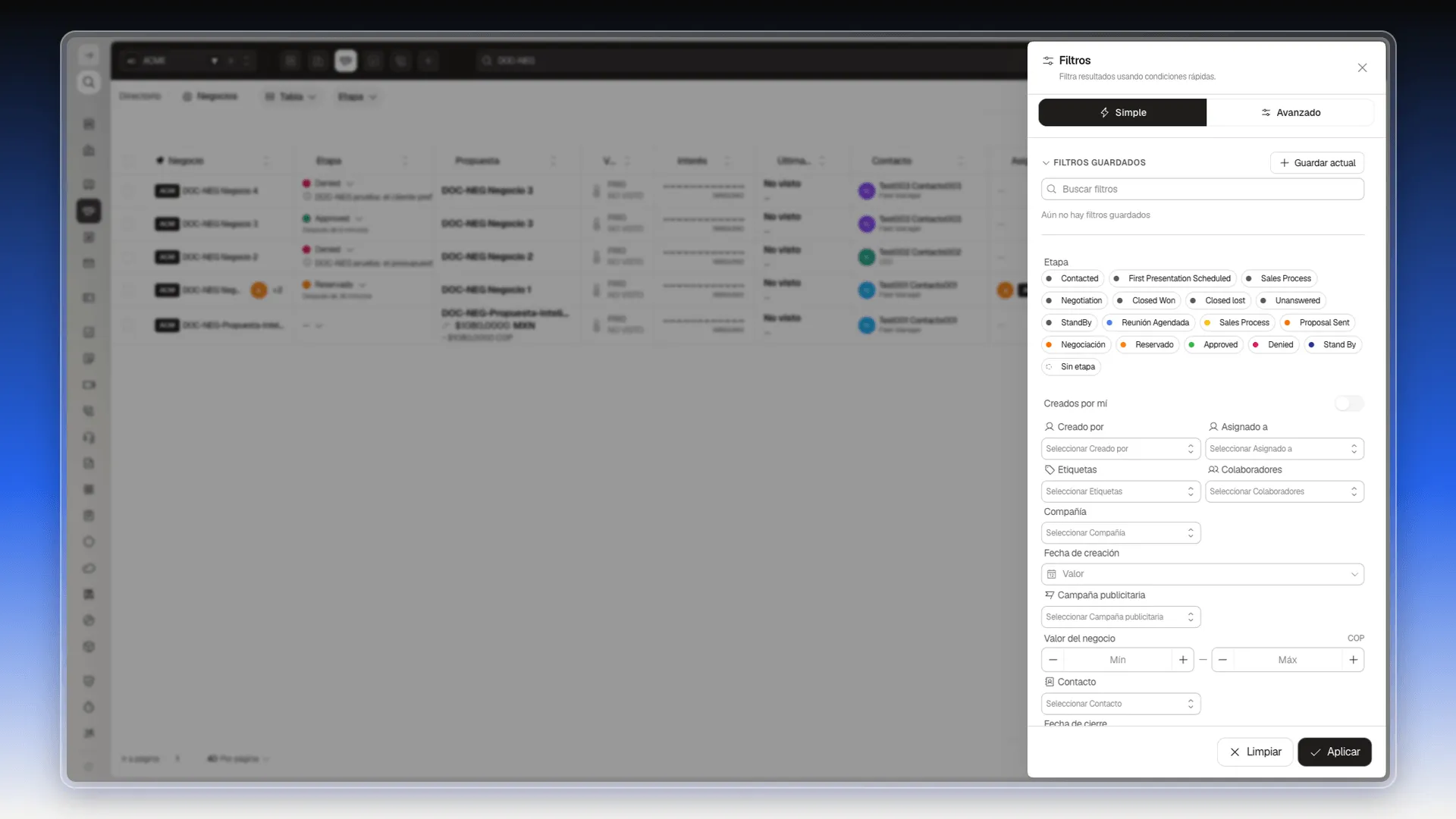
El funcionamiento general de los filtros está en Filtros.
Trabajar con el tablero Pipelines
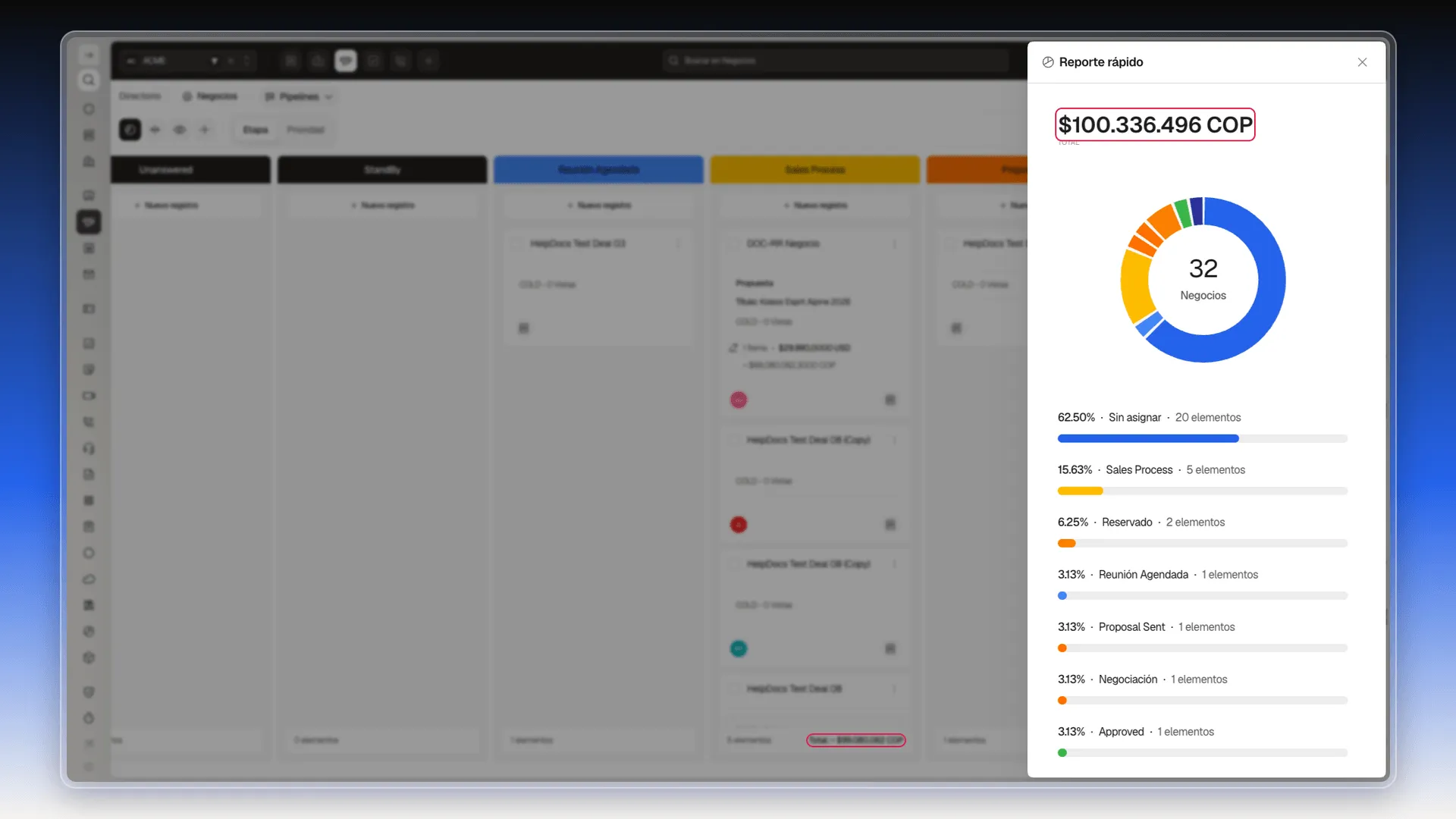
Sección titulada «Trabajar con el tablero Pipelines»Abre el selector Tabla y elige Pipelines. Cada columna es una etapa y cada tarjeta, un negocio. La primera columna, Sin asignar, reúne los negocios sin etapa. Al pie de cada columna verás cuántos negocios tiene y, si hay cotizaciones, su total.
Agrupar por etapa o por prioridad
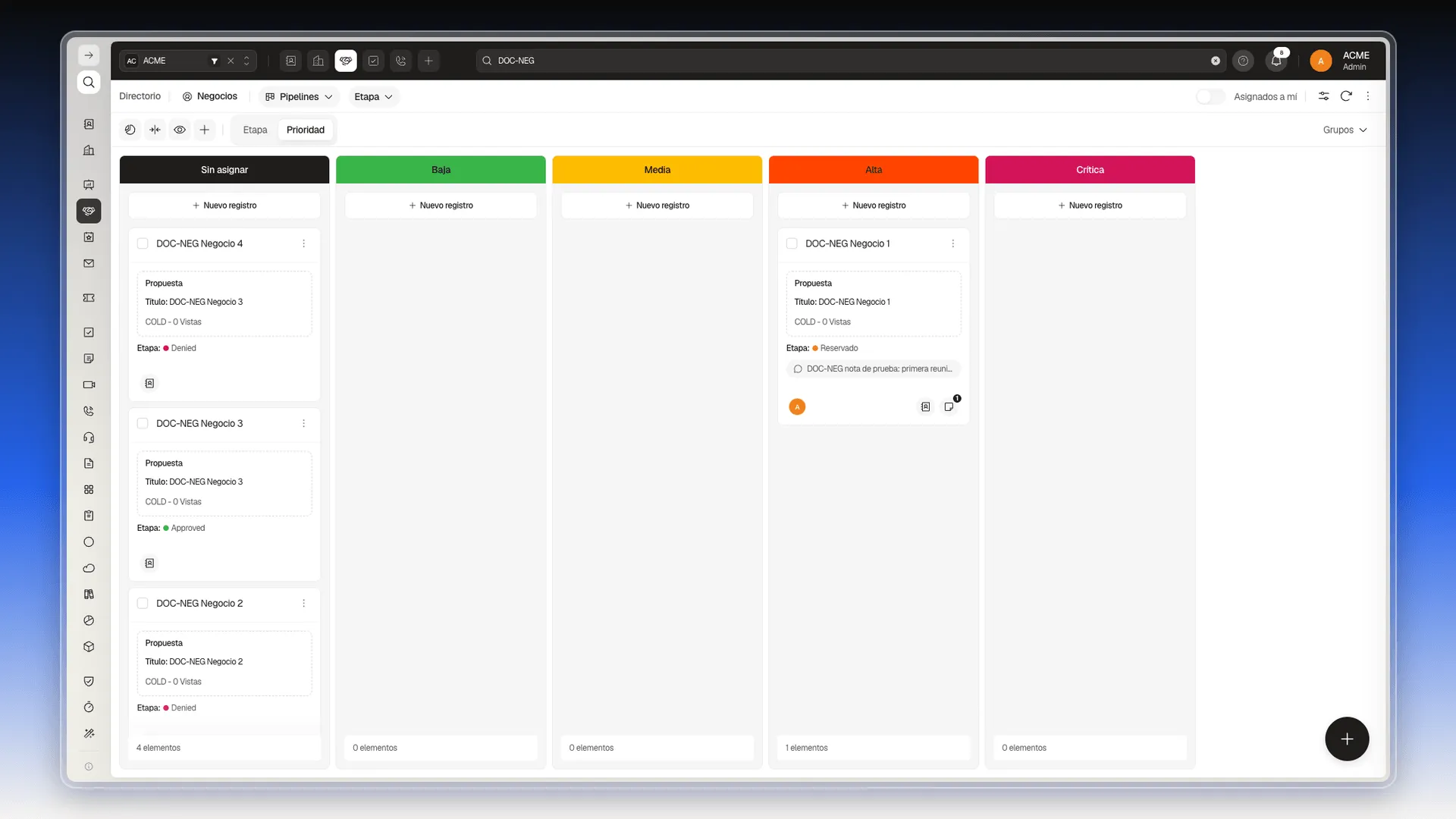
Sección titulada «Agrupar por etapa o por prioridad»Arriba, junto a cuatro íconos, hay dos botones: Etapa y Prioridad. Con Prioridad, las columnas pasan a ser Sin asignar, Baja, Media, Alta y Crítica, y cada tarjeta indica su etapa.
Elegir qué se ve en las tarjetas
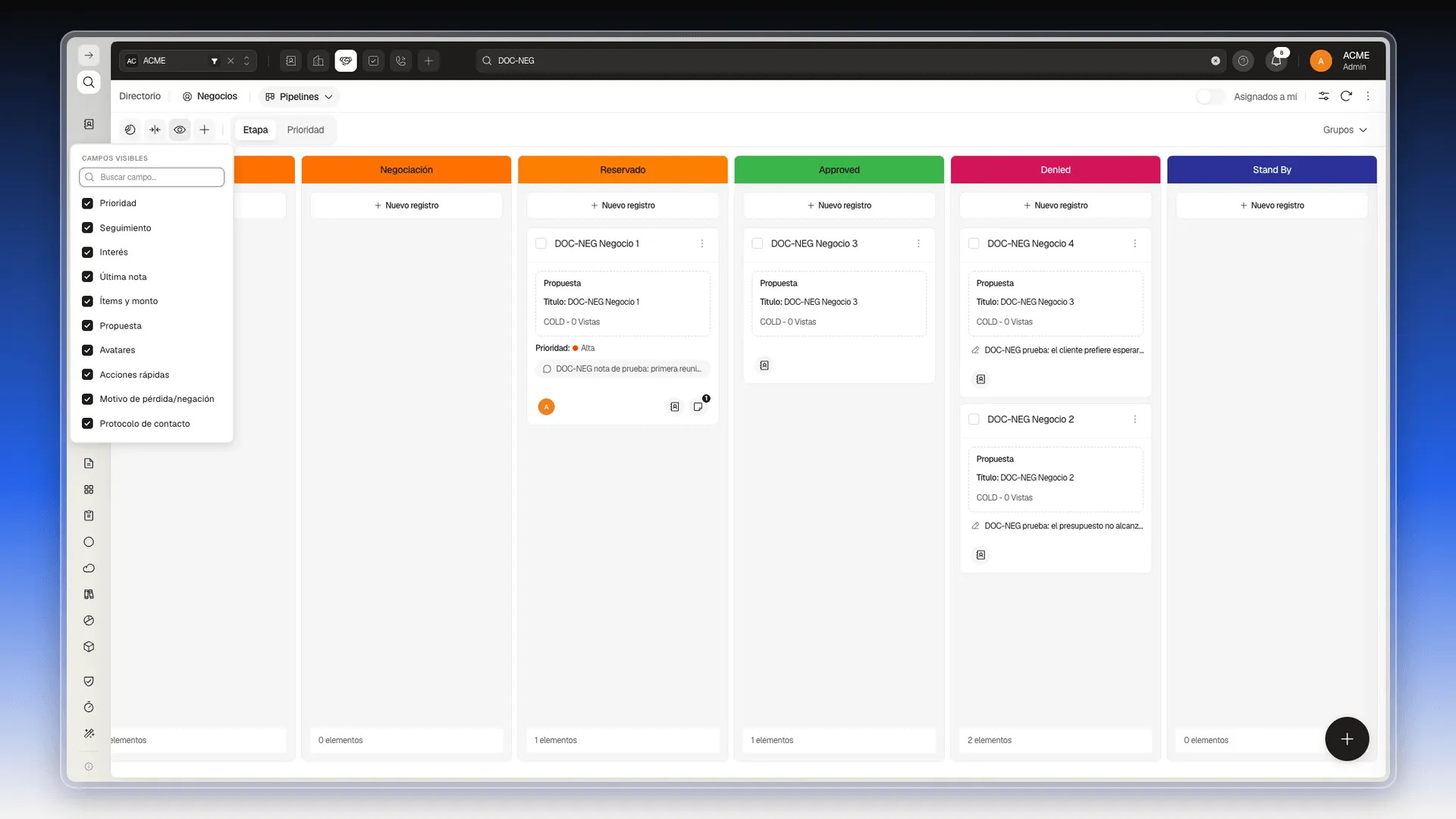
Sección titulada «Elegir qué se ve en las tarjetas»- Selecciona el ícono del ojo, el tercero de la barra.
- En Campos visibles, marca o desmarca: Prioridad, Seguimiento, Interés, Última nota, Ítems y monto, Propuesta, Avatares, Acciones rápidas, Motivo de pérdida/negación y Protocolo de contacto.
- Para cerrar la lista, haz clic fuera de ella.
Ver el reporte rápido
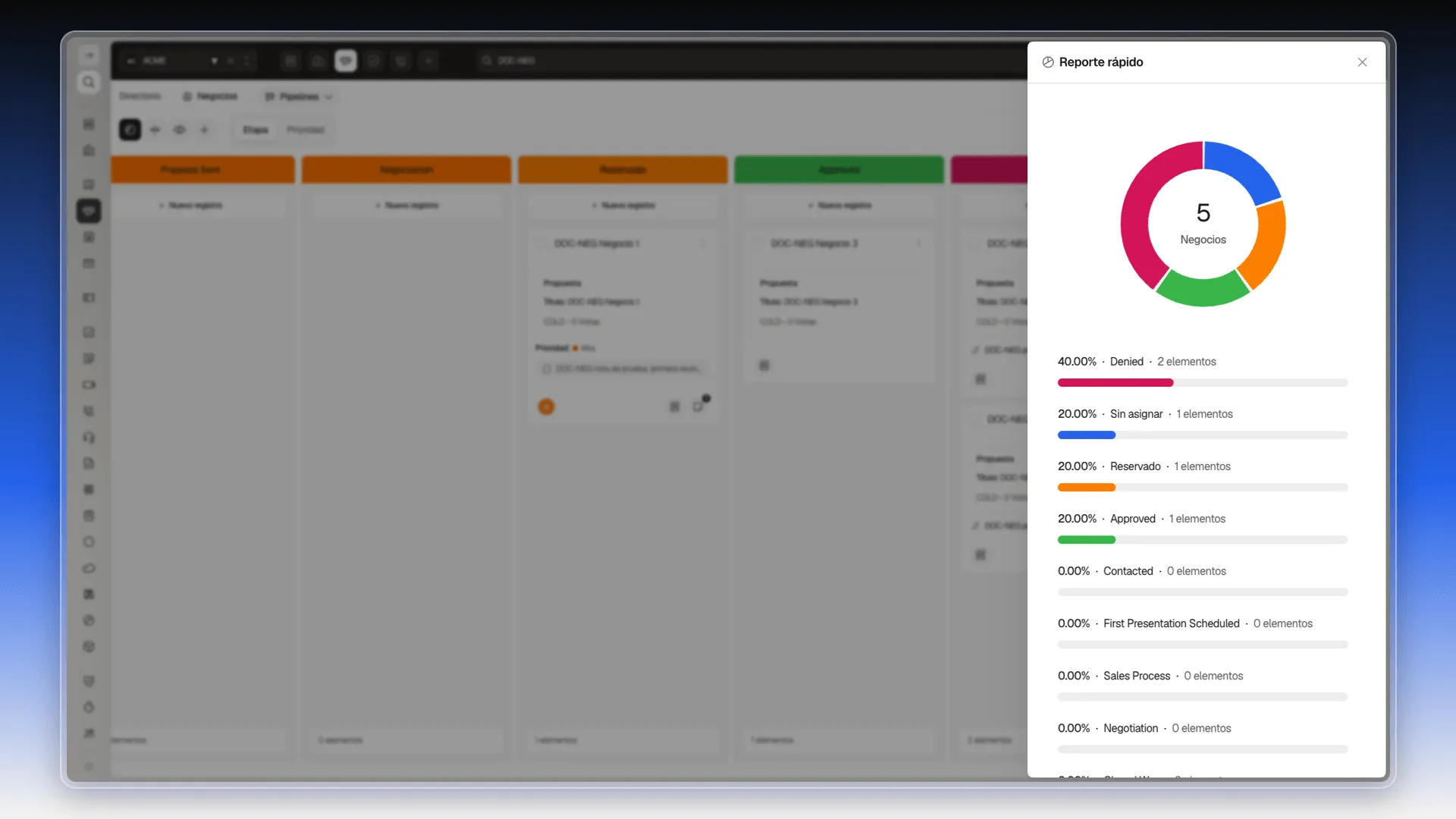
Sección titulada «Ver el reporte rápido»- Selecciona el primer ícono de la barra, el del gráfico circular.
- Se abre el panel Reporte rápido: arriba, el valor total de los negocios con su moneda; en el centro del gráfico, cuántos negocios son y, debajo, el porcentaje y el número de negocios de cada etapa.
- Ciérralo con la X.
En el tablero, cada columna suma además su propio total al pie. Esta captura marca el total del panel y el de la columna Sales Process:
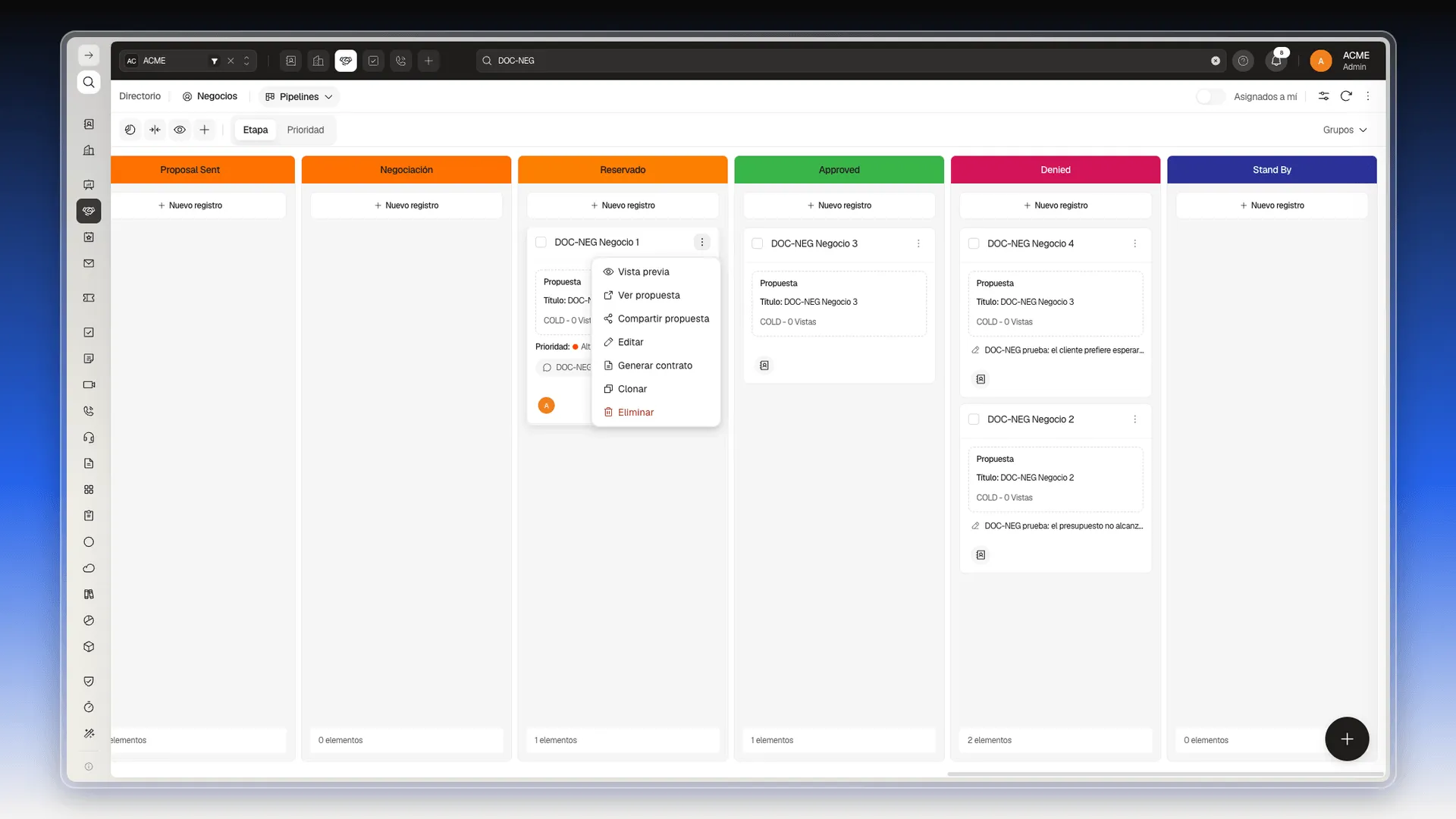
El menú de cada tarjeta
Sección titulada «El menú de cada tarjeta»Cada tarjeta trae un menú de tres puntos con Vista previa, Ver propuesta, Compartir propuesta, Editar, Generar contrato, Clonar y Eliminar. Son las mismas acciones que el menú de la fila en la tabla, explicadas en Revisar, compartir y enviar la propuesta al cliente.
Cómo mover una tarjeta de etapa está en Etapas y prioridad del negocio.
Actuar sobre varios negocios
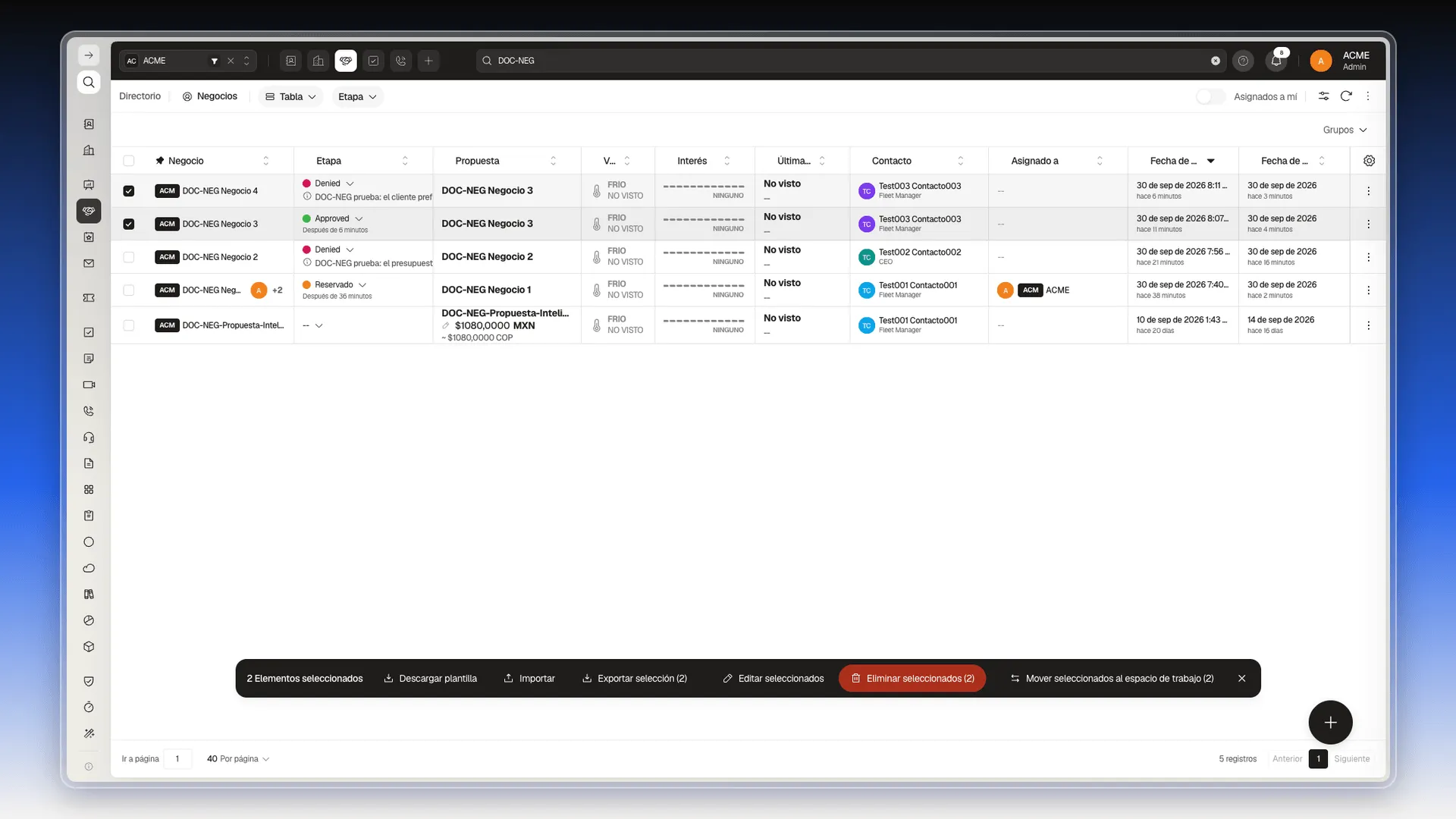
Sección titulada «Actuar sobre varios negocios»- En la tabla, marca la casilla de cada negocio que quieras incluir.
- Aparece una barra oscura al pie con el número de seleccionados.
- Elige la acción: Descargar plantilla, Importar, Exportar selección, Editar seleccionados, Eliminar seleccionados o Mover seleccionados al espacio de trabajo.
- Con la X de la derecha cierras la barra y desmarcas todo.
Importar y exportar negocios
Sección titulada «Importar y exportar negocios»El menú de tres puntos de la esquina superior derecha reúne cuatro acciones:
- Crear Negocio: abre el formulario vacío.
- Descargar plantilla: un Excel de ejemplo con las columnas para importar.
- Importar: crea negocios en lote desde un archivo Excel.
- Exportar todo: descarga lo que muestra la tabla o la selección. Abre un submenú, así que hay que elegir qué exportar y en qué formato.
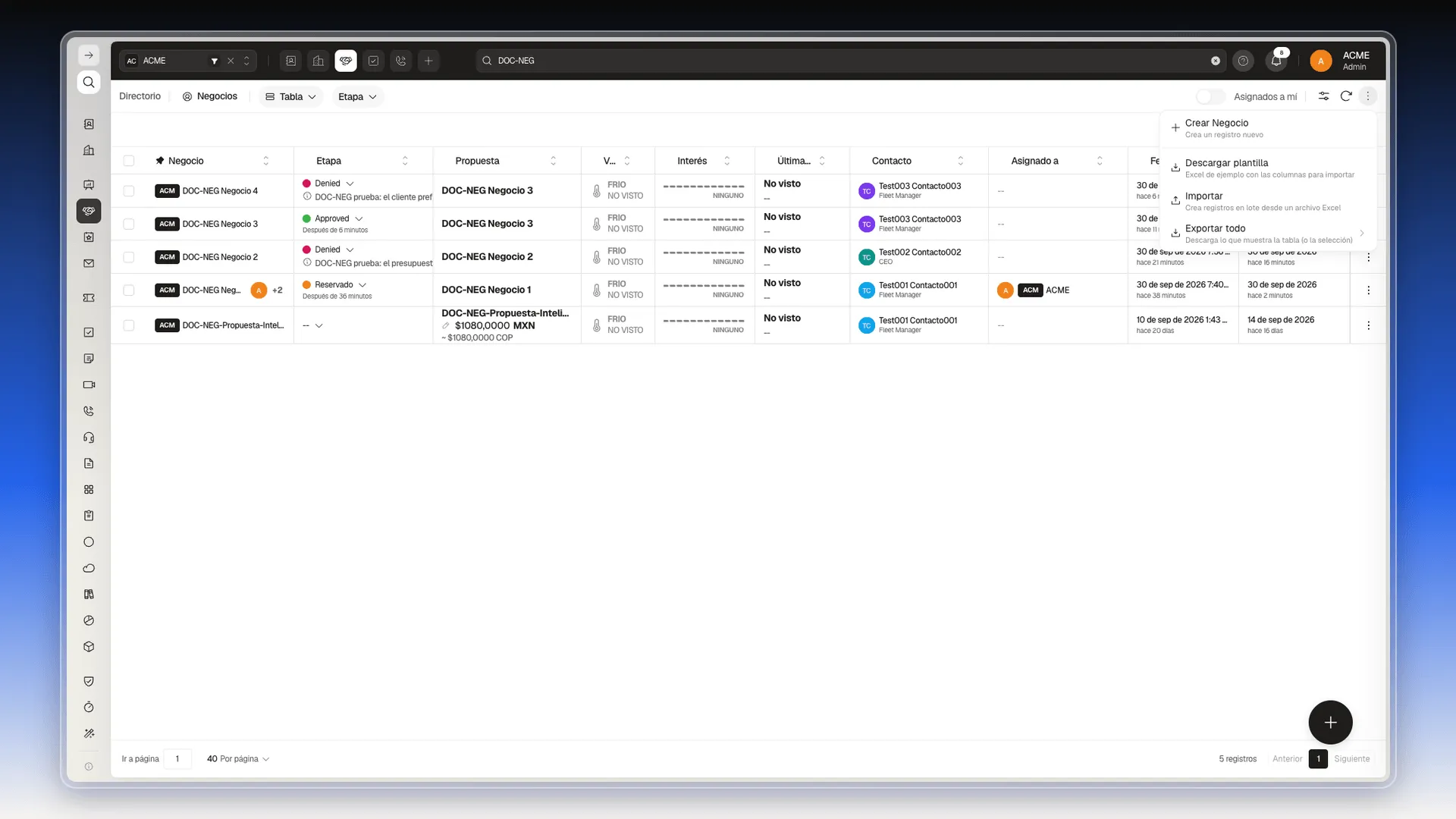
Los pasos completos están en Exportar tus registros, Preparar una plantilla de importación e Importar registros de un solo objeto.
Preguntas frecuentes
Con el selector que está junto al nombre del módulo. Elige Tabla para las filas o Pipelines para las columnas por etapa.
Sí. Arriba del tablero, junto a los íconos, elige Prioridad en lugar de Etapa.
Con el ícono de engranaje al final del encabezado de la tabla, que abre Configurar columnas.
Un panel con el total de negocios y el porcentaje que hay en cada etapa. Se abre desde el primer ícono de la barra del tablero.
Porque abre un submenú. Hay que elegir qué exportar y en qué formato antes de que empiece la descarga.
¿Te fue útil este artículo?
¡Gracias por tu feedback!