
La lista de Eventos de Negocio
La lista de Eventos de Negocio te dice, de un vistazo, cuáles eventos tienes en marcha, cuánto llevas gastado de cada uno y qué retorno dejan. Se abre desde Ventas y Marketing → Gestor de Eventos → Eventos de Negocio. Para crear un evento, sigue Crear un evento de negocio.
Las partes de la pantalla
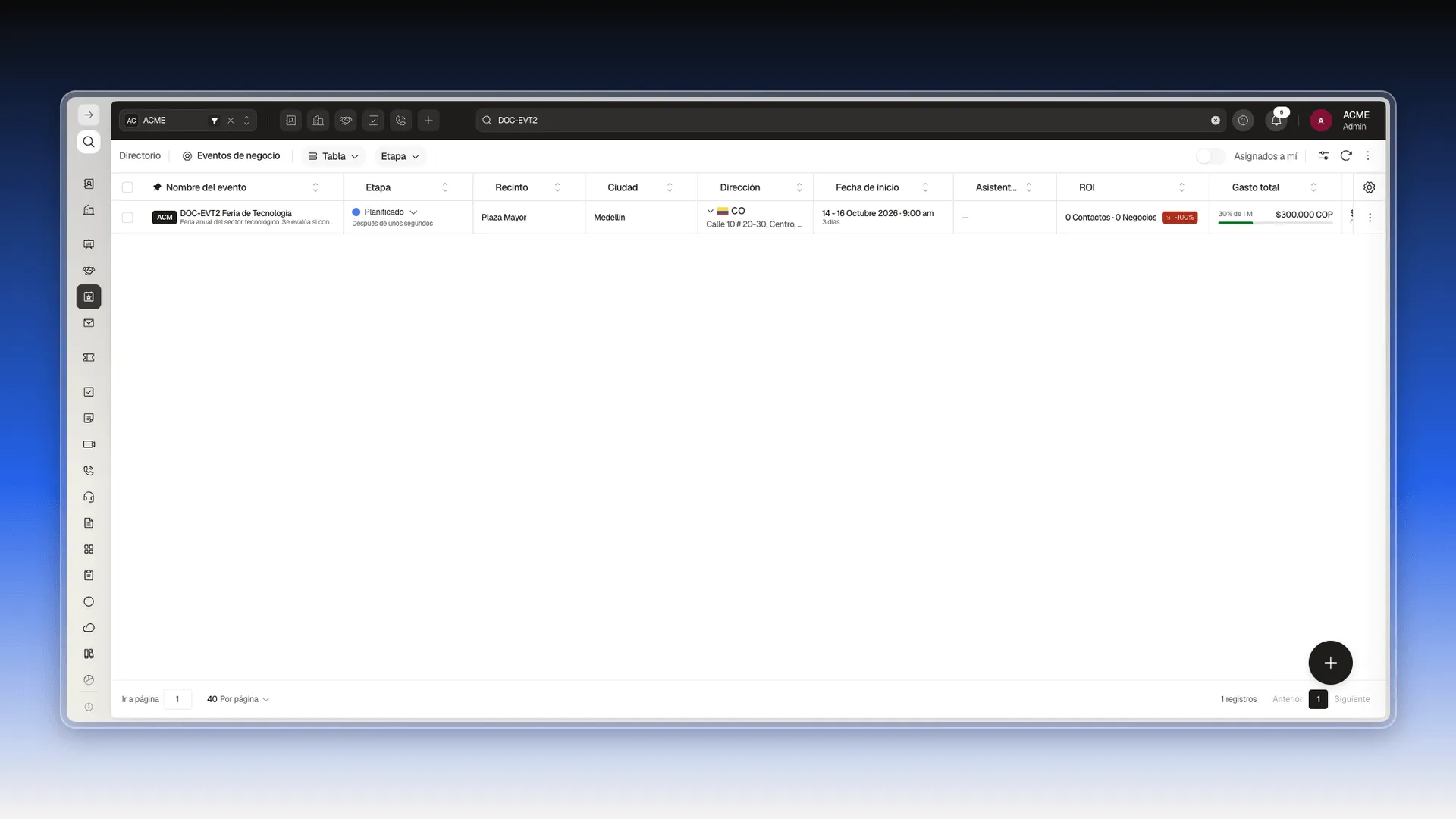
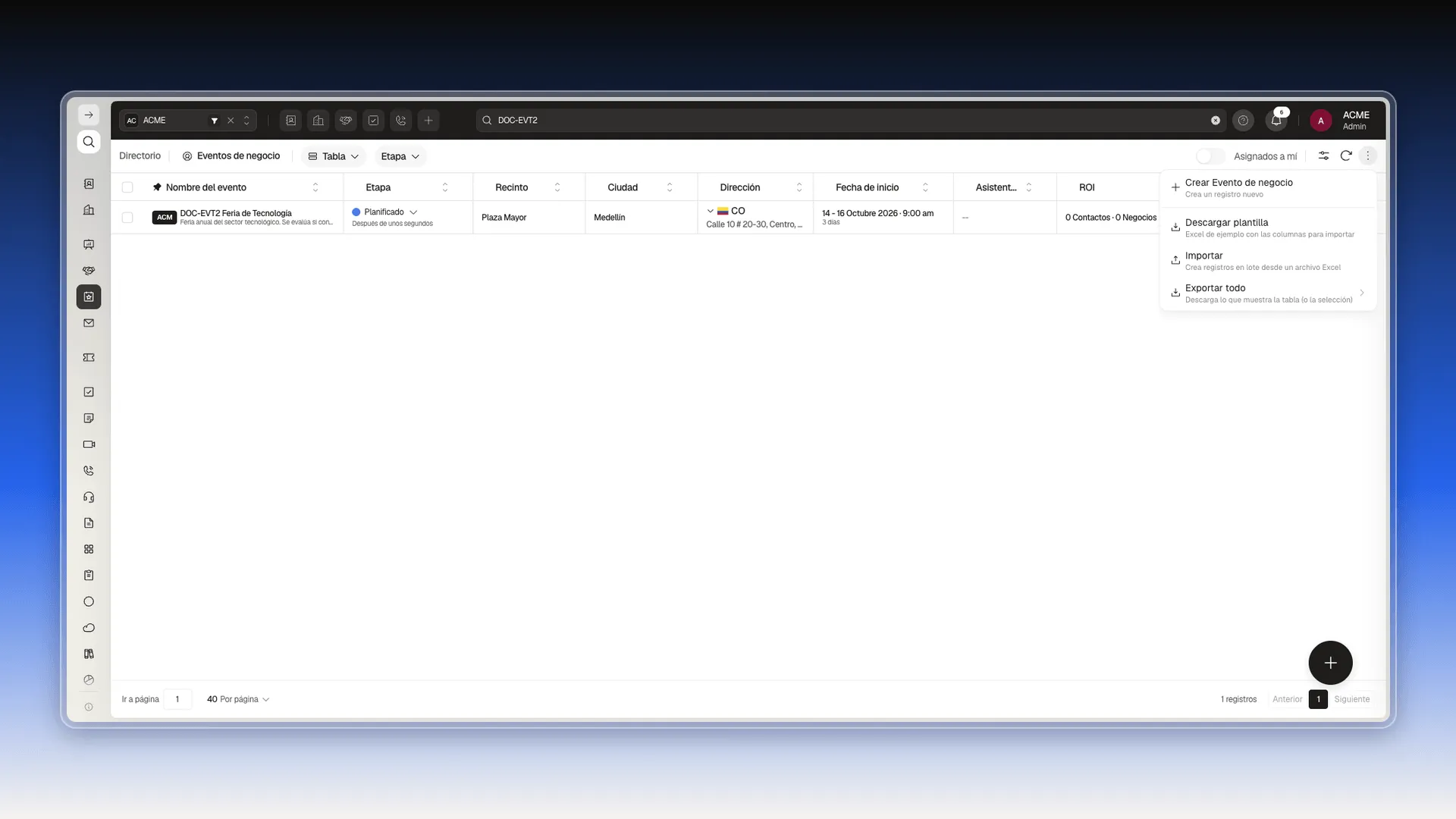
Sección titulada «Las partes de la pantalla»- Arriba a la izquierda están la ruta (Directorio), el nombre del módulo, el selector de vista (Tabla) y el filtro rápido Etapa.
- A la derecha están el interruptor Asignados a mí, el ícono de Filtros, el de recargar y el menú de tres puntos Más acciones.
- En el centro está la tabla, con una fila por evento. El engranaje del extremo derecho del encabezado abre Configurar columnas.
- Abajo están la paginación y el total de registros. El botón redondo + crea un evento nuevo.
Qué muestra cada columna
Sección titulada «Qué muestra cada columna»La lista llega con estas columnas: Nombre del evento, Etapa, Recinto, Ciudad, Dirección, Fecha de inicio, Asistentes, ROI, Gasto total, Valor ganado, Sitio web, Formato, Creado por y Actualizado por. Tres columnas miden el resultado:
- ROI junta dos cosas: cuántos contactos y cuántos negocios se atribuyeron al evento (por ejemplo, 0 Contactos · 0 Negocios) y el porcentaje de retorno, en una etiqueta de color. Con gastos y ningún negocio aprobado marca -100%.
- Gasto total muestra el gasto acumulado. Si el evento tiene Presupuesto, suma una barra y el porcentaje consumido, por ejemplo 30% de 1 M.
- Valor ganado muestra el dinero de los negocios aprobados y, debajo, cuántos negocios son.
Los demás datos se leen como en la lista de prospectos: la Etapa se cambia desde la propia fila y la Dirección junta la bandera del país con la calle.
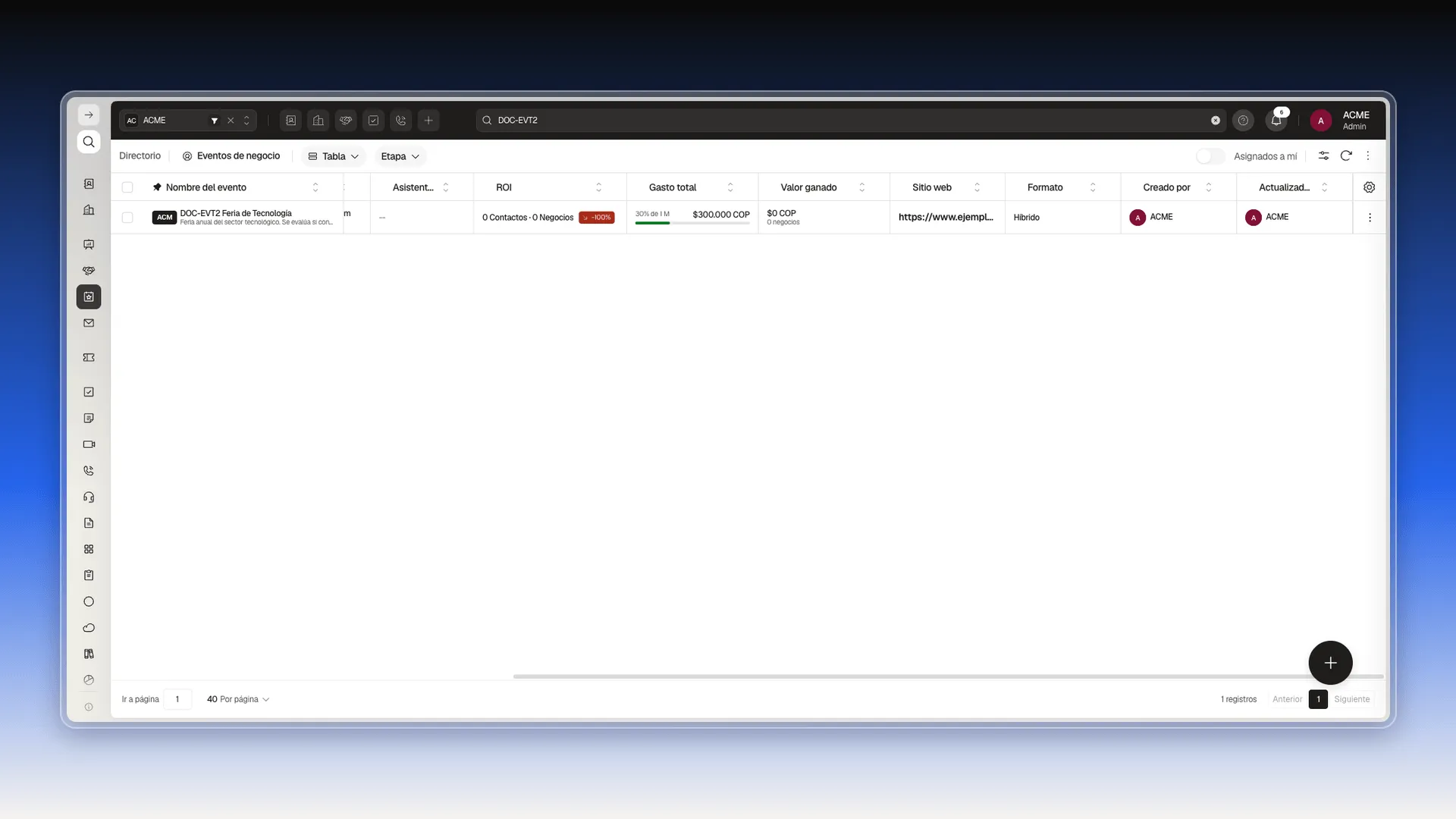
Cómo se llenan esos números está en La ficha del evento de negocio y en Atribuir negocios y contactos a un evento.
Acciones de cada fila
Sección titulada «Acciones de cada fila»El menú de tres puntos del extremo derecho de la fila ofrece cinco opciones:
- Editar: abre el formulario del evento.
- Dashboard: abre solo el resumen del evento, con el ROI, el gasto, el valor ganado y los contactos captados.
- Registrar gasto: abre el formulario de gasto con el evento ya elegido.
- Clonar: crea un evento nuevo a partir de este.
- Eliminar: borra el evento y, con él, sus gastos. Pide confirmación y no se puede deshacer.
Cambiar entre Tabla y Pipelines
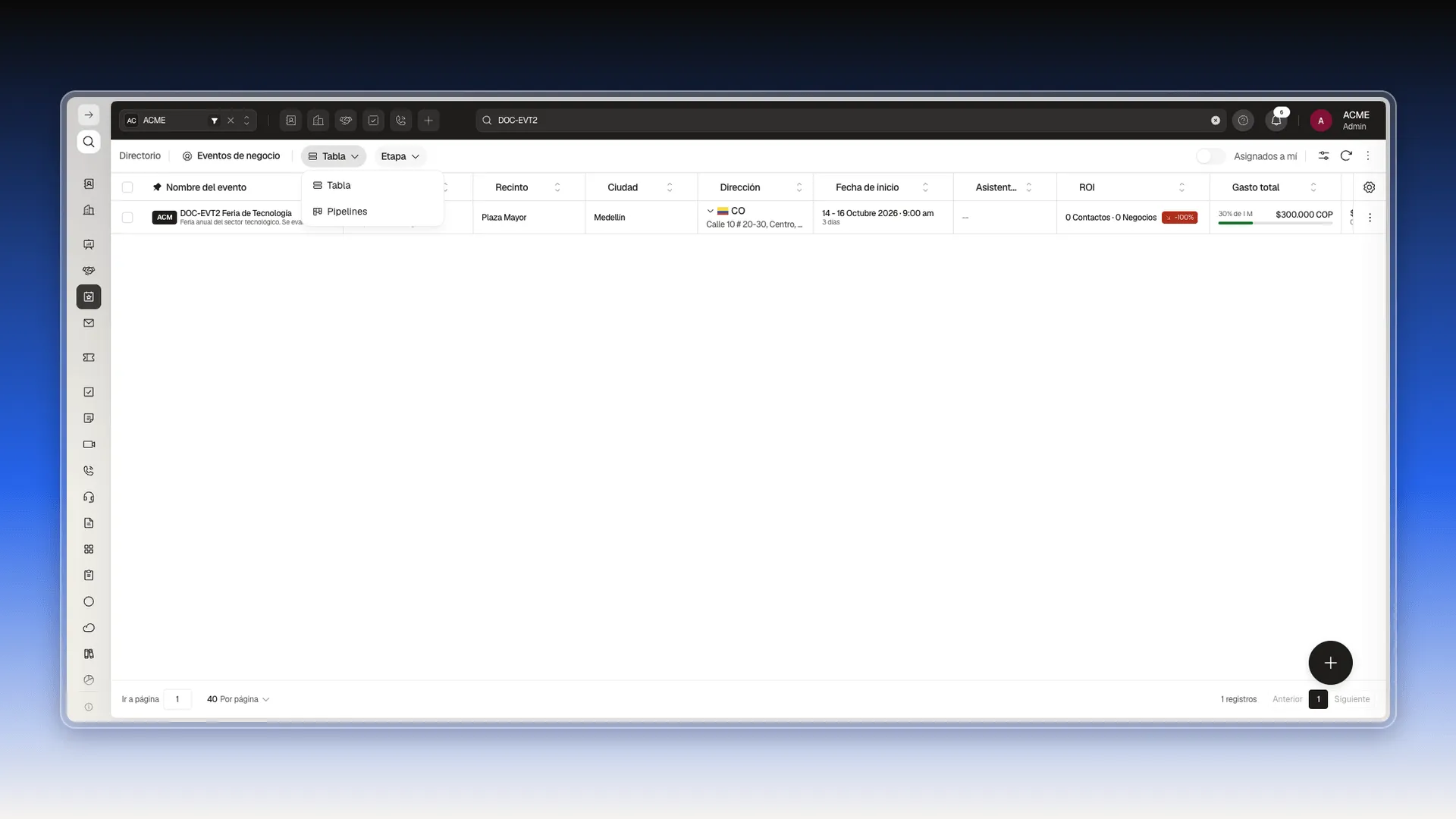
Sección titulada «Cambiar entre Tabla y Pipelines»- Pulsa el selector Tabla de la barra superior y elige Pipelines.
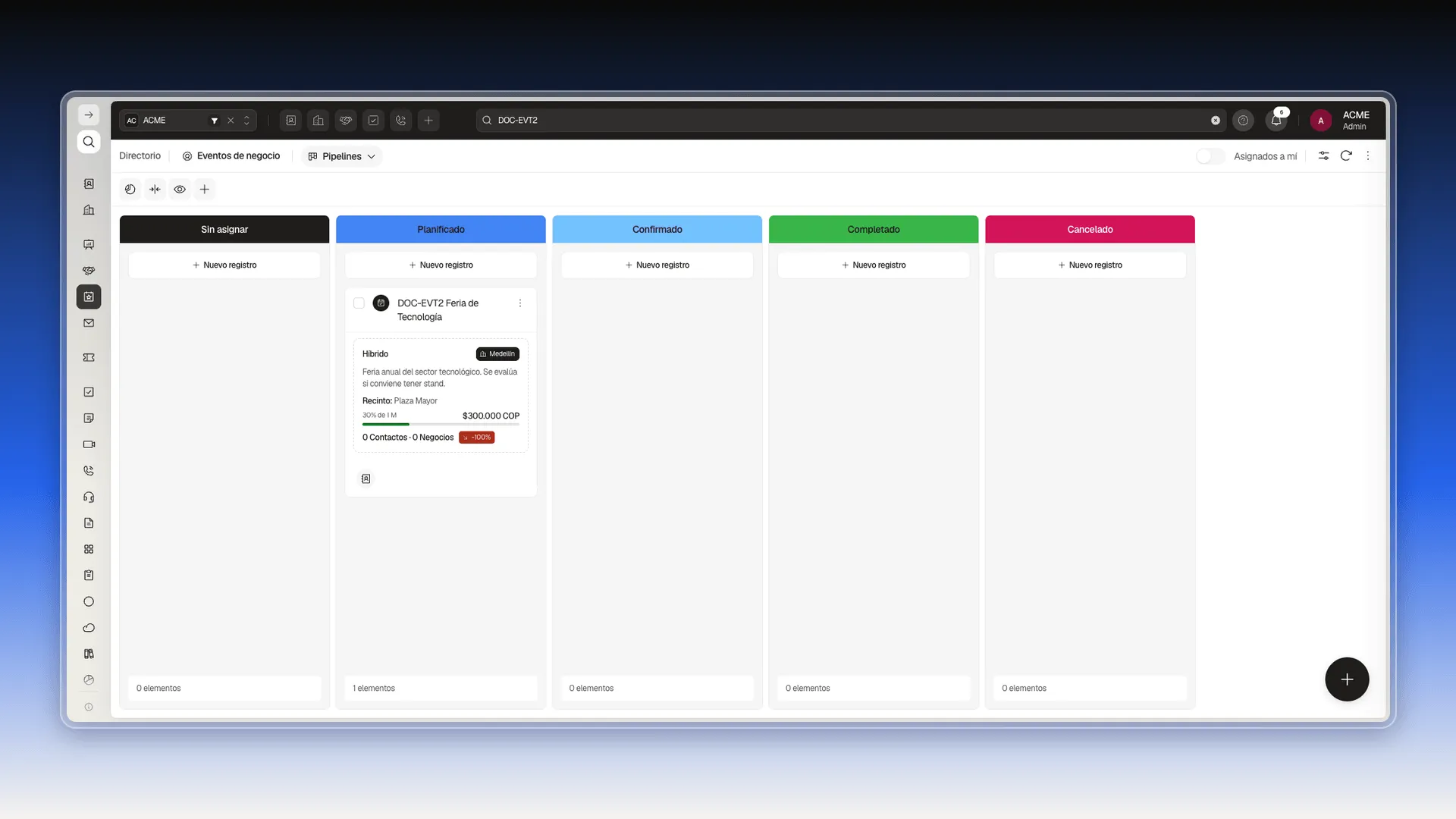
- Mira las columnas: Sin asignar y una por etapa (Planificado, Confirmado, Completado y Cancelado). Cada una cuenta cuántos elementos tiene y trae su botón Nuevo registro.
Cada tarjeta resume el evento: el formato, la ciudad, la descripción, el recinto, el gasto contra el presupuesto y los contactos, los negocios y el ROI. Para volver a la lista, abre el selector y elige Tabla.
Filtrar la lista
Sección titulada «Filtrar la lista»- Buscador de la barra superior: escribe una palabra del nombre y pulsa Enter.
- Filtro Etapa: elige Planificado, Confirmado, Completado, Cancelado o Sin etapa.
- Asignados a mí: activa el interruptor para ver solo tus eventos.
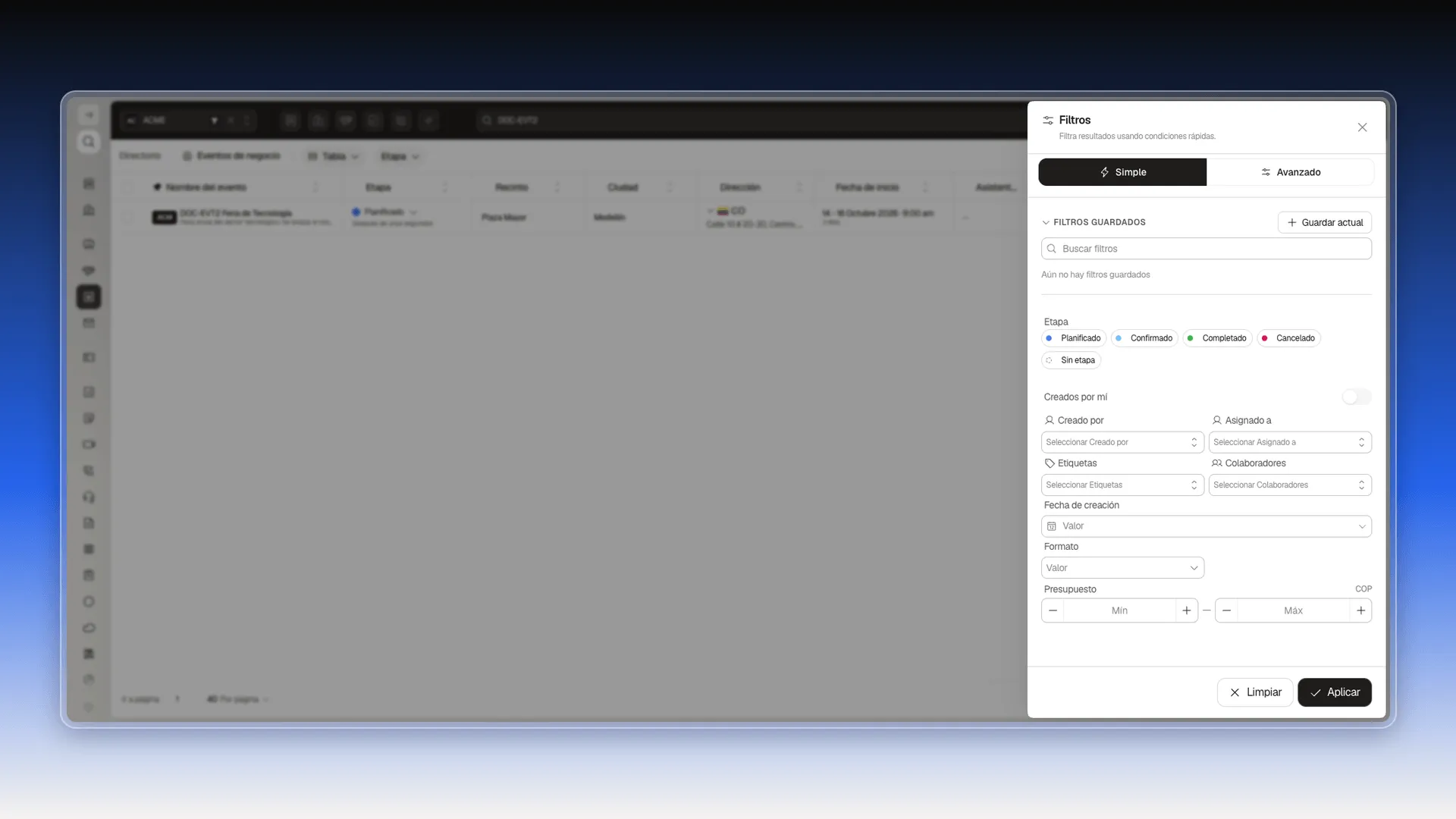
- Panel Filtros: abre el ícono de filtros. La pestaña Simple trae los chips de Etapa, Creados por mí, Creado por, Asignado a, Etiquetas, Colaboradores, Fecha de creación, Formato y Presupuesto, este último con un mínimo y un máximo en pesos. Pulsa Aplicar para filtrar y Limpiar para empezar de nuevo. La pestaña Avanzado permite armar condiciones propias, igual que en la lista de prospectos.
Elegir las columnas
Sección titulada «Elegir las columnas»- Pulsa el engranaje del extremo derecho del encabezado de la tabla.
- En Columnas disponibles, marca las que quieras ver. A la derecha, Columnas seleccionadas muestra cuántas llevas y en qué orden salen.
- Pulsa Guardar. Restablecer devuelve las de fábrica y Guardar como predeterminado fija tu selección.
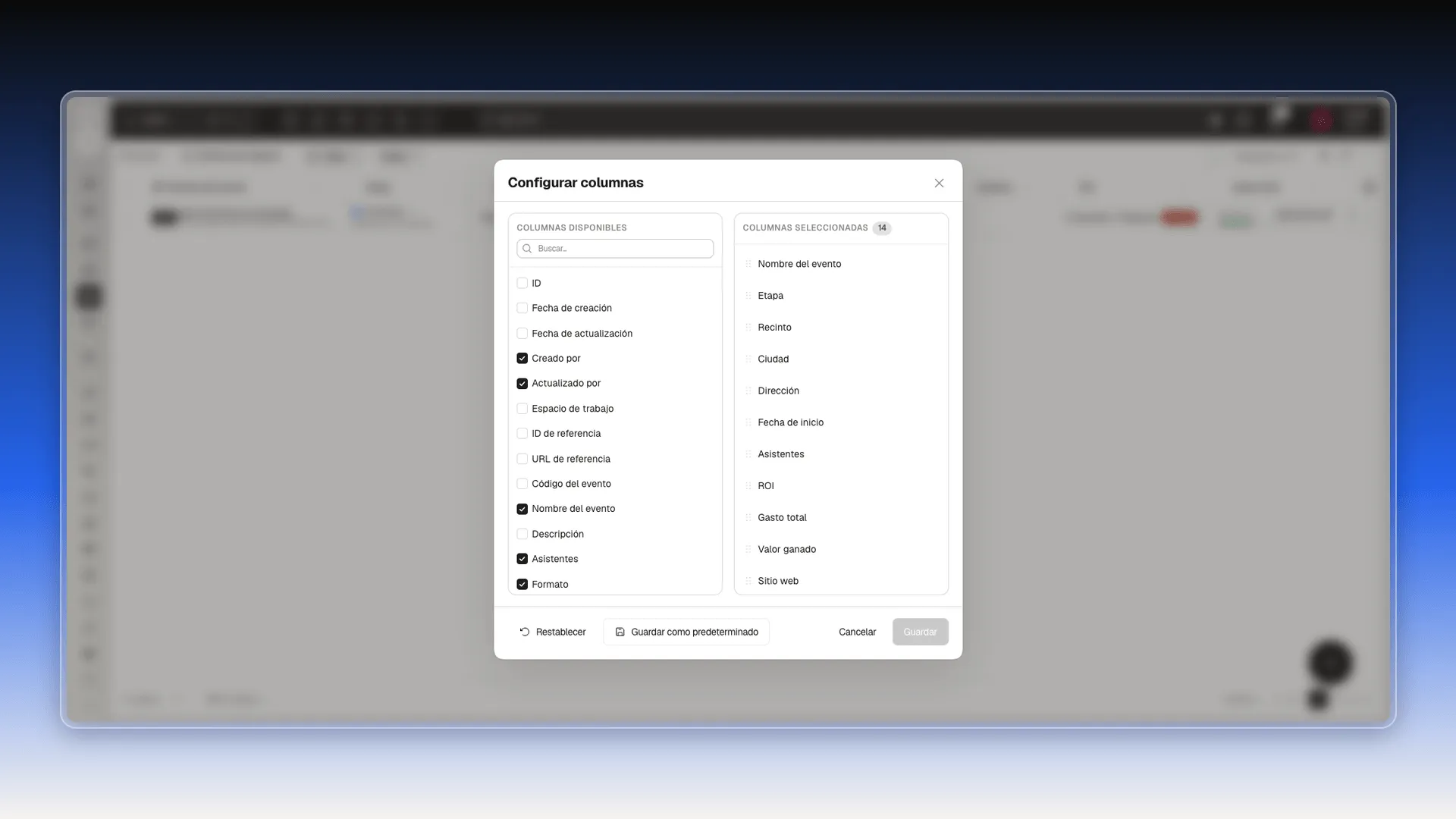
Además de las que vienen, puedes mostrar datos del formulario (Descripción, Tipo de evento, Finaliza en, Moneda, Presupuesto, Campaña publicitaria, Fuente, Etiquetas, Colaboradores y los campos de dirección) y métricas calculadas: Valor del pipeline, Valor abierto, Valor perdido, Contactos, Negocios, Negocios ganados, Resultado neto, Costo por contacto, Costo por negocio, Moneda de las métricas y Calculado el.
Importar y exportar
Sección titulada «Importar y exportar»El menú Más acciones de la barra superior trae cuatro opciones: Crear Evento de negocio, Descargar plantilla (un Excel de ejemplo con las columnas para importar), Importar (crea registros en lote desde un archivo Excel) y Exportar todo (descarga lo que muestra la tabla, o la selección). Los pasos están en Importar registros de un solo objeto y Exportar tus registros.
Preguntas frecuentes
En el menú lateral, en Ventas y Marketing → Gestor de Eventos → Eventos de Negocio.
Compara lo gastado con el presupuesto del evento. Por ejemplo, 30% de 1 M quiere decir que se ha gastado el 30 % de un presupuesto de un millón. Sin presupuesto, la columna muestra solo el gasto.
Cuántos contactos y cuántos negocios se atribuyeron al evento, y el porcentaje de retorno. Con gastos y ningún negocio aprobado marca -100%.
Con el selector Tabla de la barra superior, eligiendo Pipelines. Cada columna es una etapa, y las tarjetas resumen el evento.
Sí. En el panel Filtros hay un campo Presupuesto con un mínimo y un máximo en la moneda del evento.
¿Te fue útil este artículo?
¡Gracias por tu feedback!