
La lista de Eventos de Negocio
Este conteúdo não está disponível em sua língua ainda.
La lista de Eventos de Negocio te dice, de un vistazo, cuáles eventos tienes en marcha, cuánto llevas gastado de cada uno y qué retorno dejan. Se abre desde Ventas y Marketing → Gestor de Eventos → Eventos de Negocio. Para crear un evento, sigue Crear un evento de negocio.
Las partes de la pantalla
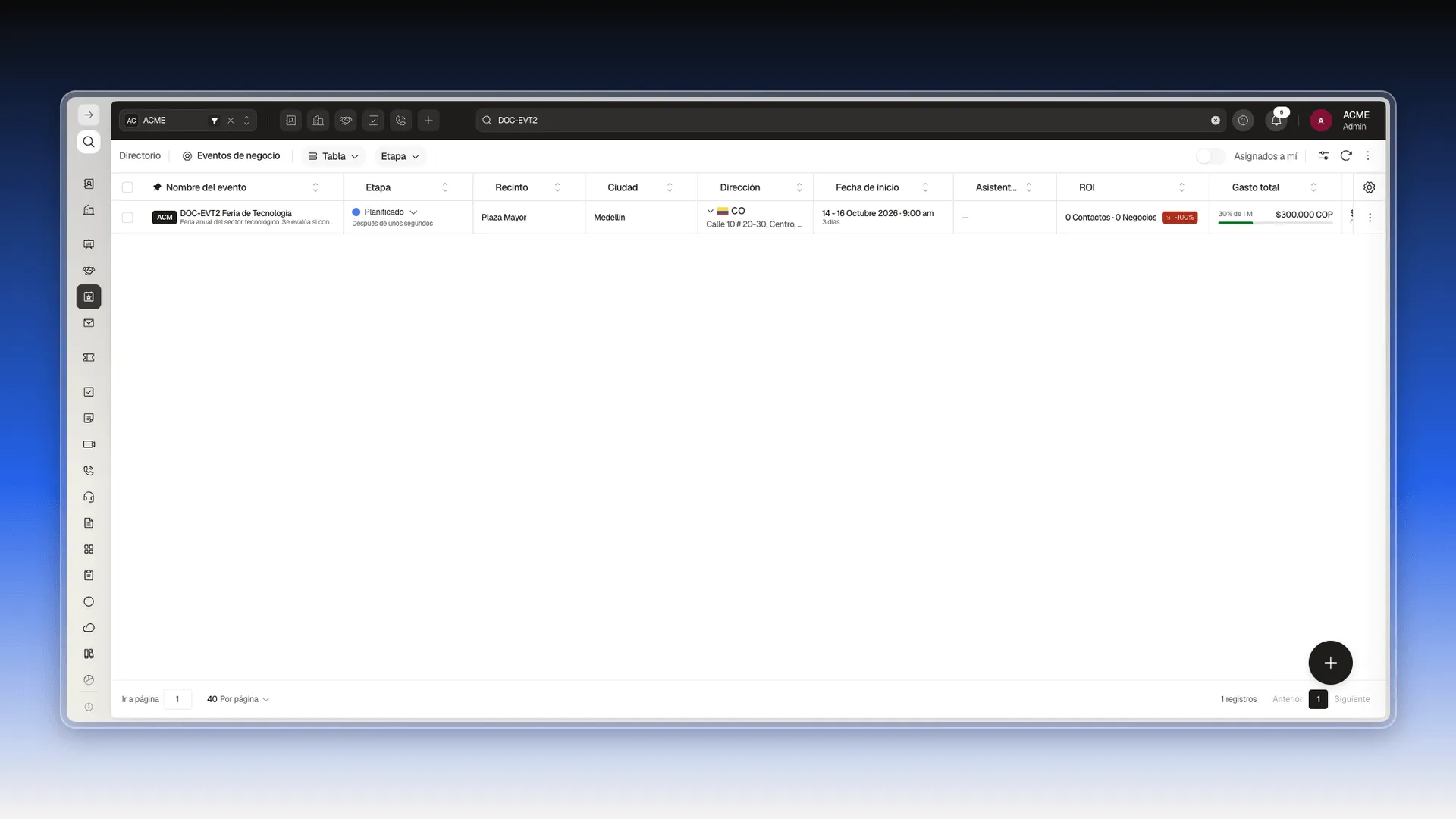
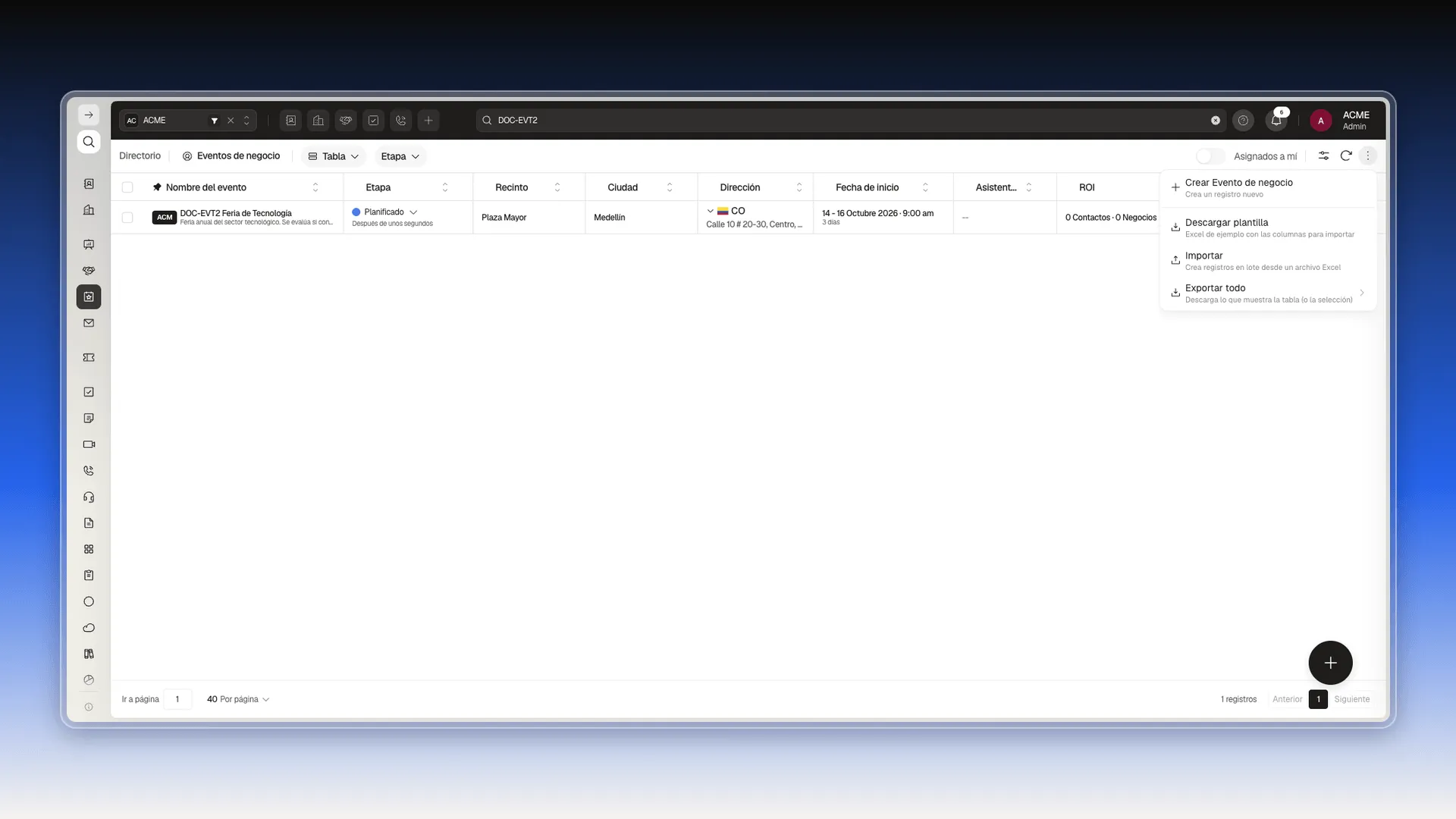
Sección titulada «Las partes de la pantalla»- Arriba a la izquierda están la ruta (Directorio), el nombre del módulo, el selector de vista (Tabla) y el filtro rápido Etapa.
- A la derecha están el interruptor Asignados a mí, el ícono de Filtros, el de recargar y el menú de tres puntos Más acciones.
- En el centro está la tabla, con una fila por evento. El engranaje del extremo derecho del encabezado abre Configurar columnas.
- Abajo están la paginación y el total de registros. El botón redondo + crea un evento nuevo.
Qué muestra cada columna
Sección titulada «Qué muestra cada columna»La lista llega con estas columnas: Nombre del evento, Etapa, Recinto, Ciudad, Dirección, Fecha de inicio, Asistentes, ROI, Gasto total, Valor ganado, Sitio web, Formato, Creado por y Actualizado por. Tres columnas miden el resultado:
- ROI junta dos cosas: cuántos contactos y cuántos negocios se atribuyeron al evento (por ejemplo, 0 Contactos · 0 Negocios) y el porcentaje de retorno, en una etiqueta de color. Con gastos y ningún negocio aprobado marca -100%.
- Gasto total muestra el gasto acumulado. Si el evento tiene Presupuesto, suma una barra y el porcentaje consumido, por ejemplo 30% de 1 M.
- Valor ganado muestra el dinero de los negocios aprobados y, debajo, cuántos negocios son.
Los demás datos se leen como en la lista de prospectos: la Etapa se cambia desde la propia fila y la Dirección junta la bandera del país con la calle.
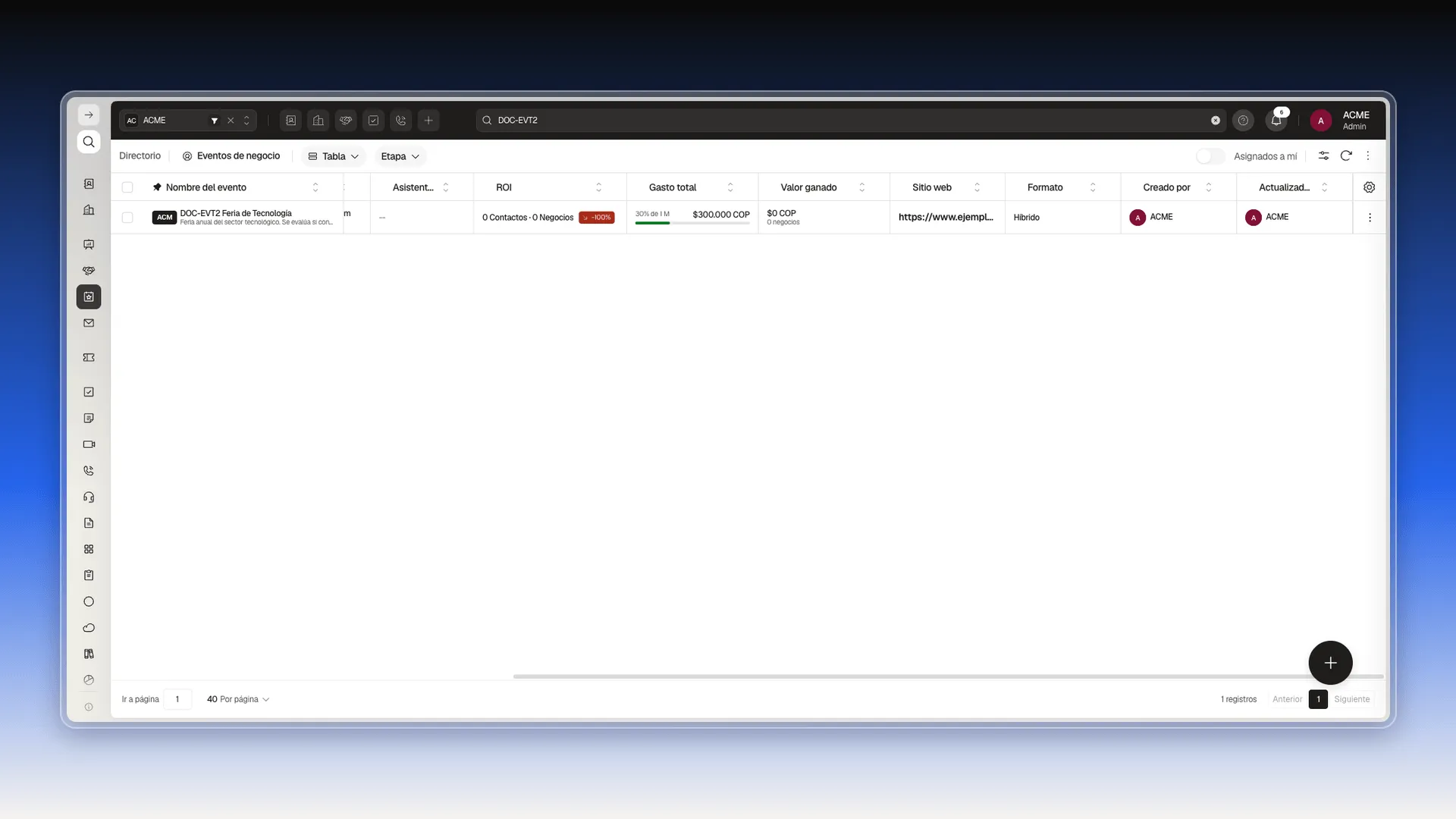
Cómo se llenan esos números está en La ficha del evento de negocio y en Atribuir negocios y contactos a un evento.
Acciones de cada fila
Sección titulada «Acciones de cada fila»El menú de tres puntos del extremo derecho de la fila ofrece cinco opciones:
- Editar: abre el formulario del evento.
- Dashboard: abre solo el resumen del evento, con el ROI, el gasto, el valor ganado y los contactos captados.
- Registrar gasto: abre el formulario de gasto con el evento ya elegido.
- Clonar: crea un evento nuevo a partir de este.
- Eliminar: borra el evento y, con él, sus gastos. Pide confirmación y no se puede deshacer.
Cambiar entre Tabla y Pipelines
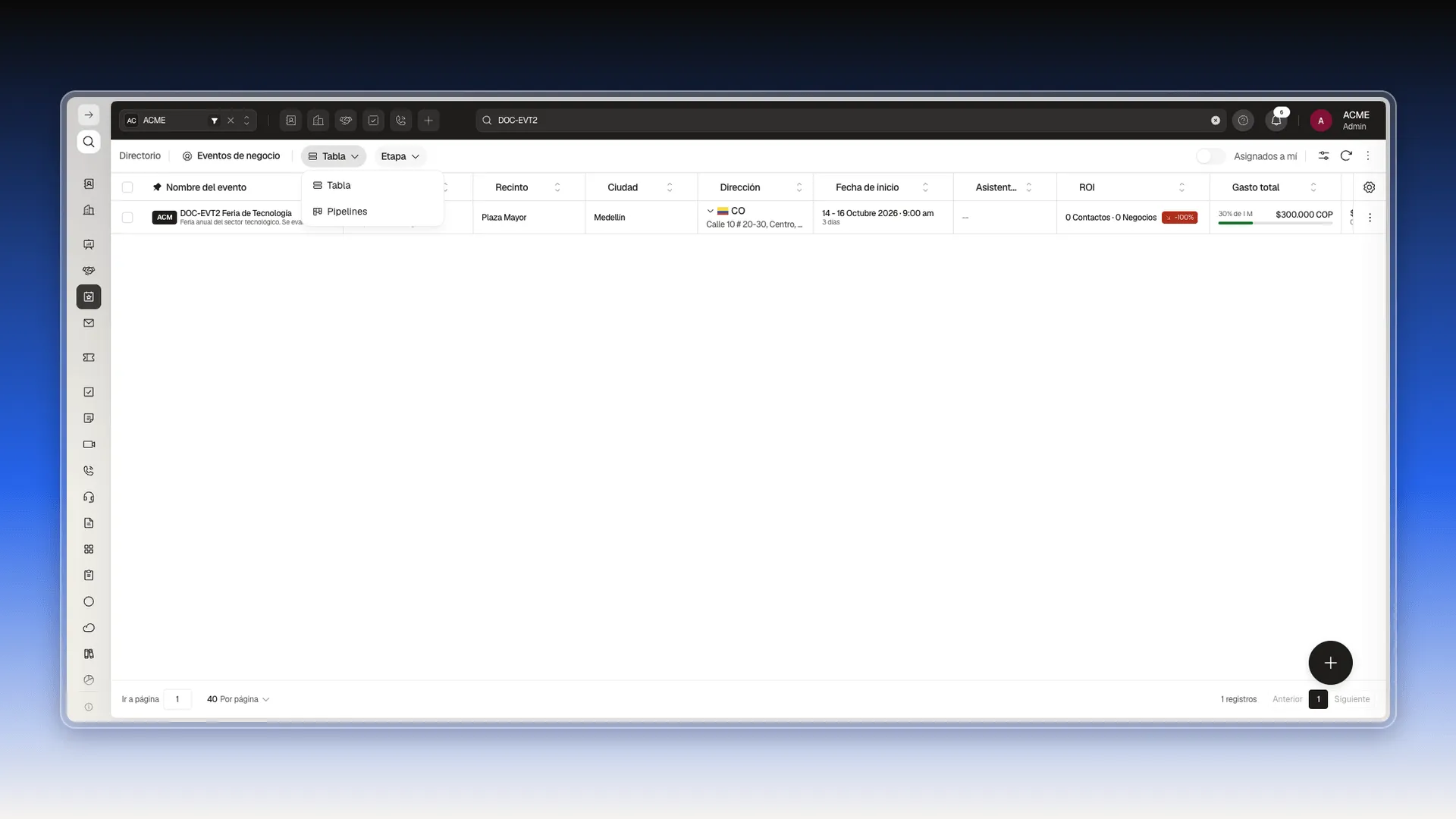
Sección titulada «Cambiar entre Tabla y Pipelines»- Pulsa el selector Tabla de la barra superior y elige Pipelines.
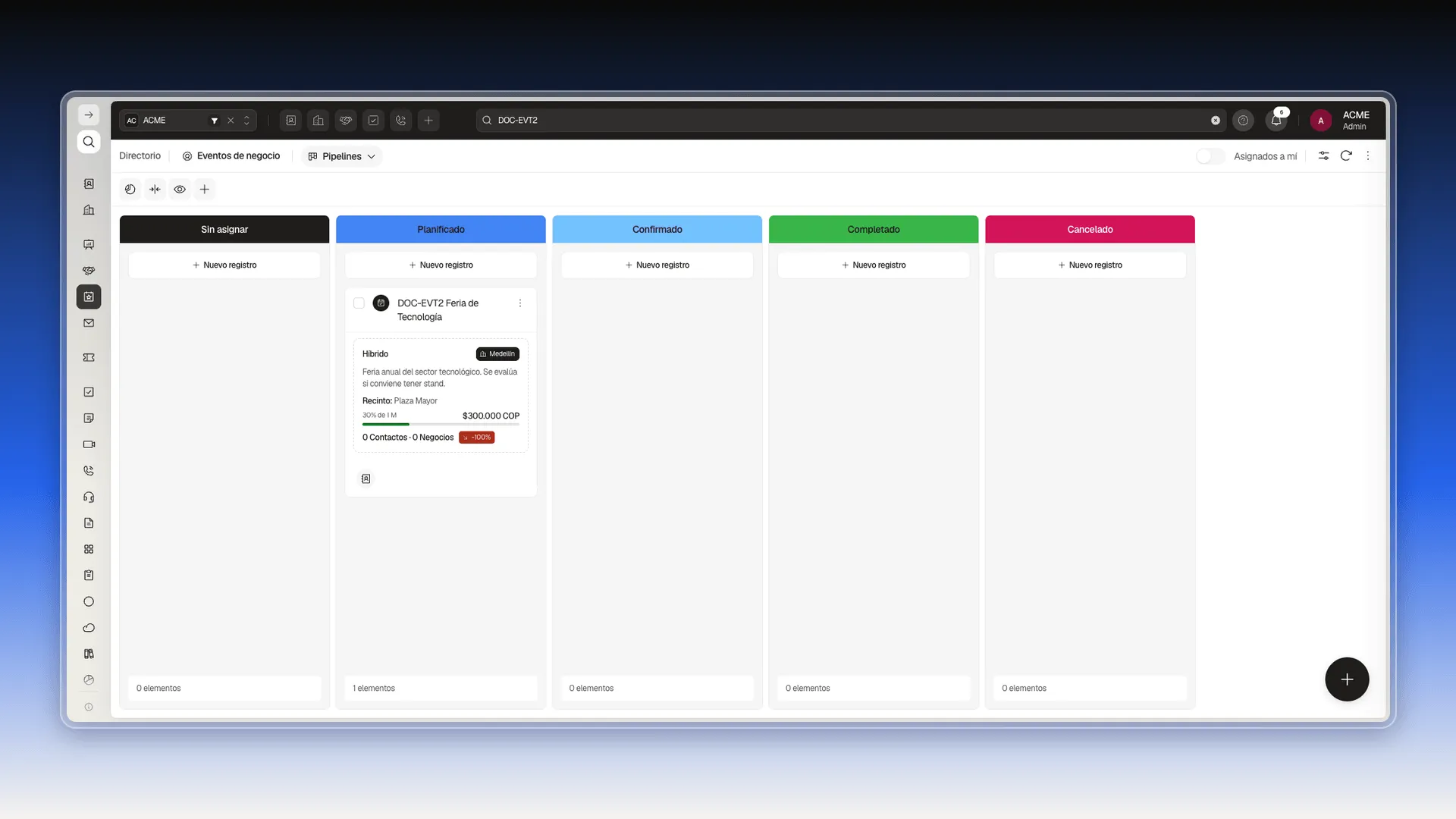
- Mira las columnas: Sin asignar y una por etapa (Planificado, Confirmado, Completado y Cancelado). Cada una cuenta cuántos elementos tiene y trae su botón Nuevo registro.
Cada tarjeta resume el evento: el formato, la ciudad, la descripción, el recinto, el gasto contra el presupuesto y los contactos, los negocios y el ROI. Para volver a la lista, abre el selector y elige Tabla.
Filtrar la lista
Sección titulada «Filtrar la lista»- Buscador de la barra superior: escribe una palabra del nombre y pulsa Enter.
- Filtro Etapa: elige Planificado, Confirmado, Completado, Cancelado o Sin etapa.
- Asignados a mí: activa el interruptor para ver solo tus eventos.
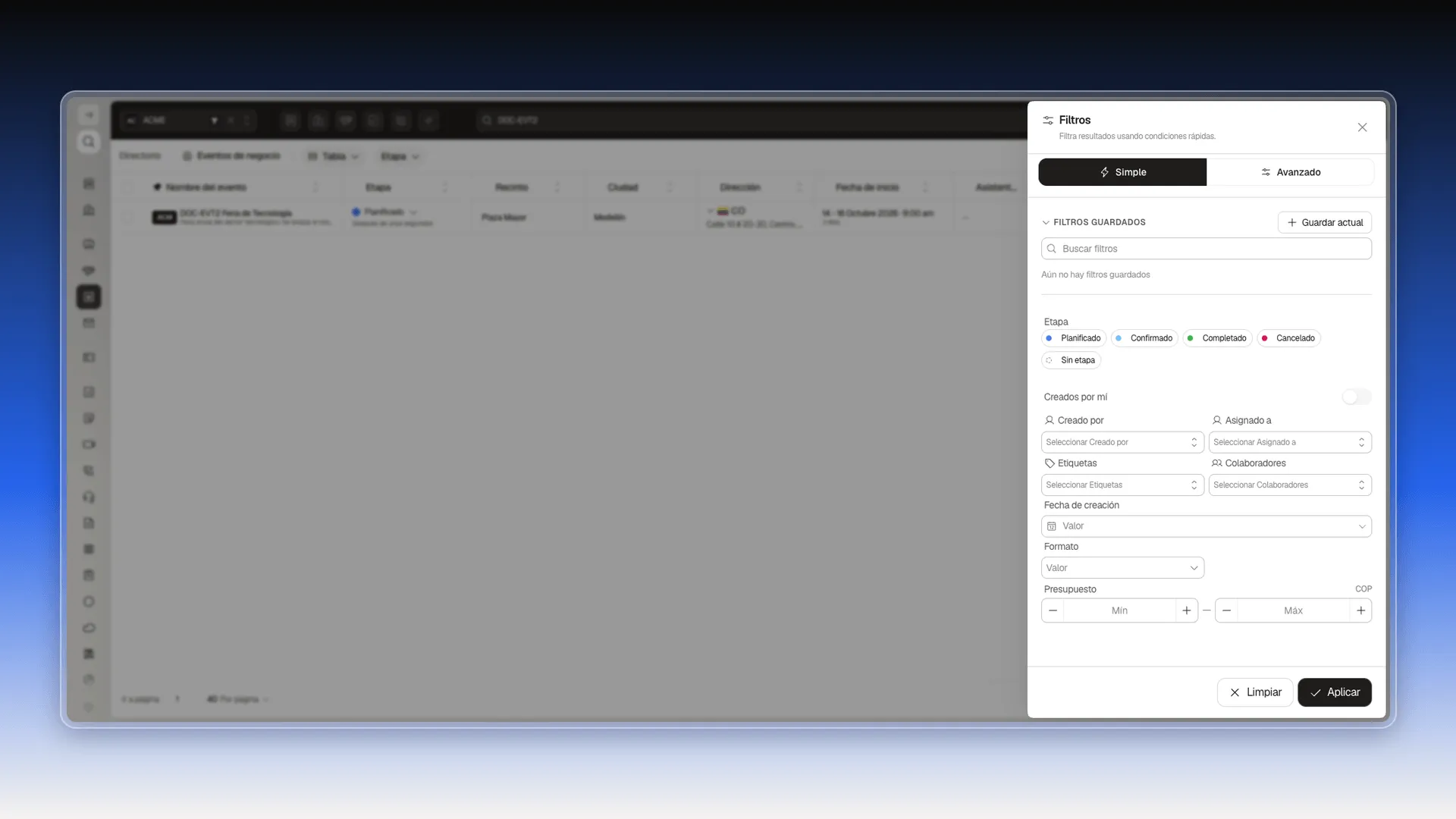
- Panel Filtros: abre el ícono de filtros. La pestaña Simple trae los chips de Etapa, Creados por mí, Creado por, Asignado a, Etiquetas, Colaboradores, Fecha de creación, Formato y Presupuesto, este último con un mínimo y un máximo en pesos. Pulsa Aplicar para filtrar y Limpiar para empezar de nuevo. La pestaña Avanzado permite armar condiciones propias, igual que en la lista de prospectos.
Elegir las columnas
Sección titulada «Elegir las columnas»- Pulsa el engranaje del extremo derecho del encabezado de la tabla.
- En Columnas disponibles, marca las que quieras ver. A la derecha, Columnas seleccionadas muestra cuántas llevas y en qué orden salen.
- Pulsa Guardar. Restablecer devuelve las de fábrica y Guardar como predeterminado fija tu selección.
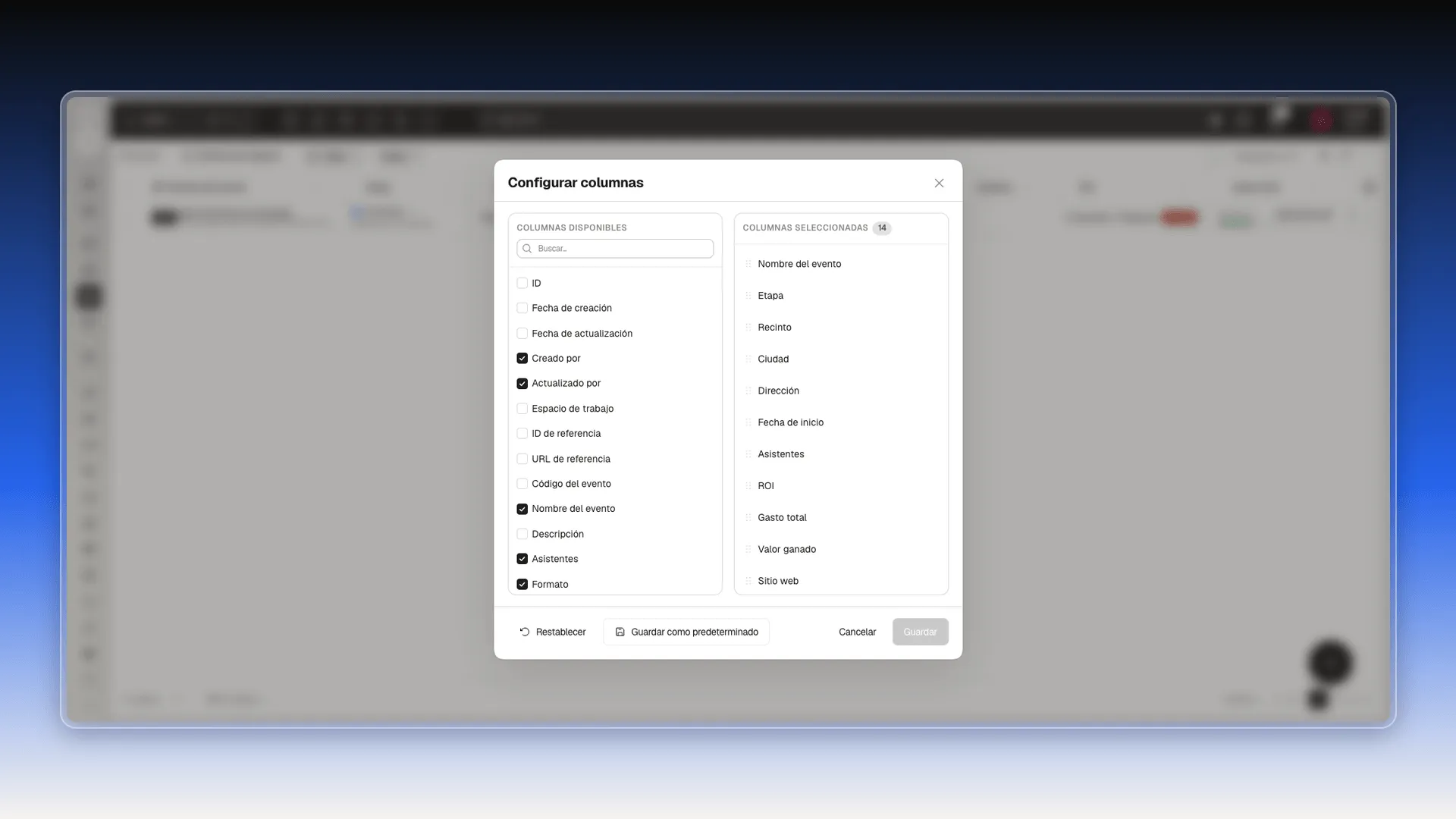
Además de las que vienen, puedes mostrar datos del formulario (Descripción, Tipo de evento, Finaliza en, Moneda, Presupuesto, Campaña publicitaria, Fuente, Etiquetas, Colaboradores y los campos de dirección) y métricas calculadas: Valor del pipeline, Valor abierto, Valor perdido, Contactos, Negocios, Negocios ganados, Resultado neto, Costo por contacto, Costo por negocio, Moneda de las métricas y Calculado el.
Importar y exportar
Sección titulada «Importar y exportar»El menú Más acciones de la barra superior trae cuatro opciones: Crear Evento de negocio, Descargar plantilla (un Excel de ejemplo con las columnas para importar), Importar (crea registros en lote desde un archivo Excel) y Exportar todo (descarga lo que muestra la tabla, o la selección). Los pasos están en Importar registros de un solo objeto y Exportar tus registros.
Perguntas frequentes
En el menú lateral, en Ventas y Marketing → Gestor de Eventos → Eventos de Negocio.
Compara lo gastado con el presupuesto del evento. Por ejemplo, 30% de 1 M quiere decir que se ha gastado el 30 % de un presupuesto de un millón. Sin presupuesto, la columna muestra solo el gasto.
Cuántos contactos y cuántos negocios se atribuyeron al evento, y el porcentaje de retorno. Con gastos y ningún negocio aprobado marca -100%.
Con el selector Tabla de la barra superior, eligiendo Pipelines. Cada columna es una etapa, y las tarjetas resumen el evento.
Sí. En el panel Filtros hay un campo Presupuesto con un mínimo y un máximo en la moneda del evento.
Este artigo foi útil?
Obrigado pelo seu feedback!