
La ficha del evento de negocio
La ficha de un evento de negocio junta en una sola pantalla lo que necesitas para decidir si el evento valió la pena: cuánto costó, qué negocios y contactos salieron de ahí y cuál es el retorno.
Abrir la ficha
Sección titulada «Abrir la ficha»Hay dos formas de abrirla:
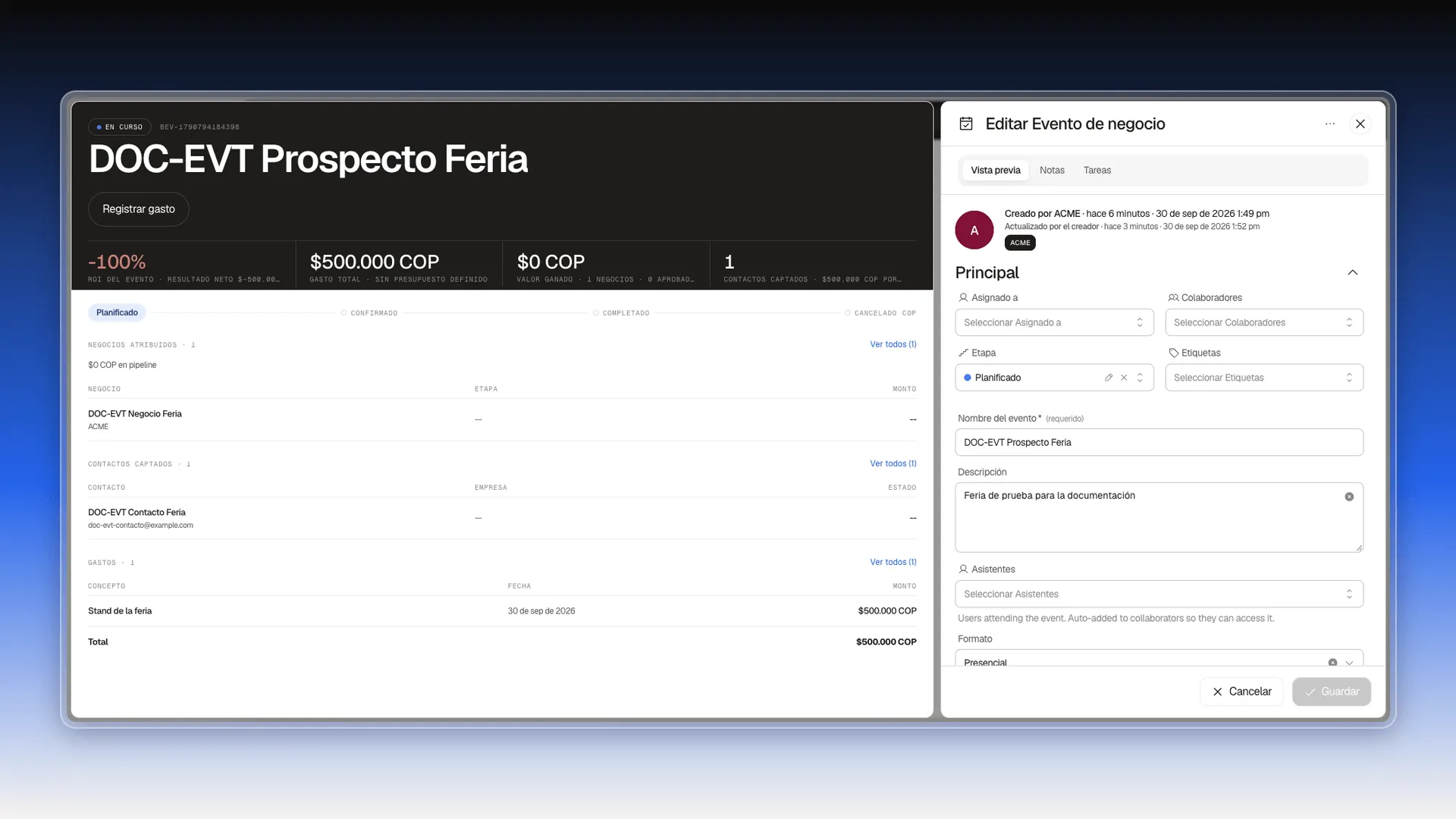
- En Ventas y Marketing → Gestor de Eventos → Eventos de Negocio, haz doble clic en el nombre del evento. A la izquierda se abre el resumen y a la derecha el formulario Editar Evento de negocio.
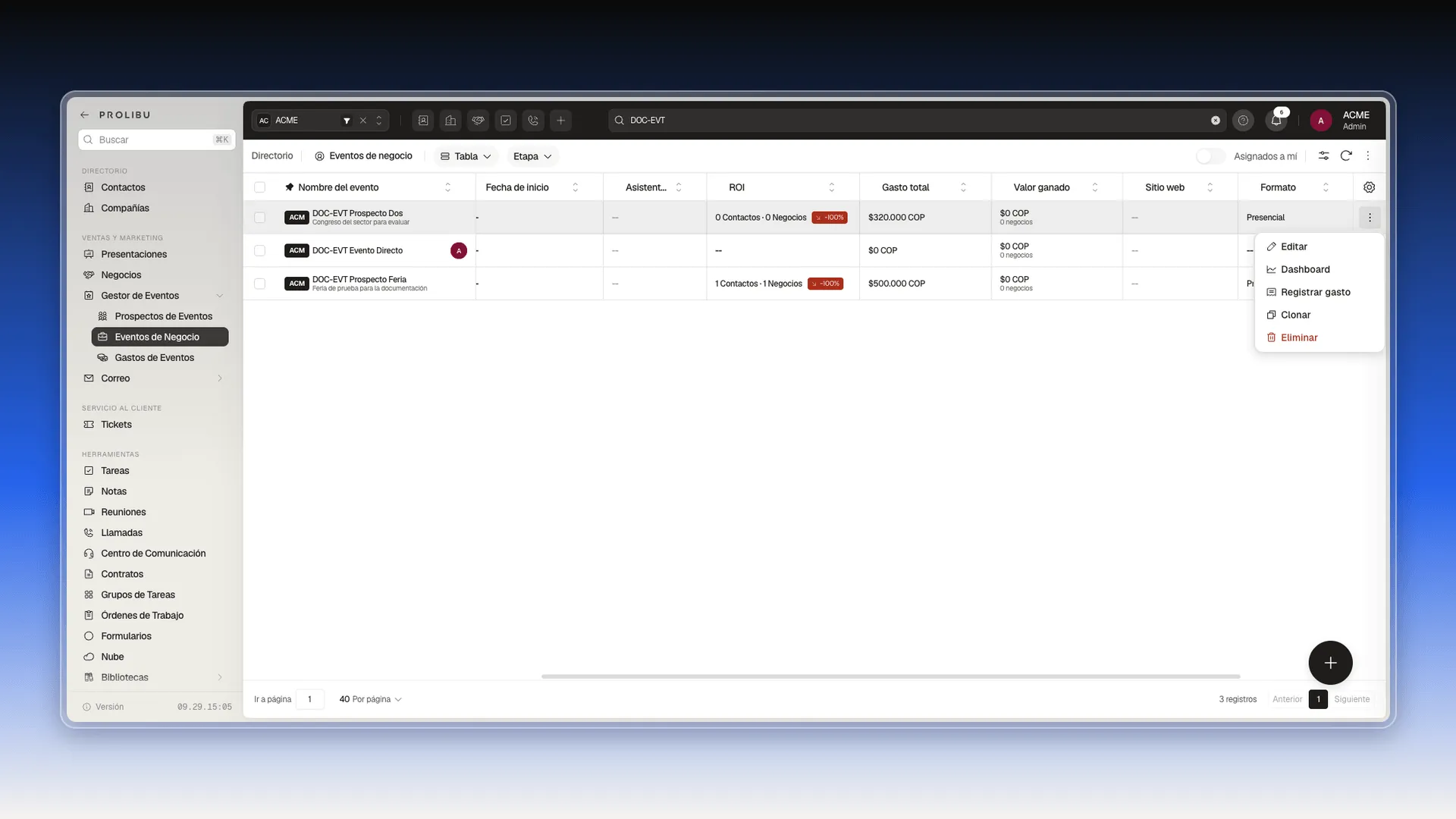
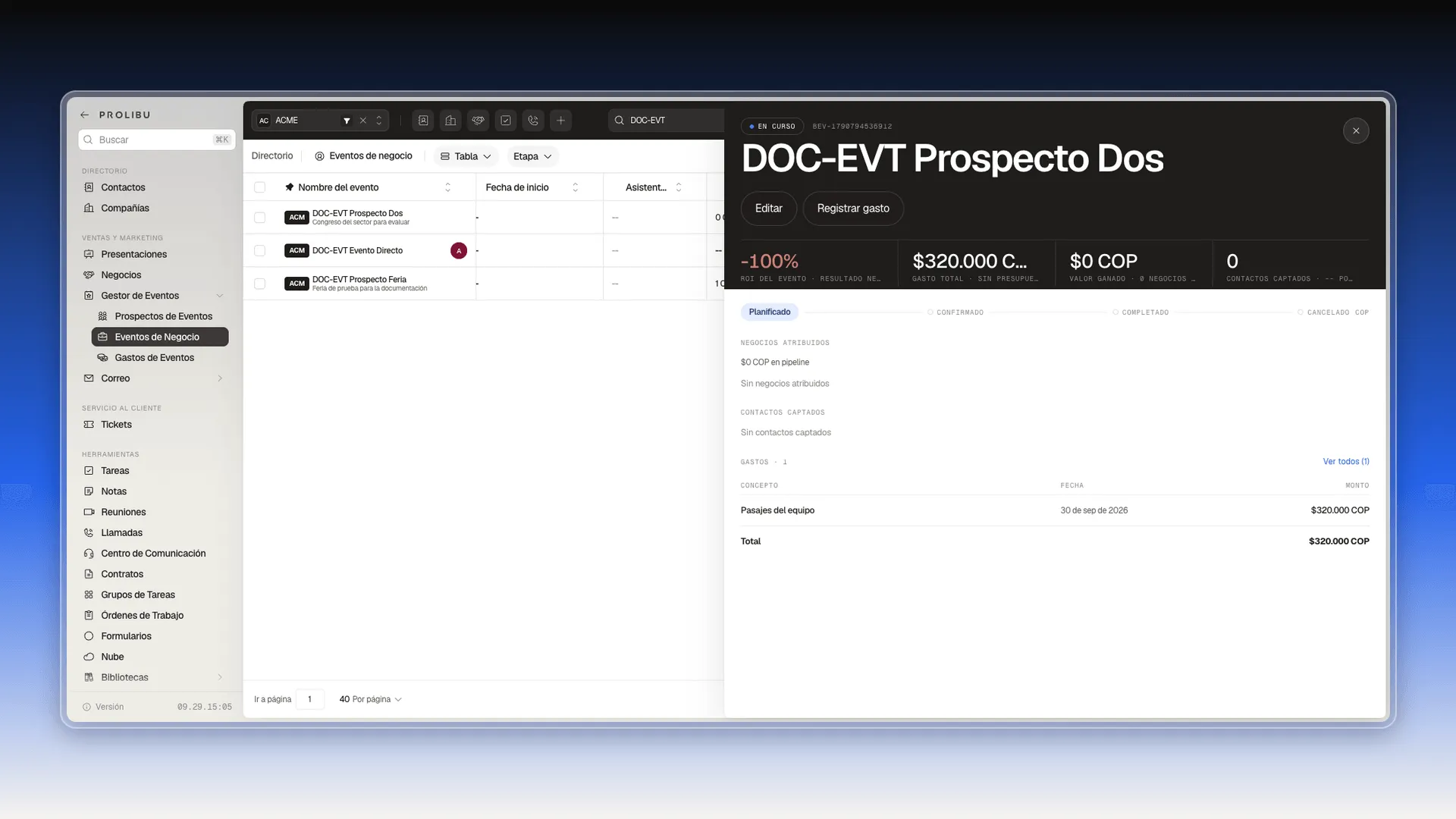
- O pulsa los tres puntos de la fila y elige Dashboard: se abre solo el resumen, con los botones Editar y Registrar gasto arriba.
Leer el resumen
Sección titulada «Leer el resumen»La franja oscura de arriba trae el nombre del evento, su código (empieza por BEV-) y cuatro indicadores:
- ROI del evento y el resultado neto, en pesos. El ROI compara el valor ganado con el gasto. Con gastos y ningún negocio aprobado marca -100%: todo el gasto cuenta como pérdida hasta que un negocio del evento se apruebe.
- Gasto total. Debajo dice sin presupuesto definido si el evento no tiene Presupuesto; si lo tiene, muestra qué porcentaje del presupuesto llevas gastado (por ejemplo, 0% del presupuesto de $1.000.000 COP).
- Valor ganado, con cuántos negocios están atribuidos al evento y cuántos de esos están aprobados.
- Contactos captados, con cuánto costó cada contacto.
Debajo hay una barra con las cuatro etapas del evento, Planificado, Confirmado, Completado y Cancelado, y tres listas: Negocios atribuidos, Contactos captados y Gastos. La lista Gastos muestra un enlace Ver todos con el número de gastos cuando el evento tiene alguno. Cómo llegan los negocios y los contactos a esas listas está en Atribuir negocios y contactos a un evento; los gastos, en Registrar un gasto de evento.
Cambiar la etapa del evento
Sección titulada «Cambiar la etapa del evento»- Con la ficha abierta, en el formulario de la derecha, abre el selector Etapa.
- Elige Planificado, Confirmado, Completado o Cancelado. La barra de etapas de la izquierda cambia al momento, pero el cambio todavía no está guardado.
- Pulsa Guardar, abajo a la derecha del panel. El panel se cierra y la lista muestra la etapa nueva.
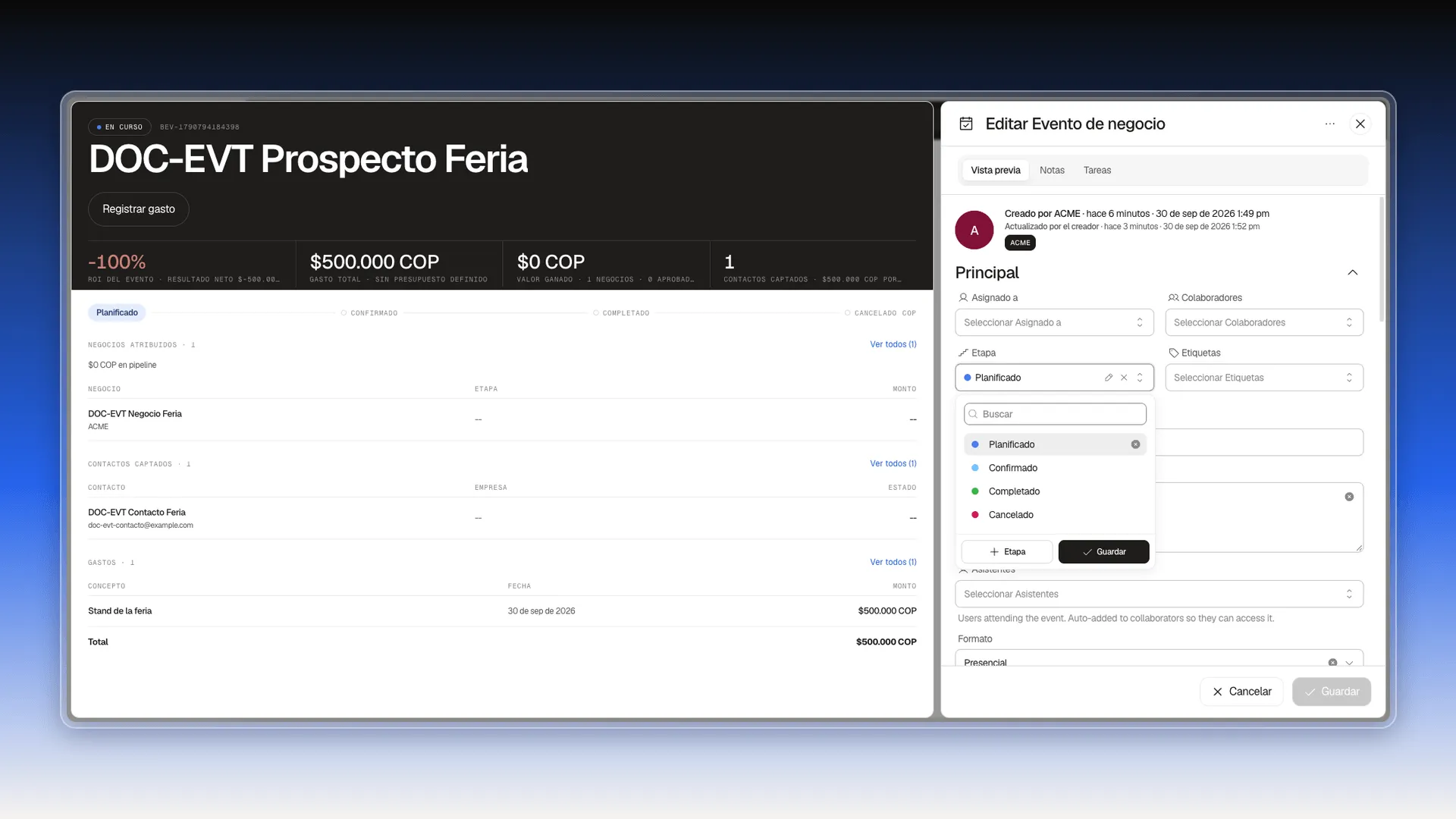
También puedes cambiarla sin abrir la ficha: en la lista, pulsa la etapa de la fila y elige otra.
Dejar notas y tareas
Sección titulada «Dejar notas y tareas»El panel de la derecha tiene tres pestañas: Vista previa (el formulario), Notas y Tareas.
- Entra en Notas, escribe el texto en el recuadro Escribe una nota… y pulsa Agregar nota.
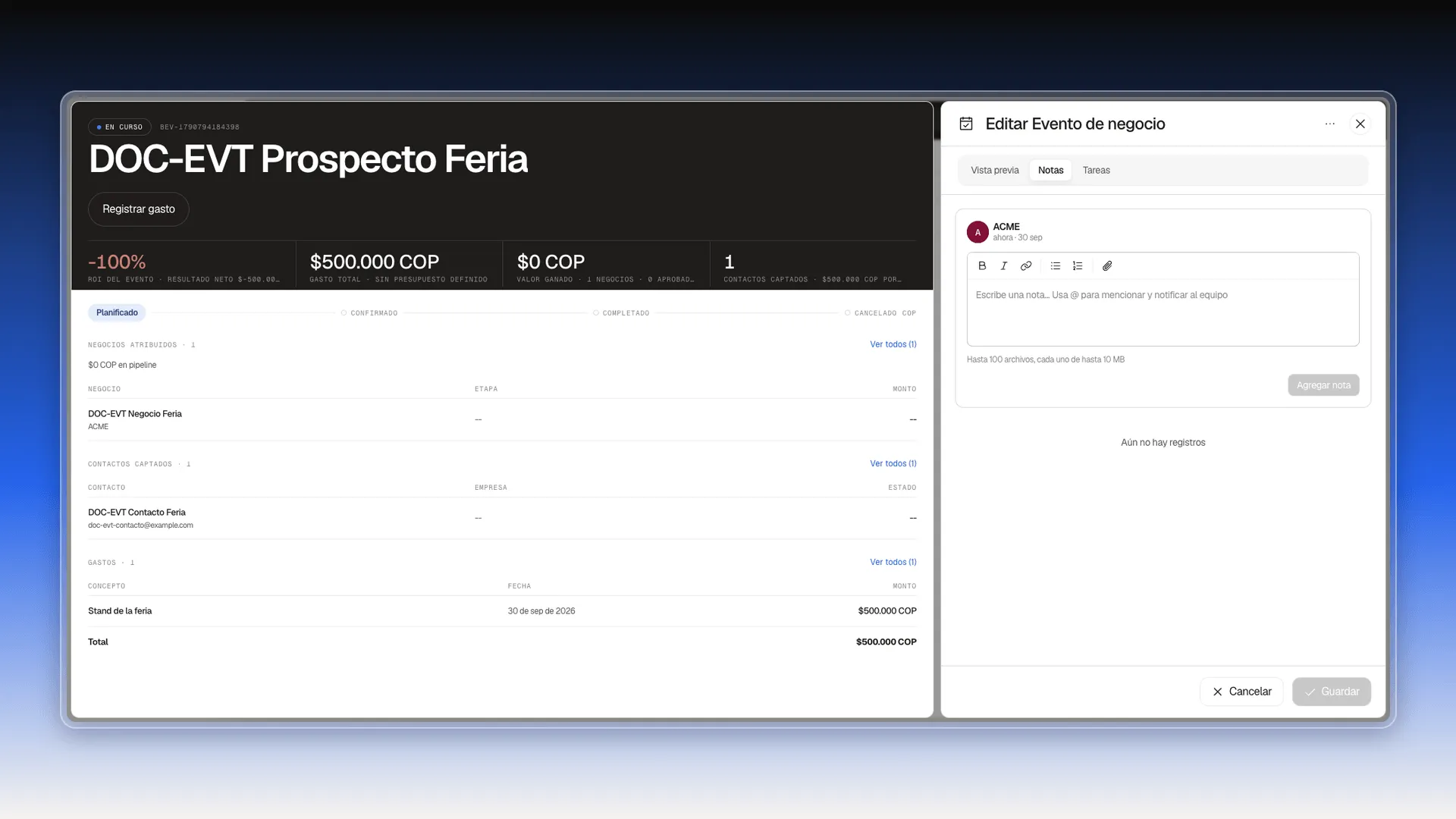
- Entra en Tareas, deja tu usuario en Asignado a o elige a otra persona, escribe la tarea y pulsa Agregar tarea.
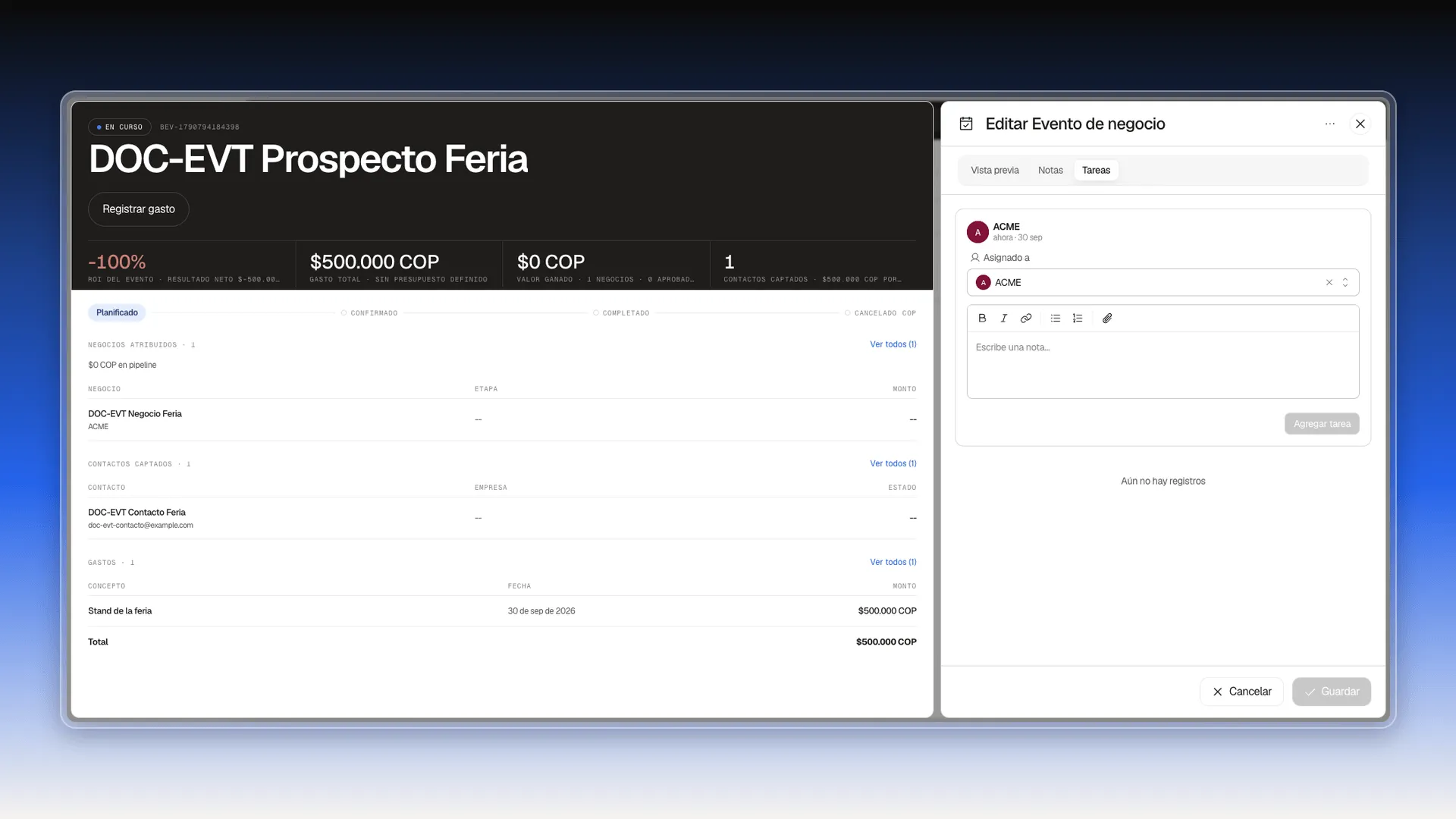
Las notas y las tareas funcionan igual que en los demás módulos: ver Trabajar desde la ficha de un contacto.
Eliminar un evento
Sección titulada «Eliminar un evento»Elimina un evento solo cuando ya no lo necesites. Prolibu lo borra para siempre.
- En la lista de Eventos de Negocio, pulsa los tres puntos de la fila y elige Eliminar.
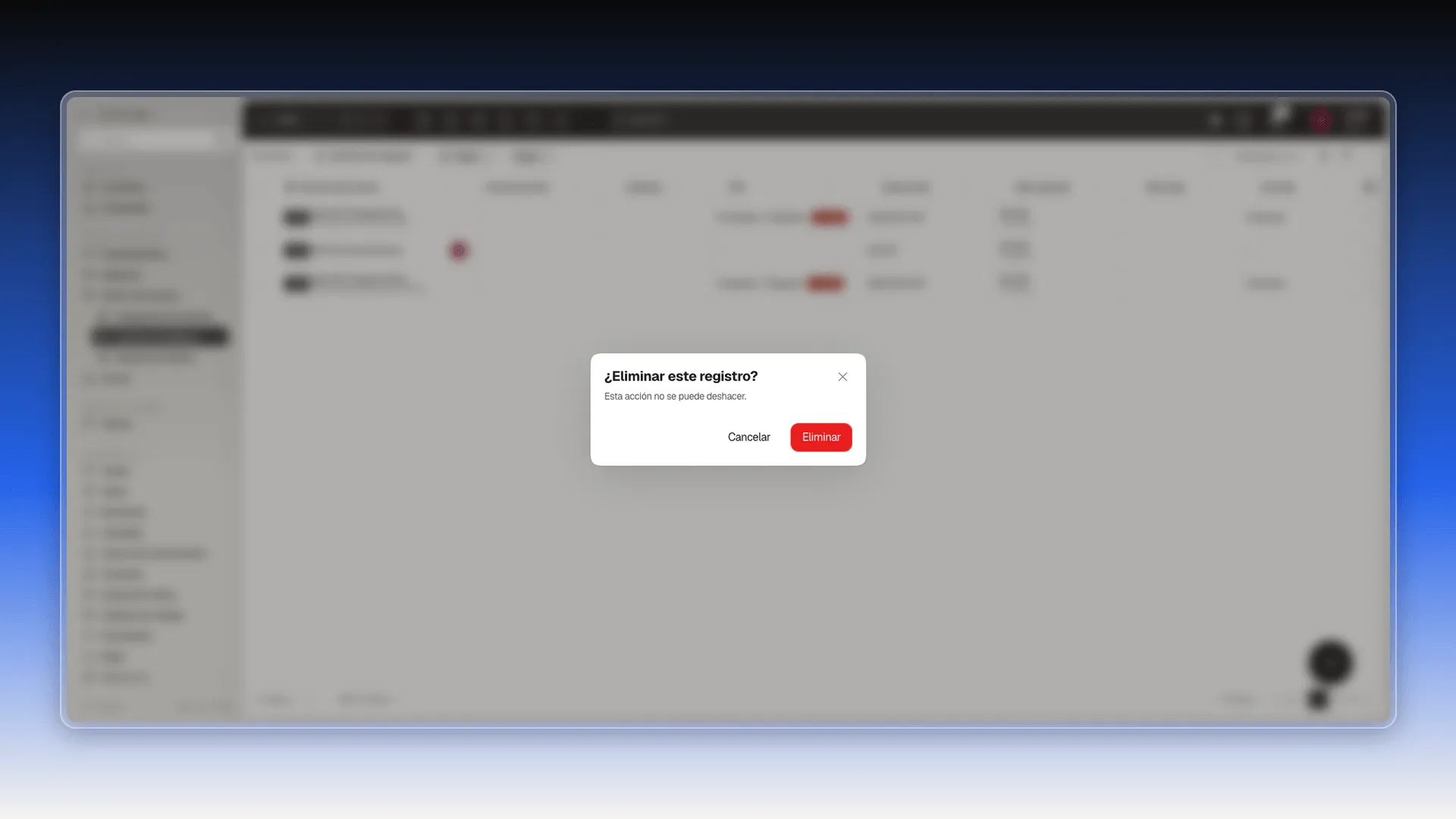
- Prolibu pregunta ¿Eliminar este registro? y avisa que la acción no se puede deshacer.
- Pulsa Eliminar para confirmar, o Cancelar para conservarlo.
Preguntas frecuentes
Con doble clic en su nombre, dentro de Eventos de Negocio. Se abre el resumen a la izquierda y el formulario de edición a la derecha.
El Dashboard muestra solo el resumen, con los botones Editar y Registrar gasto. La ficha muestra el resumen y el formulario de edición a la vez.
Compara el Valor ganado de los negocios atribuidos con el Gasto total registrado. Con gastos y sin negocios aprobados, el ROI marca -100%.
Planificado, Confirmado, Completado y Cancelado. Se cambian desde el selector Etapa del formulario o desde la columna Etapa de la lista.
Se eliminan con él. Prolibu no bloquea el borrado aunque el evento tenga gastos, y la acción no se puede deshacer.
¿Te fue útil este artículo?
¡Gracias por tu feedback!