
Crear y enviar plantillas de mensaje
Una plantilla de mensaje es un texto que escribes una vez y reutilizas cada vez que tienes que decir lo mismo: el correo de bienvenida, la respuesta a quien pide precios, el seguimiento de una cotización. Cuando la necesitas, la cargas en el correo que estás escribiendo y solo cambias lo que sea distinto.
Este artículo recorre el proceso completo, en este orden: abrir el módulo, crear la plantilla, escribirla, comprobar cómo queda, usarla en una campaña y, al final, clonarla, borrarla o importar varias a la vez.
Antes de empezar: cuatro palabras que vas a ver
Sección titulada «Antes de empezar: cuatro palabras que vas a ver»- Registro: cada ficha guardada en Prolibu. Un contacto es un registro; una compañía o un negocio, también.
- Modelo: el tipo de registro al que pertenece la plantilla (Contacto, Negocio, Email…). Decide dos cosas: en qué pantallas aparece la plantilla y qué datos puedes meter en ella.
- Variable: un hueco dentro del texto que Prolibu rellena con un dato del destinatario, por ejemplo su nombre. Donde pones la variable del nombre, cada correo sale con el nombre de quien lo recibe.
- Vista previa: la parte del editor que te enseña cómo quedará el mensaje antes de usarlo.
Abrir el módulo
Sección titulada «Abrir el módulo»Las plantillas están en Herramientas → Bibliotecas → Plantillas de Mensaje:
- En el menú de la izquierda, baja hasta la sección HERRAMIENTAS. Si el menú solo muestra iconos, sin nombres, ábrelo con la flecha de la esquina superior izquierda.
- Pulsa Bibliotecas. Debajo aparecen cuatro opciones: Cotizaciones, Plantillas de Contenido, Plantillas de Mensaje y Habilidades.
- Pulsa Plantillas de Mensaje.
Se abre una tabla con todas las plantillas de la cuenta.
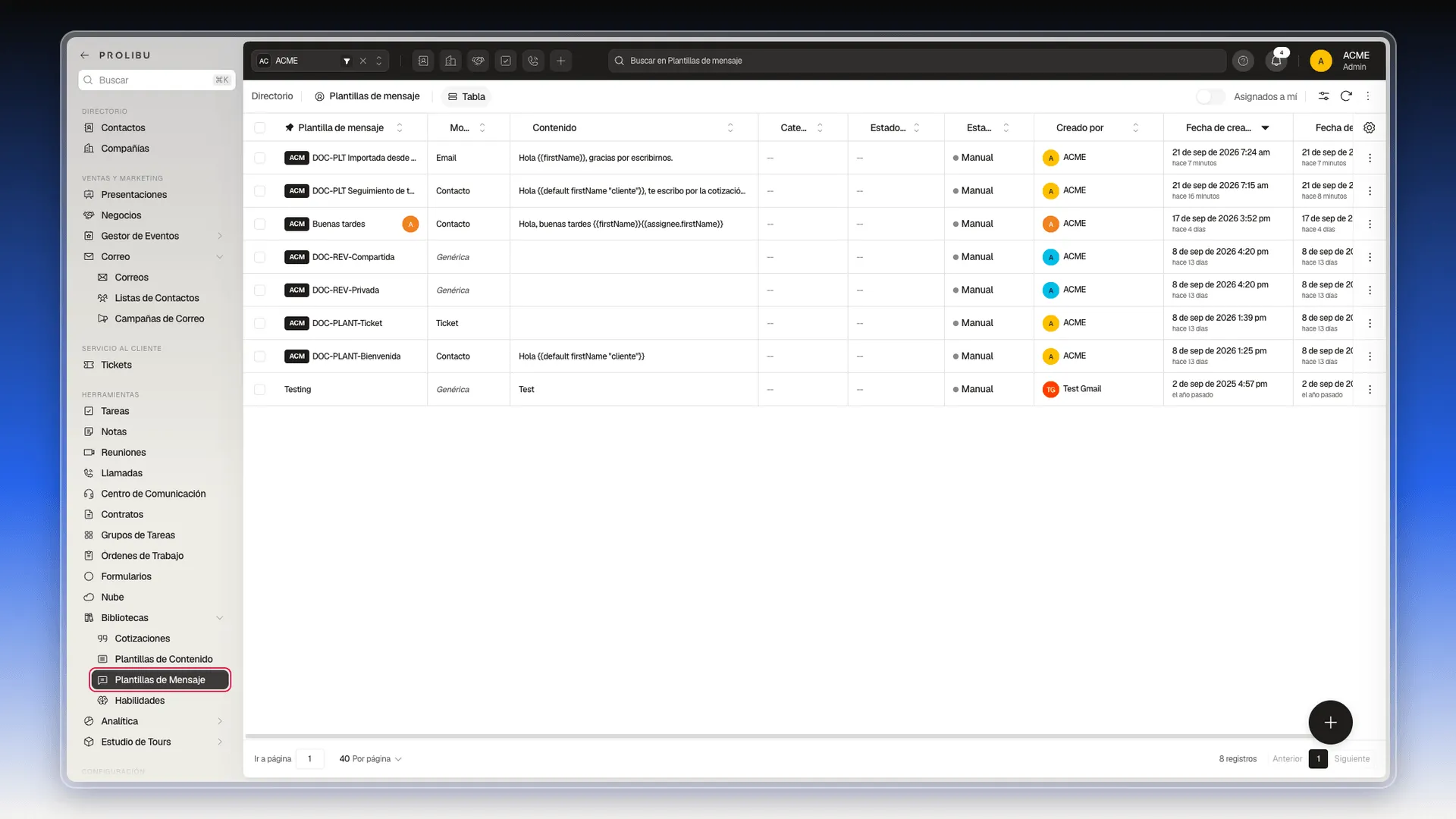
Cada fila es una plantilla. Las columnas que más vas a mirar son Plantilla de mensaje (el nombre), Modelo y Contenido (el comienzo del texto). Las columnas Categoría, Estado de WhatsApp y Estado de sincronización solo se usan con las plantillas de WhatsApp; en las de correo las verás vacías o en Manual.
Otra forma de llegar: pulsa Cmd+K (Mac) o Ctrl+K (Windows y Linux), escribe plantillas y elige Plantillas de Mensaje. Más sobre este atajo en Paleta de comandos.
Crear una plantilla
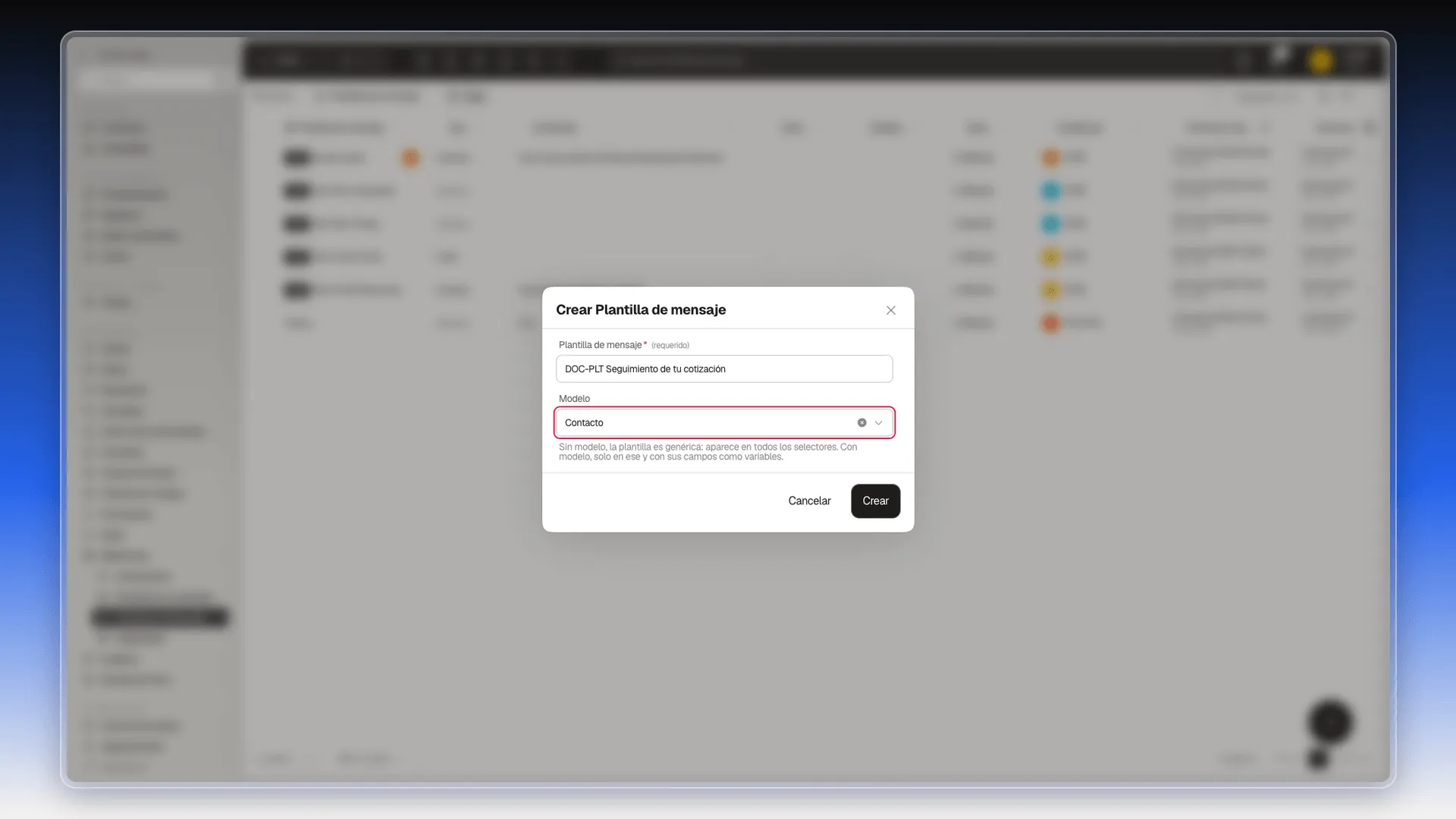
Sección titulada «Crear una plantilla»- Con la tabla abierta, pulsa el botón redondo negro con el signo +, en la esquina inferior derecha. Se abre el cuadro Crear Plantilla de mensaje.
- En Plantilla de mensaje, escribe un nombre que te ayude a reconocerla en la lista, por ejemplo Seguimiento de cotización. Es el único campo obligatorio: si lo dejas vacío, se pone en rojo con el aviso Este campo es obligatorio.
- En Modelo, deja Genérica (todos los módulos) o elige uno de la lista. Si dudas, lee el apartado siguiente antes de seguir.
- Pulsa Crear.
Se abre el editor de la plantilla, todavía vacía. La plantilla ya está guardada y aparecerá en la tabla aunque cierres el editor sin escribir nada.
Qué Modelo elegir
Sección titulada «Qué Modelo elegir»Debajo del campo Modelo, la pantalla lo resume así: Sin modelo, la plantilla es genérica: aparece en todos los selectores. Con modelo, solo en ese y con sus campos como variables.
Dicho con un ejemplo: una plantilla de Modelo Contacto te deja insertar el nombre, el correo o la compañía del contacto, pero solo aparece en las pantallas que trabajan con contactos. Una Genérica aparece en todas partes.
La lista tiene once Modelos: Contacto, Compañía, Negocio, Propuesta, Cotización, Reunión, Mensaje, Llamada, Ticket, Email y Asistente de propuesta.
Para decidir, piensa dónde vas a usar la plantilla:
- Si es para una campaña de correo, elige Email o déjala Genérica. Son las dos únicas que ofrece el selector de las campañas.
- Si necesitas los datos de un tipo de registro concreto (el nombre del contacto, el importe del negocio), elige ese Modelo.
Si eliges un Modelo y te arrepientes, pulsa la x que aparece dentro del campo: vuelve a Genérica. El Modelo también se puede cambiar más tarde, desde el editor.
Escribir la plantilla
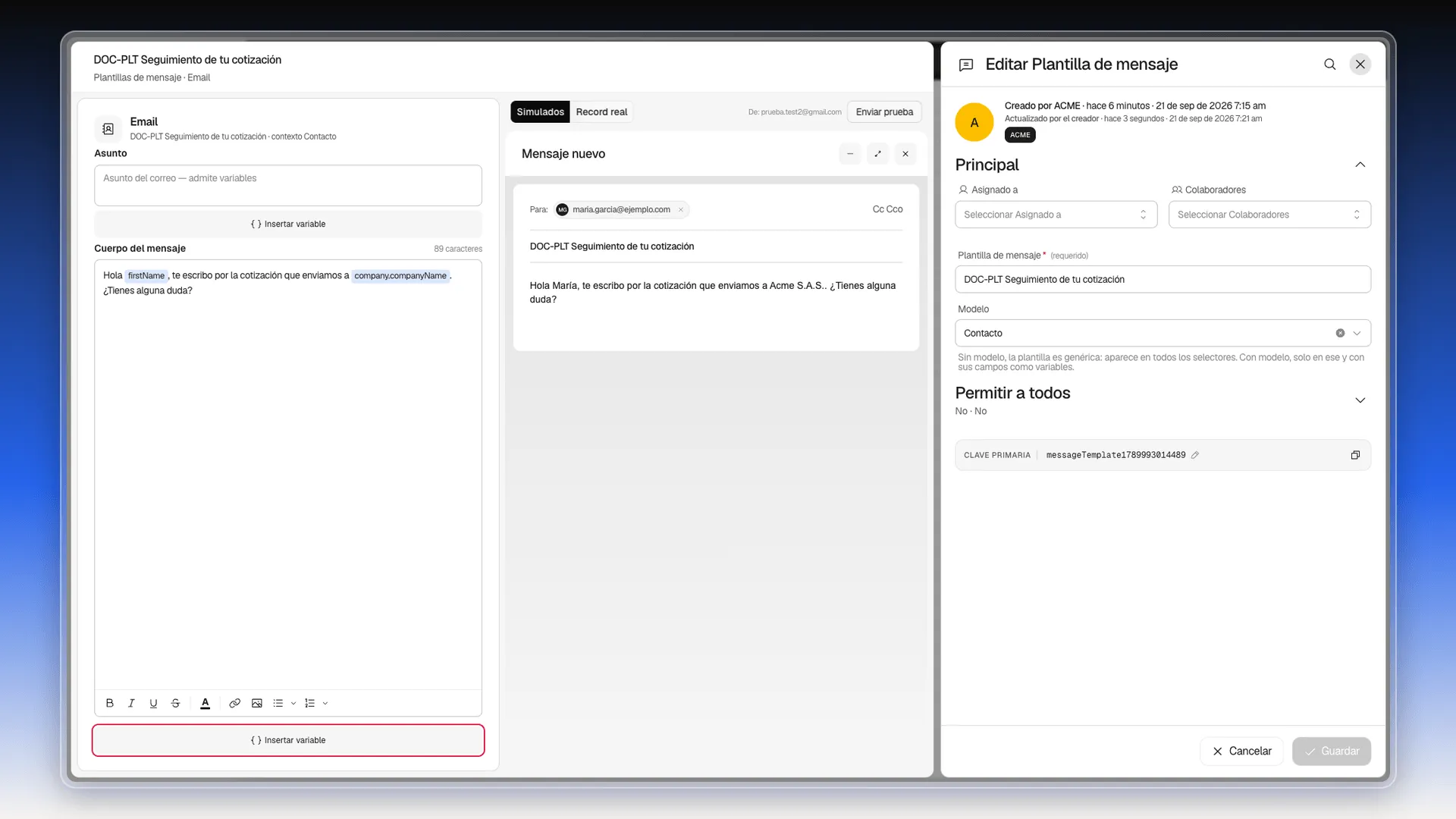
Sección titulada «Escribir la plantilla»El editor tiene tres zonas, de izquierda a derecha:
- Lo que escribes. El campo Asunto arriba y el Cuerpo del mensaje debajo. Cada uno tiene su botón Insertar variable y un contador de caracteres. La barra de formato está al pie del cuerpo: negrita, cursiva, subrayado, tachado, color de texto, enlace, imagen y listas.
- Cómo queda. La vista previa, con forma de correo: Mensaje nuevo, un destinatario de ejemplo en Para:, el asunto y el texto. Encima están los botones Simulados, Record real y Enviar prueba, que se explican más abajo.
- Los datos de la plantilla. El panel Editar Plantilla de mensaje, con Asignado a, Colaboradores, el nombre, el Modelo y Permitir a todos.
Para escribirla:
- Pulsa dentro de Asunto y escribe el asunto del correo.
- Pulsa dentro de Cuerpo del mensaje y escribe el texto, como en cualquier editor.
- Si quieres que el texto lleve un dato del destinatario, por ejemplo Hola María, deja el cursor donde va el dato y pulsa el Insertar variable de debajo del cuerpo. Cómo elegir la variable está en Personalizar plantillas con variables.
- Mira la vista previa: se actualiza mientras escribes.
- Pulsa Guardar, abajo a la derecha.
El editor se cierra y vuelves a la tabla, donde la columna Contenido ya muestra el comienzo de tu texto.
Guardar está en gris mientras no cambies nada. Si pulsas Cancelar con cambios sin guardar, Prolibu te pregunta antes de cerrar, con el aviso Cambios sin guardar.
Comprobar cómo queda con un contacto real
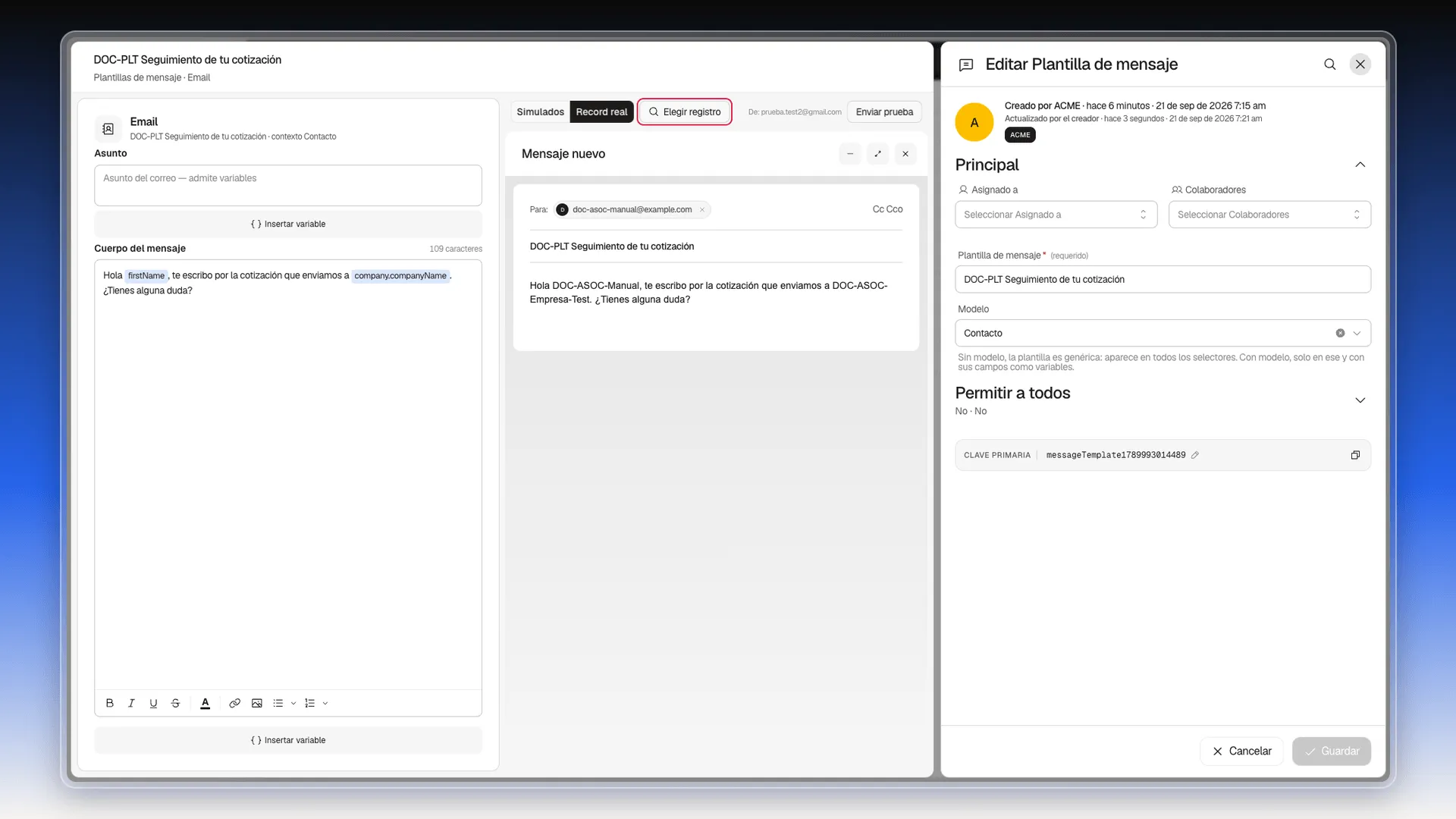
Sección titulada «Comprobar cómo queda con un contacto real»Mientras escribes, la vista previa rellena las variables con datos inventados: María, maria.garcia@ejemplo.com, Acme S.A.S. Ese modo se llama Simulados y sirve para hacerse una idea. Antes de usar la plantilla, conviene verla con los datos de alguien de verdad, porque ahí se notan los datos que faltan.
- Abre la plantilla: en su fila de la tabla, pulsa el menú de tres puntos y luego Editar.
- Encima de la vista previa, pulsa Record real. La vista previa toma un registro de tu cuenta y aparece el botón Elegir registro.
- Pulsa Elegir registro, escribe el nombre del contacto que quieres usar de prueba y pulsa su nombre en la lista.
- Lee el texto de la vista previa, ahora con los datos de ese contacto.
- Si algún dato no está relleno en su ficha, en su lugar verás un hueco. Por ejemplo, un contacto sin compañía deja “la cotización que enviamos a . ¿Tienes alguna duda?”. Para esos casos, dale a la variable un valor por defecto: ver Ajustar la transformación y el valor por defecto.
- Cuando termines, pulsa Simulados para volver al modo normal.
Record real solo cambia lo que ves: no modifica la plantilla ni el contacto, y no envía nada.
Enviarte una prueba
Sección titulada «Enviarte una prueba»Enviar prueba te manda el mensaje a tu propio correo, para que lo veas en una bandeja de entrada real.
- Pulsa Enviar prueba, arriba a la derecha de la vista previa.
- Un cuadro te dice a qué dirección va: Se enviará un email de prueba a…. Comprueba que es la tuya.
- Pulsa Enviar prueba en ese cuadro.
Para que salga, tu cuenta de correo tiene que estar conectada a Prolibu. Cómo conectarla está en Enviar y gestionar correos electrónicos individuales.
Diseñar con bloques (solo Modelos Email y Ticket)
Sección titulada «Diseñar con bloques (solo Modelos Email y Ticket)»Las plantillas de Modelo Email y Ticket se pueden diseñar de dos formas. Arriba a la derecha del editor verás dos botones: Texto, el editor de siempre, y Bloques, un editor visual para correos con imágenes, botones y columnas.
- Abre la plantilla y pulsa Bloques.
- Aparece un lienzo con el aviso Aún no hay bloques. A la izquierda tienes la barra de bloques; arriba, los botones Escritorio y Móvil para ver cómo queda en cada pantalla.
- Pulsa un bloque de la barra de la izquierda para añadirlo al final del lienzo, o arrástralo hasta el lugar donde lo quieres (para meterlo dentro de una Sección, arrástralo a su recuadro).
- Pulsa el bloque en el lienzo y cambia su contenido en el panel Contenido, a la derecha.
- Repite con los bloques que necesites y pulsa Guardar.
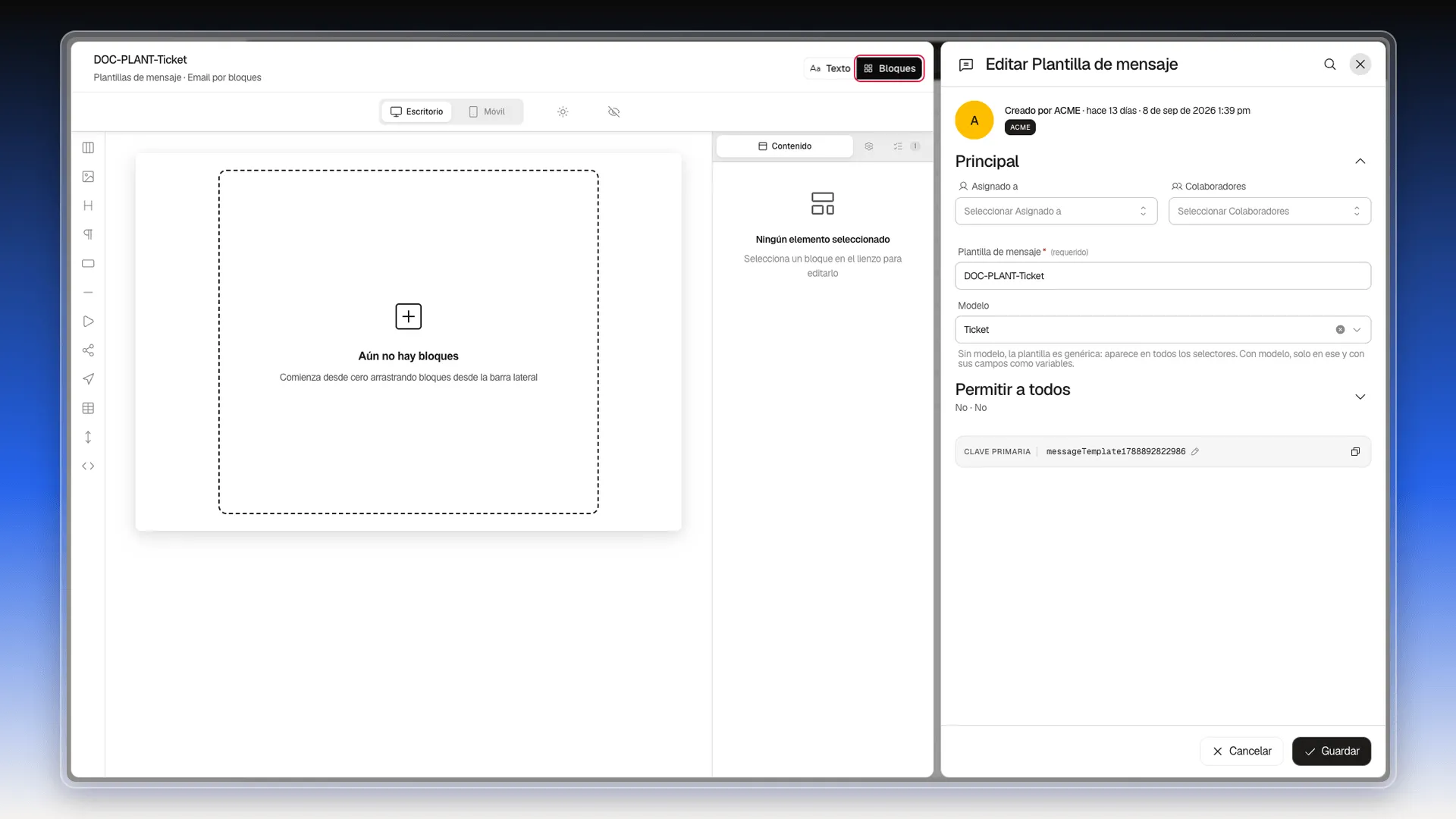
Al abrir el editor de bloques, el lienzo está vacío. La barra de la izquierda trae los bloques; arriba, Escritorio y Móvil cambian la vista previa, y el botón Guardar se activa cuando haces un cambio.
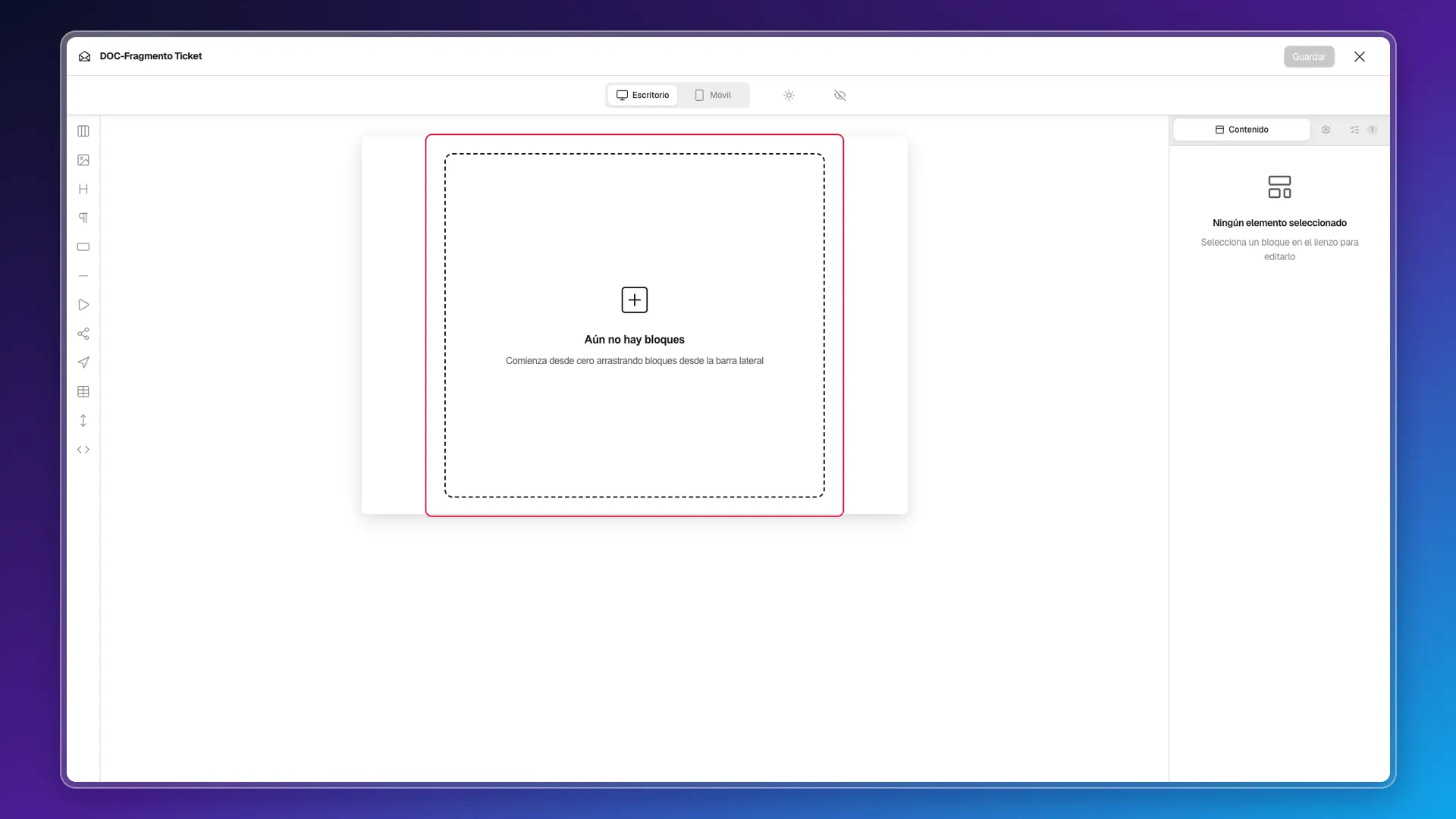
Qué hace cada bloque está explicado en Enviar y gestionar correos electrónicos individuales.
Las plantillas de Modelo Email tienen además, en el panel de la derecha, una sección Presentación con tres campos: Layout, Título (Título de la presentación que se crea cuando el contacto hace clic en el botón del correo) y Etiqueta del botón de correo (Etiqueta del botón (CTA) que se inserta en el correo del paso). Solo hace falta rellenarlos si quieres que el correo lleve un botón que abra una presentación.
Usar la plantilla en una campaña de correo
Sección titulada «Usar la plantilla en una campaña de correo»Las plantillas no se envían desde su módulo. Se cargan en la pantalla donde escribes el correo, y se envían desde ahí. Una campaña de correo es un envío a varios contactos a la vez.
- En el menú de la izquierda, abre Correo → Campañas de Correo.
- Pulsa el botón + de abajo a la derecha. Se abre el formulario Crear Campaña de email.
- Escribe el nombre de la campaña en Campaña de correo electrónico.
- Justo debajo de Asunto, pulsa Cargar plantilla de mensaje. Se abre la lista de plantillas, con un buscador arriba.
- Escribe parte del nombre de tu plantilla y púlsala. Su texto aparece en el campo Mensaje.
- Escribe el Asunto de la campaña. Cargar la plantilla no lo rellena.
- Si hace falta, cambia el texto en Mensaje y sigue completando la campaña.
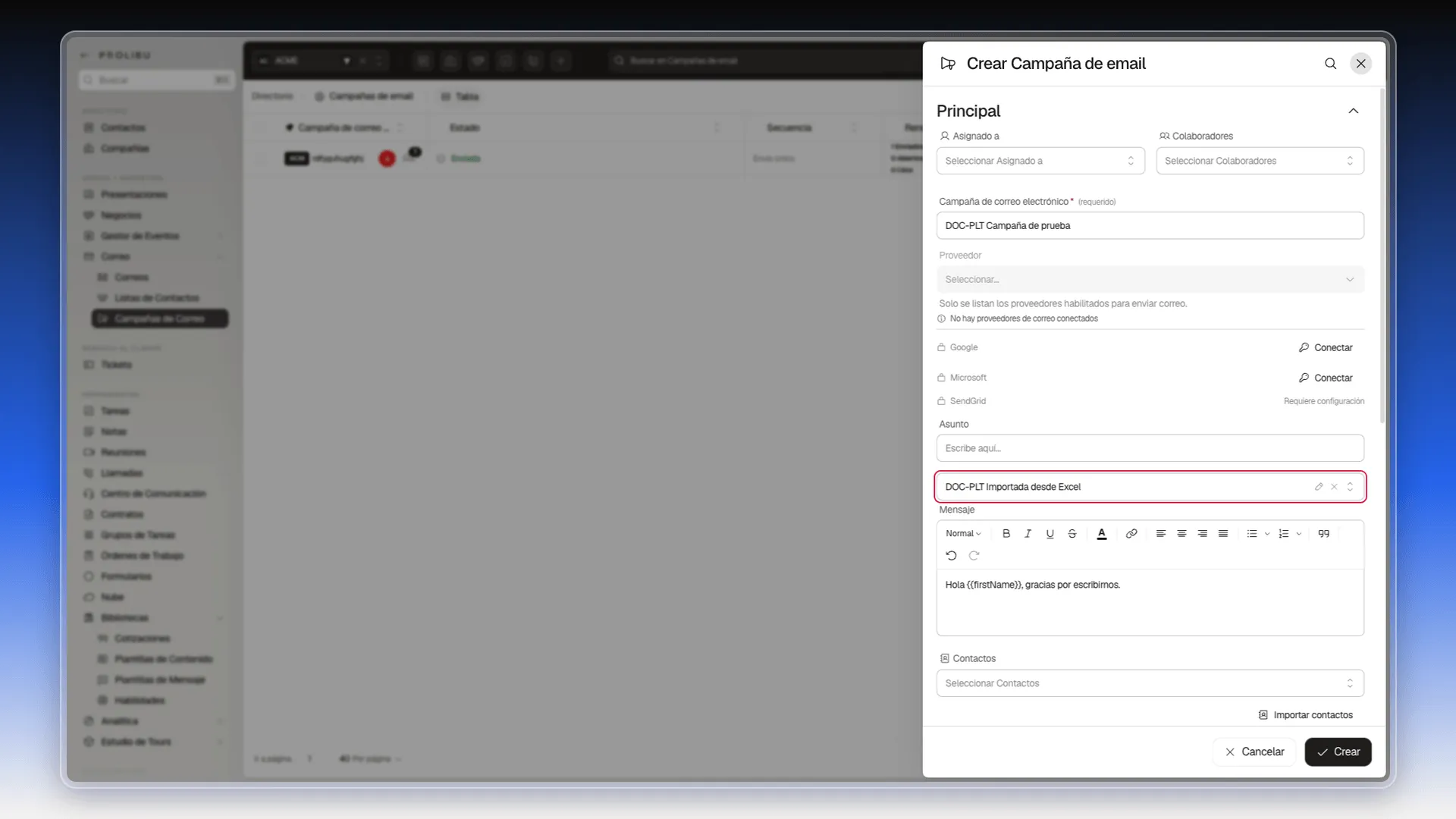
Dos cosas que conviene saber:
- El texto se copia. Lo que cambies en la campaña no toca la plantilla, y si luego editas la plantilla, la campaña se queda como estaba.
- Las variables se ven como código. En el campo Mensaje de la campaña, la variable del nombre aparece escrita como
{{firstName}}. Es normal: al enviar, Prolibu la cambia por el nombre de cada contacto.
Para completar la campaña (proveedor, contactos, envío), ver Crear una campaña de correo y Enviar o programar una campaña de correo.
También puedes cargar plantillas al escribir un correo a un solo contacto, desde la pestaña Correos de su ficha: ver Cargar una plantilla en un correo.
Editar, clonar y eliminar
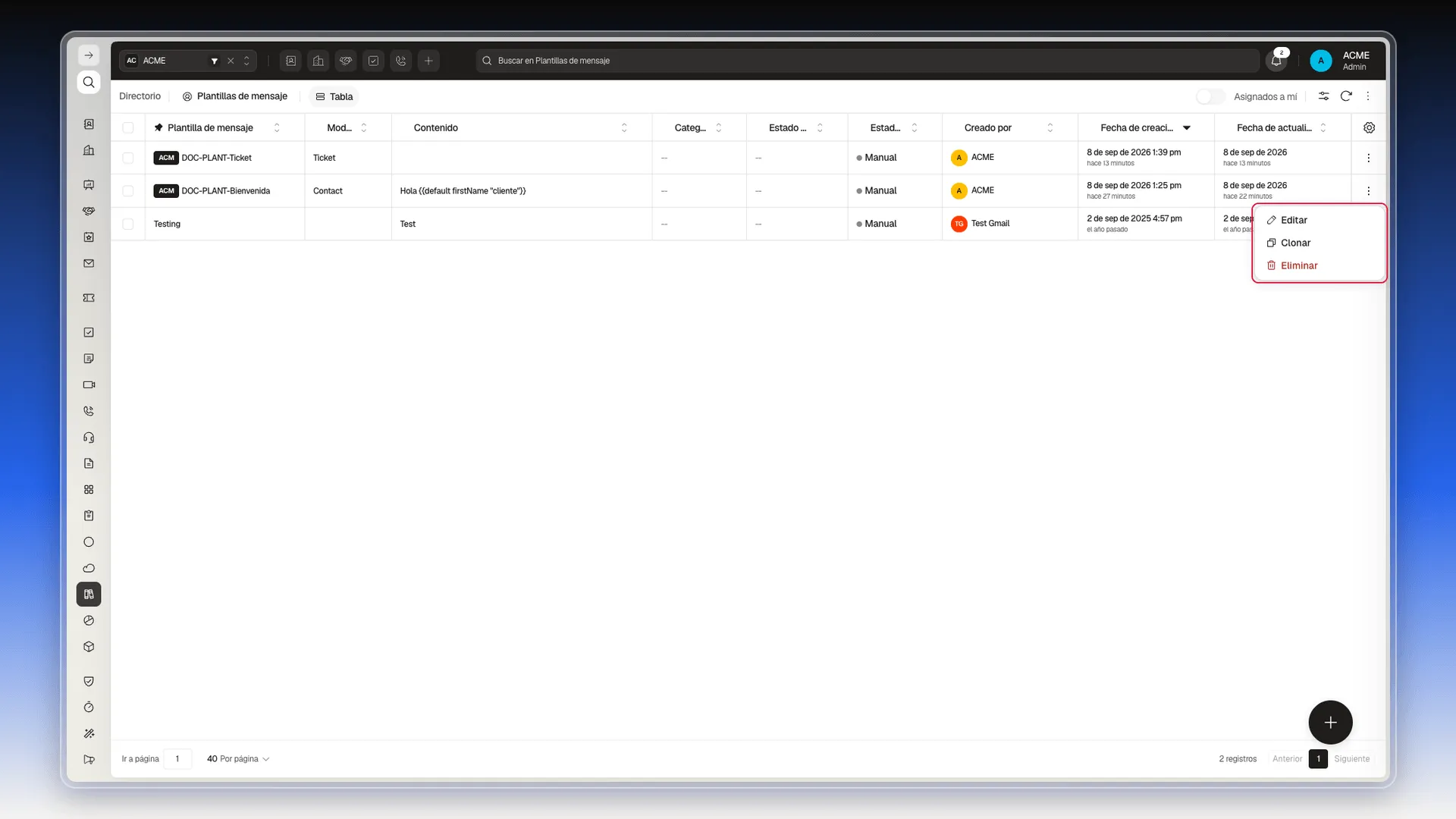
Sección titulada «Editar, clonar y eliminar»Cada fila de la tabla tiene, a la derecha del todo, un botón de tres puntos. Al pulsarlo aparecen tres opciones:
- Editar abre la plantilla en el editor. Es la forma de volver a abrirla para cambiarla.
- Clonar crea una copia, útil para hacer una variante sin tocar la original.
- Eliminar la borra.
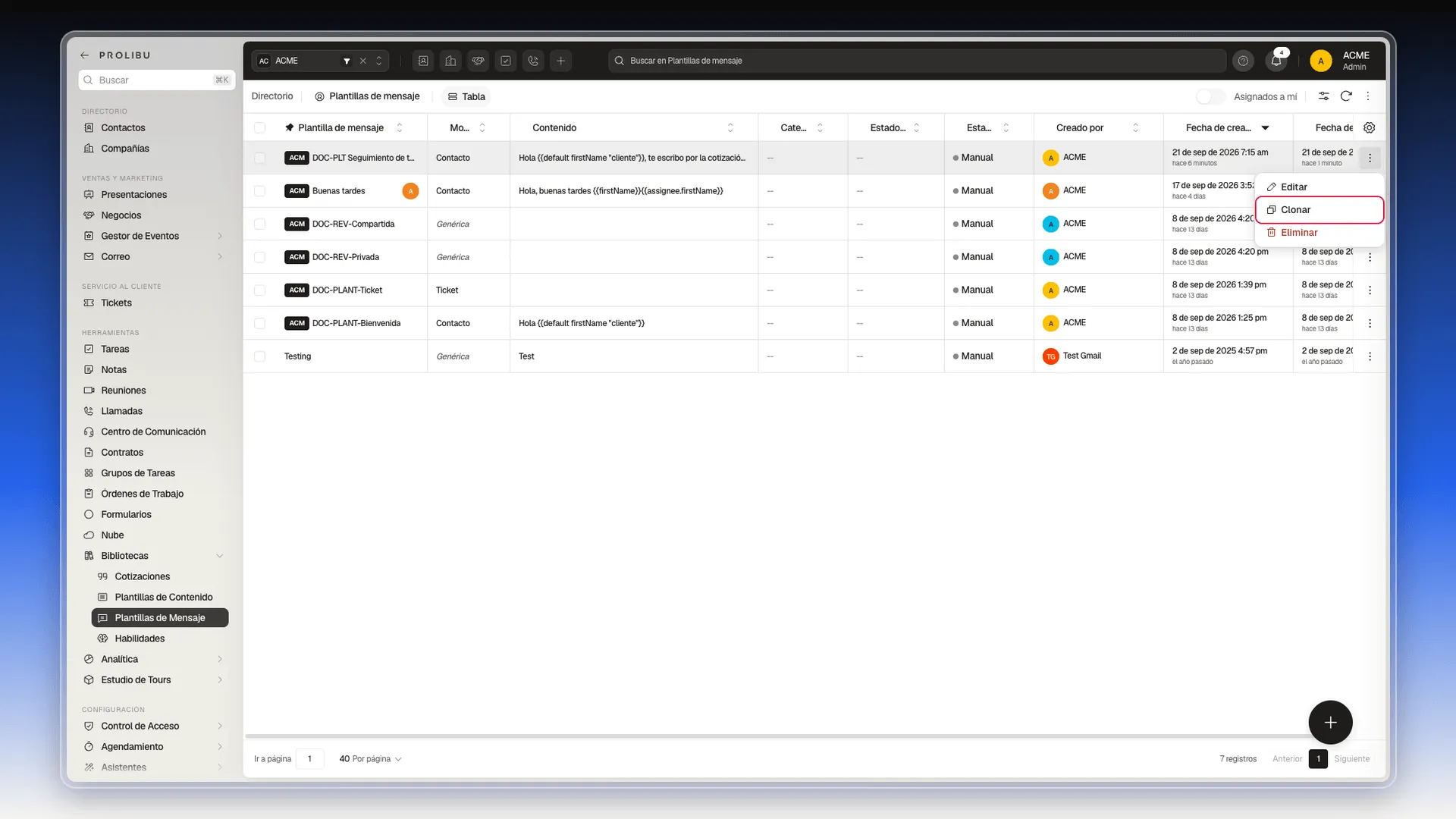
Así se ve en la tabla completa, con el menú abierto sobre la fila de una plantilla de Modelo Contact:
Para clonar una plantilla:
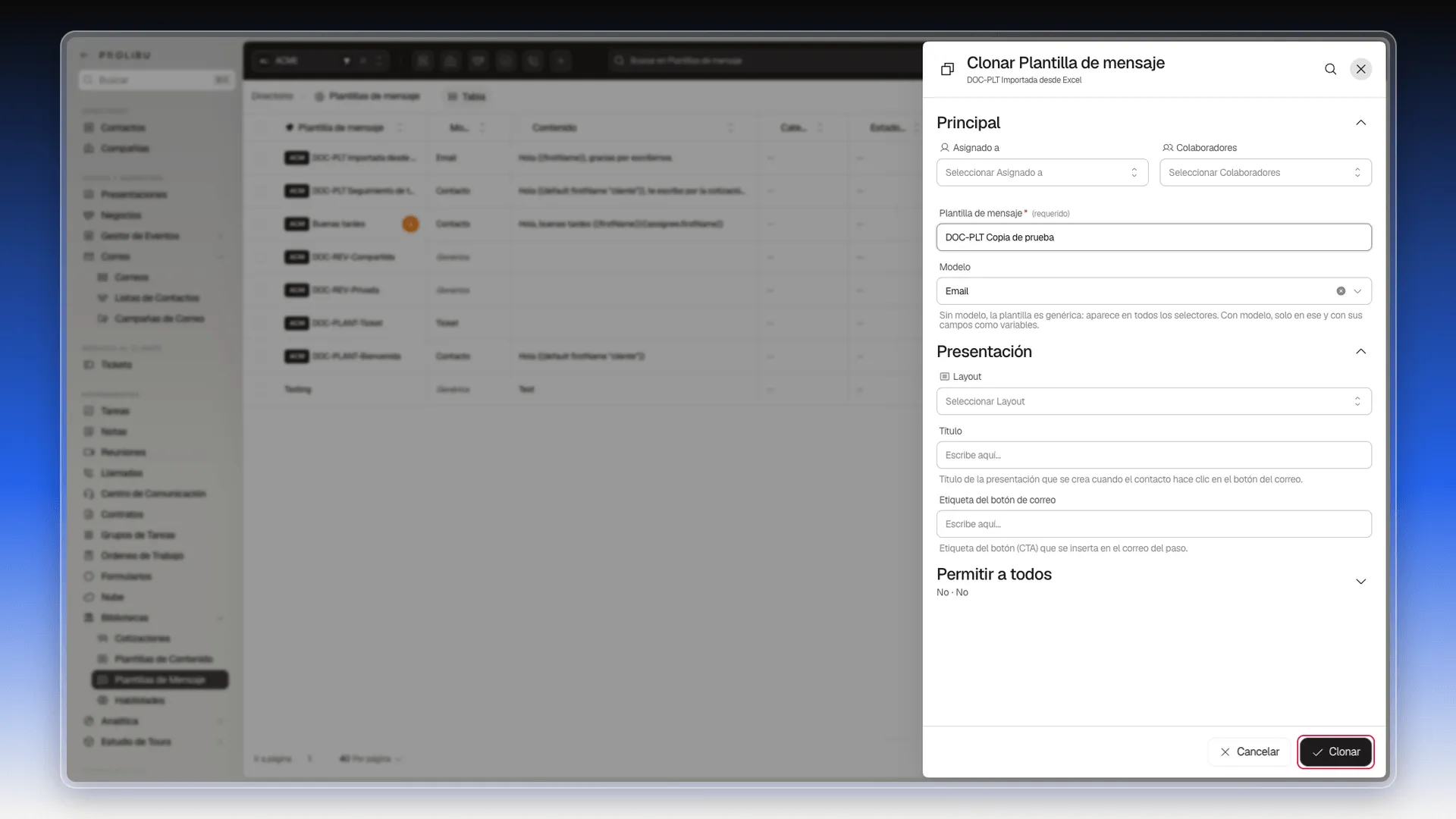
- En su fila, pulsa los tres puntos y luego Clonar. A la derecha se abre el panel Clonar Plantilla de mensaje, con los datos de la original.
- En Plantilla de mensaje, cambia el nombre. La copia sale con el mismo nombre que la original; si no lo cambias, tendrás dos plantillas iguales en la lista y te costará distinguirlas.
- Pulsa Clonar, abajo a la derecha.
La copia aparece en la tabla con el mismo Modelo y el mismo texto que la original. Ábrela con Editar para hacerle los cambios.
Para eliminar una plantilla, pulsa los tres puntos de su fila, luego Eliminar, y confirma con Eliminar en el cuadro ¿Eliminar este registro?
Cuando tengas muchas plantillas, encuentra la que buscas con el buscador de la barra superior (Buscar en Plantillas de mensaje), o pulsa la cabecera de la columna Modelo para ordenarlas por Modelo.
Importar varias plantillas desde Excel
Sección titulada «Importar varias plantillas desde Excel»Si tienes que crear muchas plantillas, puedes subirlas todas de una vez desde un archivo de Excel. Se hace desde Más acciones, el botón de tres puntos de arriba a la derecha de la tabla (no el de las filas). Trae cinco opciones: Crear Plantilla de mensaje, Descargar plantilla, Importar, Exportar todo y Sincronizar desde Twilio. Esta última es para las plantillas de WhatsApp: ver Gestionar plantillas de mensajes de WhatsApp.
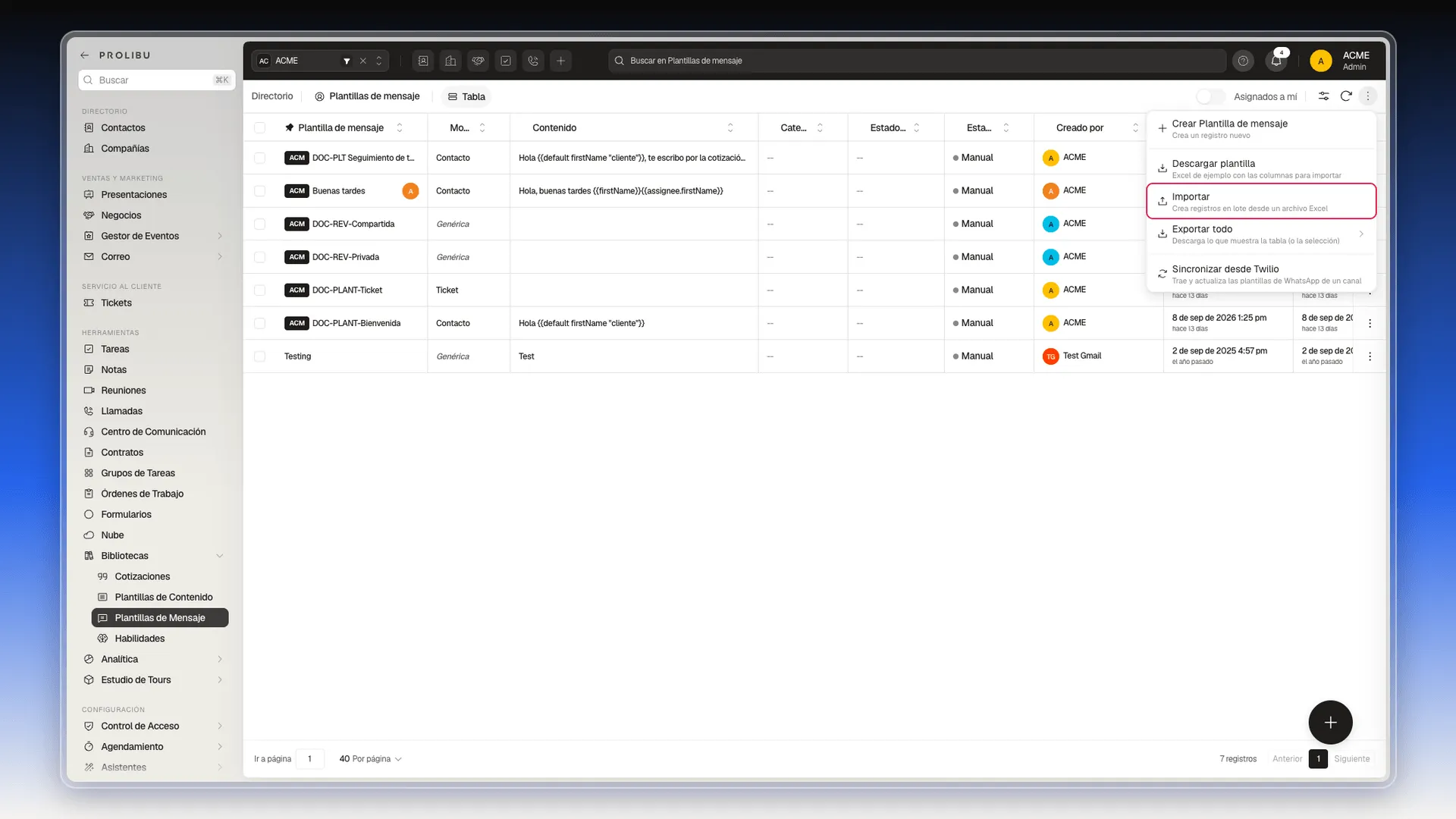
En este menú, “plantilla” quiere decir otra cosa: Descargar plantilla baja un Excel de ejemplo con las columnas que espera Prolibu, no una de tus plantillas de mensaje.
- Abre Más acciones y pulsa Descargar plantilla. Se descarga un archivo llamado
datamap.xlsx. - Abre el archivo y ve a la hoja MessageTemplate. Cada columna es un dato de la plantilla, con su nombre técnico en inglés.
- A partir de la fila 2, escribe una plantilla por fila. Rellena como mínimo:
messageTemplateName: el nombre de la plantilla.content: el texto.modelName: el Modelo, con su nombre en inglés, por ejemploEmailoContact. Si lo dejas vacío, la plantilla queda Genérica.
- No cambies ni borres la fila 1: son los nombres de las columnas.
- Guarda el archivo en formato
.xlsx. - Vuelve a Más acciones, pulsa Importar y elige el archivo.
- Abajo a la derecha se abre el panel Importar datos. Espera a que tu archivo marque Completado.
Las plantillas nuevas ya están en la tabla. La hoja README del mismo Excel explica el resto de columnas.
Exportar todo hace lo contrario: descarga tus plantillas en un archivo. Al pulsarlo no se descarga nada todavía; antes te pide elegir qué exportar y en qué formato. El recorrido está en Más acciones.
Quién puede ver tu plantilla
Sección titulada «Quién puede ver tu plantilla»Una plantilla nueva sale cerrada: Permitir a todos en No · No y sin colaboradores. Para que otras personas de tu equipo la usen, sigue Limitar el acceso a tus plantillas de mensaje.
Si algo no sale como esperabas
Sección titulada «Si algo no sale como esperabas»- No encuentro el módulo en el menú. Está dentro de Bibliotecas, que viene plegado. Pulsa Bibliotecas para ver lo que contiene, o usa Ctrl+K.
- No sé cómo volver a abrir una plantilla. En su fila, pulsa los tres puntos y luego Editar.
- El botón Guardar está en gris. Se activa en cuanto cambias algo.
- La vista previa pone un nombre que no es el del destinatario. Estás en Simulados, que usa datos de ejemplo. Pulsa Record real y elige un contacto.
- Mi plantilla no sale en la campaña. Su Modelo no es Email ni Genérica. Ábrela y cambia el Modelo en el panel de la derecha.
Preguntas frecuentes
En el menú lateral, en Herramientas → Bibliotecas → Plantillas de Mensaje. También lo abres con Cmd+K (Mac) o Ctrl+K (Windows) escribiendo "plantillas". No elijas Plantillas de Contenido, que es otro módulo.
Solo el nombre, en el campo Plantilla de mensaje. El Modelo viene en Genérica (todos los módulos) y puedes dejarlo así.
La genérica aparece en todos los selectores de plantillas. Una con Modelo solo aparece donde encaja ese Modelo, y a cambio te deja insertar los datos de ese tipo de registro.
Porque el selector de la campaña solo ofrece las plantillas genéricas y las de Modelo Email. Si la tuya tiene otro Modelo, por ejemplo Contacto, ábrela y cámbiaselo.
Sí. En el menú de tres puntos de su fila, pulsa Clonar, cámbiale el nombre en el panel que se abre y pulsa Clonar abajo a la derecha.
Sí. En Más acciones (los tres puntos de arriba a la derecha de la tabla) descarga el Excel de ejemplo con Descargar plantilla, rellénalo y súbelo con Importar.
¿Te fue útil este artículo?
¡Gracias por tu feedback!