
Crear y gestionar borradores de correos electrónicos individuales
En Prolibu un borrador es un correo creado pero no enviado. No hay una acción llamada Guardar borrador: el que lo decide es el botón con el que cierras el formulario.
Crear un borrador
Sección titulada «Crear un borrador»- En el menú lateral, abre Directorio → Contactos y haz clic en la persona. Se abre su ficha, el panel lateral con todos los datos de ese contacto.
- Entra en la pestaña Correos y pulsa Redactar email.
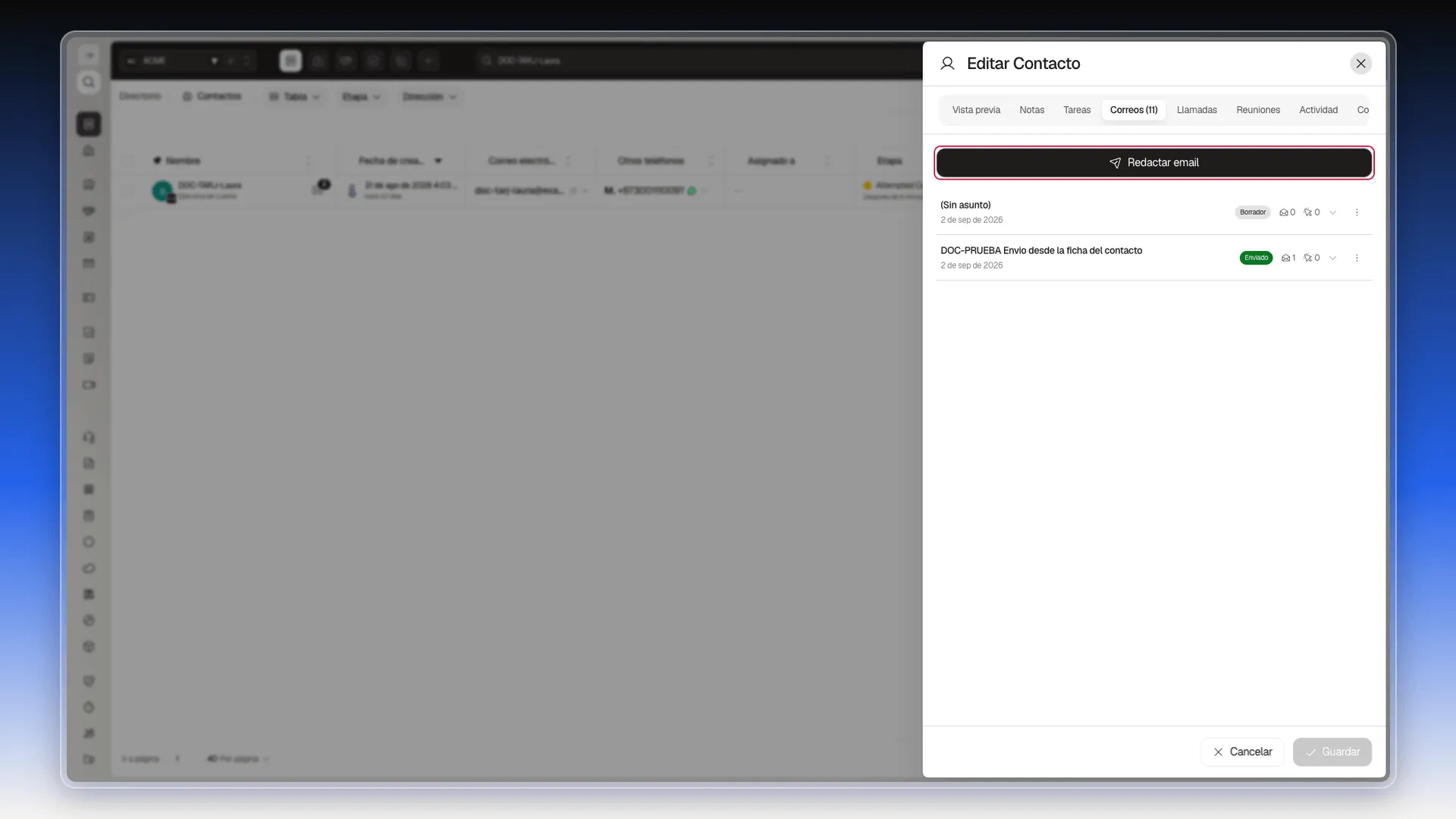
- Escribe lo que tengas: Asunto, cuerpo, y lo que necesites de Cc, Cco o Adjuntos. Nada es obligatorio.
- Pulsa Crear, no Enviar.
Al terminar, el correo aparece en esa misma pestaña con la etiqueta gris Borrador y sin fecha de envío. El paso a paso completo del redactor está en Enviar y gestionar correos electrónicos individuales.
Cómo se reconoce
Sección titulada «Cómo se reconoce»Un borrador se distingue de un correo enviado por tres señales, todas visibles en la lista:
- La etiqueta gris Borrador, frente a la verde Enviado.
- La fecha de envío vacía. En el índice general de Correos, su columna Fecha de envío muestra
--. - El asunto entre paréntesis cuando lo dejaste en blanco: la lista escribe (Sin asunto).
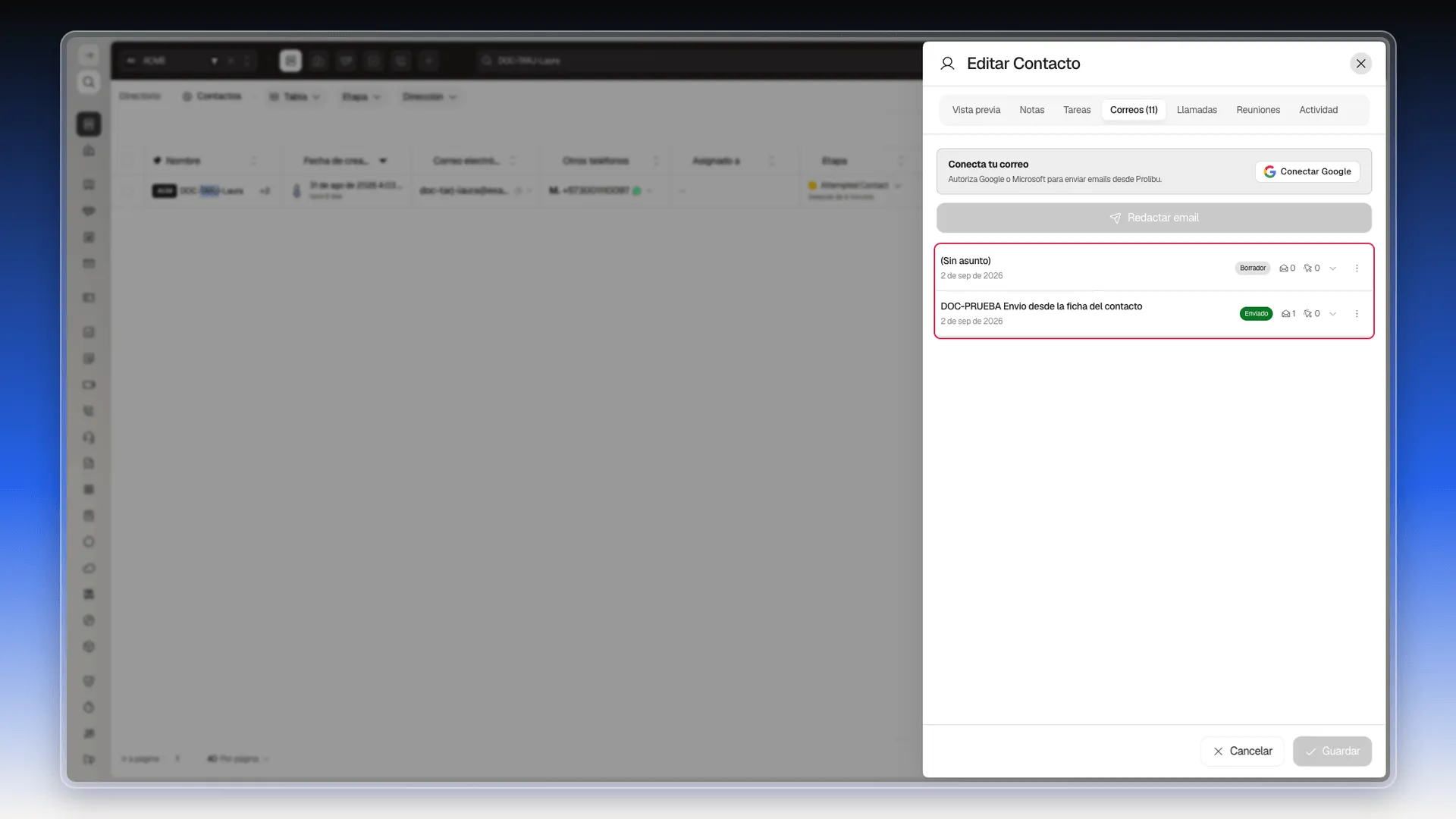
Los contadores de aperturas y clics existen igual, pero se quedan en cero mientras el correo no salga.
En qué se diferencia de un envío programado
Sección titulada «En qué se diferencia de un envío programado»Nada lo manda después por su cuenta. Un borrador no lleva fecha de envío, así que se queda esperando a que alguien lo retome a mano. Si lo que necesitas es que salga el martes a las 9, se hace con una campaña de un solo contacto: ver Enviar o programar una campaña de correo.
Retomarlo o eliminarlo
Sección titulada «Retomarlo o eliminarlo»Los borradores conviven con los enviados en la pestaña Correos de la ficha, en orden cronológico. Para volver sobre uno:
- Abre Directorio → Contactos, haz clic en la persona y entra en la pestaña Correos.
- Busca la fila con la etiqueta gris Borrador.
- Pulsa el menú de tres puntos (Acciones) de esa fila. En un borrador solo hay dos opciones: Editar y Eliminar.
- Elige Editar para seguir escribiendo, o Eliminar para descartarlo.
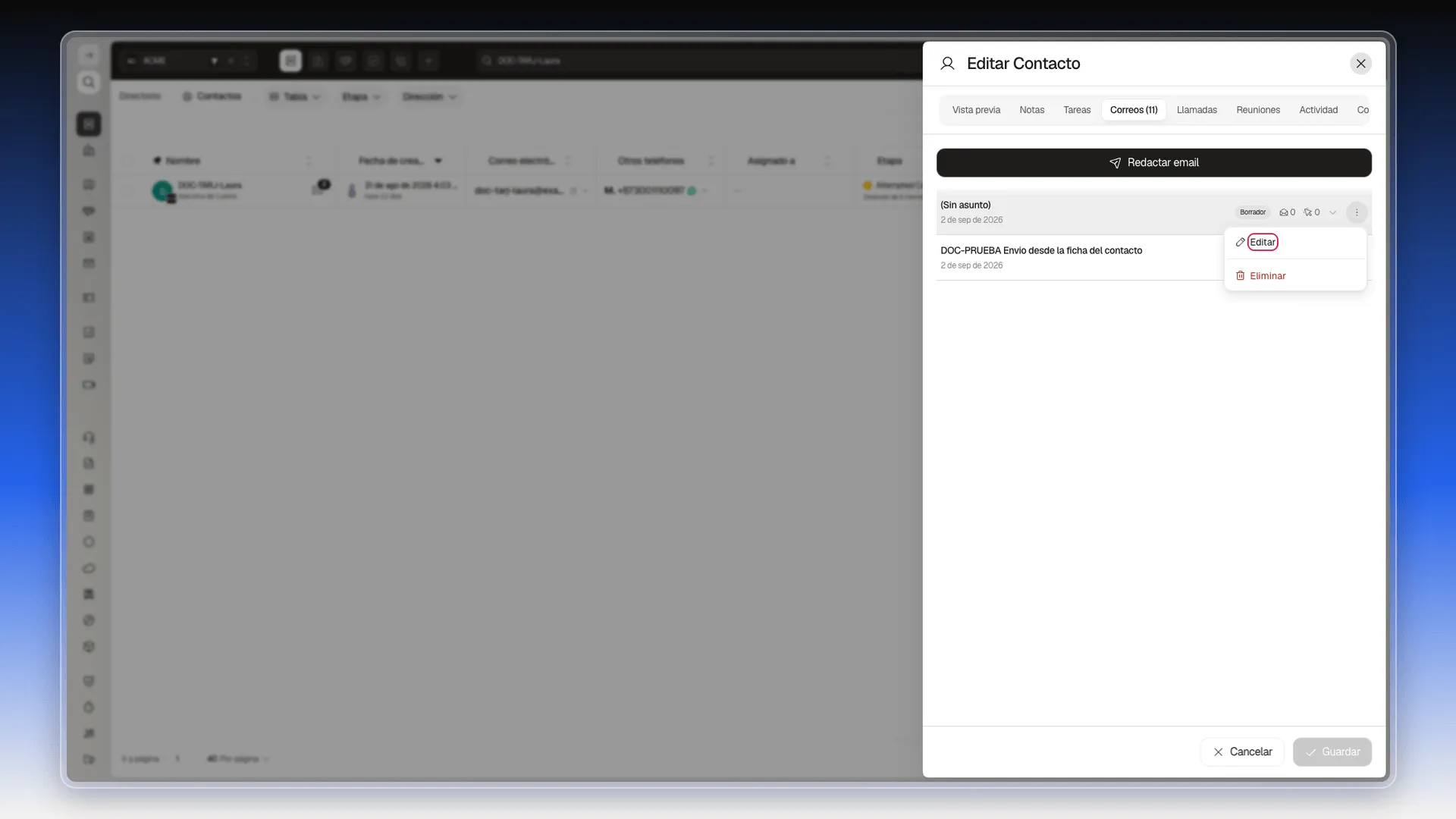
Eliminar pide confirmación con el aviso Esta acción no se puede deshacer.
Preguntas frecuentes
Redáctalo desde la ficha del contacto y pulsa Crear en lugar de Enviar. El correo queda guardado con la etiqueta Borrador y sin fecha de envío.
En la pestaña Correos de la ficha del contacto, con una etiqueta gris que dice Borrador. En el índice general de Correos se reconoce porque su Fecha de envío está vacía.
No. No lleva fecha programada; se queda esperando a que alguien lo retome. Para fijar una hora hay que usar una campaña.
No. Sin proveedor conectado la pestaña Correos ni siquiera ofrece Redactar email.
¿Te fue útil este artículo?
¡Gracias por tu feedback!