
Tareas completadas
En Prolibu no hay un tic de “completada” al lado del título. Una tarea se termina moviéndola a la etapa —el estado en el que está— que cierra el flujo, que normalmente se llama Done.
Completar una tarea desde el tablero
Sección titulada «Completar una tarea desde el tablero»- En el menú lateral, abre Herramientas → Tareas.
- Cambia a la vista Pipelines, el tablero donde cada columna es una etapa.
- Arrastra la tarjeta de la tarea hasta la columna Done.
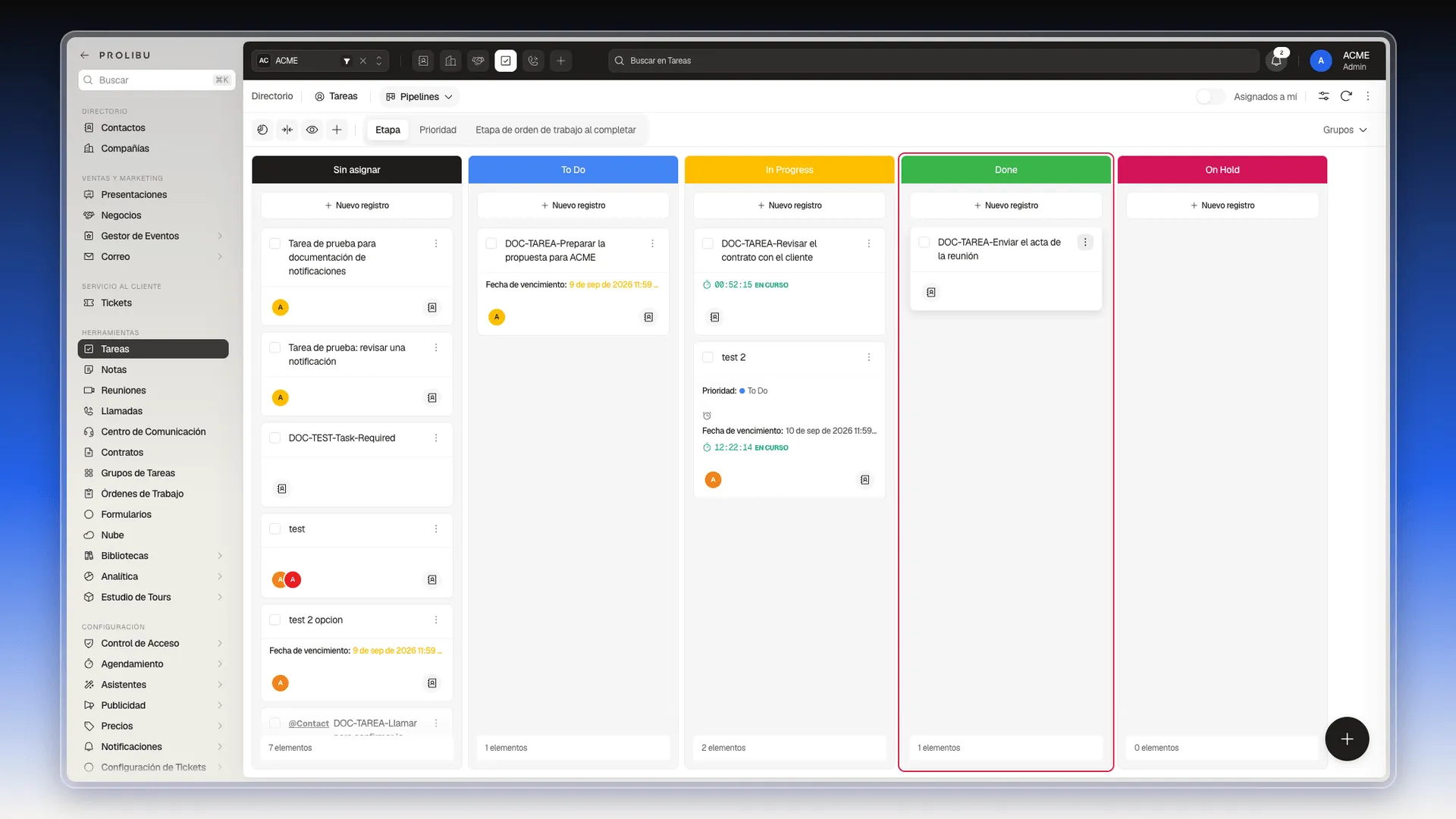
Es el gesto más directo cuando estás mirando el tablero.
Completar una tarea desde la tabla
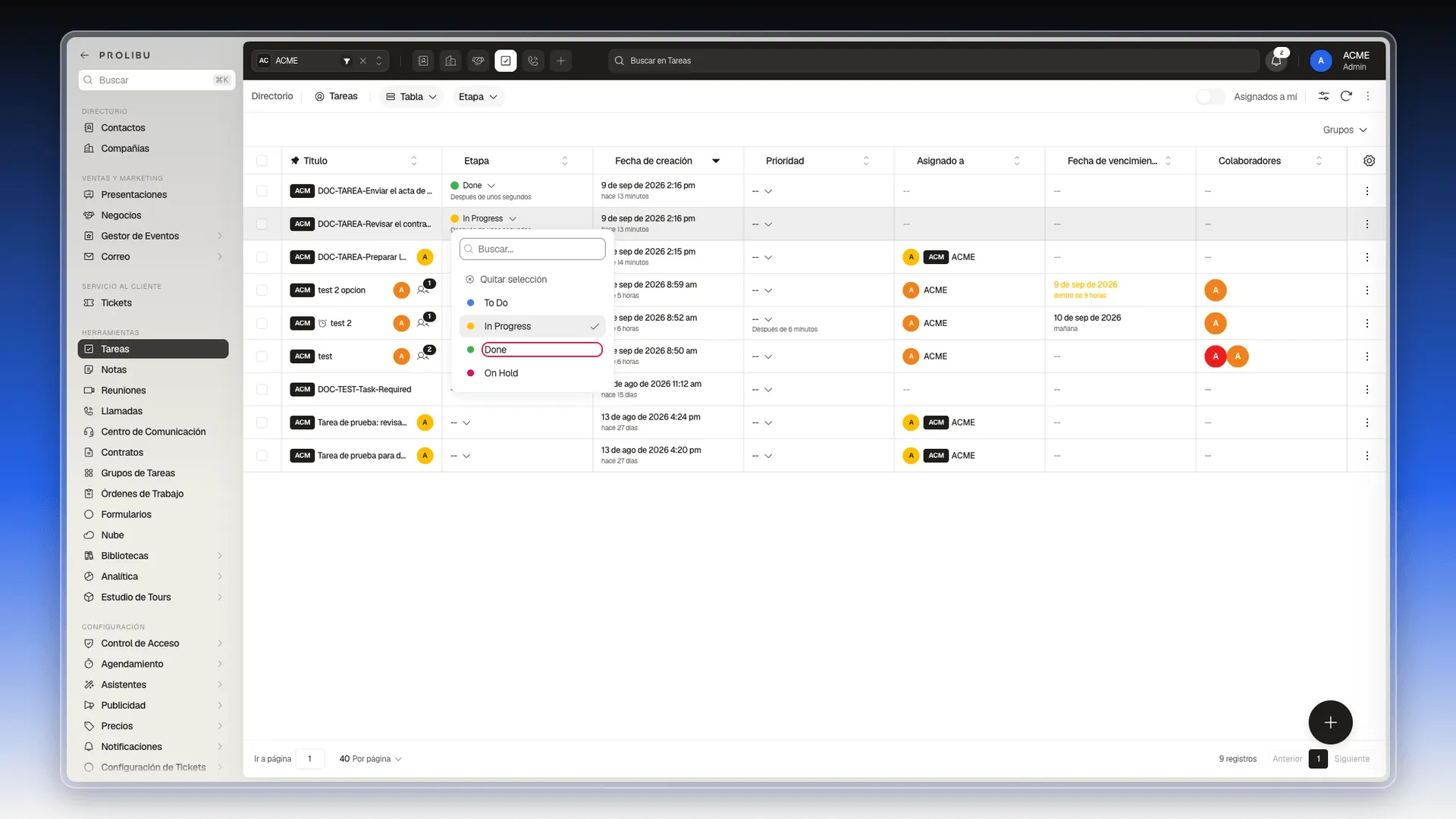
Sección titulada «Completar una tarea desde la tabla»- En la vista Tabla, busca la fila de la tarea.
- Abre el desplegable de su columna Etapa.
- Elige Done. El cambio se guarda al instante, sin diálogo de confirmación.
Completar una tarea desde su panel
Sección titulada «Completar una tarea desde su panel»- En Herramientas → Tareas, abre el menú Acciones de la tarea y elige Editar.
- En el bloque Principal, abre el campo Etapa y elige Done.
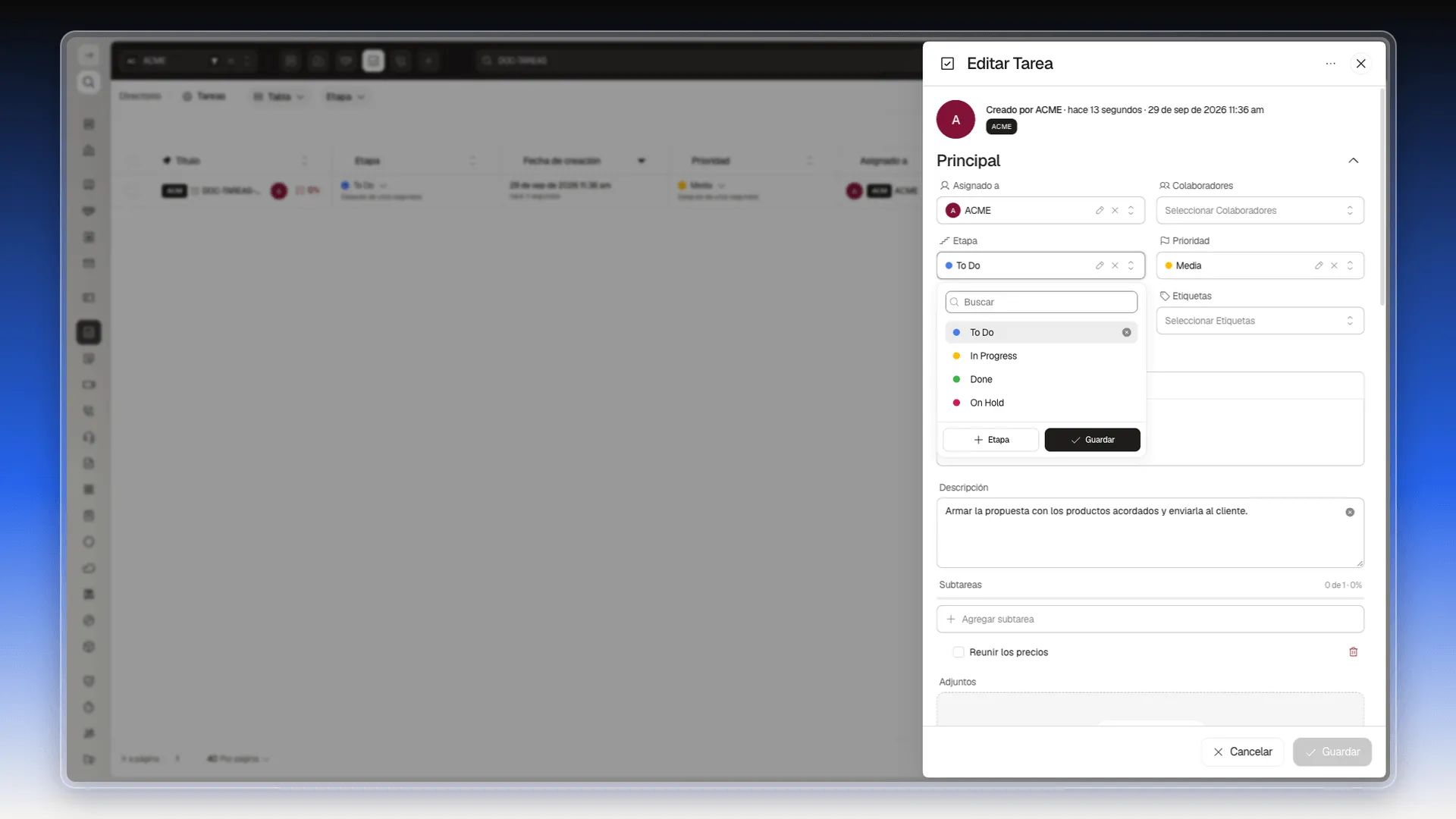
- Guarda el cambio.
Si estás en la ficha de un contacto, la tarjeta de la tarea en la pestaña Tareas tiene su propio selector de Etapa: cámbialo ahí y se guarda solo.
La casilla no completa nada
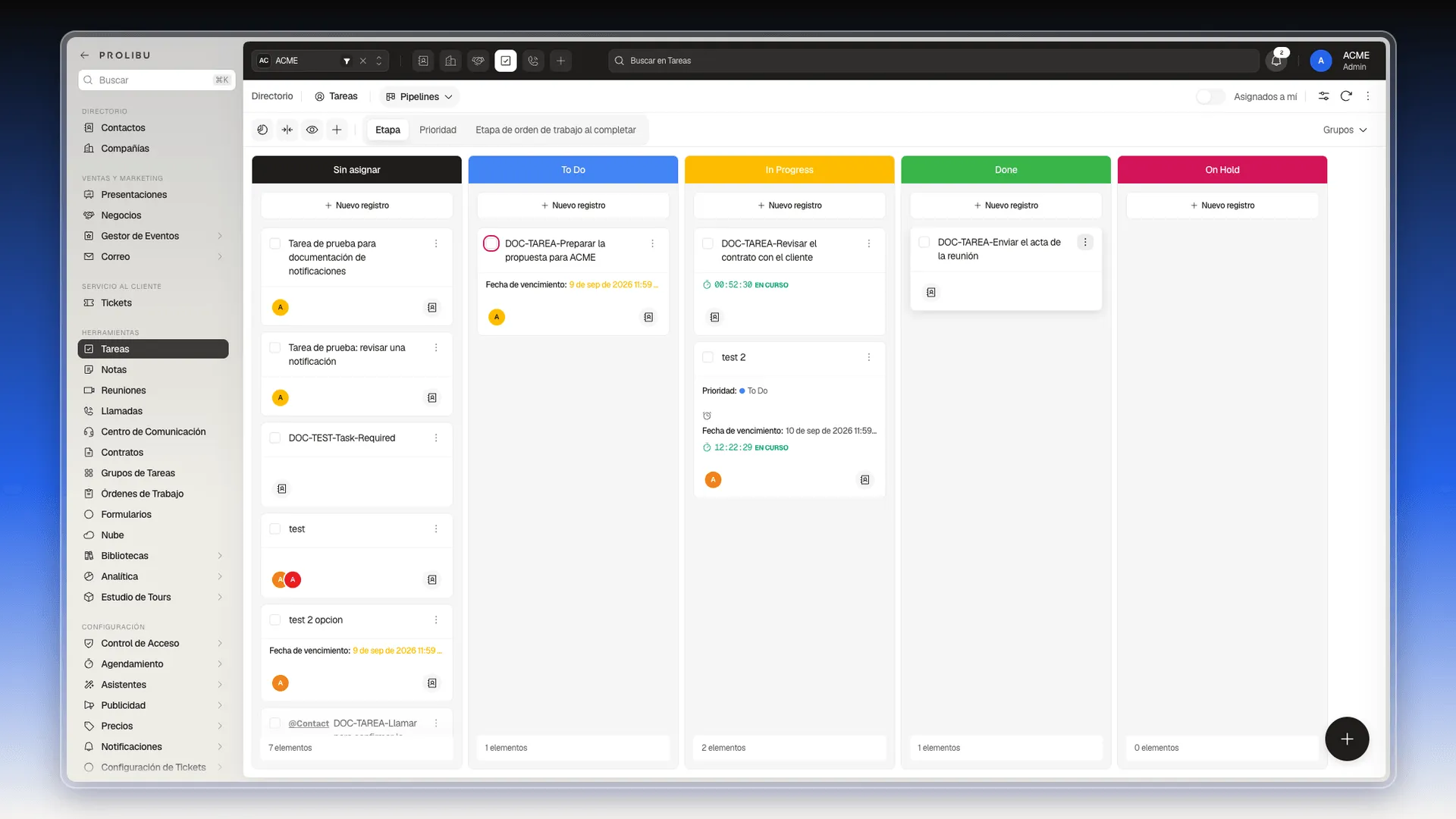
Sección titulada «La casilla no completa nada»Cada tarjeta y cada fila tienen una casilla a la izquierda. Es fácil confundirla con un “marcar como hecha”, pero solo selecciona: lo que hace es habilitar la barra de acciones en bloque de abajo. Para dar la tarea por terminada hay que tocar su etapa.
Cerrar varias tareas de una vez
Sección titulada «Cerrar varias tareas de una vez»- Marca las casillas de las tareas que quieras cerrar.
- En la barra que aparece abajo, elige Editar seleccionados.
- En el diálogo, selecciona el campo Etapa.
- Pon el valor Done y pulsa Aplicar a N registros, donde N es el número de tareas marcadas.
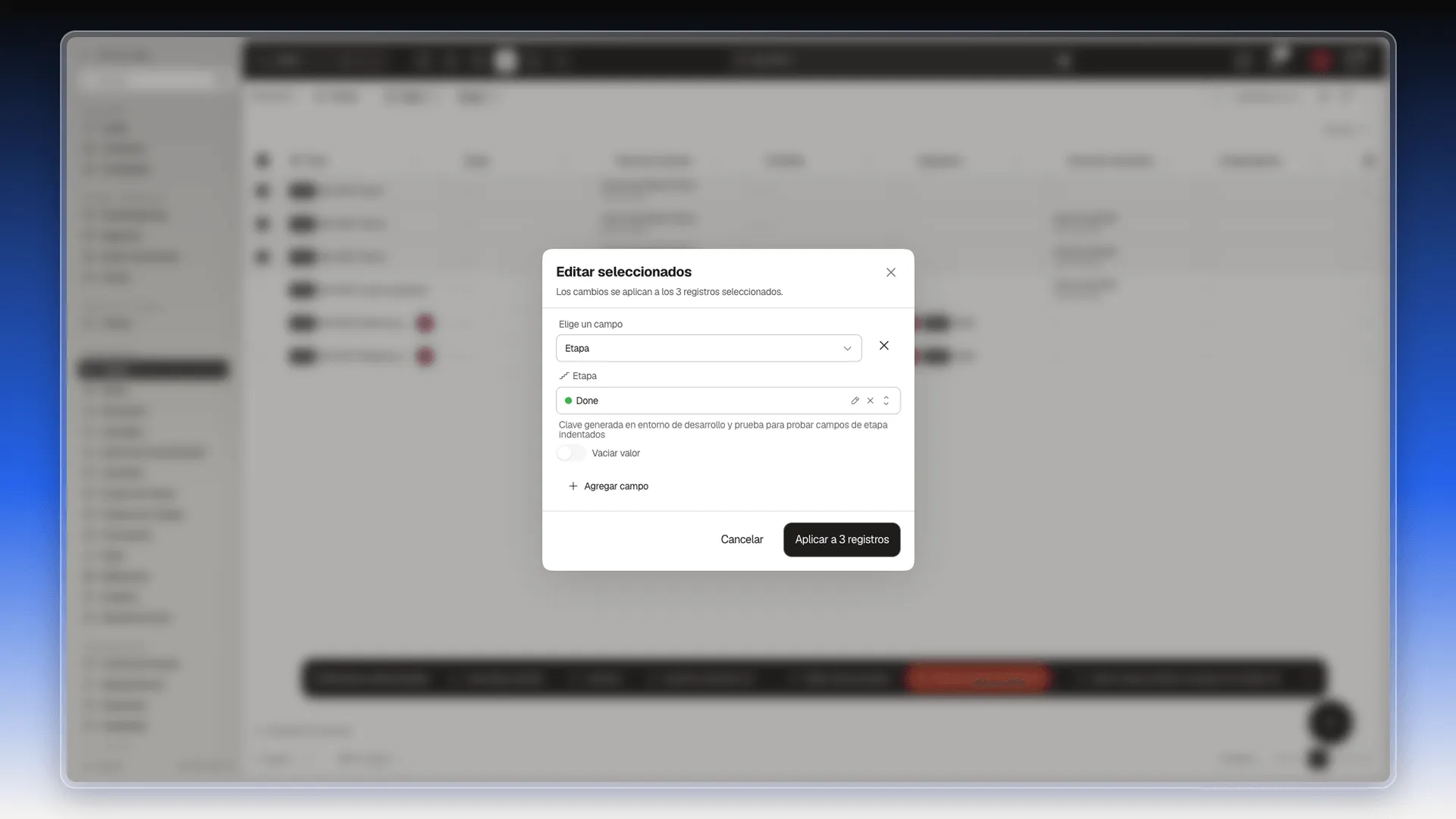
El mismo valor se escribe en todas las tareas marcadas. Es el camino habitual después de una tanda de llamadas: filtras, marcas y cierras todo junto en vez de fila por fila.
Qué pasa después
Sección titulada «Qué pasa después»Una tarea completada no se archiva ni se oculta. Sigue en la tabla y en la columna Done del tablero. Si quieres dejar de verlas, filtra por etapa y guarda ese filtro.
Si la tarea está ligada a una orden de trabajo
Sección titulada «Si la tarea está ligada a una orden de trabajo»El panel de la tarea tiene un campo Etapa de orden de trabajo al completar. Sirve para las tareas que pertenecen a una orden de trabajo: eliges ahí la etapa a la que debe pasar la orden cuando cierres la tarea, y en ese momento la orden se mueve a esa etapa. Puedes verlo en Crear tareas, y el tablero también permite agrupar las tarjetas por este campo.
Preguntas frecuentes
Moviéndola a la etapa Done, ya sea arrastrando la tarjeta en la vista Pipelines o eligiendo Done en la columna Etapa de la tabla.
No. Esa casilla sirve para seleccionar la tarea y aplicarle acciones en bloque; no cambia su etapa.
Sí. Marca las que quieras, usa Editar seleccionados, elige el campo Etapa y aplica Done a todas.
Se queda en la columna Done y sigue apareciendo en la tabla. No se archiva ni desaparece de la vista.
¿Te fue útil este artículo?
¡Gracias por tu feedback!