
Crear un grupo de tareas
Crear un grupo lleva unos segundos, porque solo hace falta un nombre. Todo lo demás se completa después, cuando el grupo ya existe.
Crear el grupo
Sección titulada «Crear el grupo»- En el menú lateral, abre Herramientas → Grupos de Tareas.
- Pulsa el botón redondo + de la esquina inferior derecha. Otra forma es abrir el menú de tres puntos de la barra superior y elegir Crear Grupo.
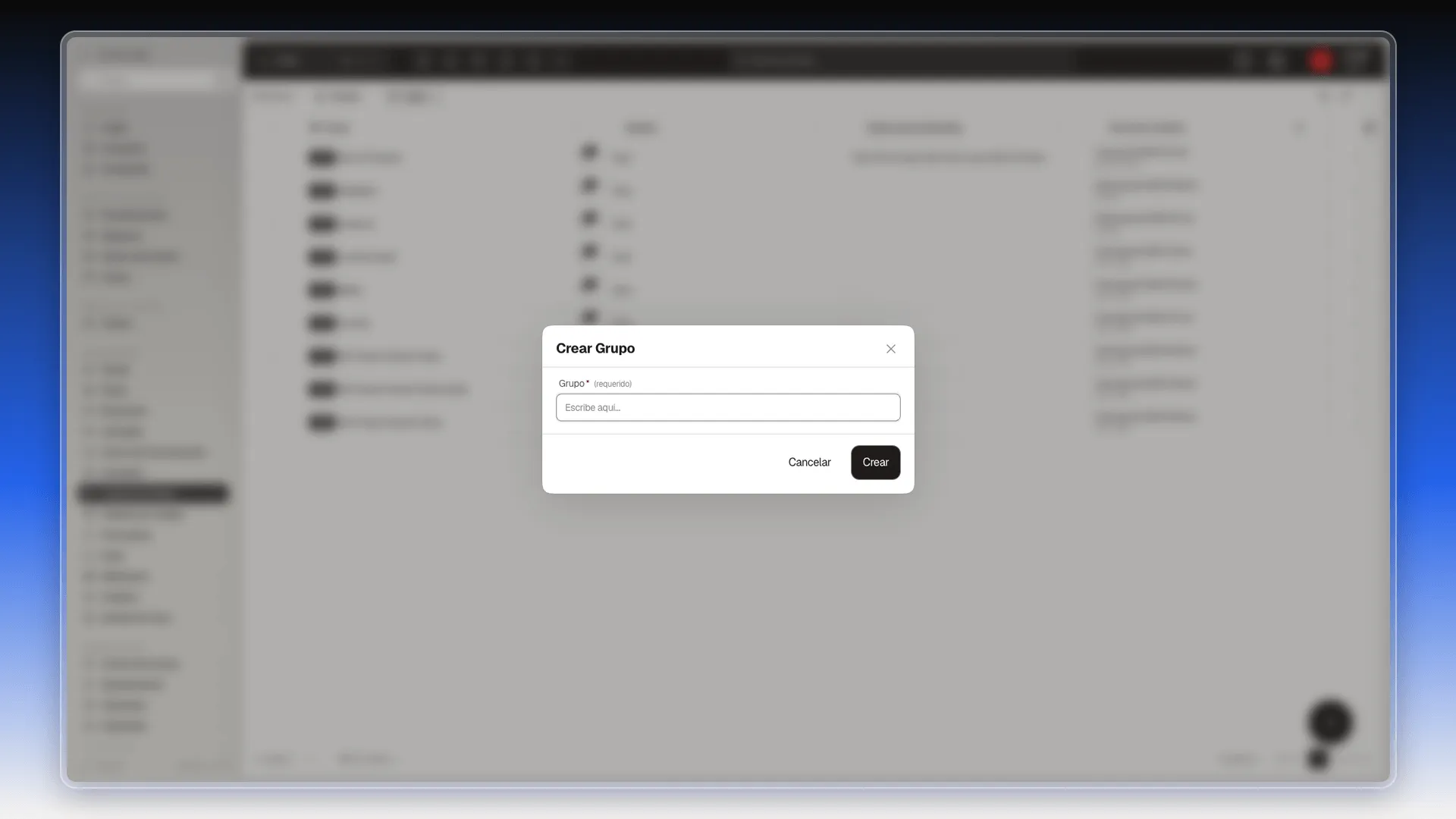
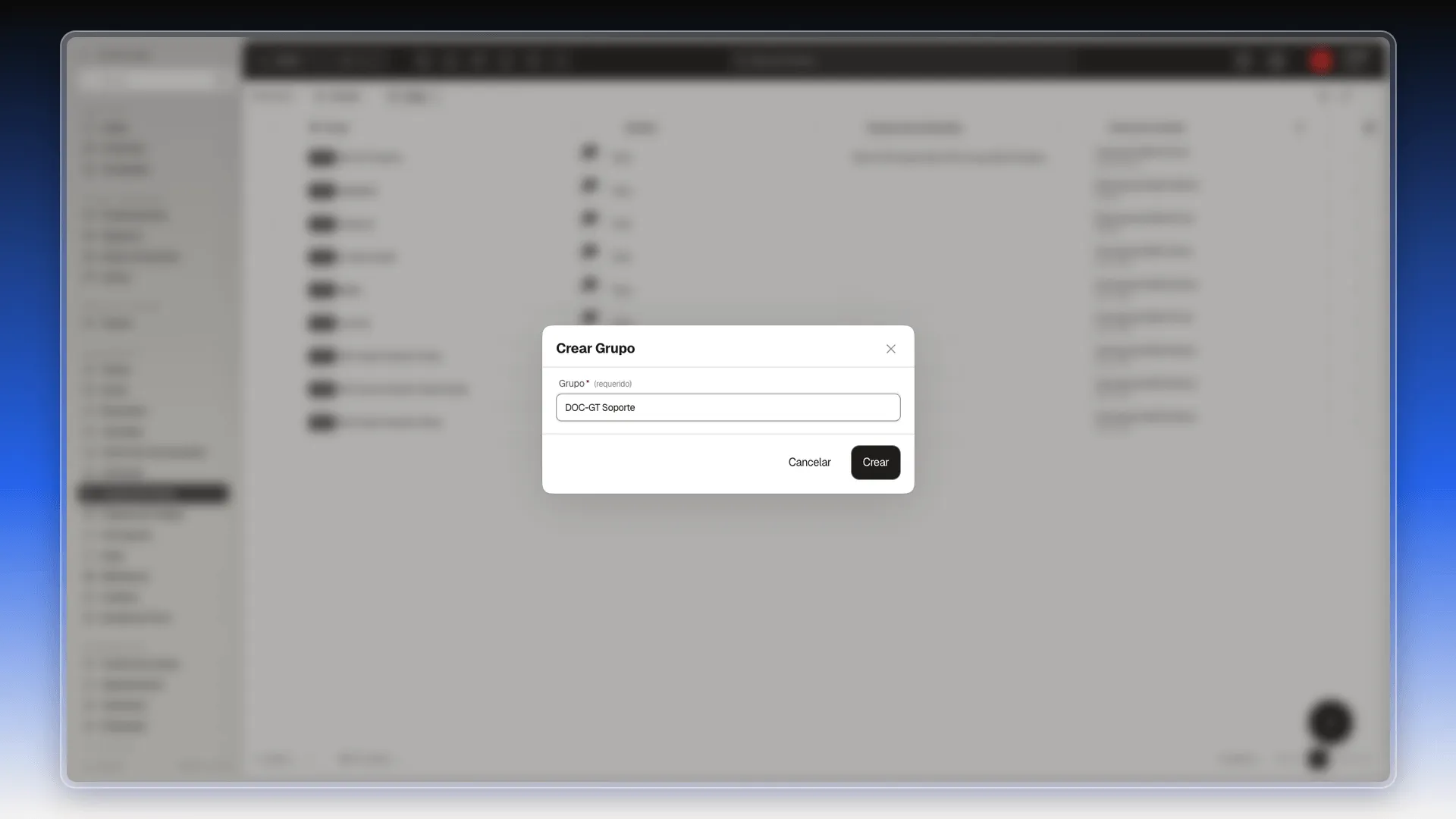
- Escribe el nombre en Grupo. Elige uno que diga para qué sirve, como Proyecto Soporte o Seguimiento de obra.
- Pulsa Crear.
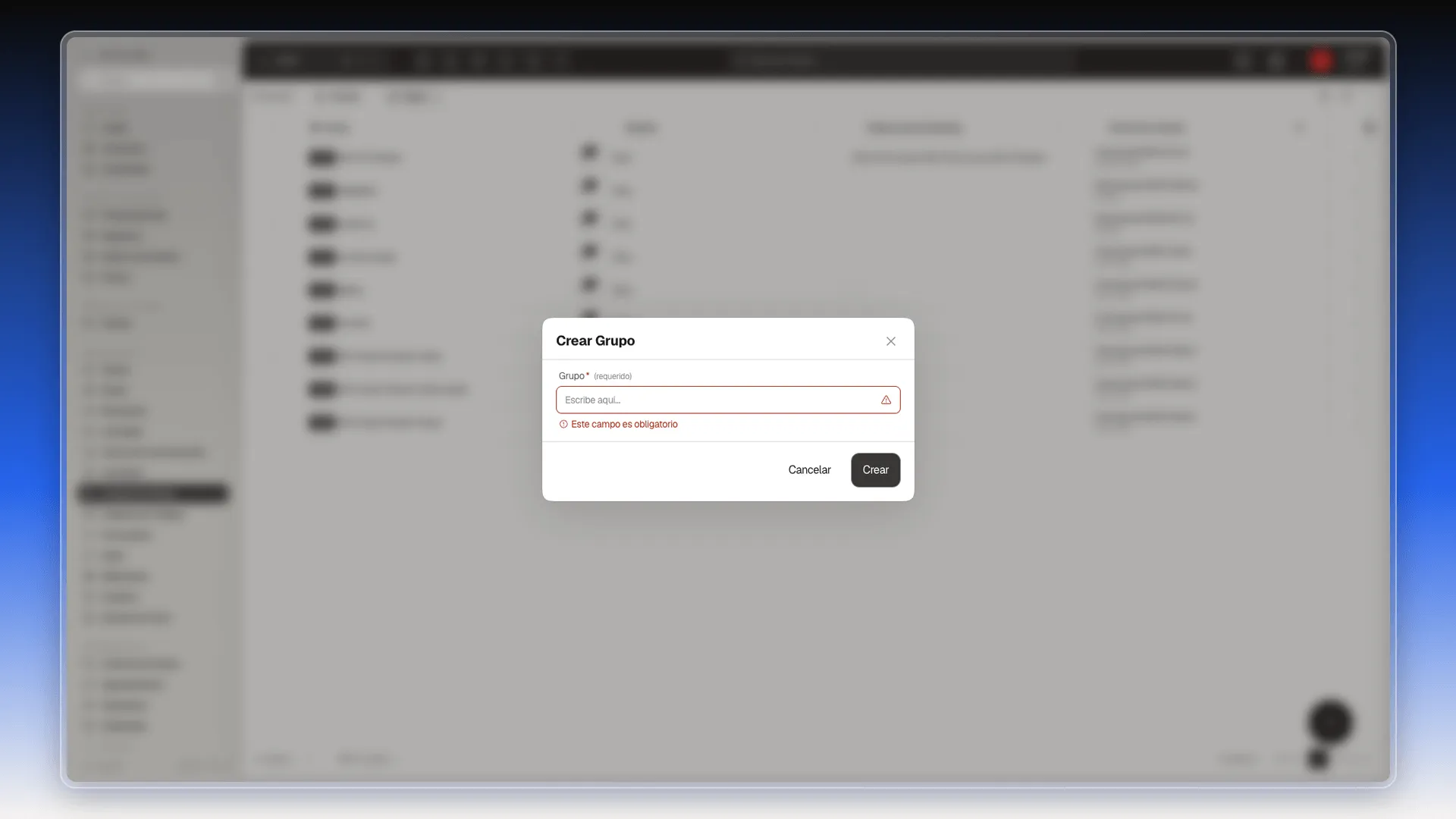
Si pulsas Crear con el campo vacío, el campo se marca con Este campo es obligatorio y el grupo no se crea.
Qué pasa al crearlo
Sección titulada «Qué pasa al crearlo»Prolibu crea el grupo y abre enseguida su panel Editar Grupo. A la izquierda queda el cronograma, vacío, y a la derecha los datos del grupo: Colaboradores ya con tu usuario, Etiquetas, Descripción, Compañía, Etapas personalizadas y la Clave primaria, que Prolibu genera sola con un formato como GRP-1790874091864.
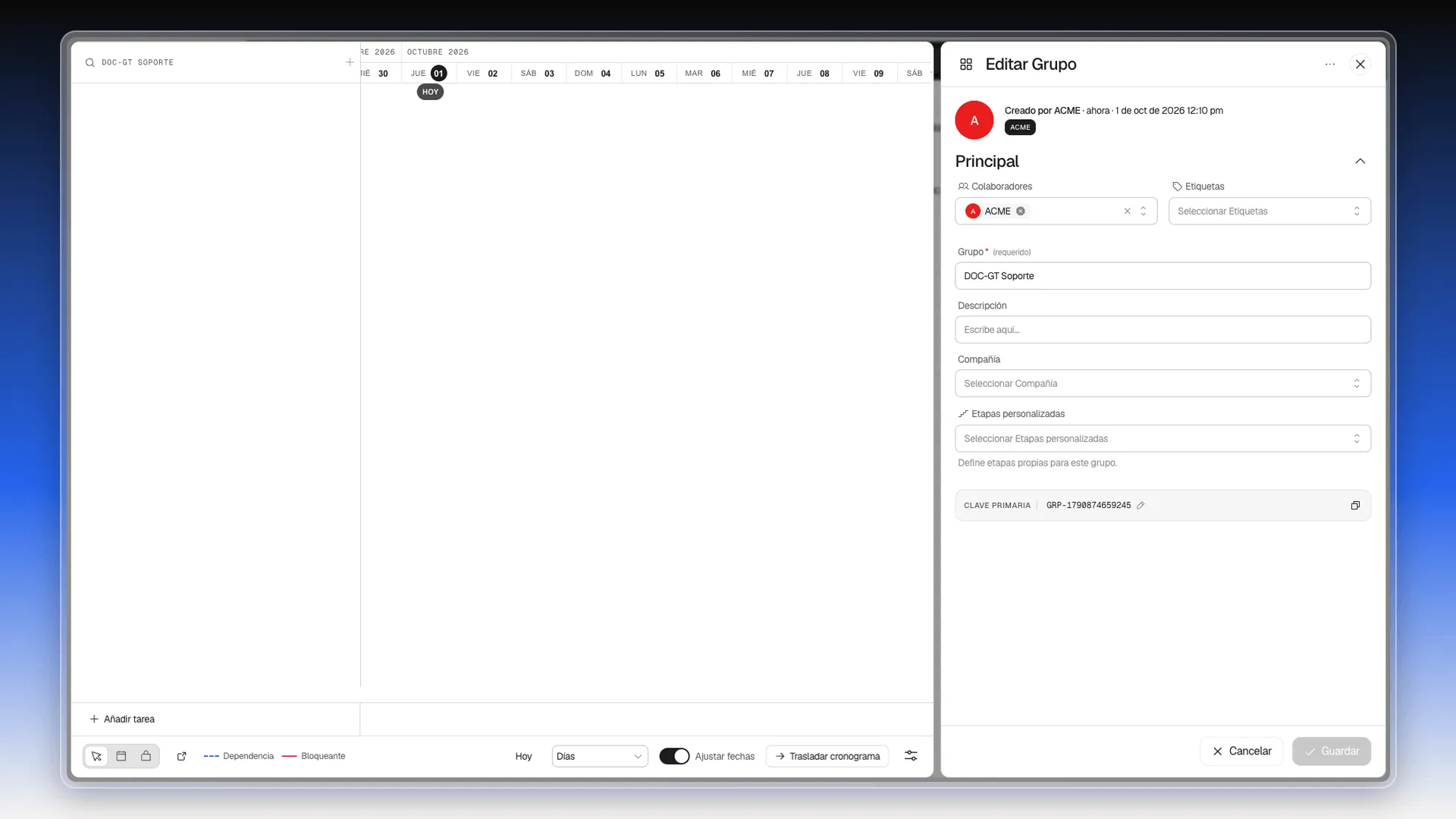
Puedes completar esos datos ahora o cerrar el panel con la X. Los pasos para cada campo están en Editar un grupo de tareas. El grupo nuevo aparece arriba de la tabla de Herramientas → Grupos de Tareas.
Siguientes pasos
Sección titulada «Siguientes pasos»- Editar un grupo de tareas
- Planificar un grupo en su cronograma, para meterle tareas
- Usar colas de tareas, para crear un grupo desde una tarea
Preguntas frecuentes
Solo el nombre. El diálogo Crear Grupo tiene un único campo, Grupo, que es obligatorio. La descripción, los colaboradores, las etiquetas, la compañía y las etapas se completan después, al editar el grupo.
El campo se marca con Este campo es obligatorio y el grupo no se crea.
En el botón redondo + de la esquina inferior derecha de Herramientas → Grupos de Tareas, y también en el menú de tres puntos de la barra superior, con la opción Crear Grupo.
Quien lo crea. El número junto al nombre del grupo en la tabla empieza en 1.
Sí. En el campo Grupo de una tarea, el botón + Grupo abre el mismo formulario. Está explicado en Usar colas de tareas.
¿Te fue útil este artículo?
¡Gracias por tu feedback!