
Crear y gestionar notas
El módulo Notas reúne los apuntes de tu espacio de trabajo. Desde aquí escribes una nota, la buscas por su texto y la mantienes al día sin abrir otro registro. Esta guía recorre lo básico, y cada sección termina con el enlace a su guía de detalle.
Abrir el módulo y buscar una nota
Sección titulada «Abrir el módulo y buscar una nota»- En el menú lateral, abre Herramientas → Notas.
- Mira la tabla. Cada fila es una nota y muestra su Contenido, quién la creó, a quién está asignada, cuándo se creó y quién la actualizó por última vez.
- Para localizar una nota, escribe una palabra del texto en Buscar en Notas, en la barra superior, y pulsa Enter. La tabla deja solo las notas que la contienen.
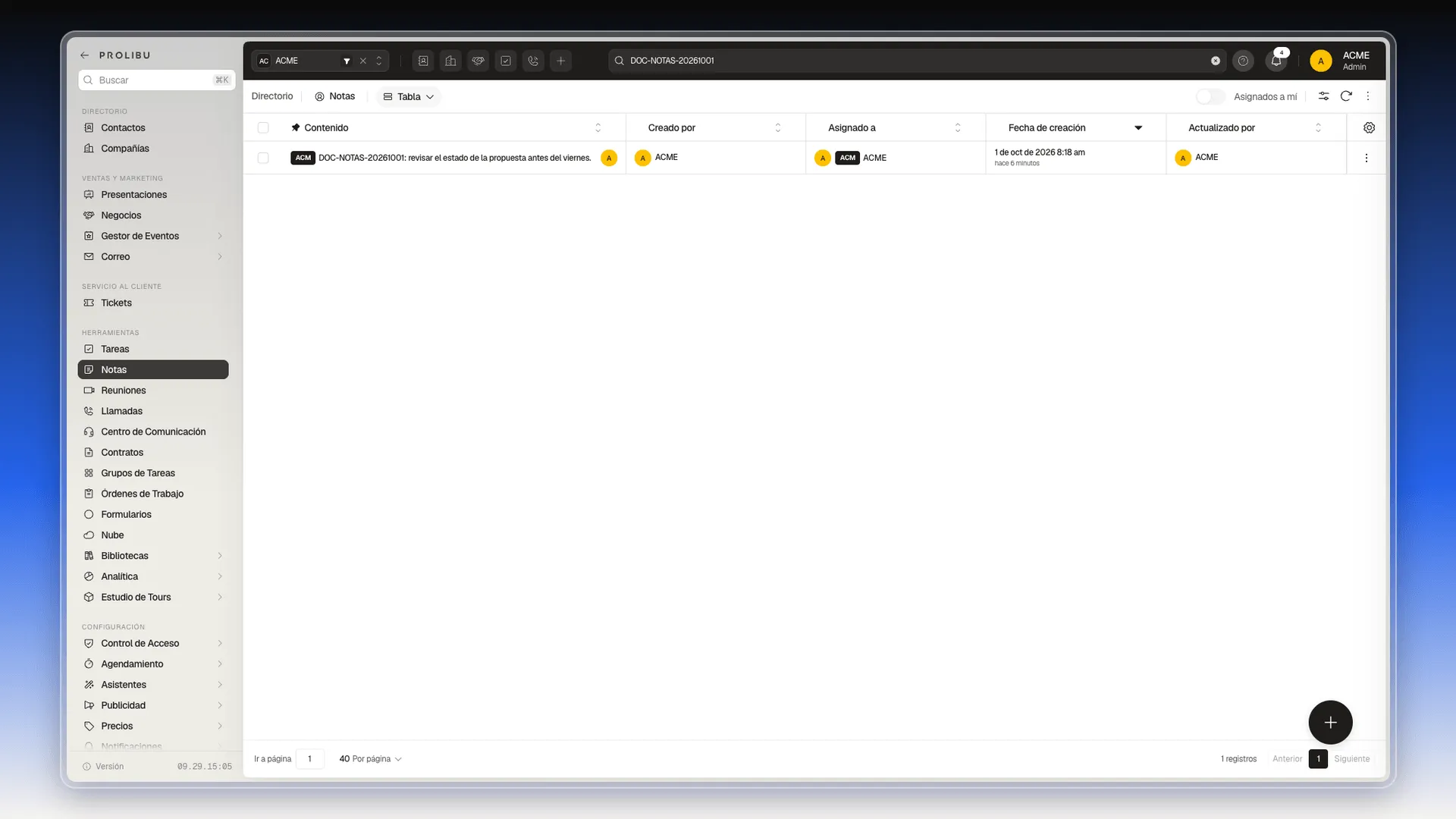
Para leer la tabla, ordenarla o filtrarla con más detalle, mira La tabla de notas. Junto al nombre del módulo, el selector Tabla también te deja cambiar a Muro o Columnas: Trabajar con el muro y Organizar notas en columnas.
Crear una nota
Sección titulada «Crear una nota»- En Herramientas → Notas, pulsa el botón redondo + de la esquina inferior derecha. También sirve el menú de tres puntos de la barra superior y su opción Crear Nota.
- En Principal, deja o elige a la persona de Asignado a. Si hace falta, añade Colaboradores.
- Escribe el apunte en Contenido. Es el único campo obligatorio.
- Añade Subtareas o Adjuntos si quieres acompañar la nota con pendientes o archivos. También puedes elegir un Color y activar Fijado.
- Pulsa Crear. La nota aparece en la tabla del módulo.
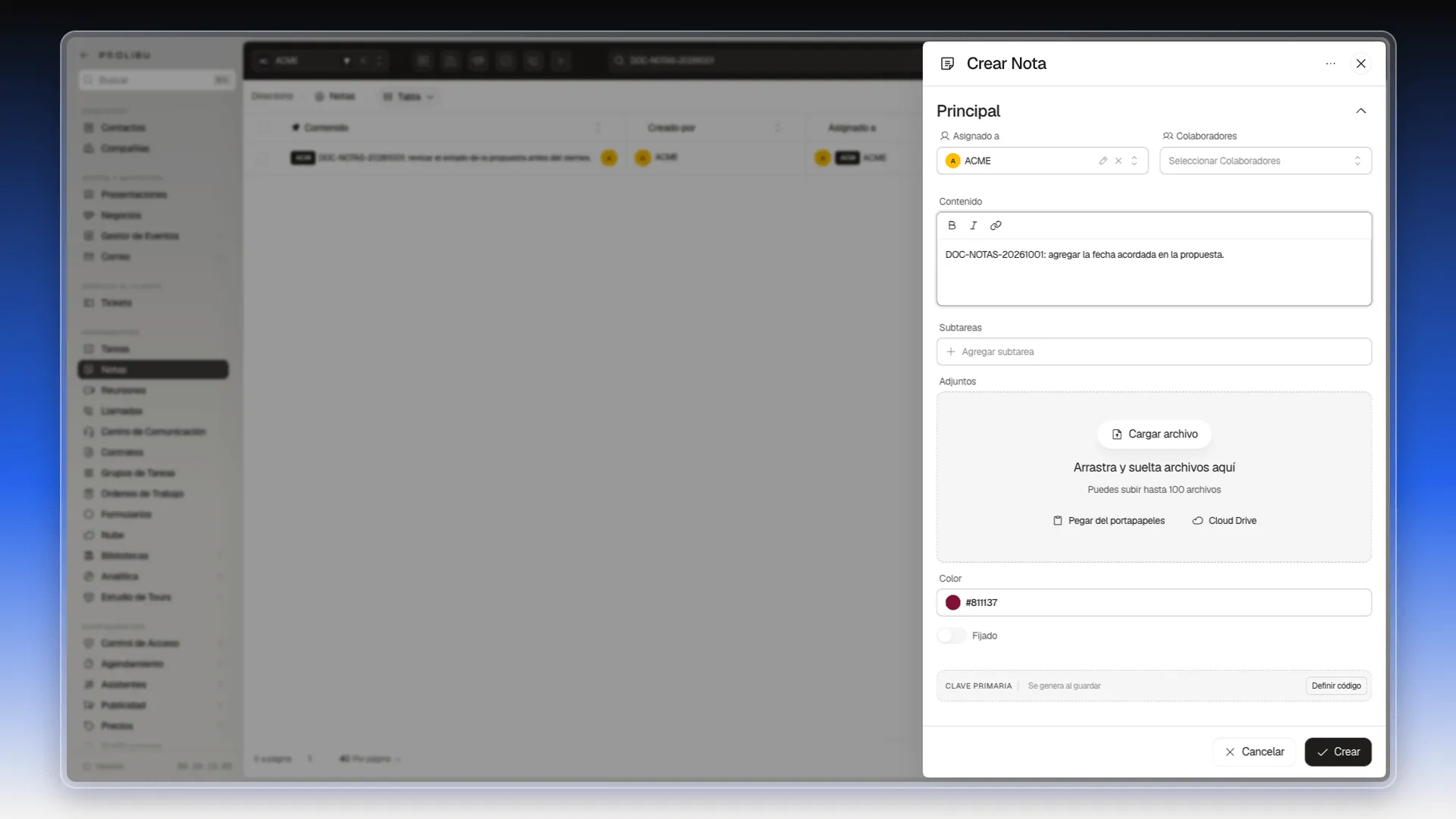
Cada campo del panel está explicado en Crear una nota y en Subtareas, adjuntos y notas fijadas.
Editar o eliminar una nota
Sección titulada «Editar o eliminar una nota»- Busca la nota en la tabla.
- En su fila, abre el menú de tres puntos de la última columna.
- Elige Editar para cambiar sus datos y pulsa Guardar en el panel.
- Elige Eliminar solo si ya no la necesitas. Prolibu pide confirmación y avisa de que la eliminación no se puede deshacer.
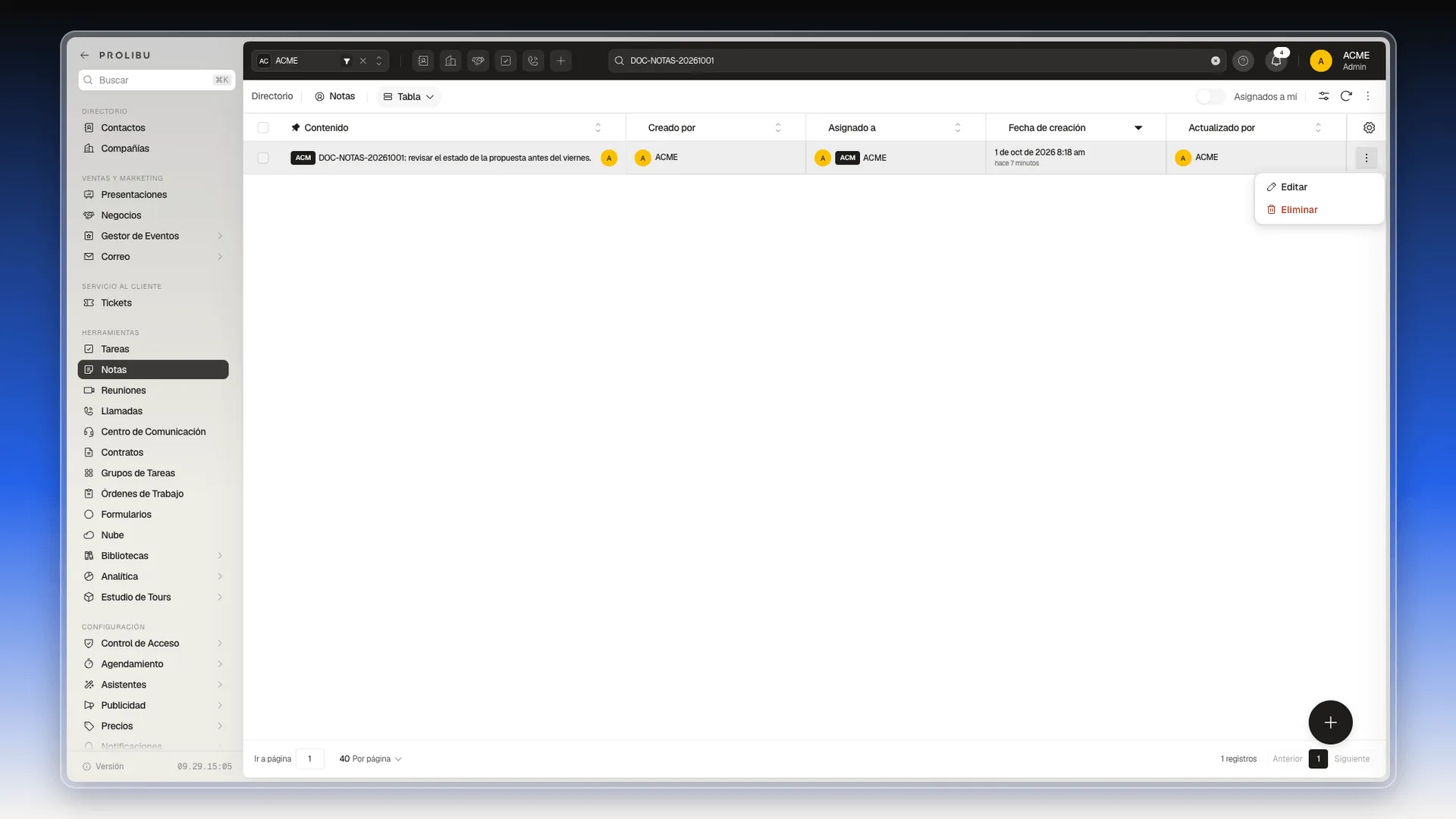
Para cambiar varias notas a la vez o para ver el aviso de cambios sin guardar, consulta Editar y eliminar notas.
Preguntas frecuentes
En el menú lateral, en Herramientas → Notas. La dirección de la pantalla termina en /notes.
Además del texto, puedes indicar un responsable y colaboradores, crear subtareas, adjuntar archivos, elegir un color y fijar la nota.
Escribe una palabra del texto en Buscar en Notas, en la barra superior, y pulsa Enter. La lista se reduce a las notas que la contienen.
No. Antes de eliminarla, Prolibu pide confirmación y avisa de que la acción no se puede deshacer.
Las tres muestran las mismas notas. La Tabla es una lista con columnas, el Muro son tarjetas con el texto a la vista y Columnas reparte las tarjetas por responsable, color o vínculo.
¿Te fue útil este artículo?
¡Gracias por tu feedback!