
Organizar notas en columnas
Columnas reparte las notas en columnas, como un tablero. Sirve para ver de golpe cuántas notas tiene cada persona, cuántas hay de cada color o cuáles cuelgan de un contacto, de un ticket o de nada.
Abrir la vista Columnas
Sección titulada «Abrir la vista Columnas»- En el menú lateral, abre Herramientas → Notas.
- Abre el selector junto al nombre del módulo y elige Columnas.
- En la barra de arriba, elige cómo agrupar con las pestañas Responsable, Color o Vínculo.
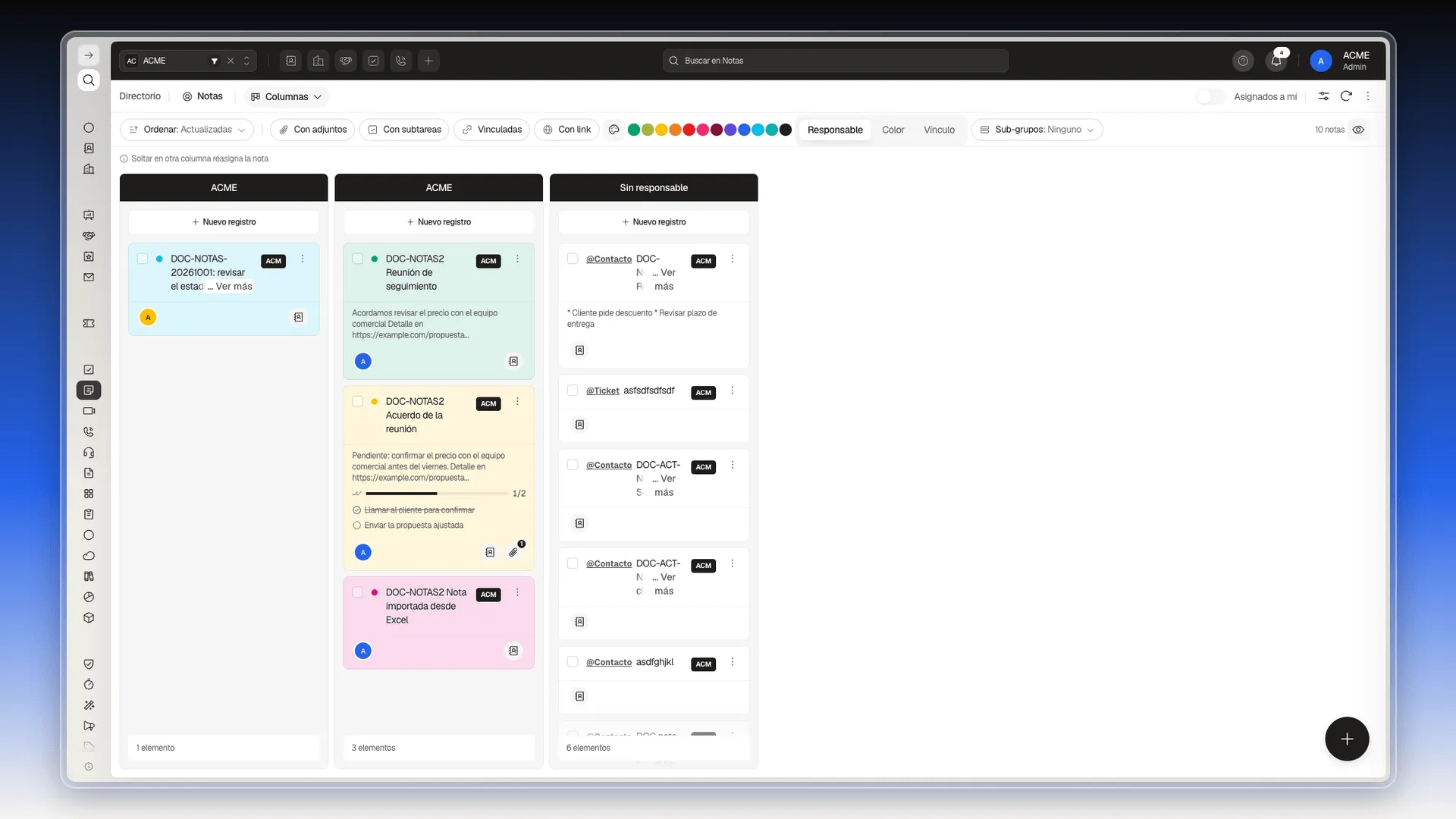
Cada columna tiene su título arriba, un botón Nuevo registro, las tarjetas, y al pie el número de elementos. Las tarjetas son las mismas del muro: Trabajar con el muro. Los filtros, el orden y los campos visibles de la barra funcionan igual.
Agrupar por responsable
Sección titulada «Agrupar por responsable»- Pulsa la pestaña Responsable.
- Mira las columnas: una por cada persona con notas asignadas y una Sin responsable para las demás.
Agrupar por color
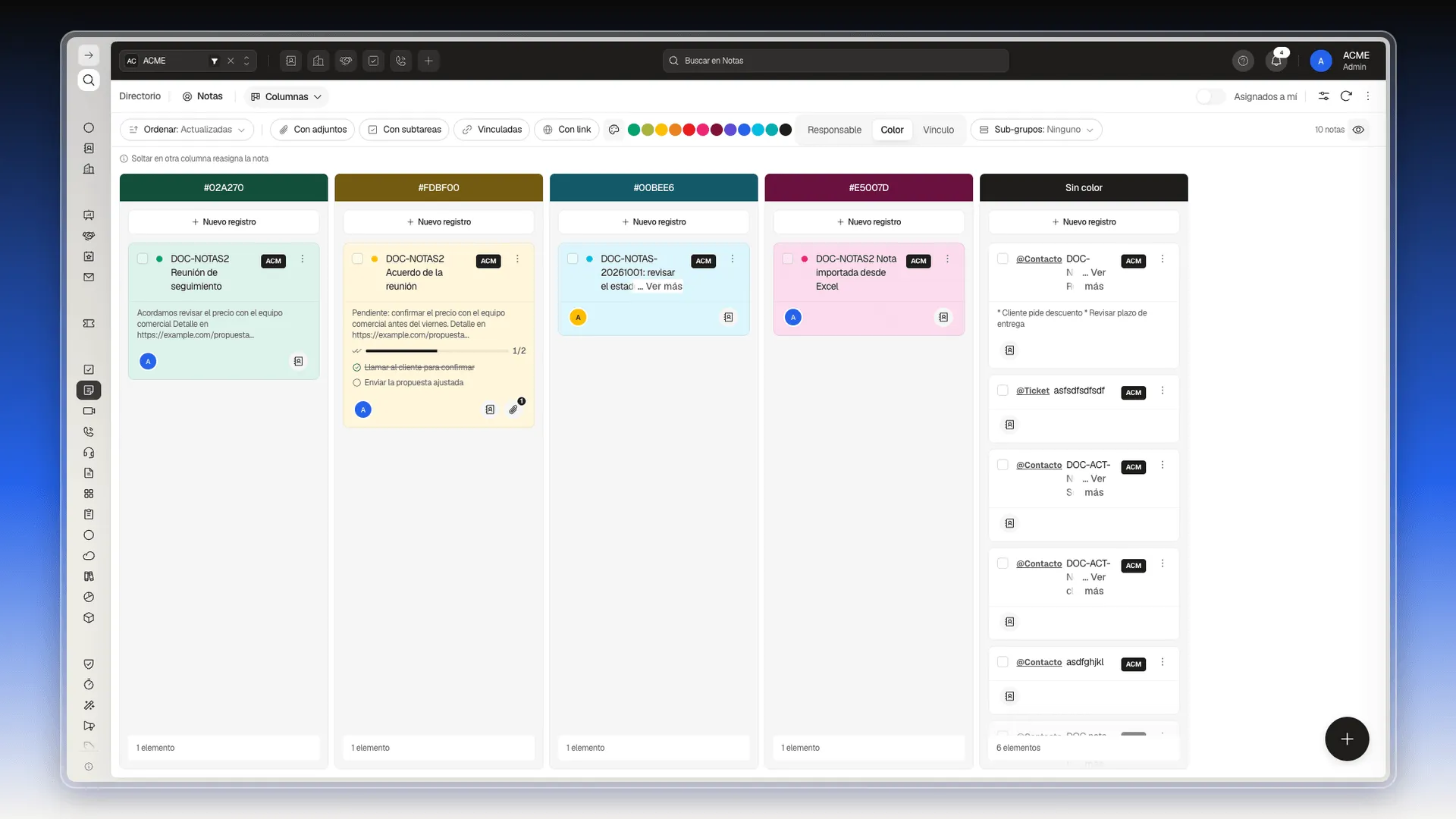
Sección titulada «Agrupar por color»- Pulsa la pestaña Color.
- Mira las columnas: una por cada color en uso, con su código en el encabezado (por ejemplo,
#FDBF00), y Sin color para las notas que no lo tienen.
Agrupar por vínculo
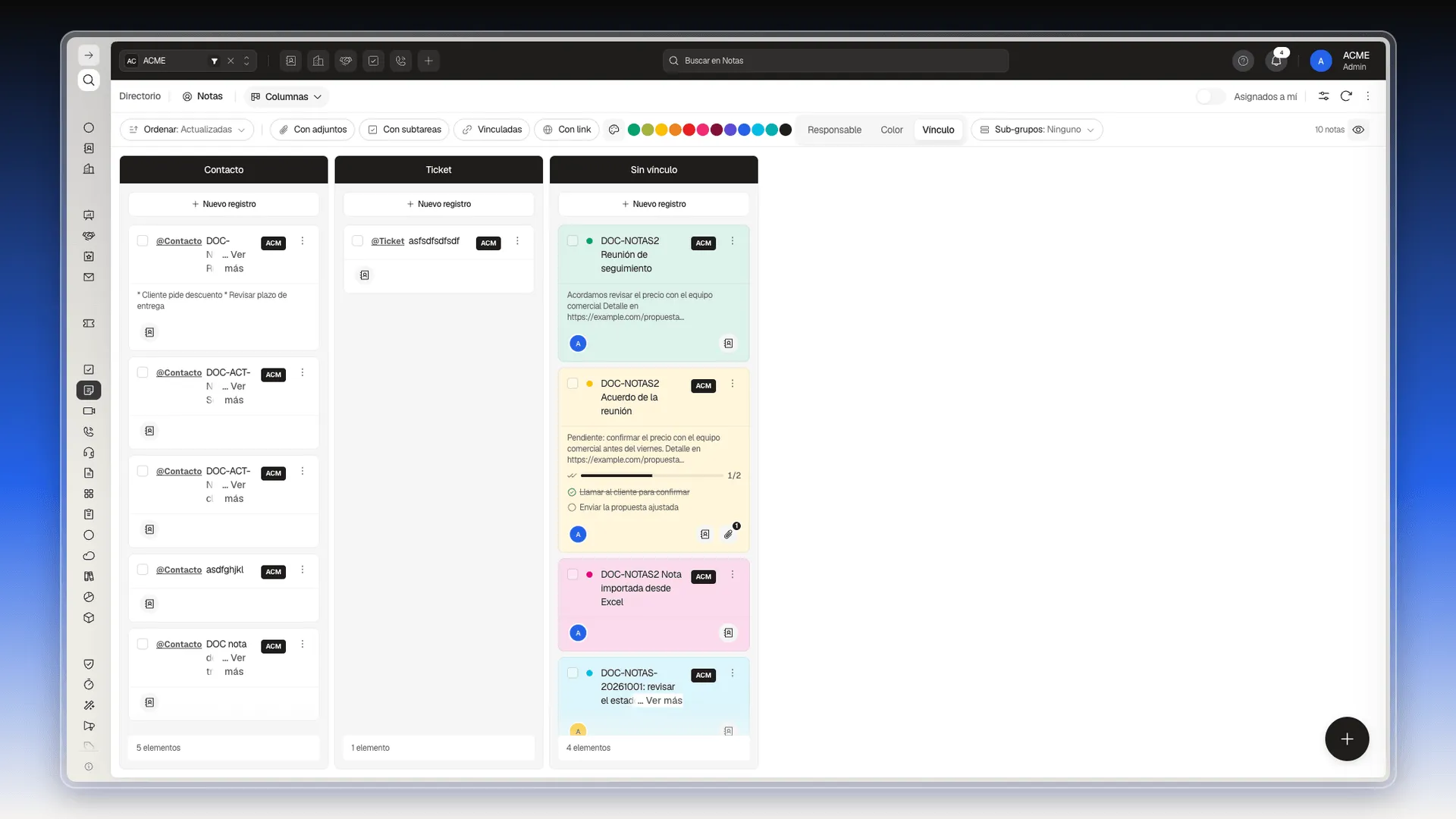
Sección titulada «Agrupar por vínculo»- Pulsa la pestaña Vínculo.
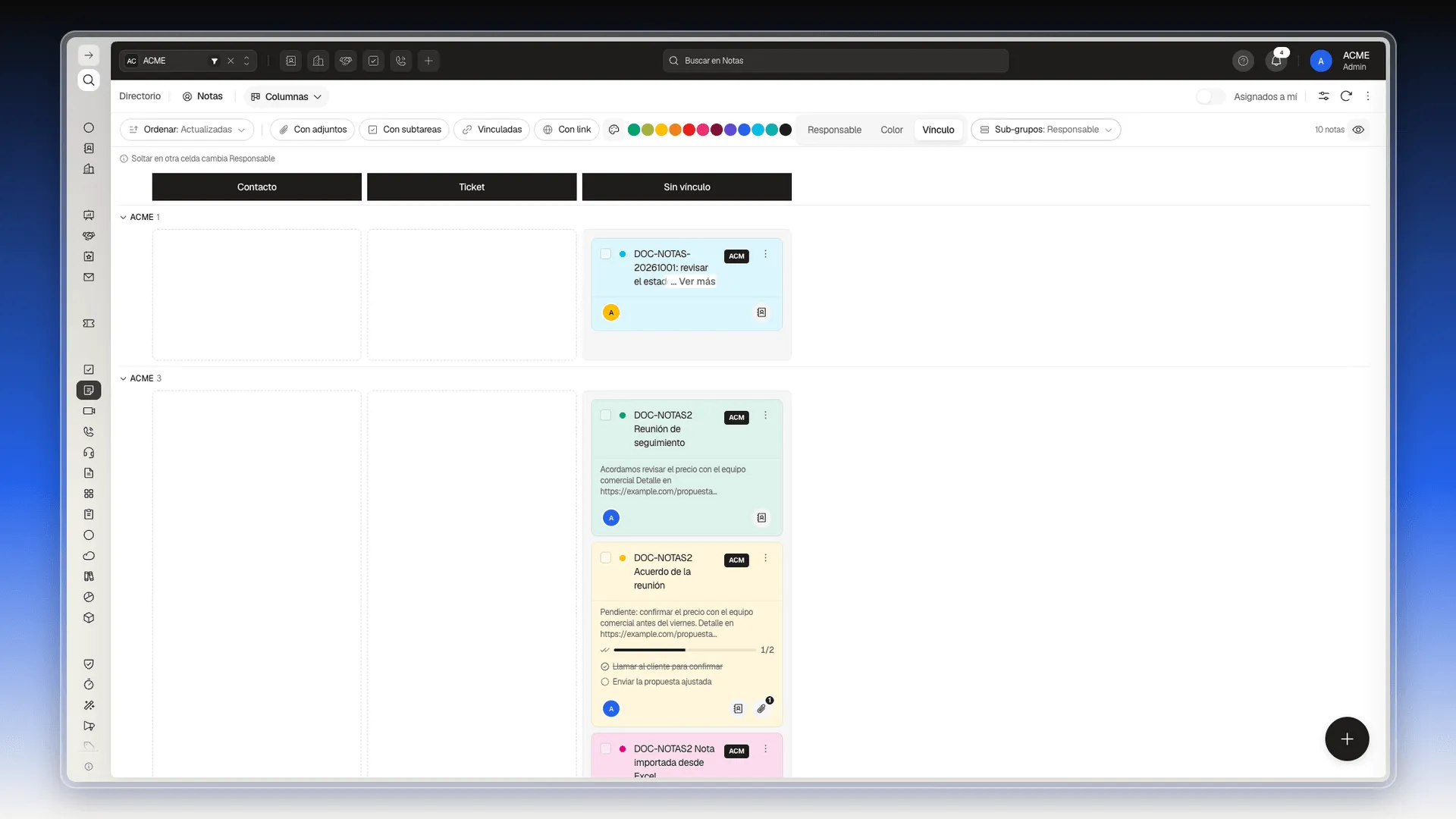
- Mira las columnas: Contacto y Ticket reúnen las notas escritas desde una ficha de ese tipo, y Sin vínculo las que se crearon directamente en el módulo.
Añadir subgrupos
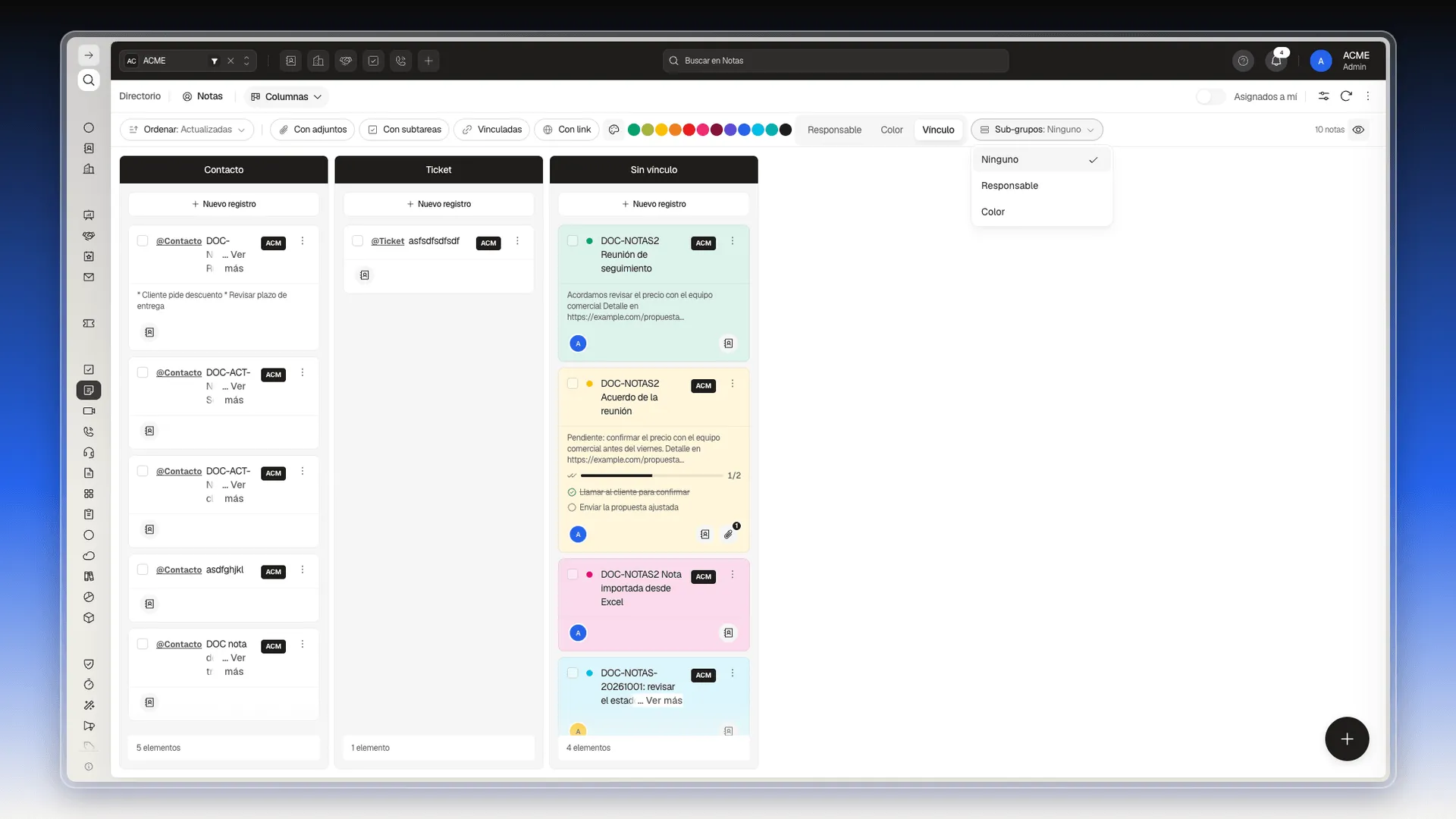
Sección titulada «Añadir subgrupos»- Pulsa Sub-grupos, a la derecha de las pestañas. Por defecto dice Sub-grupos: Ninguno.
- Elige una opción de la lista. Cuando agrupas por Vínculo, las opciones son Ninguno, Responsable y Color.
- La pantalla se divide en filas: cada una lleva el nombre del subgrupo y el número de notas, y se puede plegar con la flecha de su izquierda.
- Para volver a la vista simple, elige Ninguno.
Reasignar una nota arrastrándola
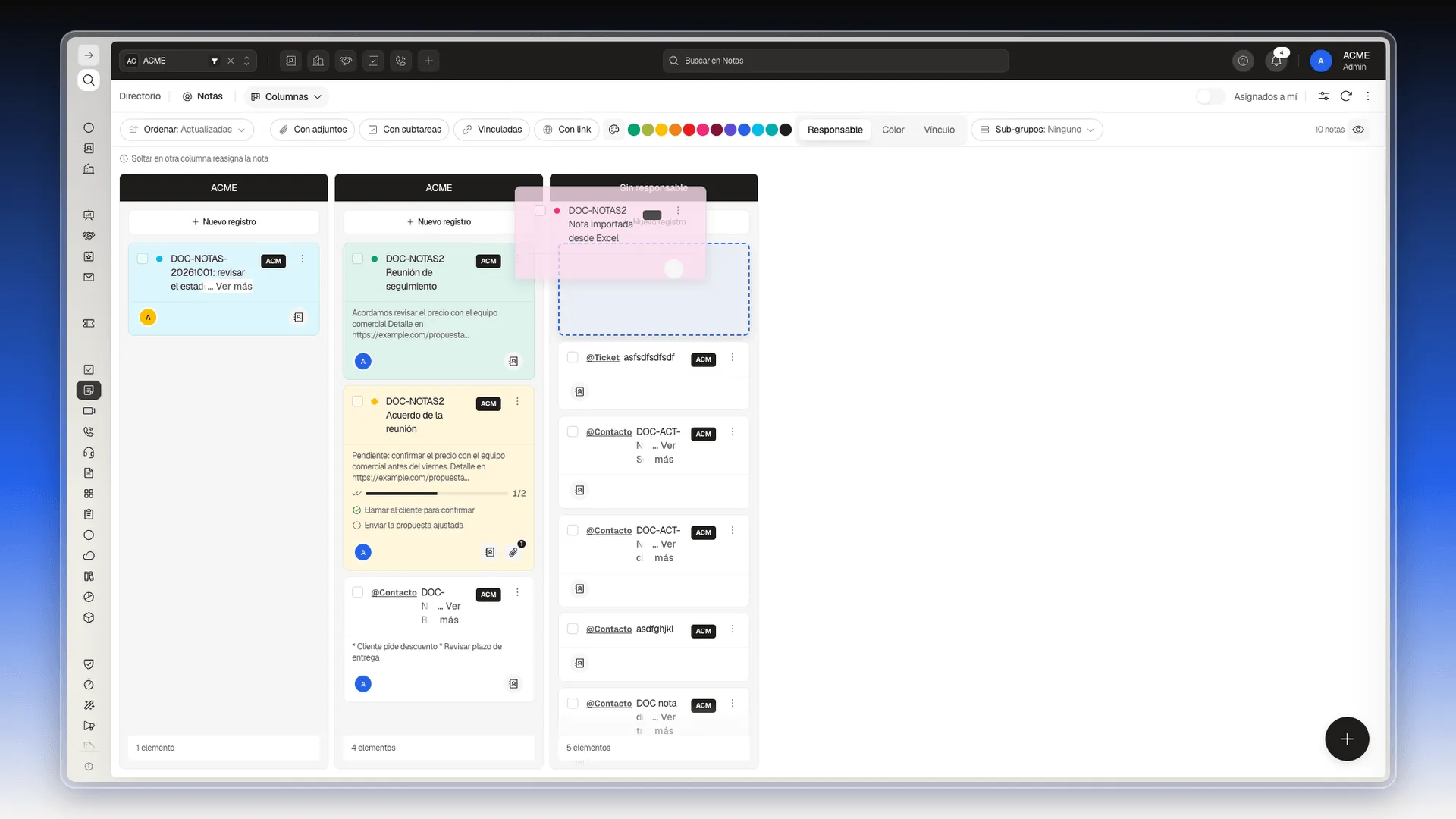
Sección titulada «Reasignar una nota arrastrándola»- Pulsa Responsable para agrupar por responsable. Aparece el aviso Soltar en otra columna reasigna la nota.
- Haz clic en una zona vacía de la tarjeta (no sobre el texto, para no seleccionarlo) y arrástrala hacia otra columna. El hueco de destino se marca con un recuadro azul punteado.
- Suelta la tarjeta. La nota pasa a estar asignada a la persona de esa columna, o queda Sin responsable si la sueltas allí.
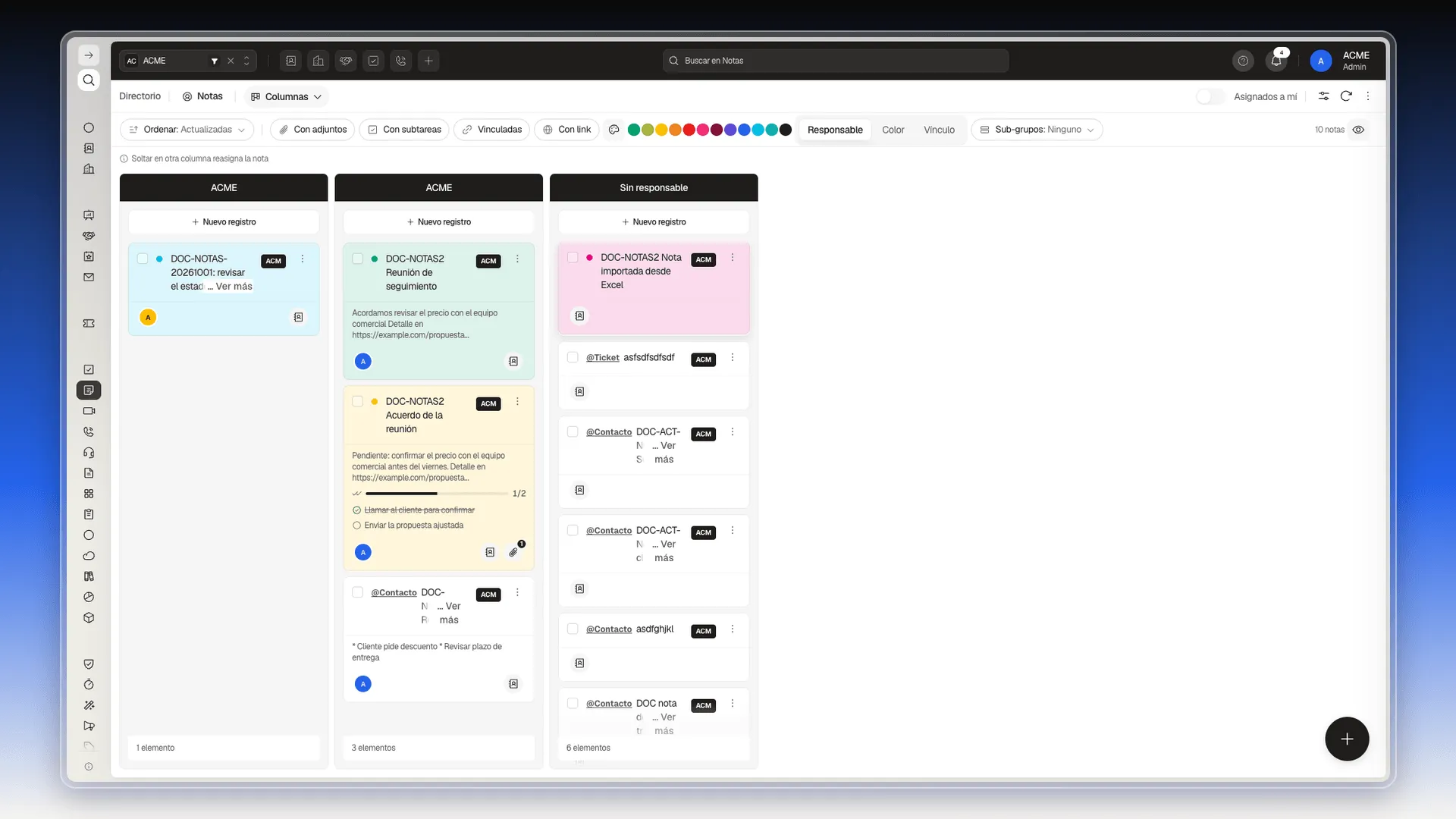
El cambio se guarda al soltar. Para comprobarlo, recarga la pantalla: la nota sigue en su nueva columna.
Seleccionar todas las notas de una columna
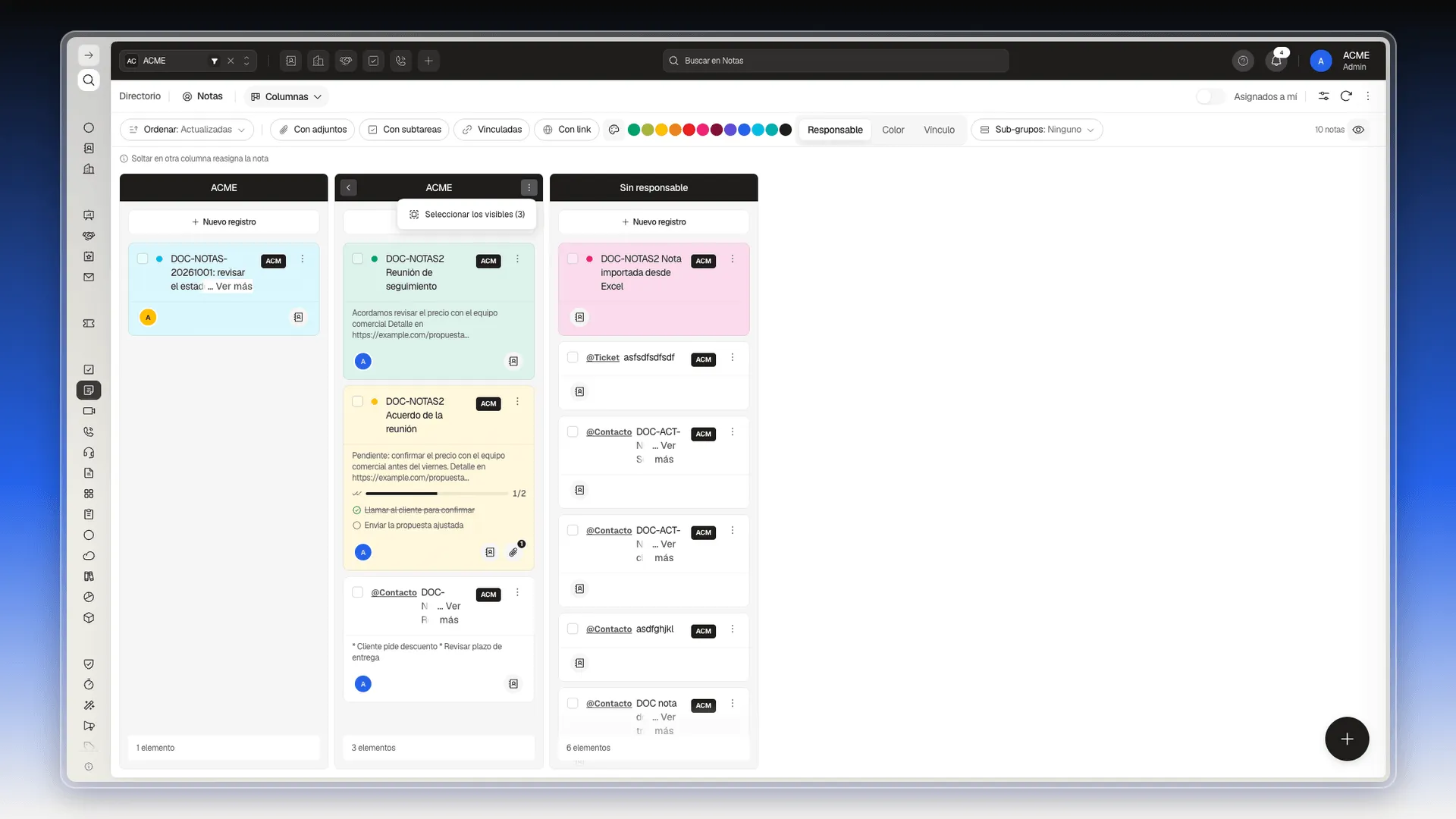
Sección titulada «Seleccionar todas las notas de una columna»- Pasa el cursor sobre el título de la columna y pulsa su menú de tres puntos.
- Elige Seleccionar los visibles, que lleva entre paréntesis el número de notas.
- Aparece la barra de acciones sobre la selección, con las mismas opciones que en la tabla: Editar y eliminar notas.
Preguntas frecuentes
El muro reparte las tarjetas en un mosaico sin criterio. Columnas las agrupa en columnas según Responsable, Color o Vínculo, con el número de elementos al pie de cada una.
Con las pestañas Responsable, Color y Vínculo de la barra de arriba. Prolibu recuerda la última que elegiste.
Es la columna de las notas que no tienen ese dato. Por ejemplo, Sin responsable reúne las que no están asignadas a nadie.
En la agrupación por Responsable, la nota pasa a estar asignada a la persona de esa columna. El cambio queda guardado, también después de recargar la pantalla.
Una segunda división dentro de cada columna. En la agrupación por Vínculo puedes subdividir por Responsable o por Color. Se elige con el botón Sub-grupos de la barra.
Abre el menú de tres puntos del encabezado de la columna y elige Seleccionar los visibles, con el número de notas entre paréntesis.
¿Te fue útil este artículo?
¡Gracias por tu feedback!