
Crear y gestionar notas
Este conteúdo não está disponível em sua língua ainda.
El módulo Notas reúne los apuntes de tu espacio de trabajo. Desde aquí escribes una nota, la buscas por su texto y la mantienes al día sin abrir otro registro. Esta guía recorre lo básico, y cada sección termina con el enlace a su guía de detalle.
Abrir el módulo y buscar una nota
Sección titulada «Abrir el módulo y buscar una nota»- En el menú lateral, abre Herramientas → Notas.
- Mira la tabla. Cada fila es una nota y muestra su Contenido, quién la creó, a quién está asignada, cuándo se creó y quién la actualizó por última vez.
- Para localizar una nota, escribe una palabra del texto en Buscar en Notas, en la barra superior, y pulsa Enter. La tabla deja solo las notas que la contienen.
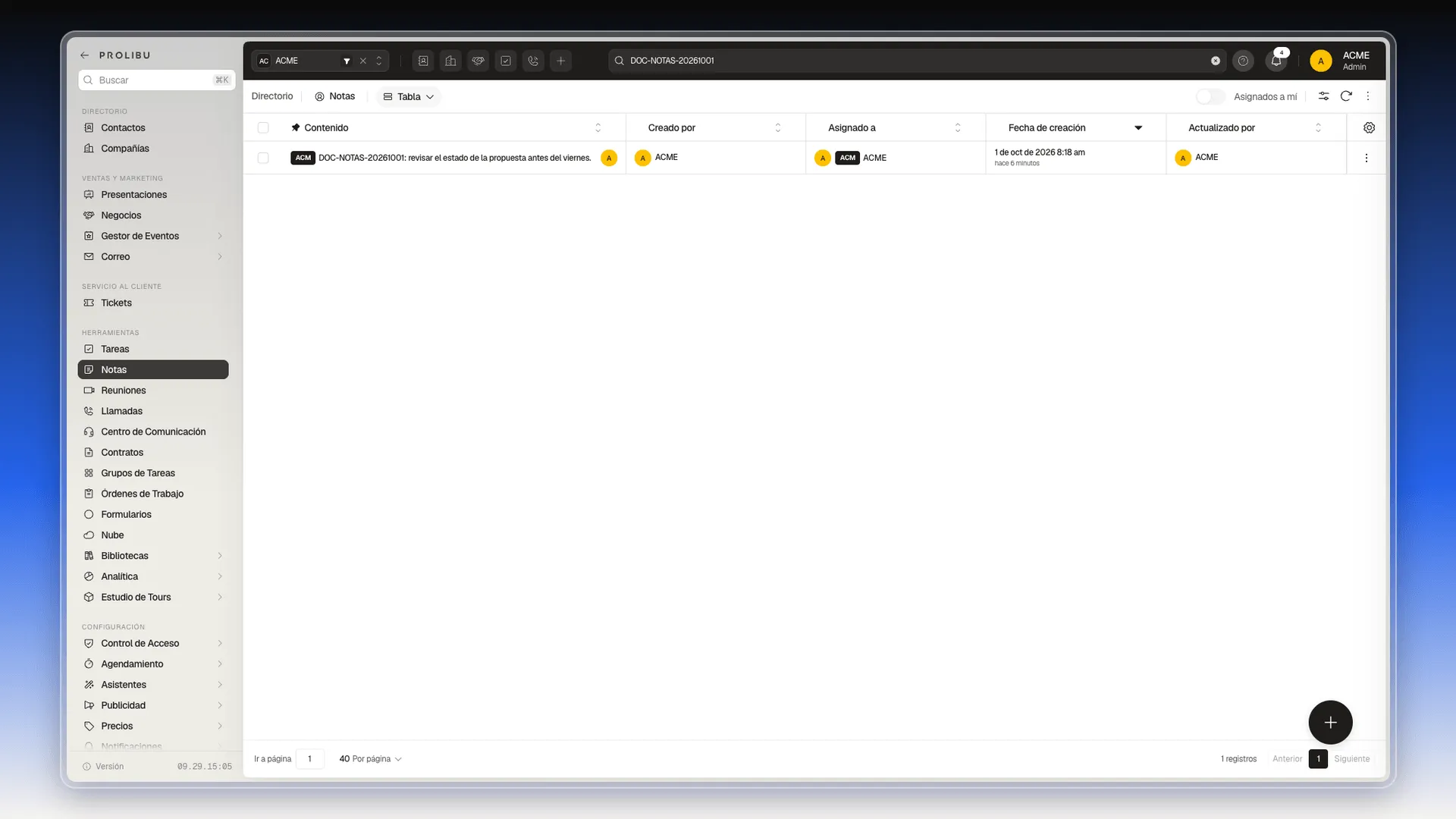
Para leer la tabla, ordenarla o filtrarla con más detalle, mira La tabla de notas. Junto al nombre del módulo, el selector Tabla también te deja cambiar a Muro o Columnas: Trabajar con el muro y Organizar notas en columnas.
Crear una nota
Sección titulada «Crear una nota»- En Herramientas → Notas, pulsa el botón redondo + de la esquina inferior derecha. También sirve el menú de tres puntos de la barra superior y su opción Crear Nota.
- En Principal, deja o elige a la persona de Asignado a. Si hace falta, añade Colaboradores.
- Escribe el apunte en Contenido. Es el único campo obligatorio.
- Añade Subtareas o Adjuntos si quieres acompañar la nota con pendientes o archivos. También puedes elegir un Color y activar Fijado.
- Pulsa Crear. La nota aparece en la tabla del módulo.
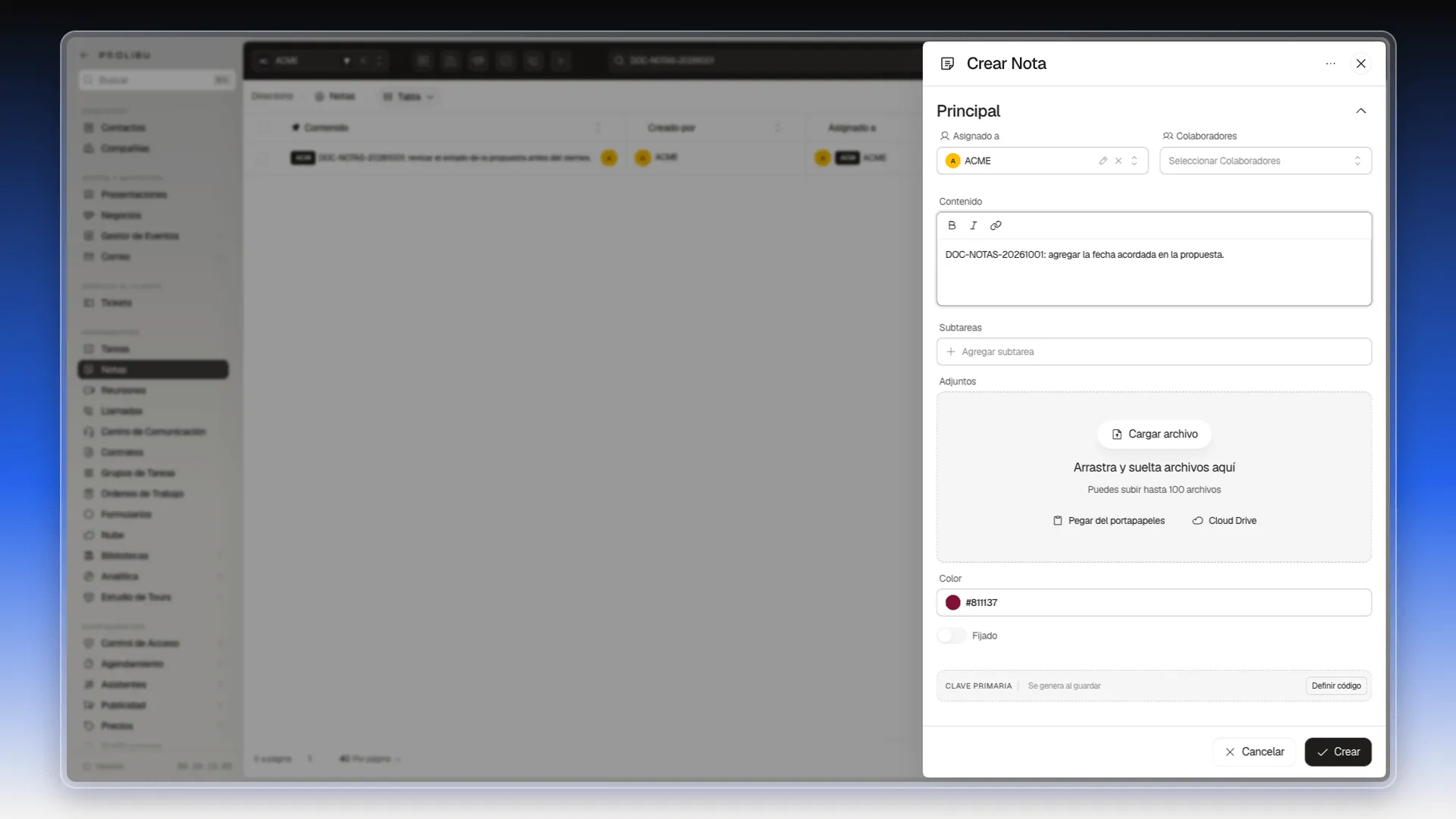
Cada campo del panel está explicado en Crear una nota y en Subtareas, adjuntos y notas fijadas.
Editar o eliminar una nota
Sección titulada «Editar o eliminar una nota»- Busca la nota en la tabla.
- En su fila, abre el menú de tres puntos de la última columna.
- Elige Editar para cambiar sus datos y pulsa Guardar en el panel.
- Elige Eliminar solo si ya no la necesitas. Prolibu pide confirmación y avisa de que la eliminación no se puede deshacer.
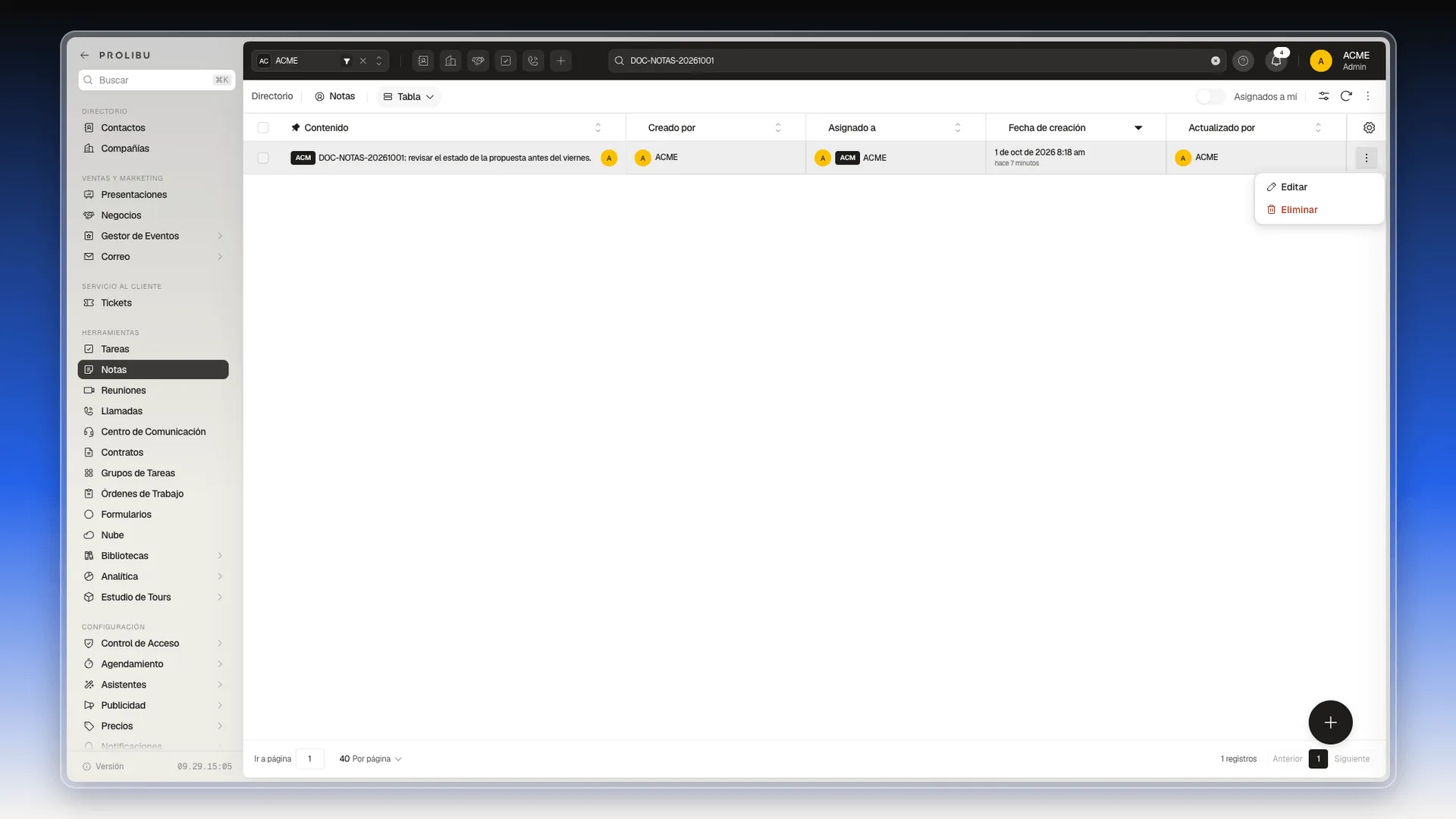
Para cambiar varias notas a la vez o para ver el aviso de cambios sin guardar, consulta Editar y eliminar notas.
Perguntas frequentes
En el menú lateral, en Herramientas → Notas. La dirección de la pantalla termina en /notes.
Además del texto, puedes indicar un responsable y colaboradores, crear subtareas, adjuntar archivos, elegir un color y fijar la nota.
Escribe una palabra del texto en Buscar en Notas, en la barra superior, y pulsa Enter. La lista se reduce a las notas que la contienen.
No. Antes de eliminarla, Prolibu pide confirmación y avisa de que la acción no se puede deshacer.
Las tres muestran las mismas notas. La Tabla es una lista con columnas, el Muro son tarjetas con el texto a la vista y Columnas reparte las tarjetas por responsable, color o vínculo.
Este artigo foi útil?
Obrigado pelo seu feedback!