
Editar y eliminar notas
Editar una nota es abrir su panel, cambiar lo que haga falta y guardar. Para cambiar o borrar muchas notas de una vez, hay una barra de acciones que aparece al seleccionarlas.
Editar una nota
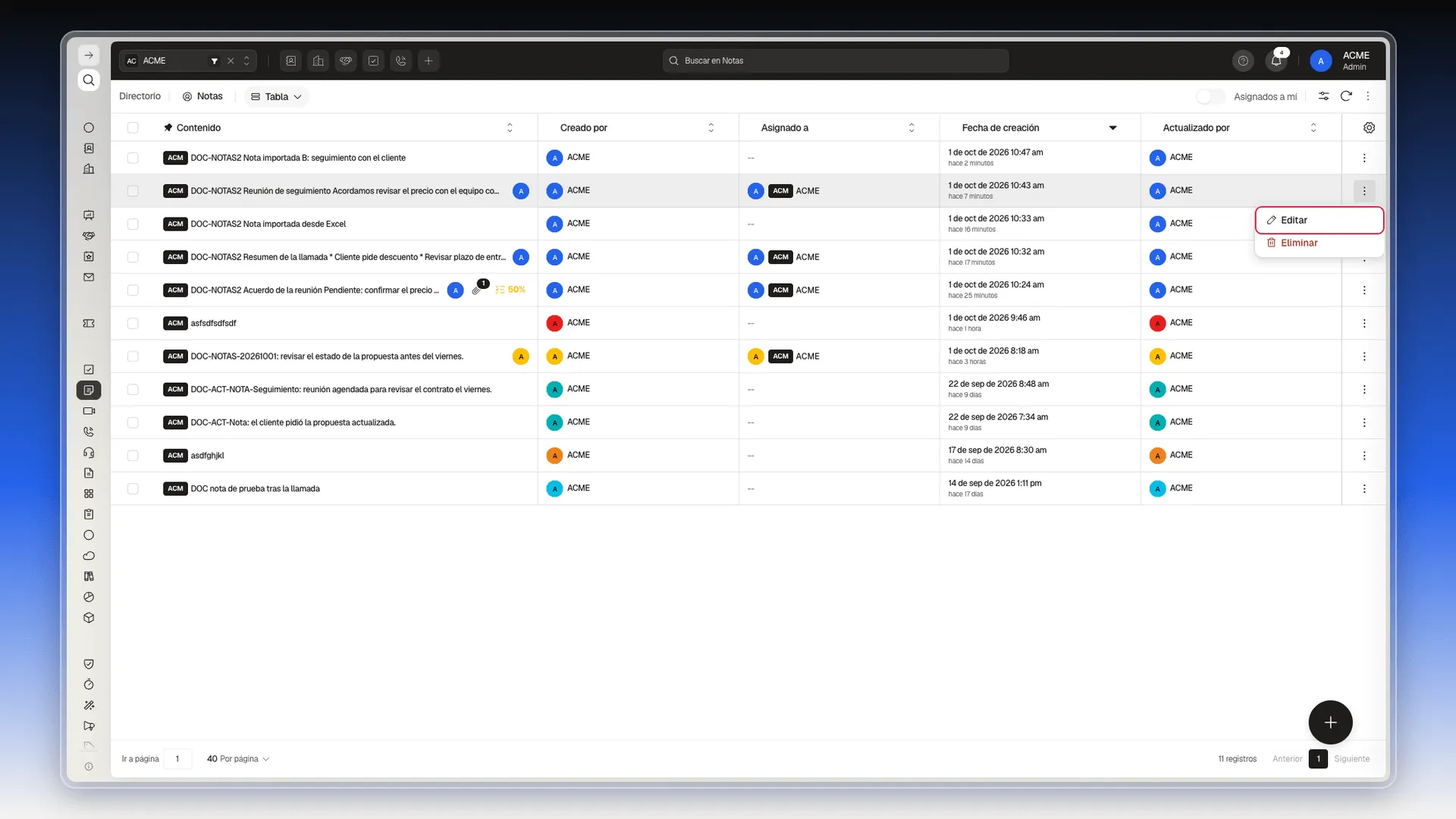
Sección titulada «Editar una nota»- En Herramientas → Notas, busca la nota en la tabla (o en el muro, o en las columnas).
- Abre el menú de tres puntos de su fila y elige Editar.
- Se abre el panel Editar Nota, que muestra arriba quién la creó y cuándo. Cambia los campos que necesites: responsable, colaboradores, texto, subtareas, adjuntos, color o Fijado.
- Pulsa Guardar, abajo a la derecha. El botón solo se activa cuando hay algo cambiado.
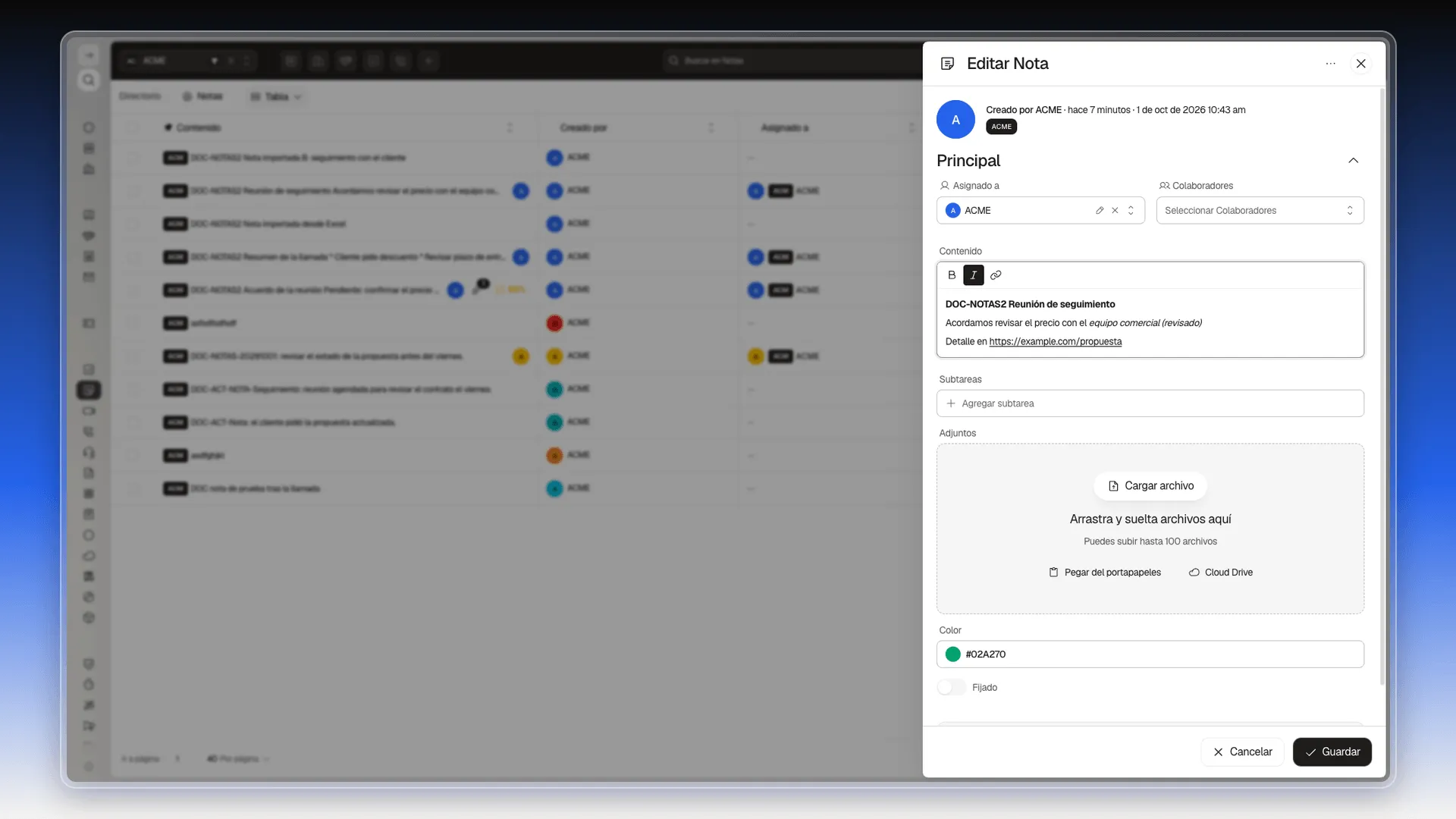
Cada campo del panel funciona como en Crear una nota y en Subtareas, adjuntos y notas fijadas. Debajo de Fijado está la clave primaria de la nota, con un lápiz para cambiar el código y un ícono para copiarlo.
Cerrar sin guardar
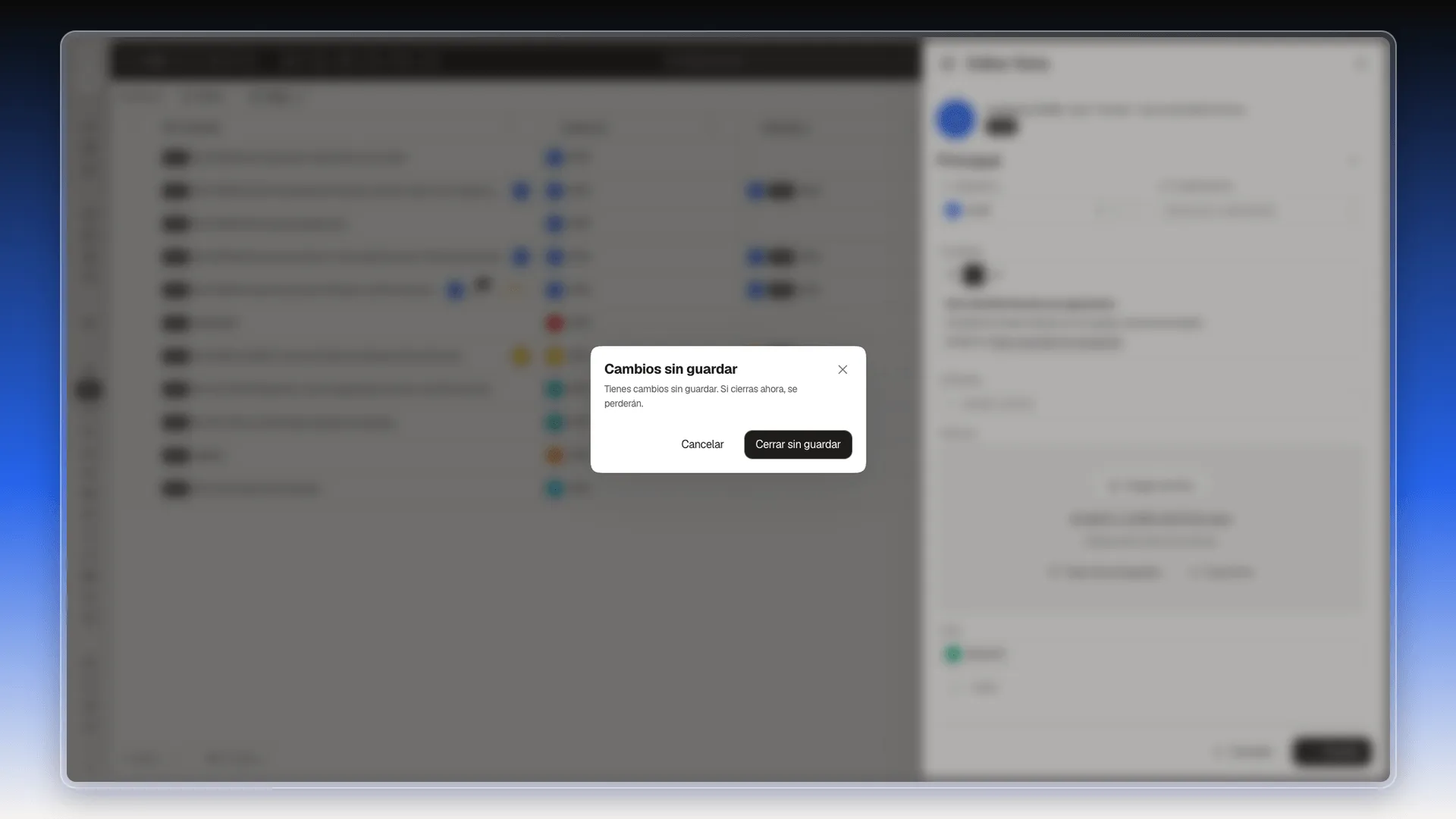
Sección titulada «Cerrar sin guardar»- Si cambias algo y cierras el panel con la x, aparece Cambios sin guardar.
- Pulsa Cancelar para volver al panel y pulsar Guardar.
- Pulsa Cerrar sin guardar solo si quieres descartar los cambios.
Eliminar una nota
Sección titulada «Eliminar una nota»- Abre el menú de tres puntos de la fila de la nota y elige Eliminar. En el panel Editar Nota, también sirve la opción Eliminar del menú de tres puntos del encabezado.
- Lee el aviso ¿Eliminar este registro? Esta acción no se puede deshacer.
- Pulsa Eliminar para confirmar o Cancelar para dejarla como está.
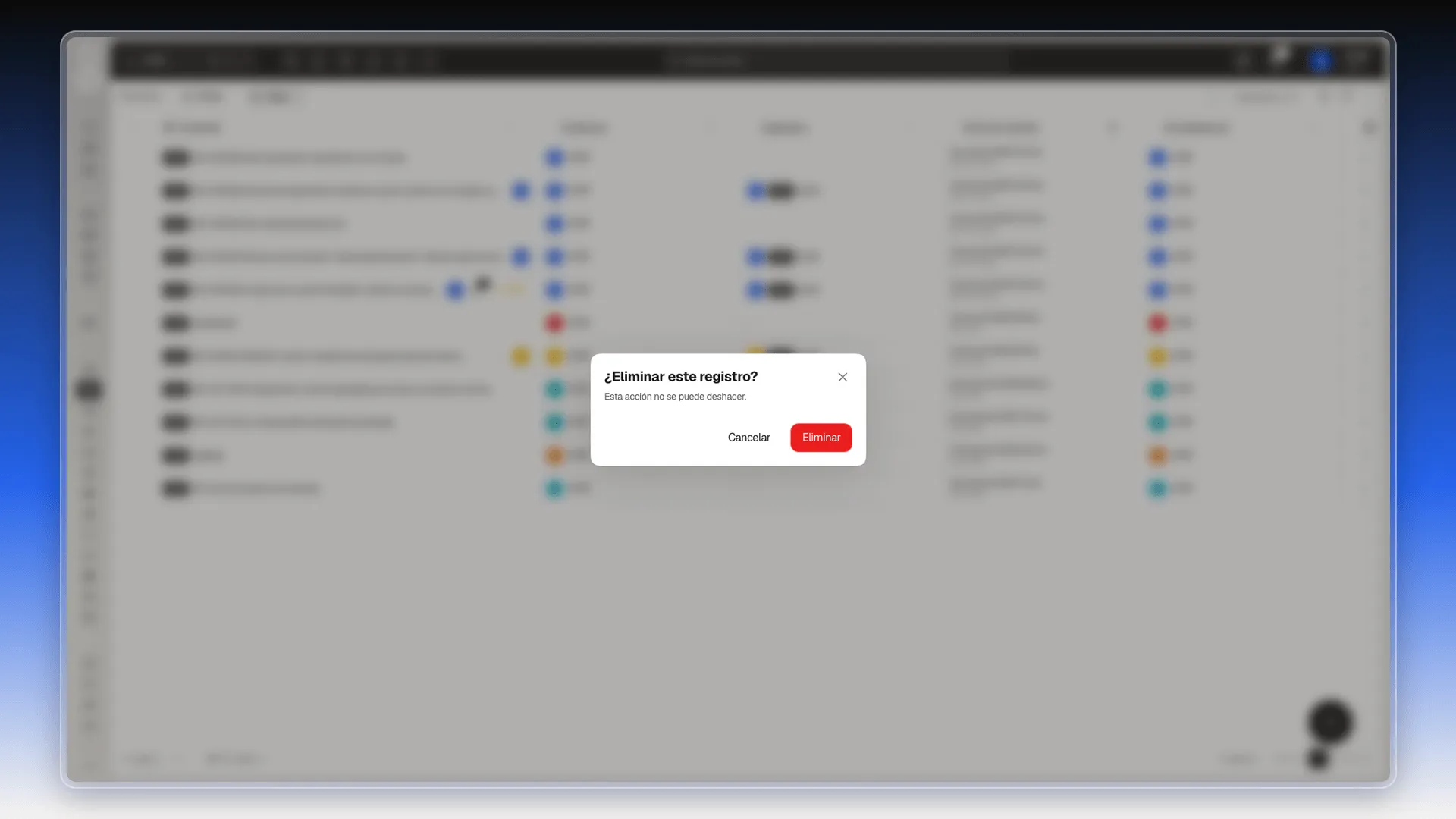
La nota desaparece de la lista y no hay papelera para recuperarla.
Seleccionar varias notas
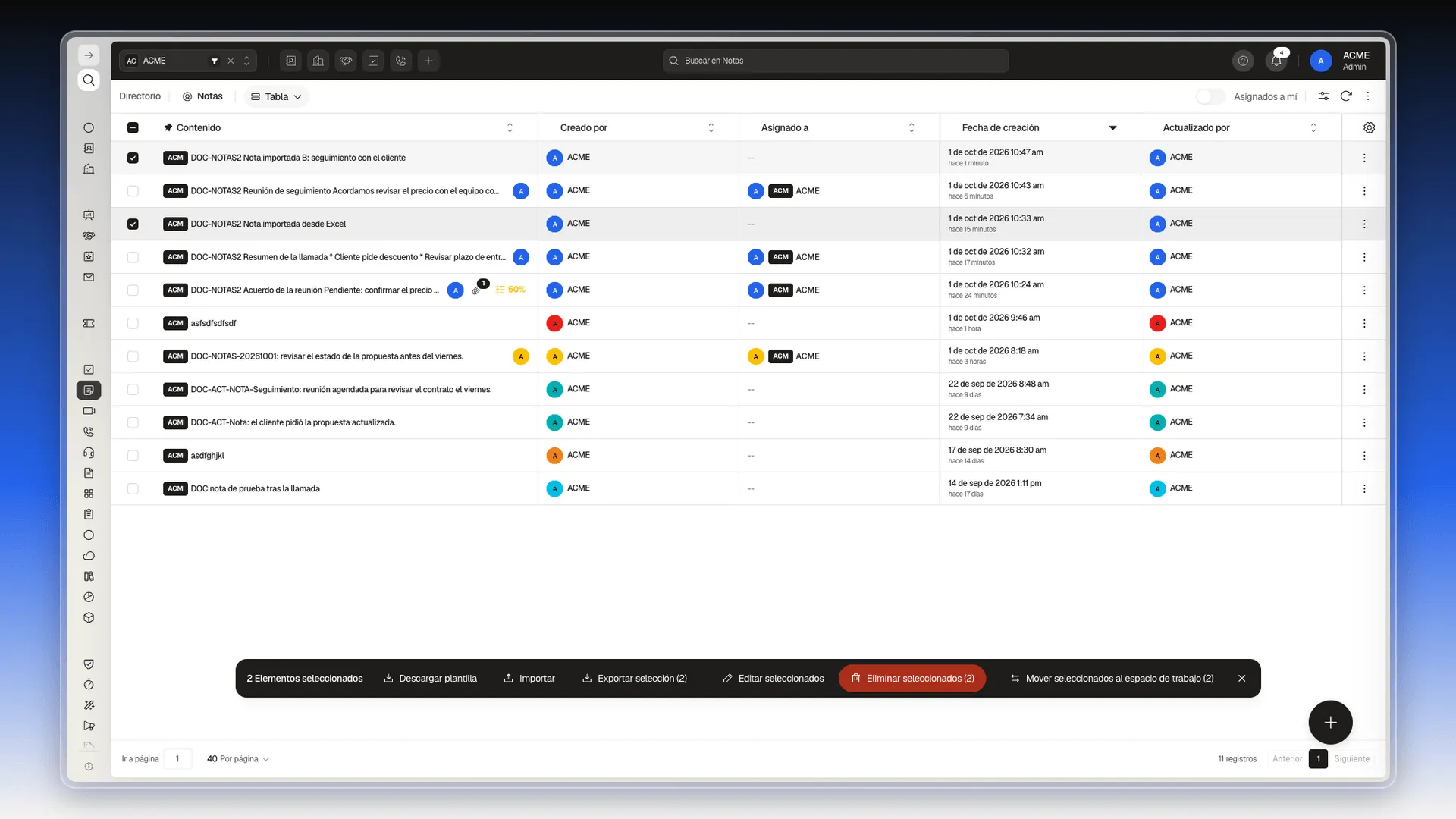
Sección titulada «Seleccionar varias notas»- En la tabla, marca la casilla de cada nota que quieras. En el muro y en las columnas, marca la casilla de cada tarjeta.
- Aparece abajo una barra negra con el recuento (por ejemplo, 2 Elementos seleccionados) y estas acciones:
| Acción | Qué hace |
|---|---|
| Descargar plantilla | Baja el Excel de ejemplo para importar notas. |
| Importar | Carga notas desde un archivo Excel. |
| Exportar selección | Exporta solo las notas marcadas. |
| Editar seleccionados | Cambia el mismo campo en todas a la vez. |
| Eliminar seleccionados | Borra las notas marcadas. |
| Mover seleccionados al espacio de trabajo | Cambia las notas marcadas a otro espacio de trabajo. |
- Para quitar la selección, pulsa la x del extremo derecho de la barra.
La importación y la exportación se explican en Importar y exportar notas.
Editar varias notas a la vez
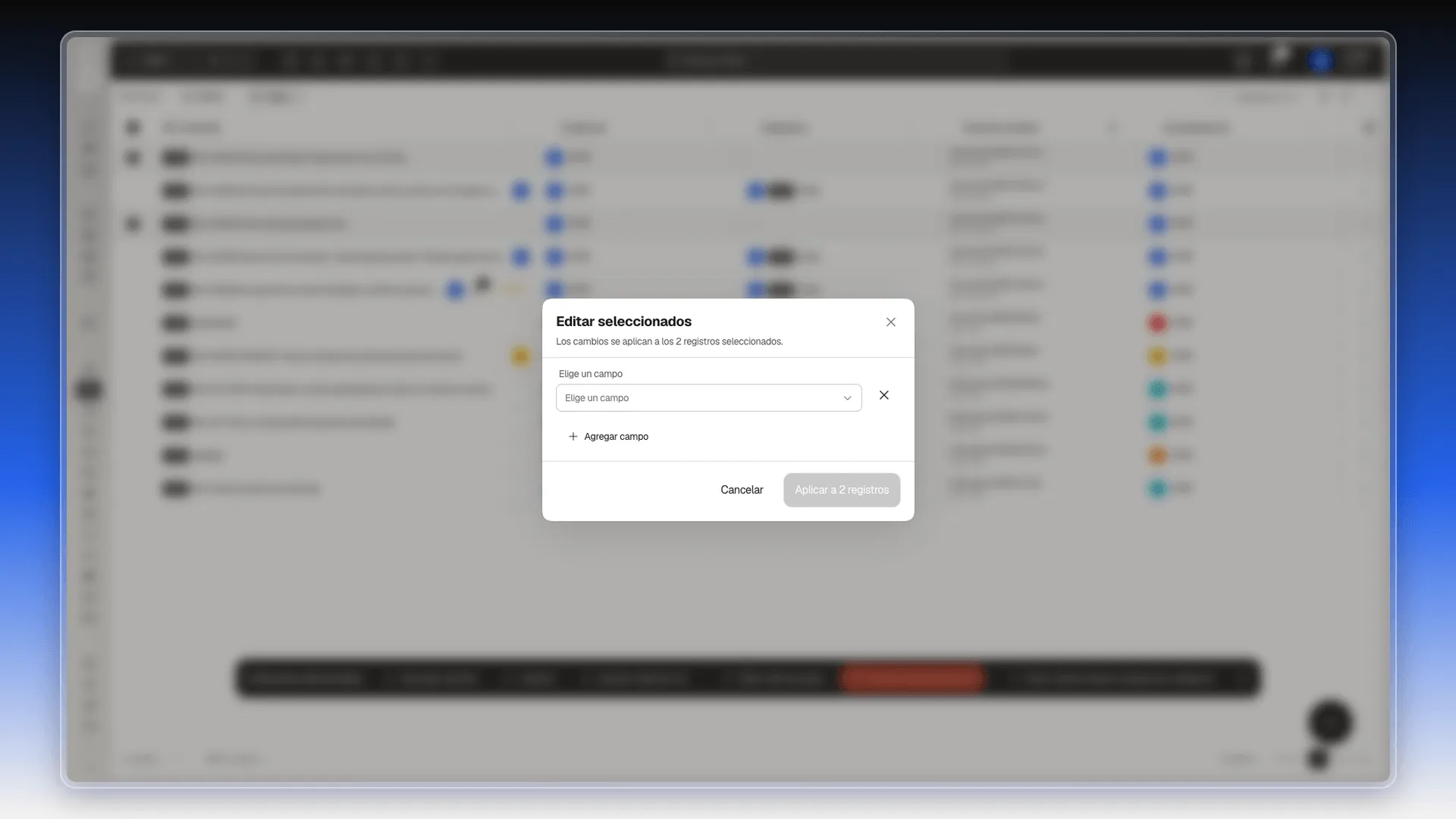
Sección titulada «Editar varias notas a la vez»- Con las notas seleccionadas, pulsa Editar seleccionados. Se abre una ventana que dice Los cambios se aplican a los 2 registros seleccionados.
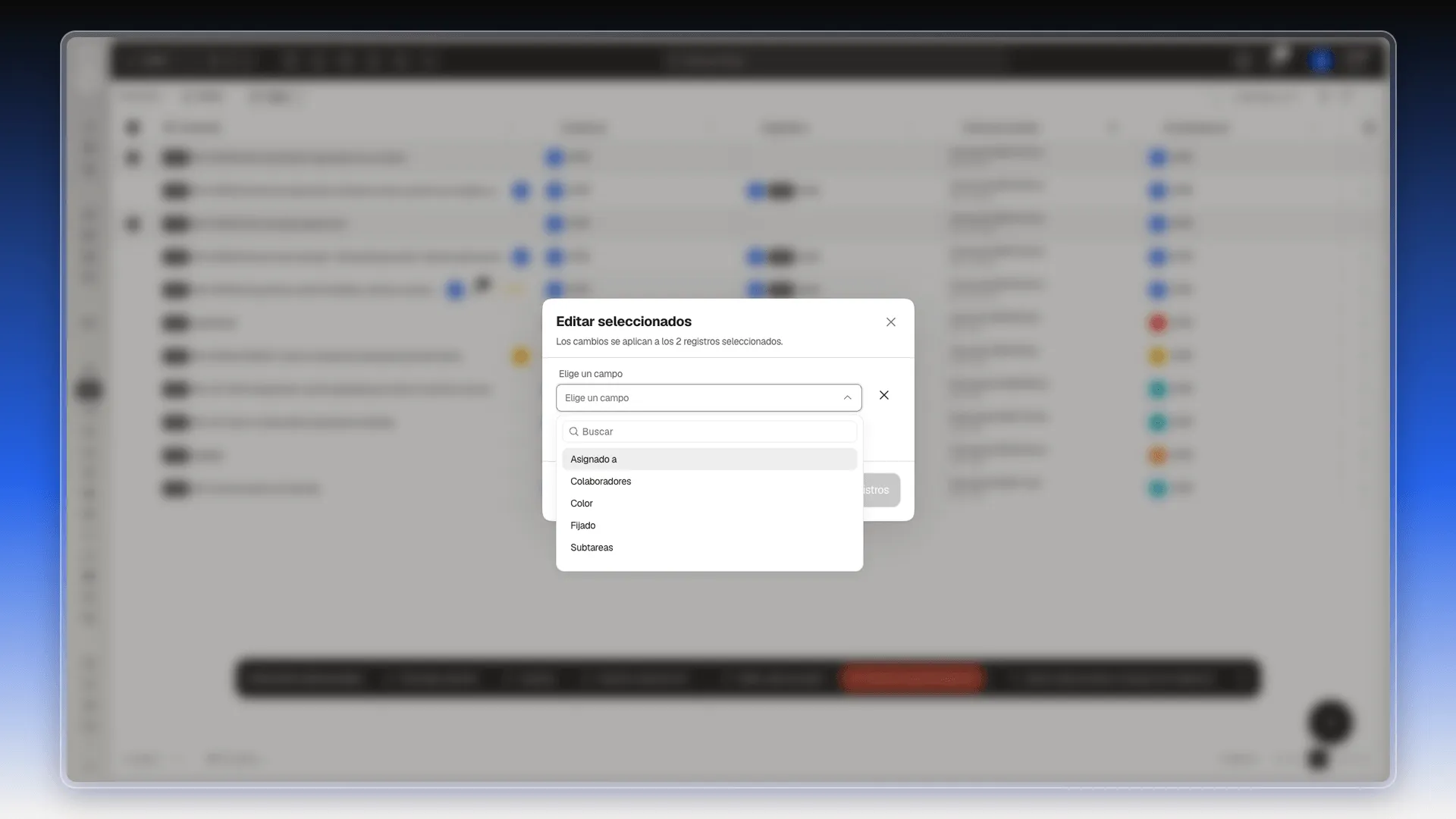
- Abre Elige un campo y selecciona el que quieras cambiar.
- Los campos disponibles son Asignado a, Colaboradores, Color, Fijado y Subtareas.
- Define el valor nuevo. En Fijado, activa el interruptor para fijar las notas, o activa Vaciar valor para quitarles el dato. Si quieres cambiar otro campo en la misma pasada, pulsa Agregar campo.
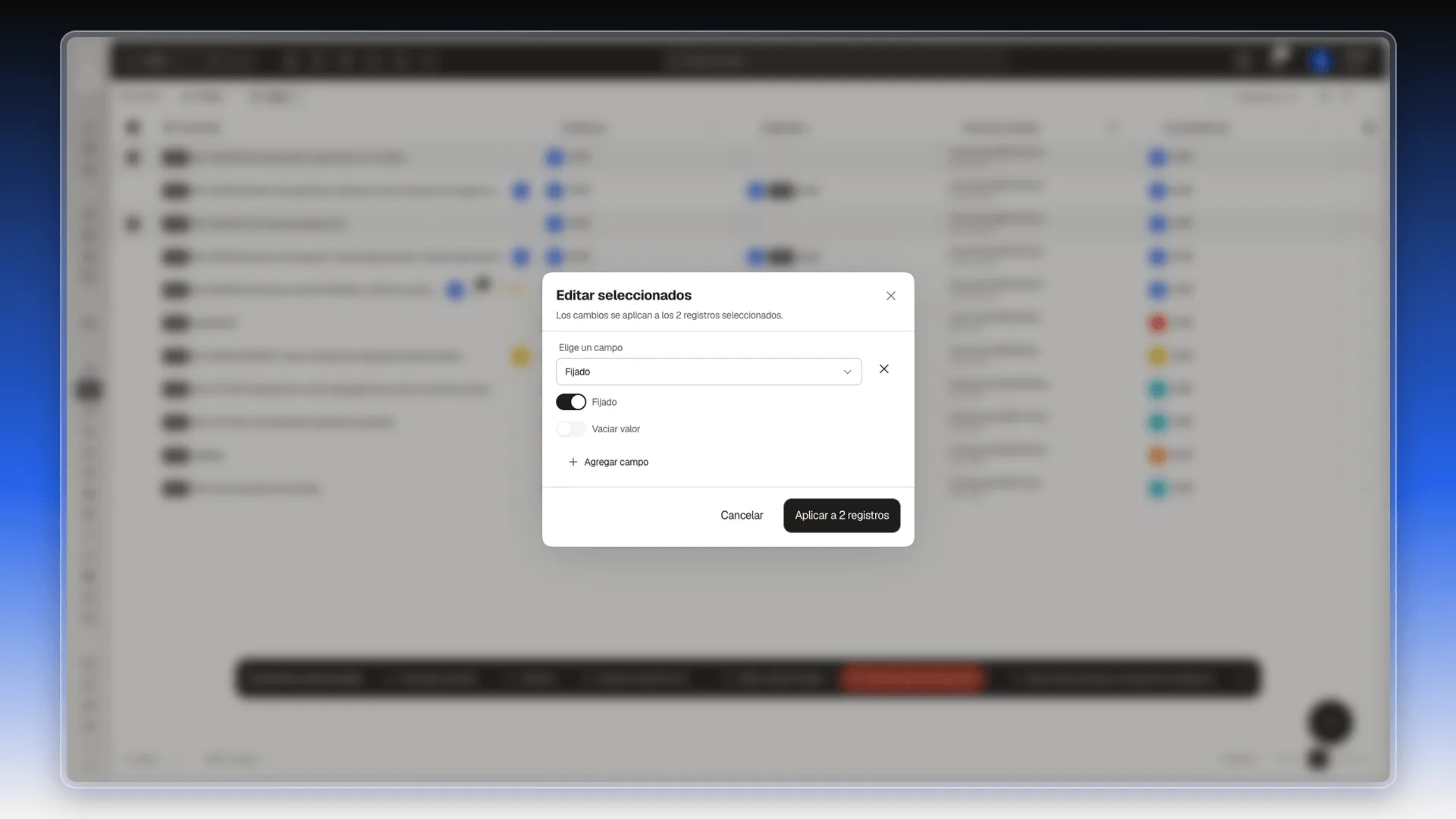
- Pulsa Aplicar a 2 registros (el número depende de tu selección).
- Aparece el aviso Actualización encolada — sigue el progreso en el panel de importaciones. El panel Importar datos, abajo a la derecha, muestra el trabajo como Edición masiva y pasa a Completado cuando termina.
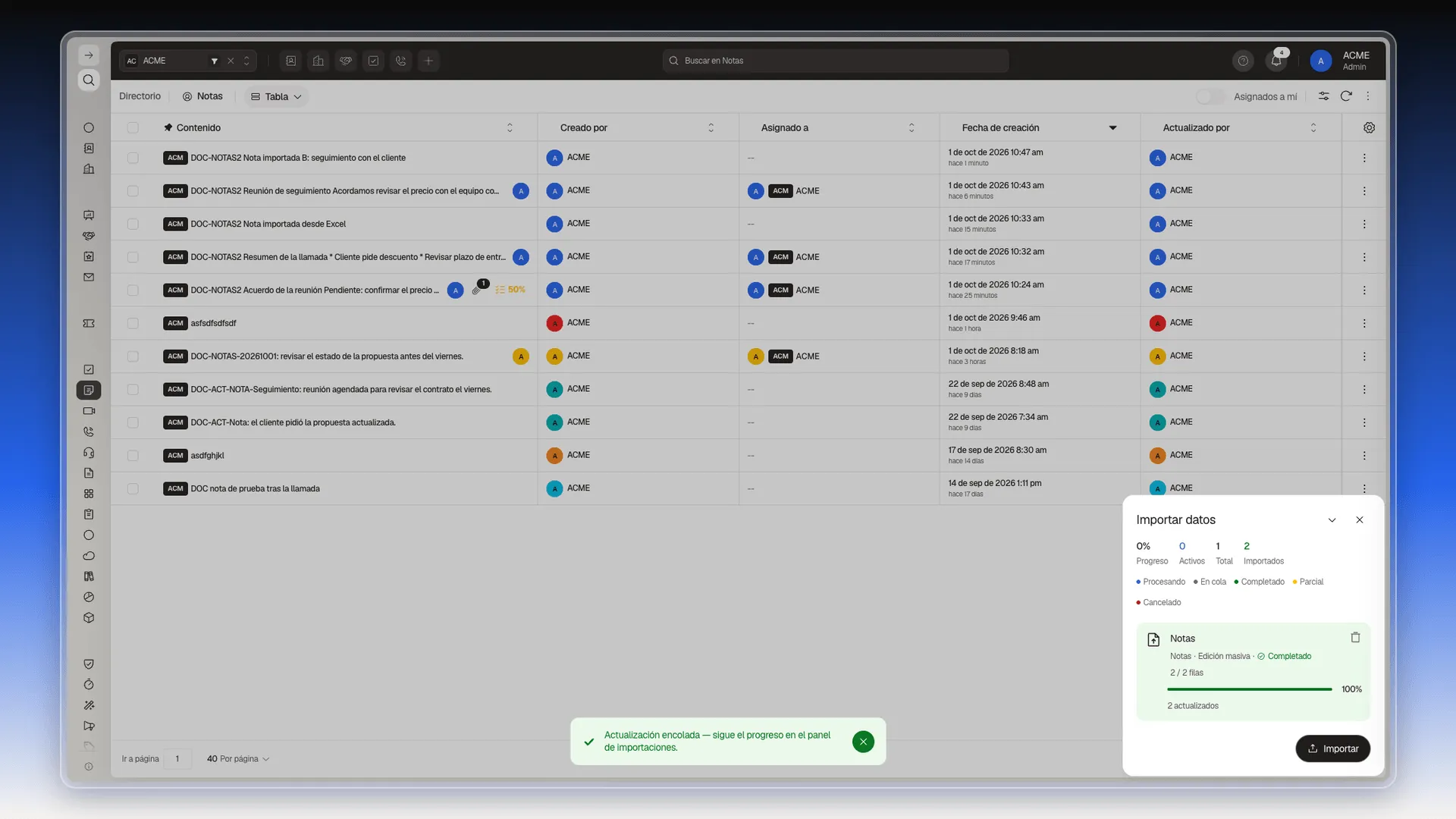
Para entender la edición masiva en cualquier módulo, mira Editar registros de manera masiva.
Mover notas a otro espacio de trabajo
Sección titulada «Mover notas a otro espacio de trabajo»- Marca las notas que quieras mover.
- En la barra negra de abajo, pulsa Mover seleccionados al espacio de trabajo. El diálogo dice cuántos registros se moverán.
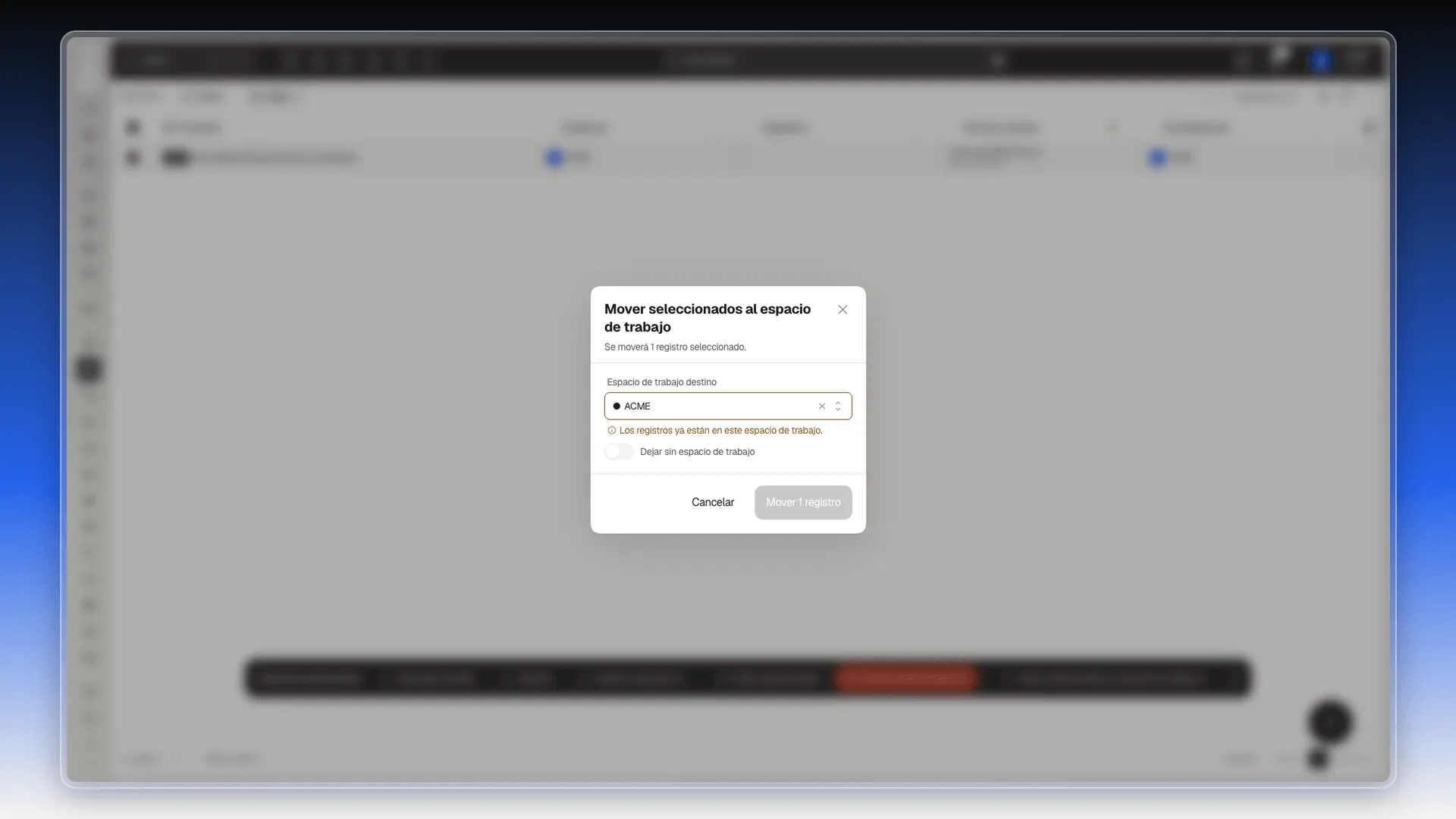
- Abre Espacio de trabajo destino. El campo trae preseleccionado el espacio actual y, mientras el destino sea ese mismo, el diálogo avisa Los registros ya están en este espacio de trabajo y el botón Mover 1 registro (el número depende de tu selección) queda apagado.
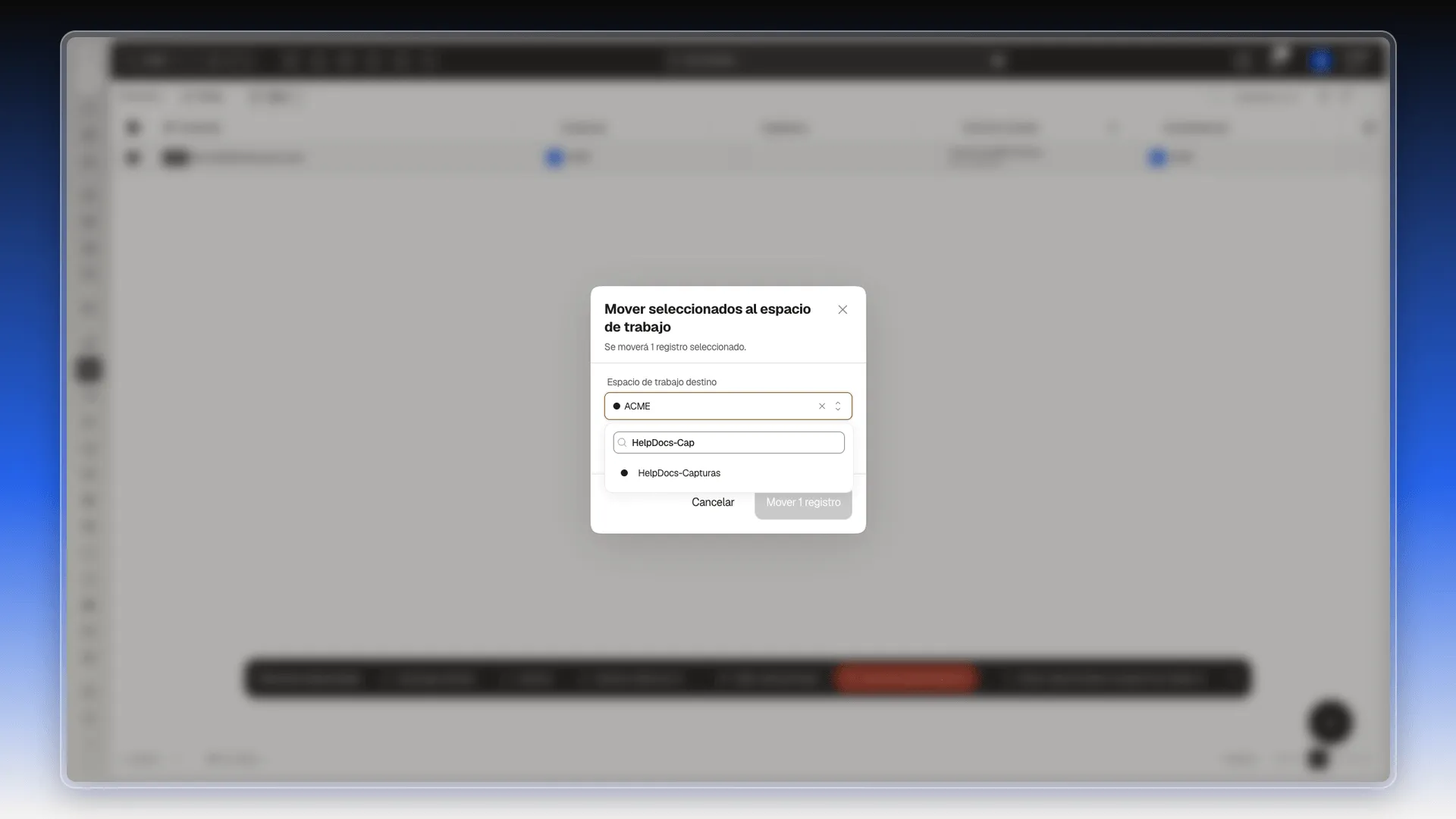
- Escribe parte del nombre en Buscar para acortar la lista y haz clic en el espacio de destino.
- Comprueba que el campo muestre el destino que quieres. Con un destino distinto, Mover 1 registro se activa.
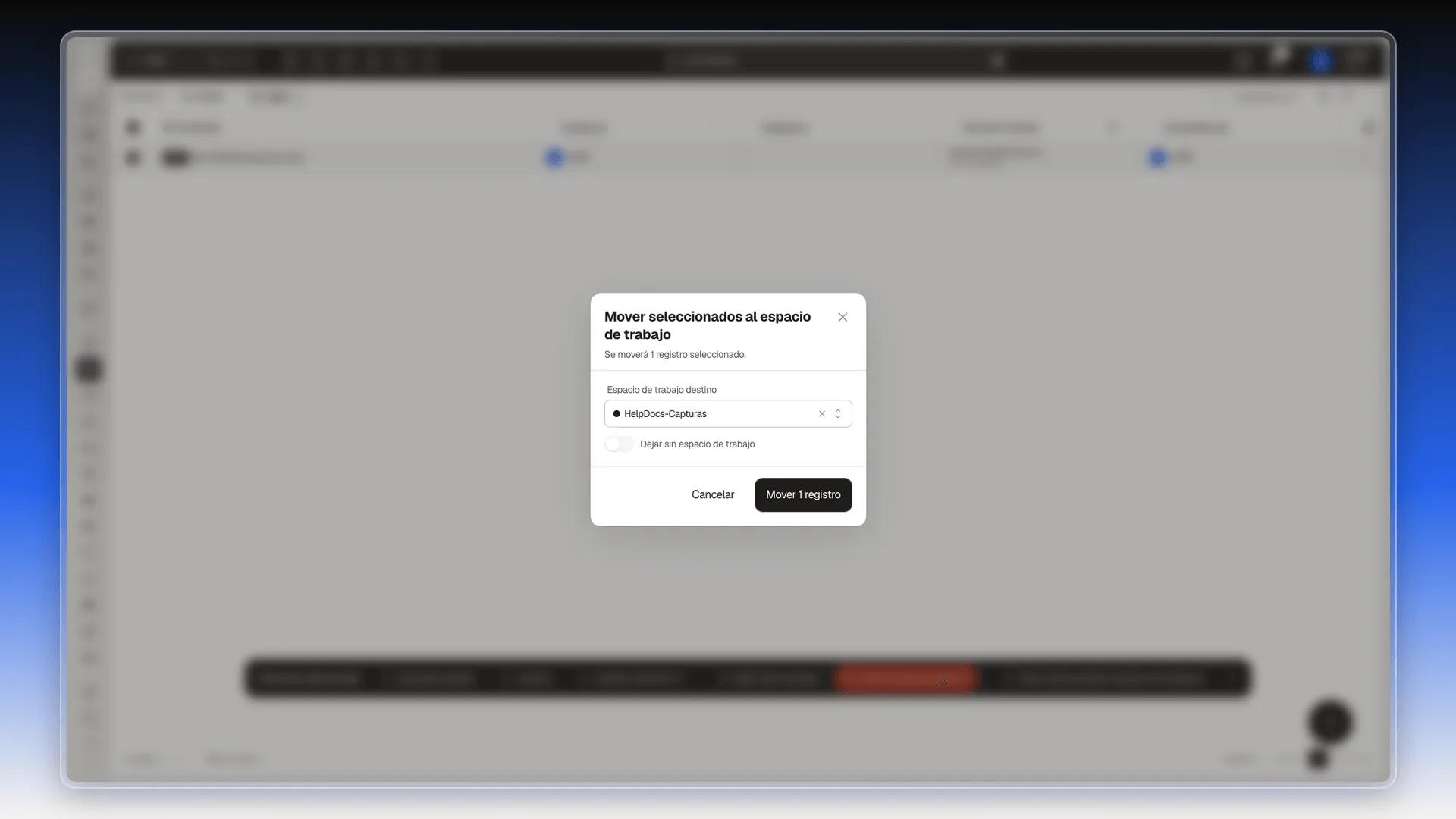
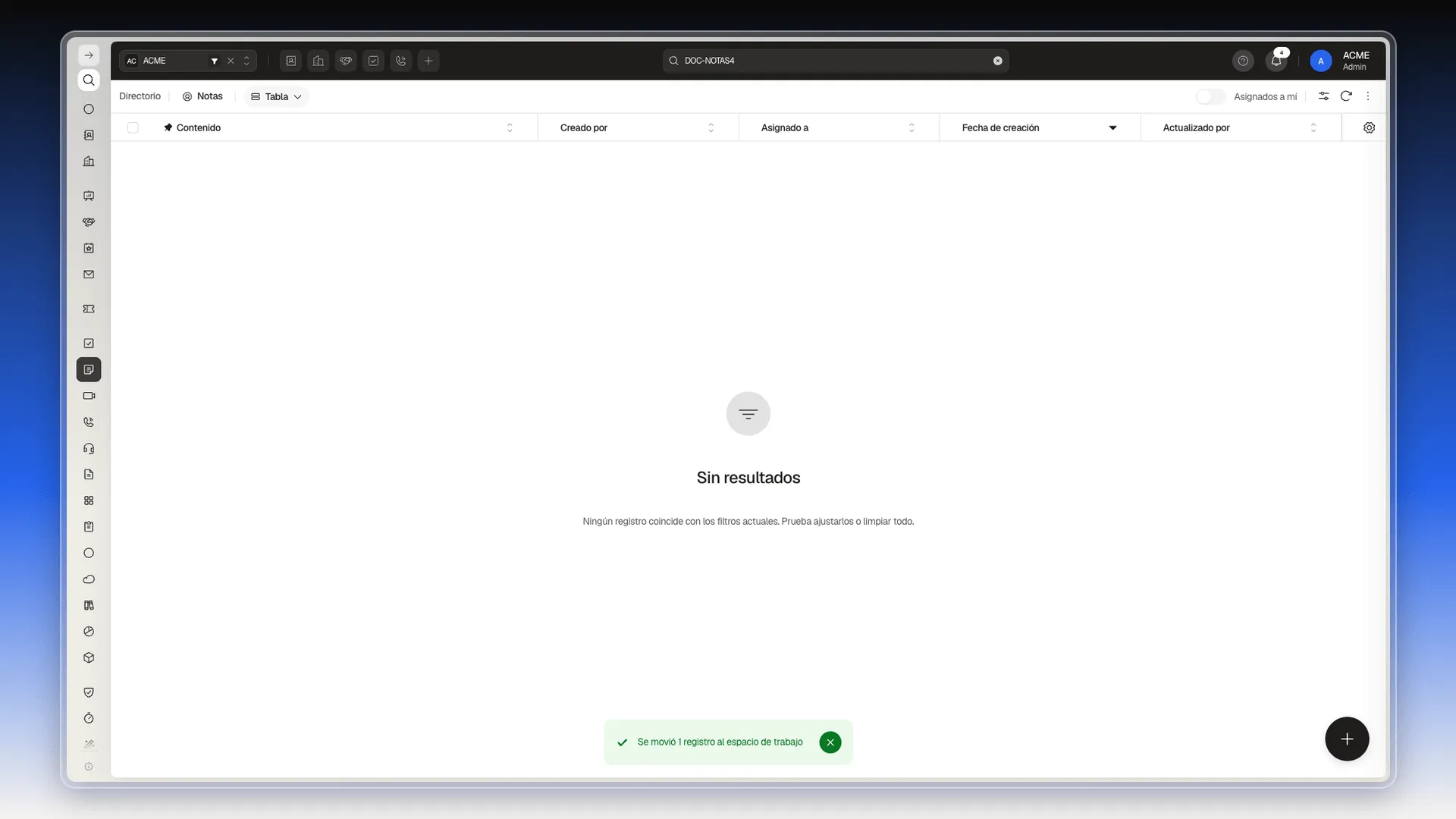
- Pulsa Mover 1 registro. Aparece el aviso Se movió 1 registro al espacio de trabajo y la nota deja de verse en el módulo del espacio de origen.
Para sacar las notas de todo espacio de trabajo, activa Dejar sin espacio de trabajo en lugar de elegir un destino. Cancelar (o la tecla Esc) cierra el diálogo sin mover nada.
Preguntas frecuentes
Pulsa el menú de tres puntos de su fila (o de su tarjeta) y elige Editar. Se abre el panel Editar Nota, con la misma forma que el panel de crear.
Prolibu muestra Cambios sin guardar. Con Cancelar vuelves al panel; con Cerrar sin guardar pierdes lo que cambiaste.
No. El diálogo ¿Eliminar este registro? avisa de que la acción no se puede deshacer.
Asignado a, Colaboradores, Color, Fijado y Subtareas. Se eligen en la ventana Editar seleccionados.
Prolibu los pone en cola y avisa con Actualización encolada. El avance se sigue en el panel Importar datos, de la esquina inferior derecha, donde cada trabajo aparece como Edición masiva.
Para borrar el dato de ese campo en todas las notas seleccionadas, en vez de darles un valor nuevo.
¿Te fue útil este artículo?
¡Gracias por tu feedback!