
Configurar las llamadas desde cero y hacer la primera
Para hacer una llamada desde Prolibu hacen falta cuatro piezas de configuración y un micrófono. Las cuatro piezas las prepara un administrador una sola vez y en este orden, porque cada una usa la anterior:
- Una credencial de servicio con las claves de tu cuenta de Twilio.
- Un número de teléfono con la voz activada.
- Un proveedor de canal que usa esa credencial.
- Un canal que junta el proveedor y el número.
Con eso hecho, una persona con acceso a Contactos y al micrófono puede llamar. La grabación, la transcripción y el análisis con IA son opciones adicionales: no se activan por el mero hecho de crear el canal.
Antes de empezar
Sección titulada «Antes de empezar»Ten a mano estos datos de la consola de tu cuenta de Twilio:
- El Account SID.
- El Auth Token.
- Una API key, cuyo identificador empieza por
SK, y su API secret. Prolibu la pide para las llamadas de voz.
Abre también el menú lateral entero con la flecha de la esquina superior izquierda. Todas las pantallas de configuración de este artículo están abajo, en el grupo CONFIGURACIÓN.
Antes de activar la grabación, define quién puede escucharla, cuánto tiempo se conservará y cómo informarás a la otra persona según las reglas aplicables a tu organización. Los interruptores de Prolibu habilitan la captura técnica; esta guía no sustituye esa política.
1. Guardar las credenciales de Twilio
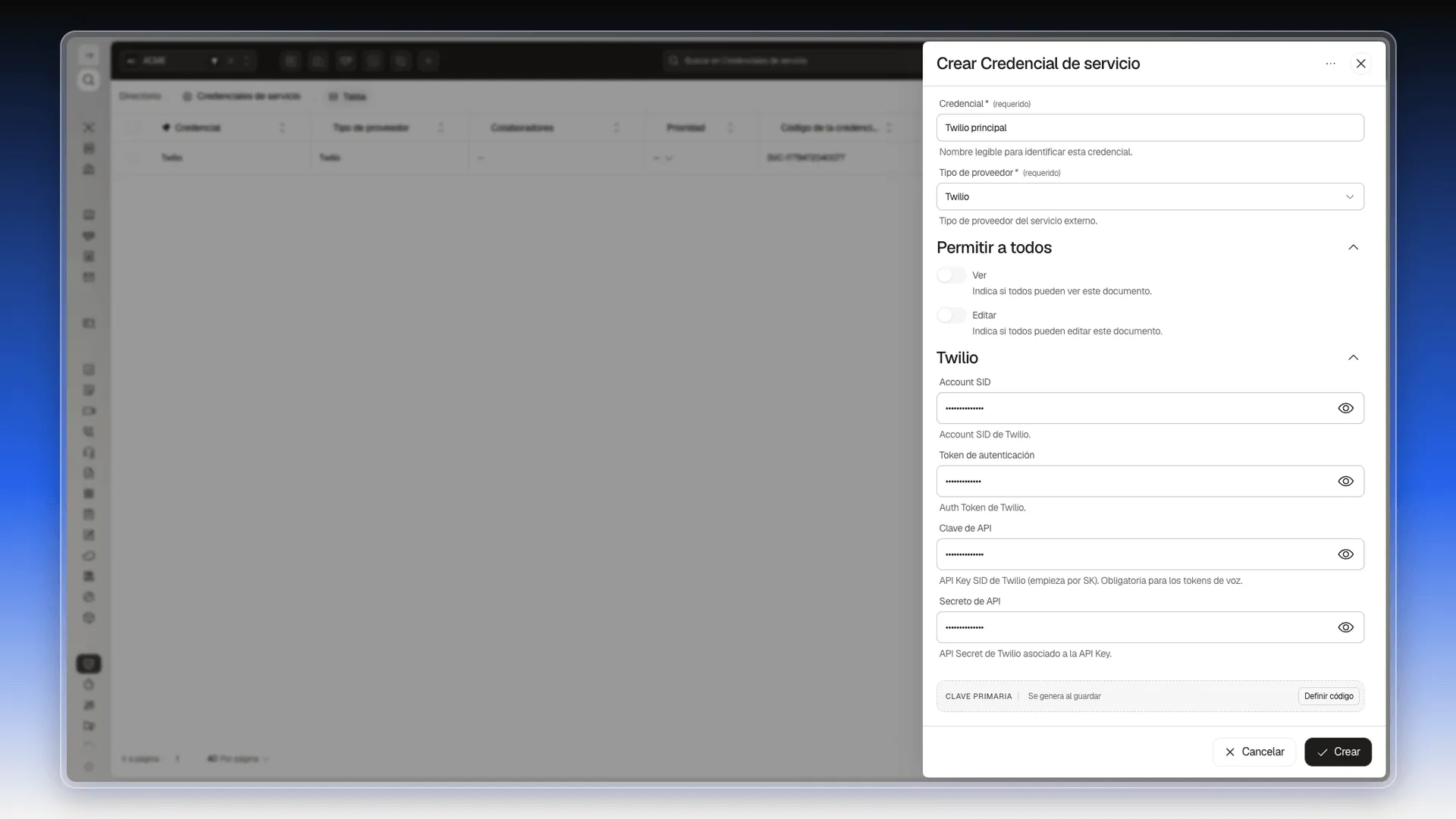
Sección titulada «1. Guardar las credenciales de Twilio»- En el menú lateral, abre Configuración → Control de Acceso → Credenciales de Servicio.
- Pulsa el botón redondo + de abajo a la derecha. Se abre el panel Crear Credencial de servicio, con el interruptor Activo ya encendido arriba. Déjalo así.
- En Credencial, escribe un nombre que reconozcas, por ejemplo Twilio principal.
- En Tipo de proveedor, elige Twilio. Debajo aparece una sección Twilio.
- Rellena los cuatro campos de esa sección: Account SID, Token de autenticación (el Auth Token), Clave de API (la API key que empieza por
SK) y Secreto de API (su API secret). Lo que escribes queda oculto; el icono del ojo lo muestra. - Pulsa Crear.
Cómo editar, desactivar o eliminar la credencial, y qué pide cada tipo de proveedor, está en Crear y gestionar credenciales de servicio.
2. Registrar el número
Sección titulada «2. Registrar el número»- En el menú lateral, abre Configuración de Comunicación → Números de Teléfono.
- Pulsa Agrega tu primer registro, o el botón + si ya hay números.
- Rellena Teléfono con un nombre (por ejemplo Colombia Principal), Número de teléfono en formato
+573001112233y Código de país (CO). - Enciende Voz y Activo.
- Pulsa Crear.
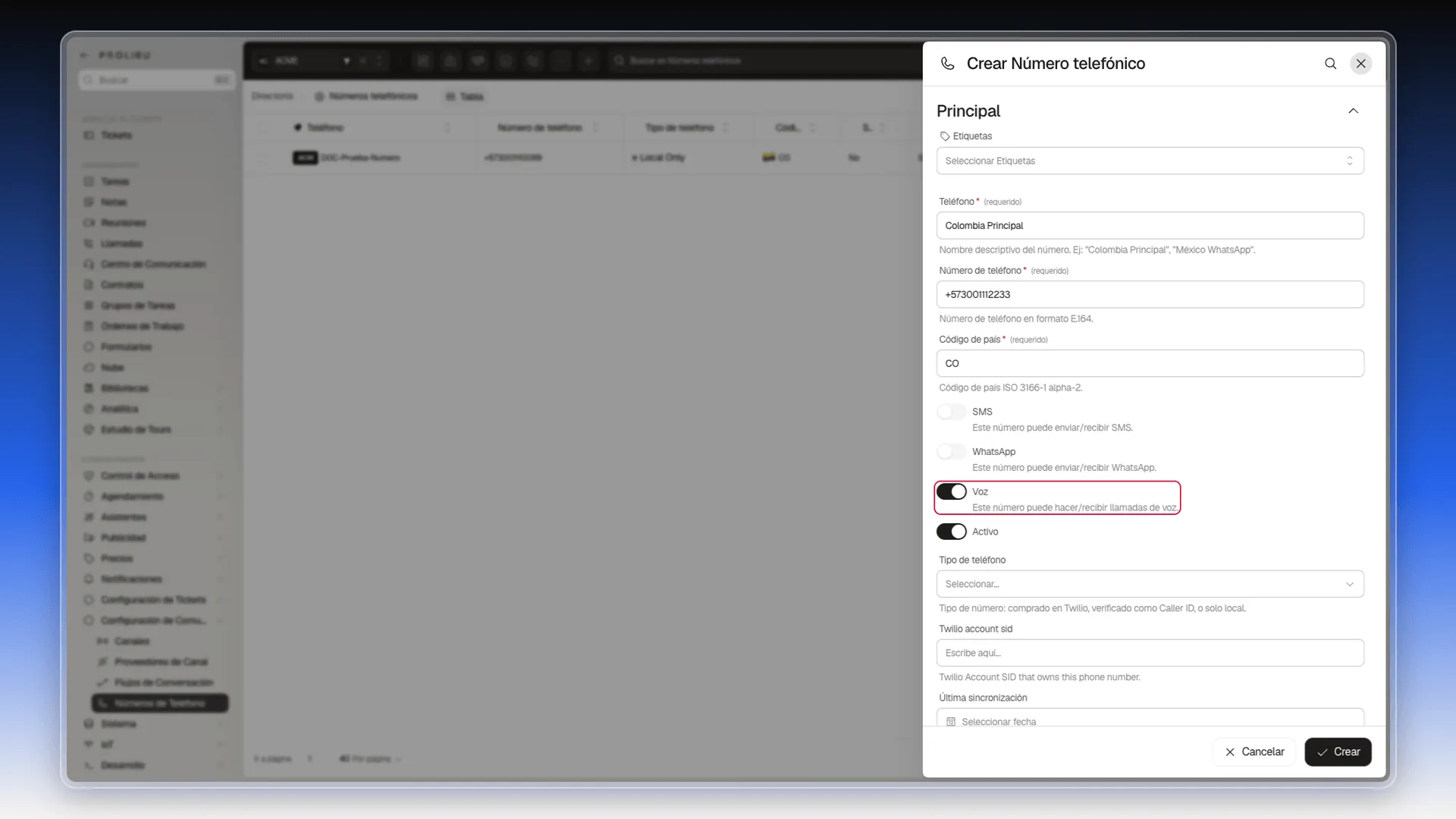
El resto de campos del formulario, como el tipo de número, están explicados en Registrar un número de teléfono para hacer llamadas.
3. Crear el proveedor de canal con la credencial
Sección titulada «3. Crear el proveedor de canal con la credencial»- En el menú lateral, abre Configuración de Comunicación → Proveedores de Canal.
- Pulsa Agrega tu primer registro, o el botón + si ya hay alguno. Se abre Crear Proveedor de canal.
- En Etiqueta, escribe un nombre para esta configuración.
- En Proveedor, elige
twilio. El formulario añade los campos de credenciales y la sección Twilio. - En Credencial del servicio, elige la credencial que creaste en el paso 1.
- En País predeterminado, escribe el código de dos letras de tu país, por ejemplo
CO. - Enciende Activo.
- Si quieres conservar el audio, enciende Grabar llamadas dentro de Twilio.
- Si también quieres el texto, selecciona una Credencial de transcripción de tipo
openaiy enciende Transcribir llamadas. Este interruptor se habilita cuando la grabación está activa. - Pulsa Crear.
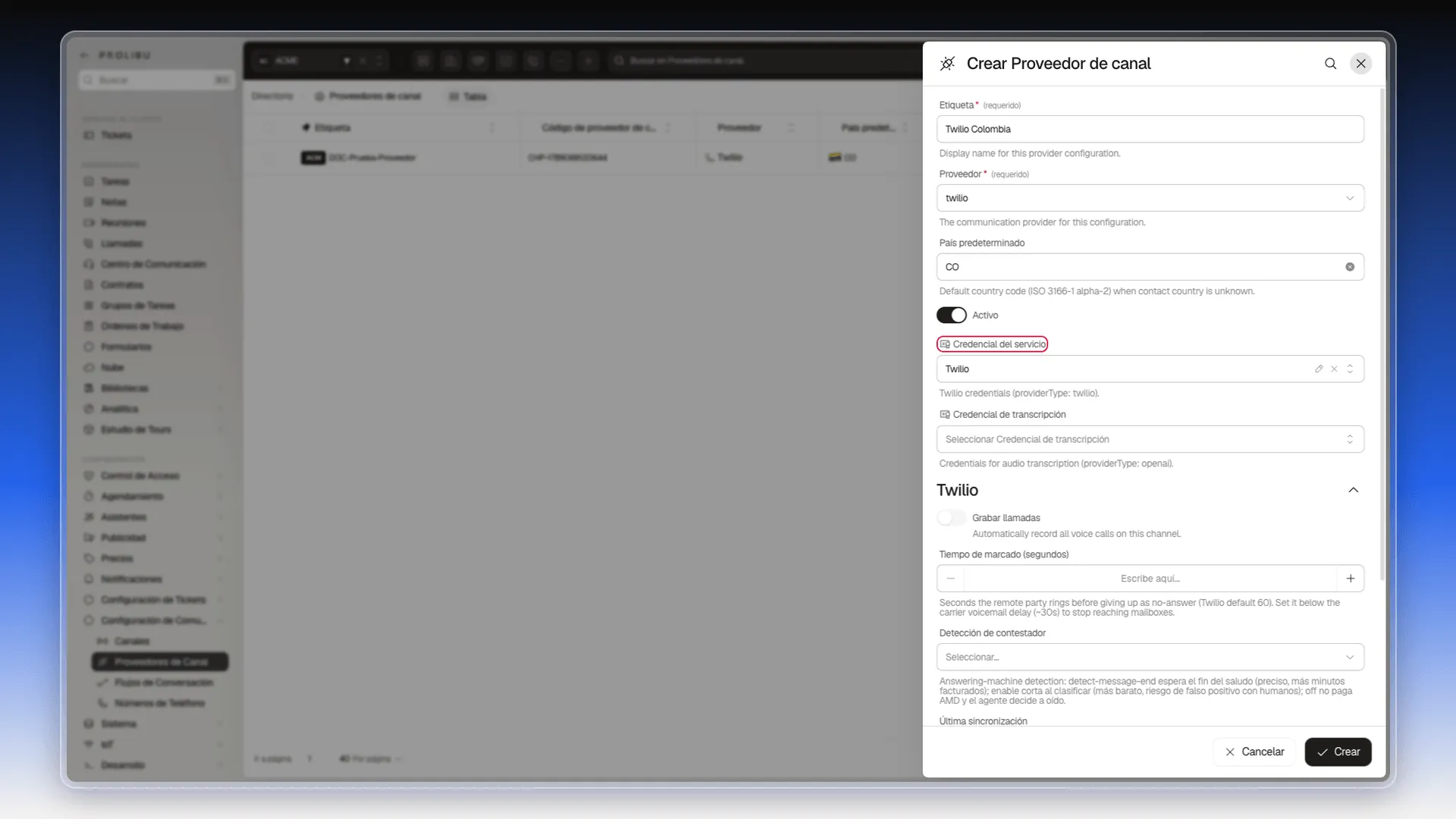
La sección Twilio y la diferencia entre grabar, transcribir y analizar están explicadas en Configurar un canal de llamadas.
4. Crear el canal
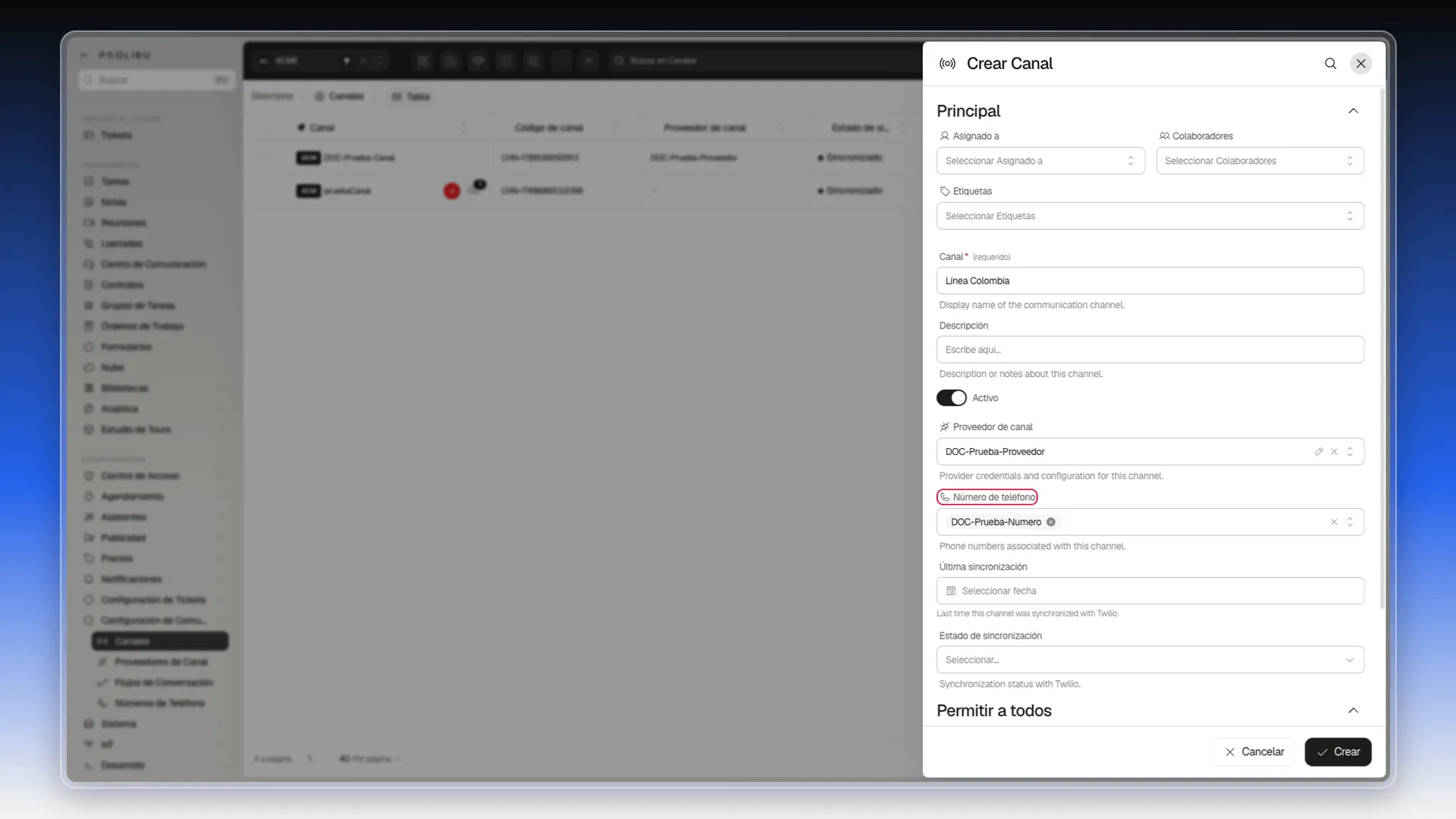
Sección titulada «4. Crear el canal»- En el menú lateral, abre Configuración de Comunicación → Canales.
- Pulsa Agrega tu primer registro, o el botón +.
- En Canal, escribe el nombre de la línea.
- Enciende Activo.
- En Proveedor de canal, elige el del paso 3.
- En Número de teléfono, elige el del paso 2.
- Pulsa Crear.
5. Dar permiso al micrófono
Sección titulada «5. Dar permiso al micrófono»Este permiso se concede en el navegador, no en la configuración de Prolibu:
- Inicia la primera llamada.
- Cuando el navegador pregunte si Prolibu puede usar el micrófono, pulsa Permitir.
- En el marcador, abre el engranaje → Ajustes de audio y habla. Si el indicador de nivel se mueve, el micrófono está listo.
Si el equipo no tiene micrófono o el navegador no consigue abrirlo, el marcador muestra en rojo AcquisitionFailedError (31402) y la llamada no sale. Los pasos para revisarlo están en Solucionar problemas de llamadas.
6. Llamar a un contacto
Sección titulada «6. Llamar a un contacto»Puedes iniciar una llamada individual o preparar una cola para llamar a varias personas.
Para llamar solo a un contacto:
- En el menú lateral, abre Directorio → Contactos.
- Busca el contacto y abre los tres puntos al final de su fila.
- Pulsa Llamar. Esta opción sirve únicamente para una llamada individual y no crea una cola.
Prolibu abre la conversación de la persona y muestra la barra En llamada al pie. Desde ahí puedes silenciar el micrófono o colgar.
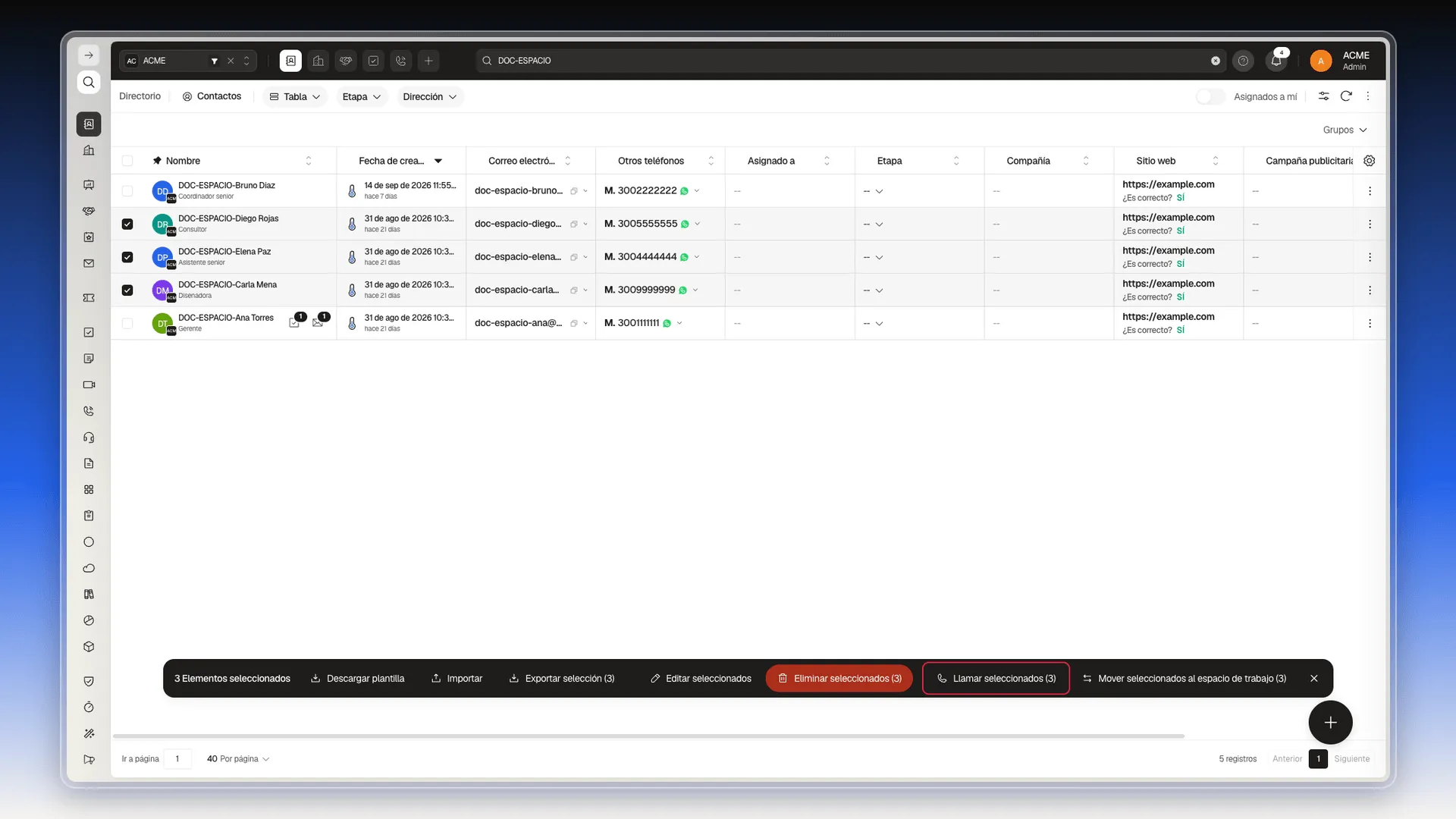
Si quieres llamar a varios contactos, usa Llamar seleccionados:
- Marca la casilla de cada contacto que quieras incluir. Todos deben tener un teléfono guardado con el prefijo de su país, por ejemplo
+57. - En la barra que aparece abajo, pulsa Llamar seleccionados (N).
- Se abre Iniciar sesión de llamadas. Revisa los números y el orden de la cola, y pulsa Llamar N contactos.
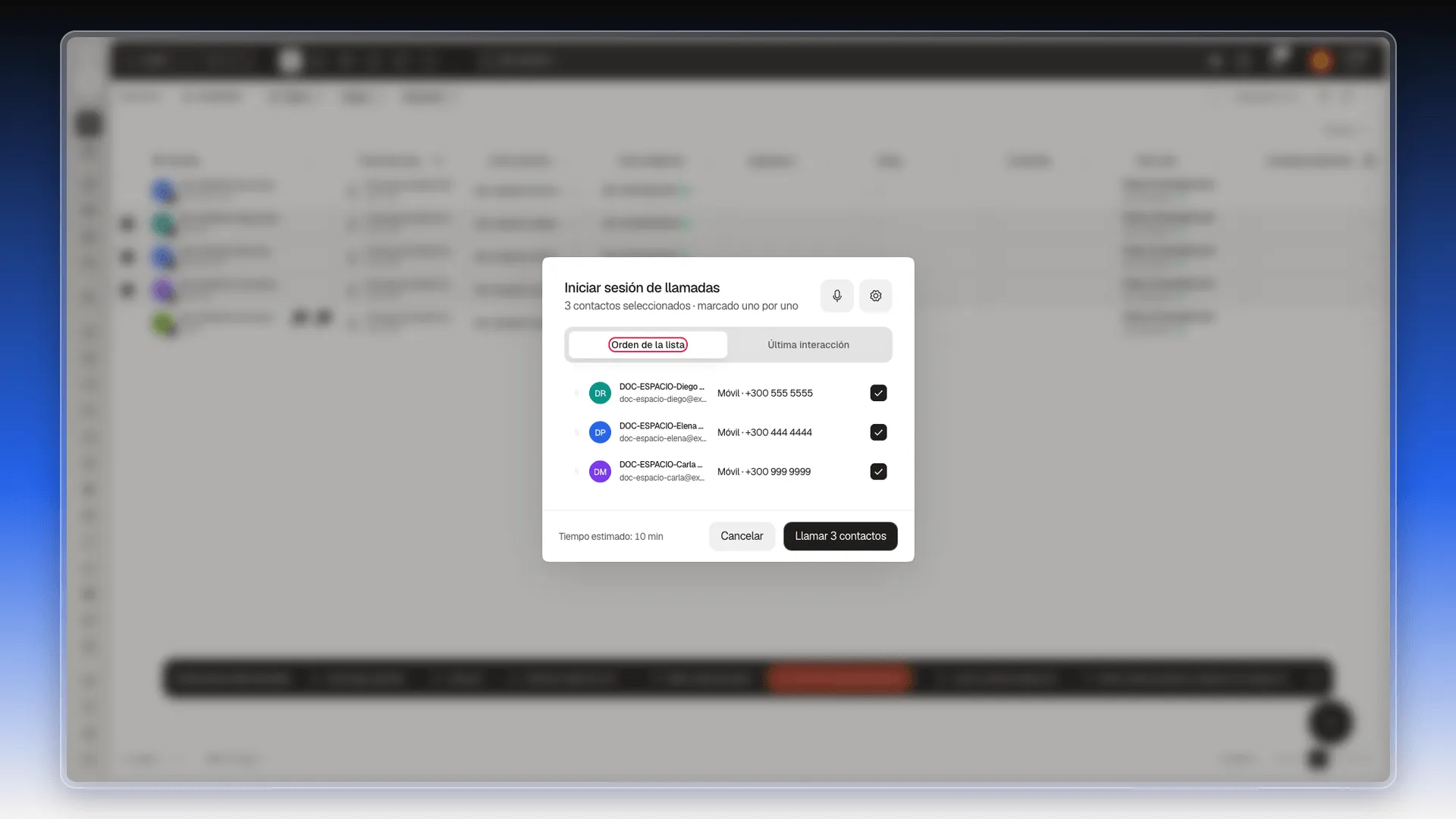
Al iniciar la cola, Prolibu te lleva a Herramientas → Centro de Comunicación y el marcador llama a los contactos uno por uno. Cuando alguien contesta, hablas desde el navegador. Los controles de la ventana del marcador están en Hacer llamadas en el navegador.
7. Al colgar
Sección titulada «7. Al colgar»En una cola, cuando termina cada llamada, el marcador muestra la tarjeta ¿Cómo te fue con la llamada?:
- Si quieres mover al contacto de etapa, pulsa uno de los botones de etapa. El cambio se aplica al contacto cuando guardas.
- Si quieres, escribe una nota. Queda en el historial del contacto, no en la llamada.
- Pulsa Guardar y terminar. Si no pulsas nada, la tarjeta se cierra sola al acabar su cuenta atrás; si empiezas a escribir la nota, la cuenta atrás se detiene.
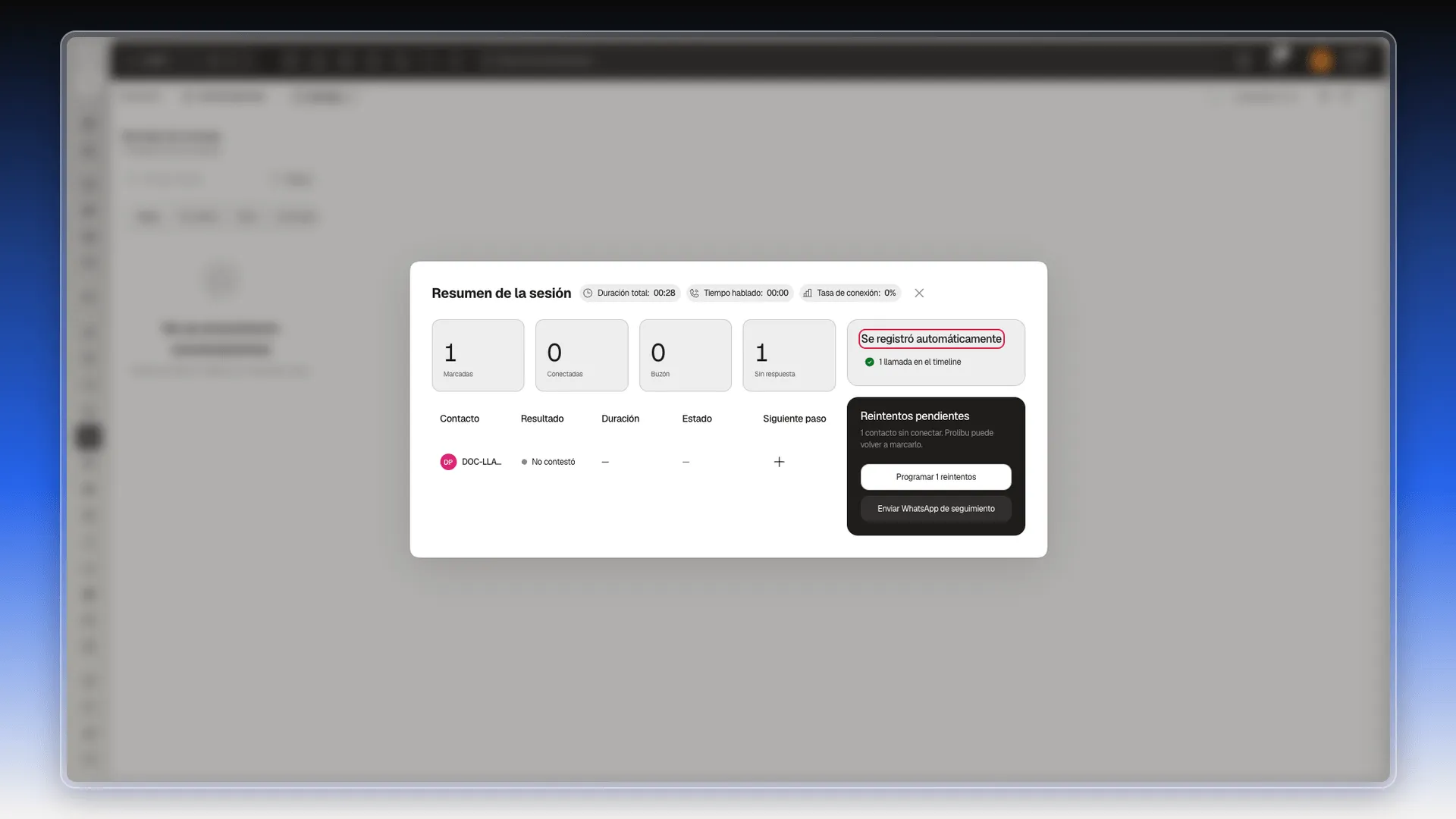
Después aparece el Resumen de la sesión, con cuántas llamadas se marcaron, se conectaron, fueron al buzón o quedaron sin respuesta. Cada contacto trae su Resultado (por ejemplo Contestó) y la Duración. El recuadro Se registró automáticamente marca la grabación y la transcripción como en proceso mientras se generan.
8. Encontrar la llamada guardada
Sección titulada «8. Encontrar la llamada guardada»- En Directorio → Contactos, busca al contacto. Junto a su nombre aparece un icono de teléfono con el número de llamadas.
- Pulsa ese icono. Se abre la conversación del contacto, con el panel Editar Contacto en la pestaña Llamadas.
- En la conversación, pulsa la llamada. Su burbuja indica Finalizada o Registrada a mano y, debajo, quién llamó y el resultado.
- El panel de la derecha muestra los datos que existan para ese registro: tipo, estado, fecha, nota, canal y código
CAL-. Si la llamada se grabó y se transcribió, aparecen también el reproductor y la transcripción. Cómo revisarlos está en Revisar la grabación y la transcripción de una llamada.
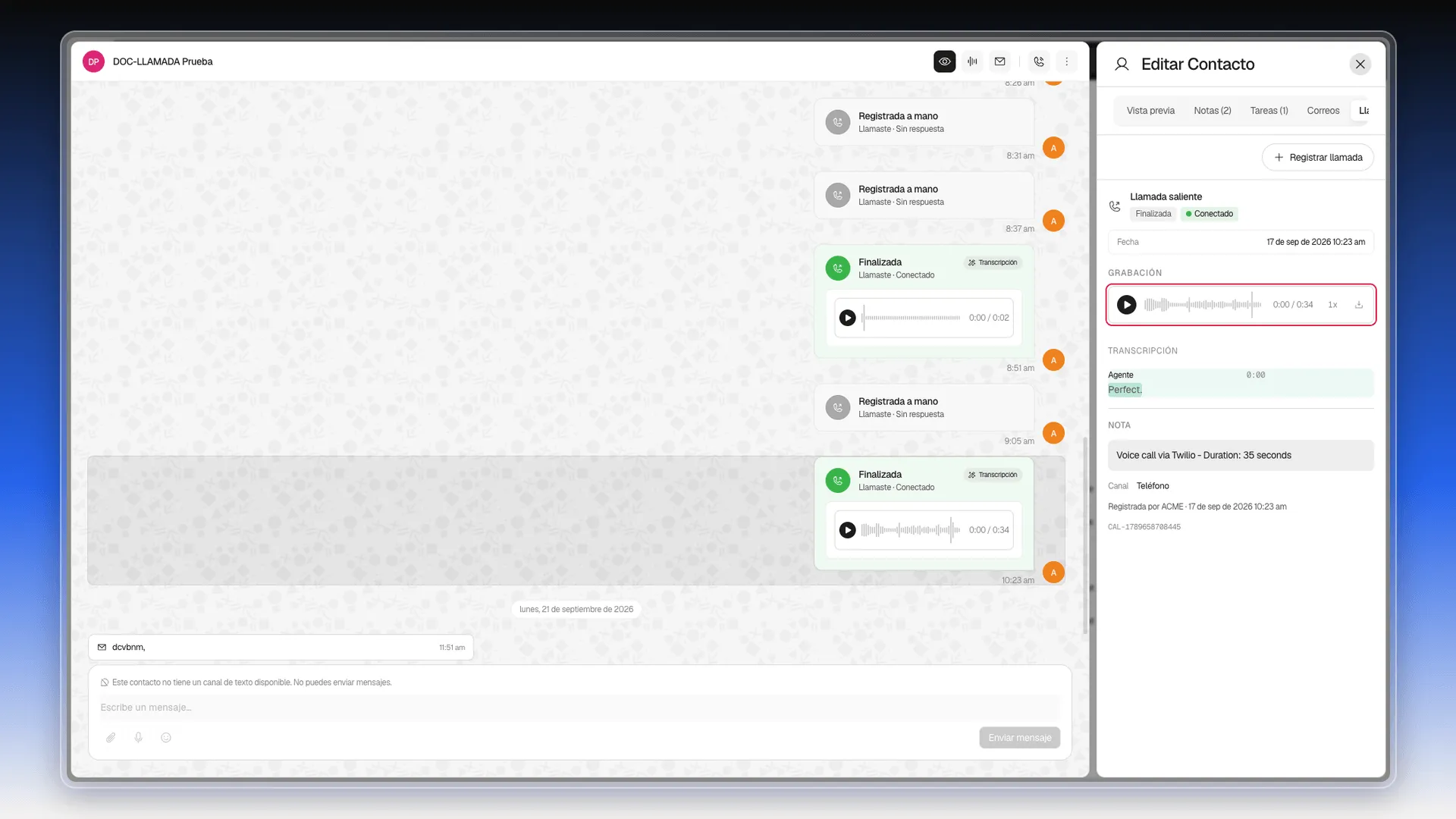
Si ves la burbuja de la llamada y el código CAL-, la configuración básica quedó funcionando. Comprueba además el reproductor y la transcripción si activaste esas dos opciones.
Preguntas frecuentes
En Configuración → Control de Acceso → Credenciales de Servicio, dentro de una credencial con Tipo de proveedor Twilio. Después eliges esa credencial en el proveedor de canal, en el campo Credencial del servicio.
Un administrador de la cuenta prepara la línea una sola vez. Quien va a llamar necesita un micrófono, permiso del navegador y acceso a los contactos.
En la ficha del contacto. Abre su conversación, pulsa la llamada y consulta el panel de la derecha. Solo habrá audio si el proveedor tenía Grabar llamadas activo; la transcripción requiere además la credencial y el interruptor de transcripción.
¿Te fue útil este artículo?
¡Gracias por tu feedback!