
Abrir y leer la lista de Grupos de Tareas
Un grupo de tareas reúne tareas bajo un nombre, con sus colaboradores y, si hace falta, un juego de etapas propio. La pantalla Herramientas → Grupos de Tareas lista todos los grupos de la cuenta en una tabla, para encontrar uno, abrirlo o actuar sobre varios a la vez.
Si todavía no sabes qué es un grupo, Trabajar con grupos lo explica desde cero.
Abrir la lista
Sección titulada «Abrir la lista»- En el menú lateral, abre Herramientas.
- Pulsa Grupos de Tareas.
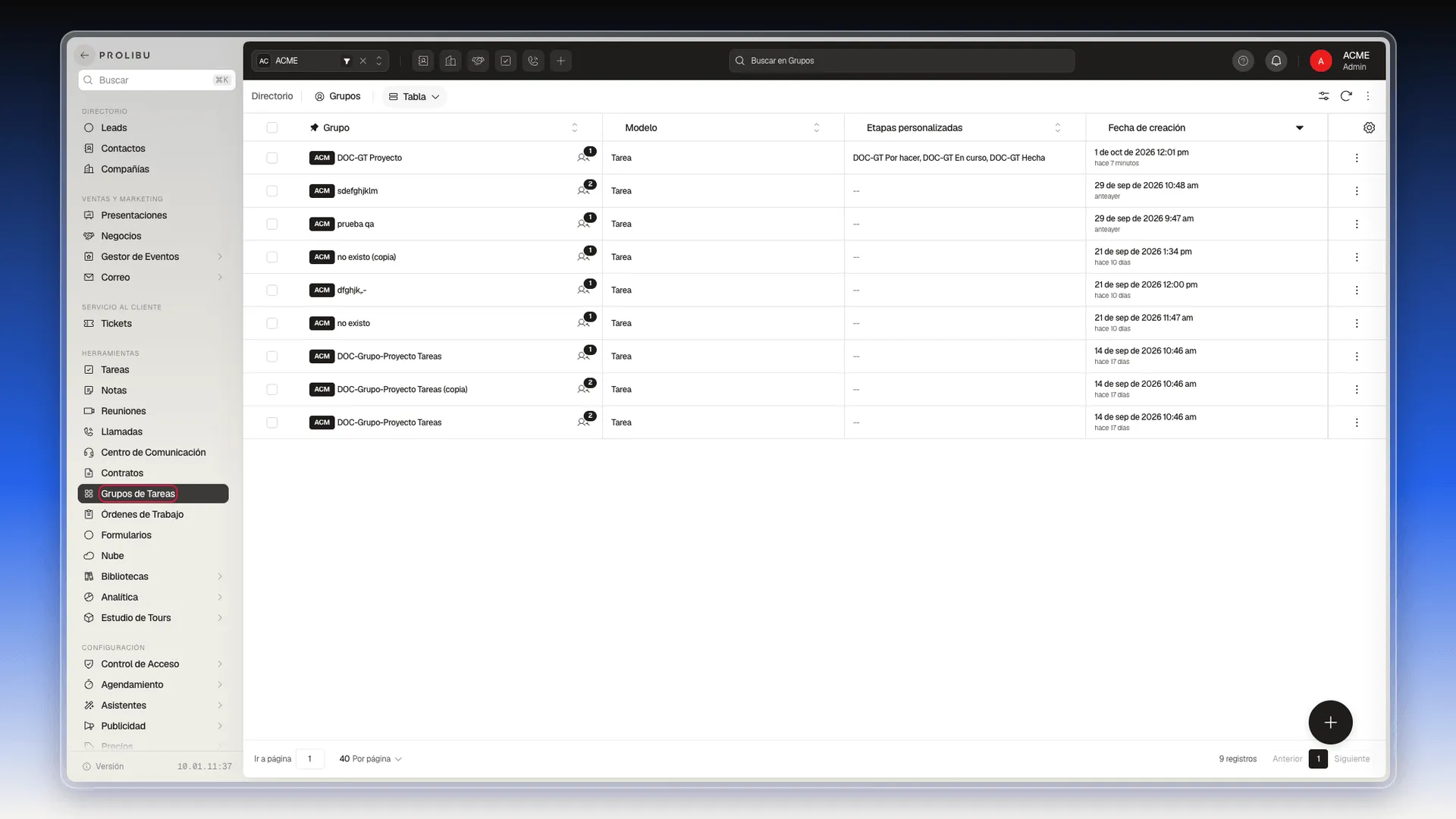
Se abre la tabla, ordenada con el grupo más reciente arriba.
Qué muestra cada columna
Sección titulada «Qué muestra cada columna»| Columna | Qué contiene |
|---|---|
| Grupo | El nombre del grupo, con la etiqueta del espacio de trabajo al que pertenece. A su derecha, el icono de personas con un número: los colaboradores del grupo. |
| Modelo | Siempre Tarea, porque esta pantalla solo lista grupos de tareas. |
| Etapas personalizadas | Las etapas propias del grupo, separadas por comas. Un guion (--) significa que no tiene ninguna. |
| Fecha de creación | El día y la hora en que se creó, con el tiempo transcurrido debajo. |
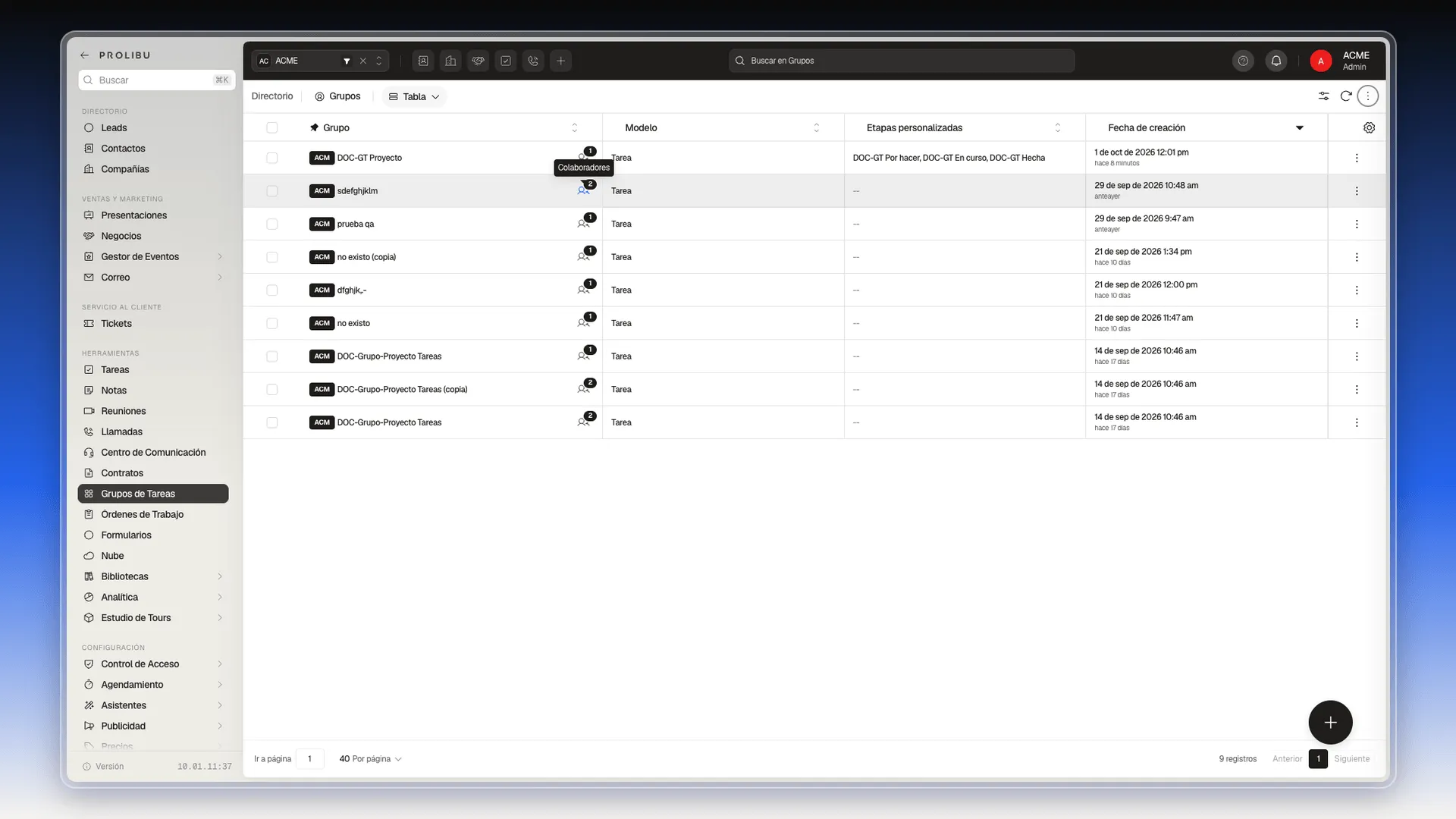
Para ver quiénes son los colaboradores de un grupo, pasa el cursor por el icono de personas.
Buscar un grupo por nombre
Sección titulada «Buscar un grupo por nombre»- Pulsa la barra Buscar en Grupos, arriba en el centro.
- Escribe una parte del nombre, por ejemplo
DOC-Grupo.
La tabla se reduce a los grupos cuyo nombre contiene ese texto y el contador del pie cambia.
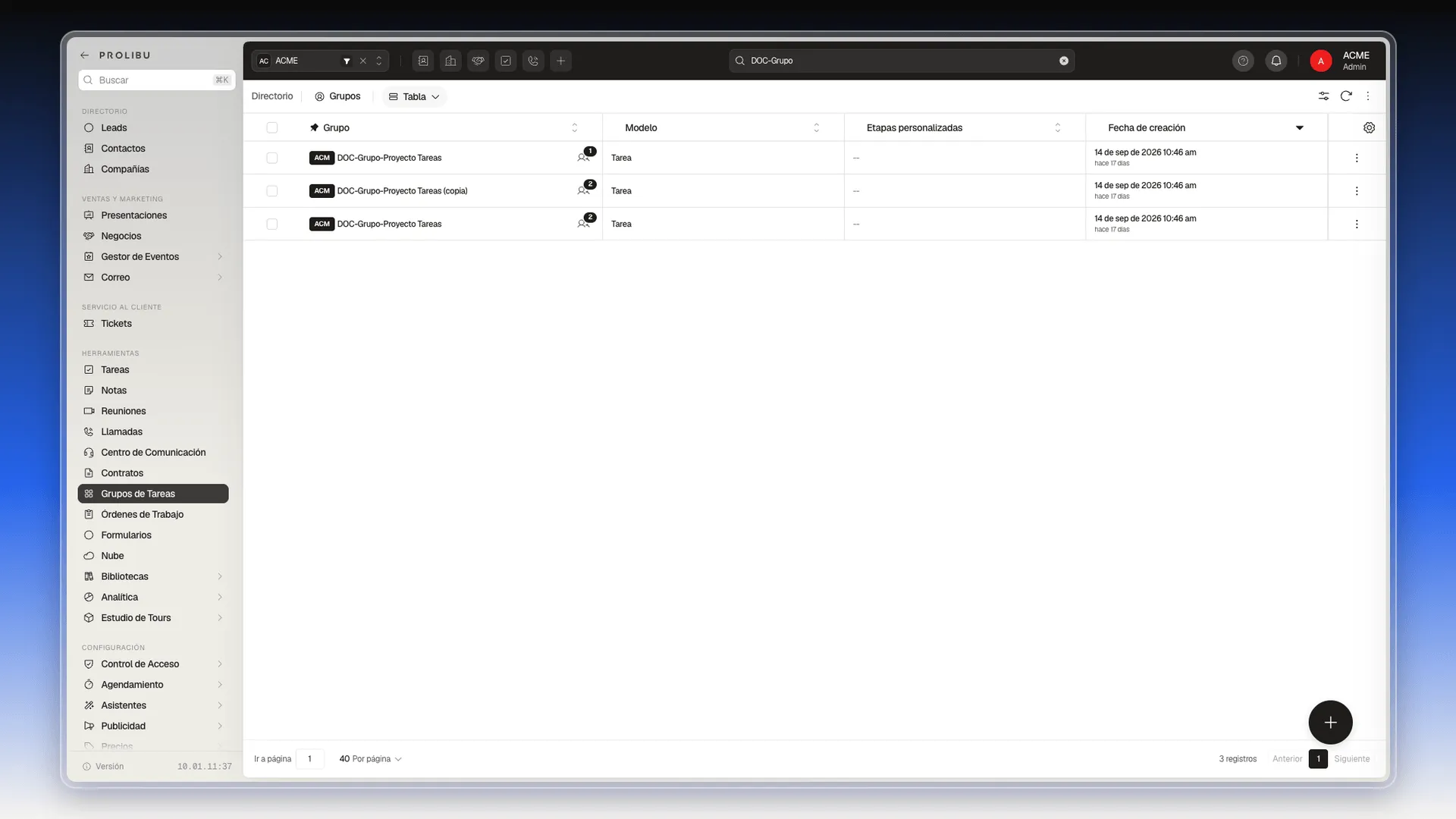
Para volver a verlos todos, borra el texto del buscador.
Elegir las columnas que ves
Sección titulada «Elegir las columnas que ves»- Pulsa el engranaje de la esquina superior derecha de la tabla.
- En Configurar columnas, marca las columnas que quieres de la lista de la izquierda. Las elegidas aparecen a la derecha, en Columnas seleccionadas.
- Arrastra las de la derecha para cambiar su orden.
- Pulsa Guardar. Guardar como predeterminado fija esa disposición como la de partida, y Restablecer vuelve a la original.
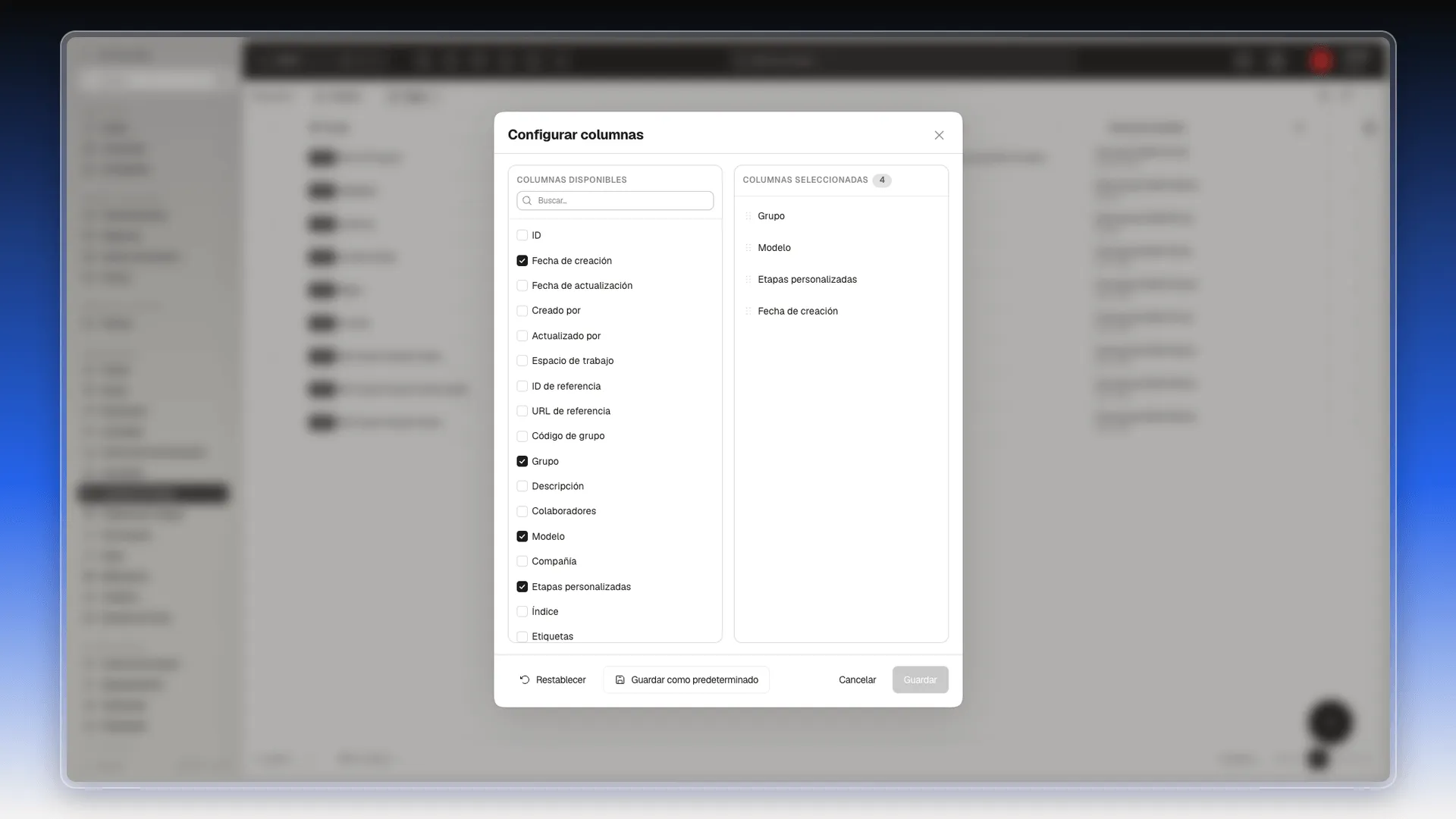
Además de las cuatro columnas de fábrica puedes añadir, por ejemplo, Creado por, Descripción, Colaboradores o Etiquetas. El mecanismo es el mismo que en el resto de módulos, y está explicado en Personalizar columnas.
Filtrar la tabla
Sección titulada «Filtrar la tabla»- Pulsa el icono de filtros, a la izquierda del botón de recargar.
- En la pestaña Simple aparecen Creados por mí, los selectores de personas, Fecha de creación y los atributos del grupo. La pestaña Avanzado permite combinar condiciones.
- Pulsa Aplicar.
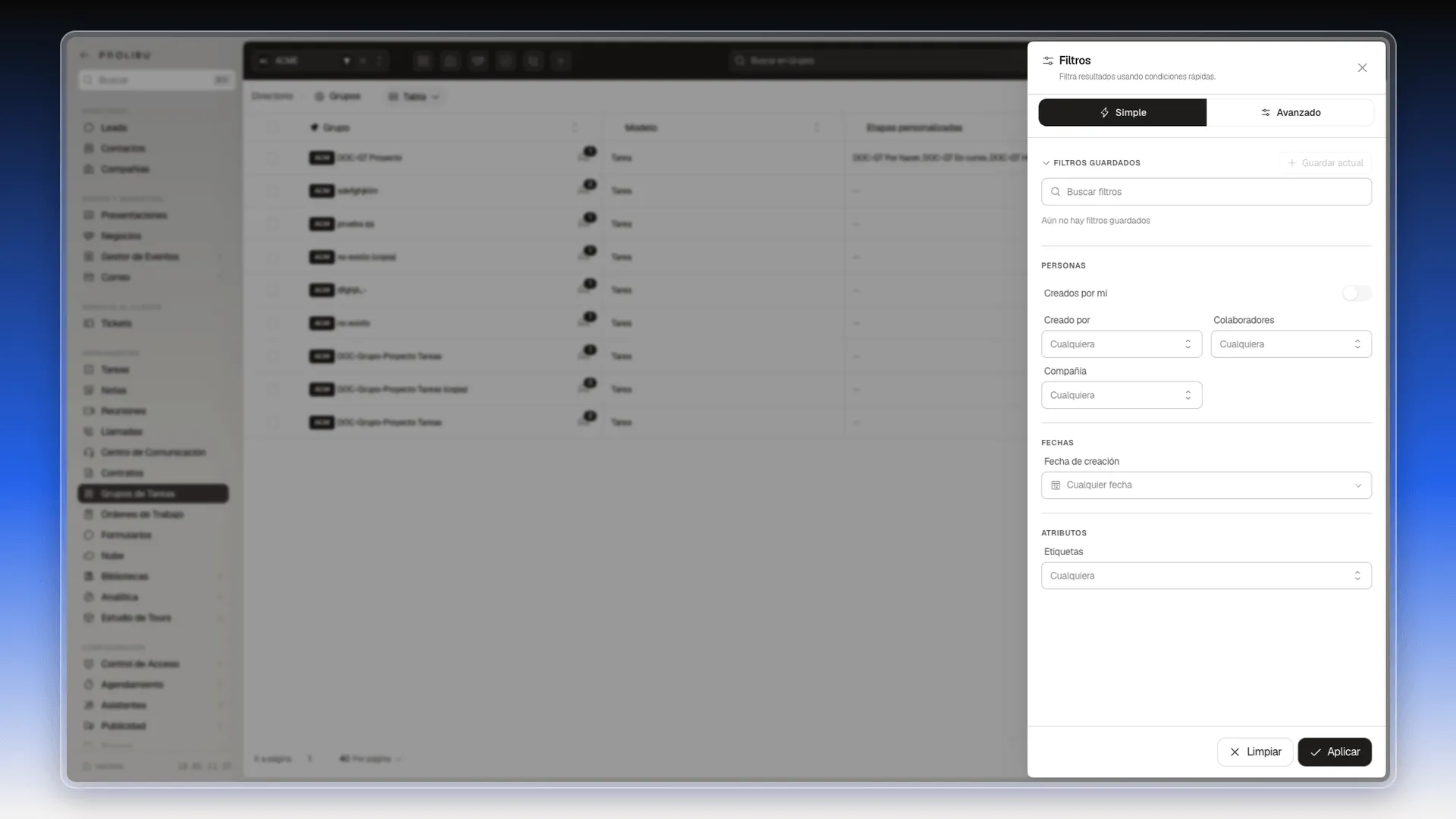
Un filtro que uses a menudo se puede guardar con Guardar actual, arriba del panel. Cómo funcionan los filtros en detalle está en Filtros.
Qué hay en el menú de tres puntos
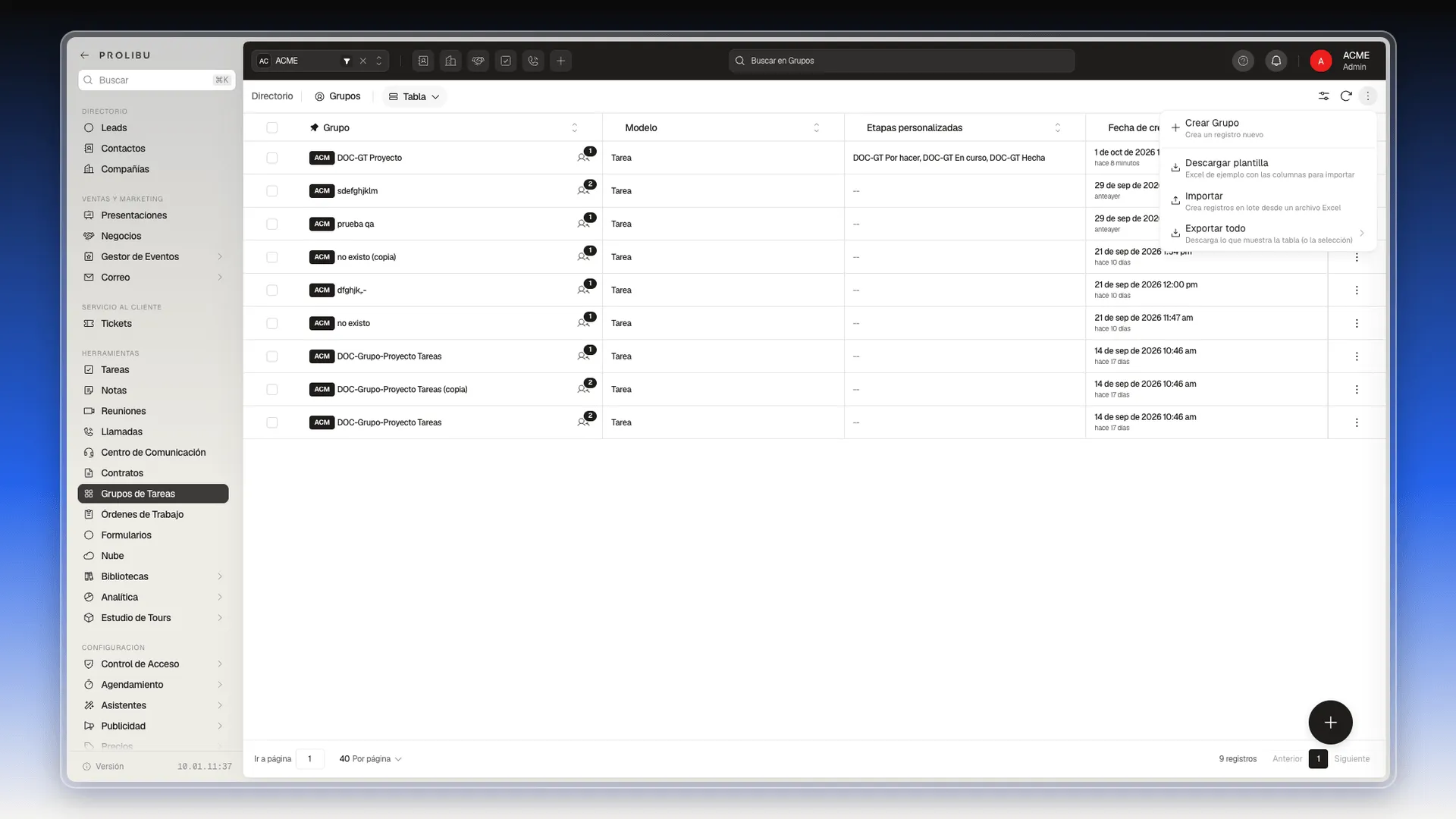
Sección titulada «Qué hay en el menú de tres puntos»El menú de tres puntos de la barra superior reúne las acciones que no dependen de un grupo concreto:
- Crear Grupo: abre el diálogo para crear uno. Los pasos están en Crear un grupo de tareas.
- Descargar plantilla: baja un Excel de ejemplo con las columnas para importar grupos.
- Importar: crea grupos en lote desde un archivo Excel.
- Exportar todo: baja lo que muestra la tabla, o solo la selección. Ofrece dos variantes: Reporte, con los nombres visibles y pensado para leer, y Datos, con los identificadores y pensado para volver a importar.
Para actuar sobre varios grupos a la vez, mira Acciones sobre varios grupos.
Siguientes pasos
Sección titulada «Siguientes pasos»- Crear un grupo de tareas
- Editar un grupo de tareas
- Usar colas de tareas, para trabajar con un grupo desde Tareas
Preguntas frecuentes
En Herramientas → Grupos de Tareas. La tabla lista cada grupo con su nombre, su modelo, sus etapas personalizadas y su fecha de creación.
Es la cantidad de colaboradores del grupo. Si pasas el cursor por el icono de personas, Prolibu lo confirma.
Haz doble clic sobre su fila. Se abre el panel Editar Grupo. Con un solo clic no pasa nada.
Porque esta pantalla lista solo los grupos de tareas. Los grupos de Contactos y de otros módulos se ven en esos módulos.
Sí. El engranaje de la esquina superior derecha de la tabla abre Configurar columnas, donde marcas y ordenas las que quieres ver.
¿Te fue útil este artículo?
¡Gracias por tu feedback!