
Acciones sobre varios grupos
Cuando tienes que cambiar la descripción de diez grupos, o llevarlos a otro espacio de trabajo, hacerlo uno por uno es lento. La tabla de Herramientas → Grupos de Tareas deja seleccionar varios y aplicarles una acción de una vez.
Seleccionar grupos
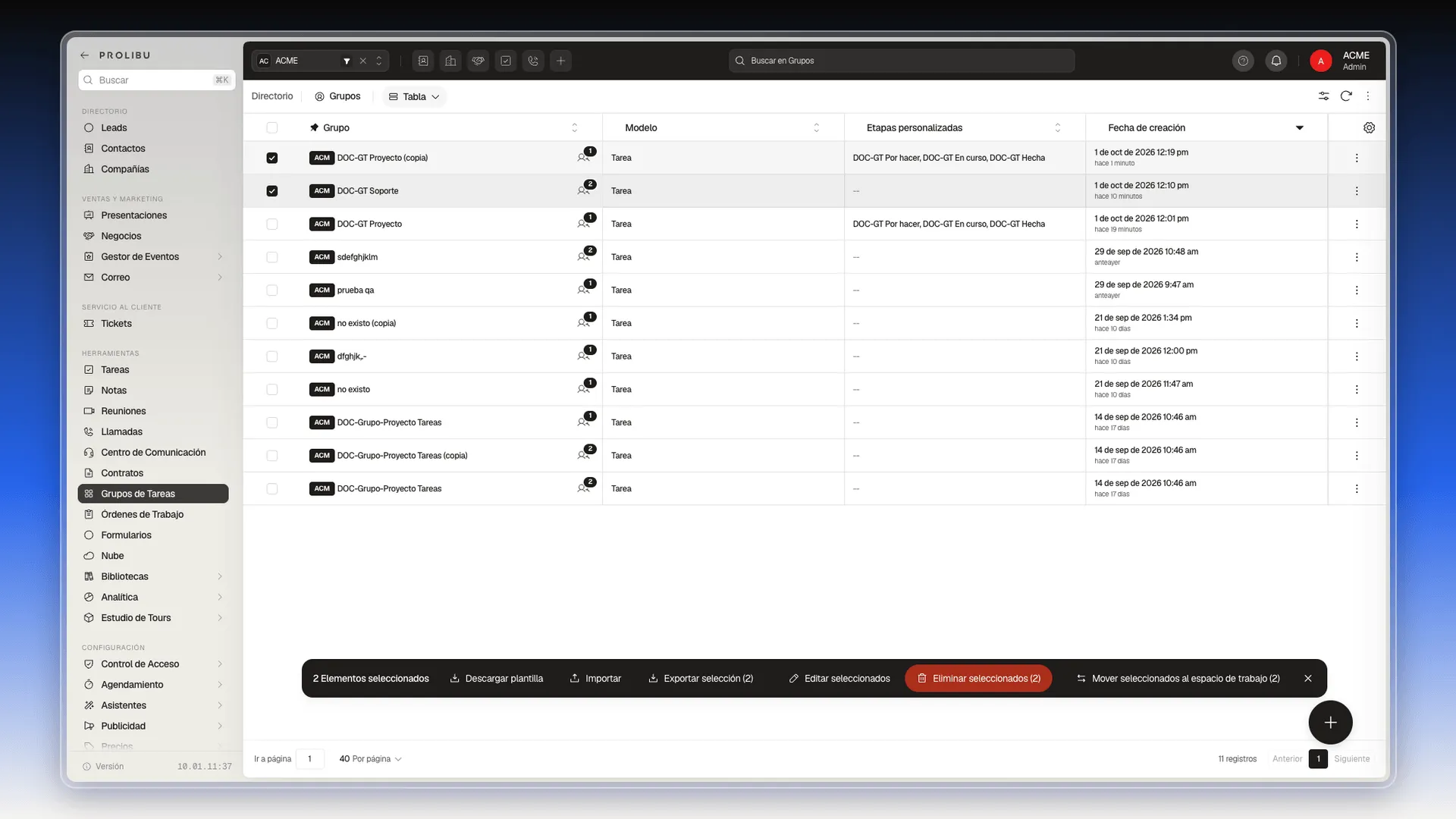
Sección titulada «Seleccionar grupos»- En el menú lateral, abre Herramientas → Grupos de Tareas.
- Marca la casilla de cada grupo que quieras. La casilla de la cabecera marca todos.
Abajo aparece una barra negra con el recuento (2 Elementos seleccionados) y estas acciones: Descargar plantilla, Importar, Exportar selección, Editar seleccionados, Eliminar seleccionados y Mover seleccionados al espacio de trabajo. La x del extremo derecho quita la selección.
Editar varios grupos a la vez
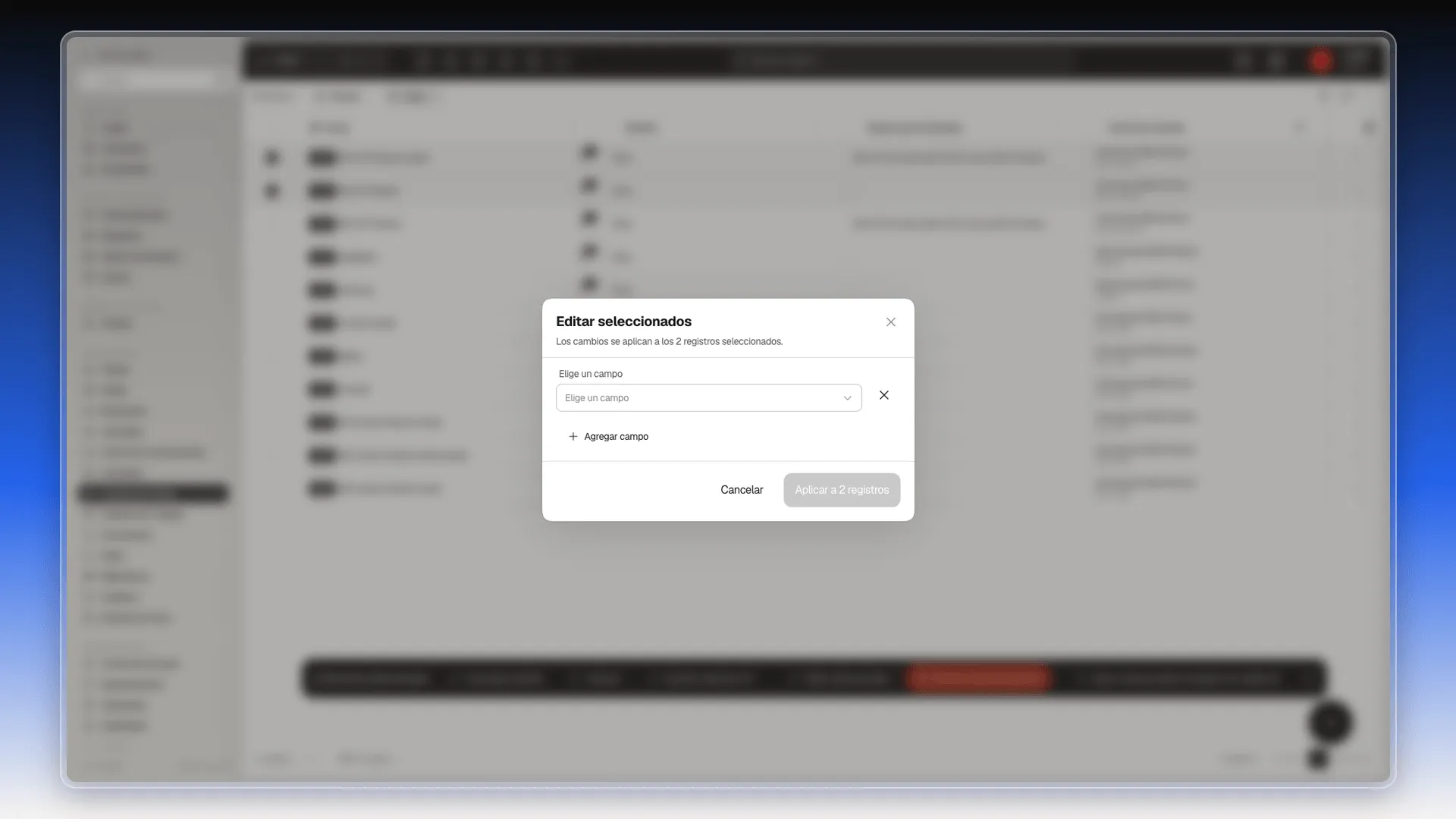
Sección titulada «Editar varios grupos a la vez»- Con los grupos marcados, pulsa Editar seleccionados. Se abre el diálogo, que recuerda que los cambios se aplican a los registros seleccionados.
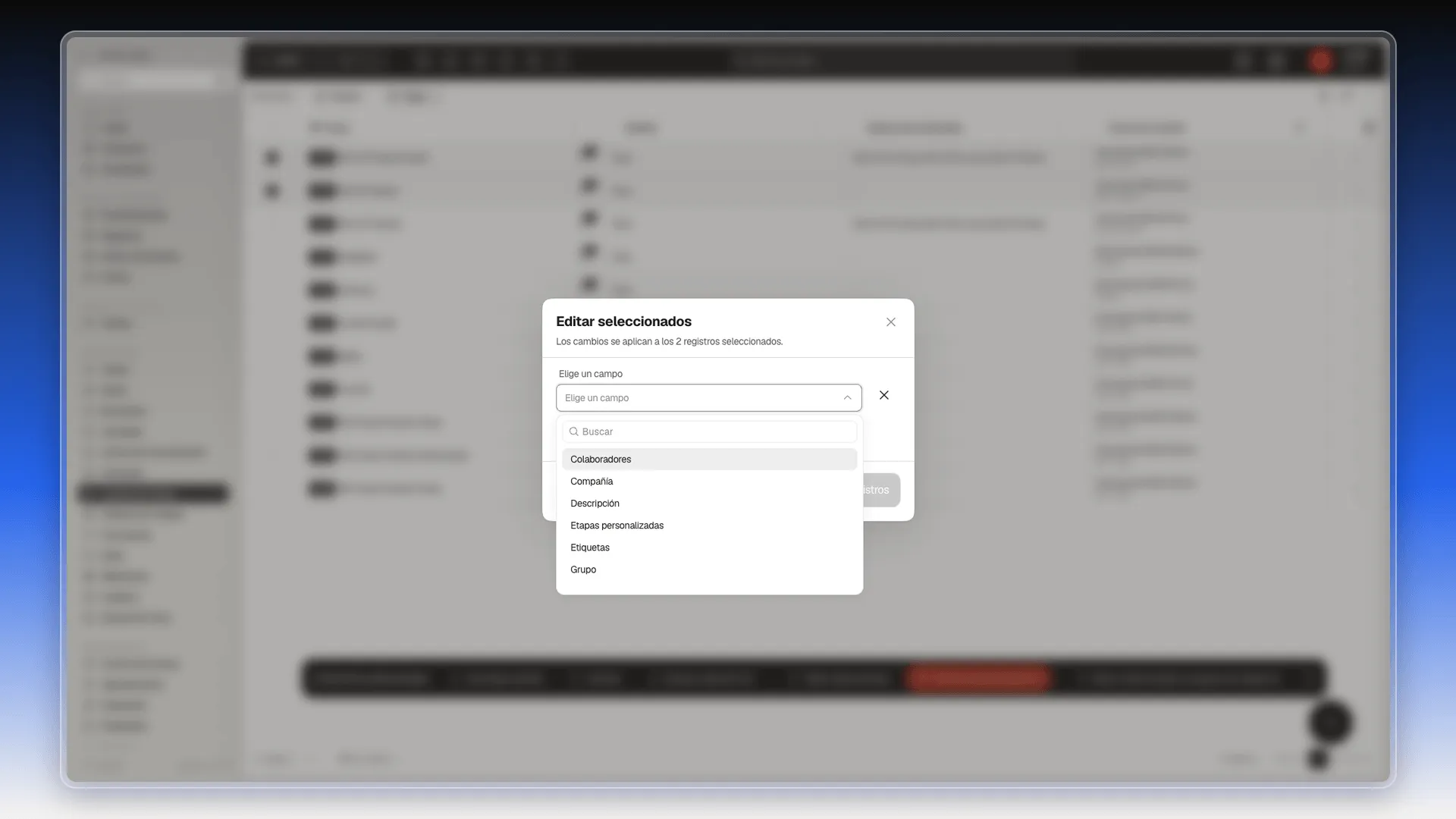
- Abre Elige un campo y selecciona el que quieres cambiar. La lista ofrece Colaboradores, Compañía, Descripción, Etapas personalizadas, Etiquetas y Grupo.
- Escribe o elige el valor nuevo. Si lo que quieres es dejar el campo vacío, activa el interruptor Vaciar valor.
- Para cambiar otro campo en la misma operación, pulsa Agregar campo y repite.
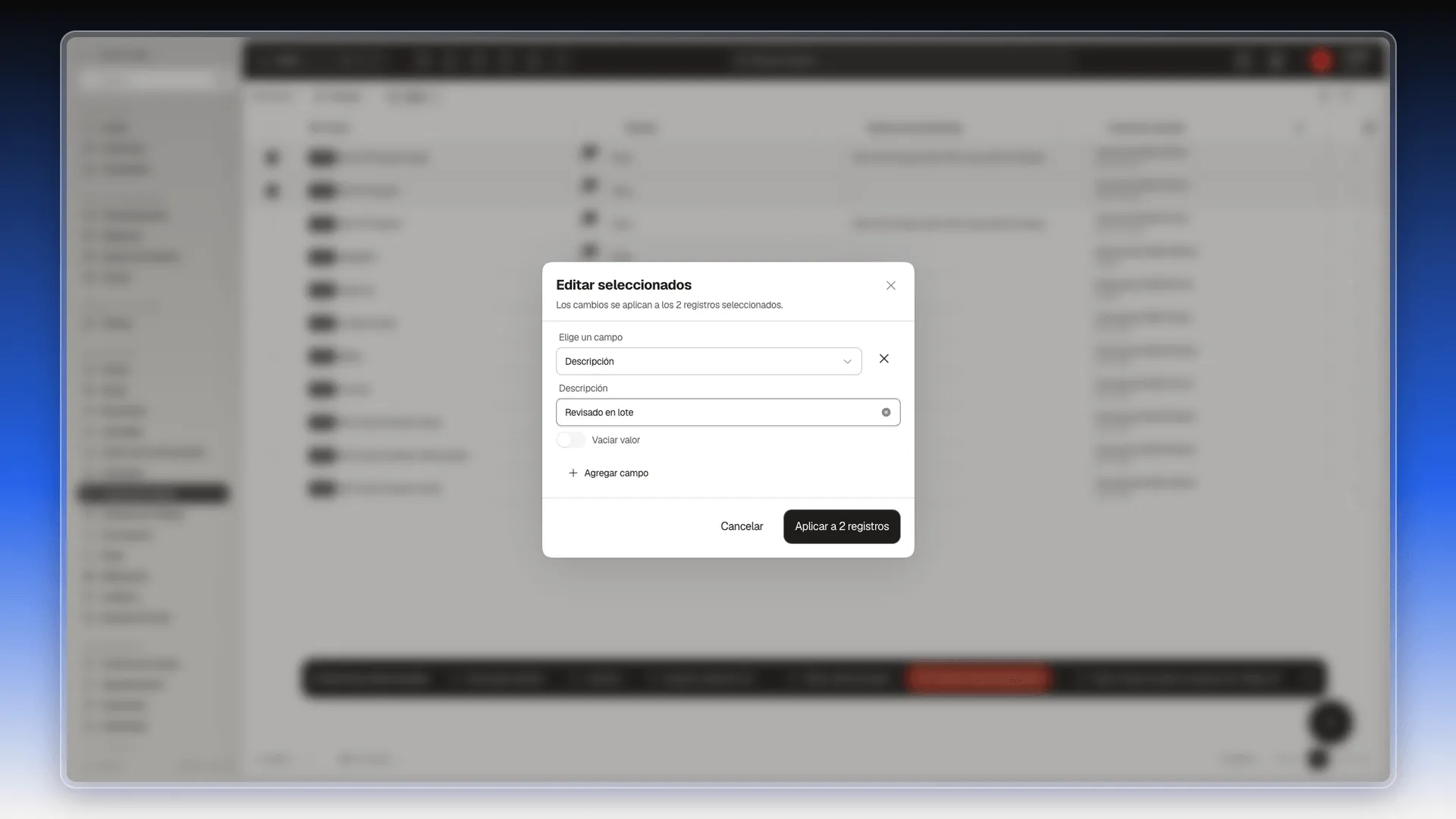
- Pulsa Aplicar a 2 registros. El número cambia según cuántos tengas seleccionados.
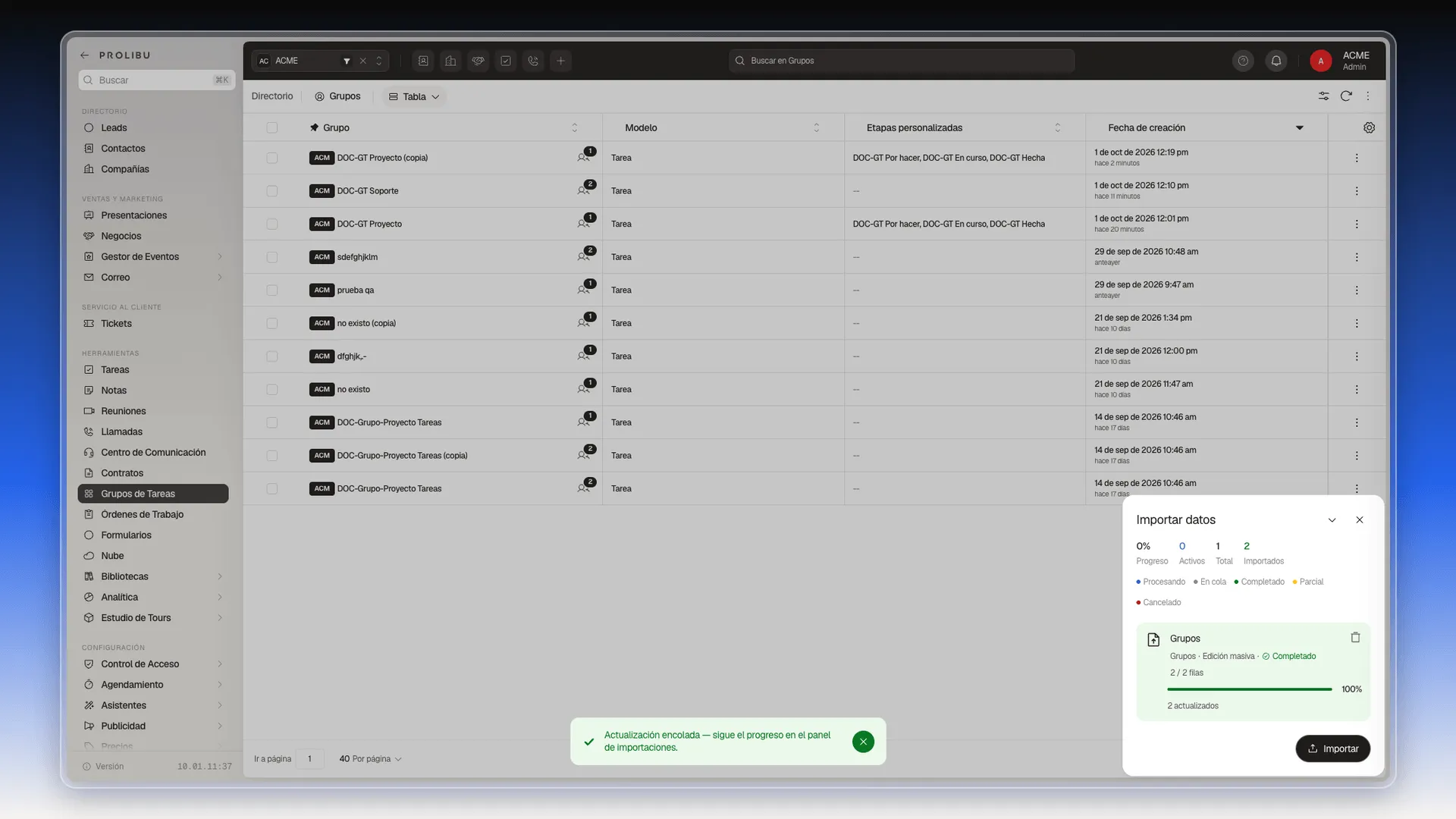
La edición corre en segundo plano. Prolibu avisa con Actualización encolada — sigue el progreso en el panel de importaciones y abre abajo a la derecha el panel Importar datos. Ahí verás la operación como Edición masiva, con su avance y, al terminar, el estado Completado y el recuento de actualizados.
Exportar grupos
Sección titulada «Exportar grupos»Hay dos caminos:
- Exportar selección, en la barra de acciones, baja solo los grupos marcados.
- Exportar todo, en el menú de tres puntos de la barra superior, baja lo que muestra la tabla, o la selección si hay una.
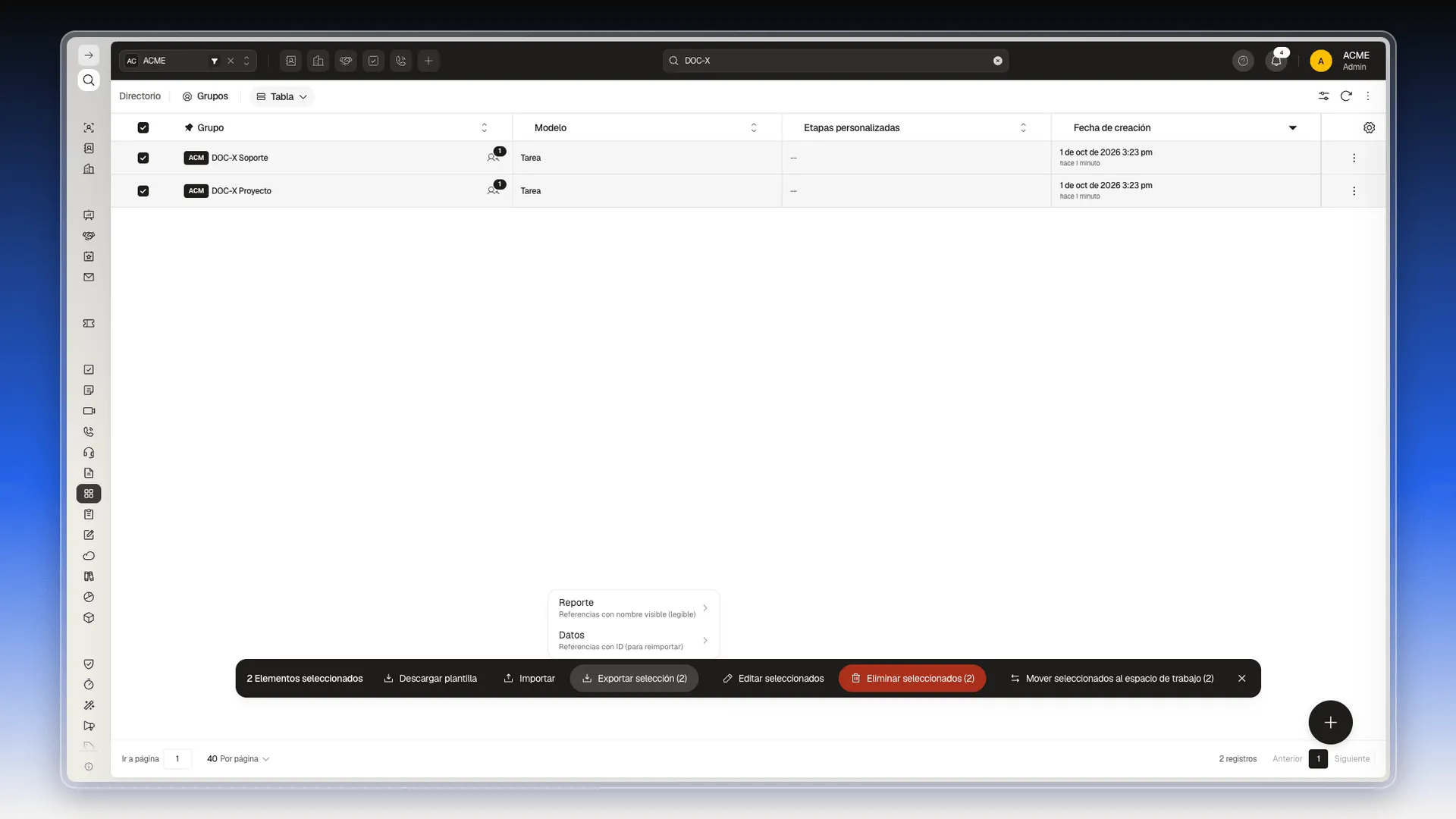
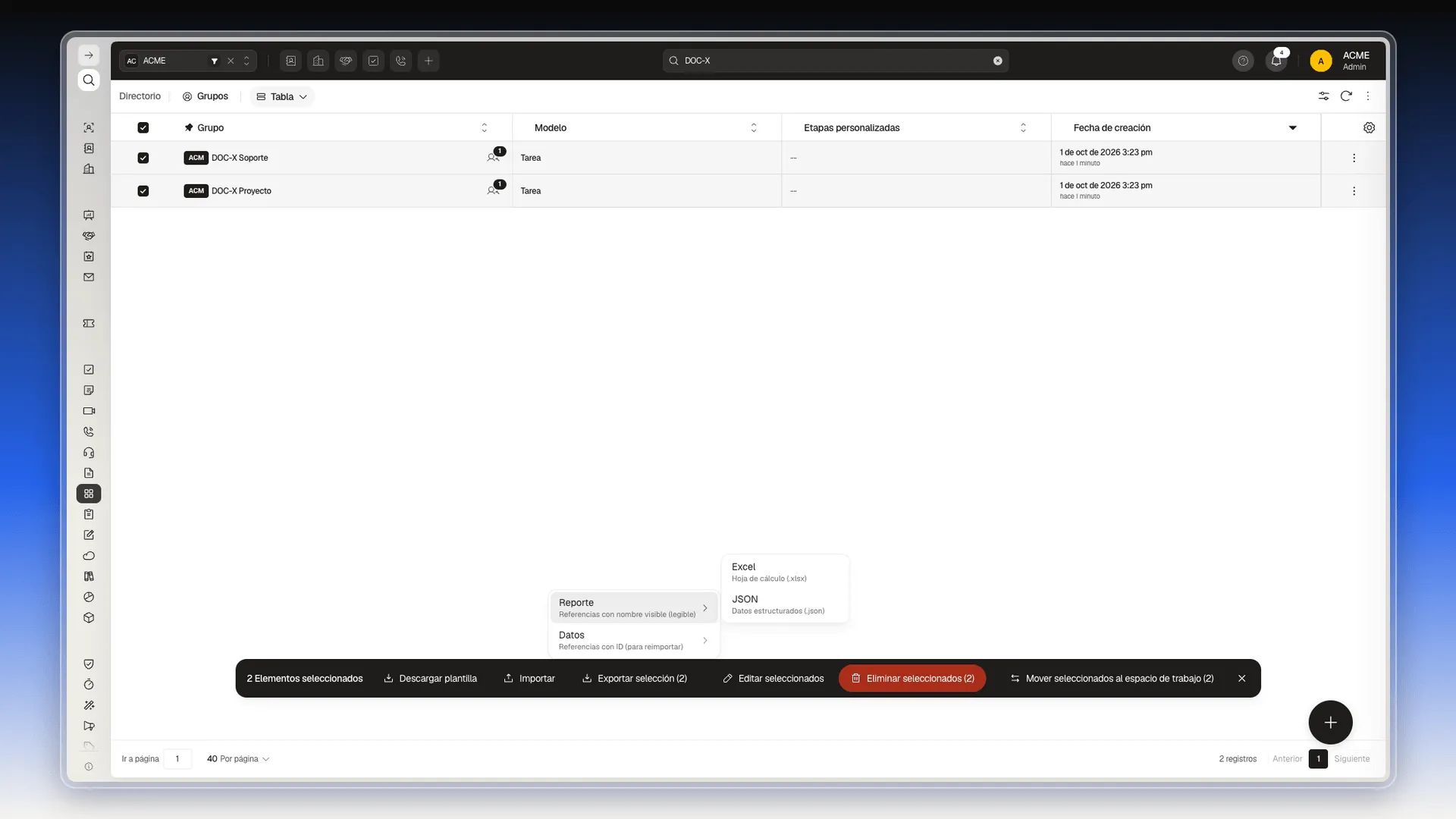
En los dos, el menú se abre en tres niveles:
- Elige el tipo: Reporte (referencias con nombre visible, legible) o Datos (referencias con ID, para reimportar).
- Elige el formato: Excel (hoja de cálculo
.xlsx) o JSON (datos estructurados.json).
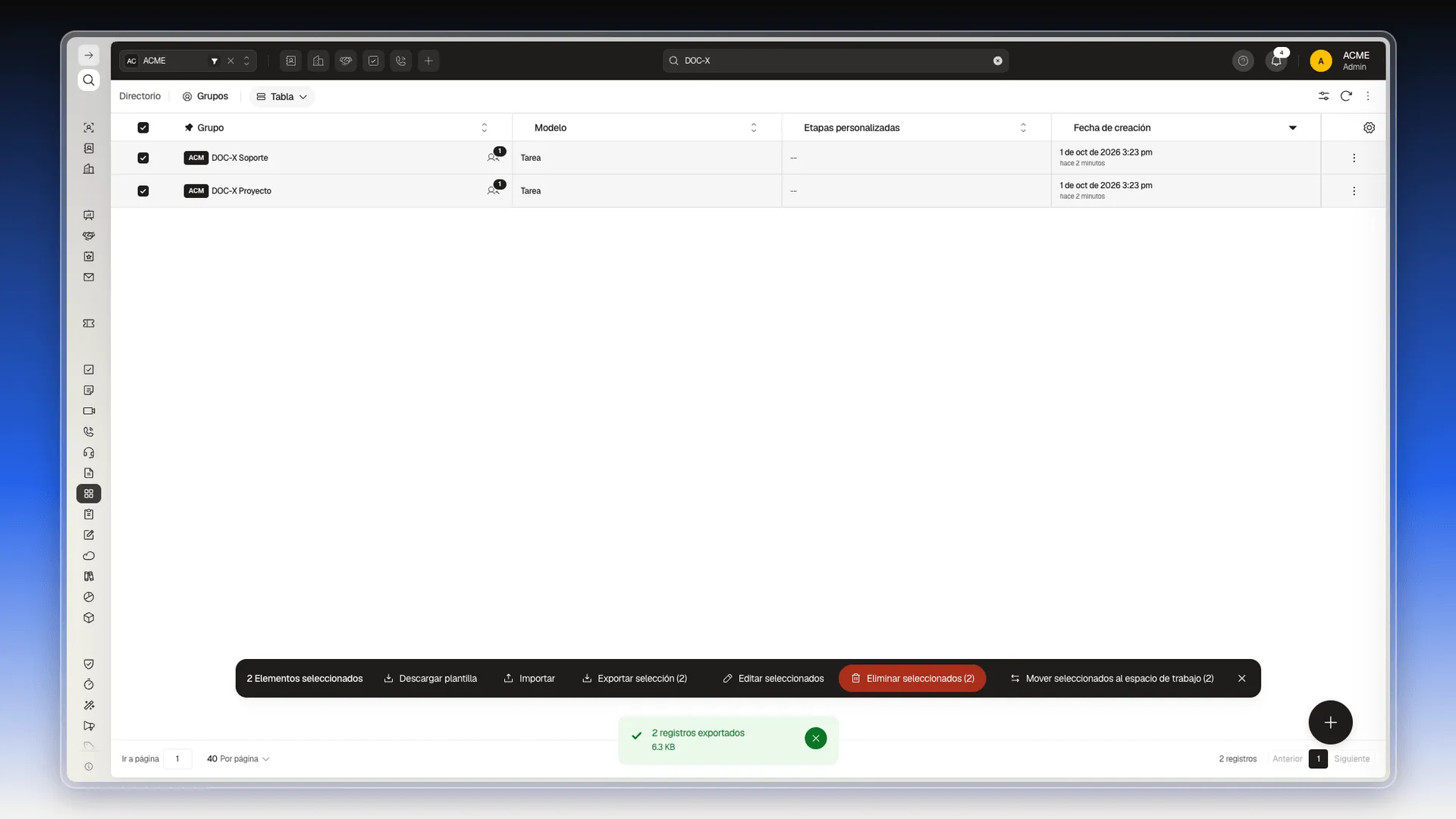
Al elegir el formato, el navegador descarga el archivo y Prolibu avisa con 2 registros exportados y el peso del archivo. El archivo se llama Group Data.xlsx y trae una fila por grupo, con una columna por campo (identificador, fechas, código del grupo, nombre, descripción, colaboradores, modelo, etapas, etiquetas y los ajustes del cronograma).
La diferencia entre los dos tipos se ve en las columnas que apuntan a otros registros:
| Columna | Reporte | Datos |
|---|---|---|
| createdBy, updatedBy y collaborators | El nombre de la persona | Su correo electrónico |
| workspace | El nombre del espacio de trabajo | Su código, con la forma WOS-… |
Usa Reporte cuando el archivo es para leer o compartir. Usa Datos cuando lo vas a cambiar y a volver a subir, porque los códigos y correos son lo que la importación sabe reconocer.
Los avisos de exportación y dónde queda el archivo están en Registro y avisos de exportación.
Importar grupos
Sección titulada «Importar grupos»Importar crea grupos nuevos, o actualiza los que ya existen, a partir de un Excel.
Preparar el archivo
Sección titulada «Preparar el archivo»- En el menú de tres puntos de la barra superior, o en la barra de acciones, pulsa Descargar plantilla. Se baja
datamap.xlsx. - Ábrelo. Trae tres hojas:
- README: una guía breve de cómo usar la plantilla.
- datamap: la hoja de control. Dice qué hoja se importa (Group) y a qué tipo de registro corresponde. Déjala como está.
- Group: una columna por campo, con los encabezados en la fila 1.
- En la hoja Group, escribe una fila por grupo a partir de la fila 2. Rellena como mínimo groupName y modelName (con el valor
Task). - Guarda el archivo como
.xlsx.
Cuatro reglas de la plantilla que conviene tener presentes:
- Una celda vacía significa «no tocar ese campo». Para borrar un valor al actualizar, escribe la palabra
null. - La primera columna, skip, sirve para excluir una fila: pon cualquier valor y esa fila no se importa.
- La columna _id decide si se crea o se actualiza. Vacía, crea un grupo nuevo. Con el identificador de un grupo existente, lo actualiza.
- No cambies ni borres la fila de encabezados.
Subir el archivo
Sección titulada «Subir el archivo»- En el menú de tres puntos de la barra superior, pulsa Importar. Se abre el selector de archivos de tu equipo.
- Elige tu
.xlsx. - Se abre el panel Importar datos, abajo a la derecha. Muestra el archivo con su estado, la barra de avance y, al terminar, el recuento. Con dos filas correctas dice 2 / 2 filas · 2 importados.
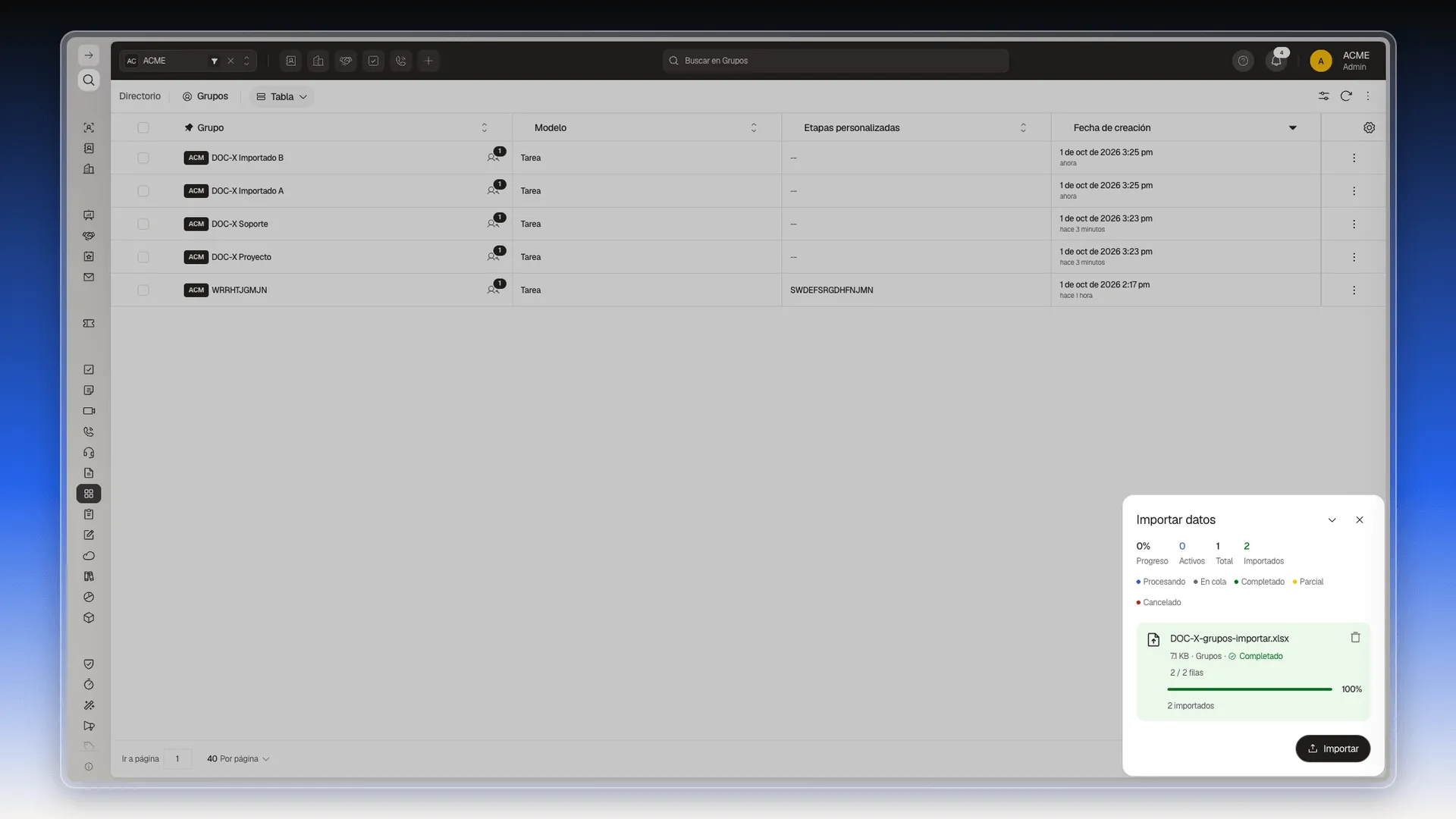
Los grupos nuevos aparecen arriba de la tabla de Herramientas → Grupos de Tareas, con tu usuario como colaborador.
Si alguna fila falla
Sección titulada «Si alguna fila falla»Una fila con un problema no frena a las demás. Si en un archivo de dos filas una no lleva groupName, la otra se importa y el panel lo marca: 1 importados · 1 errores, con la barra dividida en verde y rojo.
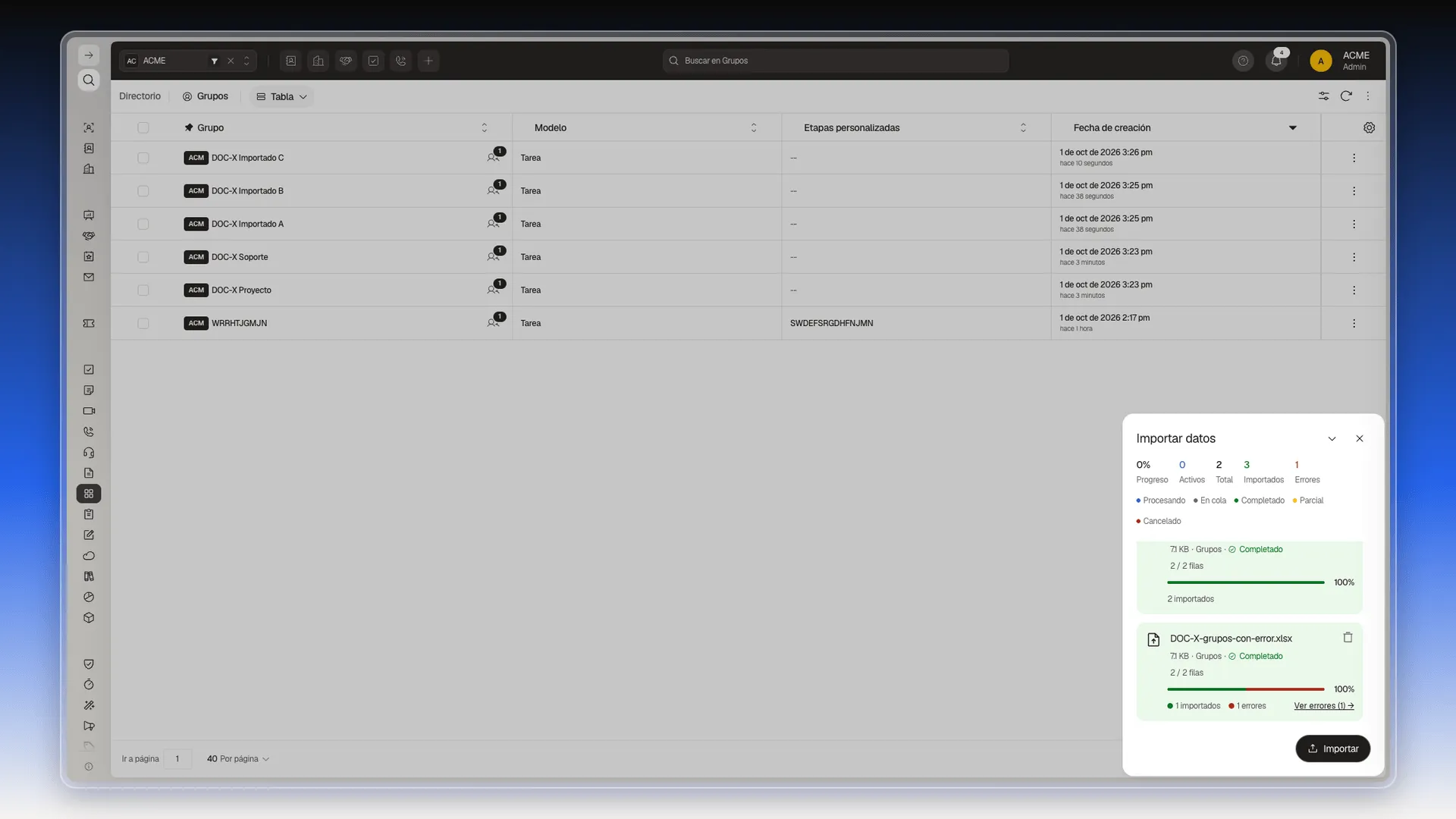
- Pulsa Ver errores (1) en la tarjeta del archivo.
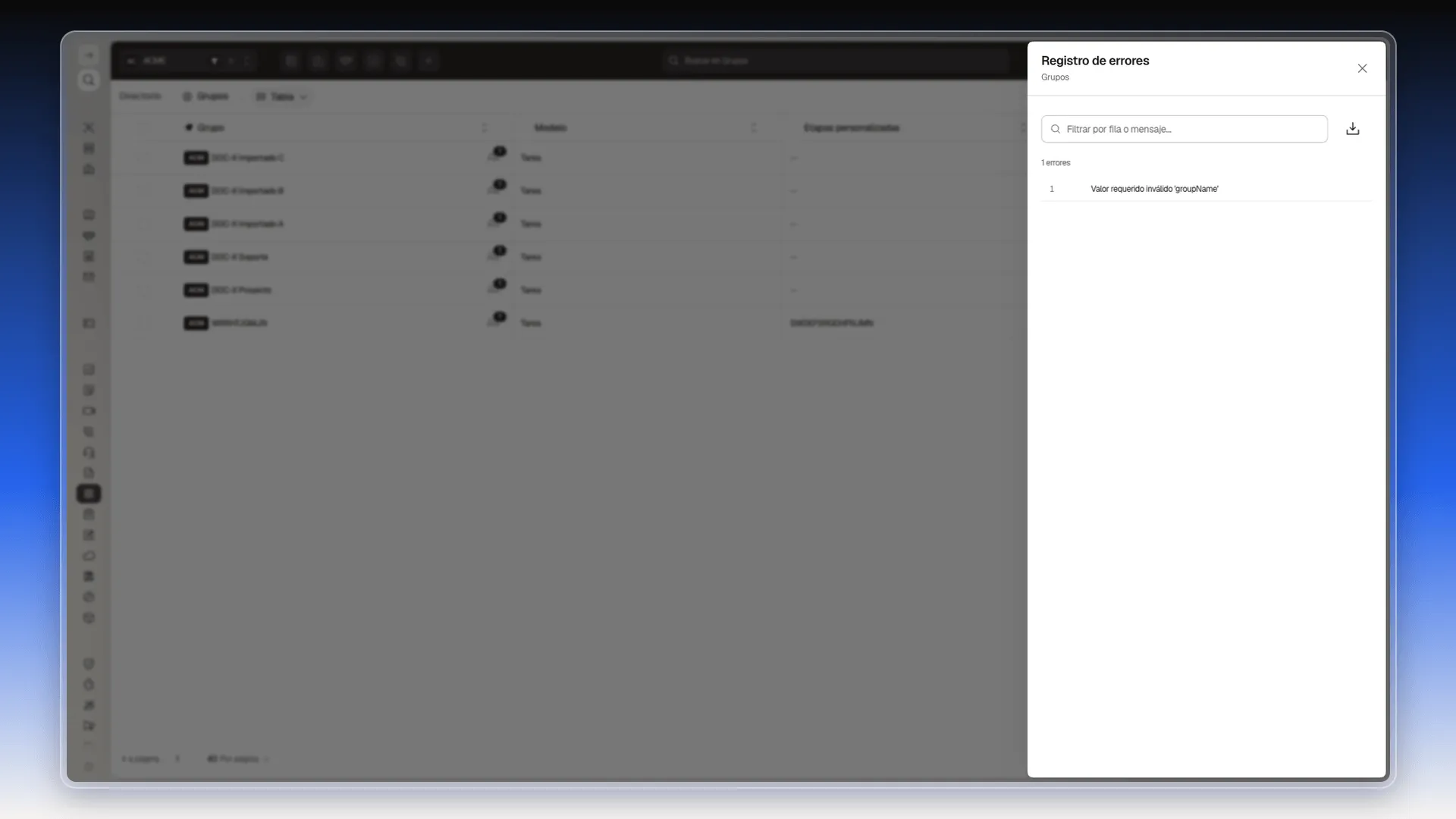
- Se abre el Registro de errores, con un filtro por fila o mensaje y un botón de descarga arriba a la derecha. Cada línea indica el número de fila y el motivo, por ejemplo Valor requerido inválido ‘groupName’.
- Corrige esa fila en tu Excel y vuelve a importar solo lo que falló.
Actualizar grupos que ya existen
Sección titulada «Actualizar grupos que ya existen»La misma importación sirve para cambiar grupos existentes en vez de crear otros.
- Selecciona los grupos y pulsa Exportar selección → Datos → Excel. Este archivo trae la columna _id con el identificador de cada grupo.
- Abre el Excel y cambia lo que quieras, por ejemplo la columna description. No toques _id.
- Guarda el archivo e impórtalo como se explica arriba.
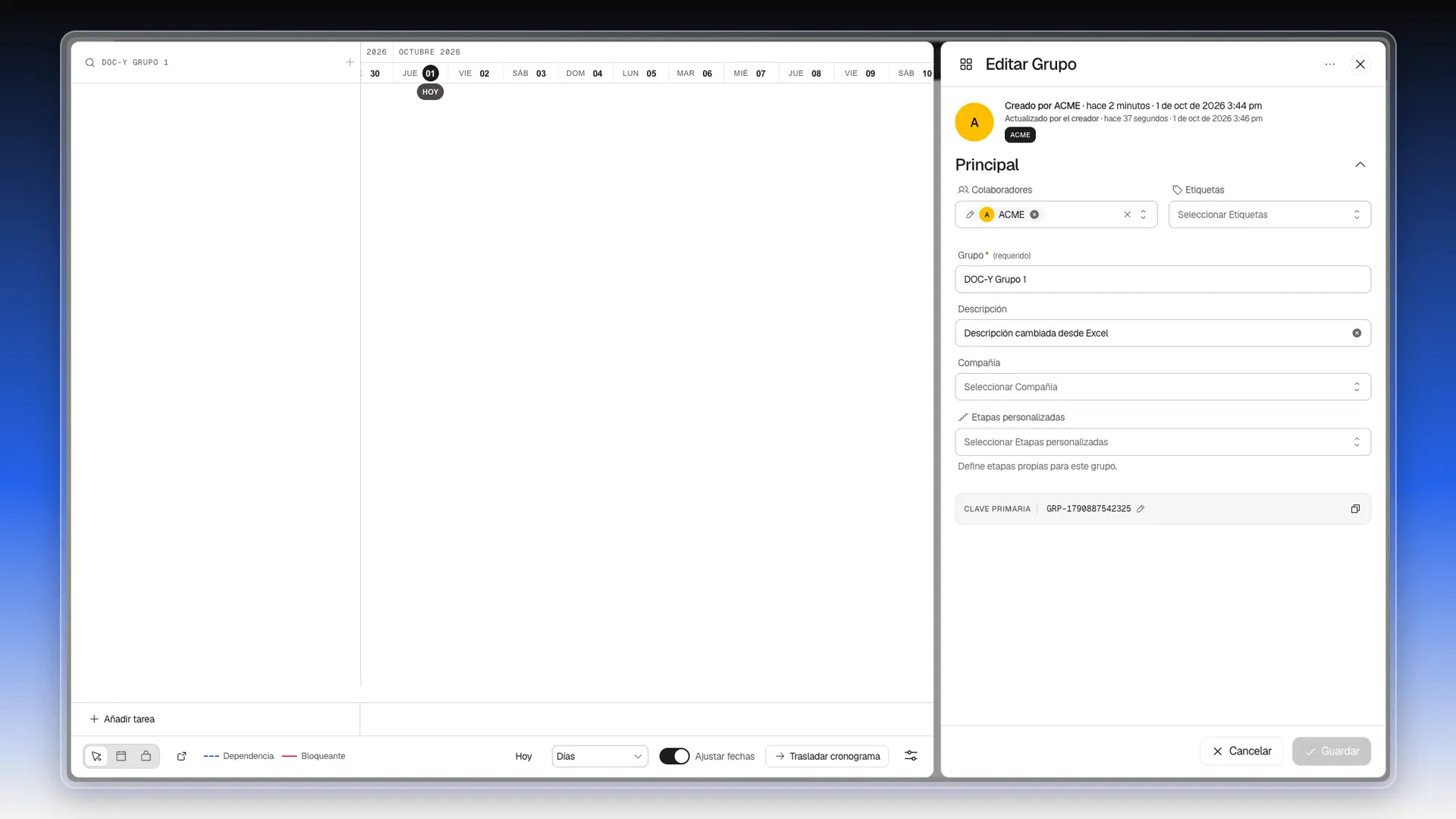
Prolibu reconoce cada fila por su _id y actualiza ese grupo, sin crear duplicados. Para vaciar un campo, escribe la palabra null en la celda. En una prueba con dos grupos, uno recibió una descripción nueva y el otro, con null, quedó sin descripción. Una celda vacía deja el campo como estaba.
El panel Importar datos también conserva el historial de las importaciones de la sesión. Si quieres más detalle sobre cómo leer y resolver los errores, está en Revisar y solucionar errores de importación.
Mover grupos a otro espacio de trabajo
Sección titulada «Mover grupos a otro espacio de trabajo»Mover cambia el espacio de trabajo al que pertenecen los grupos. Sirve, por ejemplo, para pasar un grupo de pruebas a otro espacio o para dejarlo sin ninguno.
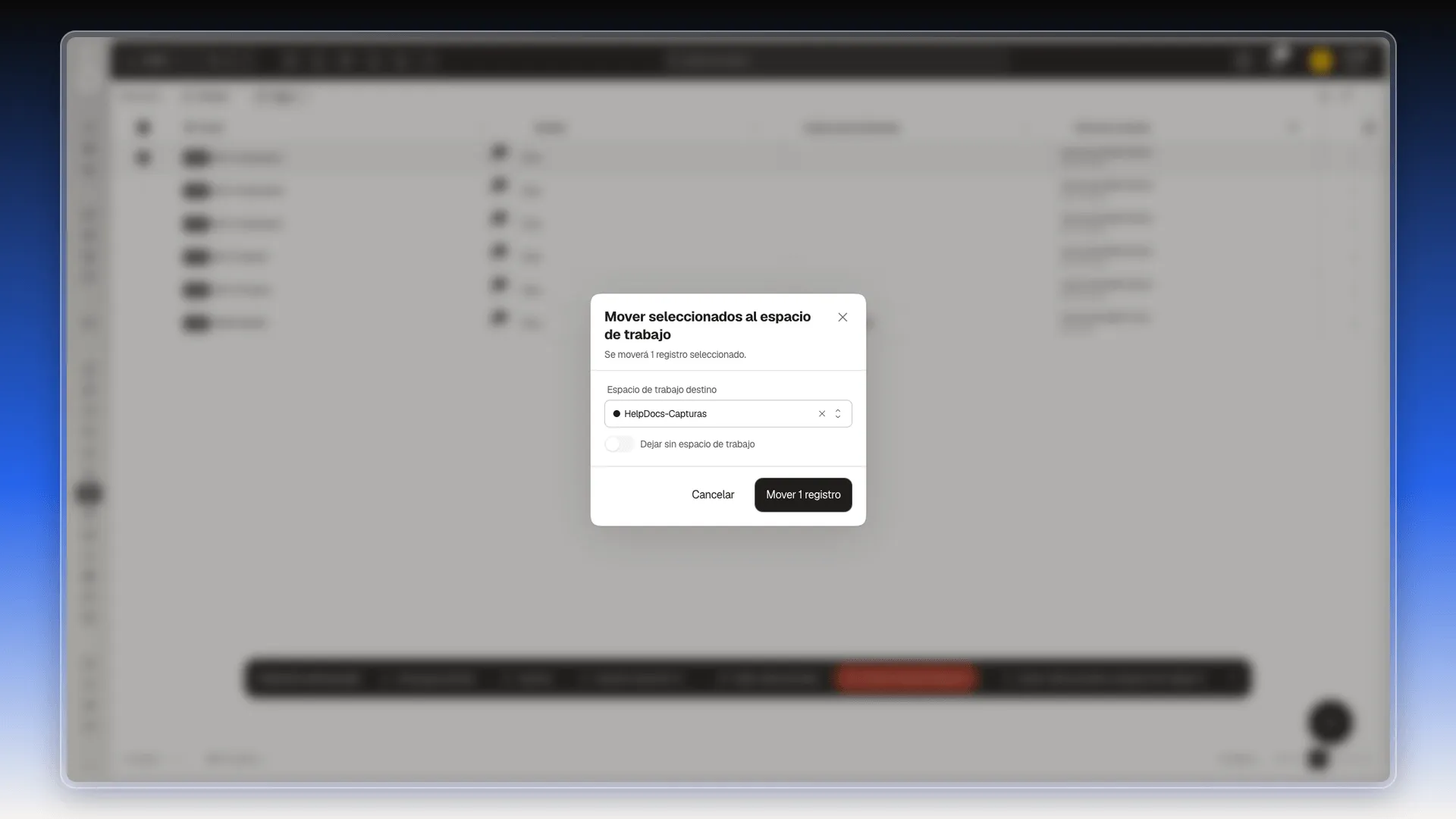
- Con los grupos marcados, pulsa Mover seleccionados al espacio de trabajo. El diálogo dice cuántos registros se moverán.
- En Espacio de trabajo destino, abre el selector y elige el destino. La lista incluye todos los espacios de trabajo a los que tienes acceso.
- Si prefieres que queden sin espacio de trabajo, activa Dejar sin espacio de trabajo.
- Pulsa Mover seguido del número de registros.
El diálogo parte con el espacio actual elegido. Si lo dejas así, avisa de que los registros ya están en este espacio de trabajo y el botón Mover queda desactivado.
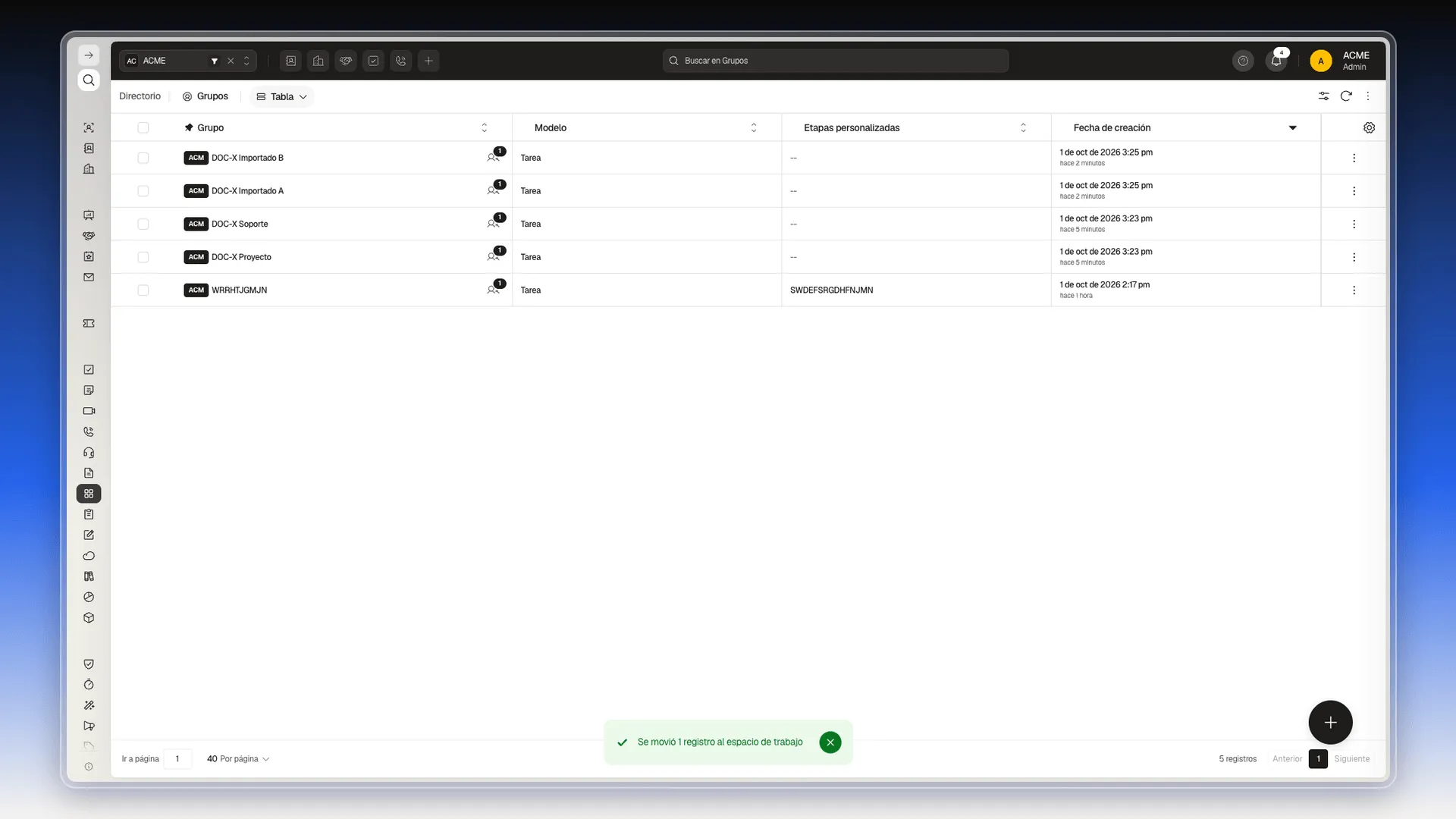
Prolibu avisa con Se movió 1 registro al espacio de trabajo. El grupo desaparece de la tabla del espacio en el que estabas, y su contador baja. Para volver a verlo, cambia al espacio de destino con el selector de la barra superior.
Eliminar varios grupos
Sección titulada «Eliminar varios grupos»Pulsa Eliminar seleccionados y confirma. Es la misma confirmación de siempre, que avisa de que no se puede deshacer, y se explica en Clonar y eliminar un grupo de tareas.
Siguientes pasos
Sección titulada «Siguientes pasos»Preguntas frecuentes
En Herramientas → Grupos de Tareas, marca la casilla de cada fila. Aparece una barra negra abajo con las acciones disponibles para la selección.
Colaboradores, Compañía, Descripción, Etapas personalizadas, Etiquetas y Grupo. Puedes cambiar varios en la misma operación con Agregar campo.
Elige el campo en Editar seleccionados y activa el interruptor Vaciar valor. Al aplicar, el campo queda vacío en todos los grupos seleccionados.
Porque corre en segundo plano. Prolibu avisa con Actualización encolada y muestra el avance en el panel Importar datos.
Reporte usa nombres visibles y sirve para leer. Datos usa correos y códigos, y sirve para volver a importar.
Excel (.xlsx) y JSON (.json), tanto en Reporte como en Datos.
Baja la plantilla con Descargar plantilla, rellena la hoja Group con una fila por grupo (como mínimo groupName y modelName con el valor Task), guárdala en .xlsx y pulsa Importar en el menú de tres puntos.
Esa fila no se importa y las demás sí. El panel Importar datos muestra, por ejemplo, 1 importados y 1 errores, y Ver errores abre el registro con el número de fila y el motivo.
Exporta con Datos para obtener la columna _id, cambia lo que necesites y vuelve a importar el archivo. Con _id vacío se crea un grupo nuevo; con el _id de uno existente se actualiza.
¿Te fue útil este artículo?
¡Gracias por tu feedback!