
Cómo funcionan los formularios
Un formulario de Prolibu es una página web con preguntas que cualquiera puede responder desde un enlace, sin entrar en Prolibu. Lo diseñas con el editor, compartes el enlace o su código QR, y cada respuesta llega a Prolibu: puede guardarse como respuesta, crear un registro (por ejemplo, un contacto nuevo) y asignarse a alguien de tu equipo.
Dónde está el módulo
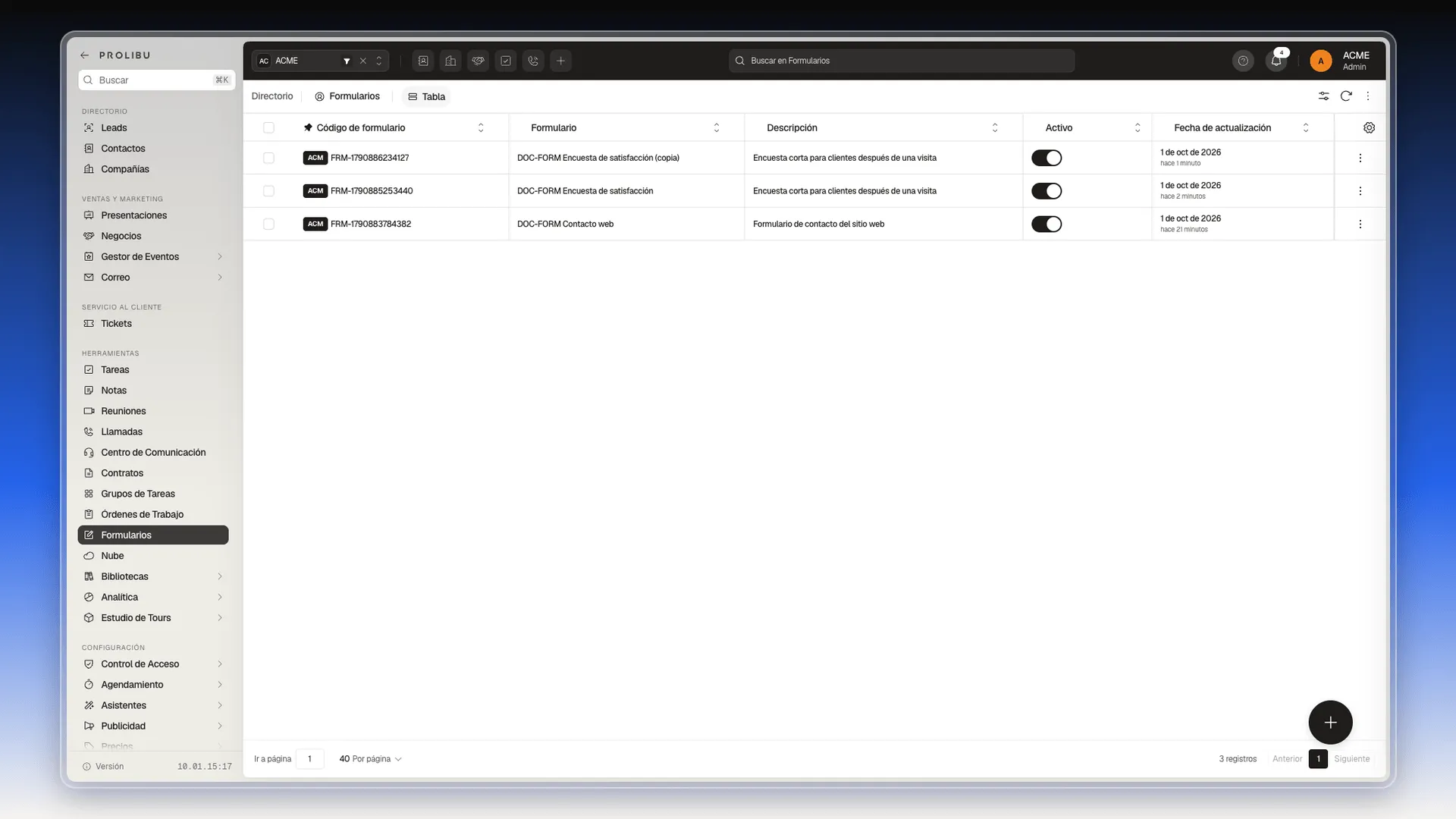
Sección titulada «Dónde está el módulo»- En el menú lateral, abre Herramientas → Formularios.
- Verás la tabla de formularios del espacio de trabajo activo, con su Código de formulario, el nombre, la descripción, el interruptor Activo y la fecha de actualización.
El recorrido de un formulario
Sección titulada «El recorrido de un formulario»Un formulario pasa por cuatro momentos. Cada uno tiene su artículo:
- Lo creas. Le pones nombre y eliges quién puede responderlo. → Crear un formulario
- Lo diseñas. Añades campos, páginas, reglas y colores en el editor. → Diseñar los campos de un formulario
- Lo compartes. Copias el enlace público o descargas el código QR. → Publicar y compartir un formulario
- Recibes las respuestas. Las revisas en el propio formulario y, si lo configuraste, aparecen como registros nuevos. → Recibir y revisar las respuestas
El editor
Sección titulada «El editor»Al abrir un formulario con Editar, la pantalla se divide en dos:
- A la izquierda, el editor con cuatro pestañas: Designer (los campos), Preview (cómo se verá), JSON Editor (el formulario en código) y Mapeo (a qué registro va cada respuesta).
- A la derecha, el panel Editar Formulario, con los datos generales (nombre, acceso, agradecimiento, envíos) y la pestaña Respuestas.
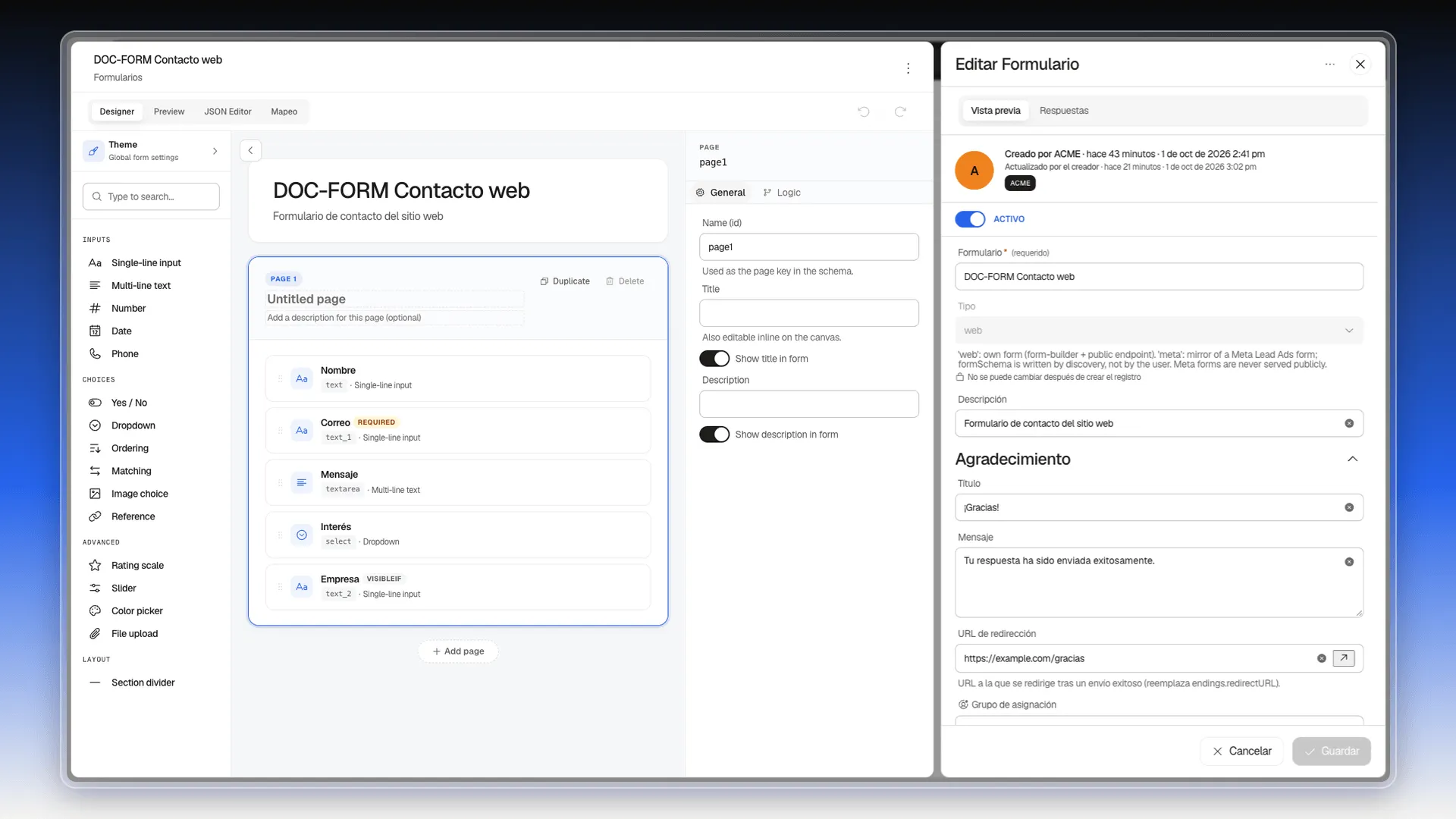
Los cambios de las dos mitades se guardan juntos con el botón Guardar del panel.
Lo que ve quien responde
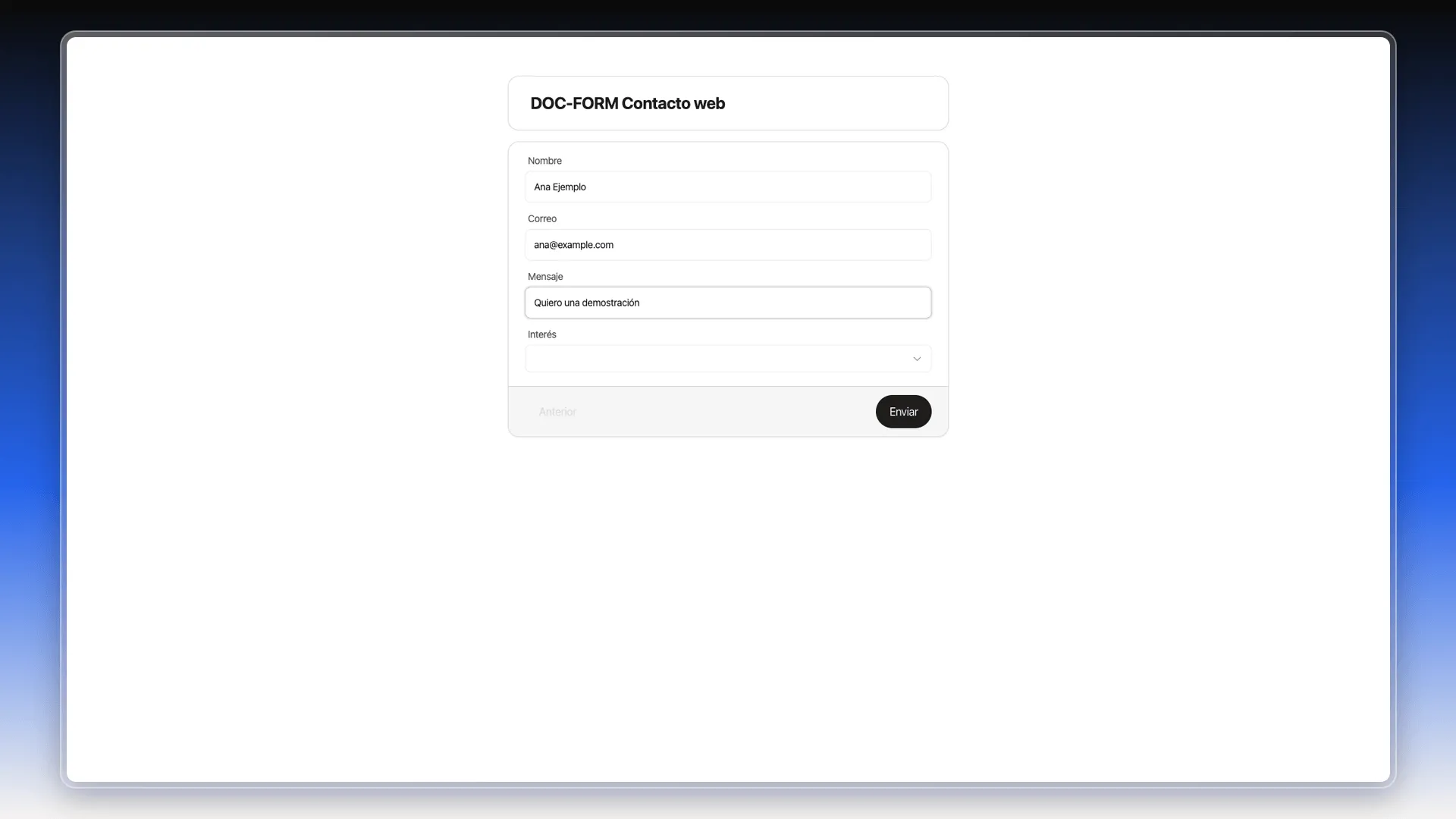
Sección titulada «Lo que ve quien responde»Quien abre el enlace ve una página con el título del formulario, sus campos y el botón Enviar. No ve el menú de Prolibu ni ningún dato de tu cuenta.
Qué pasa con cada respuesta
Sección titulada «Qué pasa con cada respuesta»Al pulsar Enviar, Prolibu muestra el mensaje de agradecimiento (o lleva a la persona a la dirección web que elijas) y procesa la respuesta:
- Si activaste Guardar envíos, la respuesta queda en la pestaña Respuestas del formulario, con la fecha y lo que contestó la persona.
- Si conectaste campos con un módulo en Mapeo, Prolibu crea el registro. En el ejemplo, cada respuesta crea un contacto con el nombre y el correo escritos en el formulario.
- Si elegiste un Grupo de asignación, el registro creado queda asignado a alguien de ese grupo.
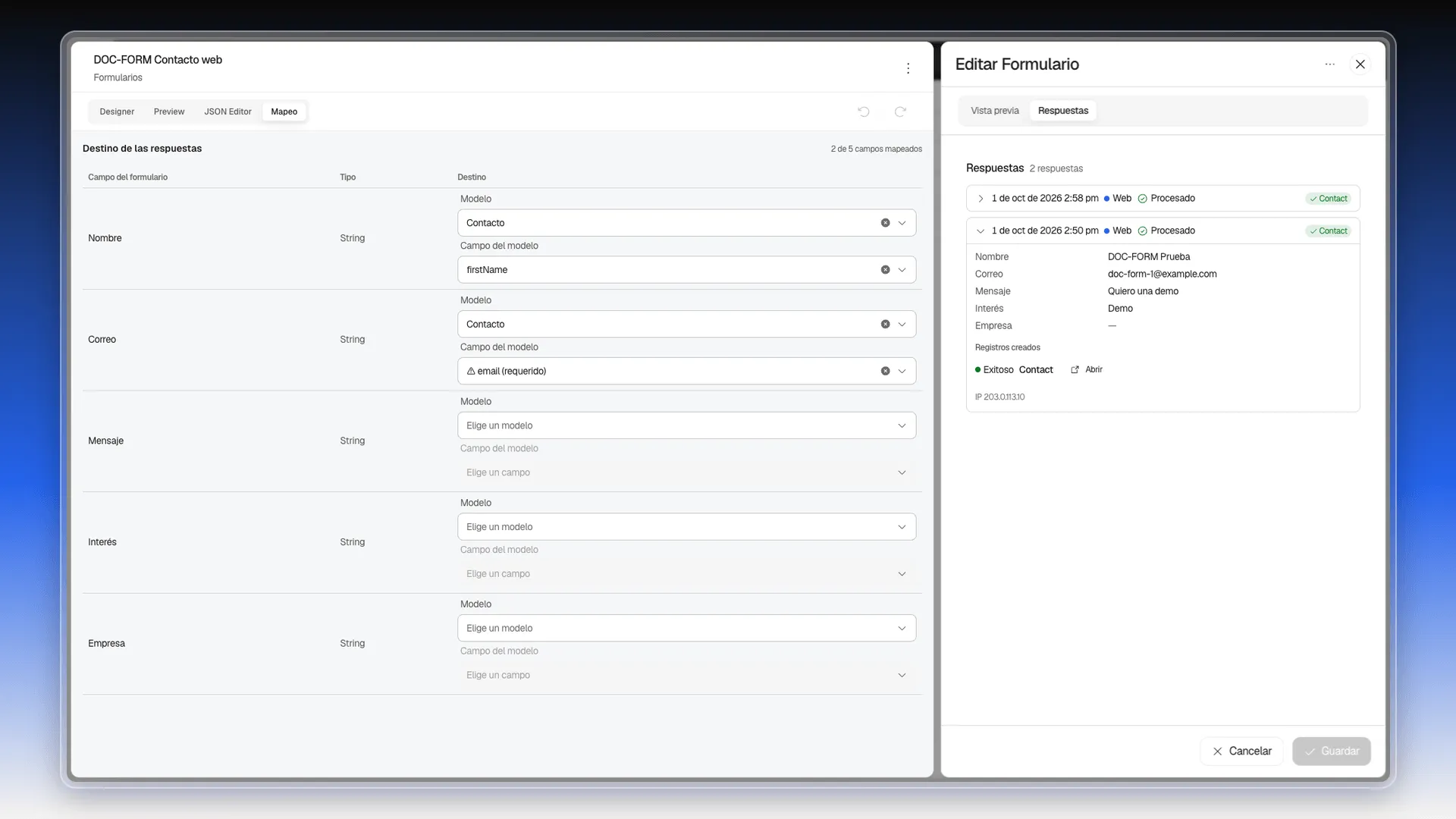
Para conectar los campos con un módulo, sigue Guardar las respuestas como registros.
Preguntas frecuentes
En el menú lateral, en Herramientas → Formularios. Ahí está la tabla con todos los formularios del espacio de trabajo.
No, si el formulario está en modo Público. Abre el enlace, rellena los campos y pulsa Enviar. Los modos Con sesión iniciada y Con contraseña sí piden algo antes de mostrar el formulario.
Solo si conectas los campos del formulario con los campos de un módulo, por ejemplo Contacto. Sin esa conexión, la respuesta se guarda en la pestaña Respuestas (si activaste Guardar envíos) y no crea ningún registro.
Sí. La pestaña Preview del editor tiene un botón Enviar que solo muestra los datos que se mandarían. No guarda la respuesta ni crea registros.
¿Te fue útil este artículo?
¡Gracias por tu feedback!