
Publicar y compartir un formulario
Un formulario se responde desde su enlace público. Antes de compartirlo, decide quién puede responderlo; después, copia el enlace o descarga su código QR.
Elegir quién puede responder
Sección titulada «Elegir quién puede responder»- Abre el editor: Herramientas → Formularios, tres puntos de la fila y Editar.
- En el panel Editar Formulario, abre la sección Acceso y la lista Modo.
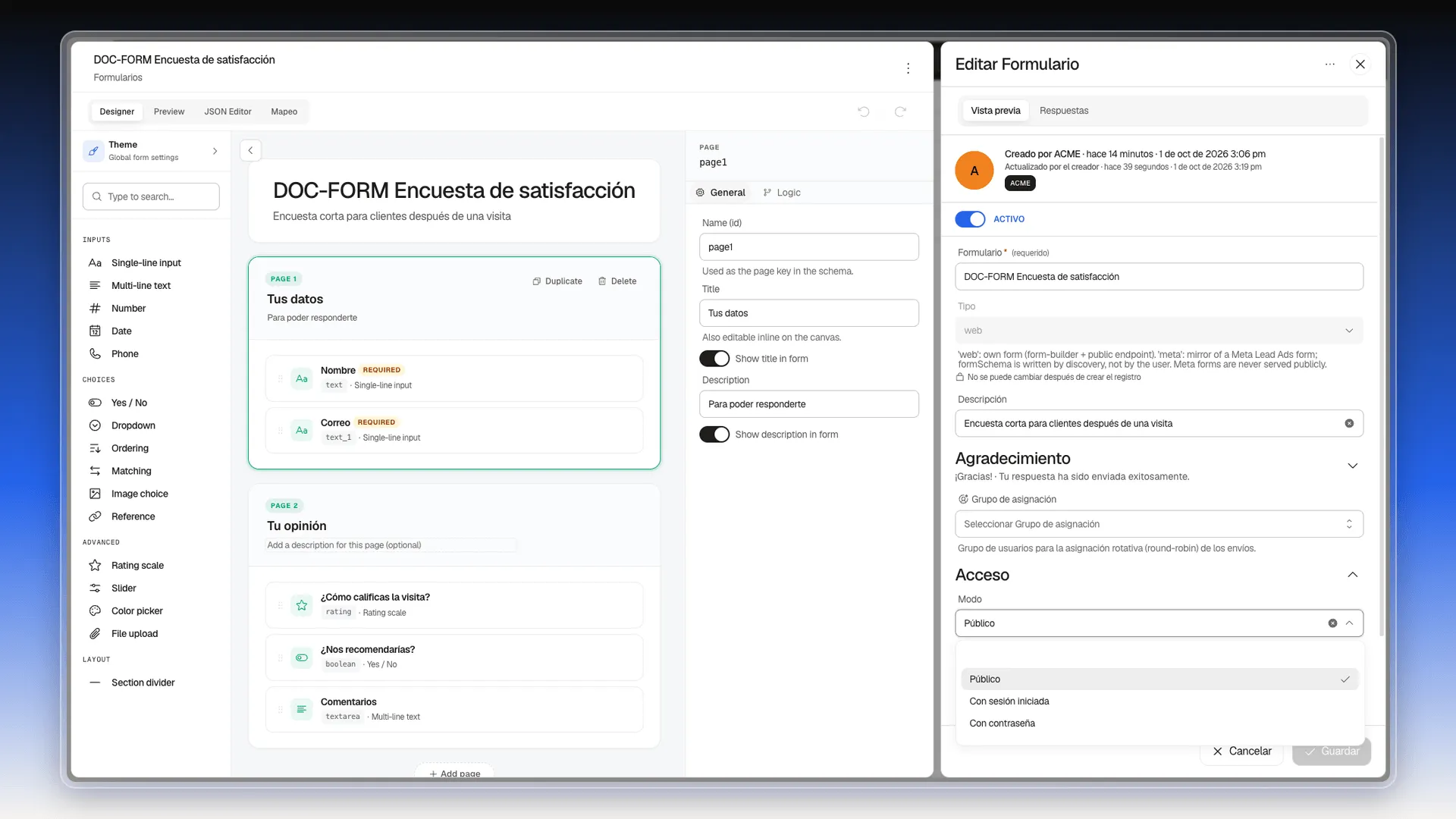
- Elige el modo:
| Modo | Quién puede responder |
|---|---|
| Público | Cualquiera que tenga el enlace. Con Habilitar captcha encendido, el formulario necesita una credencial de captcha en Credencial del servicio. |
| Con sesión iniciada | Solo personas con la sesión de Prolibu abierta. |
| Con contraseña | Quien conozca la clave que escribas en Contraseña. |
- Si elegiste Con contraseña, escribe la clave en el campo Contraseña, que aparece debajo.
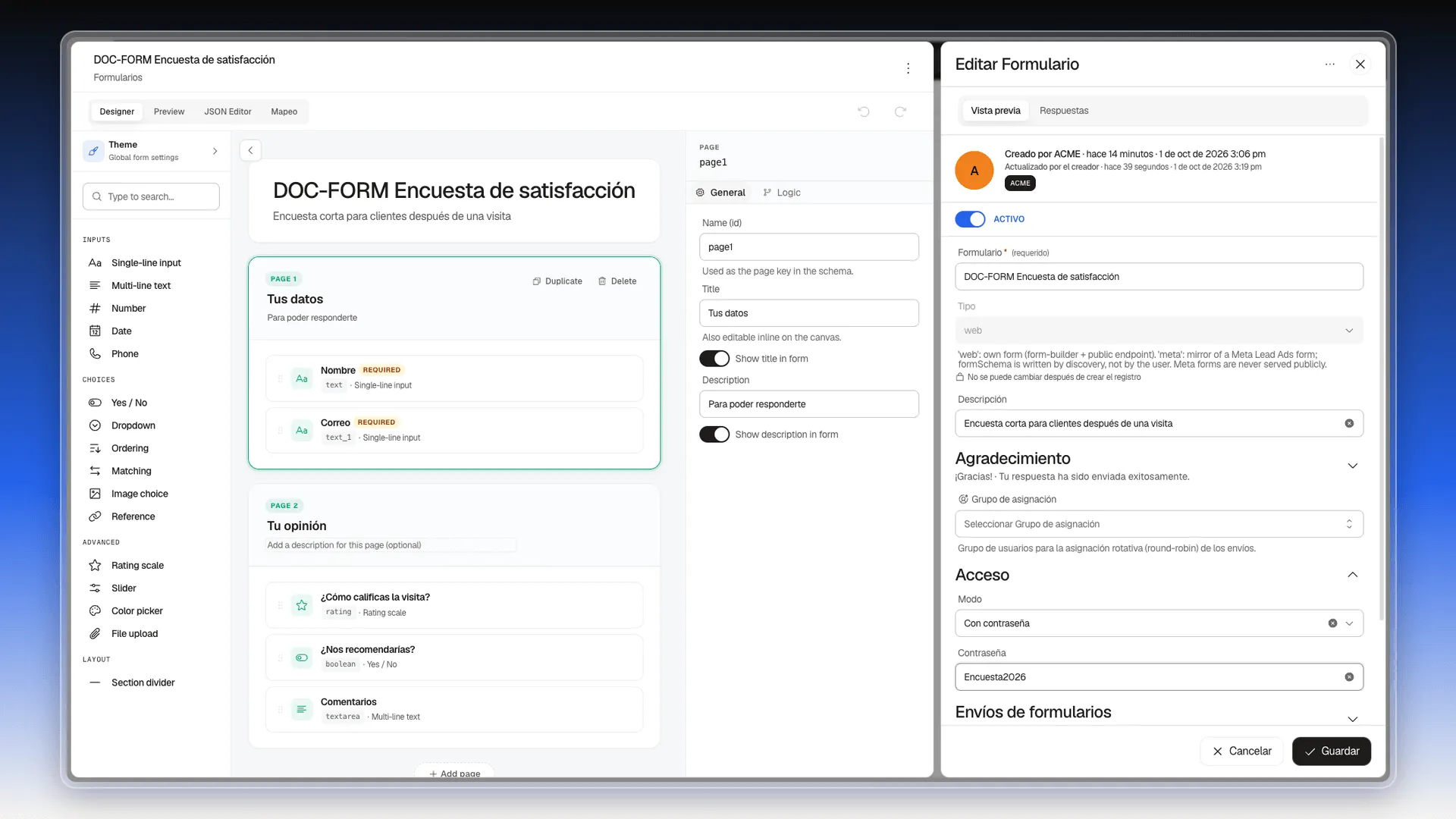
- Pulsa Guardar.
En modo Público, si no tienes una credencial de captcha, apaga Habilitar captcha. Si no, al enviar sale Token de captcha requerido y la respuesta no llega. El paso a paso está en Crear un formulario.
Compartir el enlace o el código QR
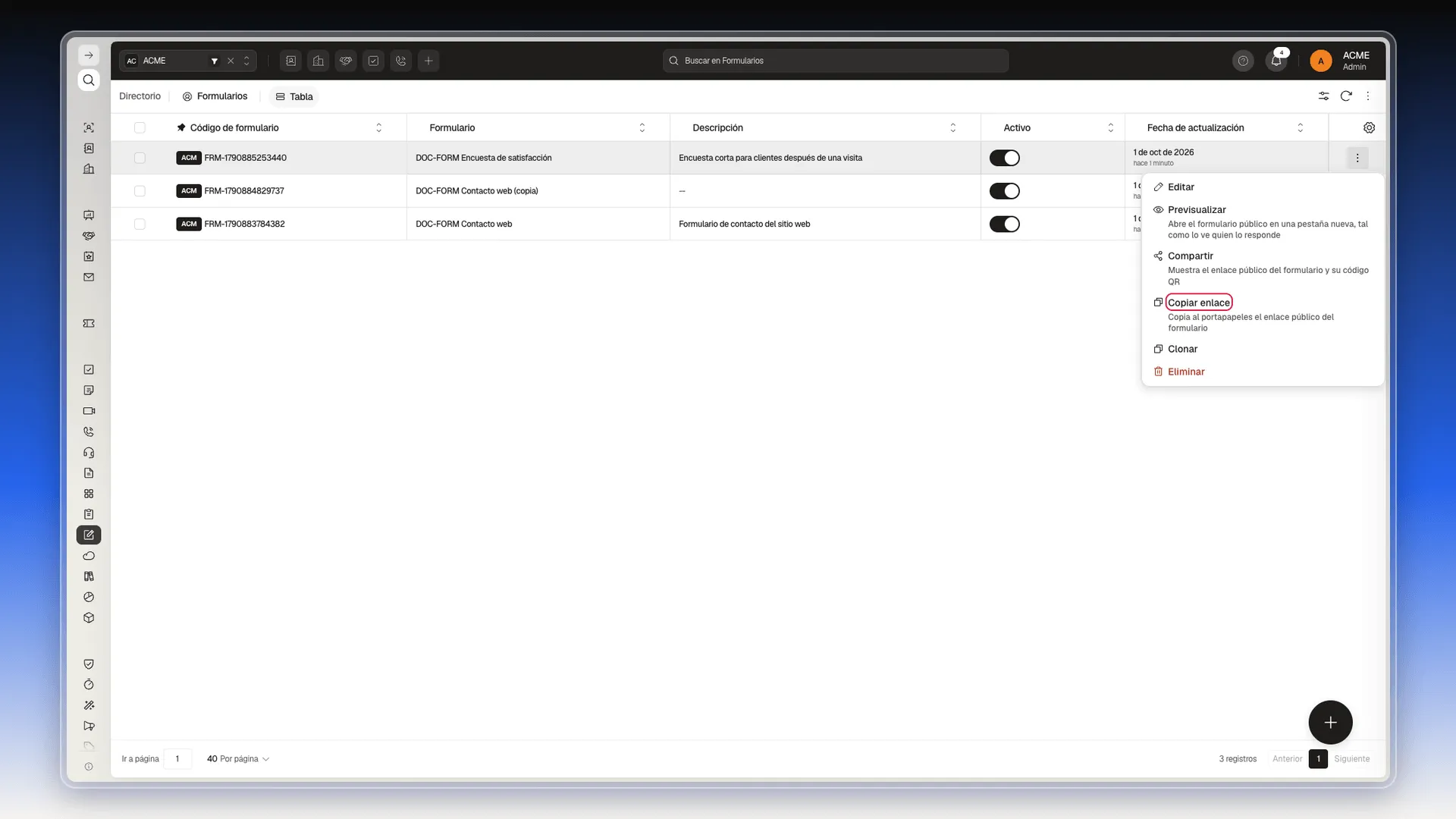
Sección titulada «Compartir el enlace o el código QR»- En la tabla de Herramientas → Formularios, pulsa los tres puntos de la fila del formulario.
- Elige Compartir. Se abre Compartir formulario, con la pestaña Enlace público.
- Elige cómo compartirlo:
- Copiar link copia el enlace al portapapeles, para pegarlo en un correo, un mensaje o un botón de tu web.
- Abrir formulario lo abre en una pestaña nueva.
- El botón de descarga de la esquina del código QR guarda la imagen del QR, para imprimirla o ponerla en una presentación.
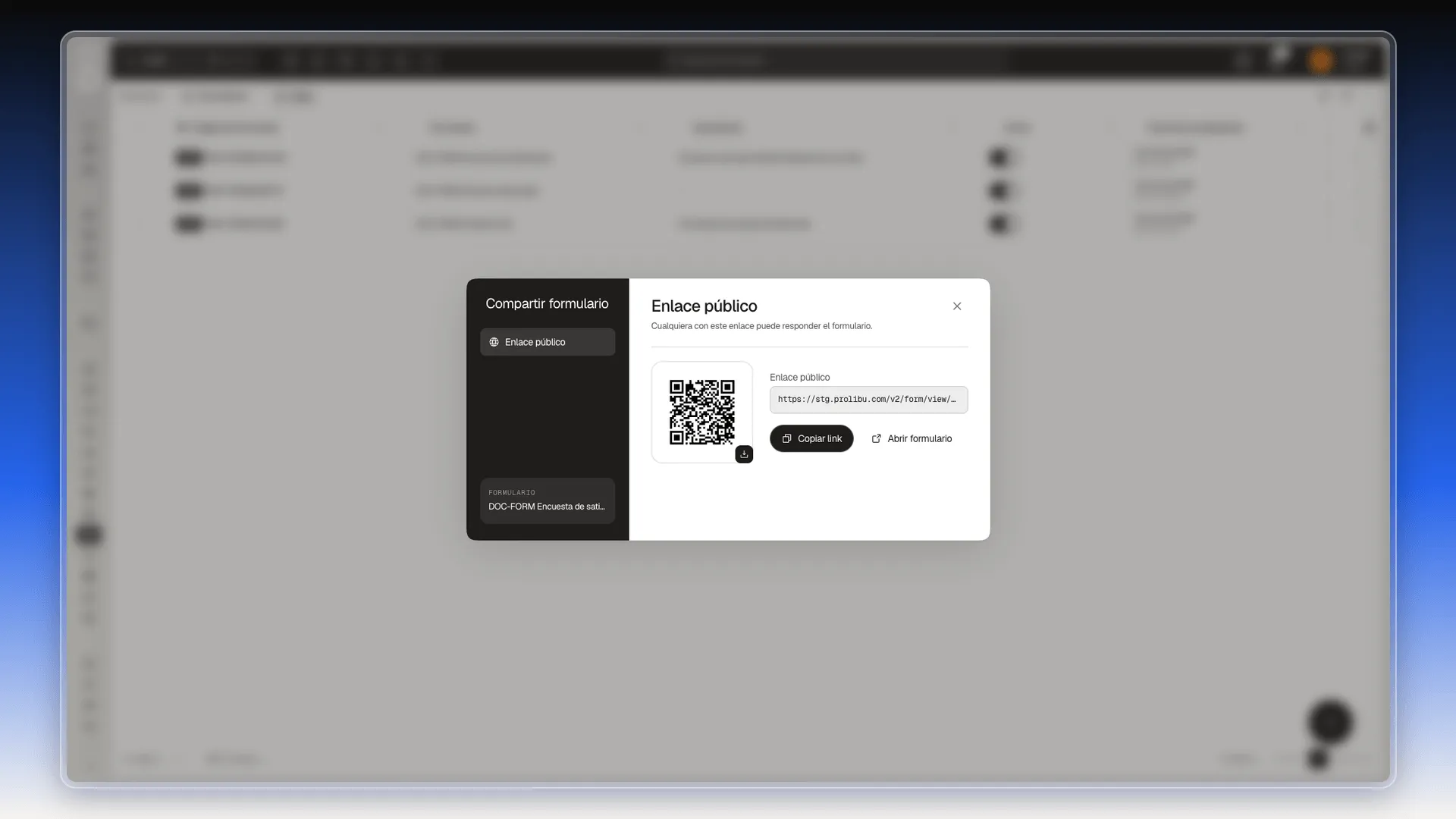
El enlace termina en el código del formulario, por ejemplo …/v2/form/view/FRM-1790885253440.
Si solo quieres el enlace, en el menú de la fila elige Copiar enlace: lo copia al portapapeles sin abrir la ventana.
Ver el formulario como quien lo responde
Sección titulada «Ver el formulario como quien lo responde»En el menú de la fila, elige Previsualizar. Abre el formulario público en una pestaña nueva, tal como lo ve quien lo responde. Desde el editor tienes lo mismo en los tres puntos de arriba a la derecha → Vista previa.
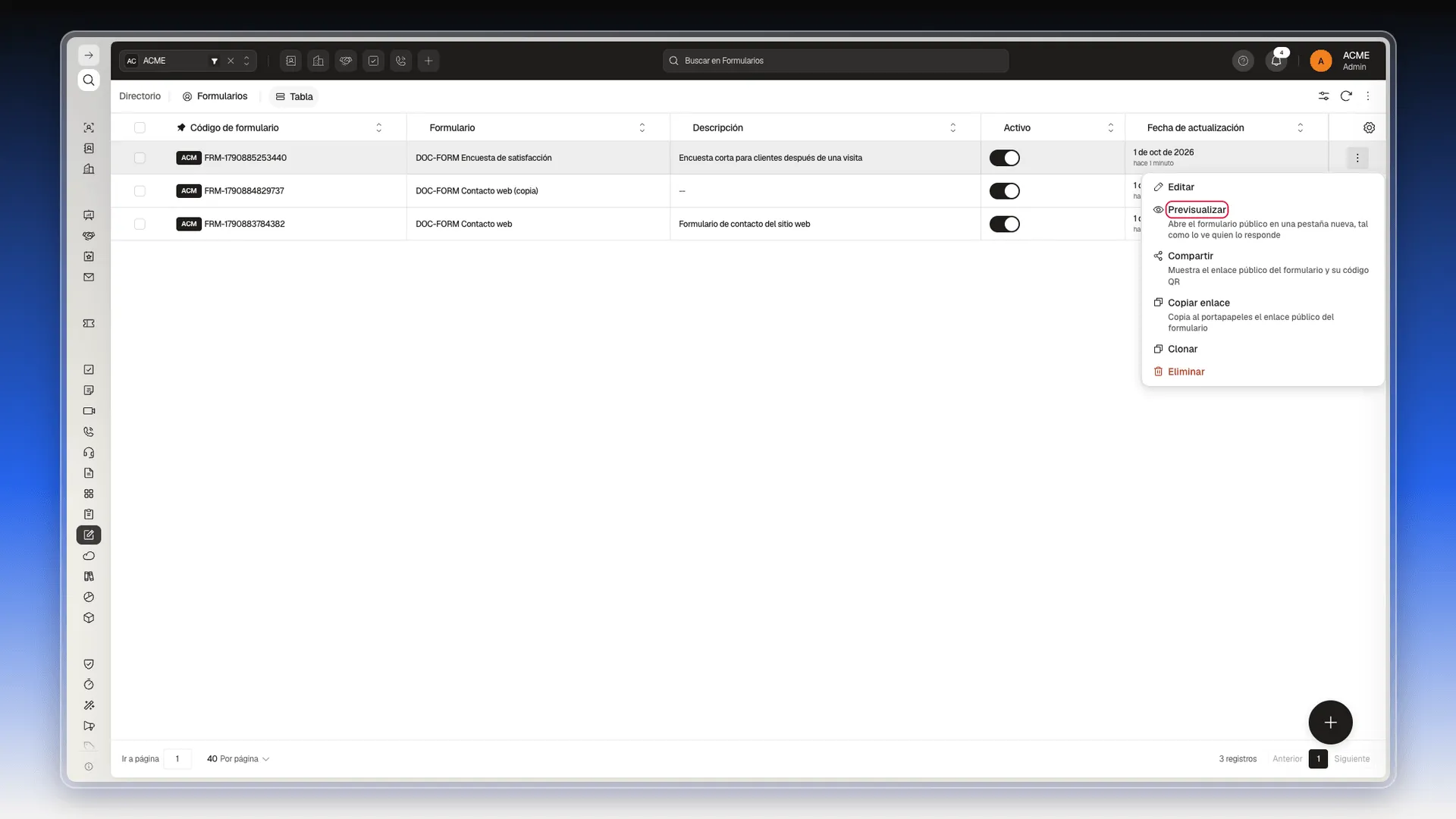
A diferencia de la pestaña Preview del editor, esta es la página real: si la envías, la respuesta cuenta.
Lo que ve quien responde
Sección titulada «Lo que ve quien responde»- Al abrir el enlace, la persona ve el título, la descripción y las preguntas de la primera página. Si el formulario tiene varias páginas, arriba ve los pasos.
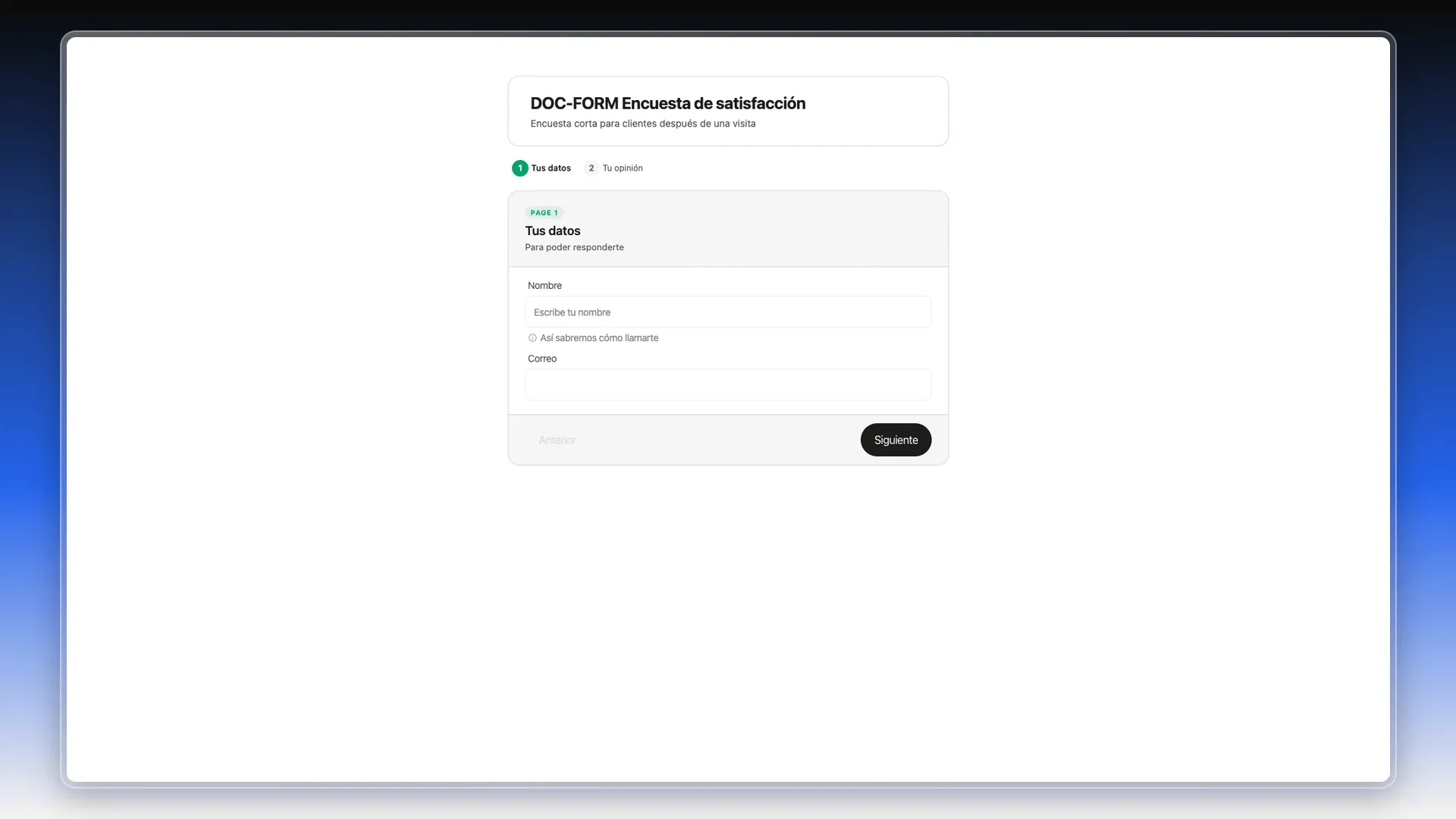
- Pulsa Siguiente para pasar de página y Anterior para volver.
- En la última página, pulsa Enviar.
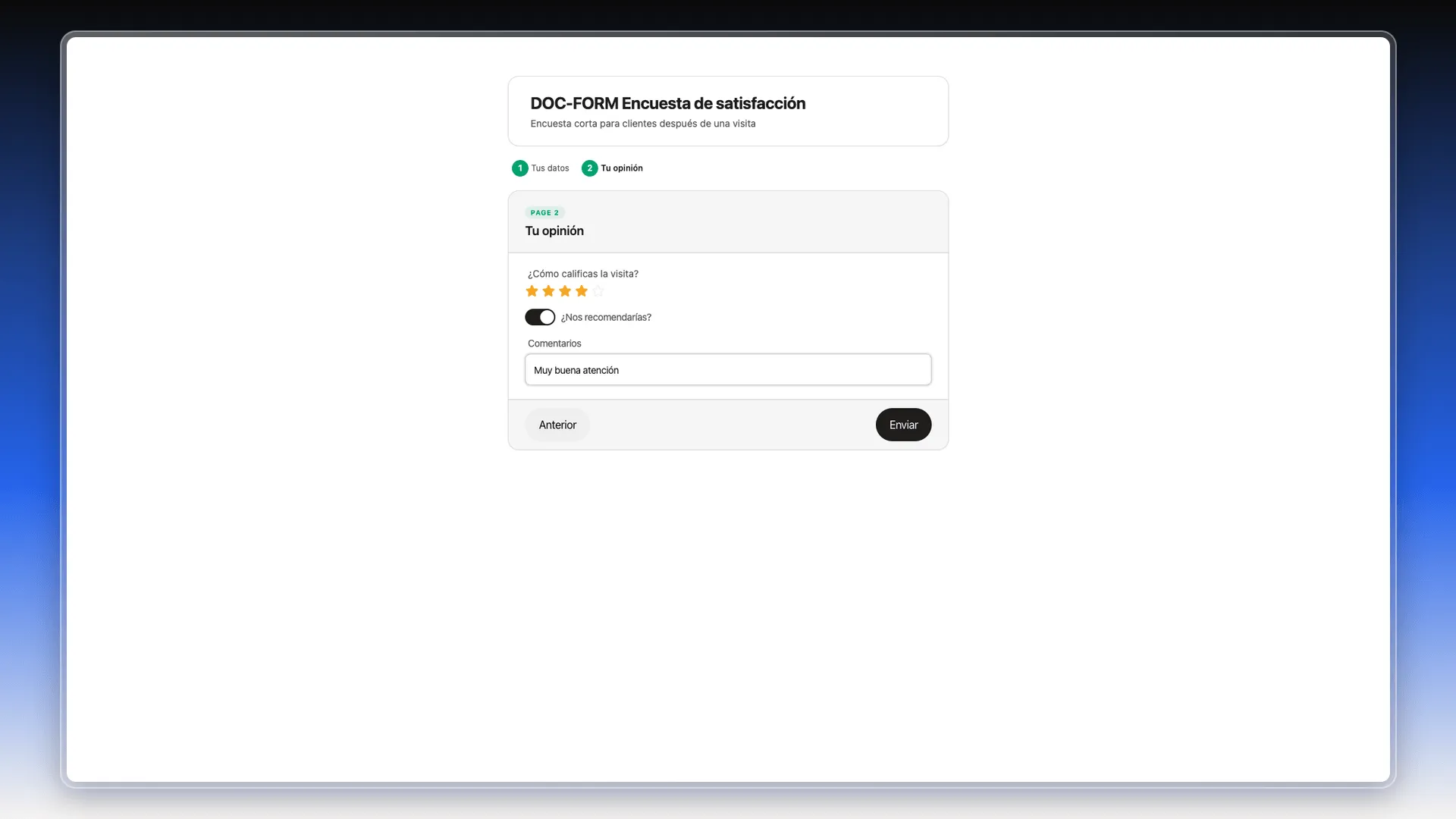
- Aparece el mensaje de Agradecimiento: por defecto, ¡Gracias! y Tu respuesta ha sido enviada exitosamente.
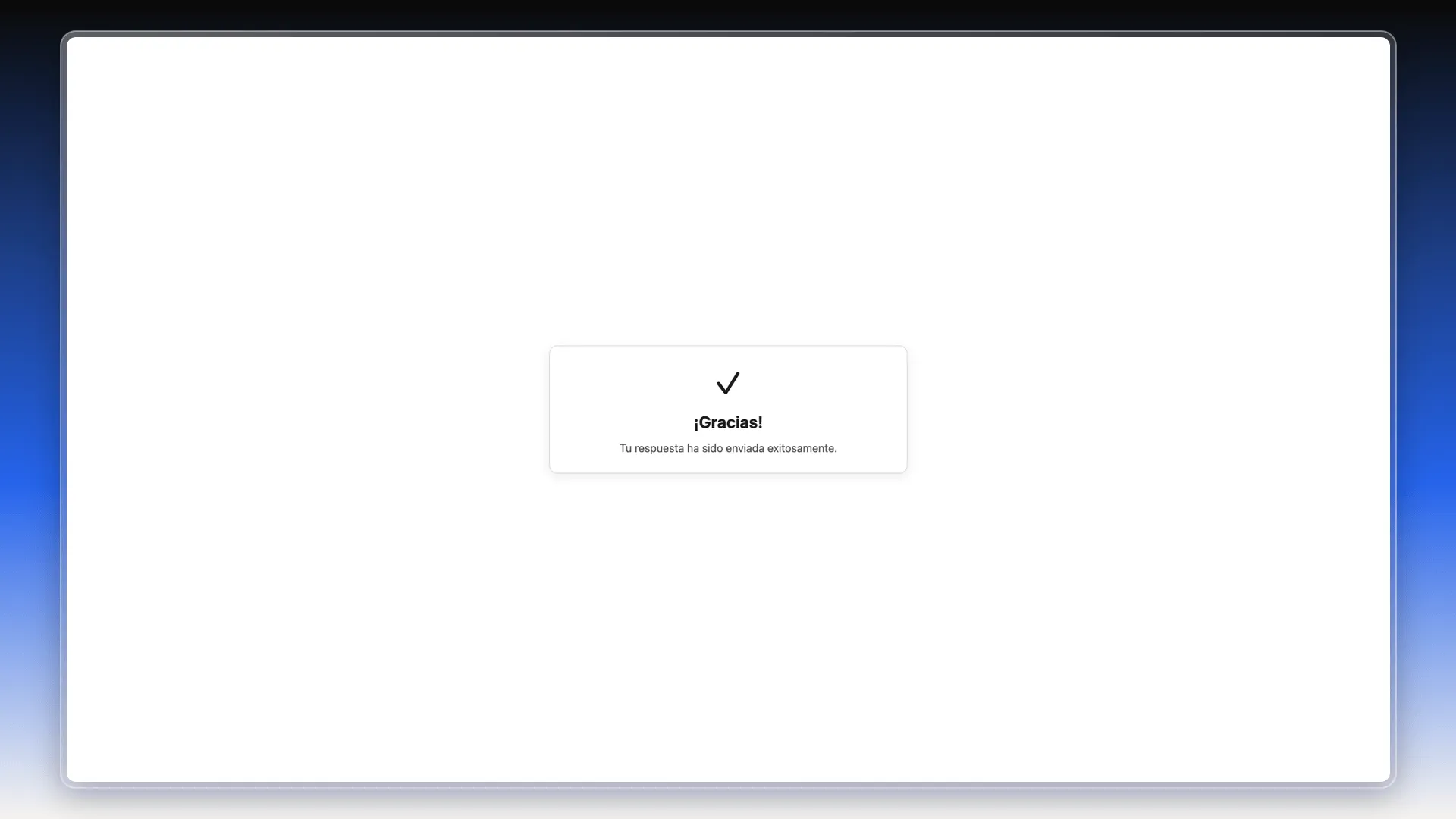
El título y el mensaje se cambian en la sección Agradecimiento del panel Editar Formulario. Si escribes una dirección en URL de redirección, la persona va a esa página en lugar de ver el mensaje.
Lo que ve quien responde en los otros modos
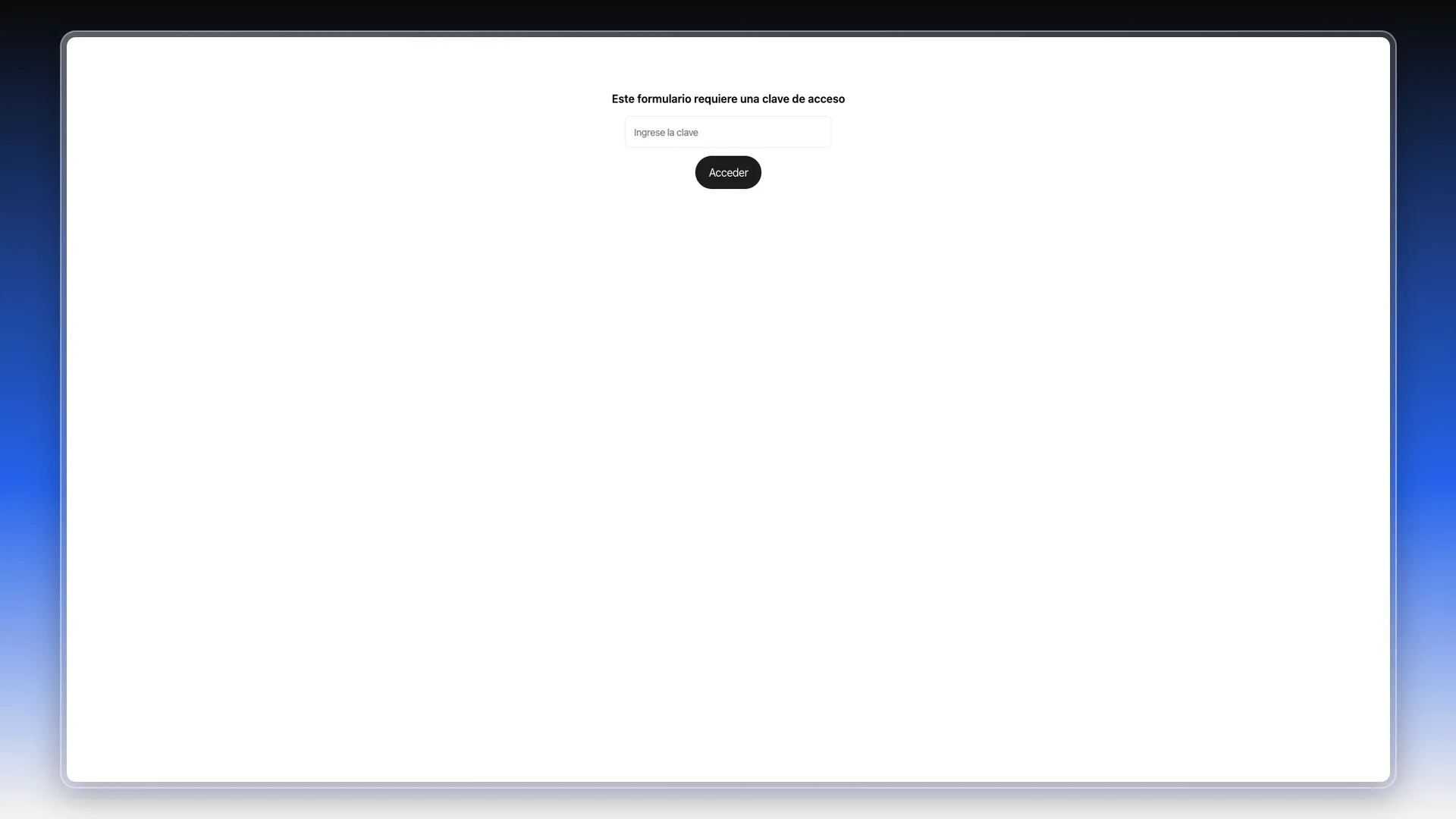
Sección titulada «Lo que ve quien responde en los otros modos»Con contraseña. El enlace muestra Este formulario requiere una clave de acceso. La persona escribe la clave en Ingrese la clave y pulsa Acceder. Si la clave no es la correcta, aparece Clave incorrecta; si lo es, ve el formulario.
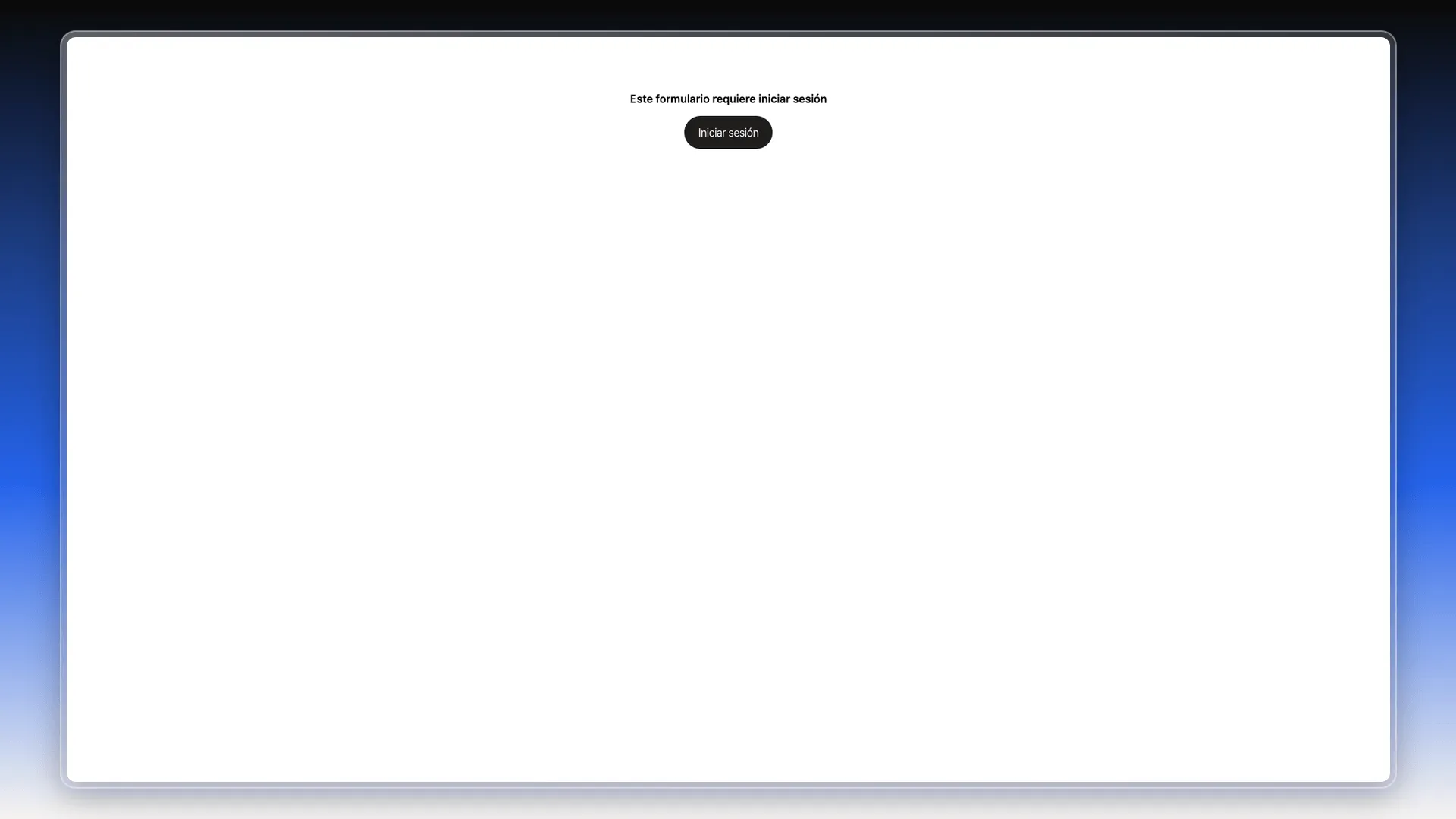
Con sesión iniciada. Quien no tiene la sesión abierta ve Este formulario requiere iniciar sesión y el botón Iniciar sesión. Quien ya la tiene abierta en Prolibu ve el formulario directamente.
Para dejar de recibir respuestas sin borrar el formulario, apaga su interruptor Activo. Lo explica Clonar, desactivar y eliminar un formulario.
Preguntas frecuentes
En Herramientas → Formularios, pulsa los tres puntos de la fila y elige Compartir o Copiar enlace. Compartir muestra también el código QR.
La clave que escribiste en el campo Contraseña. Al abrir el enlace ve Este formulario requiere una clave de acceso, la escribe y pulsa Acceder. Si se equivoca, aparece Clave incorrecta.
Ve Este formulario requiere iniciar sesión y un botón Iniciar sesión. Quien ya tiene la sesión abierta en Prolibu ve el formulario directamente.
Sí. Escribe la dirección en URL de redirección, dentro de Agradecimiento. Al enviar, el navegador abre esa página en lugar del mensaje de gracias.
El formulario está en modo Público con Habilitar captcha encendido y sin una credencial de captcha. Apaga Habilitar captcha en la sección Acceso, o pide a un administrador que elija una credencial en Credencial del servicio.
No. El enlace termina en el código del formulario (FRM-…), que no cambia al editar los campos. Quien ya tiene el enlace ve siempre la versión guardada más reciente.
¿Te fue útil este artículo?
¡Gracias por tu feedback!