
Diseñar los campos de un formulario
La pestaña Designer del editor es donde montas las preguntas del formulario. A la izquierda está la caja de herramientas con los tipos de campo; en el centro, el lienzo con las páginas; a la derecha, las propiedades de lo que tengas seleccionado.
Para llegar aquí: Herramientas → Formularios, tres puntos de la fila del formulario y Editar.
Añadir un campo
Sección titulada «Añadir un campo»- En la caja de herramientas de la izquierda, haz clic en el tipo de campo, por ejemplo Single-line input (texto de una línea).
- El campo aparece al final de la página seleccionada, abierto para editarlo, con una etiqueta provisional como Text.
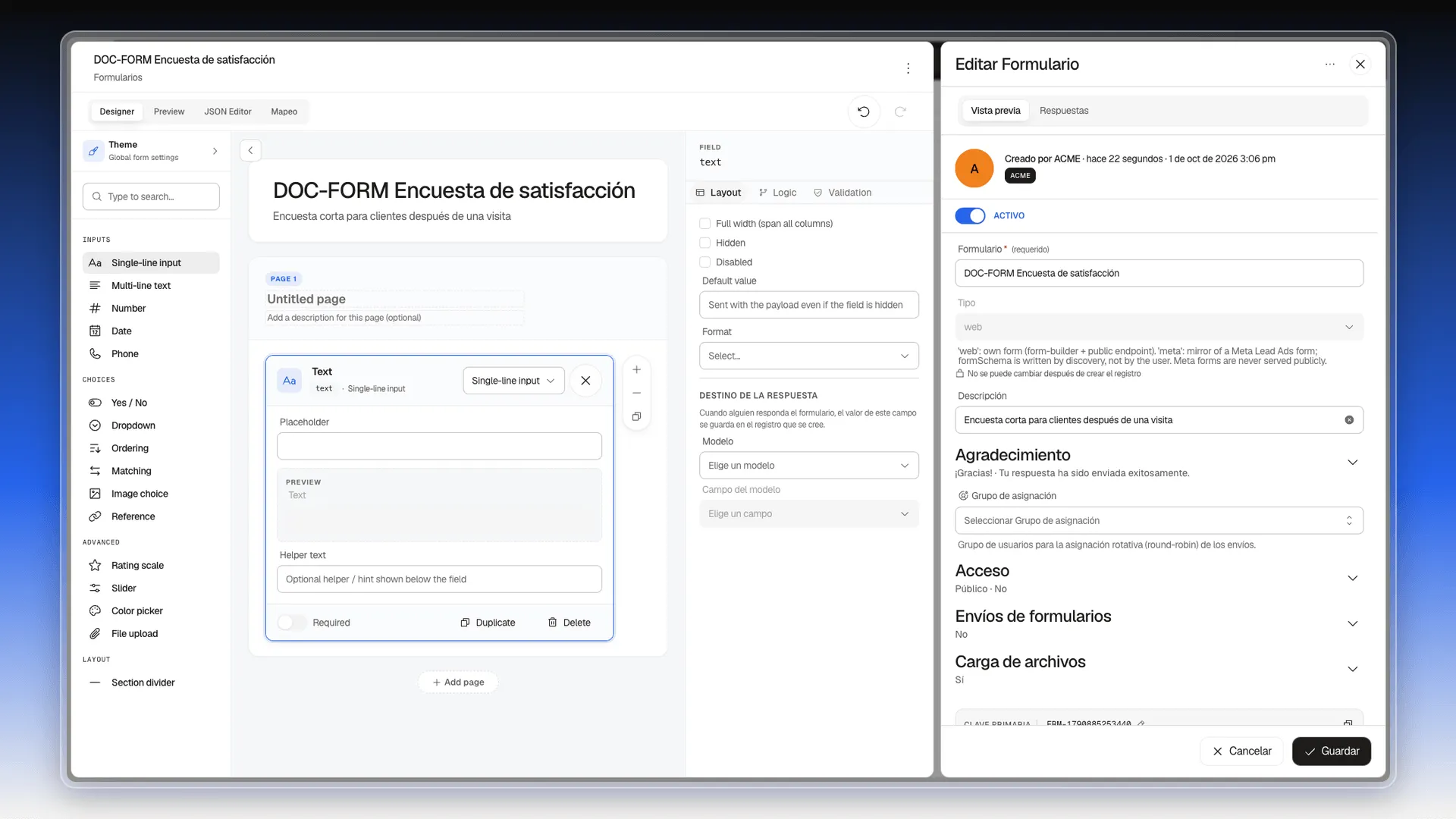
También puedes arrastrar el tipo de campo desde la caja de herramientas hasta el lienzo.
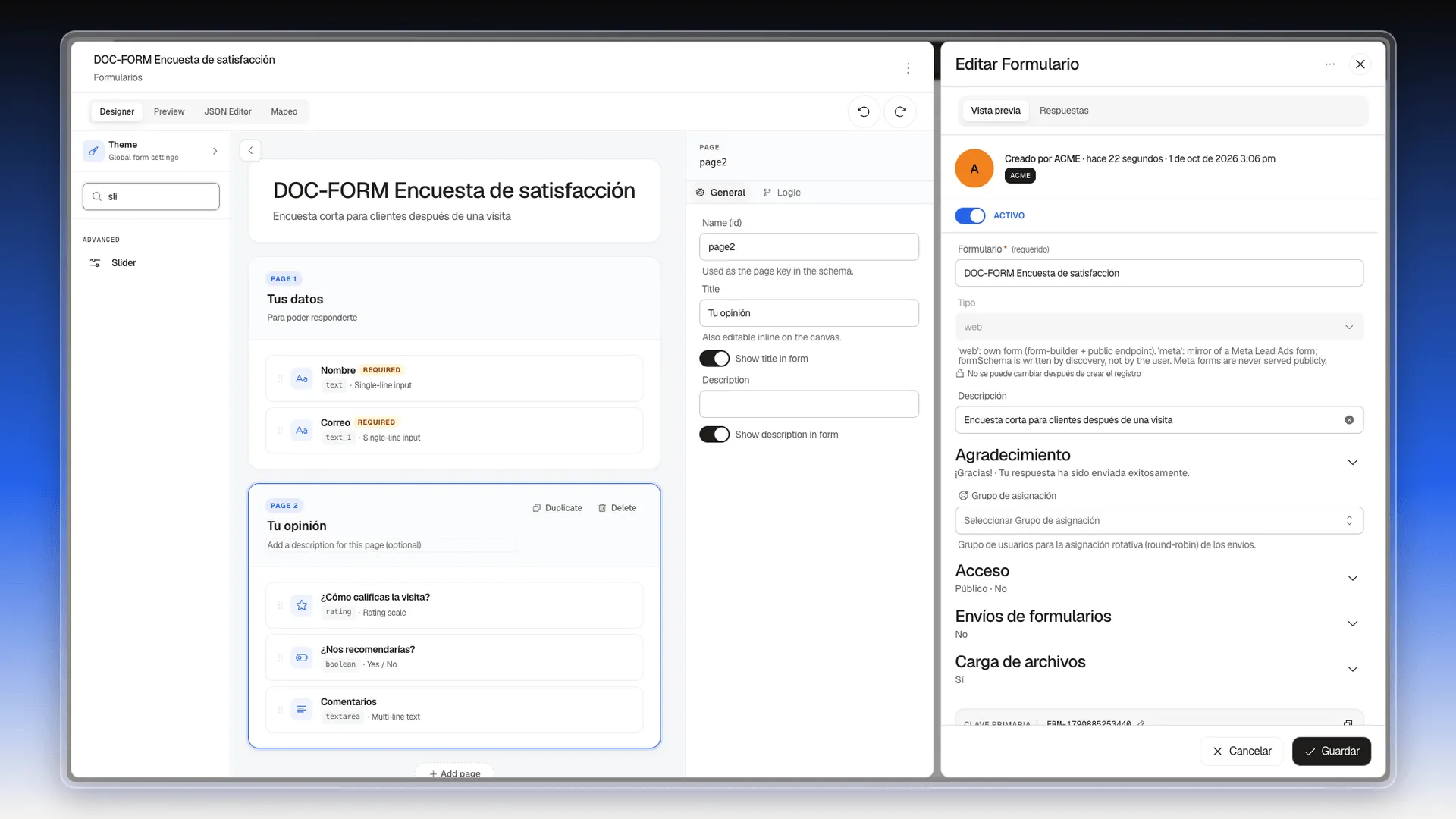
Cada tipo está explicado en Tipos de campos. Si no encuentras uno, escribe parte de su nombre en el buscador Type to search… de la caja de herramientas: la lista se queda solo con los que coinciden.
Escribir la pregunta y sus textos
Sección titulada «Escribir la pregunta y sus textos»Con el campo abierto:
- Haz clic en la etiqueta provisional (Text) y escribe la pregunta, por ejemplo
Nombre. Es lo que verá quien responde. - En Placeholder, escribe el texto gris que aparece dentro del campo vacío, por ejemplo
Escribe tu nombre. - En Helper text, escribe una ayuda que se mostrará debajo del campo, por ejemplo
Así sabremos cómo llamarte. - Enciende Required si la pregunta es obligatoria. El campo muestra la marca REQUIRED en el lienzo.
El recuadro PREVIEW del campo enseña cómo queda mientras escribes.
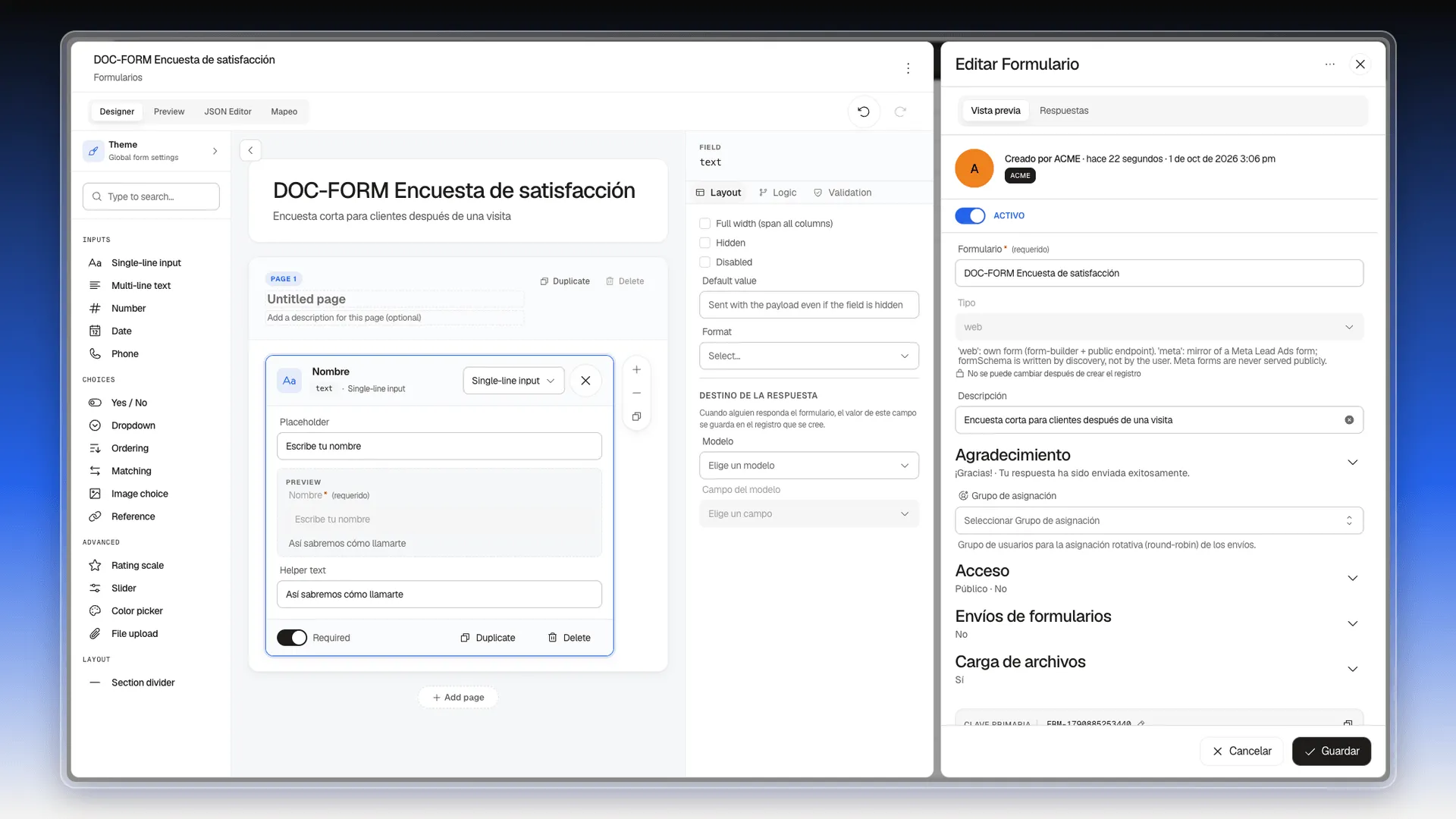
Debajo de la etiqueta aparece en gris la clave del campo (text, text_1…). Sirve para las reglas de lógica, que se explican en Validaciones y lógica condicional.
Cambiar el tipo de un campo
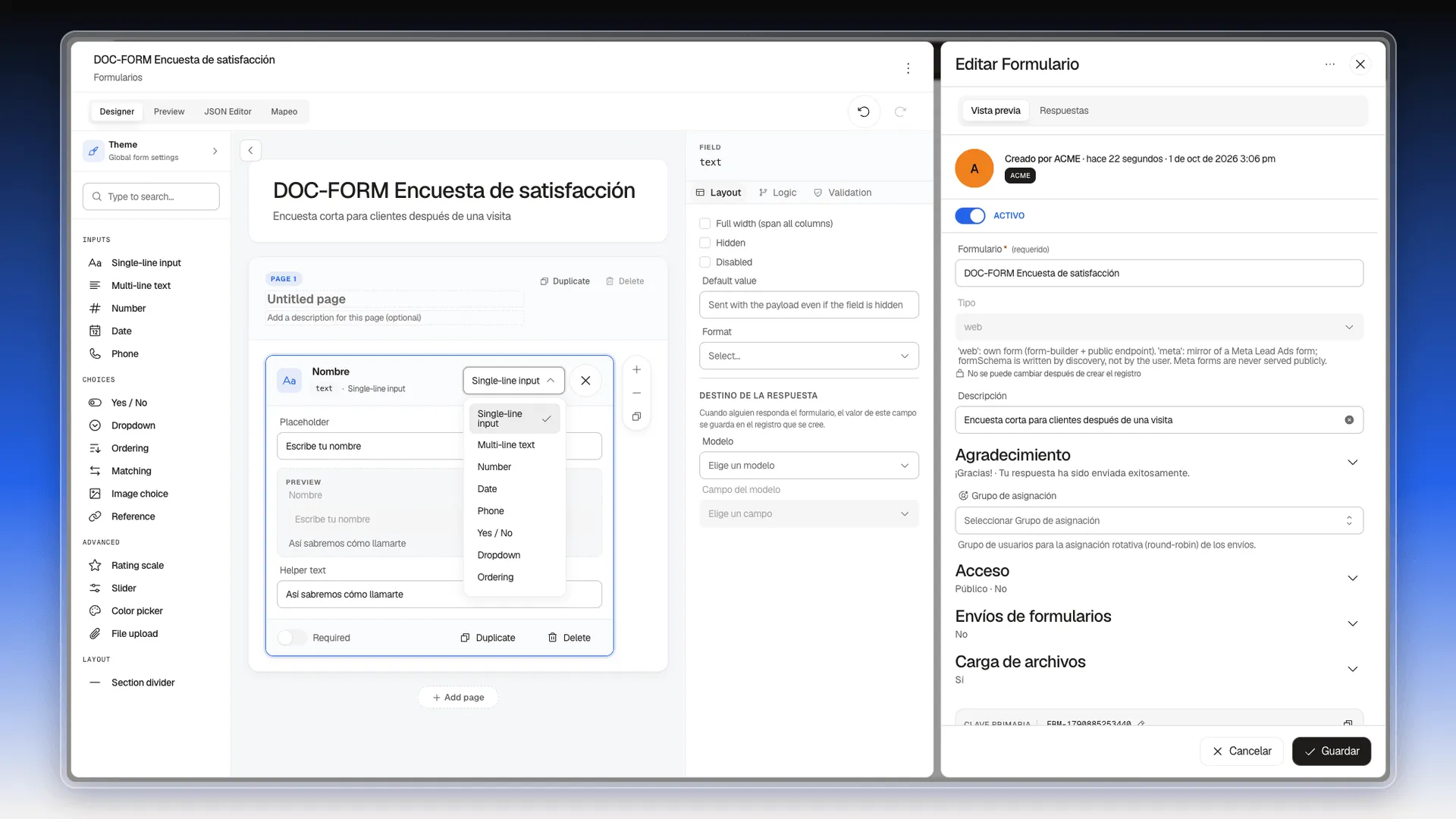
Sección titulada «Cambiar el tipo de un campo»- En el campo abierto, pulsa la lista de la derecha que muestra su tipo, por ejemplo Single-line input.
- Elige el tipo nuevo, por ejemplo Multi-line text o Dropdown.
Opciones de presentación del campo
Sección titulada «Opciones de presentación del campo»Con un campo seleccionado, el panel de la derecha tiene tres pestañas: Layout, Logic y Validation. En Layout están:
| Opción | Para qué sirve |
|---|---|
| Full width (span all columns) | El campo ocupa todo el ancho del formulario. |
| Hidden | El campo no se muestra a quien responde. |
| Disabled | El campo se ve, pero no se puede rellenar. |
| Default value | Un valor que se envía con la respuesta aunque el campo esté oculto. |
| Format | En los campos de texto, exige un formato: email, url o uuid. |
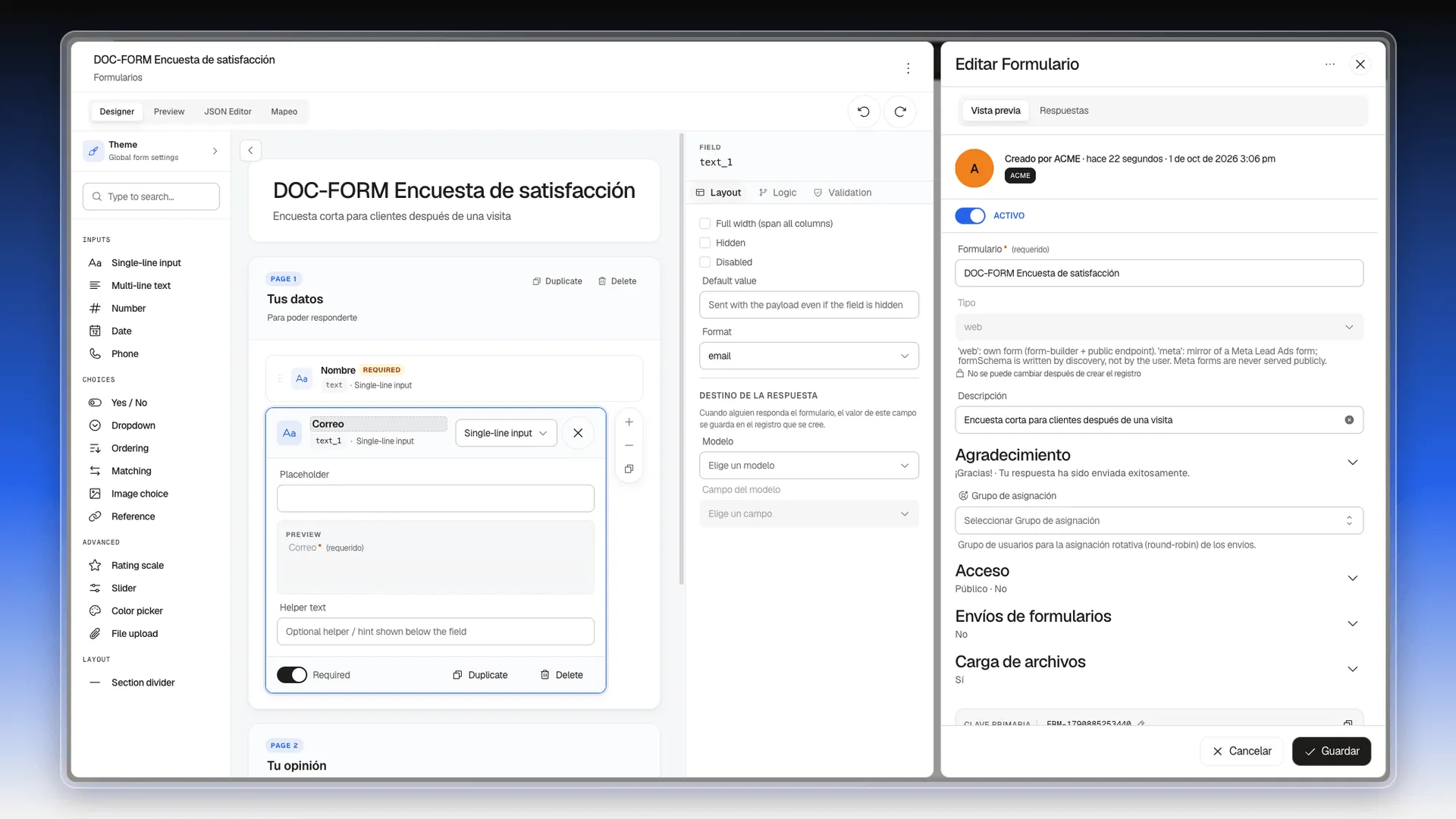
Debajo está Destino de la respuesta, que conecta el campo con un registro de Prolibu. Lo explica Guardar las respuestas como registros.
Reordenar, duplicar y quitar campos
Sección titulada «Reordenar, duplicar y quitar campos»- Para cerrar un campo abierto, pulsa la x de su esquina superior derecha. Queda como una fila con su etiqueta, su clave y su tipo.
- Para moverlo, arrastra el asa de seis puntos que tiene a la izquierda y suéltalo en su nuevo sitio.
- Para duplicarlo o quitarlo, usa Duplicate o Delete al pie del campo abierto. Con el campo cerrado, pasa el ratón por encima y aparecen los mismos dos íconos a la derecha.
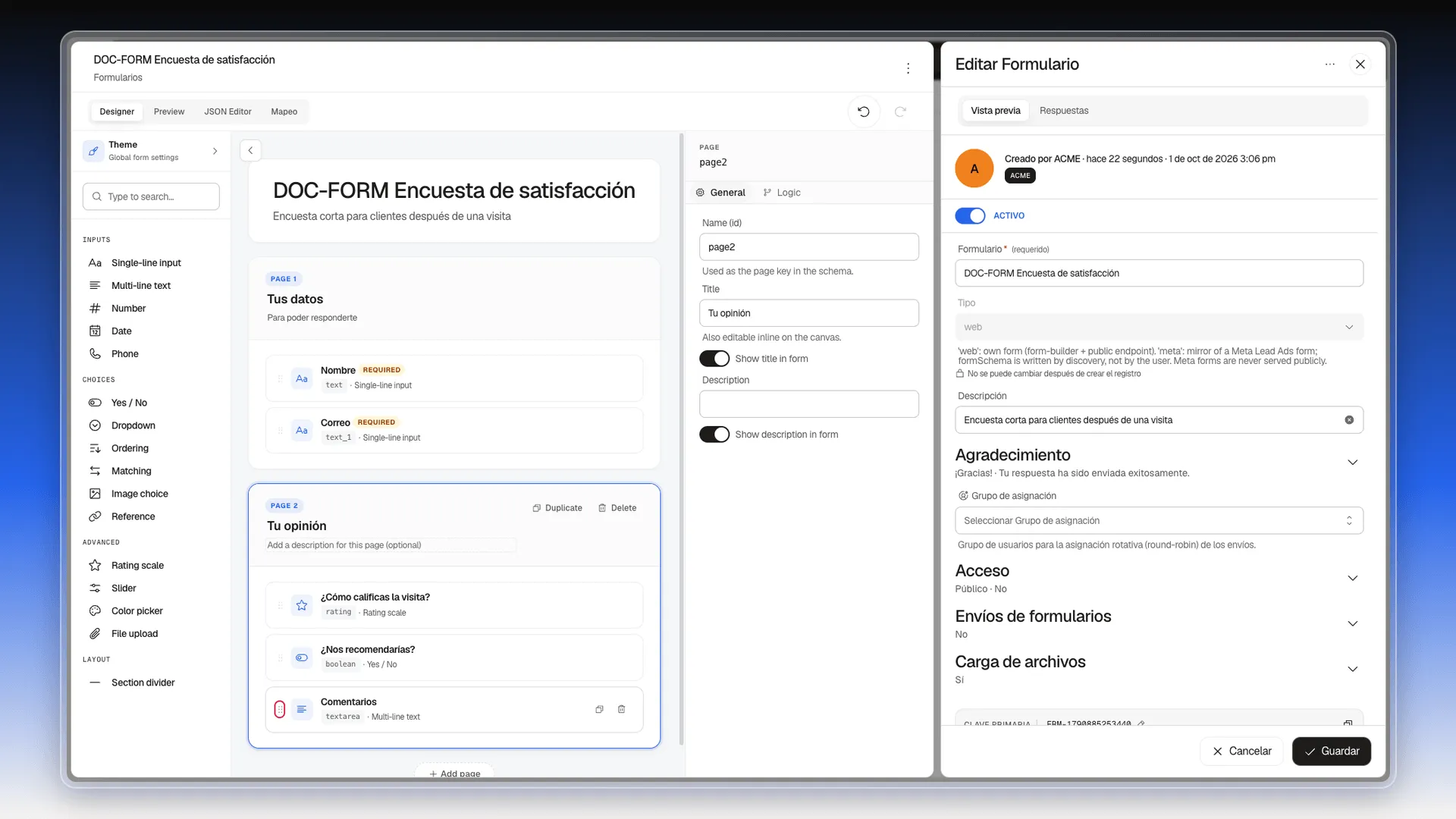
Dividir el formulario en páginas
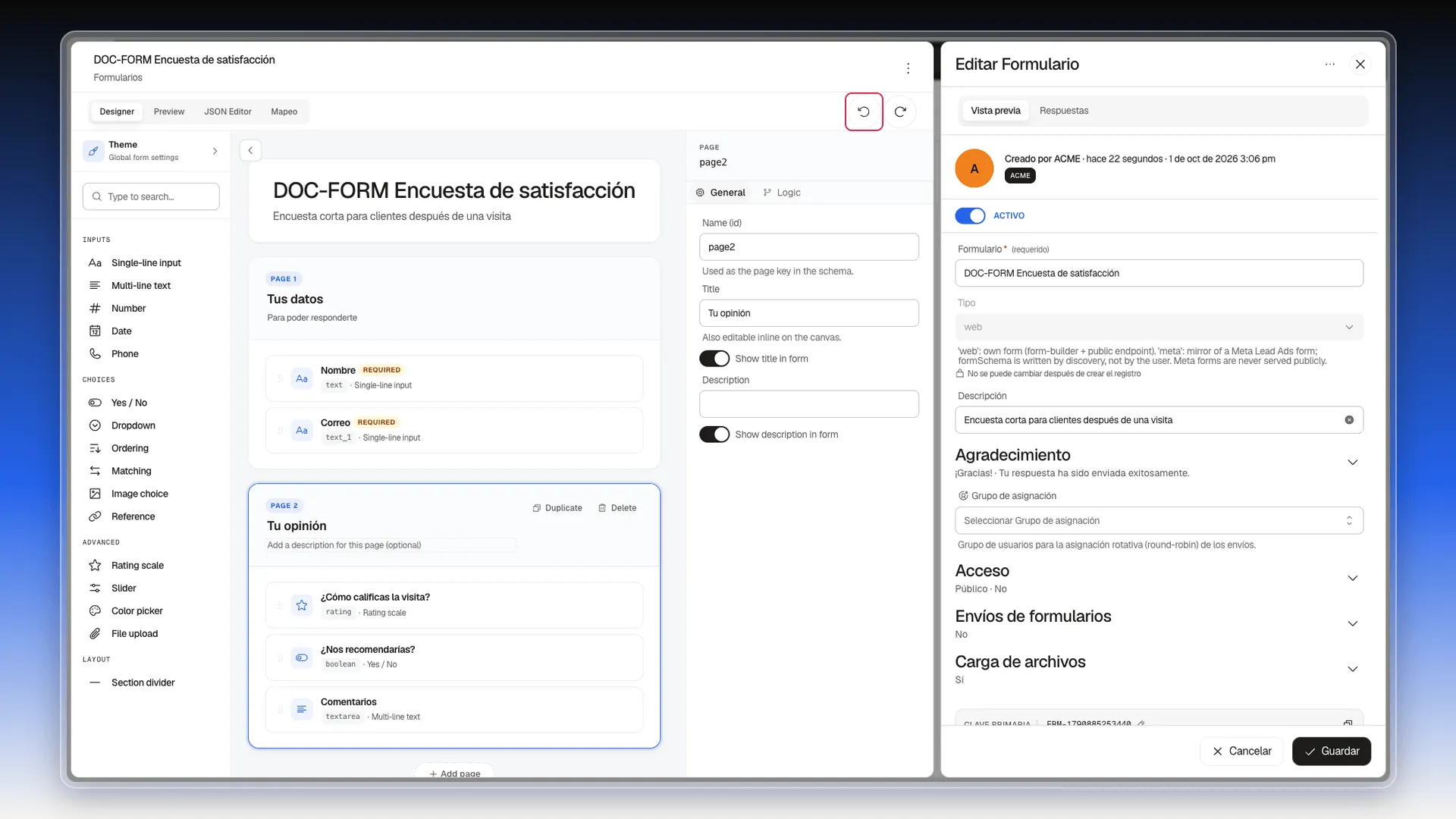
Sección titulada «Dividir el formulario en páginas»Un formulario largo se lee mejor por partes. Cada página se muestra sola, con su título, y quien responde avanza con Siguiente.
- Haz clic en el título provisional de la página (Untitled page) y escribe uno, por ejemplo
Tus datos. Debajo puedes añadir una descripción. - Pulsa Add page, debajo de la última página. Aparece Page 2, ya seleccionada.
- En el panel de la derecha, cambia su Title, por ejemplo
Tu opinión. Los interruptores Show title in form y Show description in form deciden si el título y la descripción se muestran. - Añade los campos de esa página desde la caja de herramientas: van a la página seleccionada.
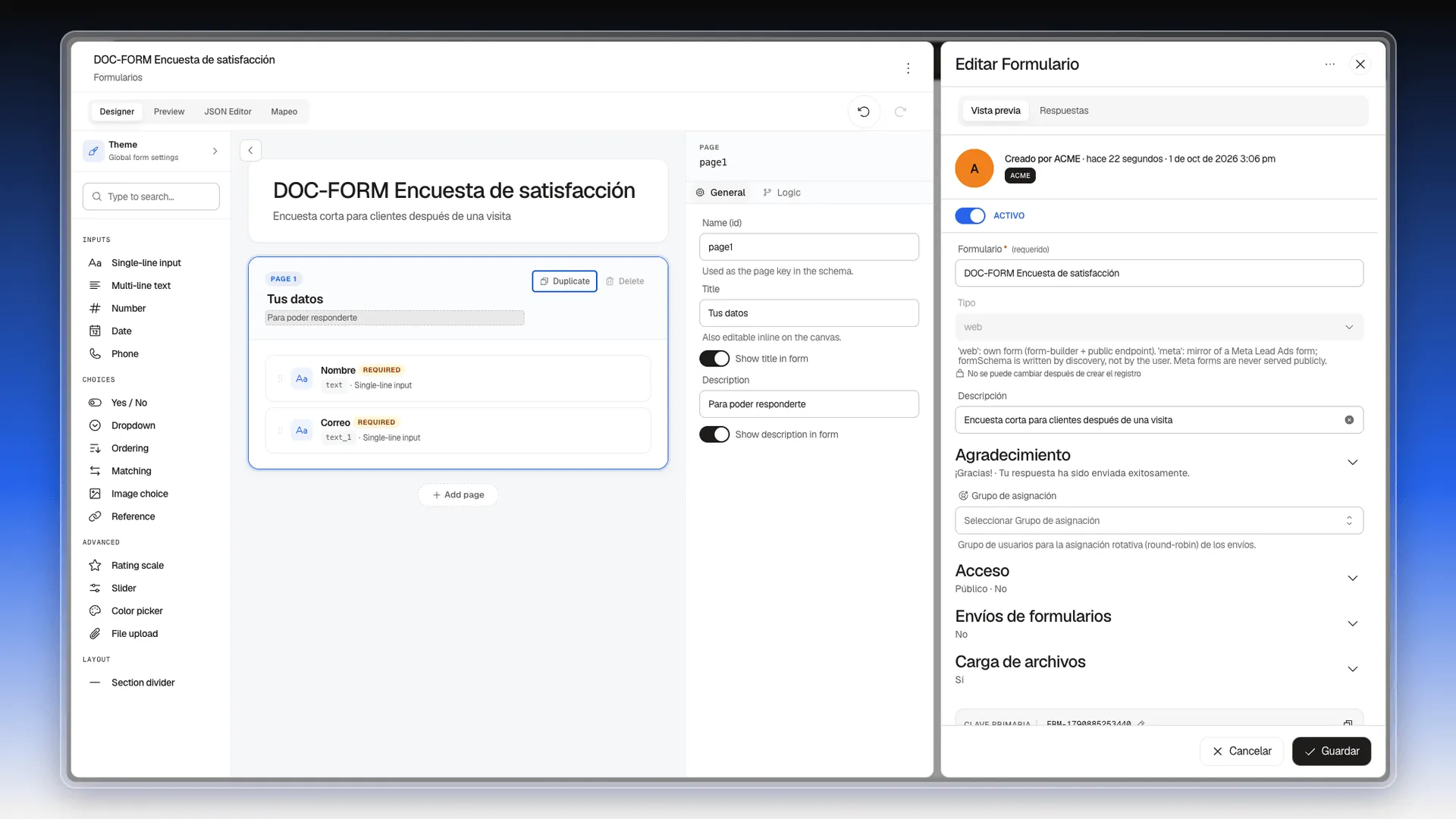
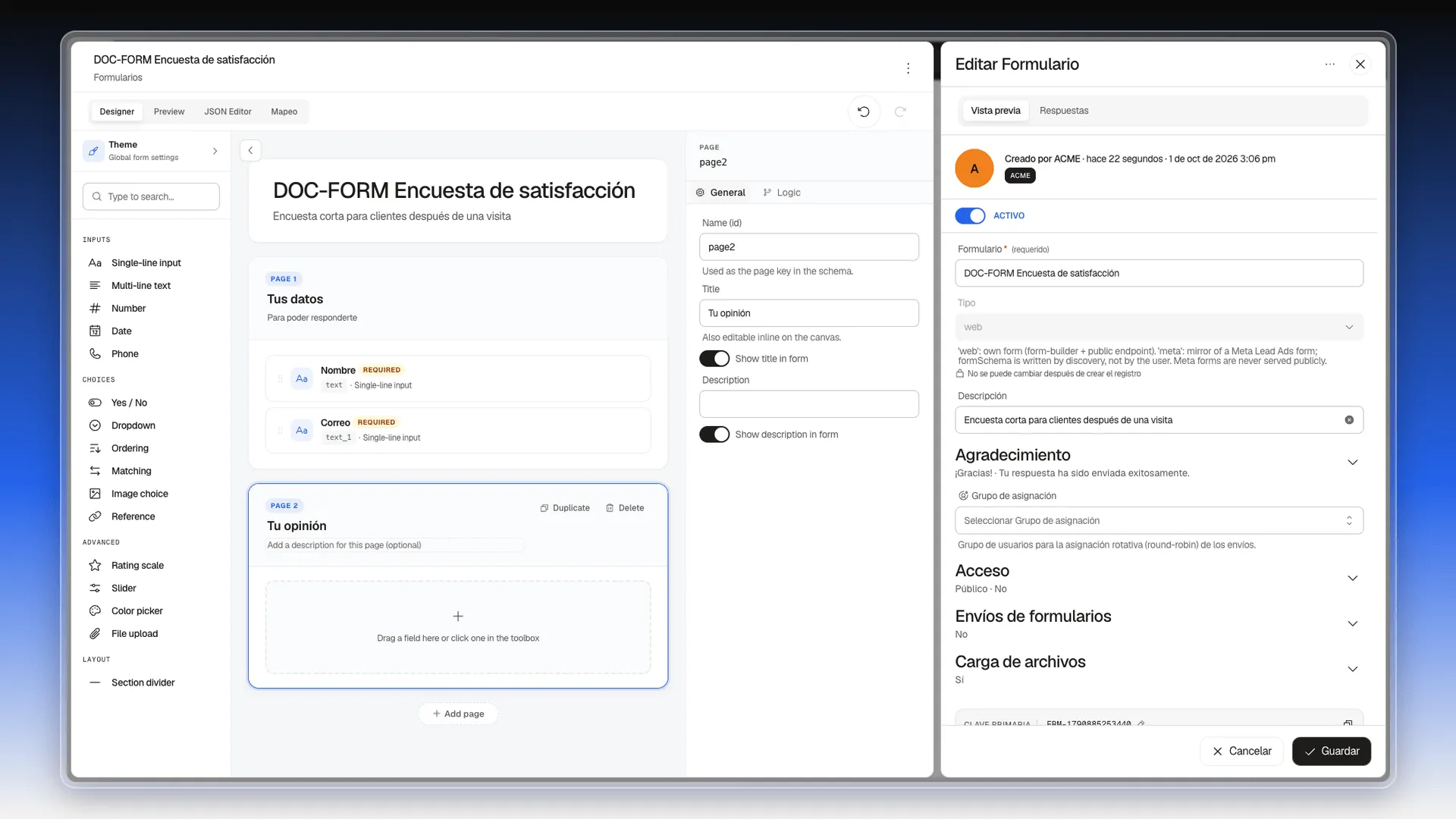
Cada página tiene arriba dos botones: Duplicate, que crea una copia de la página, y Delete, que la quita.
Deshacer y rehacer
Sección titulada «Deshacer y rehacer»Si te equivocas, usa las flechas de la esquina superior derecha del editor: la primera deshace el último cambio y la segunda lo rehace.
El menú del editor
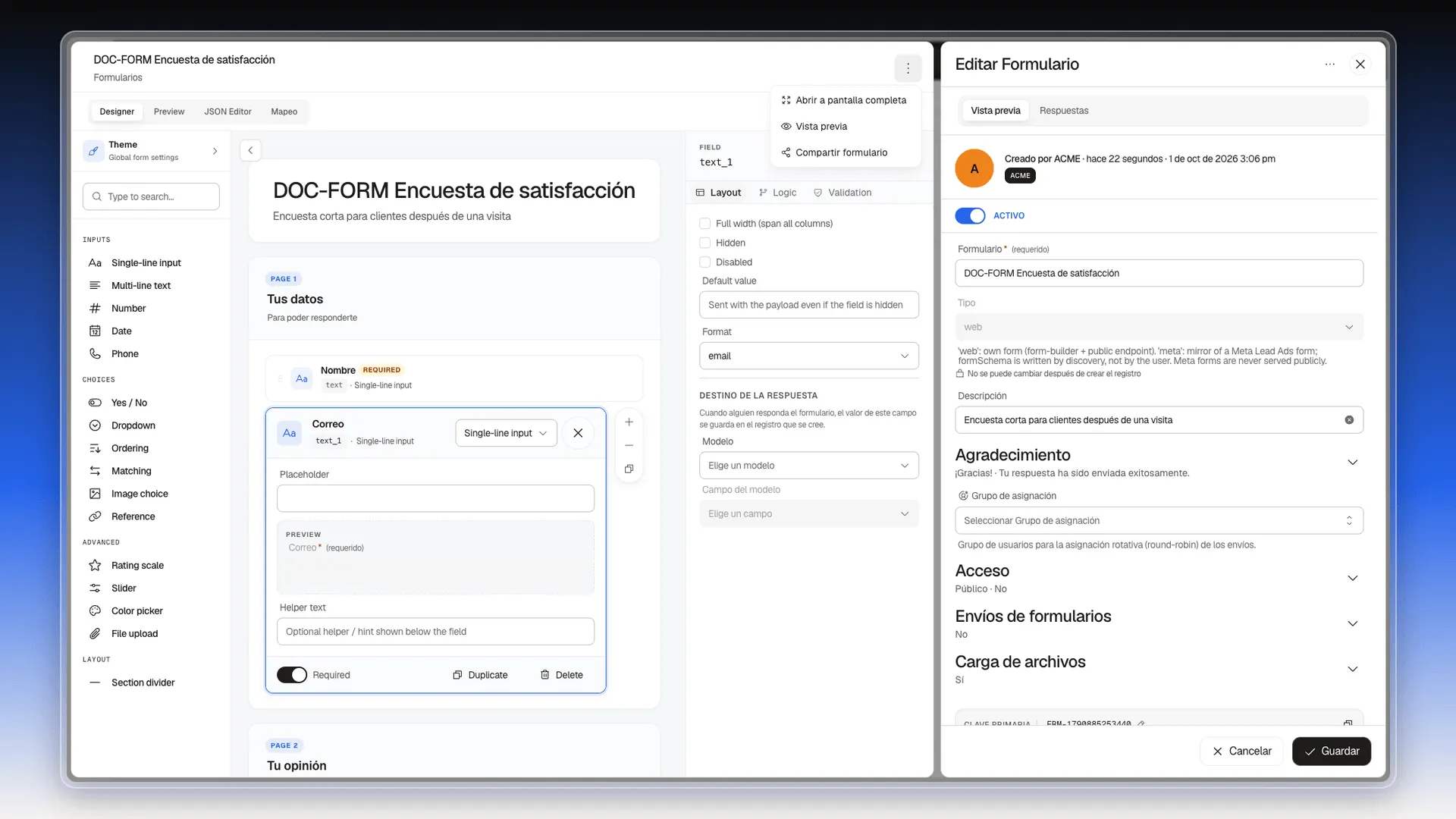
Sección titulada «El menú del editor»Los tres puntos verticales de la esquina superior derecha del editor ofrecen Abrir a pantalla completa (el editor ocupa toda la ventana), Vista previa y Compartir formulario.
Guardar el diseño
Sección titulada «Guardar el diseño»- Pulsa Guardar, abajo a la derecha del panel Editar Formulario. El botón se activa en cuanto haces un cambio.
- El editor se cierra y vuelves a la tabla de formularios.
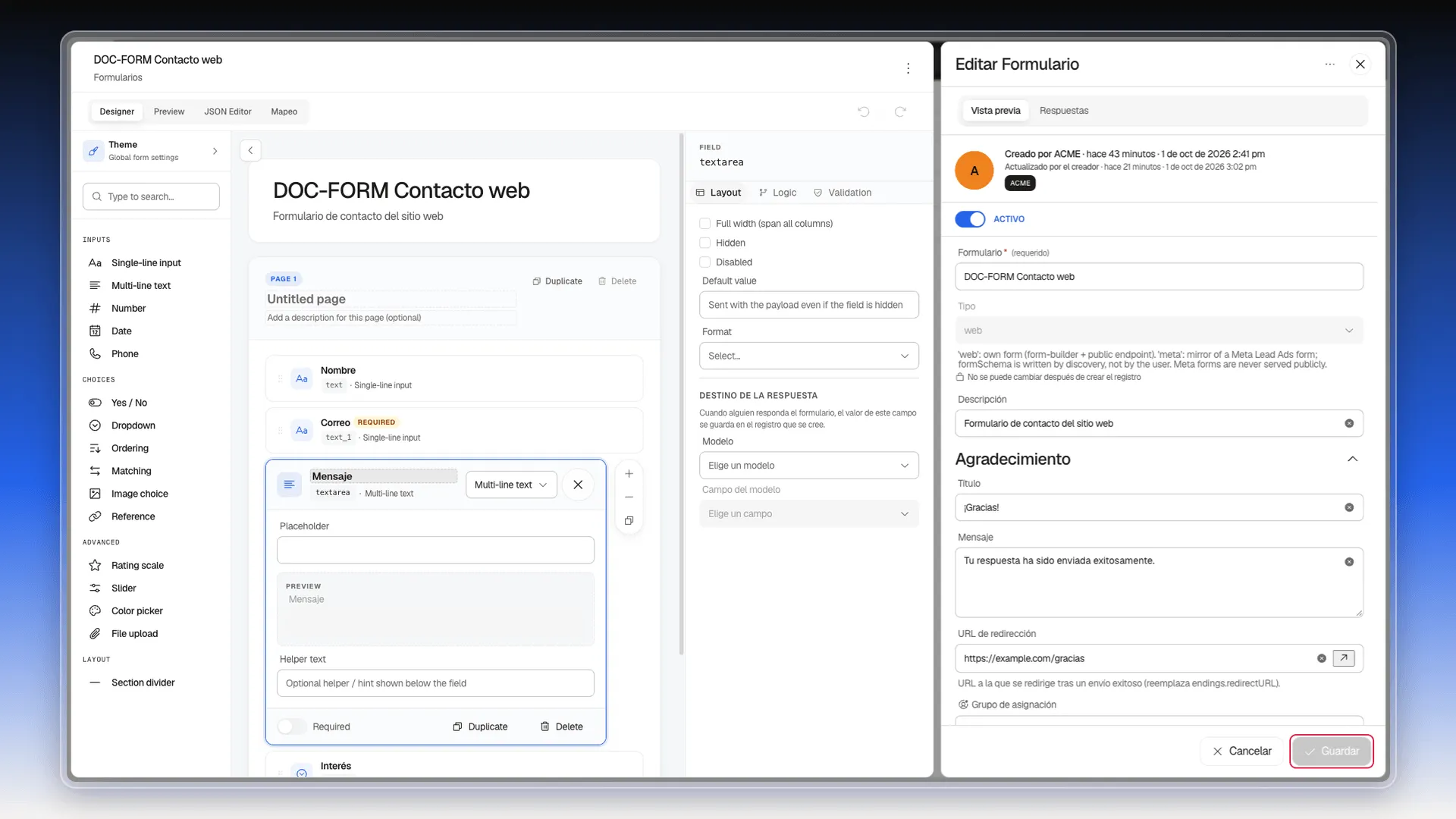
Si cierras con la x o con Cancelar después de cambiar algo, aparece Cambios sin guardar. Cerrar sin guardar descarta todo lo que hiciste desde la última vez que guardaste.
Preguntas frecuentes
La pestaña Designer muestra en inglés los nombres de los tipos de campo y de sus opciones, como Single-line input, Placeholder o Required. Lo que escribes tú (etiquetas, textos de ayuda, títulos de página) sale en el formulario tal cual lo escribas.
Es la clave interna del campo. Prolibu la usa para guardar la respuesta y para las reglas de lógica, donde se escribe entre llaves, por ejemplo {select}.
Arrastra el campo desde el asa de seis puntos que tiene a la izquierda y suéltalo en su nueva posición.
No. Pulsa Guardar en el panel Editar Formulario. Si cierras sin guardar, Prolibu avisa con Cambios sin guardar y puedes descartarlos con Cerrar sin guardar.
Cuando tiene muchas preguntas o temas distintos. Cada página se muestra por separado, con su título, y quien responde pasa de una a otra con Siguiente y Anterior.
¿Te fue útil este artículo?
¡Gracias por tu feedback!