
La tabla de formularios
La tabla de Herramientas → Formularios reúne todos los formularios del espacio de trabajo activo. Desde ella los buscas, los activas o desactivas y abres las acciones de cada uno.
Leer la tabla
Sección titulada «Leer la tabla»- En el menú lateral, abre Herramientas → Formularios.
- Cada fila es un formulario. Las columnas son:
| Columna | Qué muestra |
|---|---|
| Código de formulario | El código único (por ejemplo, FRM-1790883784382) y la etiqueta del espacio de trabajo. |
| Formulario | El nombre del formulario. |
| Descripción | El texto de descripción, si lo escribiste. |
| Activo | Un interruptor que dice si el formulario acepta respuestas. |
| Fecha de actualización | Cuándo se guardó por última vez. |
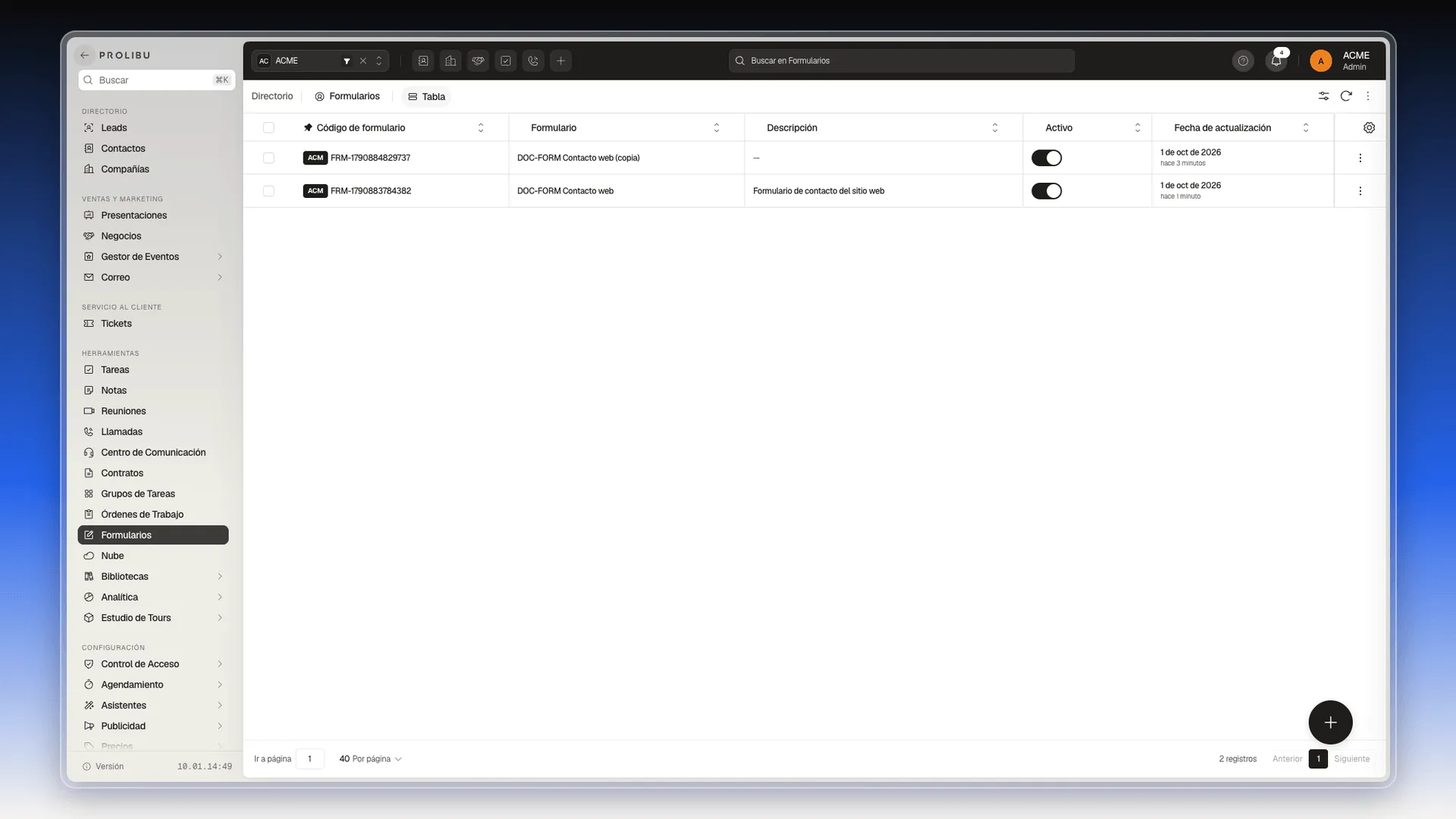
Abajo están el número de registros y la paginación. Para cambiar las columnas visibles, usa el engranaje del extremo derecho de la cabecera; el funcionamiento es el de Personalizar las columnas.
Buscar un formulario
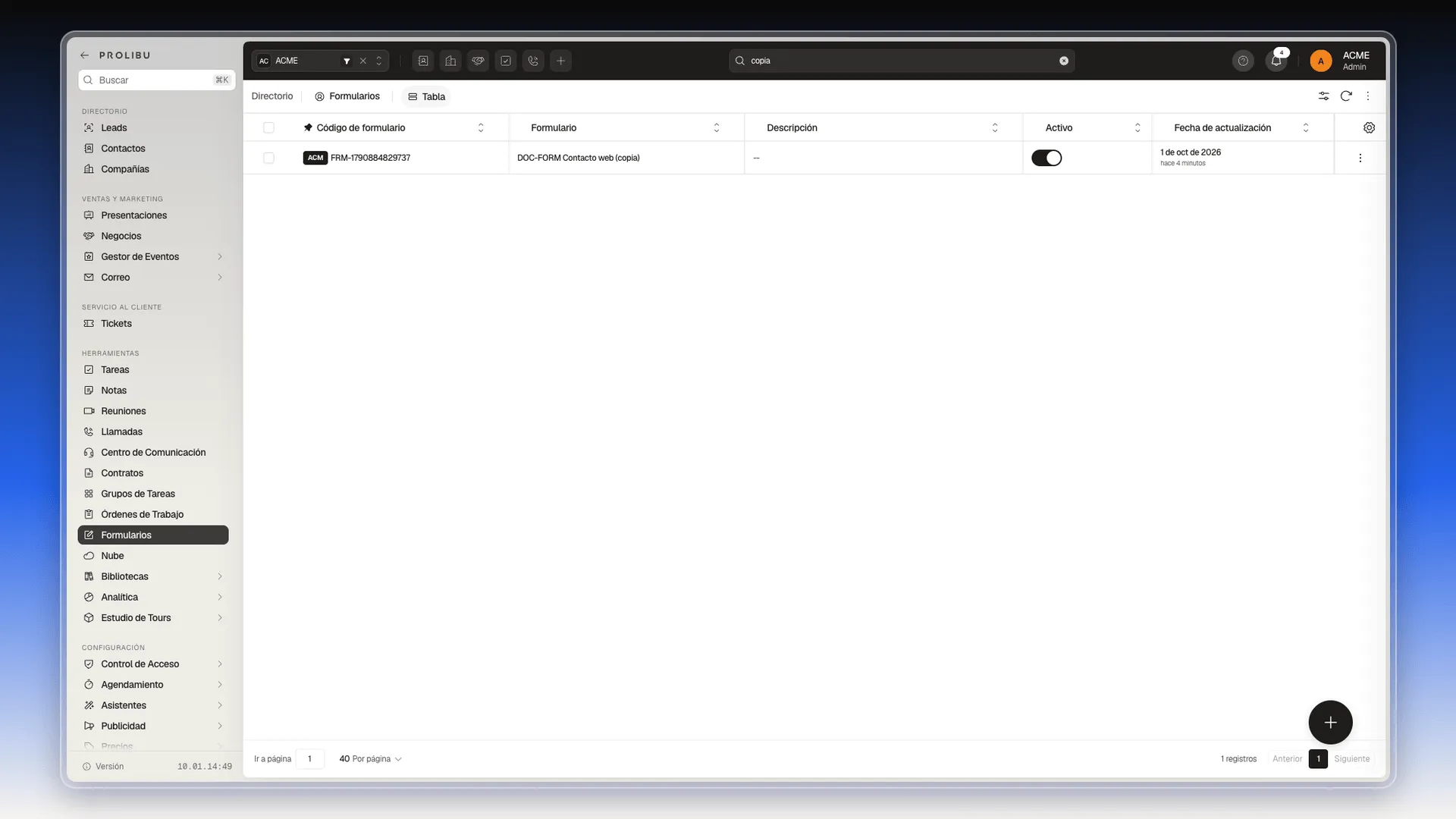
Sección titulada «Buscar un formulario»- Haz clic en el cuadro Buscar en Formularios de la barra superior.
- Escribe una parte del nombre, por ejemplo
copia, y pulsa Enter. - La tabla muestra solo los formularios que coinciden. Para volver a verlos todos, borra el texto con la x del cuadro.
Filtrar la tabla
Sección titulada «Filtrar la tabla»- Pulsa el botón de filtros (el ícono de controles deslizantes), a la izquierda del botón de refrescar.
- Se abre el panel Filtros en modo Simple, con estas opciones:
- Creados por mí: deja solo tus formularios.
- Creado por: elige a otra persona.
- Fecha de creación: limita a un rango de fechas.
- Pulsa Aplicar. Con Limpiar quitas todos los filtros.
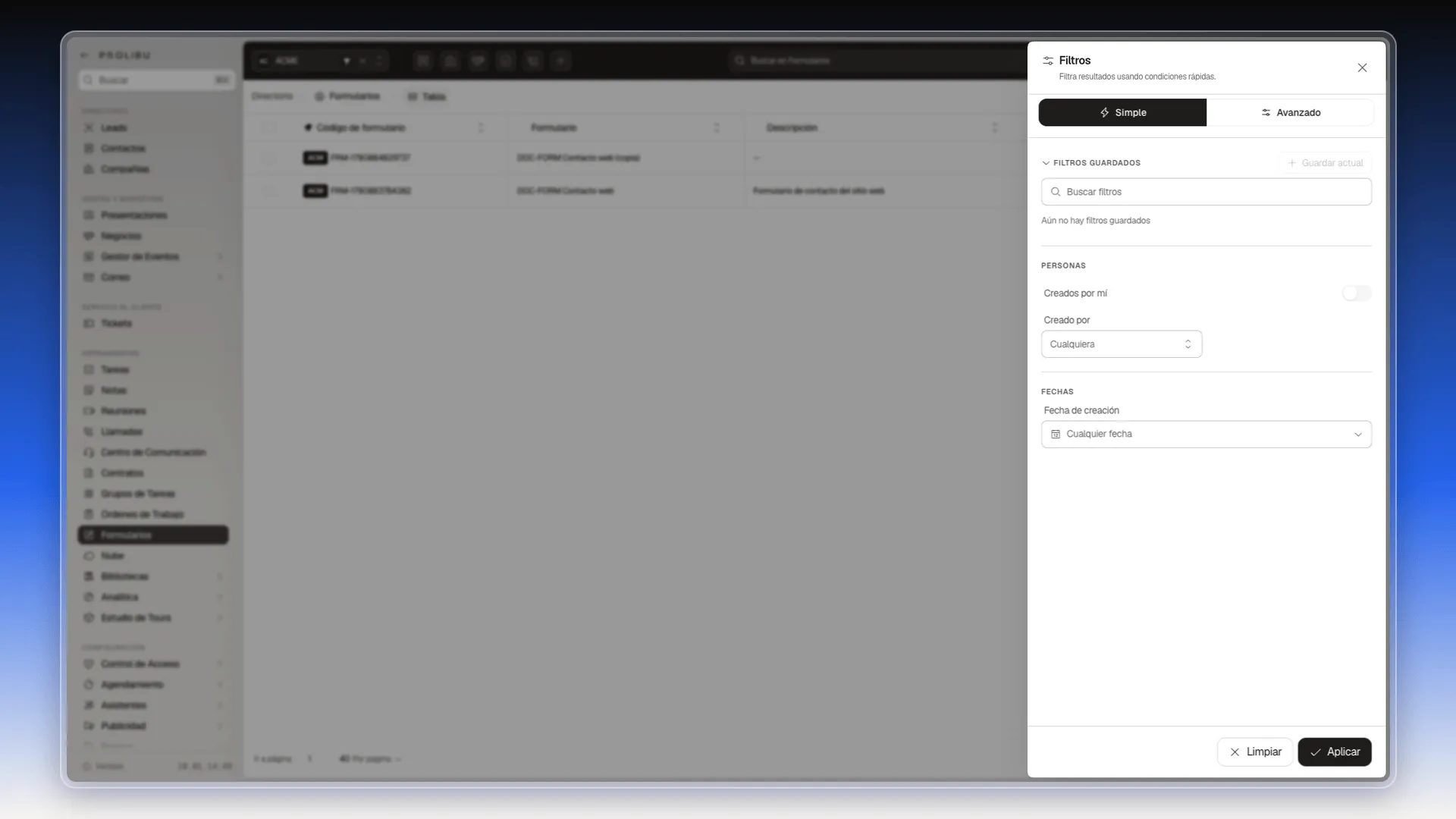
La pestaña Avanzado y los Filtros guardados funcionan igual que en el resto de módulos: lo explica Filtros.
Activar o desactivar un formulario
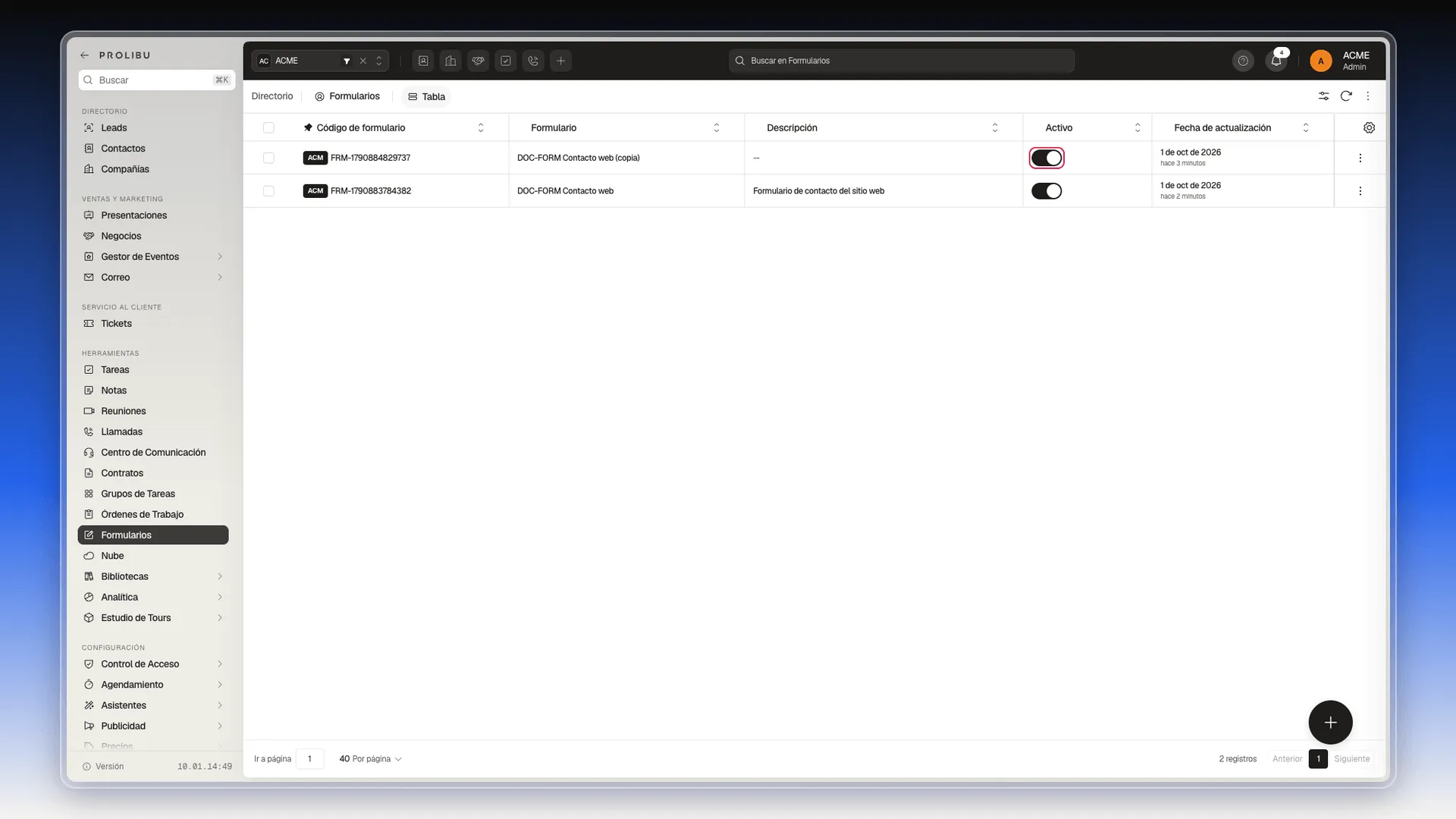
Sección titulada «Activar o desactivar un formulario»Pulsa el interruptor de la columna Activo del formulario. El cambio se guarda al momento:
- Encendido: el enlace público muestra el formulario y acepta respuestas.
- Apagado: el enlace deja de mostrar el formulario. Nadie puede responderlo hasta que lo vuelvas a encender.
El menú de cada fila
Sección titulada «El menú de cada fila»Pulsa los tres puntos verticales al final de la fila. El menú tiene seis opciones:
| Opción | Qué hace |
|---|---|
| Editar | Abre el editor del formulario y su panel de datos. |
| Previsualizar | Abre el formulario público en una pestaña nueva, tal como lo ve quien lo responde. |
| Compartir | Muestra el enlace público del formulario y su código QR. |
| Copiar enlace | Copia el enlace público al portapapeles. |
| Clonar | Crea una copia del formulario. |
| Eliminar | Borra el formulario, después de pedir confirmación. |
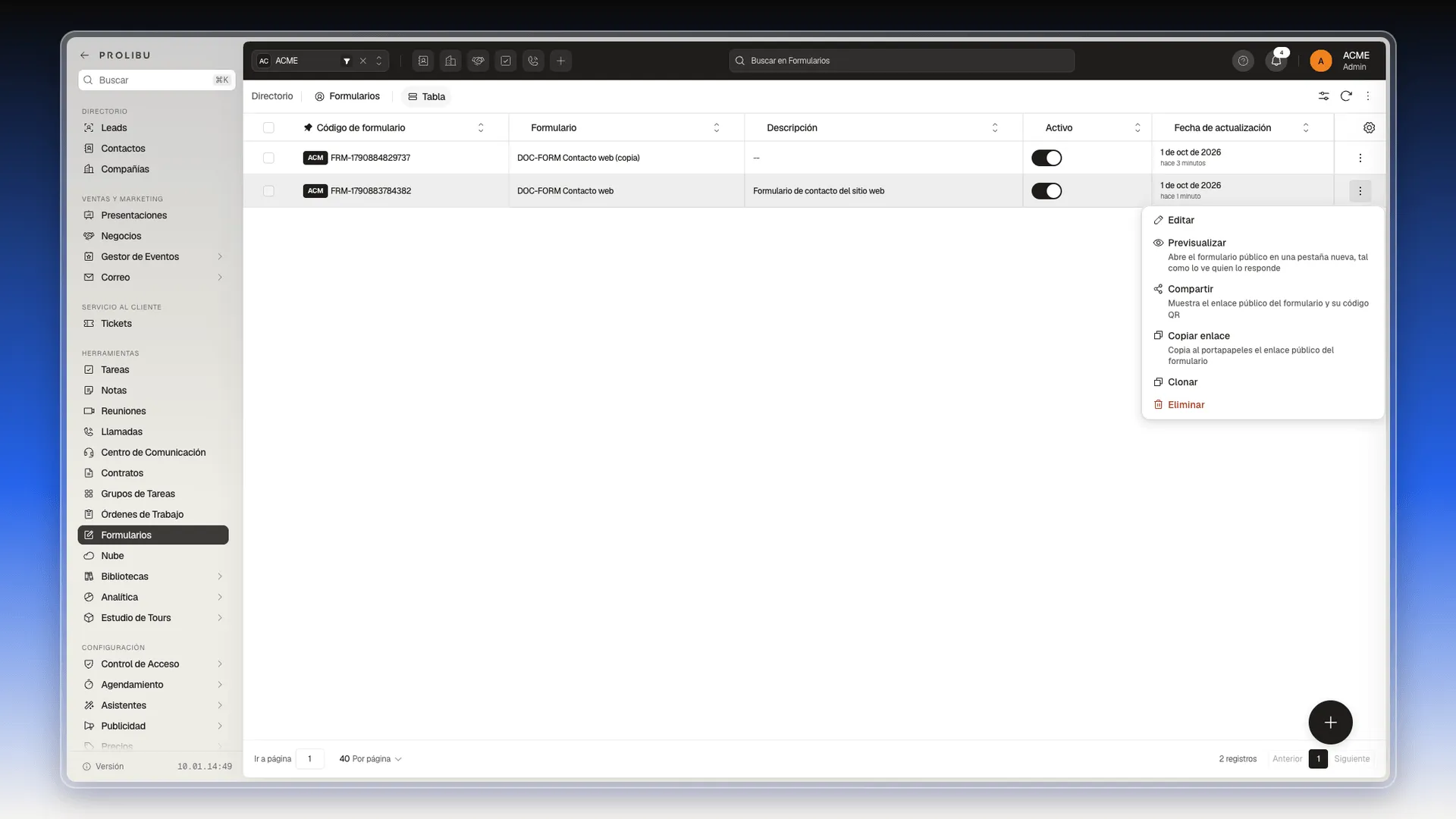
Cada opción tiene su paso a paso en Publicar y compartir un formulario y en Clonar, desactivar y eliminar un formulario.
El menú Más acciones
Sección titulada «El menú Más acciones»El menú de tres puntos de la esquina superior derecha de la pantalla ofrece:
- Crear Formulario: abre el panel para crear uno nuevo.
- Descargar plantilla: un Excel de ejemplo con las columnas para importar.
- Importar: crea formularios en lote desde un archivo Excel.
- Exportar todo: descarga lo que muestra la tabla.
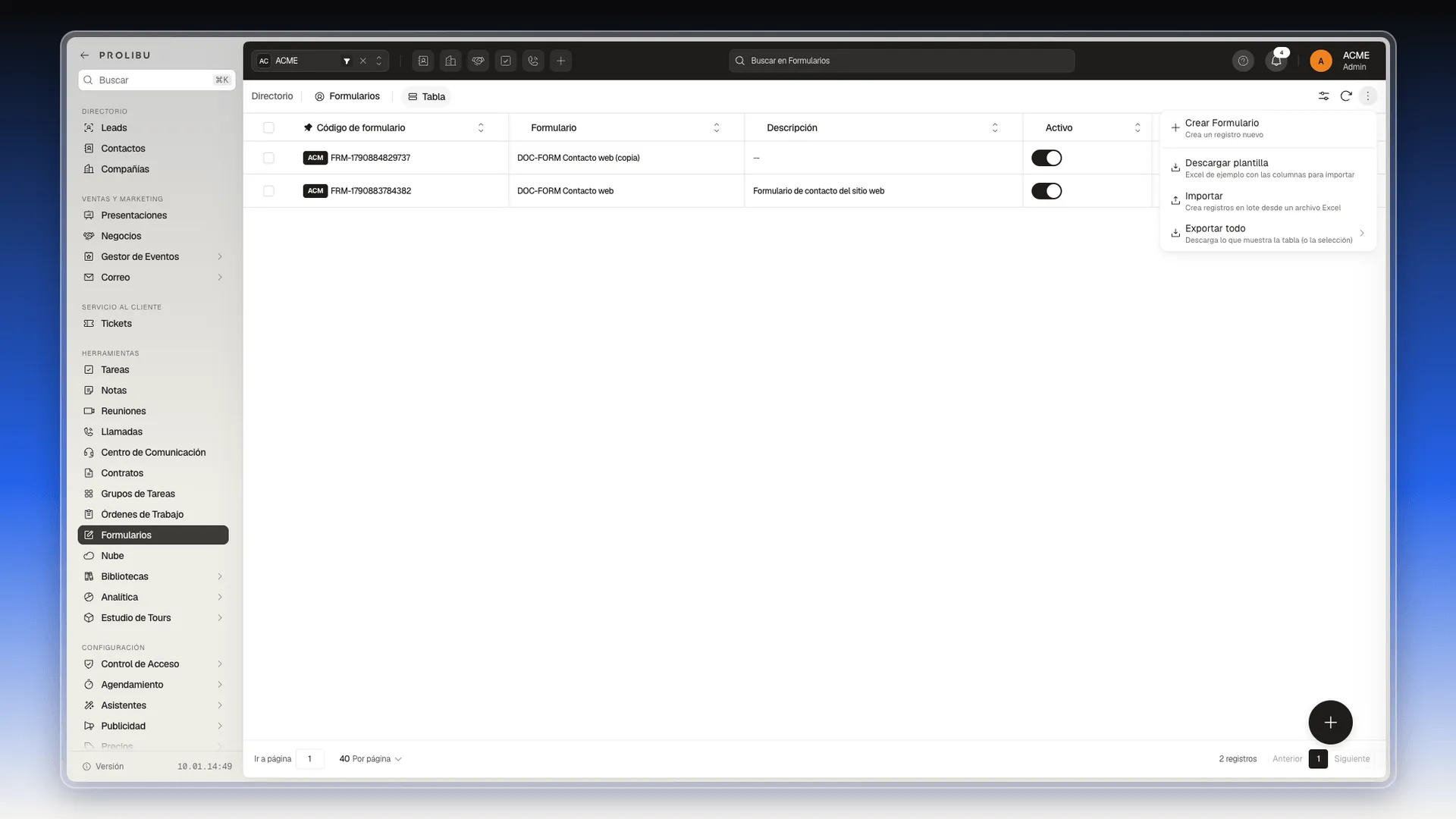
La importación y la exportación siguen los pasos de Importar y exportar.
Acciones sobre varios formularios
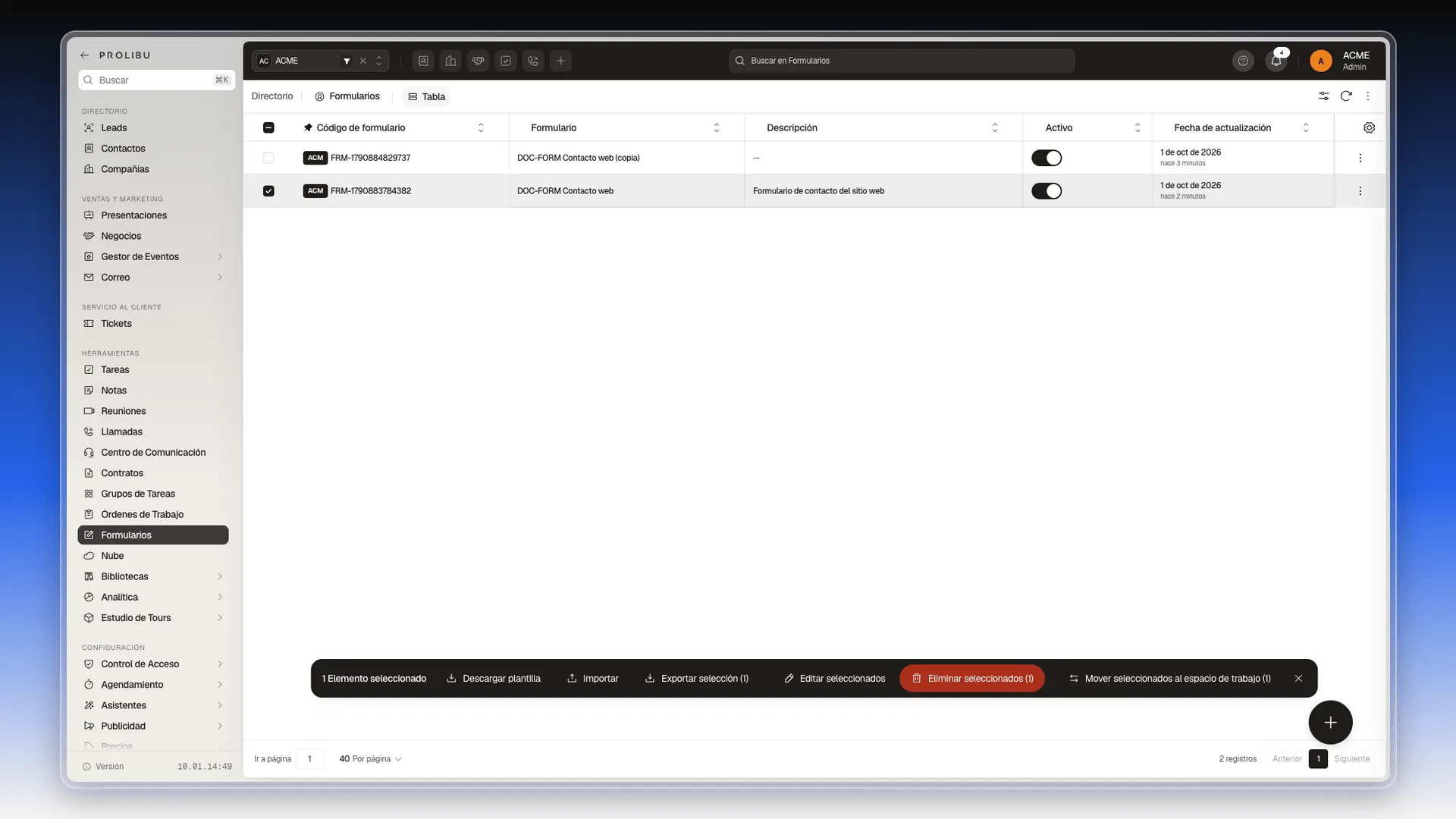
Sección titulada «Acciones sobre varios formularios»- Marca la casilla a la izquierda de cada formulario. La casilla de la cabecera marca todos los de la página.
- Abajo aparece una barra con el número de elementos seleccionados y estas acciones: Descargar plantilla, Importar, Exportar selección, Editar seleccionados, Eliminar seleccionados y Mover seleccionados al espacio de trabajo.
- Pulsa la acción que necesites. Con la x del final de la barra quitas la selección.
Preguntas frecuentes
Indica si el formulario acepta respuestas. Encendido, el enlace público muestra el formulario; apagado, el enlace deja de abrirlo. El cambio se guarda en cuanto pulsas el interruptor.
Es el código único del formulario, con un formato como FRM-1790883784382. Prolibu lo genera al crearlo y es la última parte del enlace público.
Escribe parte del nombre en el cuadro Buscar en Formularios de la barra superior y pulsa Enter. La tabla se queda solo con los formularios que coinciden.
Sí. Marca la casilla de cada fila y usa Eliminar seleccionados en la barra que aparece abajo. Prolibu pide confirmación porque no se puede deshacer.
¿Te fue útil este artículo?
¡Gracias por tu feedback!