
Crea contactos en tu bandeja de entrada de conversaciones
En Prolibu una conversación nace enlazada a un contacto. No hay visitantes anónimos esperando en la bandeja a que alguien los identifique: el contacto se elige al crear el hilo, y tiene que existir antes.
Así que el orden es siempre el mismo — primero el contacto, después la conversación.
Crear el contacto primero
Sección titulada «Crear el contacto primero»- En el menú lateral, abre Directorio → Contactos.
- Selecciona Crear Contacto, el botón redondo de la esquina inferior derecha.
- Completa el Correo electrónico. Es el único campo obligatorio y la clave principal del registro.
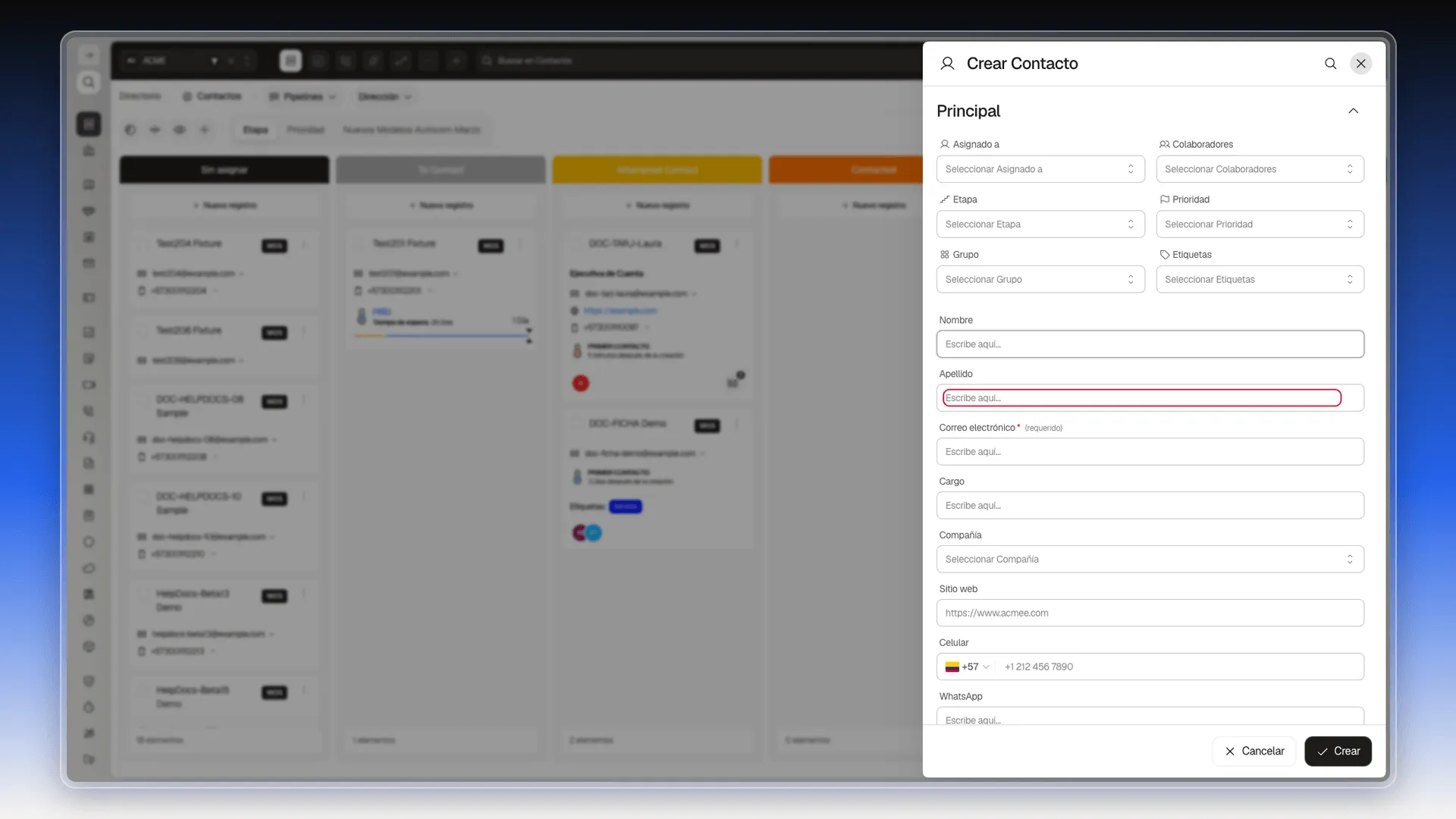
El contacto queda en la lista de Contactos, listo para enlazarlo. Si vas a dar de alta muchos de golpe, la vía rápida es la importación.
Enlazarlo a la conversación
Sección titulada «Enlazarlo a la conversación»- En el menú lateral, abre Herramientas → Centro de Comunicación.
- Selecciona Crear Conversación.
- Elige el Tipo de canal — es obligatorio — y después el Canal.
- En Contacto, busca y selecciona el registro que acabas de crear. Si quieres, indica también la Compañía.
- Selecciona Crear.
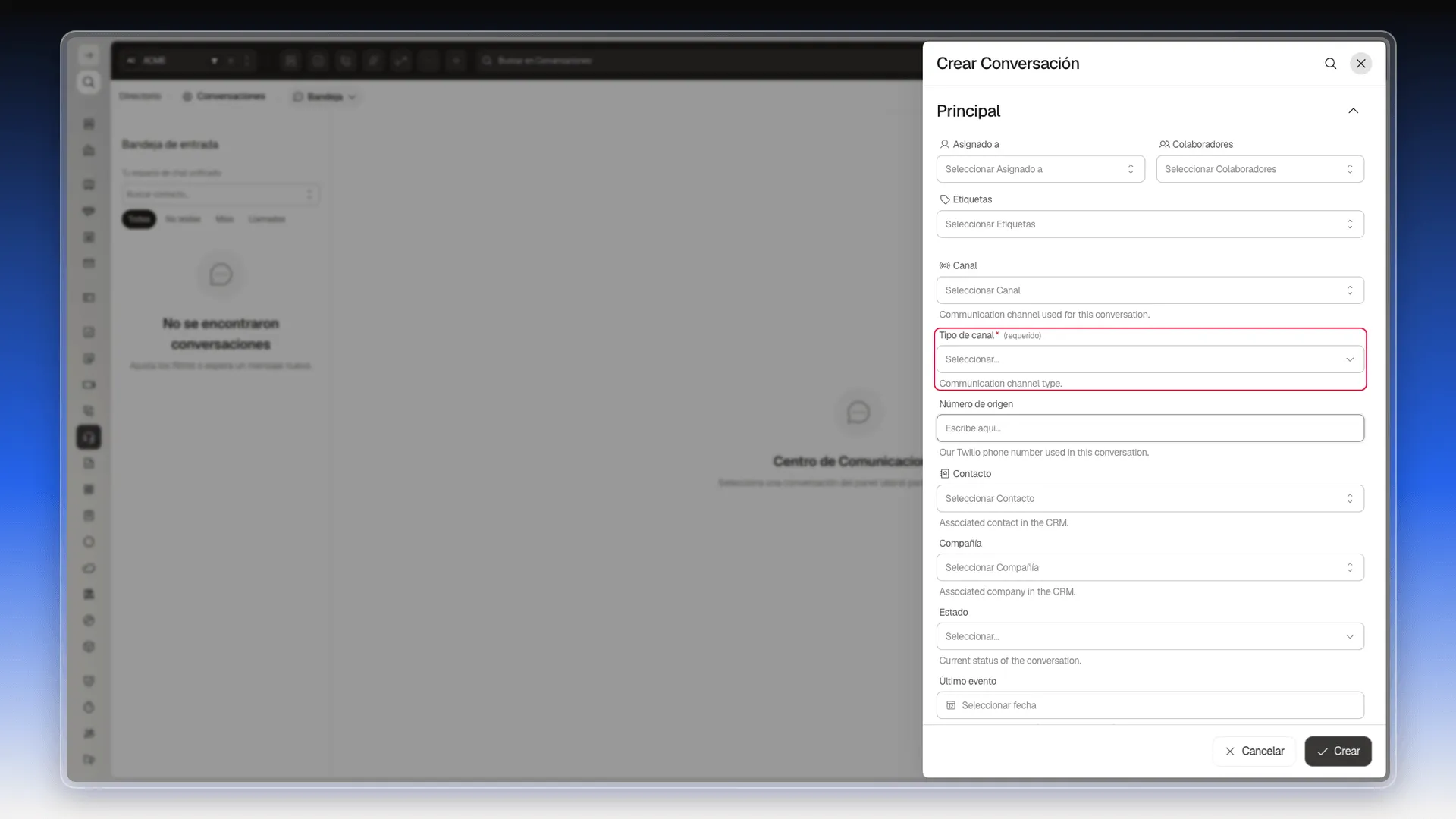
El hilo aparece en el panel izquierdo con el nombre del contacto y su avatar.
Editar la ficha desde el hilo
Sección titulada «Editar la ficha desde el hilo»Aquí está lo cómodo del panel: la ficha del contacto —la pantalla con todos sus datos— se edita sin salir de la conversación. Con el hilo abierto:
- Selecciona Panel de información en la cabecera del hilo, junto al botón Llamar.
- Ve a la pestaña Información, que se abre a la derecha con el registro completo del contacto.
- Modifica los campos que necesites. Arriba están Asignado a, Colaboradores, Etapa, Prioridad, Grupo y Etiquetas; debajo, los datos de la ficha —Nombre, Apellido, Correo electrónico, Cargo, Compañía, Sitio web, Celular, WhatsApp, dirección, identificación, redes sociales, Fuente y los campos personalizados que tenga el objeto.
- Selecciona Guardar.
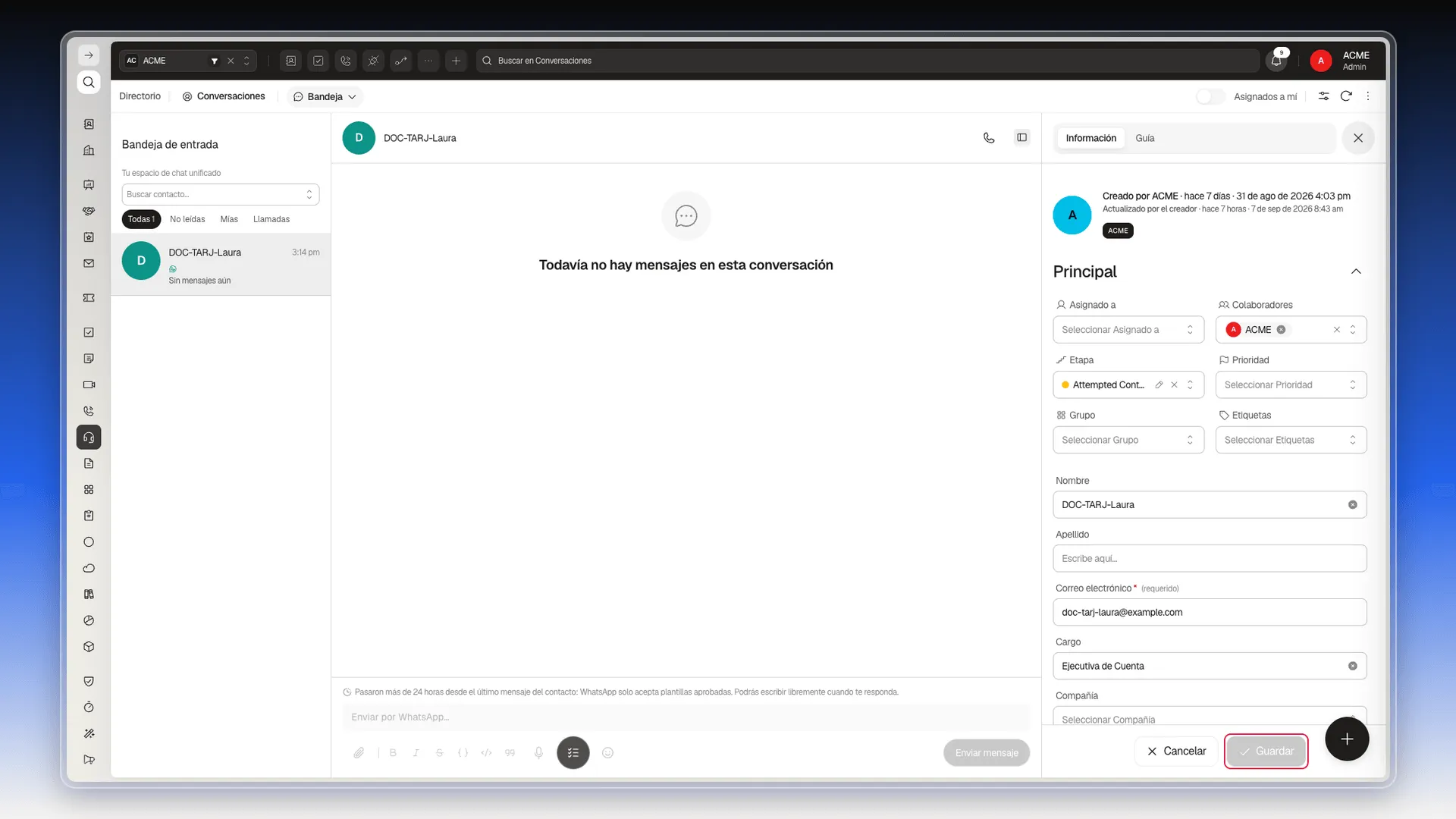
Es la forma práctica de completar la ficha mientras hablas: pides el correo o el cargo y lo escribes sin cambiar de pantalla.
Cambiar el contacto de un hilo
Sección titulada «Cambiar el contacto de un hilo»El contacto de una conversación no se cambia desde el panel del hilo. Se hace desde la vista Tabla:
- En el Centro de Comunicación, abre el selector de la barra superior y elige Tabla.
- En la fila de la conversación, abre el menú de tres puntos del extremo derecho (Acciones) y selecciona Editar.
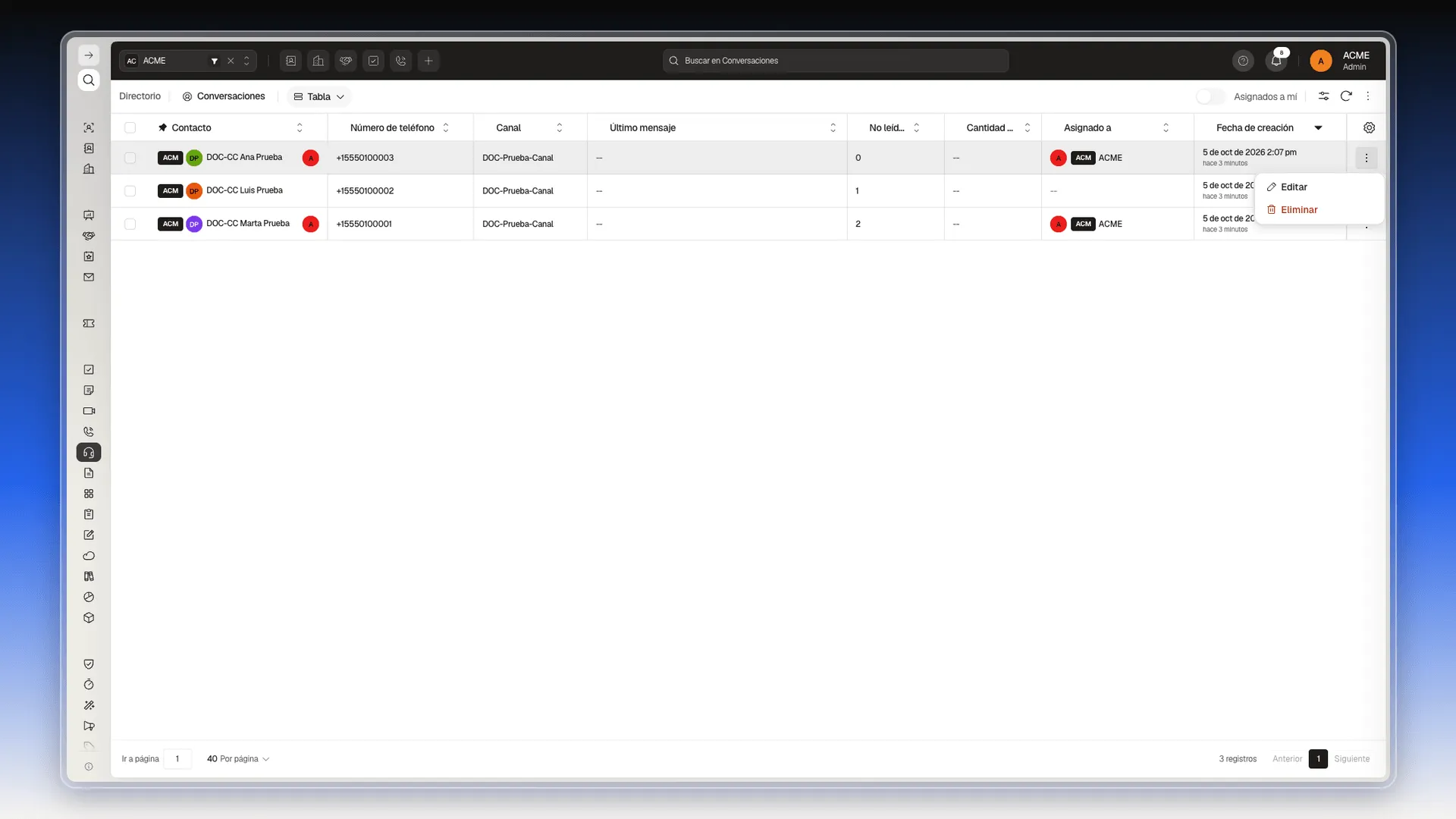
- En el formulario Editar Conversación, cambia el campo Contacto: haz clic, escribe parte del nombre y elige el nuevo registro.
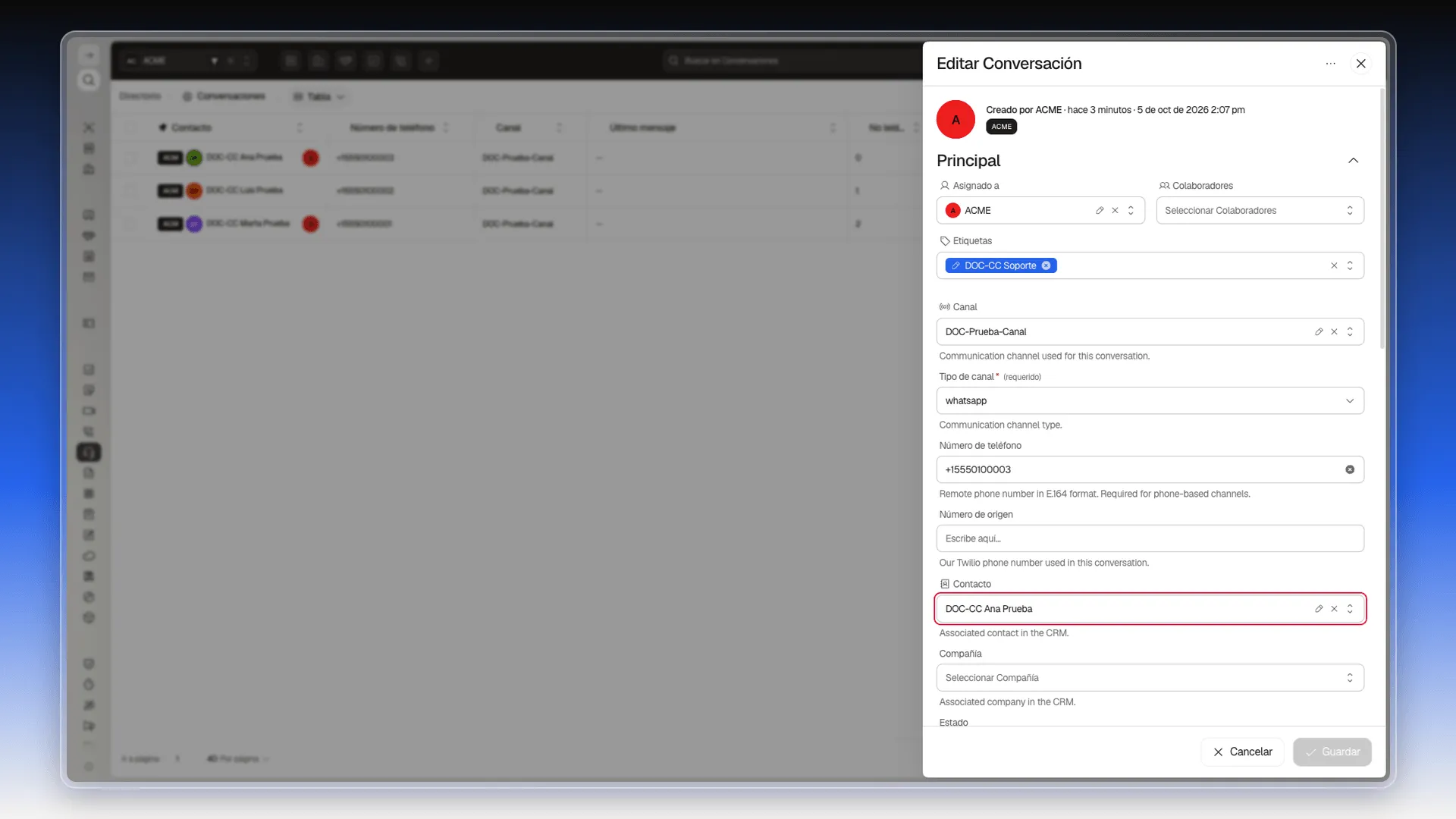
- Selecciona Guardar.
Preguntas frecuentes
No. El selector Contacto solo elige entre contactos que ya existen; el registro se crea antes, desde el módulo Contactos.
Sí. El Panel de información muestra el registro completo y editable, con su botón Guardar.
No. Toda conversación nace enlazada a un contacto del CRM, así que no hay hilos anónimos que haya que identificar después.
¿Te fue útil este artículo?
¡Gracias por tu feedback!