
Trabajar desde la ficha de un lead
La ficha de un lead es el panel donde ves y editas todo lo que Prolibu sabe de un prospecto. Se abre sobre la lista, así que no pierdes tu sitio.
Abrir la ficha
Sección titulada «Abrir la ficha»- En el menú lateral, abre Directorio → Leads.
- Haz clic en el nombre del lead que quieres abrir.
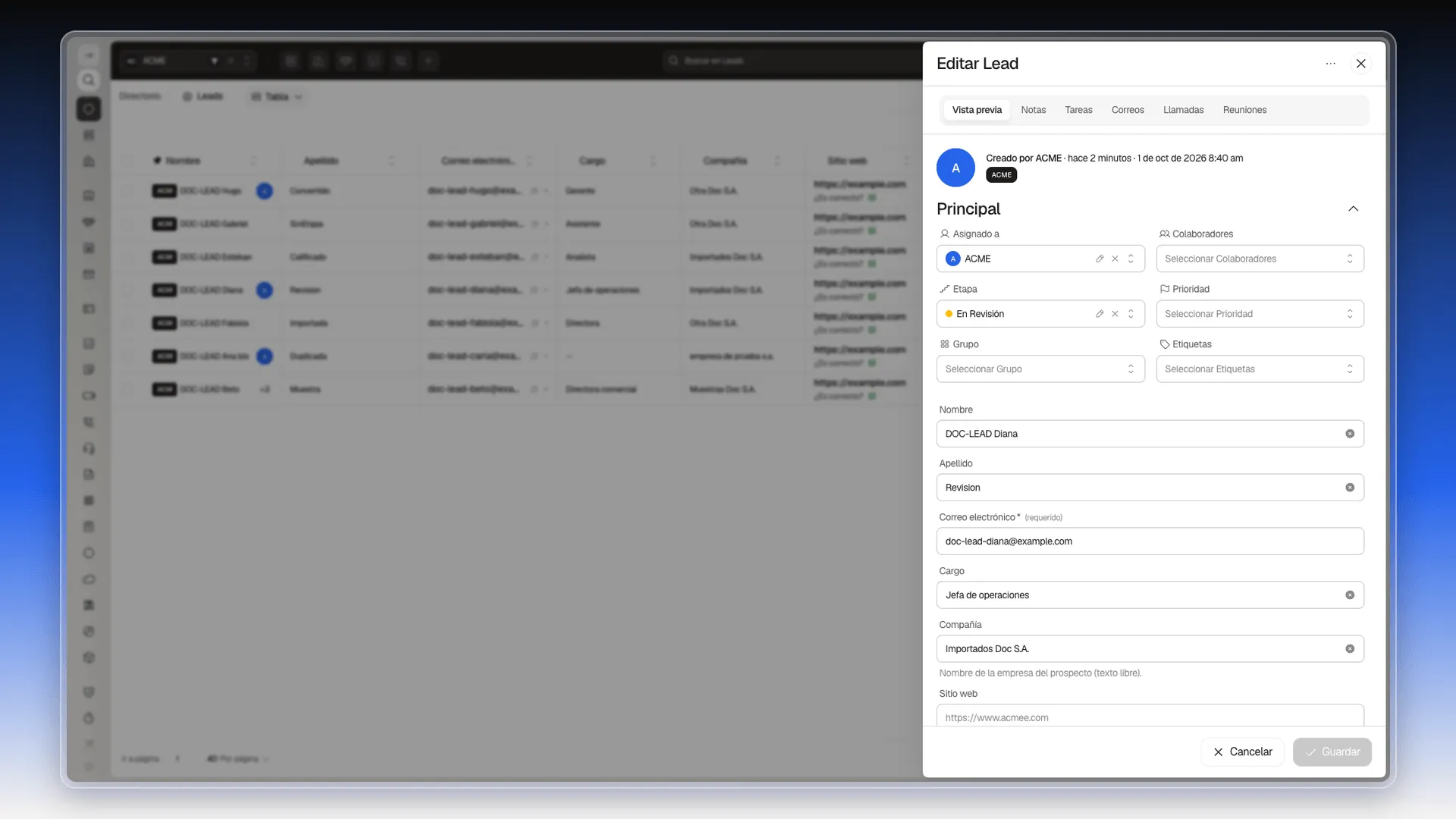
Se abre el panel Editar Lead. Arriba ves la fecha de creación y quién lo creó. Debajo, las pestañas: Vista previa, Notas, Tareas, Correos, Llamadas y Reuniones. Vista previa muestra el formulario completo, que se describe en Propiedades predeterminadas de Leads.
Editar los datos
Sección titulada «Editar los datos»- En Vista previa, cambia el campo que necesites. Por ejemplo, abre Etapa y elige Calificado.
- Pulsa Guardar, abajo a la derecha. El botón está gris mientras no cambies nada.
- Para salir sin guardar, pulsa Cancelar.
Para cambiar muchos leads a la vez, usa Editar registros de manera masiva.
Agregar campos o saltar a uno
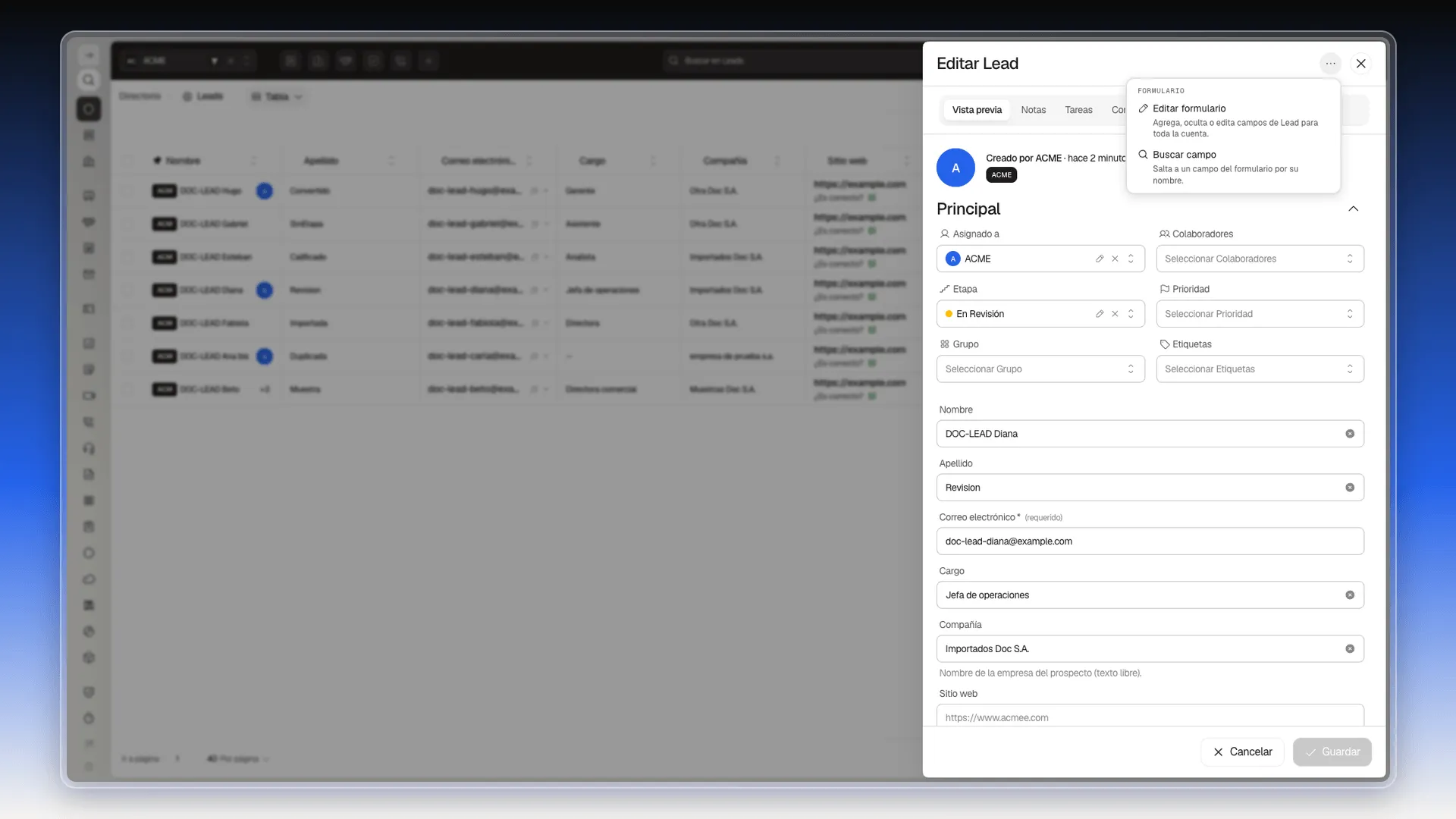
Sección titulada «Agregar campos o saltar a uno»Pulsa ⋯, arriba a la derecha del panel. El menú ofrece dos opciones bajo Formulario:
- Editar formulario: agrega, oculta o edita campos de Lead para toda la cuenta.
- Buscar campo: salta a un campo del formulario por su nombre. Sirve en un formulario tan largo.
Dejar una nota
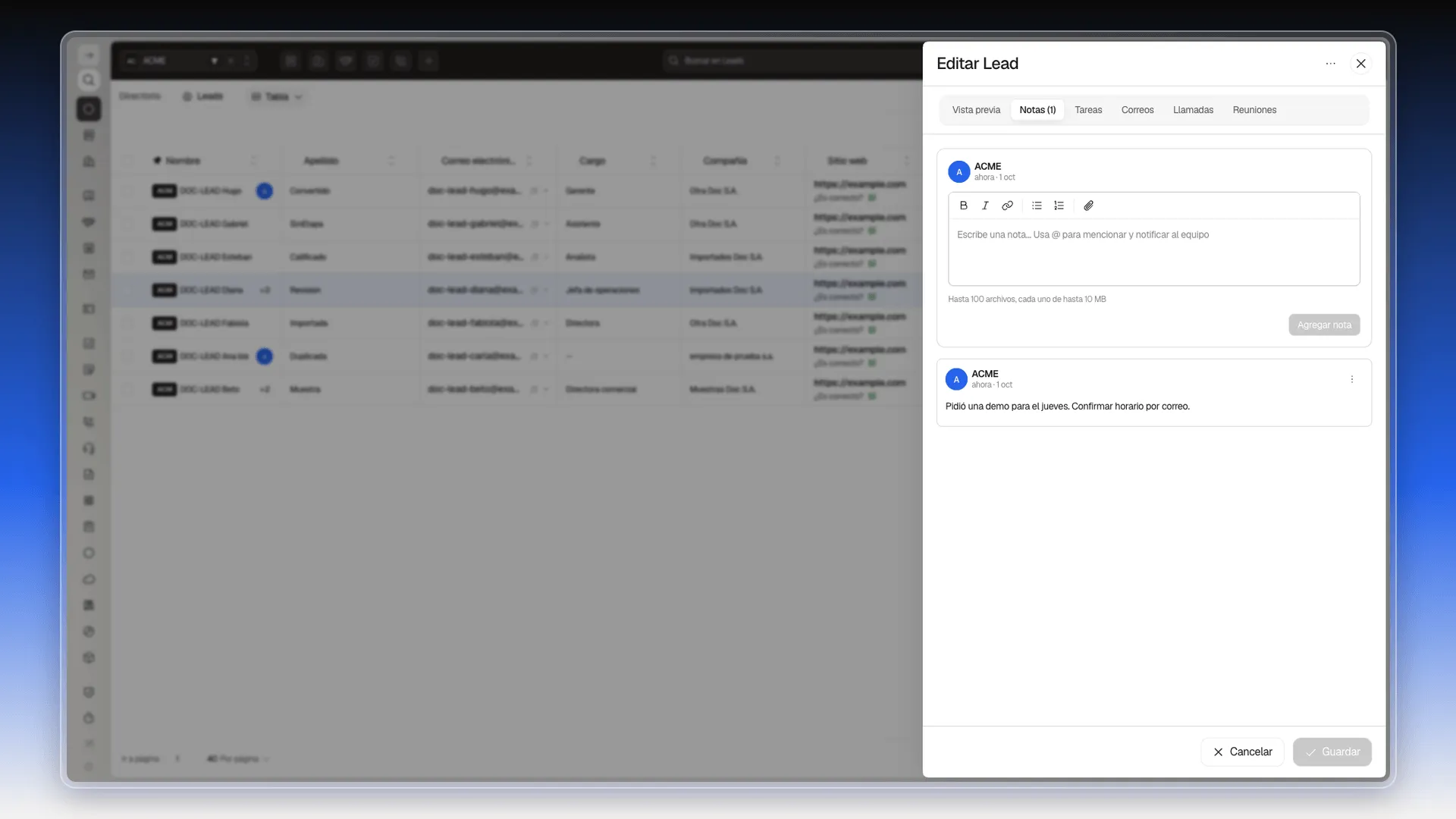
Sección titulada «Dejar una nota»- Abre la pestaña Notas.
- Escribe en el cuadro Escribe una nota…. Con @ puedes mencionar a alguien del equipo y notificarlo; las reglas están en Mencionar a un usuario en un registro.
- Pulsa Agregar nota. La nota aparece debajo, con tu nombre y la hora, y la pestaña pasa a mostrar Notas (1).
La barra del editor permite negrita, cursiva, enlaces, listas y adjuntos, hasta 100 archivos de 10 MB cada uno.
Crear una tarea
Sección titulada «Crear una tarea»- Abre la pestaña Tareas.
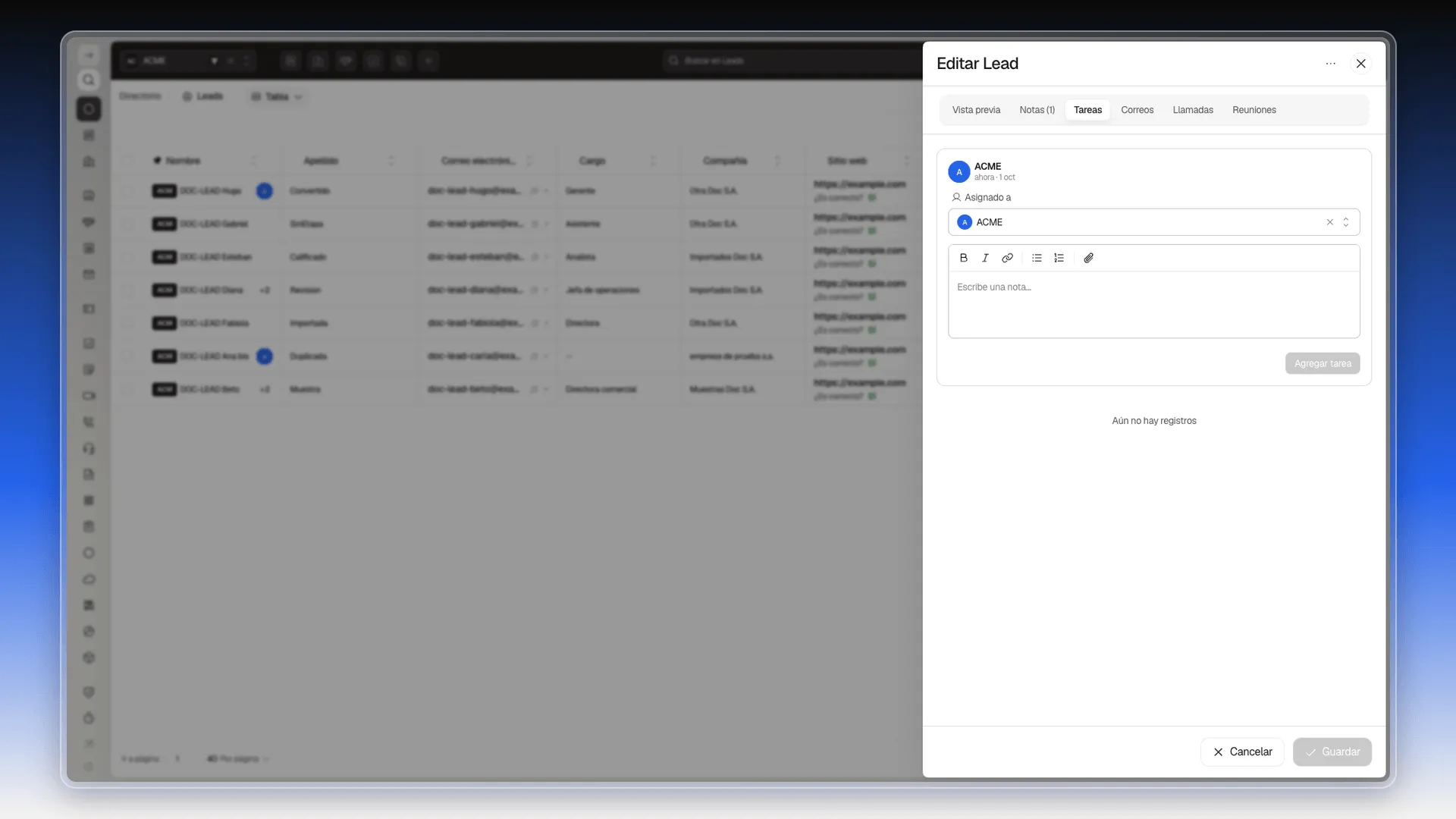
- En Asignado a, deja tu usuario o elige a otra persona.
- Escribe la tarea en el cuadro Escribe una nota… y pulsa Agregar tarea.
Mientras no haya tareas, la pestaña dice Aún no hay registros.
Las pestañas Correos, Llamadas y Reuniones guardan esa actividad del lead. Cómo se registra cada una está en Crear y asociar actividades.
Editar, clonar o eliminar desde la tabla
Sección titulada «Editar, clonar o eliminar desde la tabla»Cada fila tiene un menú ⋮ al final. Al abrirlo ves tres acciones.
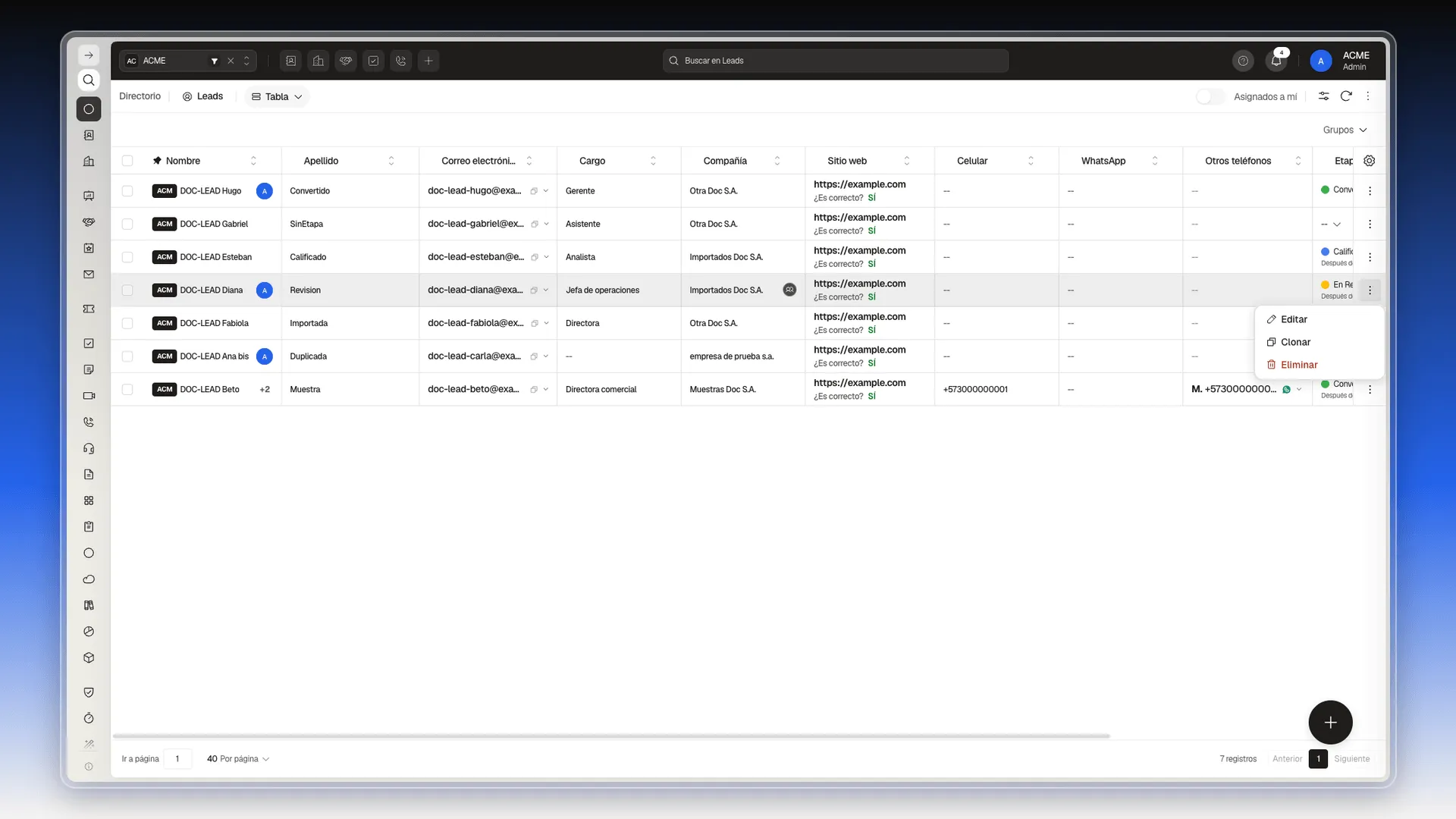
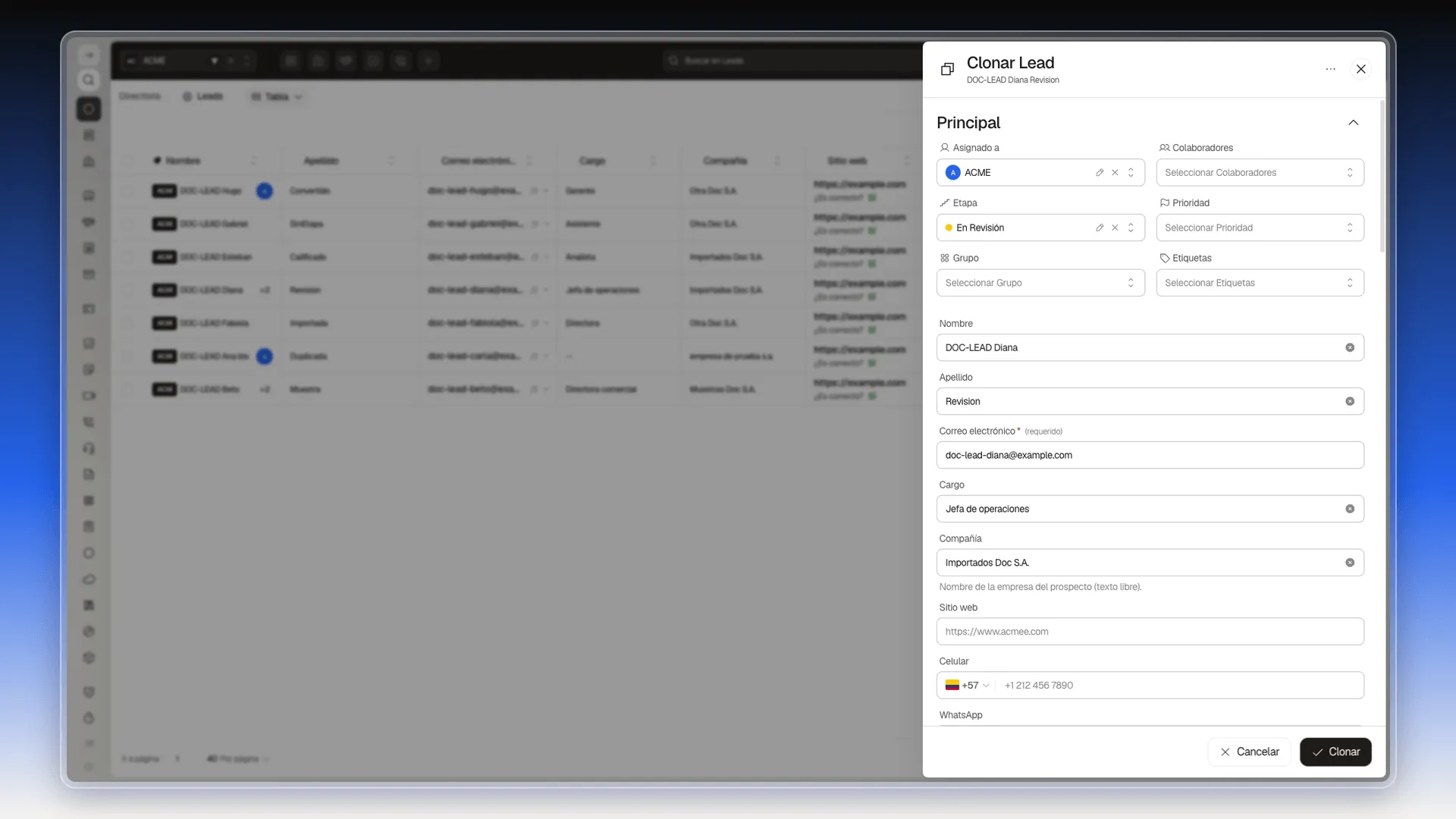
- Abre el menú ⋮ de la fila y pulsa Clonar. Se abre Clonar Lead, con el nombre del lead original debajo del título.
- Cambia el Correo electrónico. Los demás datos vienen copiados y puedes editarlos.
- Pulsa Clonar.
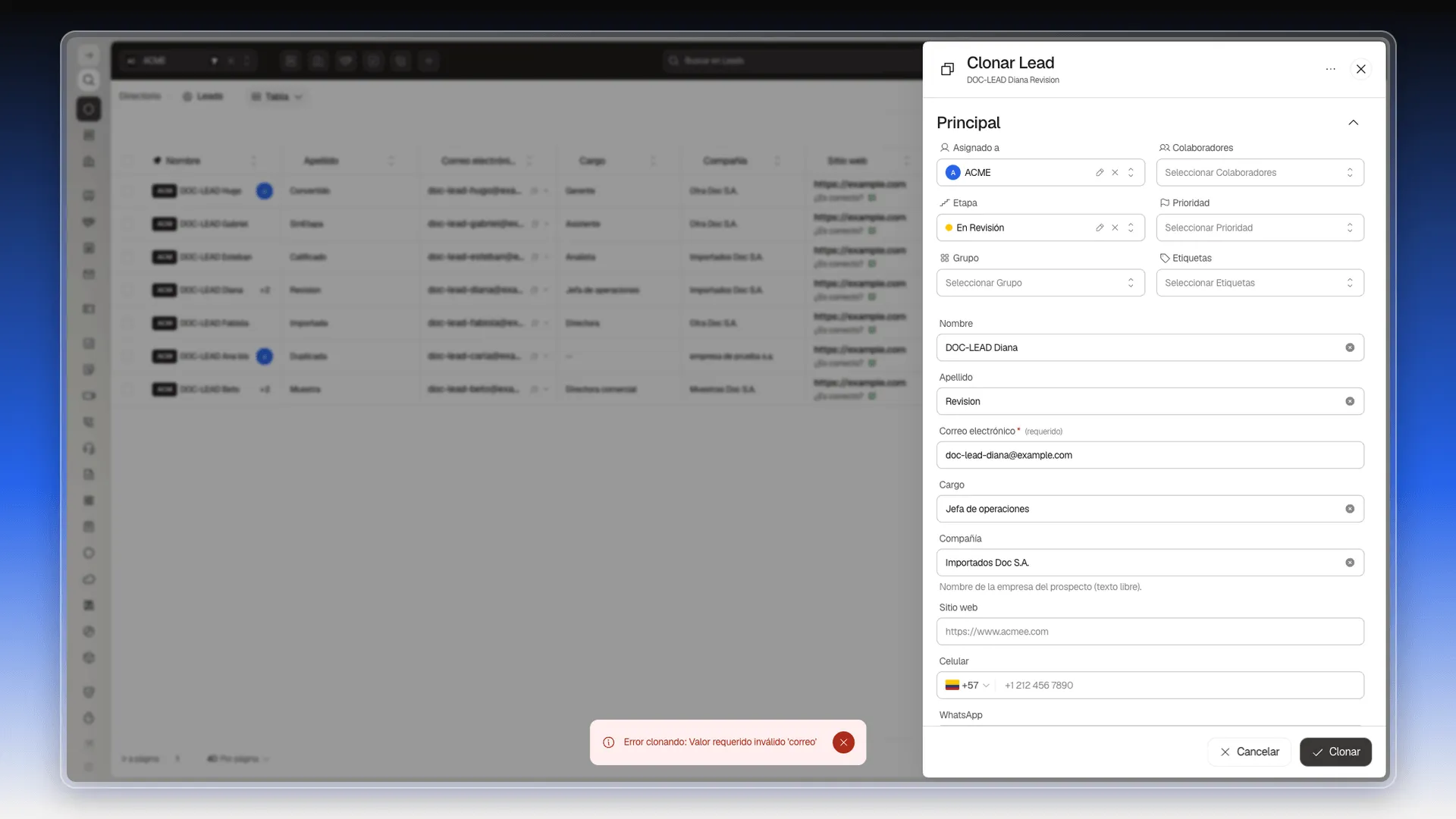
Si dejas el mismo correo, Prolibu no crea la copia y avisa Error clonando: Valor requerido inválido ‘correo’.
Eliminar
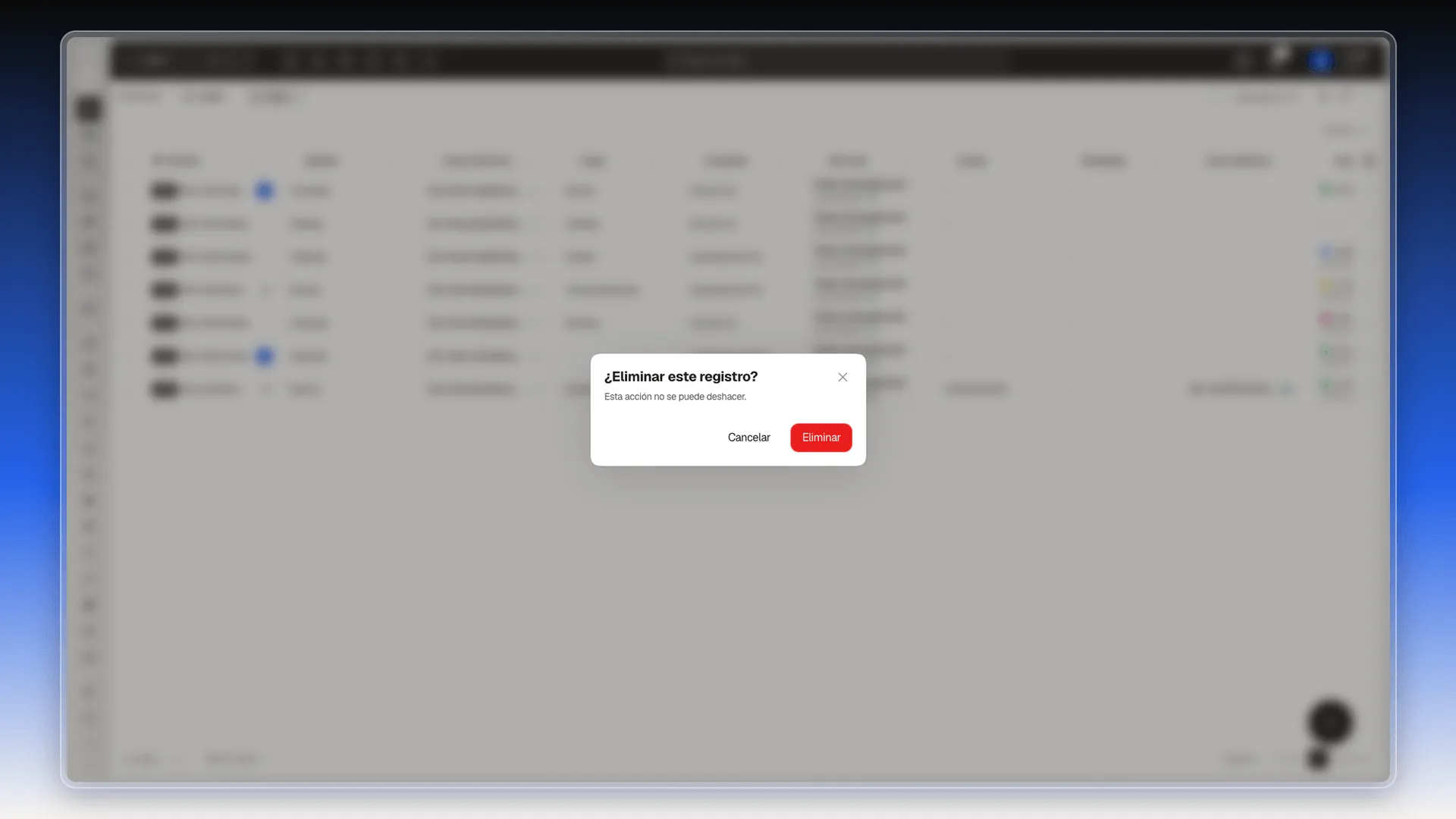
Sección titulada «Eliminar»- Abre el menú ⋮ de la fila y pulsa Eliminar.
- Confirma en ¿Eliminar este registro?. El aviso dice Esta acción no se puede deshacer.
Si el lead ya estaba convertido, su contacto no se elimina.
Actuar sobre varios leads
Sección titulada «Actuar sobre varios leads»Marca la casilla de varias filas, o la del encabezado para marcarlas todas. Abajo aparece una barra con las acciones para la selección. Está descrita en Ver los leads en tabla y en pipelines.
Cuando el lead ya esté listo, conviértelo en contacto.
Preguntas frecuentes
Haz clic en su nombre en la tabla, o abre el menú ⋮ de su fila y elige Editar. Se abre el panel Editar Lead sobre la lista.
Vista previa, Notas, Tareas, Correos, Llamadas y Reuniones. No tiene Negocios ni Actividad, que sí aparecen en el contacto.
Sí, desde el menú ⋮ de la fila. Se abre un formulario con los datos copiados, pero el correo no puede repetirse. Cámbialo antes de pulsar Clonar; si no, Prolibu responde "Error clonando".
No. El contacto que nació de la conversión queda en Contactos. Elimínalo desde allí si no lo necesitas.
No. El aviso lo dice, "Esta acción no se puede deshacer". Antes de eliminar muchos leads, exporta una copia.
¿Te fue útil este artículo?
¡Gracias por tu feedback!