
Quién puede ver y editar un contacto
Un contacto lo ven y lo editan las personas que tu cuenta permita. Eso lo deciden tres cosas: a quién está asignado, las reglas de la cuenta y el interruptor Permitir a todos de su ficha. Este último es el único que cambias directamente sobre el contacto, y los pasos están más abajo.
Quién lo ve sin que hagas nada
Sección titulada «Quién lo ve sin que hagas nada»Al crear un contacto, el campo Asignado a llega con tu usuario. Esa persona es la responsable de la ficha.
Con la cuenta en el valor de fábrica, Sin restricciones, esa asignación no esconde el contacto a nadie. Cualquier usuario de la cuenta lo ve en Directorio → Contactos y puede abrirlo. Para ver solo lo tuyo, activa el interruptor Asignados a mí, arriba a la derecha de la lista.
Lo que cada usuario puede ver o editar del resto de contactos lo deciden dos ajustes de la cuenta:
- El rol del usuario, en Configuración → Control de Acceso → Roles. Ahí se define, objeto por objeto, qué registros puede ver y editar cada rol. Está explicado en Asignar acceso a los registros.
- El Modo de acceso a registros de la cuenta. Mientras esté en Sin restricciones, las reglas del rol se guardan pero no filtran el acceso a los registros.
Abrir un contacto a todo el equipo
Sección titulada «Abrir un contacto a todo el equipo»Permitir a todos es una sección de la ficha con dos interruptores: Ver (Indica si todos pueden ver este documento) y Editar (Indica si todos pueden editar este documento). Aquí «documento» es el contacto que tienes abierto.
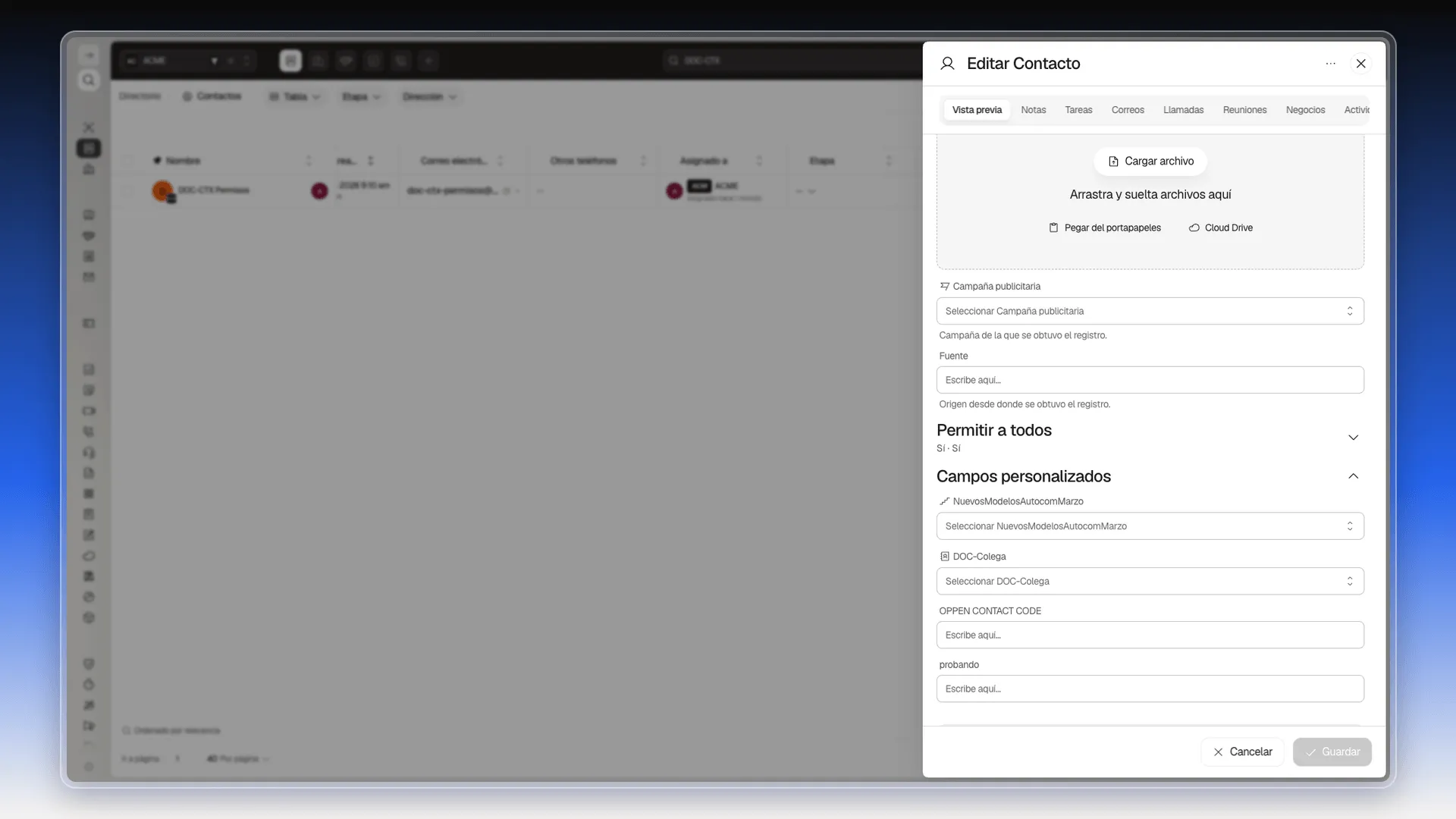
- Abre Directorio → Contactos y haz clic en el nombre del contacto. Se abre el panel Editar Contacto, en la pestaña Vista previa.
- Baja hasta el final del formulario. Permitir a todos está después de Fuente y antes de Campos personalizados. Si aparece plegada, pulsa la flecha de la derecha para desplegarla.
- Verás los dos interruptores, apagados en un contacto nuevo.
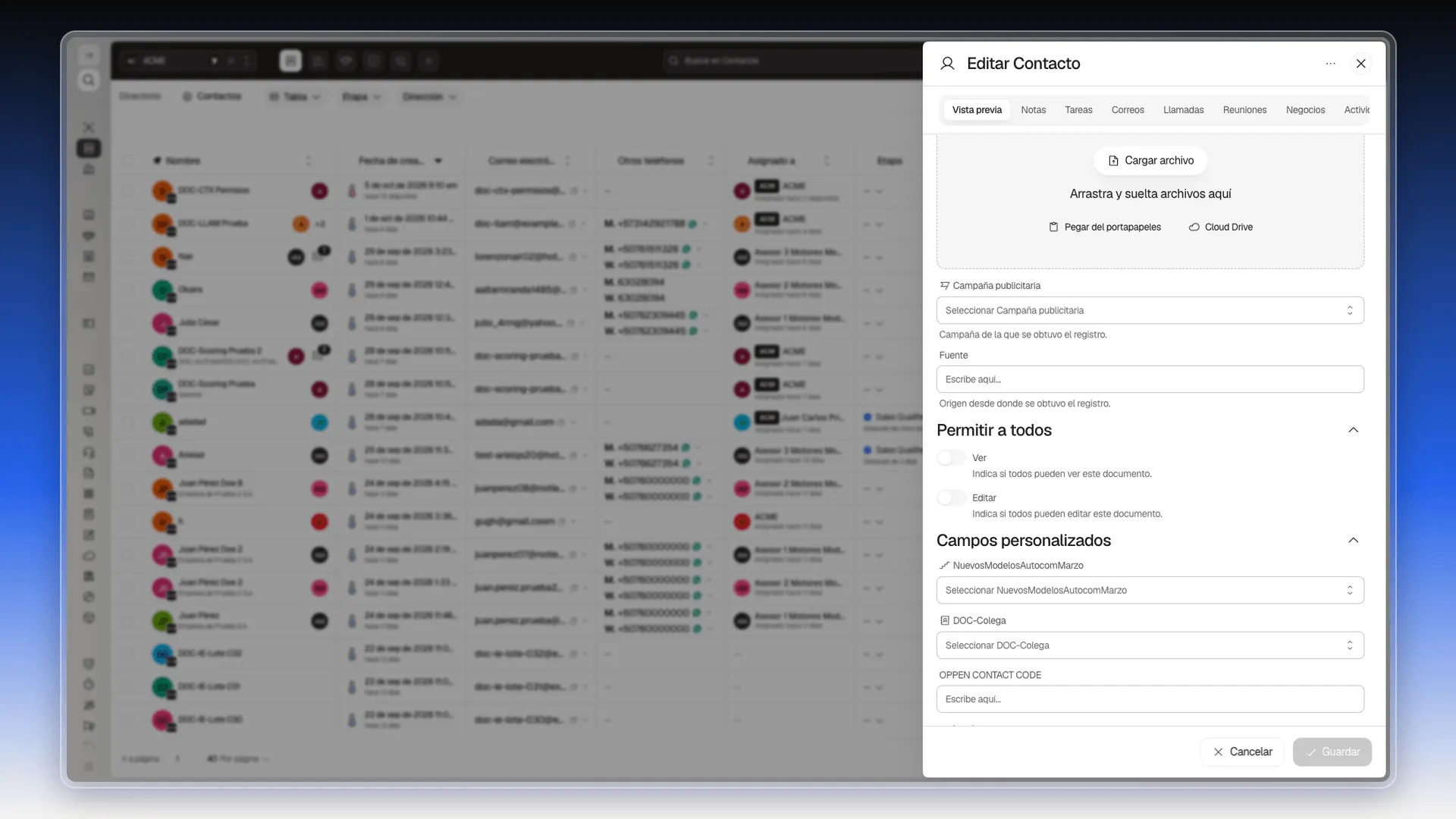
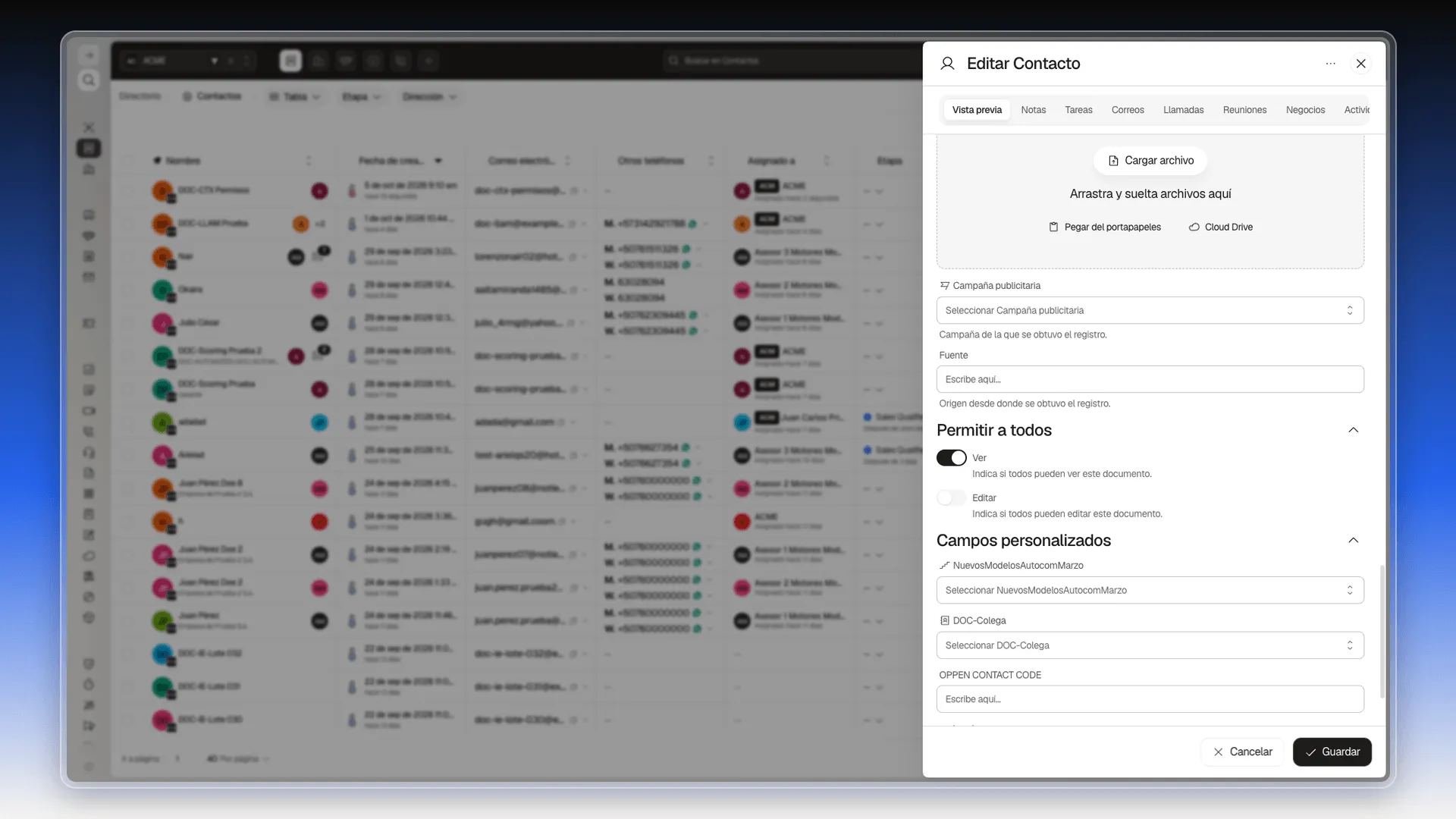
- Enciende Ver, Editar o los dos. Un interruptor encendido se ve oscuro. Al encender Ver, Editar sigue apagado.
- Pulsa Guardar, abajo a la derecha. El botón está apagado hasta que cambias algo.
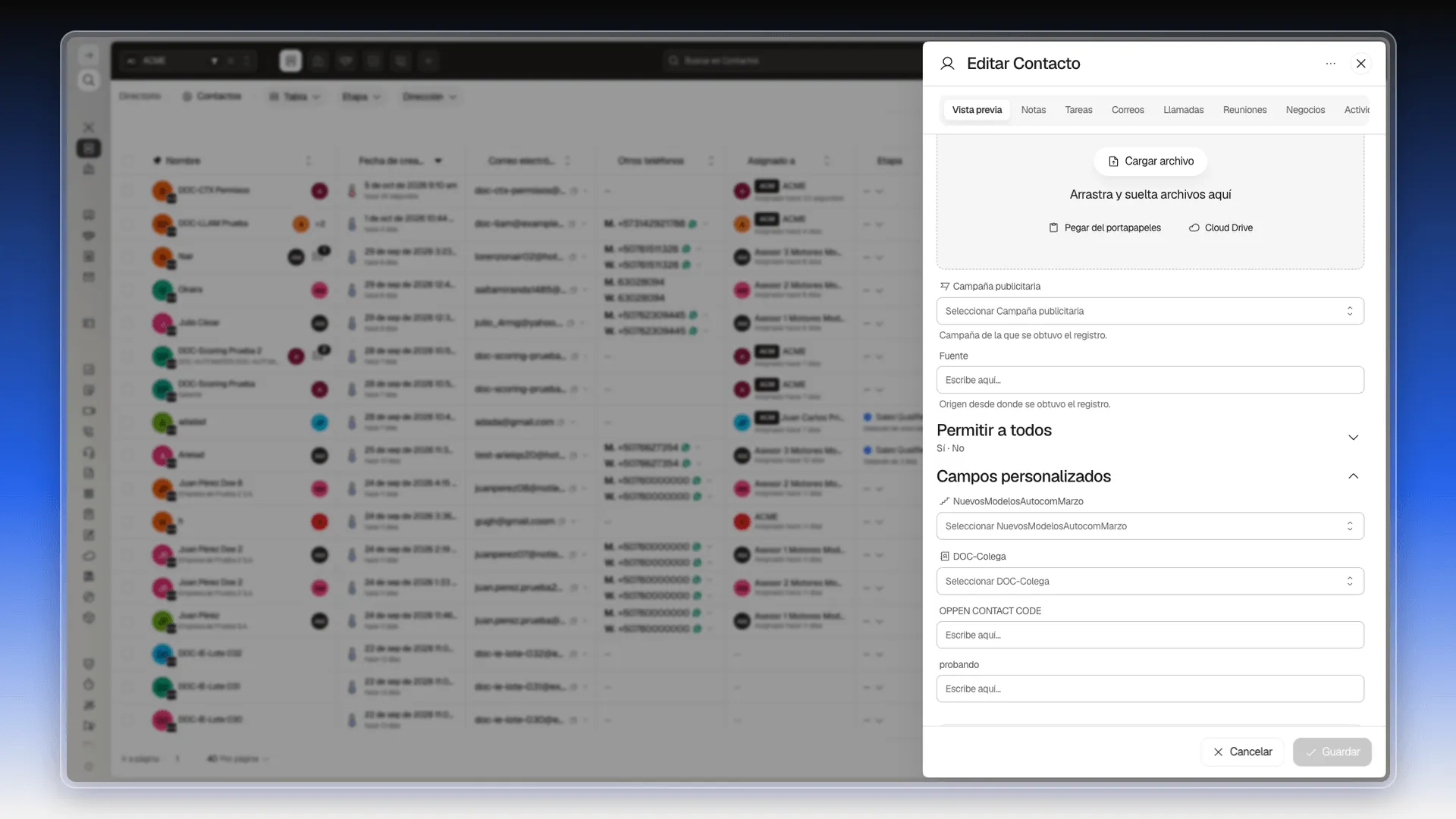
- Cierra el panel y vuelve a abrir el contacto. Baja hasta Permitir a todos: ahora aparece plegada, con un resumen debajo del título. Primero va Ver y después Editar, así que Sí · No significa que todos pueden verlo pero no editarlo.
Cuando la lista se filtra por workspace (el selector de la barra superior indica Solo este espacio de trabajo), un contacto con Ver o Editar encendido sale también en los demás workspaces. El efecto completo está en Permitir a todos.
Al crear un contacto, la sección aparece al final del formulario con los dos interruptores apagados. Puedes encenderlos ahí mismo, antes de pulsar Crear.
Abrir varios contactos a la vez
Sección titulada «Abrir varios contactos a la vez»Si tienes que cambiar muchas fichas, no las abras una por una.
- En Directorio → Contactos, marca la casilla de cada contacto. Abajo aparece una barra negra con las acciones disponibles, entre ellas Editar seleccionados.
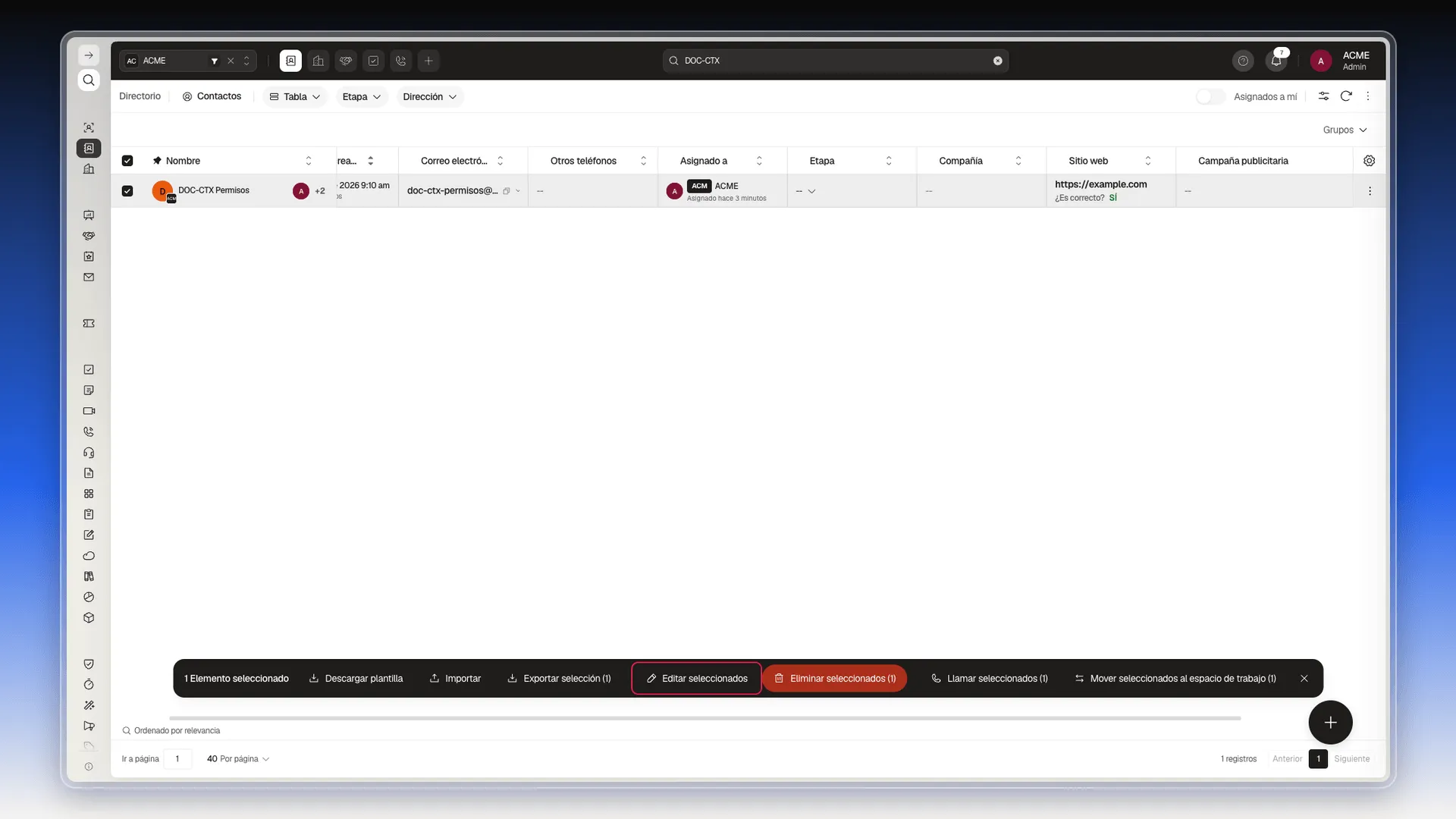
- Pulsa Editar seleccionados. Se abre una ventana que dice a cuántos registros se aplican los cambios.
- Abre el desplegable Elige un campo y escribe
Permitiren el buscador. Salen dos opciones: Permitir a todos · Editar y Permitir a todos · Ver. Elige una. - Enciende el interruptor que aparece con el nombre del campo.
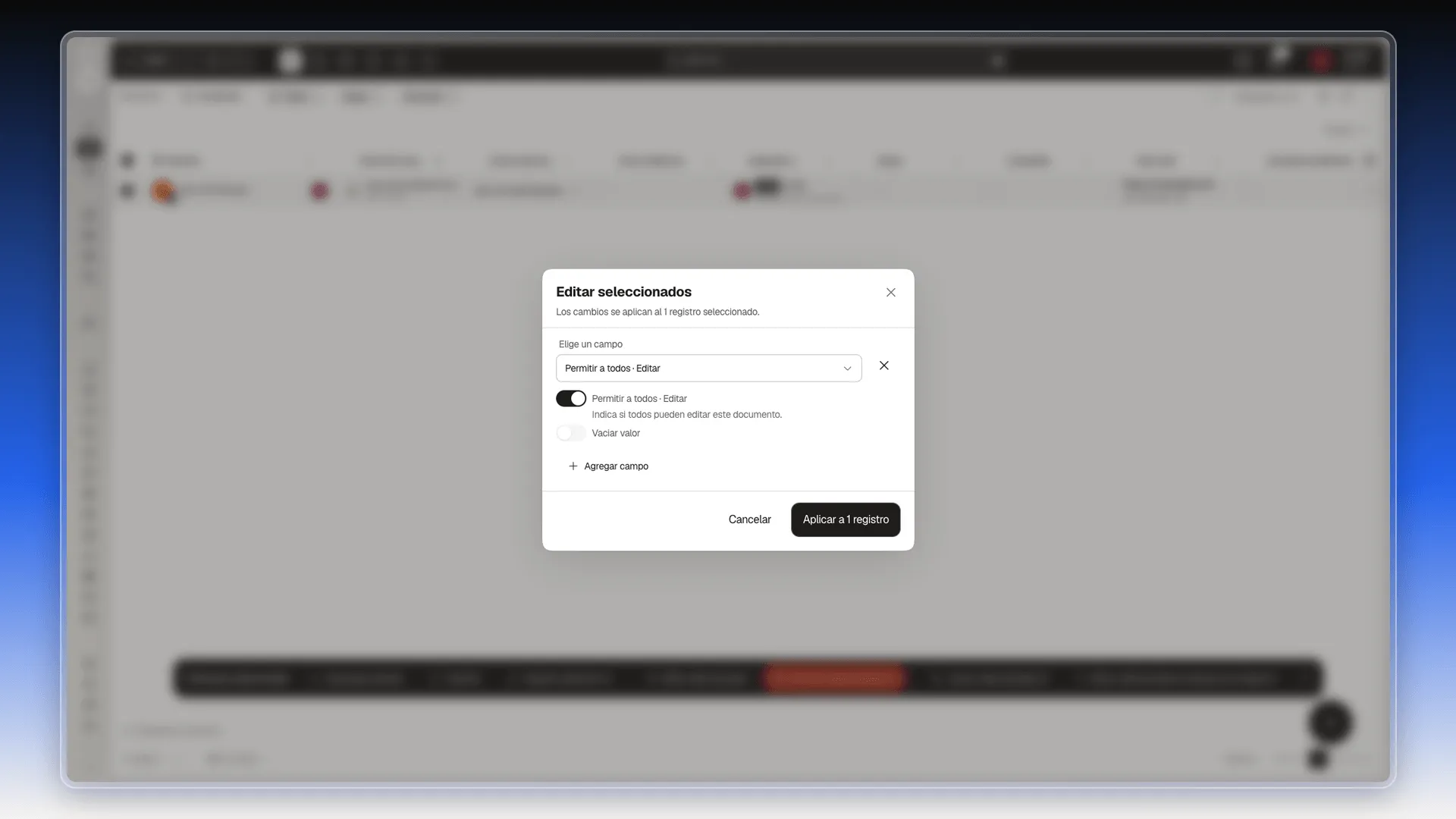
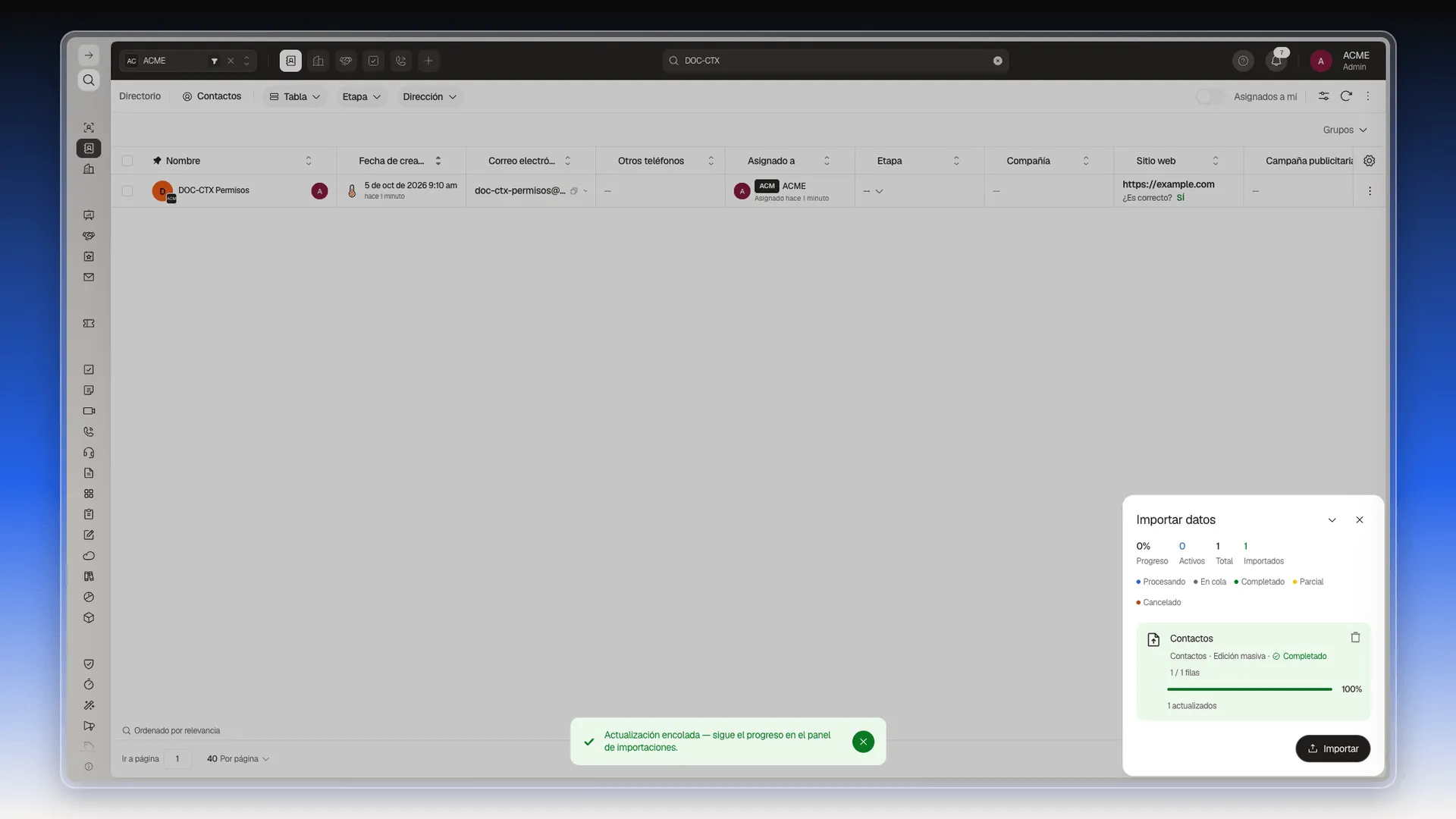
- Pulsa Aplicar a N registros, donde N es la cantidad de contactos marcados. Aparece el aviso Actualización encolada y, abajo a la derecha, el panel Importar datos muestra la tarea como Contactos · Edición masiva, con el estado Completado cuando termina.
- Abre uno de los contactos y baja hasta Permitir a todos para comprobarlo. Si solo cambiaste Editar y Ver ya estaba encendido, el resumen dice Sí · Sí: la edición masiva no toca el campo que no elegiste.
Debajo del interruptor hay otro, Vaciar valor. Actívalo solo si quieres borrar el valor de ese campo en todos los contactos marcados. Para cambiar Ver y Editar en la misma pasada, pulsa Agregar campo y elige el segundo. El procedimiento completo está en Editar registros de manera masiva.
Ver también
Sección titulada «Ver también»- Trabajar desde la ficha de un contacto: abrir la ficha, editar y guardar.
- Propiedades predeterminadas de Contactos: todos los campos del formulario.
- Compartir registros con usuarios y equipos: los mecanismos de acceso que valen para cualquier objeto.
Preguntas frecuentes
Depende de tu rol y del Modo de acceso a registros de la cuenta, que se cambia en Cuenta → Preferencias → Seguridad → Modo de permisos. Con la cuenta en Sin restricciones, que es el valor de fábrica, las reglas de los roles no filtran el acceso a los registros.
Abre la ficha del contacto, baja hasta la sección Permitir a todos, enciende Ver, Editar o los dos y pulsa Guardar.
No. Son dos interruptores distintos. Al encender Ver, Editar sigue apagado hasta que lo enciendas tú.
Después de guardar, al volver a abrir la ficha, Permitir a todos aparece plegada y debajo del título muestra un resumen, primero Ver y luego Editar. Sí · No significa que todos pueden verlo pero no editarlo.
Sí. Marca los contactos en la lista, pulsa Editar seleccionados, elige el campo Permitir a todos · Ver o Permitir a todos · Editar, enciende el interruptor y pulsa Aplicar.
No. La edición masiva solo cambia el campo que elijas. Si Ver ya estaba encendido, sigue así y el resumen queda en Sí · Sí.
Para abrir un contacto con Permitir a todos no. Para cambiar el Modo de acceso a registros de la cuenta sí, porque Preferencias solo está disponible para administradores.
¿Te fue útil este artículo?
¡Gracias por tu feedback!