
Usar tarjetas en los registros
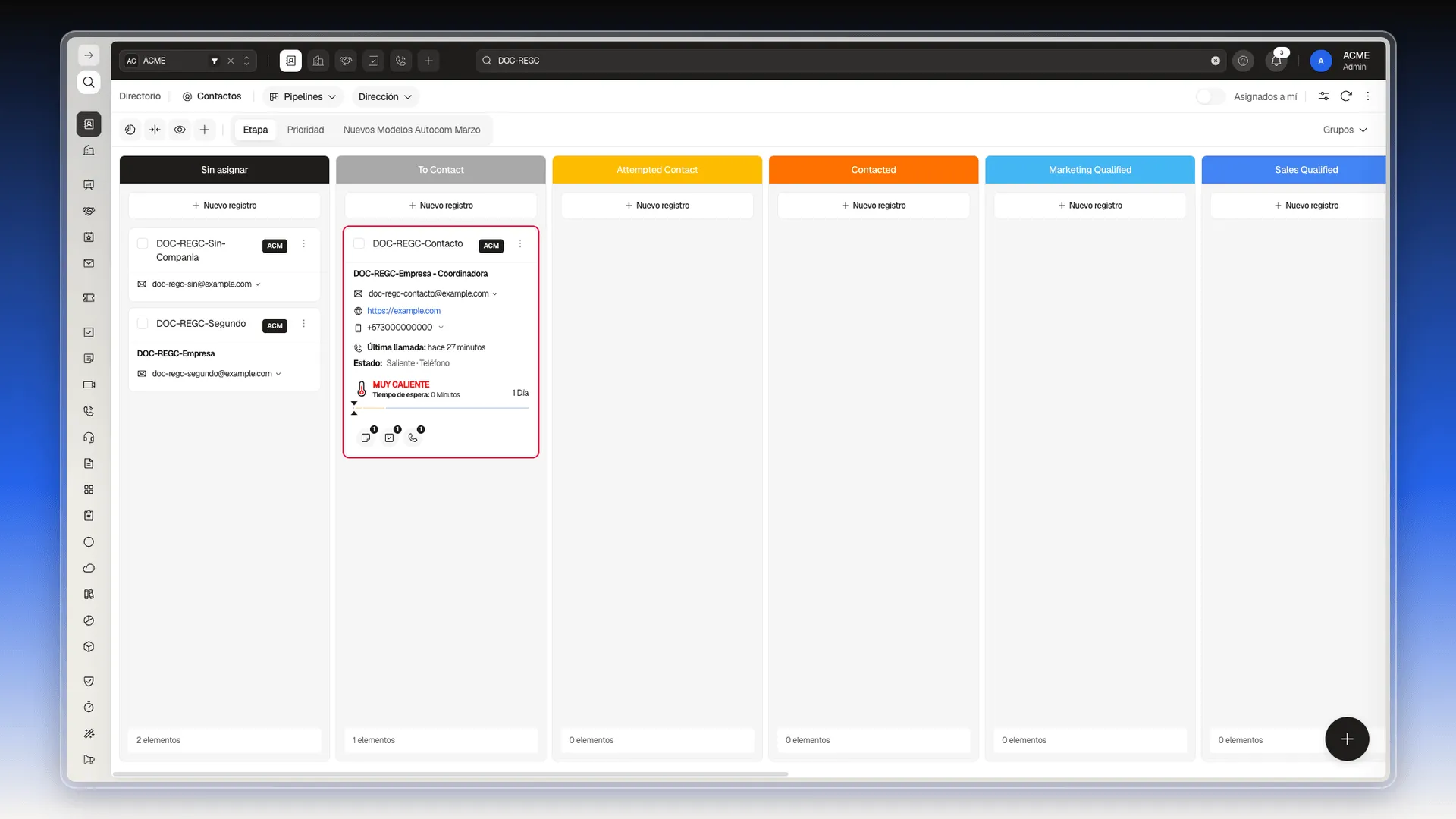
En la vista de tablero, cada tarjeta es un registro del objeto —un contacto, en las capturas— y cada columna, una etapa. Para llegar ahí, abre el objeto en el menú lateral (Directorio → Contactos) y cambia el selector de vista de Tabla a Pipelines.
La tarjeta muestra las propiedades que dejes activas en Personalizar las tarjetas del tablero.
Actuar sobre un registro desde su tarjeta
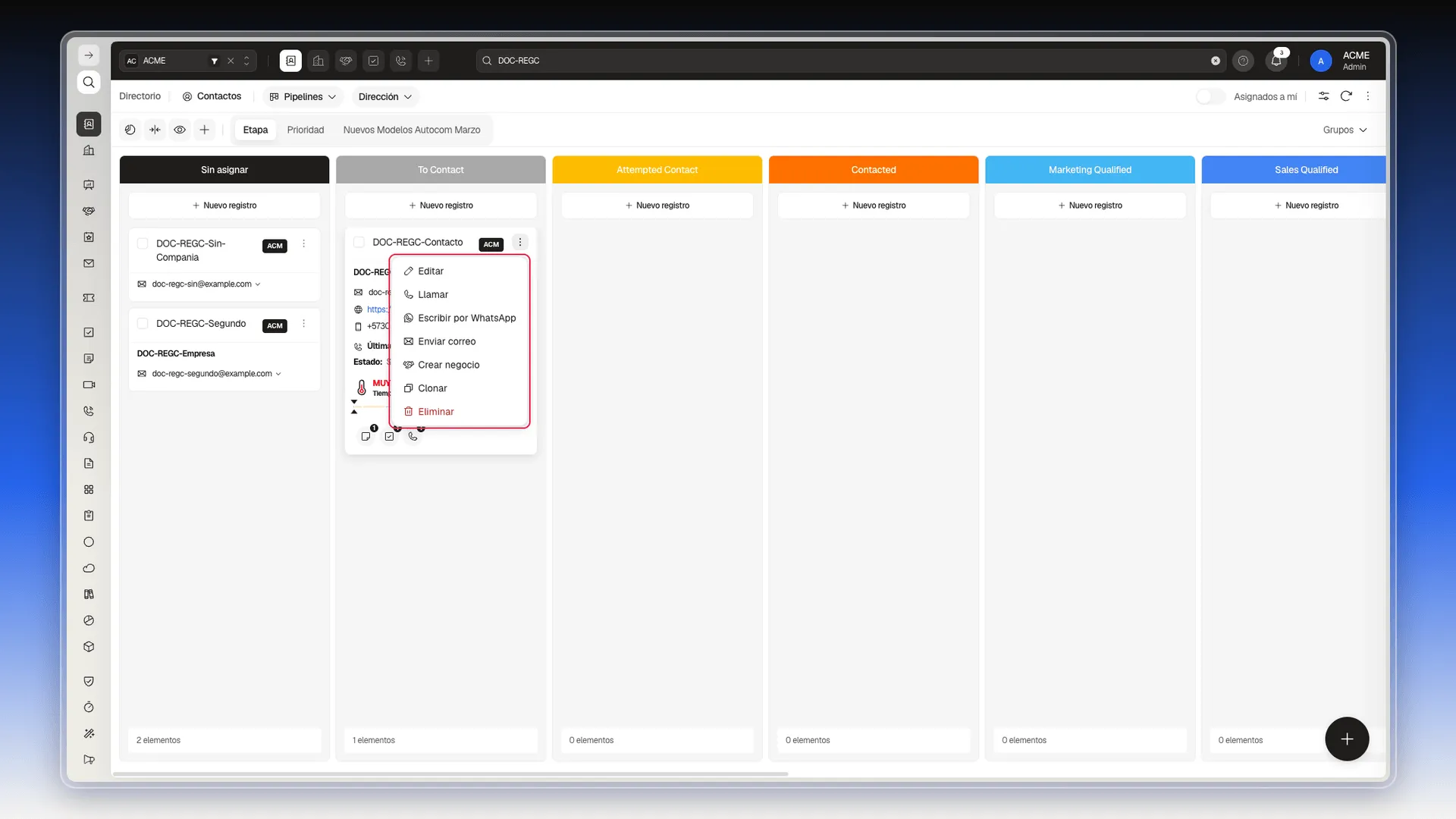
Sección titulada «Actuar sobre un registro desde su tarjeta»- En la tarjeta, selecciona el menú de tres puntos.
- Elige la acción que necesites.
Son las mismas acciones que ofrece la fila de ese registro en la vista de tabla. En Contactos:
- Editar
- Crear negocio
- Clonar
- Eliminar
- Si el contacto tiene teléfono o correo cargado, el menú añade un atajo directo de Llamar, Escribir por WhatsApp o Enviar correo.
Cambiar la etapa de un registro
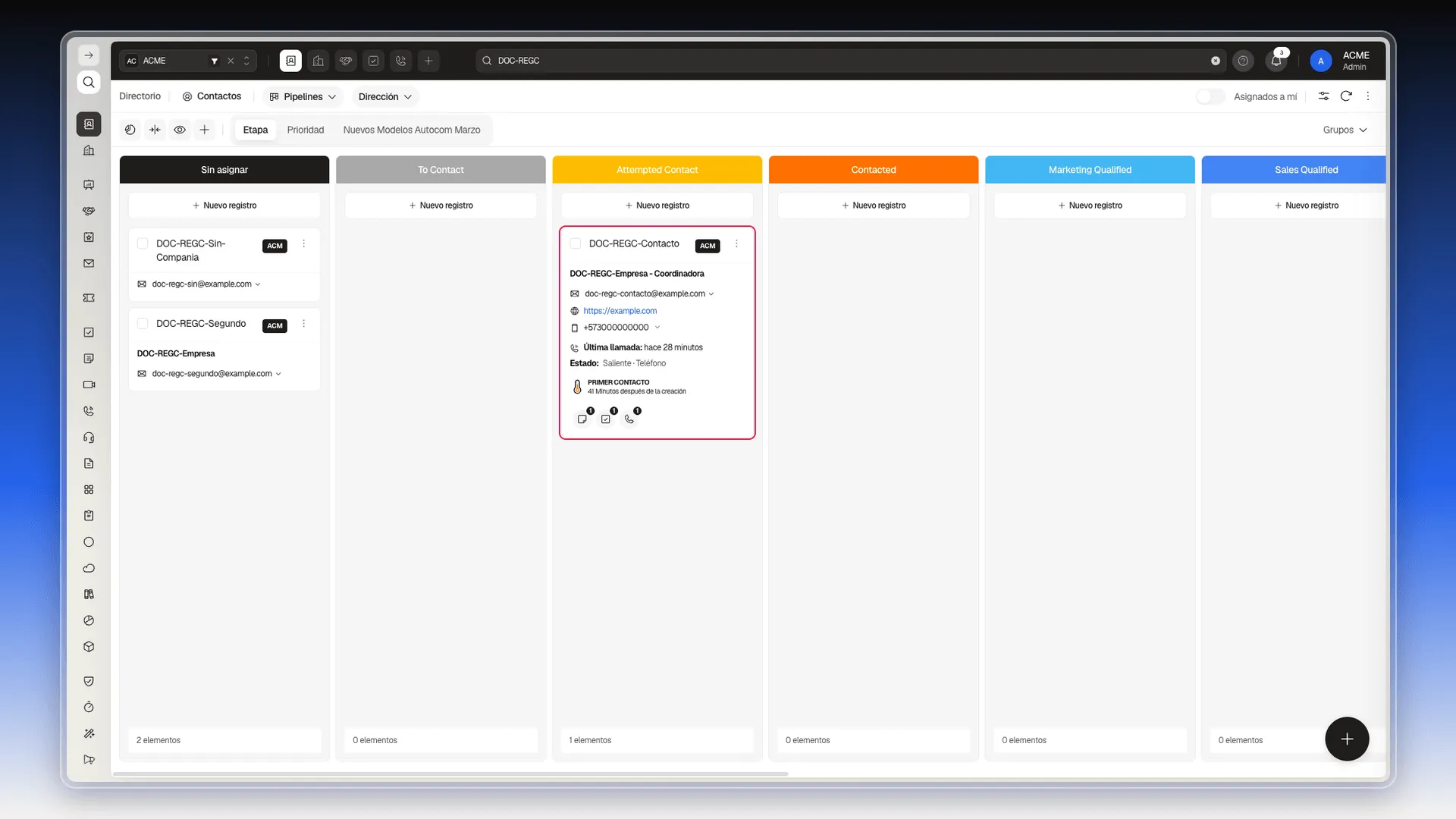
Sección titulada «Cambiar la etapa de un registro»El menú de la tarjeta no trae un atajo para cambiar de etapa. Arrastra la tarjeta hasta la columna de la etapa nueva y suéltala ahí; los pasos están en Mover un registro entre etapas. El registro queda en la nueva etapa de inmediato, tanto en la tarjeta como en el índice de la tabla. La otra vía es Editar y cambiar desde ahí el selector Etapa.
El tiempo en la etapa
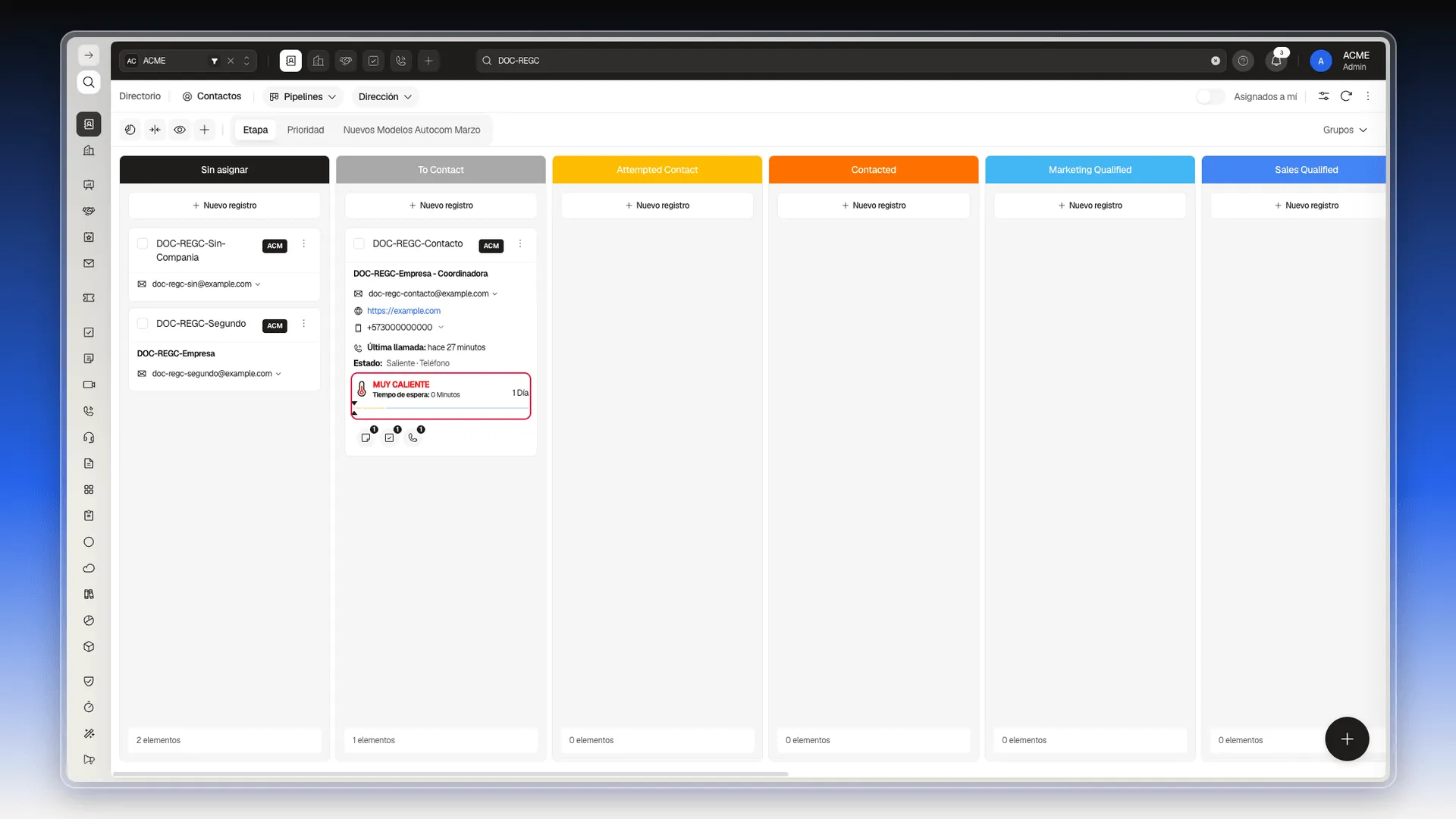
Sección titulada «El tiempo en la etapa»Cada tarjeta calcula sola cuánto lleva el registro en su etapa actual, sin que configures nada — ver Propiedades calculadas de etapa.
Preguntas frecuentes
Las mismas que en la vista de tabla del objeto — en Contactos, Editar, Crear negocio, Clonar y Eliminar, más un atajo de Llamar, Escribir por WhatsApp o Enviar correo si el contacto tiene ese teléfono o correo cargado. No incluye un atajo para cambiar de etapa.
Sí. Arrastra la tarjeta a la columna de la nueva etapa y el registro queda con esa etapa.
Sí — ver Personalizar las tarjetas del tablero.
¿Te fue útil este artículo?
¡Gracias por tu feedback!