
Aprobar o rechazar una propuesta
This content is not available in your language yet.
El cliente decide sobre la propuesta con dos botones, Aprobar Propuesta y Rechazar Propuesta, que están en una página de la propia propuesta. Lo que responda cambia solo la etapa del negocio: Approved si aprueba, Denied si rechaza.
La propuesta no tiene etapas propias: su resultado se ve en la etapa del negocio. Ver Etapas y prioridad del negocio.
Agregar la página de Aprobación
Sección titulada «Agregar la página de Aprobación»Sin esta página, la propuesta no lleva botones y el cliente no puede responder desde ella.
- Abre la ficha del negocio. Ver La ficha del negocio.
- En la sección Propuesta → Plantilla, ubica Contenido personalizado y selecciona Editar. Se abre Design Studio.
- En la pestaña Plantillas del panel derecho, selecciona la tarjeta Aprobación.
- La página se agrega al lienzo con el título Proposal Approval, un texto de formalización, un aviso y los botones Approve Proposal y Deny Proposal. En el panel de páginas aparece como Quick Approval 1.
- Cierra el editor con la X de arriba a la derecha.
- En la ficha, selecciona Guardar.
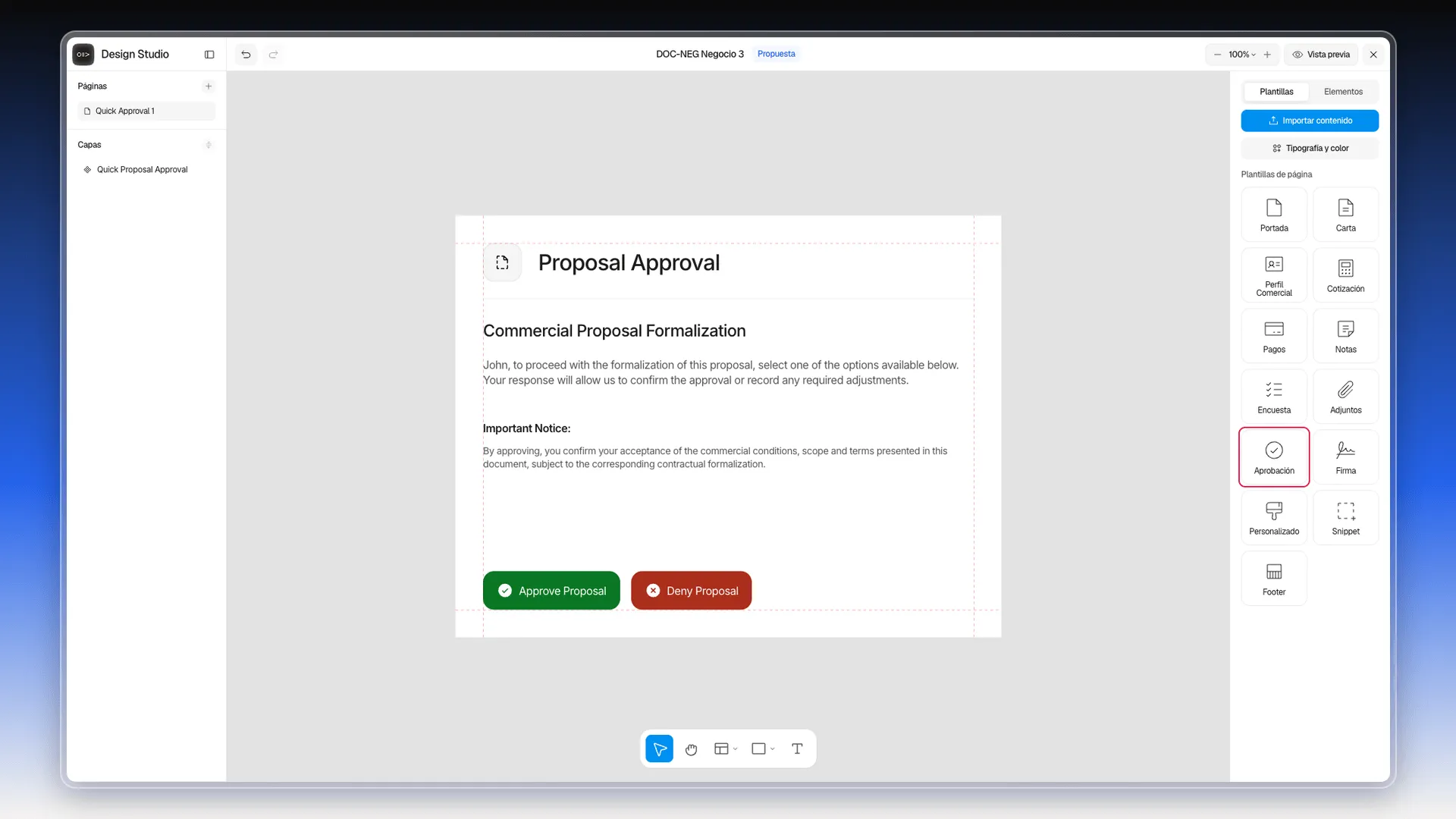
El editor muestra los textos de la página en inglés, pero el cliente los vio en español en la prueba. Para cambiar los textos de los botones o de los mensajes, mira Configurar los átomos, en el bloque Botones de Aprobación.
Enviar la propuesta al cliente
Sección titulada «Enviar la propuesta al cliente»Comparte la propuesta como siempre: con un link con seguimiento, un link anónimo o por correo. Ver Revisar, compartir y enviar la propuesta al cliente.
Qué ve el cliente
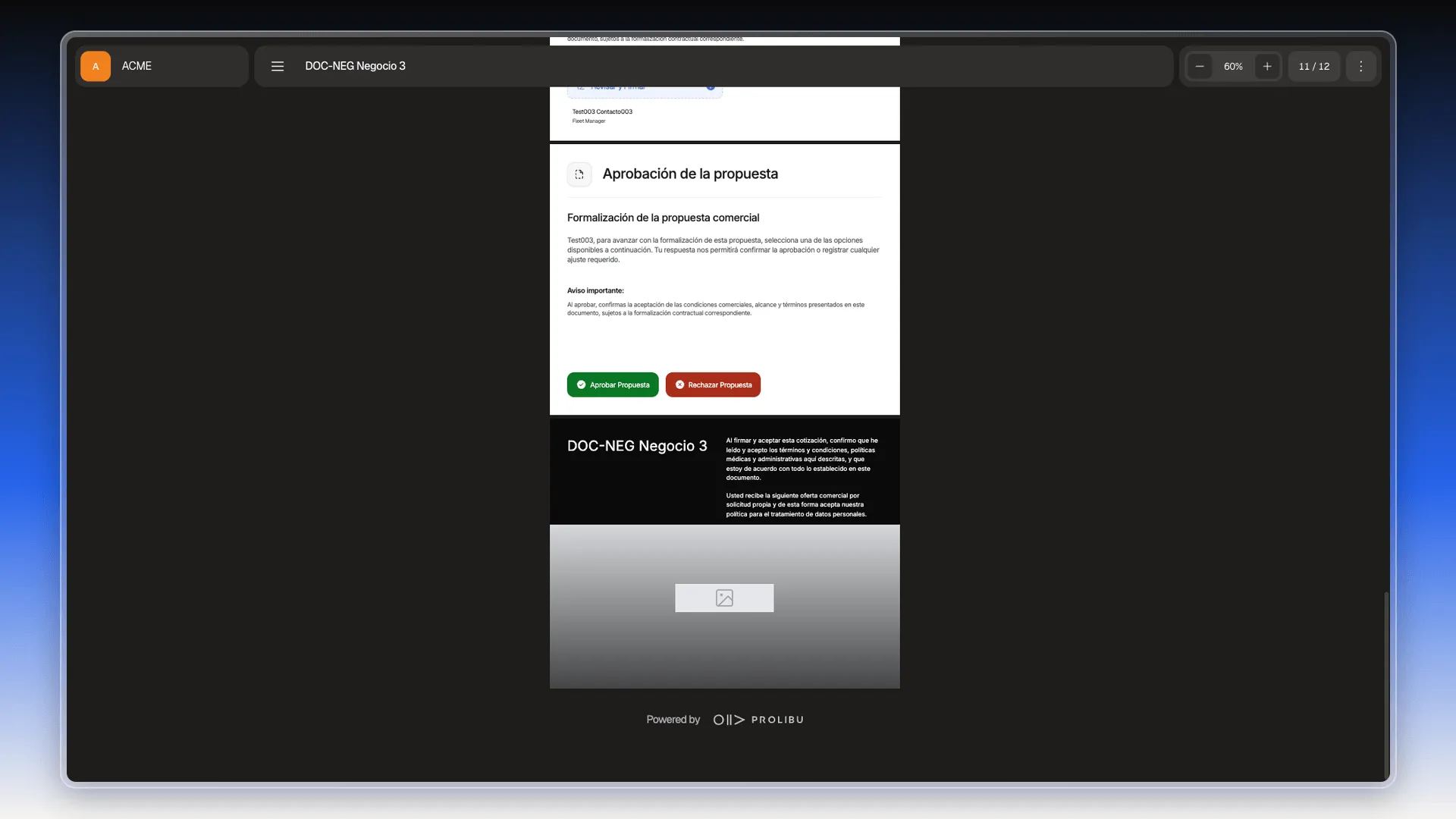
Sección titulada «Qué ve el cliente»El cliente abre el link y baja hasta la página Aprobación de la propuesta. Ahí encuentra el texto de formalización, el aviso importante y los dos botones.
Cuando el cliente aprueba
Sección titulada «Cuando el cliente aprueba»- El cliente pulsa Aprobar Propuesta.
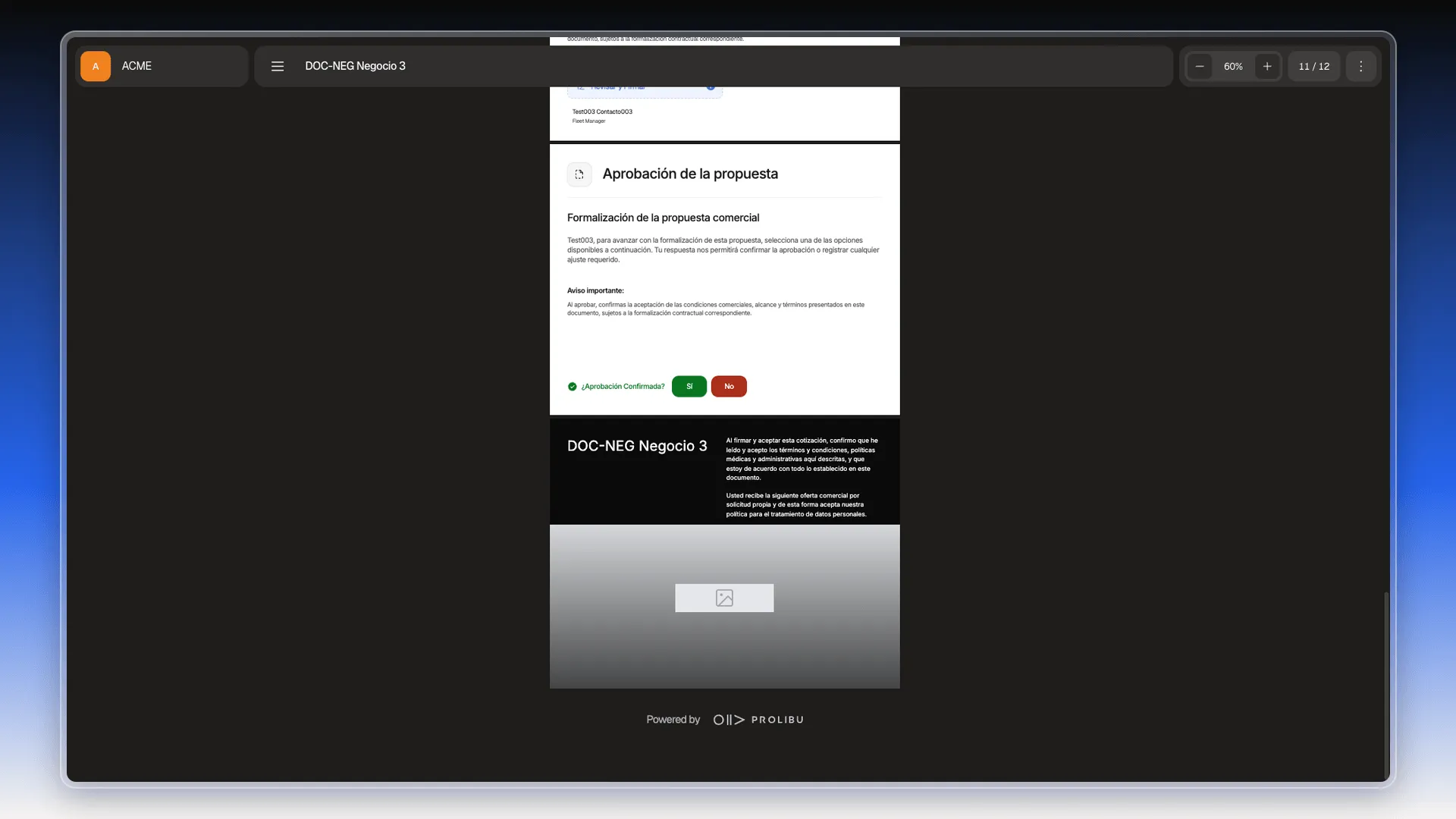
- Los botones se cambian por la pregunta ¿Aprobación Confirmada?, con Sí y No.
- El cliente pulsa Sí. Aparece un aviso de Propuesta aprobada con confeti.
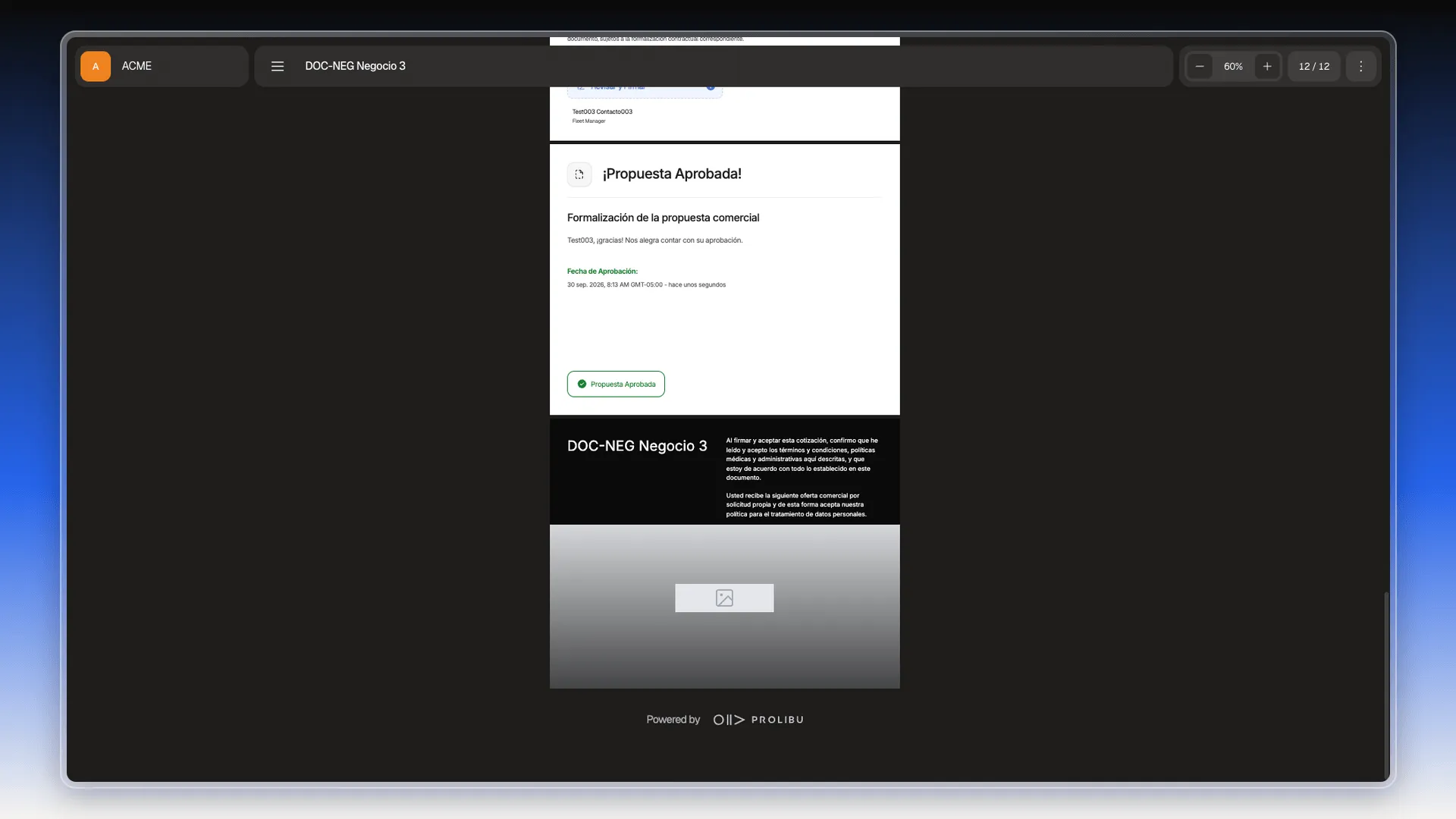
- El título de la página cambia a ¡Propuesta Aprobada!, se muestra la Fecha de Aprobación y el botón queda como Propuesta Aprobada, sin opción de volver a elegir.
Cuando el cliente rechaza
Sección titulada «Cuando el cliente rechaza»- El cliente pulsa Rechazar Propuesta.
- Aparece la pregunta ¿Rechazo Confirmado?, con Sí y No.
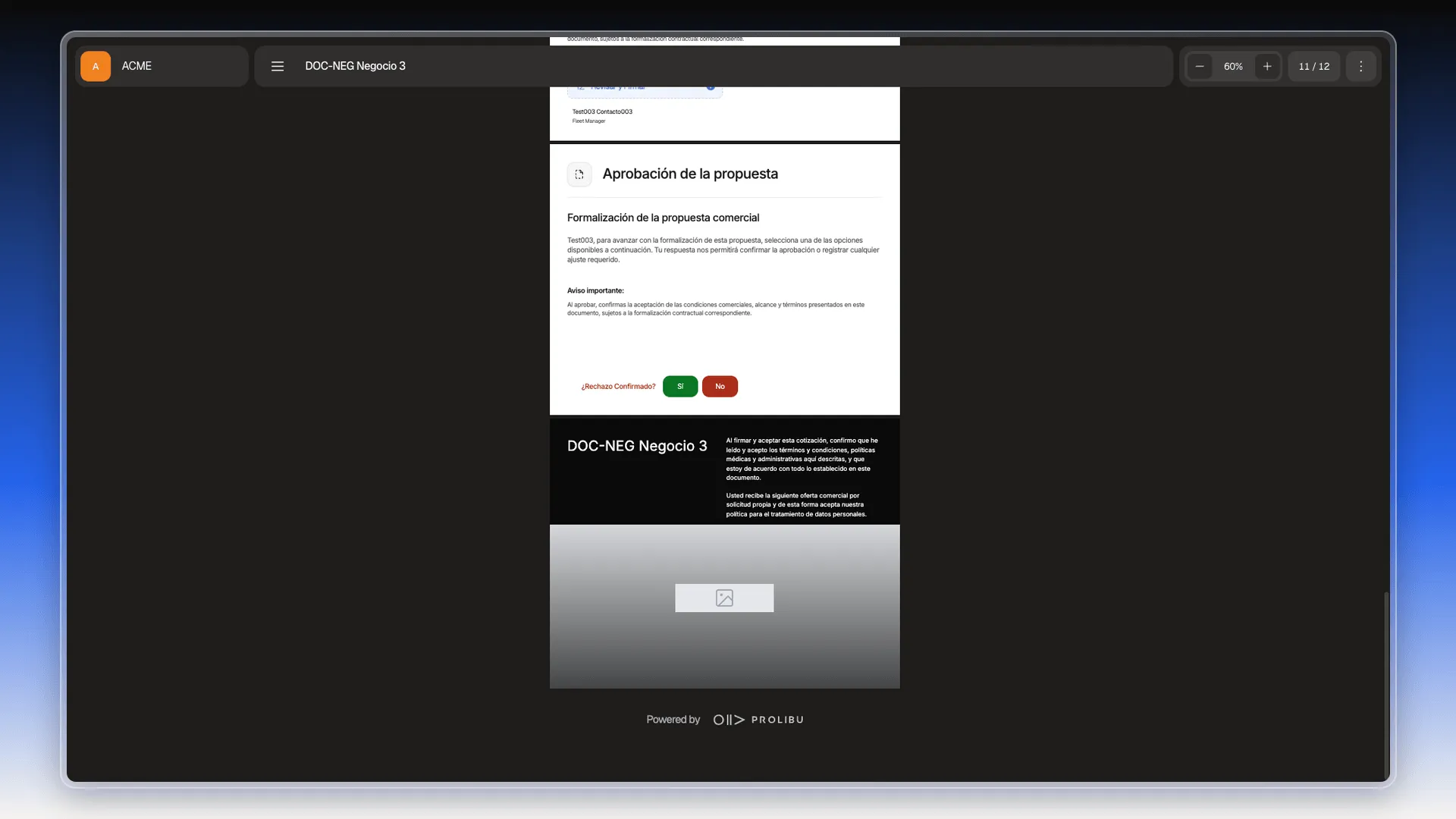
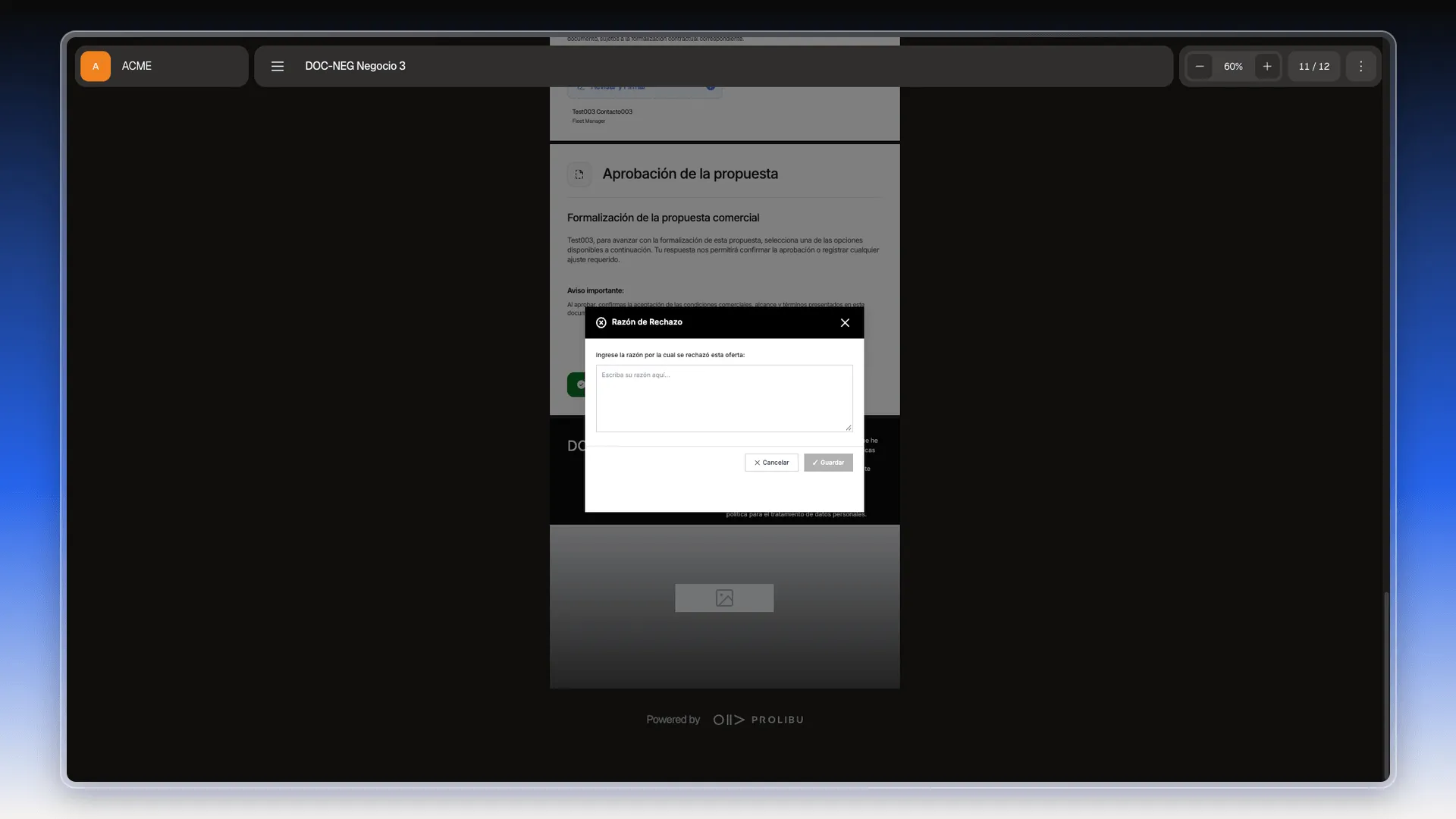
- El cliente pulsa Sí. Se abre el cuadro Razón de Rechazo: «Ingrese la razón por la cual se rechazó esta oferta».
- Escribe el motivo. El botón Guardar no se activa hasta que hay texto.
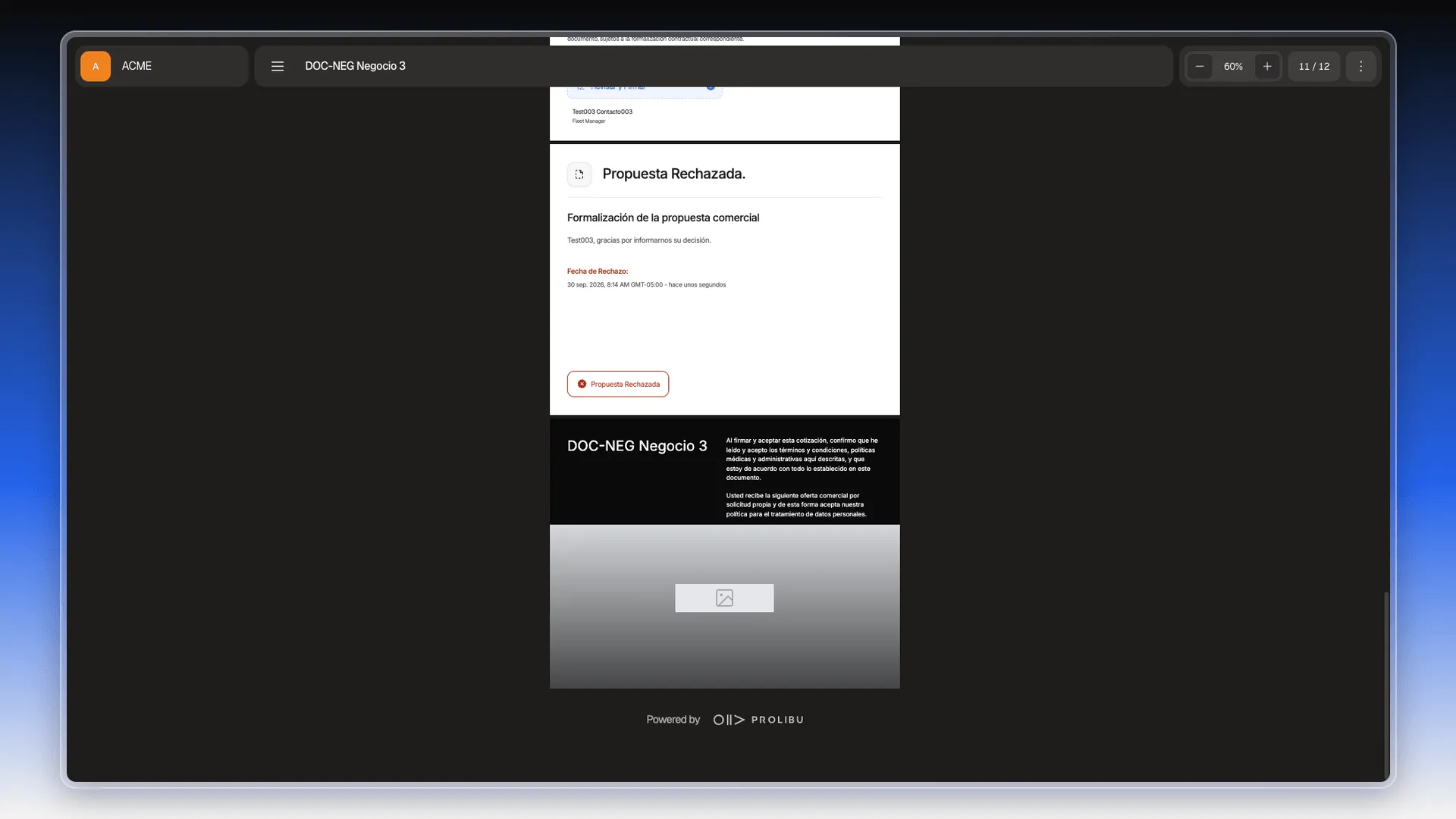
- Pulsa Guardar. El título de la página cambia a Propuesta Rechazada. y se muestra la Fecha de Rechazo.
Qué cambia en Prolibu
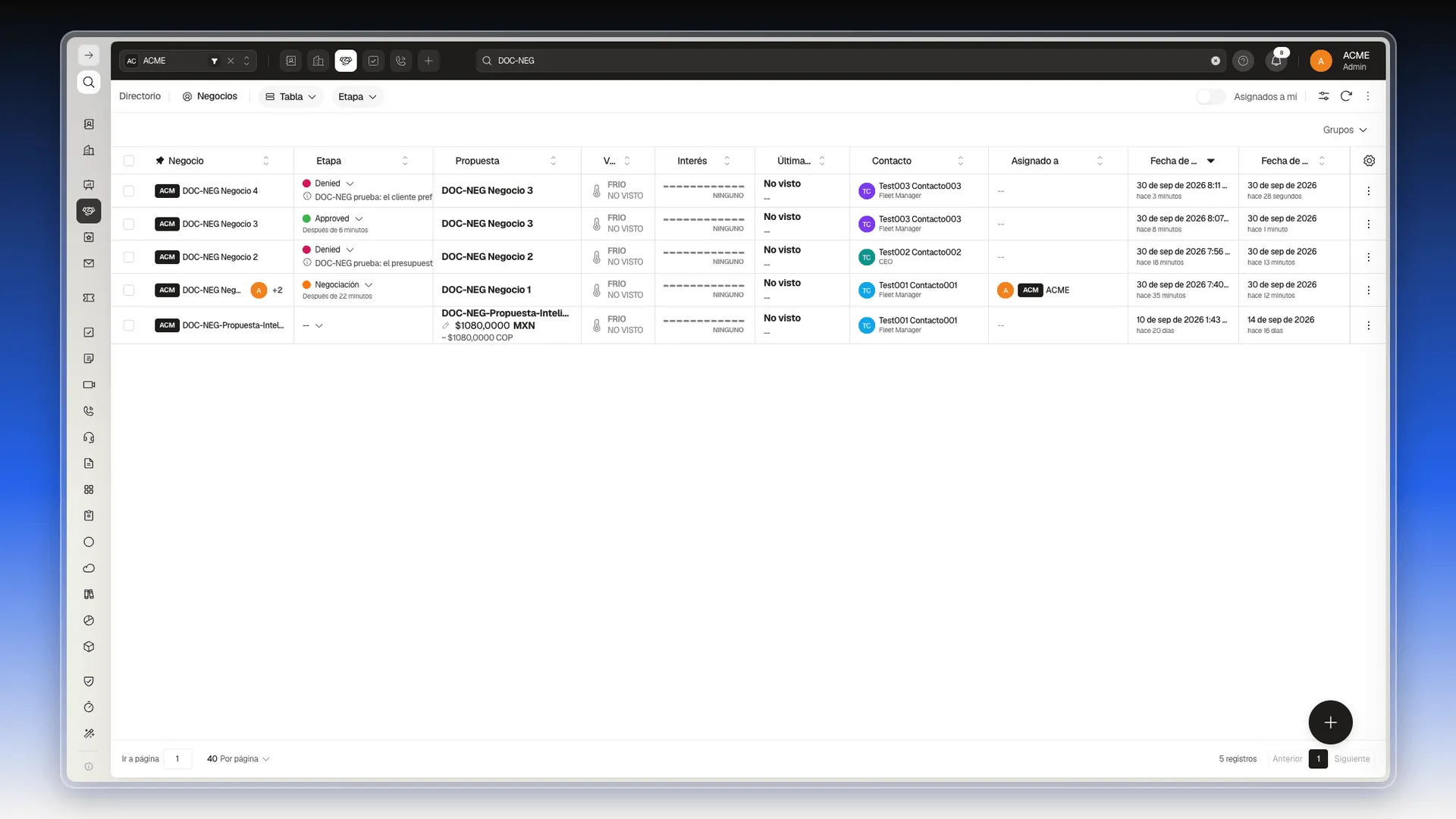
Sección titulada «Qué cambia en Prolibu»Vuelve a Ventas y Marketing → Negocios y actualiza la lista. En la tabla:
- El negocio aprobado muestra la etapa Approved.
- El negocio rechazado muestra la etapa Denied y, debajo, el motivo que escribió el cliente.
En la vista Pipelines, la tarjeta pasa a la columna Approved o Denied, y el motivo del rechazo aparece en la tarjeta.
Después de la respuesta, tu equipo puede seguir trabajando el negocio: mover la etapa, dejar una nota o generar el contrato desde la pestaña Contratos. Ver Notas, tareas y contratos del negocio.
Frequently asked questions
Abre el link de la propuesta y, en la página de Aprobación, pulsa Aprobar Propuesta y luego confirma con Sí. El negocio pasa a la etapa Approved.
Los botones desaparecen y en su lugar aparece Propuesta Aprobada, con la fecha de aprobación. Al aprobar, además, se muestra un aviso con confeti.
Sí. Al confirmar el rechazo se abre Razón de Rechazo, y el botón Guardar no se activa hasta que escribe un motivo.
En la tabla de Negocios, debajo de la etapa Denied. En la vista Pipelines, la tarjeta del negocio muestra el motivo bajo la propuesta.
Porque la propuesta no tiene la página de Aprobación. Se agrega desde Contenido personalizado, con el editor de Design Studio.
Sí, desde las propiedades del bloque Botones de Aprobación en Design Studio.
Was this article helpful?
Thanks for your feedback!