
Propiedades de un evento de negocio
This content is not available in your language yet.
El formulario de un evento de negocio guarda lo que necesitas para ejecutar el evento y medir su retorno. Se abre con el botón + de Ventas y Marketing → Gestor de Eventos → Eventos de Negocio o, para editar uno, desde el menú de tres puntos de su fila → Editar. Aquí se explica cada campo, de arriba abajo. El paso a paso para crear uno está en Crear un evento de negocio.
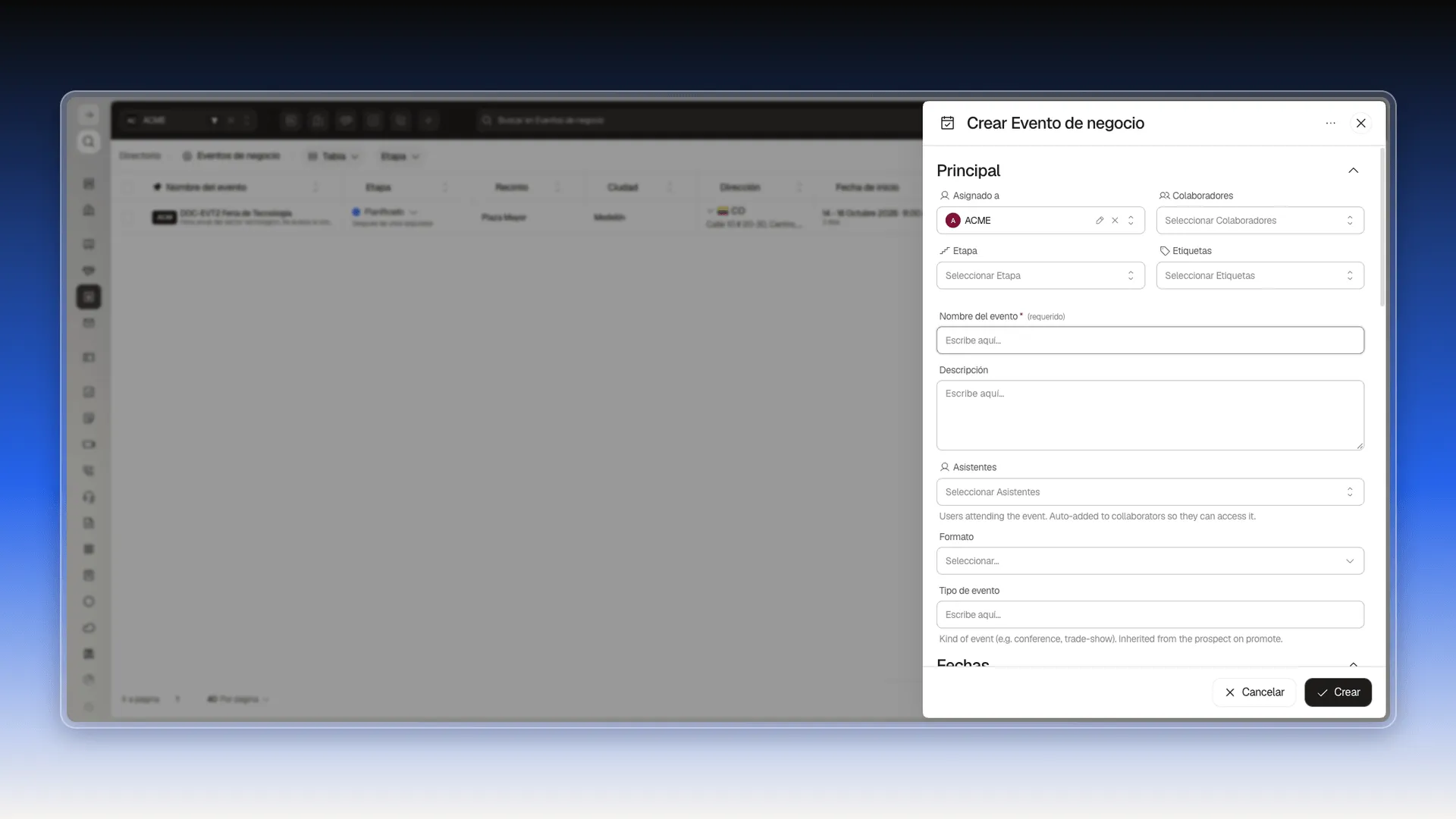
Principal
Sección titulada «Principal»- Asignado a: quién lleva el evento. Llega con tu usuario puesto.
- Colaboradores: otras personas con acceso.
- Etapa: Planificado, Confirmado, Completado o Cancelado. Si no eliges ninguna, el evento se crea en Planificado.
- Etiquetas: marcas para agrupar eventos.
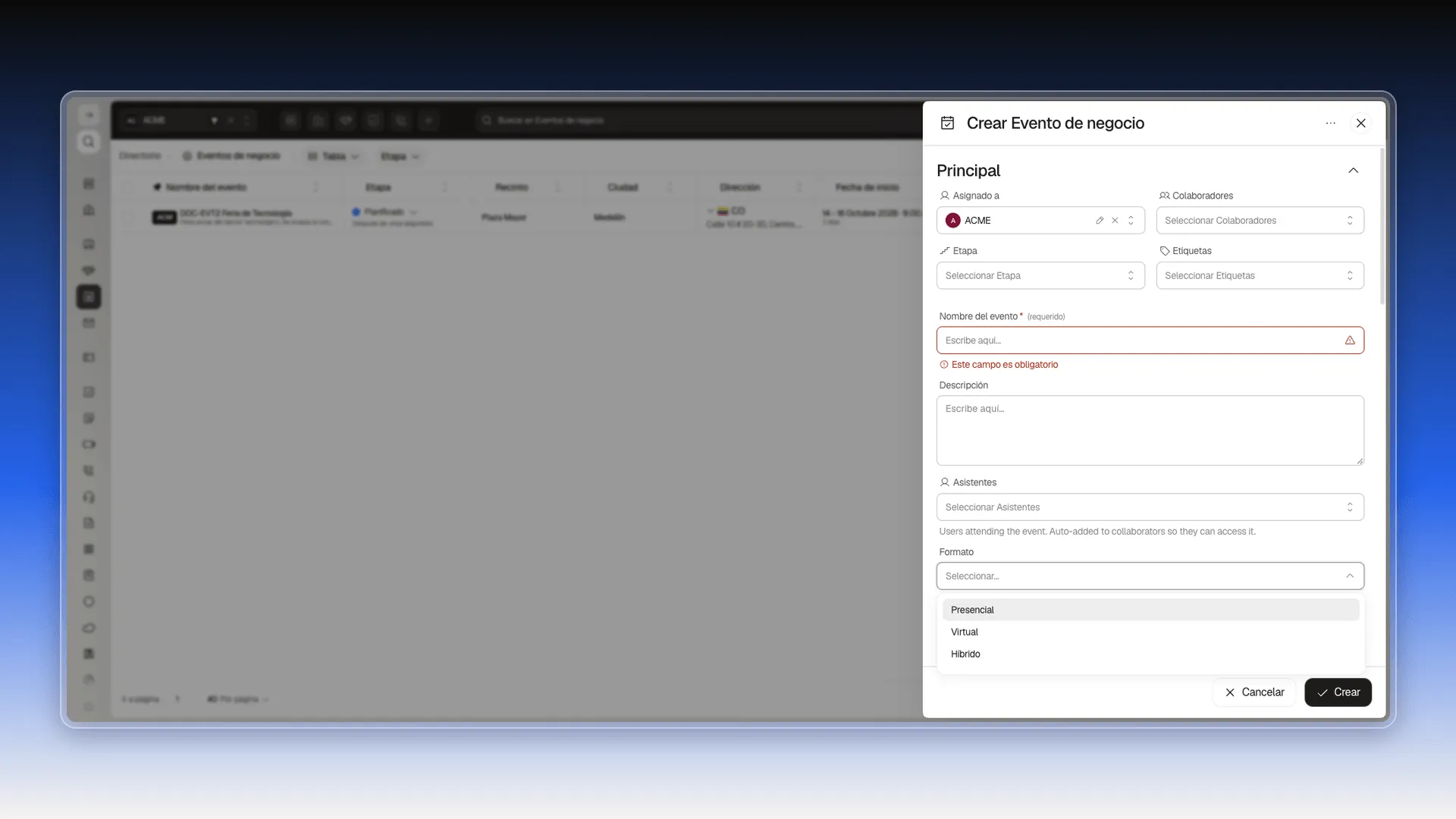
- Nombre del evento: el único campo obligatorio.
- Descripción: texto libre.
- Asistentes: las personas de tu equipo que van. Según su texto de ayuda, se agregan solas como colaboradoras para que puedan abrir el evento.
- Formato: Presencial, Virtual o Híbrido.
- Tipo de evento: texto libre, por ejemplo conferencia o feria comercial. Si el evento viene de un prospecto, hereda el valor de ahí.
Fechas y recinto
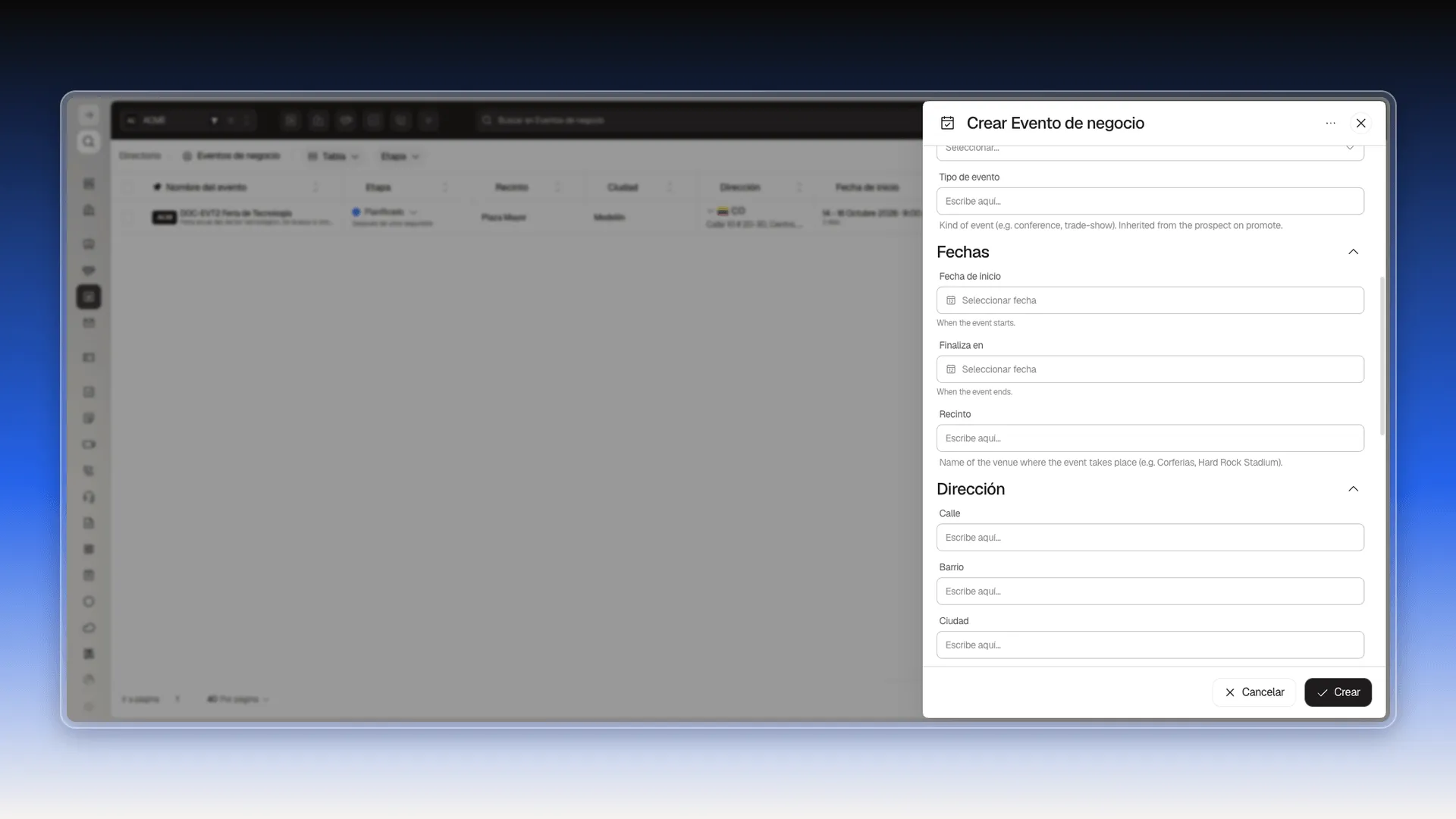
Sección titulada «Fechas y recinto»Fecha de inicio y Finaliza en abren un calendario con atajos de hora (Mañana, Mediodía, Tarde, Fin del día, Ahora) y Hora exacta; se confirman con Listo. Recinto es el nombre del lugar donde se hace el evento, por ejemplo Corferias.
Dirección
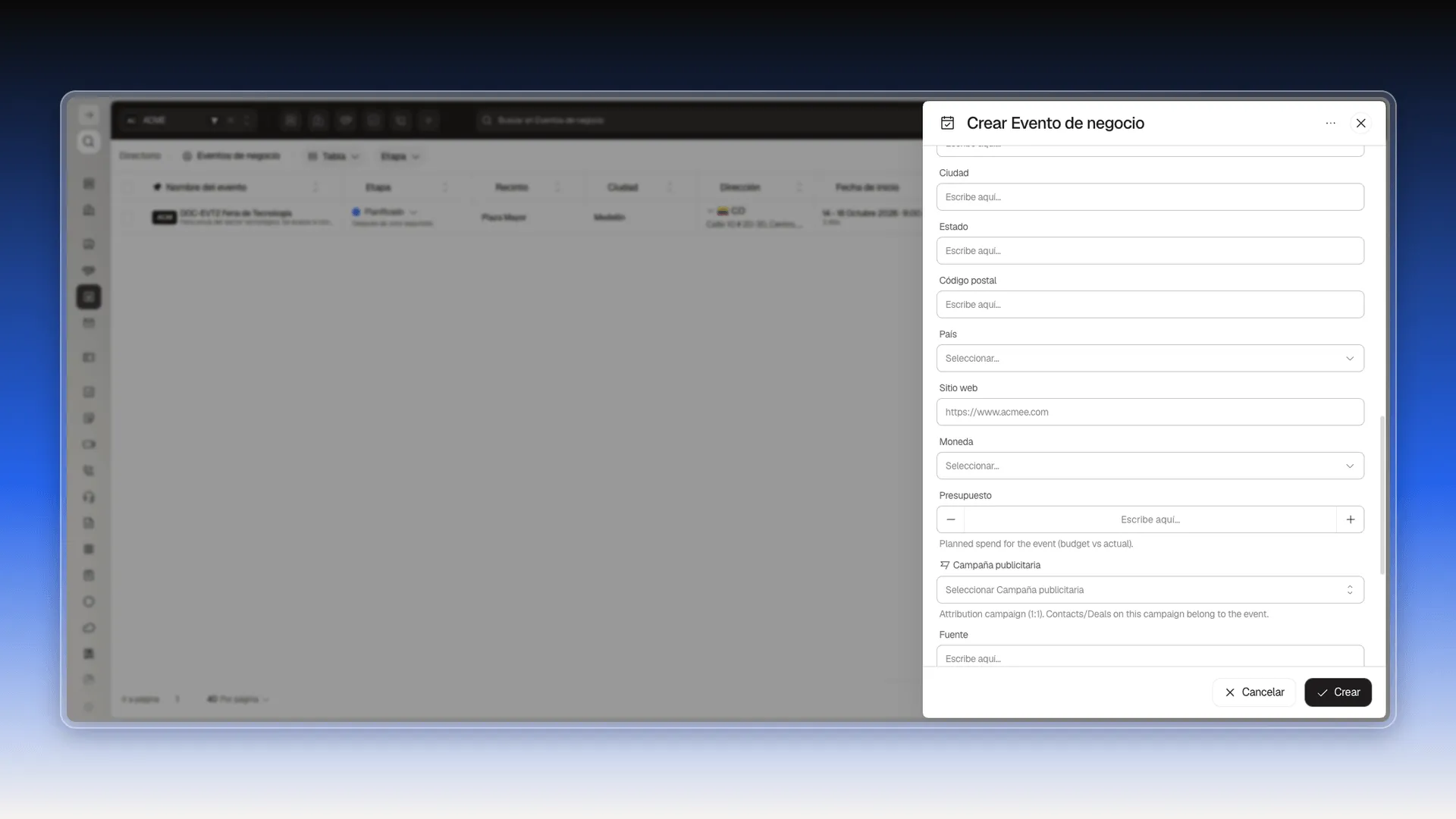
Sección titulada «Dirección»Calle, Barrio, Ciudad, Estado, Código postal y País. País se elige de una lista con buscador; los otros cinco son texto libre. Sitio web guarda la página del evento, y el botón de su extremo derecho abre la dirección.
Moneda y presupuesto
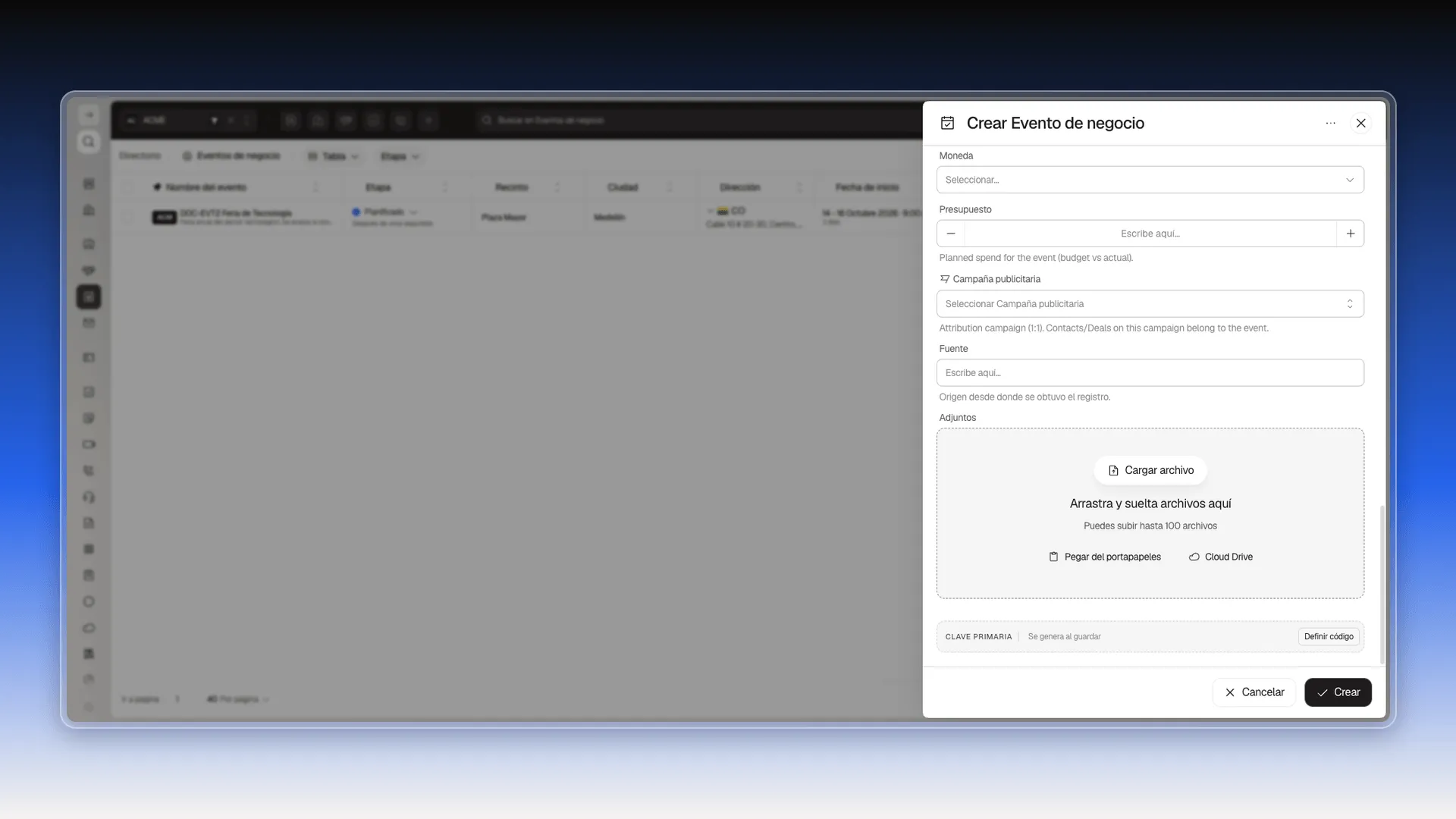
Sección titulada «Moneda y presupuesto»- Moneda: abre la lista (trae monedas de todo el mundo, con bandera y buscador) y elige en cuál llevas el evento. Si no eliges, queda COP (peso colombiano).
- Presupuesto: escribe el gasto planeado o usa − y +. Según su texto de ayuda, es el gasto planeado contra el gasto real.
La lista y la ficha usan estos dos campos para mostrar el gasto como porcentaje del presupuesto, y el ROI en la misma moneda.
Campaña publicitaria, fuente y adjuntos
Sección titulada «Campaña publicitaria, fuente y adjuntos»- Campaña publicitaria: es la campaña con la que se atribuyen contactos y negocios al evento. Según su texto de ayuda, los contactos y negocios de esa campaña pertenecen al evento. Déjala vacía al crear: Prolibu genera una con el mismo nombre del evento al guardar, y al abrir el evento ya está puesta. Cómo usarla está en Atribuir negocios y contactos a un evento.
- Fuente: texto libre para anotar el origen del registro.
- Adjuntos: contratos del stand, cotizaciones, programa del evento. Admite hasta 100 archivos: Cargar archivo, arrastrar, Pegar del portapapeles o Cloud Drive.
- Clave primaria: el código del evento. Dice Se genera al guardar y empieza por BEV-. Definir código permite escribir uno propio antes de guardar.
Frequently asked questions
Solo Nombre del evento. La etapa, si no eliges ninguna, queda en Planificado.
Es el gasto que planeas para el evento. La lista y la ficha lo comparan con el Gasto total para mostrar cuánto llevas consumido.
La que elijas en Moneda. Si no eliges ninguna, queda COP (peso colombiano). Los gastos del evento se llevan en esa moneda.
La campaña de atribución del evento. Los contactos y negocios que la tengan elegida cuentan como del evento. Prolibu crea una con el mismo nombre al guardar.
Hasta 100, con Cargar archivo, arrastrándolos, pegando del portapapeles o desde Cloud Drive.
Los nombres de los campos sí. Algunos textos pequeños de ayuda, como los de Asistentes, Tipo de evento, Presupuesto y Campaña publicitaria, todavía aparecen en inglés.
Was this article helpful?
Thanks for your feedback!