
La ficha del evento de negocio
This content is not available in your language yet.
La ficha de un evento de negocio junta en una sola pantalla lo que necesitas para decidir si el evento valió la pena: cuánto costó, qué negocios y contactos salieron de ahí y cuál es el retorno.
Abrir la ficha
Sección titulada «Abrir la ficha»Hay dos formas de abrirla:
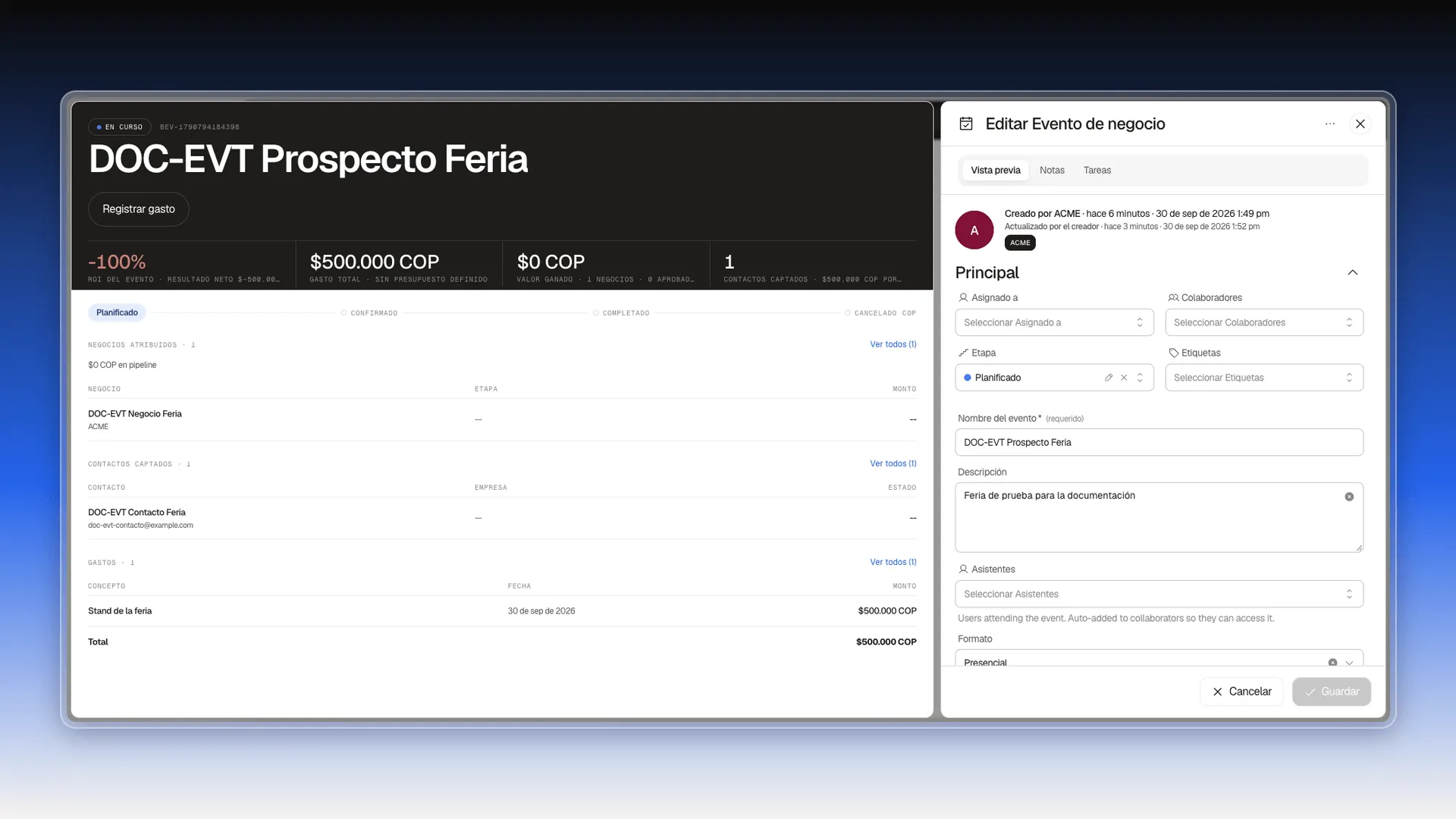
- En Ventas y Marketing → Gestor de Eventos → Eventos de Negocio, haz doble clic en el nombre del evento. A la izquierda se abre el resumen y a la derecha el formulario Editar Evento de negocio.
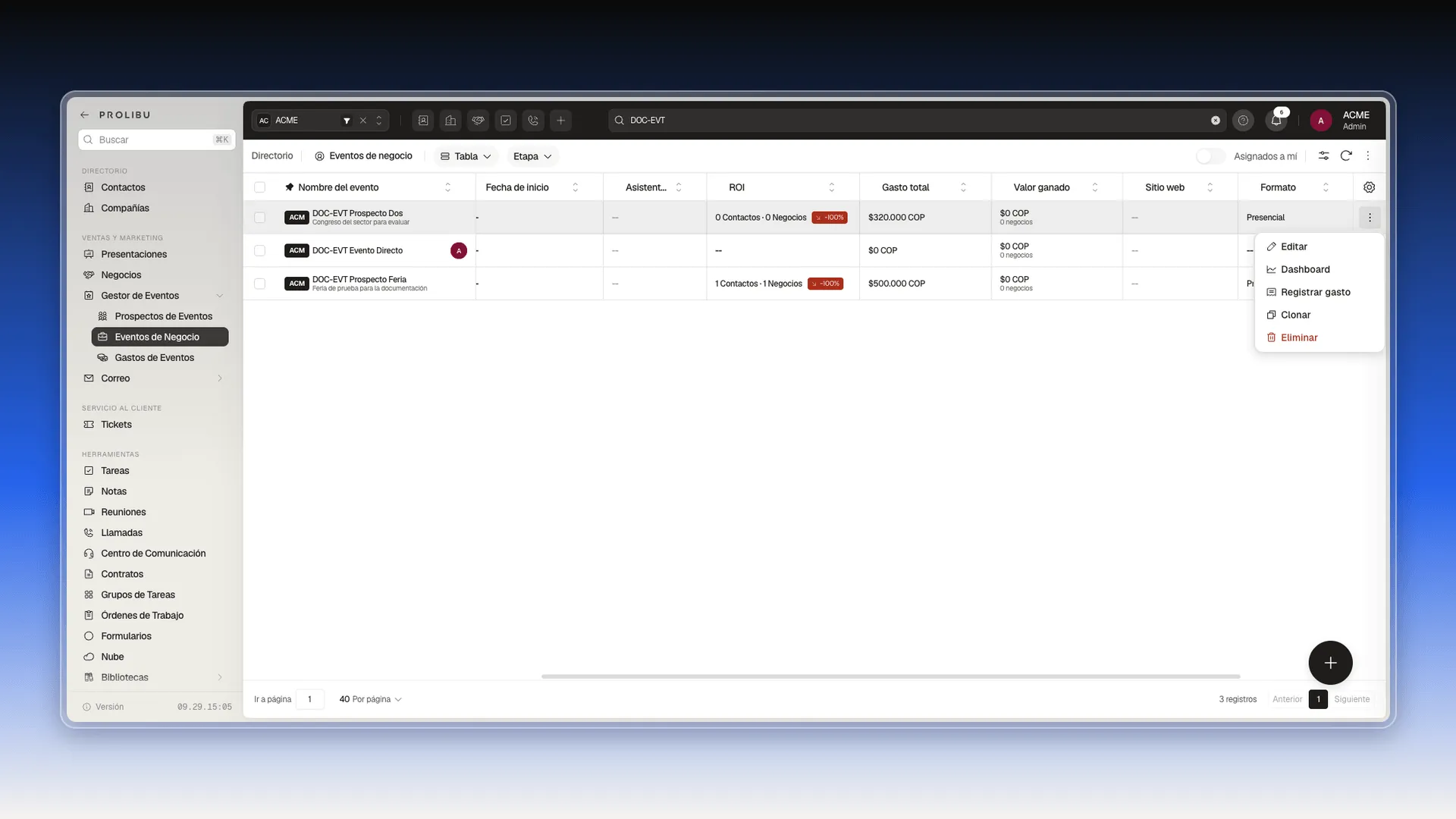
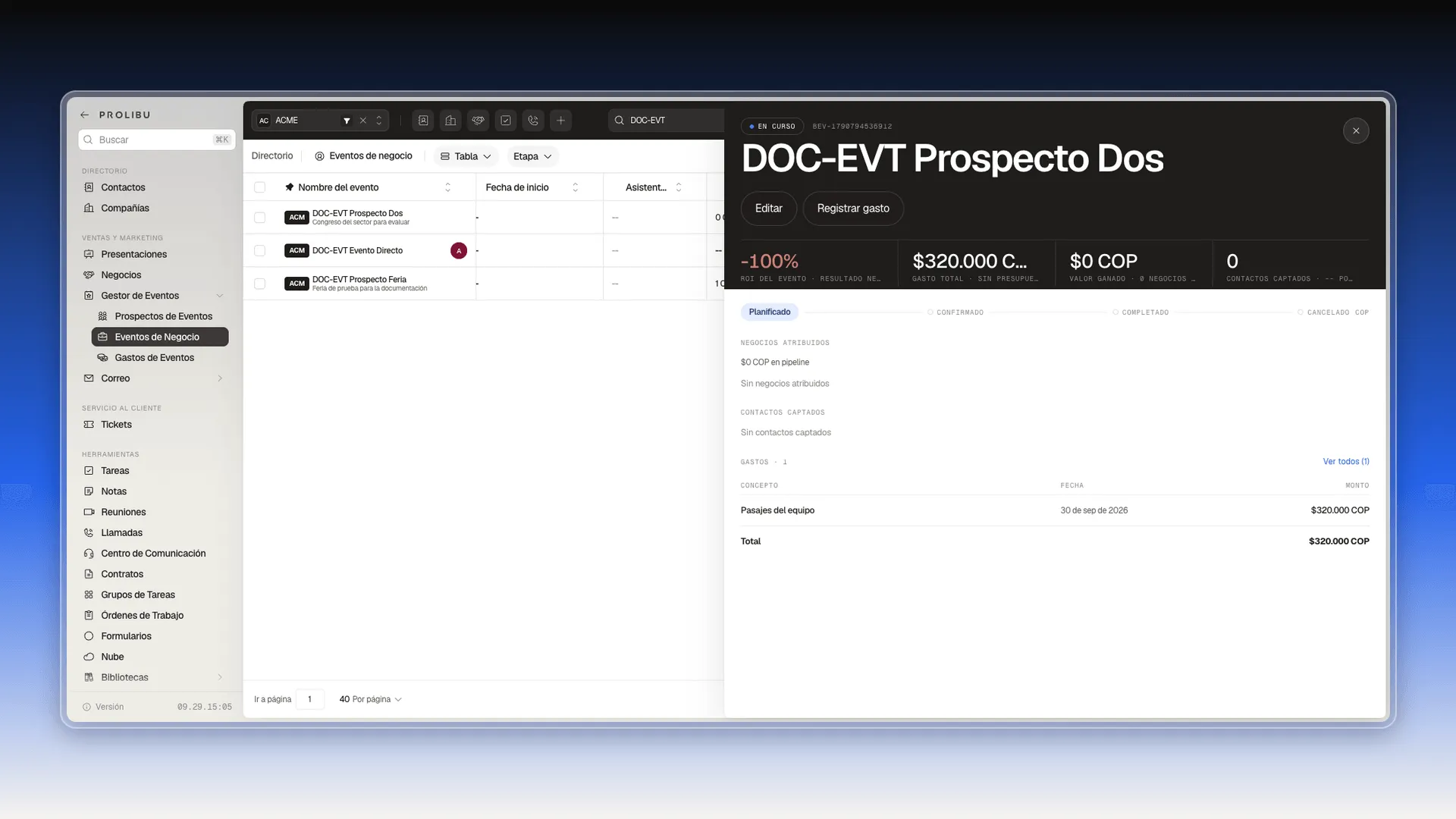
- O pulsa los tres puntos de la fila y elige Dashboard: se abre solo el resumen, con los botones Editar y Registrar gasto arriba.
Leer el resumen
Sección titulada «Leer el resumen»La franja oscura de arriba trae el nombre del evento, su código (empieza por BEV-) y cuatro indicadores:
- ROI del evento y el resultado neto, en pesos. El ROI compara el valor ganado con el gasto. Con gastos y ningún negocio aprobado marca -100%: todo el gasto cuenta como pérdida hasta que un negocio del evento se apruebe.
- Gasto total. Debajo dice sin presupuesto definido si el evento no tiene Presupuesto; si lo tiene, muestra qué porcentaje del presupuesto llevas gastado (por ejemplo, 0% del presupuesto de $1.000.000 COP).
- Valor ganado, con cuántos negocios están atribuidos al evento y cuántos de esos están aprobados.
- Contactos captados, con cuánto costó cada contacto.
Debajo hay una barra con las cuatro etapas del evento, Planificado, Confirmado, Completado y Cancelado, y tres listas: Negocios atribuidos, Contactos captados y Gastos. La lista Gastos muestra un enlace Ver todos con el número de gastos cuando el evento tiene alguno. Cómo llegan los negocios y los contactos a esas listas está en Atribuir negocios y contactos a un evento; los gastos, en Registrar un gasto de evento.
Cambiar la etapa del evento
Sección titulada «Cambiar la etapa del evento»- Con la ficha abierta, en el formulario de la derecha, abre el selector Etapa.
- Elige Planificado, Confirmado, Completado o Cancelado. La barra de etapas de la izquierda cambia al momento, pero el cambio todavía no está guardado.
- Pulsa Guardar, abajo a la derecha del panel. El panel se cierra y la lista muestra la etapa nueva.
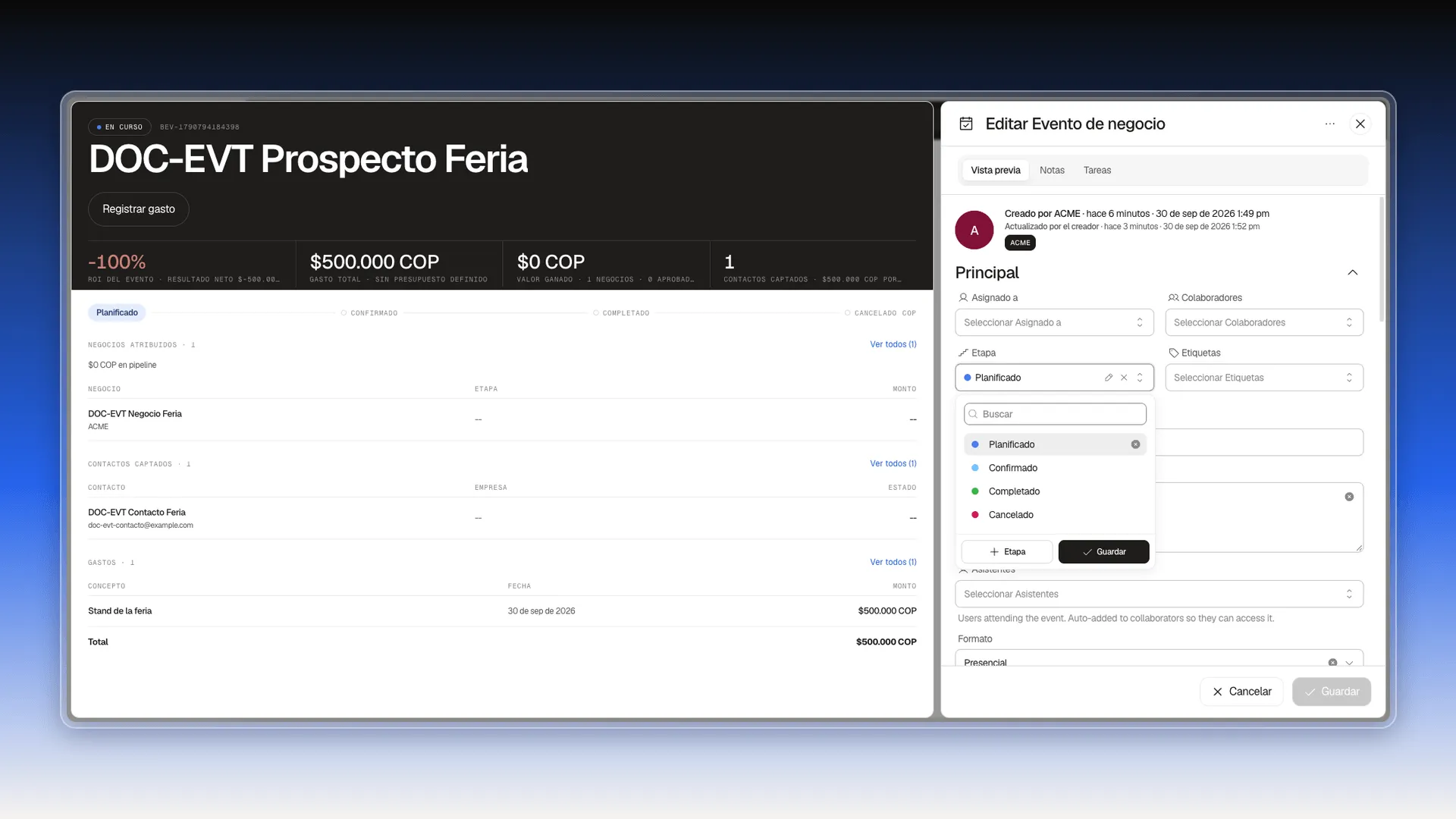
También puedes cambiarla sin abrir la ficha: en la lista, pulsa la etapa de la fila y elige otra.
Dejar notas y tareas
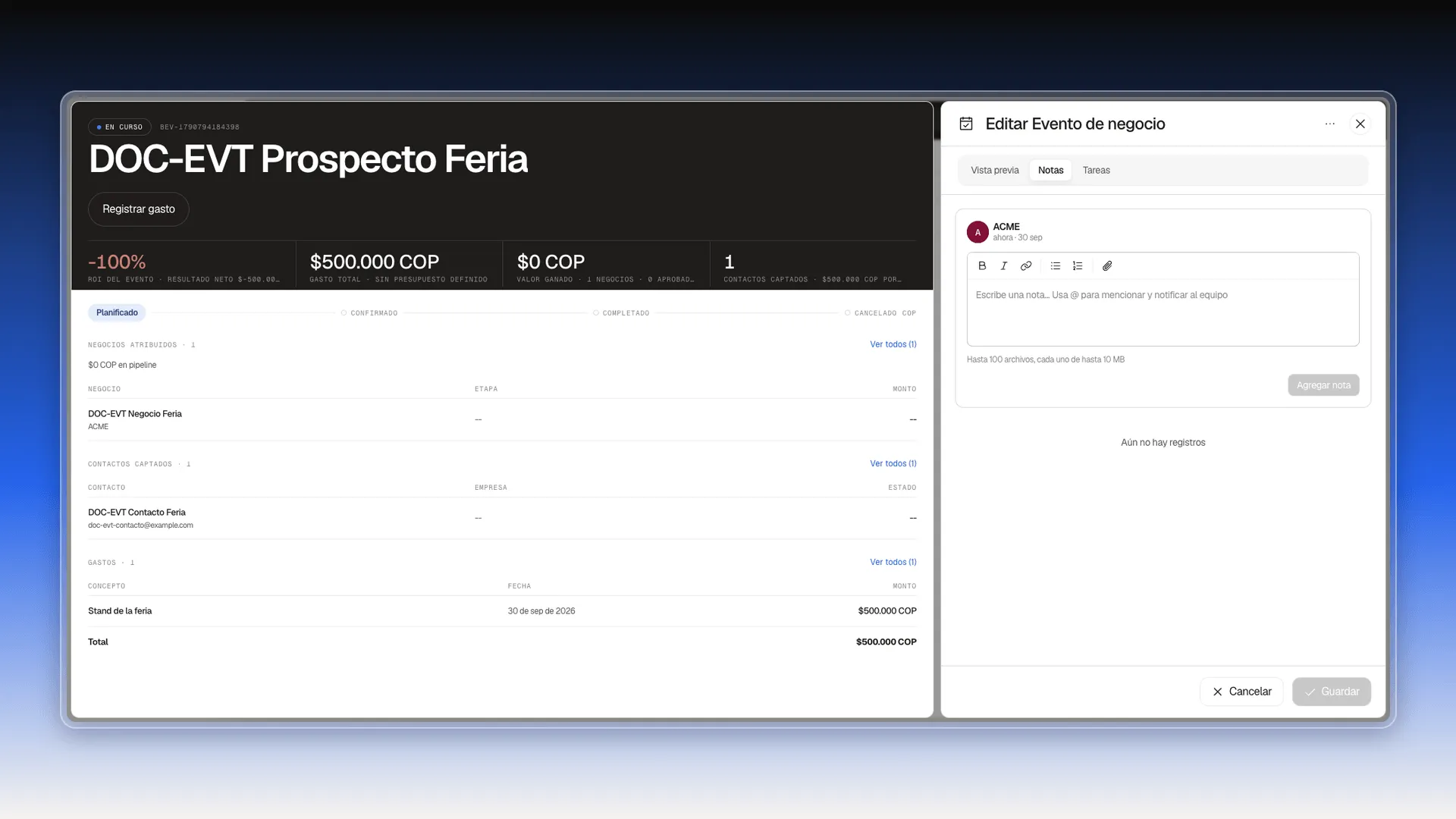
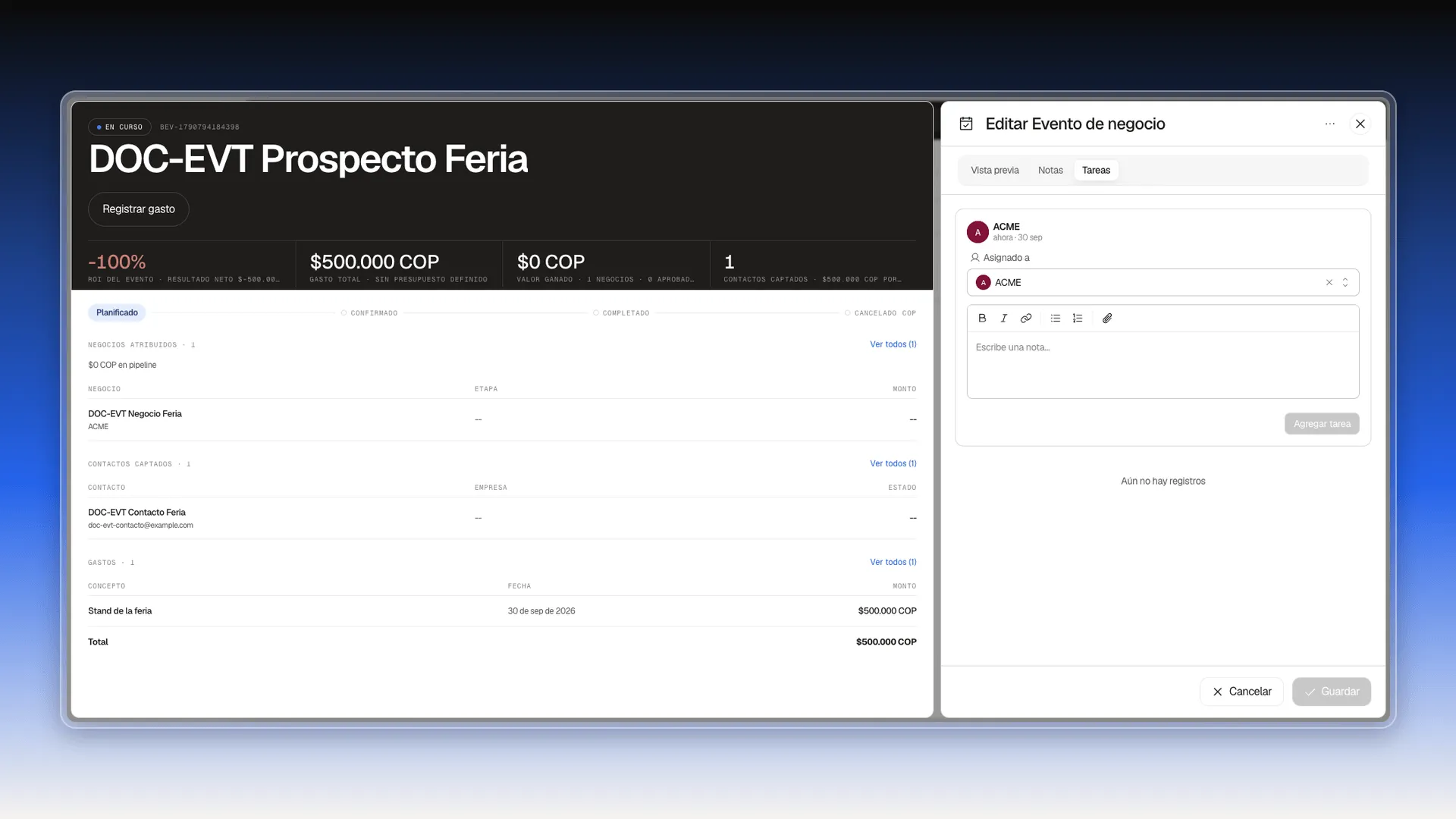
Sección titulada «Dejar notas y tareas»El panel de la derecha tiene tres pestañas: Vista previa (el formulario), Notas y Tareas.
- Entra en Notas, escribe el texto en el recuadro Escribe una nota… y pulsa Agregar nota.
- Entra en Tareas, deja tu usuario en Asignado a o elige a otra persona, escribe la tarea y pulsa Agregar tarea.
Las notas y las tareas funcionan igual que en los demás módulos: ver Trabajar desde la ficha de un contacto.
Eliminar un evento
Sección titulada «Eliminar un evento»Elimina un evento solo cuando ya no lo necesites. Prolibu lo borra para siempre.
- En la lista de Eventos de Negocio, pulsa los tres puntos de la fila y elige Eliminar.
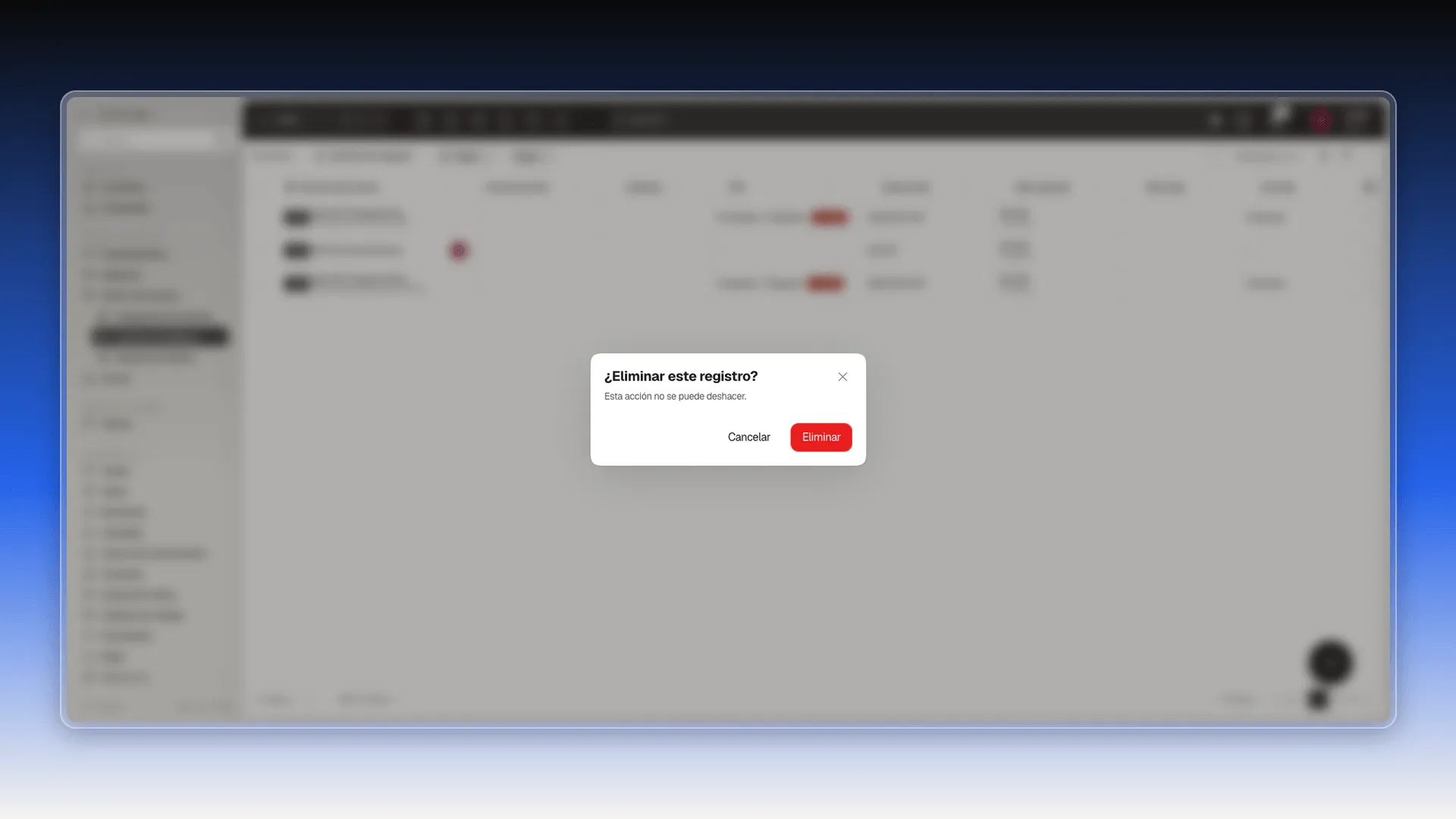
- Prolibu pregunta ¿Eliminar este registro? y avisa que la acción no se puede deshacer.
- Pulsa Eliminar para confirmar, o Cancelar para conservarlo.
Frequently asked questions
Con doble clic en su nombre, dentro de Eventos de Negocio. Se abre el resumen a la izquierda y el formulario de edición a la derecha.
El Dashboard muestra solo el resumen, con los botones Editar y Registrar gasto. La ficha muestra el resumen y el formulario de edición a la vez.
Compara el Valor ganado de los negocios atribuidos con el Gasto total registrado. Con gastos y sin negocios aprobados, el ROI marca -100%.
Planificado, Confirmado, Completado y Cancelado. Se cambian desde el selector Etapa del formulario o desde la columna Etapa de la lista.
Se eliminan con él. Prolibu no bloquea el borrado aunque el evento tenga gastos, y la acción no se puede deshacer.
Was this article helpful?
Thanks for your feedback!