
Atribuir negocios y contactos a un evento
This content is not available in your language yet.
Un evento de negocio solo puede medir su retorno si Prolibu sabe qué contactos y qué negocios salieron de él. Esa relación se hace con la Campaña publicitaria: cada evento tiene una campaña con su mismo nombre, y todo contacto o negocio que la tenga elegida cuenta como captado o atribuido a ese evento.
La campaña del evento
Sección titulada «La campaña del evento»- Abre la ficha del evento: en Ventas y Marketing → Gestor de Eventos → Eventos de Negocio, haz doble clic en su nombre.
- En el formulario de la derecha, baja hasta Campaña publicitaria. Ya trae una campaña con el mismo nombre del evento, que Prolibu creó cuando guardaste el evento.
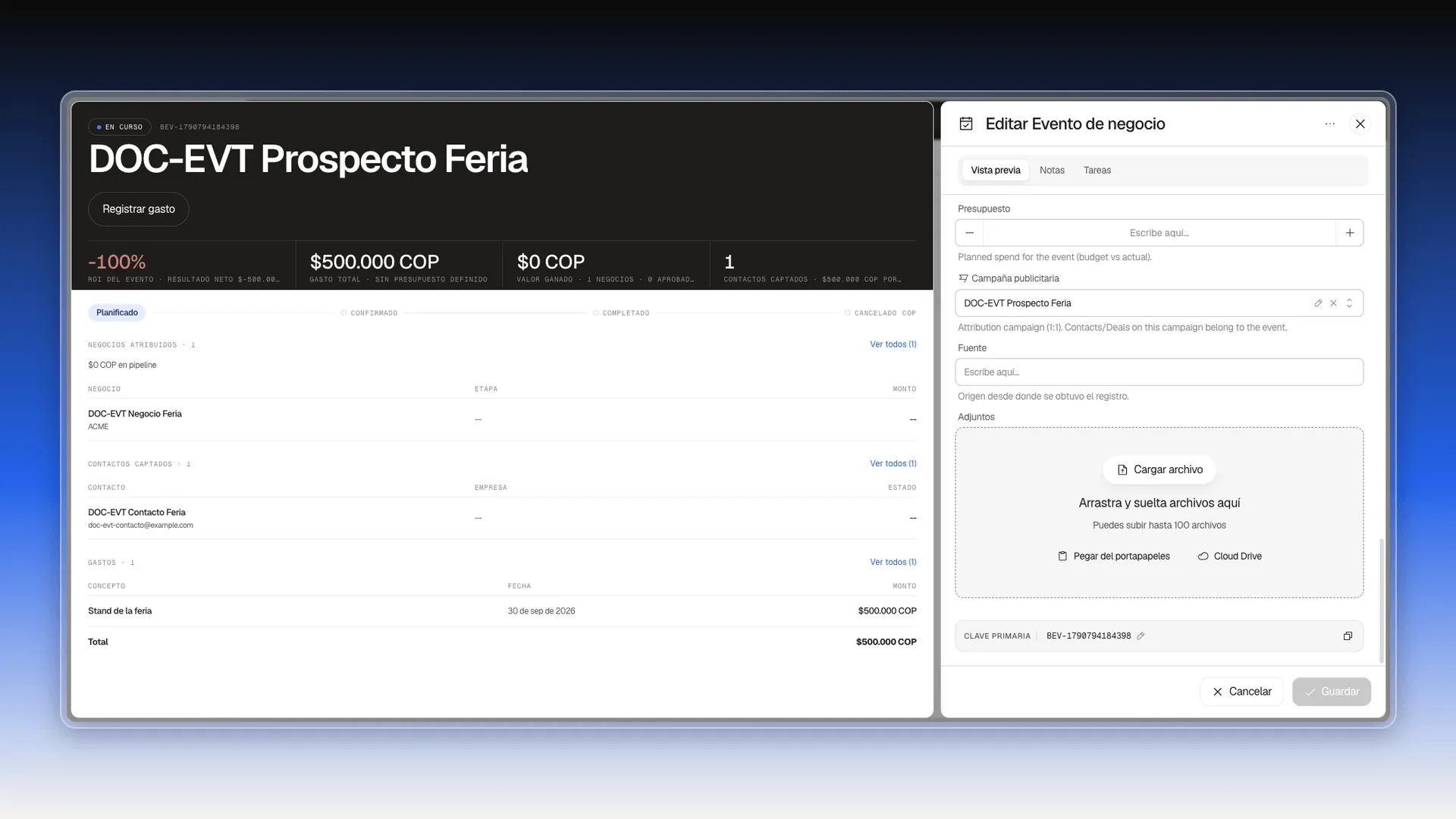
No hace falta cambiarla. Lo que sigue es elegir esa campaña en cada contacto y en cada negocio que salga del evento.
Atribuir un contacto
Sección titulada «Atribuir un contacto»Cuando alguien te deja sus datos en el evento, regístralo con la campaña del evento.
- En el menú lateral, abre Directorio → Contactos y pulsa el botón +. Para un contacto que ya existe, ábrelo con un clic en su nombre.
- Escribe el Correo electrónico (el único obligatorio) y los demás datos que tengas. La guía completa está en Crear un contacto.
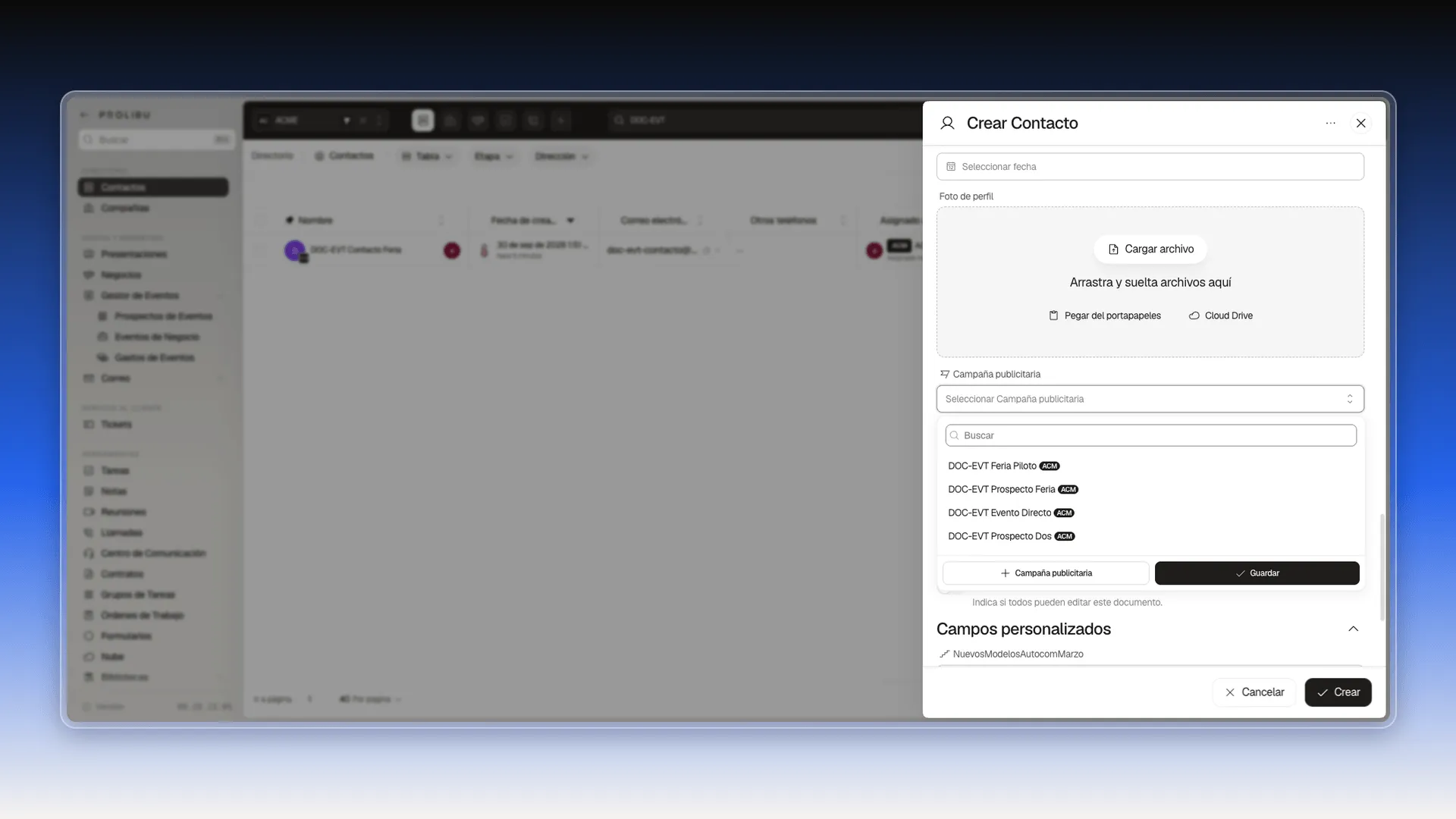
- Baja hasta Campaña publicitaria y abre el selector. Aparece una campaña por cada evento.
- Elige la campaña del evento.
- Pulsa Crear, o Guardar si estás editando un contacto.
Atribuir un negocio
Sección titulada «Atribuir un negocio»- En el menú lateral, abre Ventas y Marketing → Negocios y pulsa el botón +. Para un negocio que ya existe, ábrelo con un clic en su nombre.
- Escribe el nombre en Negocio, que es el único campo obligatorio, y elige el Contacto si ya lo tienes.
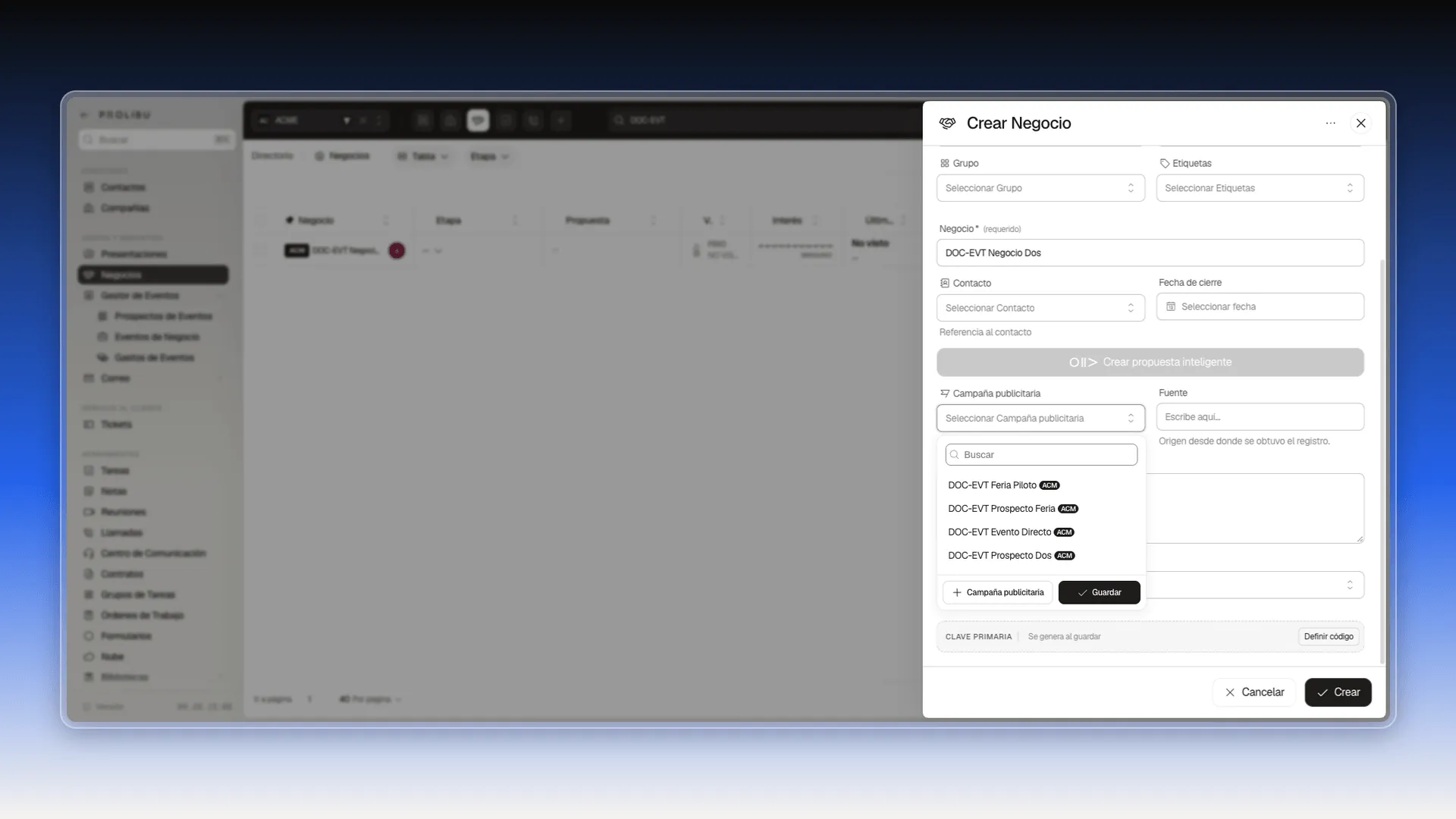
- Baja hasta Campaña publicitaria y abre el selector.
- Elige la campaña del evento.
- Pulsa Crear, o Guardar si estás editando el negocio.
Ver lo que se atribuyó
Sección titulada «Ver lo que se atribuyó»- Vuelve a la ficha del evento (doble clic en su nombre en Eventos de Negocio).
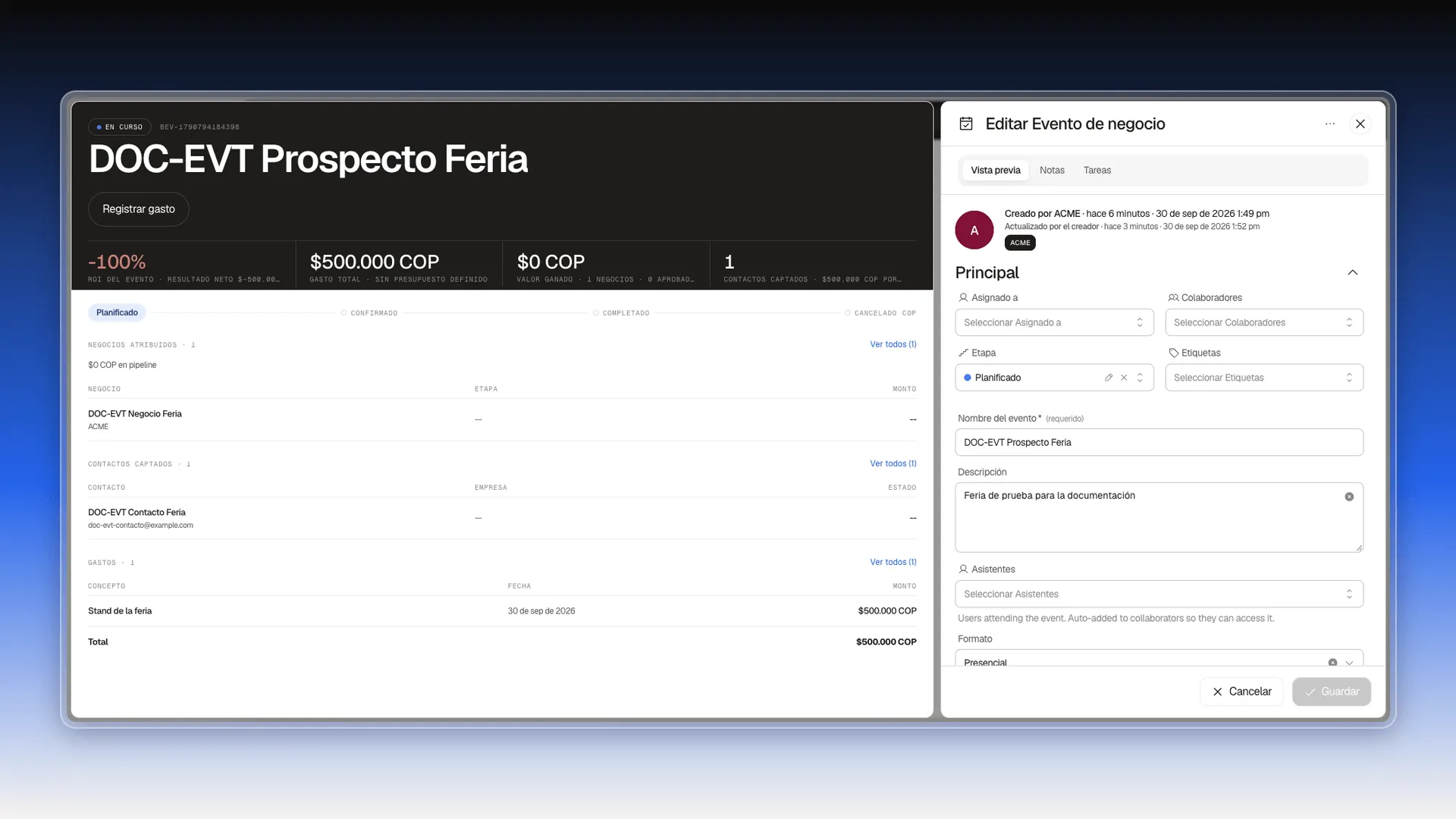
- Mira el resumen. Negocios atribuidos lista cada negocio con su etapa y su monto. Contactos captados lista cada contacto con su empresa y su estado. Los indicadores de arriba se actualizan: Contactos captados pasa a mostrar cuánto costó cada uno, y Valor ganado cuenta cuántos negocios hay atribuidos y cuántos están aprobados.
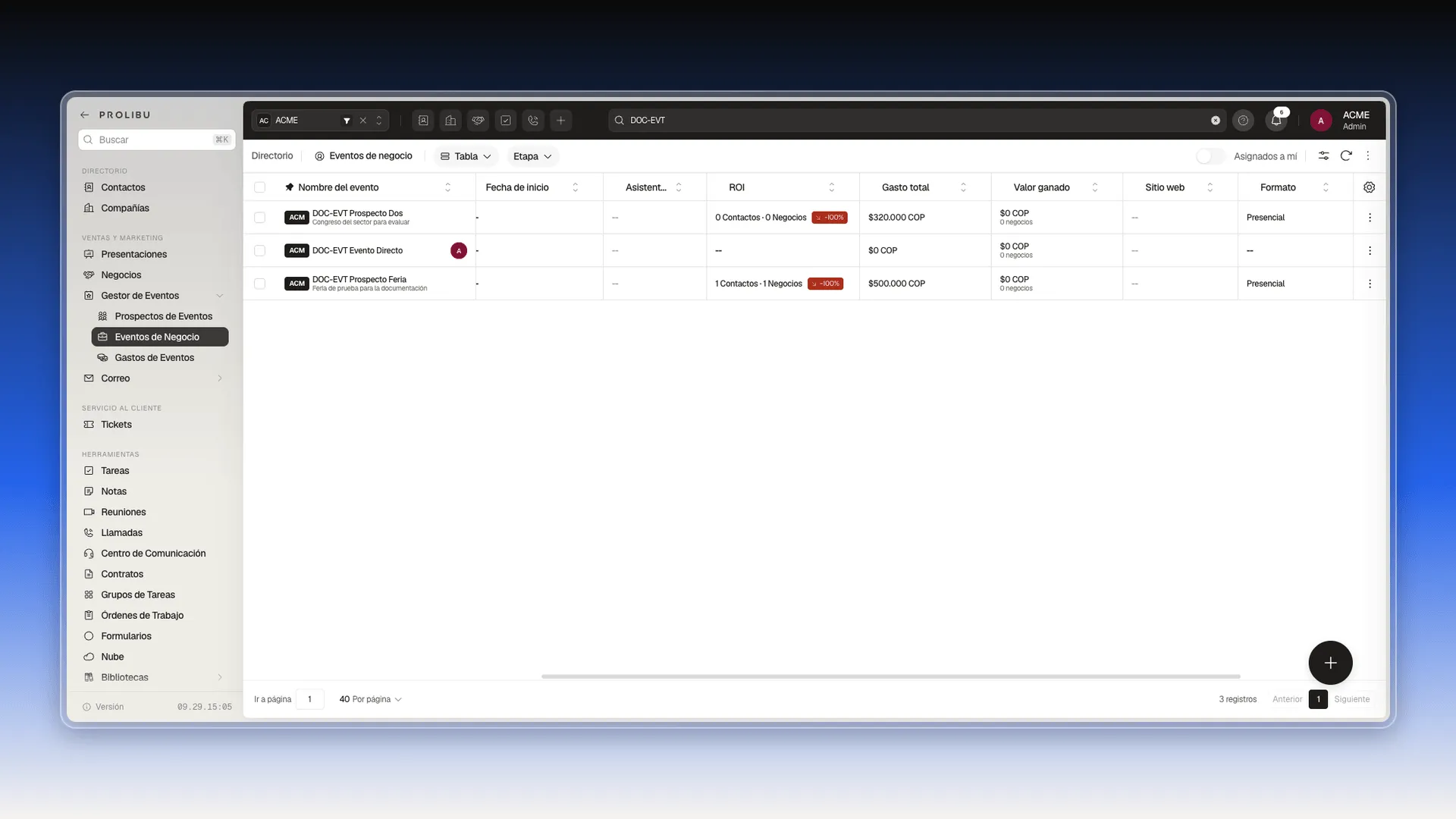
- En la lista de Eventos de Negocio, la columna ROI resume lo mismo en una fila, por ejemplo 1 Contactos · 1 Negocios, junto al porcentaje de retorno. A su lado están Gasto total y Valor ganado.
Por qué el valor ganado puede seguir en cero
Sección titulada «Por qué el valor ganado puede seguir en cero»El Valor ganado solo suma los negocios aprobados. Un negocio recién atribuido, sin propuesta aprobada, se cuenta en la lista pero aporta $0 COP: la ficha lo indica con un texto como 1 negocios · 0 aprobados. Mientras tanto, el ROI marca -100% si el evento ya tiene gastos, porque todo el gasto cuenta como pérdida. En cuanto se apruebe un negocio del evento, el valor ganado sube y el ROI se ajusta solo.
Cómo se aprueba una propuesta está en Aprobar o rechazar una propuesta.
Frequently asked questions
Por la campaña publicitaria. Cada evento tiene una con su mismo nombre, y los contactos y negocios que la tienen elegida en su campo Campaña publicitaria cuentan para el evento.
No. Prolibu la crea sola cuando guardas el evento, con el mismo nombre. Solo tienes que elegirla en los contactos y negocios.
Porque el valor ganado solo suma los negocios aprobados. La ficha lo indica, por ejemplo con 1 negocios y 0 aprobados.
Porque el evento tiene gastos y todavía no tiene valor ganado. Cuando se apruebe un negocio atribuido, el ROI se ajusta.
En la ficha del evento, en las listas Negocios atribuidos y Contactos captados, y en la columna ROI de la lista de Eventos de Negocio.
Was this article helpful?
Thanks for your feedback!