
Gestionar archivos en la Nube
This content is not available in your language yet.
La Nube es tu disco de archivos dentro de Prolibu. En el menú lateral aparece como Nube, pero la pantalla se llama Cloud Drive. Sirve para guardar documentos, imágenes, hojas de cálculo o videos, ordenarlos en carpetas, compartirlos y tenerlos a mano para adjuntarlos en otros módulos.
Cada usuario tiene su propio espacio, Mi unidad, con los archivos y carpetas que sube.
Abrir la Nube
Sección titulada «Abrir la Nube»- En el menú lateral, abre Herramientas y elige Nube. Si el menú está plegado, es el icono de la nube.
- Se abre Cloud Drive en la pestaña Mi unidad.
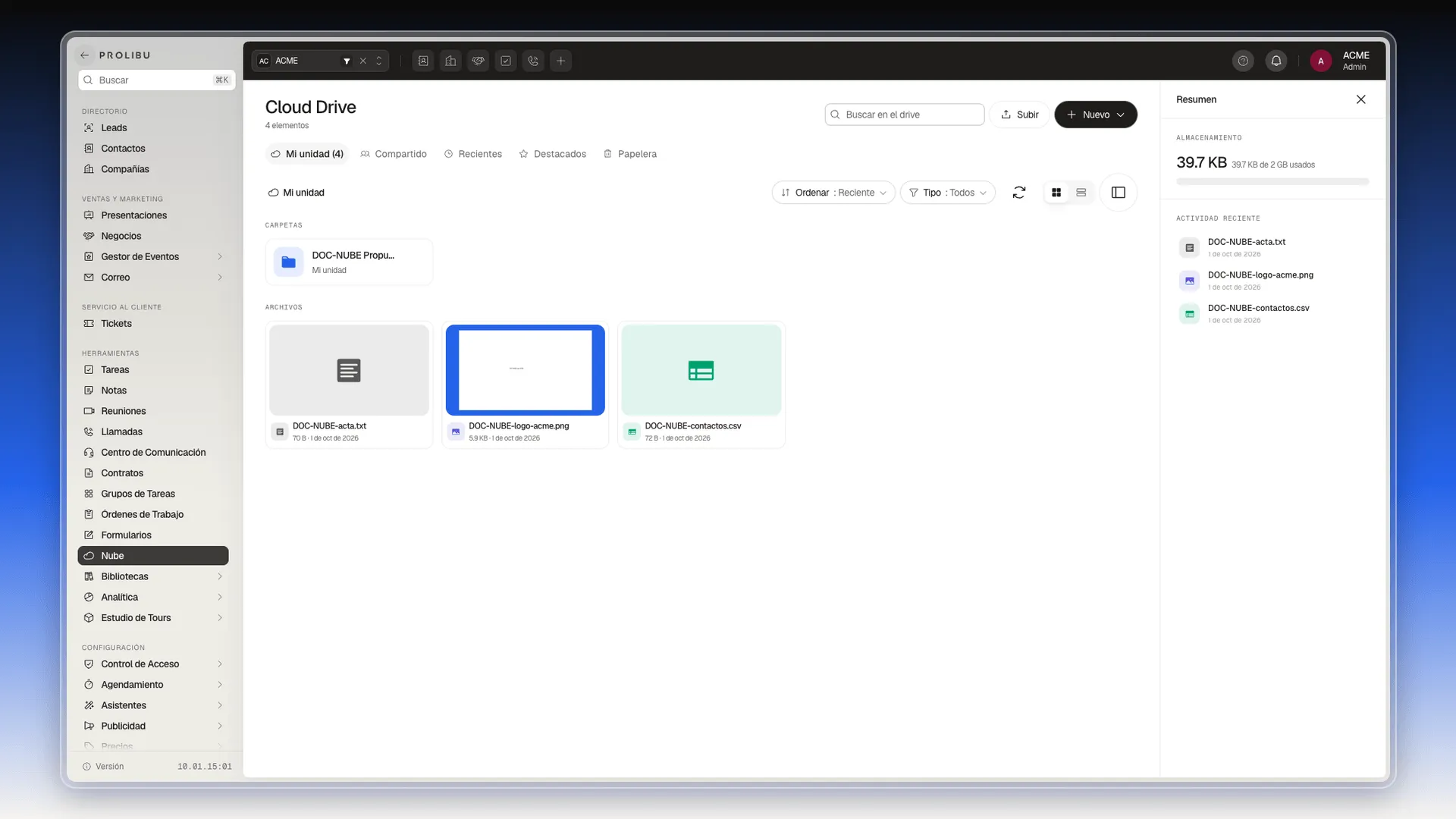
Las partes de la pantalla
Sección titulada «Las partes de la pantalla»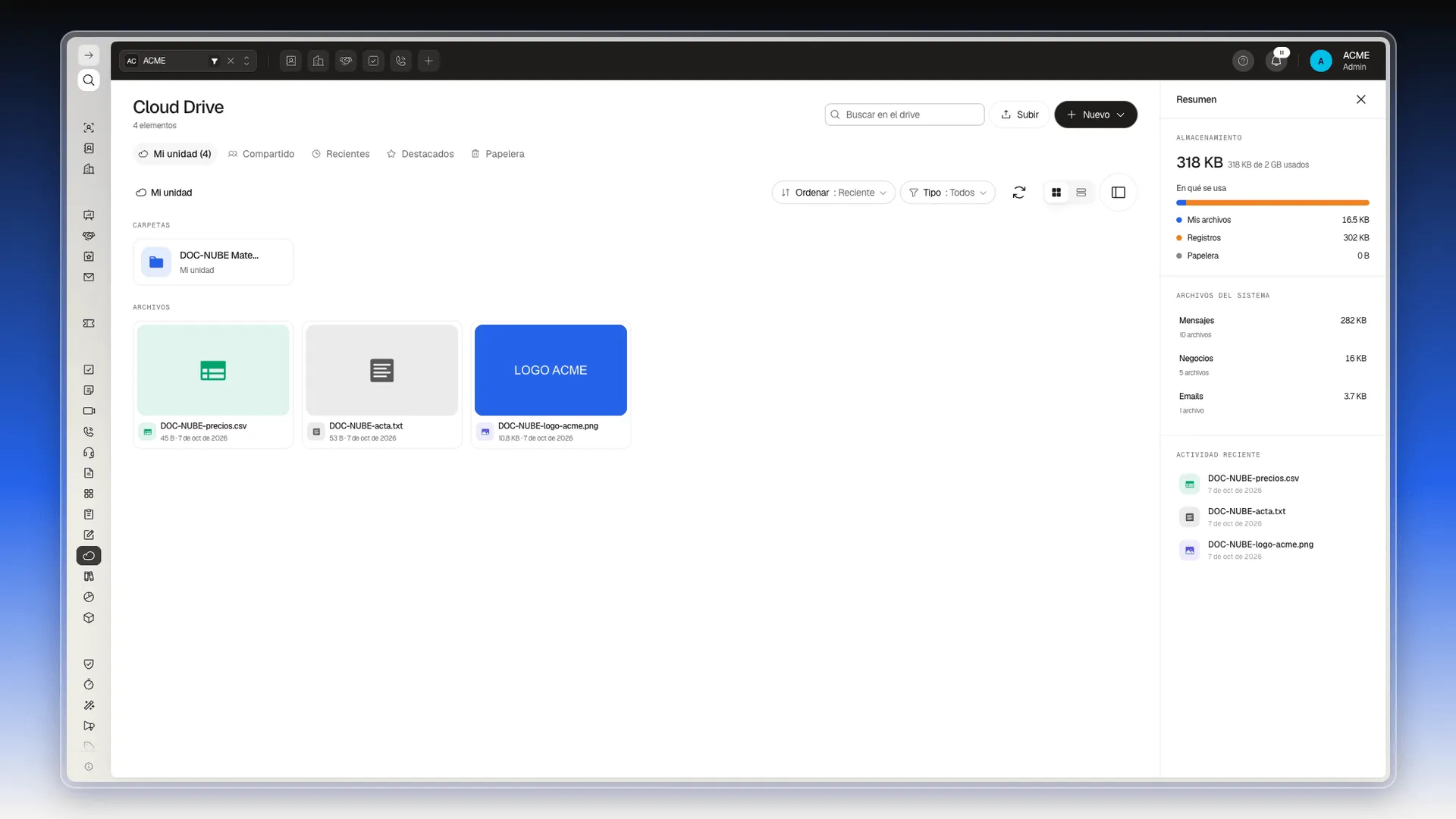
- Arriba a la izquierda: el título Cloud Drive y cuántos elementos hay en la vista actual.
- Arriba a la derecha: el buscador Buscar en el drive, el botón Subir y el botón + Nuevo (carpeta nueva, subir archivos o subir carpeta).
- Pestañas:
| Pestaña | Qué muestra |
|---|---|
| Mi unidad | Tus carpetas y archivos. El número entre paréntesis, por ejemplo Mi unidad (4), cuenta lo que hay en la carpeta que tienes abierta. |
| Compartido | Los archivos que otros usuarios te comparten. |
| Recientes | Tus últimos archivos, de todas las carpetas. |
| Destacados | Los archivos que marcaste con la estrella. |
| Papelera | Lo que eliminaste y todavía puedes recuperar. |
- Debajo de las pestañas: la ruta (por ejemplo, Mi unidad › DOC-NUBE Material de ventas) y, a la derecha, Ordenar, Tipo, el botón para recargar la lista, los botones de vista (cuadrícula o lista) y el botón que muestra u oculta el panel lateral.
- Centro: las secciones Carpetas y Archivos.
- Panel derecho: Resumen cuando no hay nada seleccionado, Detalles del archivo al hacer clic en un archivo y Selección cuando marcas varios.
Tu espacio de almacenamiento
Sección titulada «Tu espacio de almacenamiento»El panel Resumen, a la derecha, tiene tres bloques:
- Almacenamiento: lo que ocupas y tu cuota, por ejemplo 318 KB de 2 GB usados, con una barra de progreso. Debajo, En qué se usa reparte ese total en Mis archivos (lo que subiste tú), Registros (lo que guardan otros módulos, que es la suma de Archivos del sistema) y Papelera (lo que eliminaste y aún no borraste del todo).
- Archivos del sistema: el detalle de Registros, con una fila por cada tipo que tengas (Mensajes, Negocios y Emails), cada una con su peso y su número de archivos. Si no tienes archivos de un tipo, esa fila no aparece. Solo informan: no se abren ni se pulsan.
- Actividad reciente: los últimos archivos de la carpeta que tienes abierta. En una carpeta vacía este bloque no aparece.
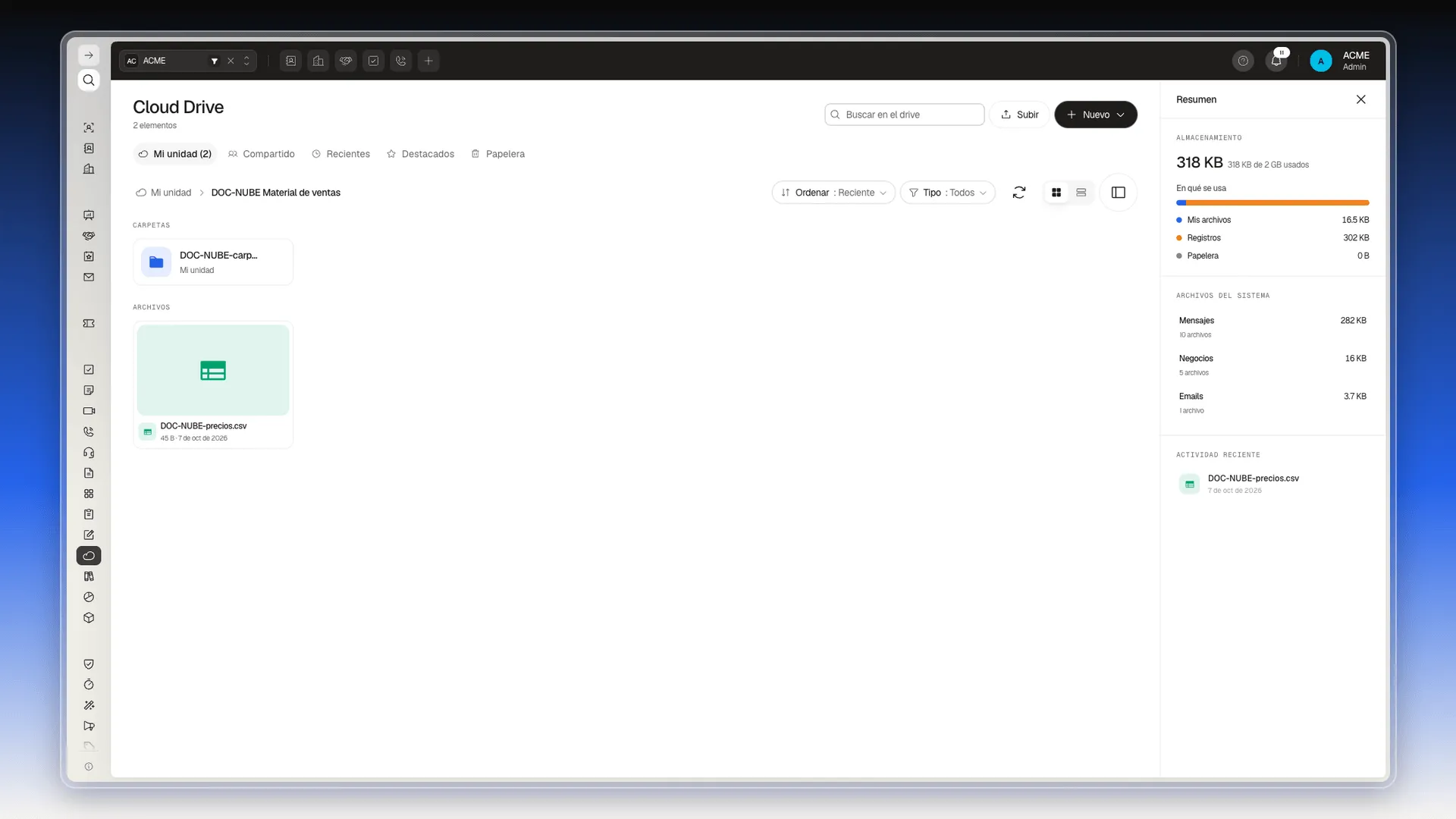
Si el panel no está a la vista, pulsa el último botón de la fila de Ordenar y Tipo para mostrarlo.
Qué puedes hacer en la Nube
Sección titulada «Qué puedes hacer en la Nube»| Quiero… | Guía |
|---|---|
| Crear carpetas y subir archivos | Crear carpetas y subir archivos |
| Ver, abrir o descargar un archivo | Abrir, previsualizar y descargar archivos |
| Dar acceso a un archivo o quitarlo | Compartir archivos de la Nube |
| Renombrar, mover o destacar | Organizar archivos y carpetas |
| Encontrar un archivo | Buscar, ordenar y filtrar archivos |
| Borrar o recuperar algo | Eliminar y recuperar archivos |
| Adjuntar un archivo de la Nube en una tarea u otro registro | Adjuntar archivos de la Nube en otros módulos |
Límites y configuración
Sección titulada «Límites y configuración»Un administrador puede ajustar cómo se comporta la Nube en Preferencias → Módulos → Herramientas → Cloud Drive:
- Si la Papelera está activa y cuántos días guarda lo eliminado.
- El tamaño máximo de archivo y las extensiones bloqueadas.
- Cuántas horas se guardan los archivos que alguien subió a un formulario público que nunca llegó a enviarse (Cargas desde formularios).
- Validaciones de seguridad avanzada, como los tipos de archivo permitidos o el análisis de contenido malicioso.
Cada opción se explica en Configurar tu cuenta.
Ver también
Sección titulada «Ver también»Frequently asked questions
Sí. El menú lateral dice Nube y la pantalla se titula Cloud Drive. Es el mismo módulo.
Los que subiste tú, con las carpetas que creaste. Lo que otros usuarios te comparten va a la pestaña Compartido.
El panel Resumen lo muestra en Almacenamiento, por ejemplo 318 KB de 2 GB usados. Es tu cuota personal, y debajo se desglosa en Mis archivos, Registros y Papelera.
Los archivos que otros módulos guardan por ti, agrupados en Mensajes, Negocios y Emails, cada uno con su peso y su número de archivos. Solo aparecen los tipos que tienes. Solo se consultan; no se abren ni se pulsan desde ahí.
Un administrador, en Preferencias → Módulos → Herramientas → Cloud Drive.
Was this article helpful?
Thanks for your feedback!