
Crear carpetas y subir archivos
This content is not available in your language yet.
En la Nube organizas los archivos como en cualquier disco: creas carpetas y subes archivos desde tu equipo, sueltos o dentro de una carpeta. Todo lo que subes queda en Mi unidad, tu espacio personal.
Crear una carpeta
Sección titulada «Crear una carpeta»- En el menú lateral, abre Herramientas → Nube.
- Pulsa + Nuevo, arriba a la derecha. Se despliegan tres opciones: Carpeta nueva, Subir archivos y Subir carpeta.
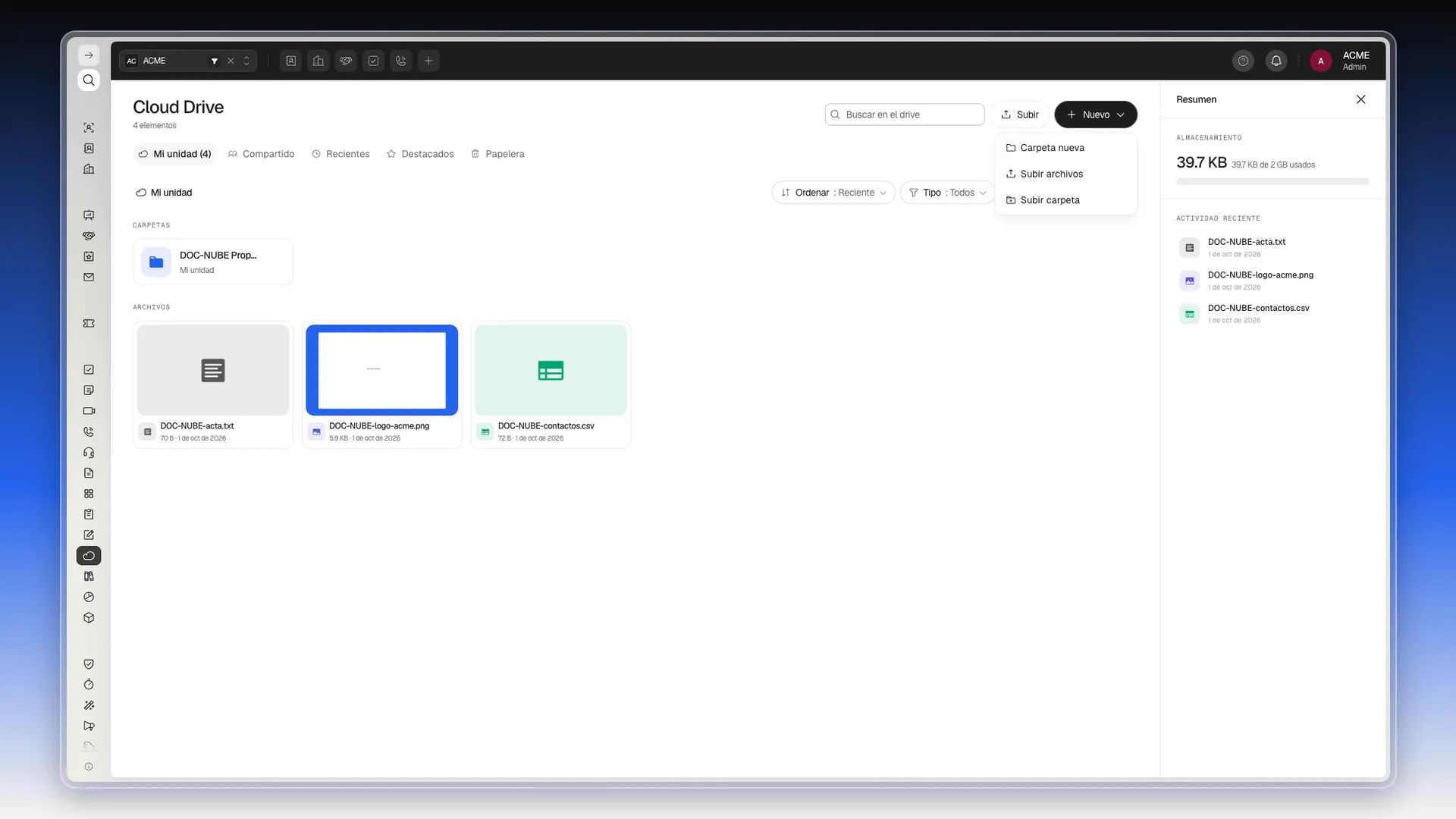
- Elige Carpeta nueva. Se abre un cuadro con un único campo para el nombre.
- Escribe el nombre. El botón Guardar se activa en cuanto el campo tiene texto.
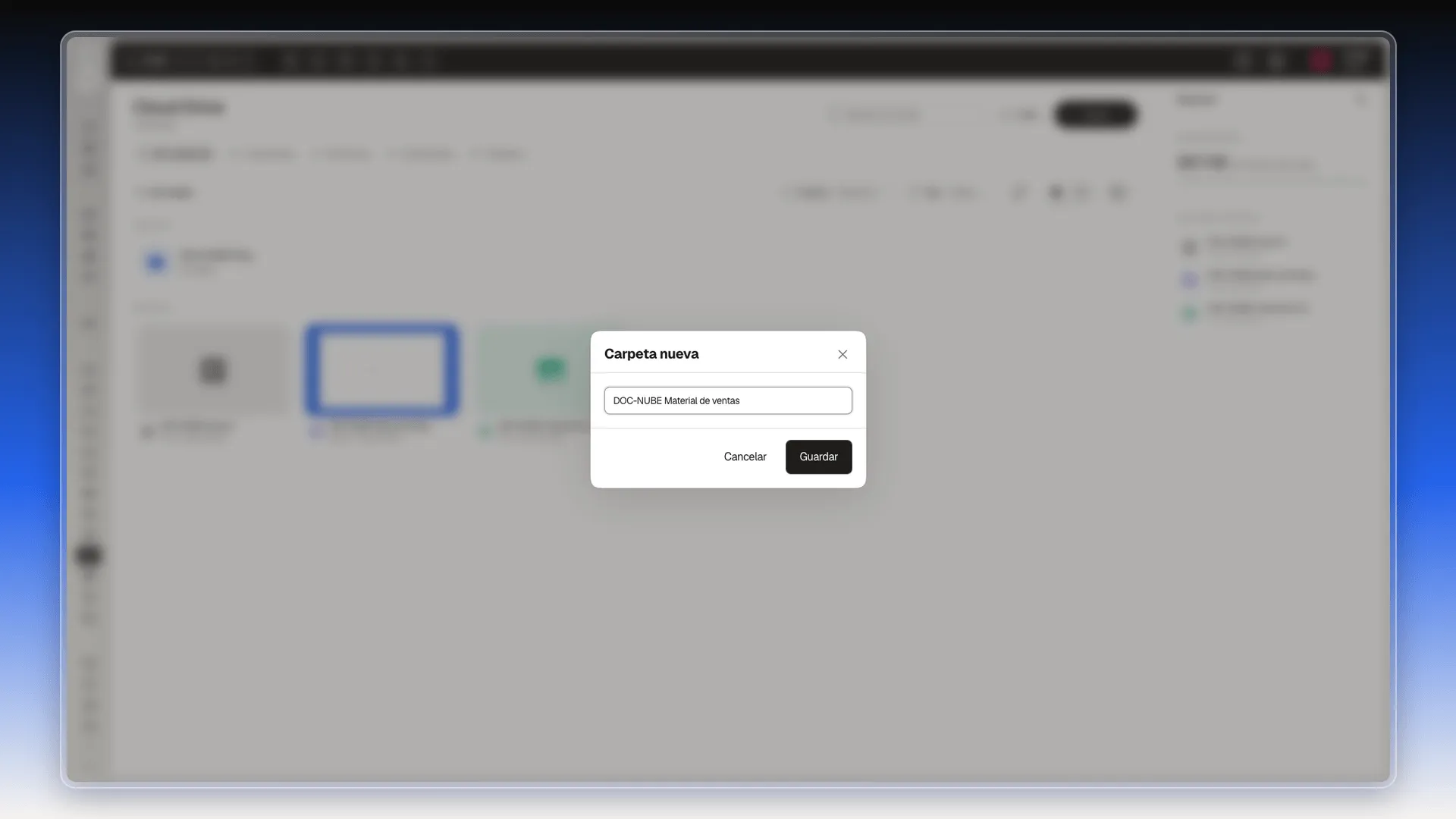
- Pulsa Guardar o la tecla Intro.
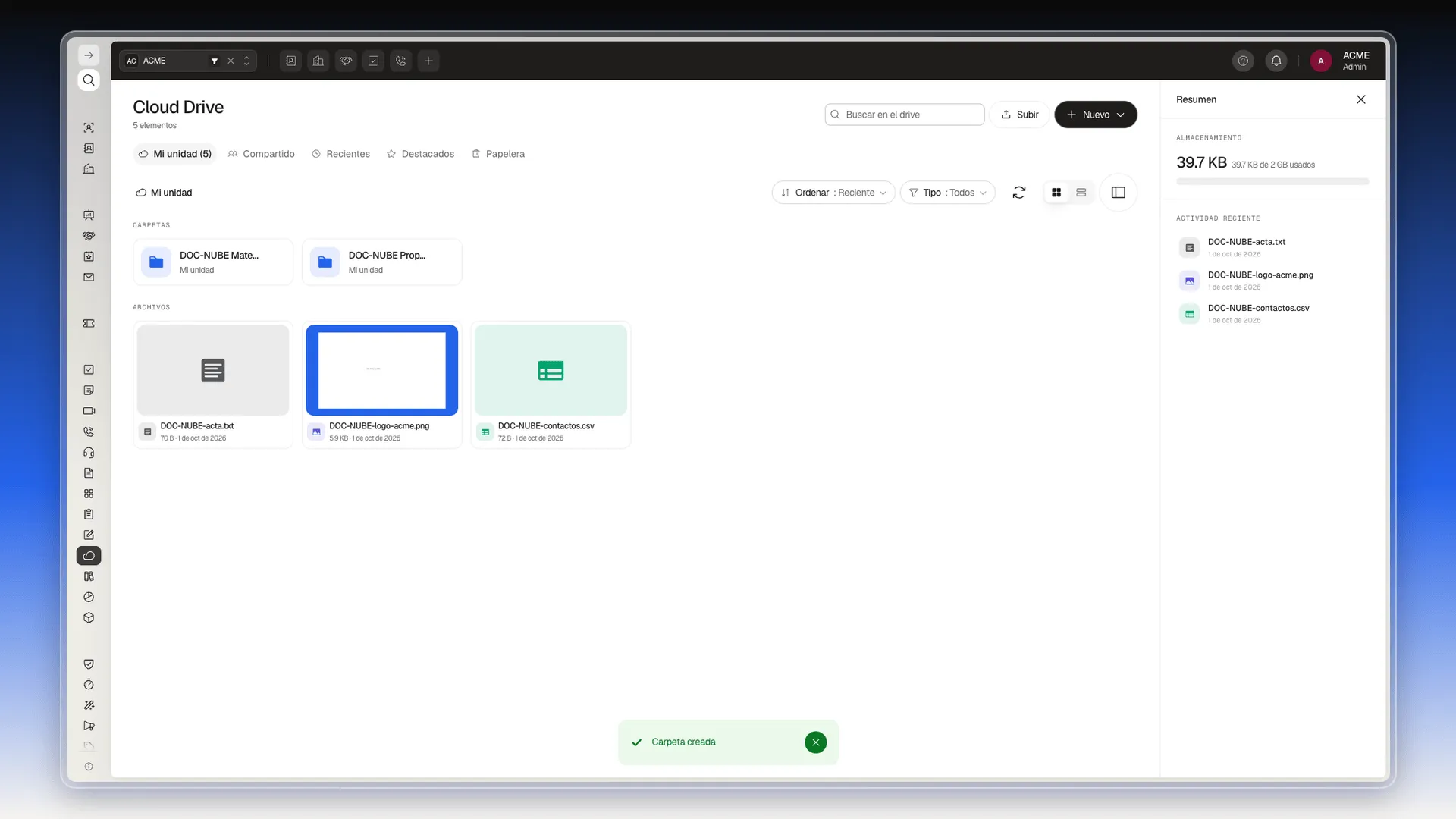
Prolibu avisa con Carpeta creada y la carpeta aparece en la sección Carpetas, con Mi unidad debajo del nombre para indicar dónde está.
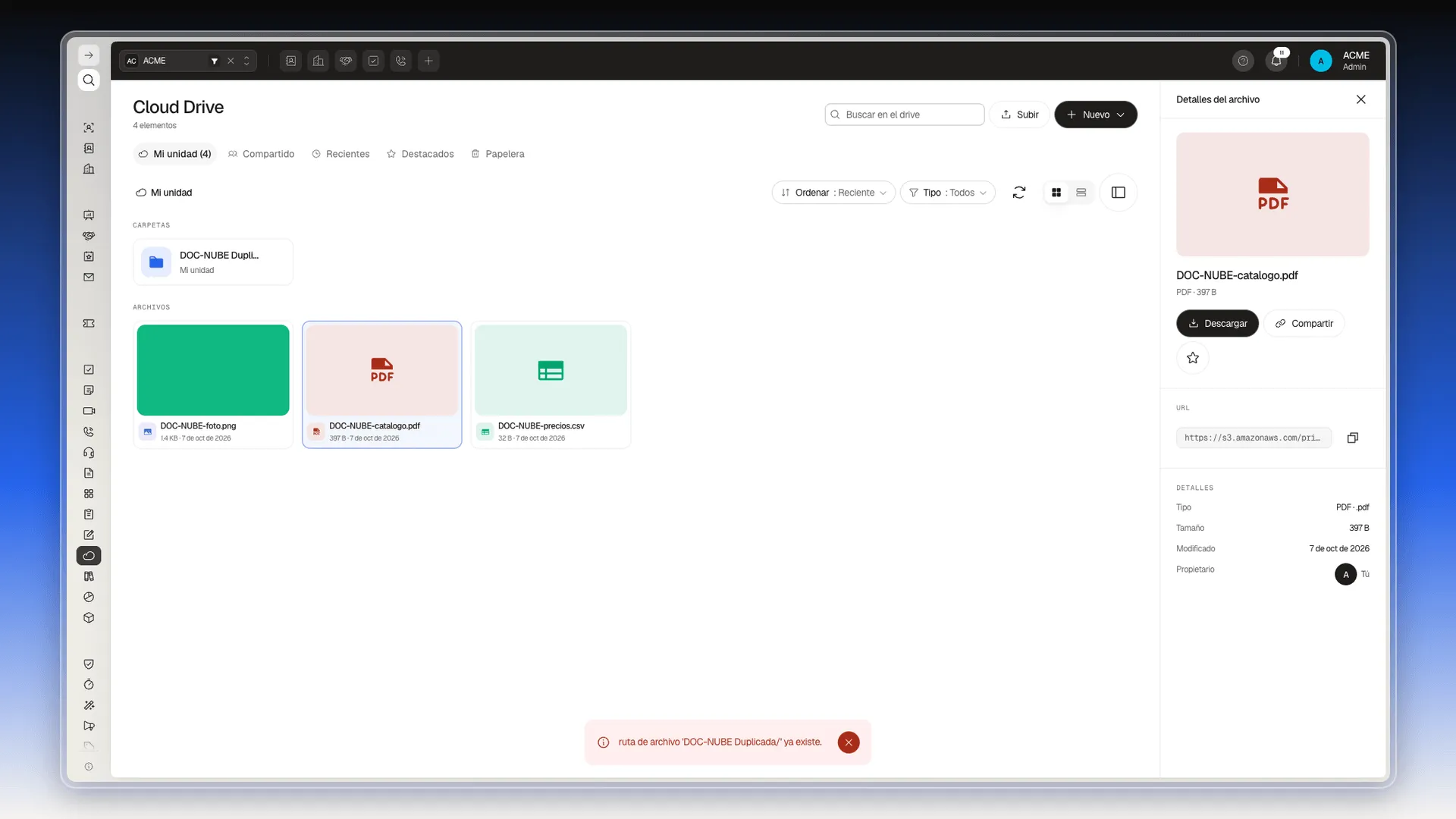
Si en ese mismo lugar ya existe una carpeta con el mismo nombre, Prolibu no crea la nueva y avisa con ruta de archivo ‘nombre/’ ya existe. Escribe otro nombre y repite los pasos.
Entrar en la carpeta donde vas a subir
Sección titulada «Entrar en la carpeta donde vas a subir»Los archivos se guardan siempre en la carpeta que tienes abierta. Si quieres subirlos a una carpeta concreta, entra antes en ella:
- Haz un solo clic en la carpeta.
- Comprueba la ruta, arriba a la izquierda: dice Mi unidad › nombre de la carpeta.
Si la carpeta está vacía, en el centro aparece Esta carpeta está vacía. Arrastra archivos aquí o usa el botón “Nuevo”. y el botón Subir archivo.
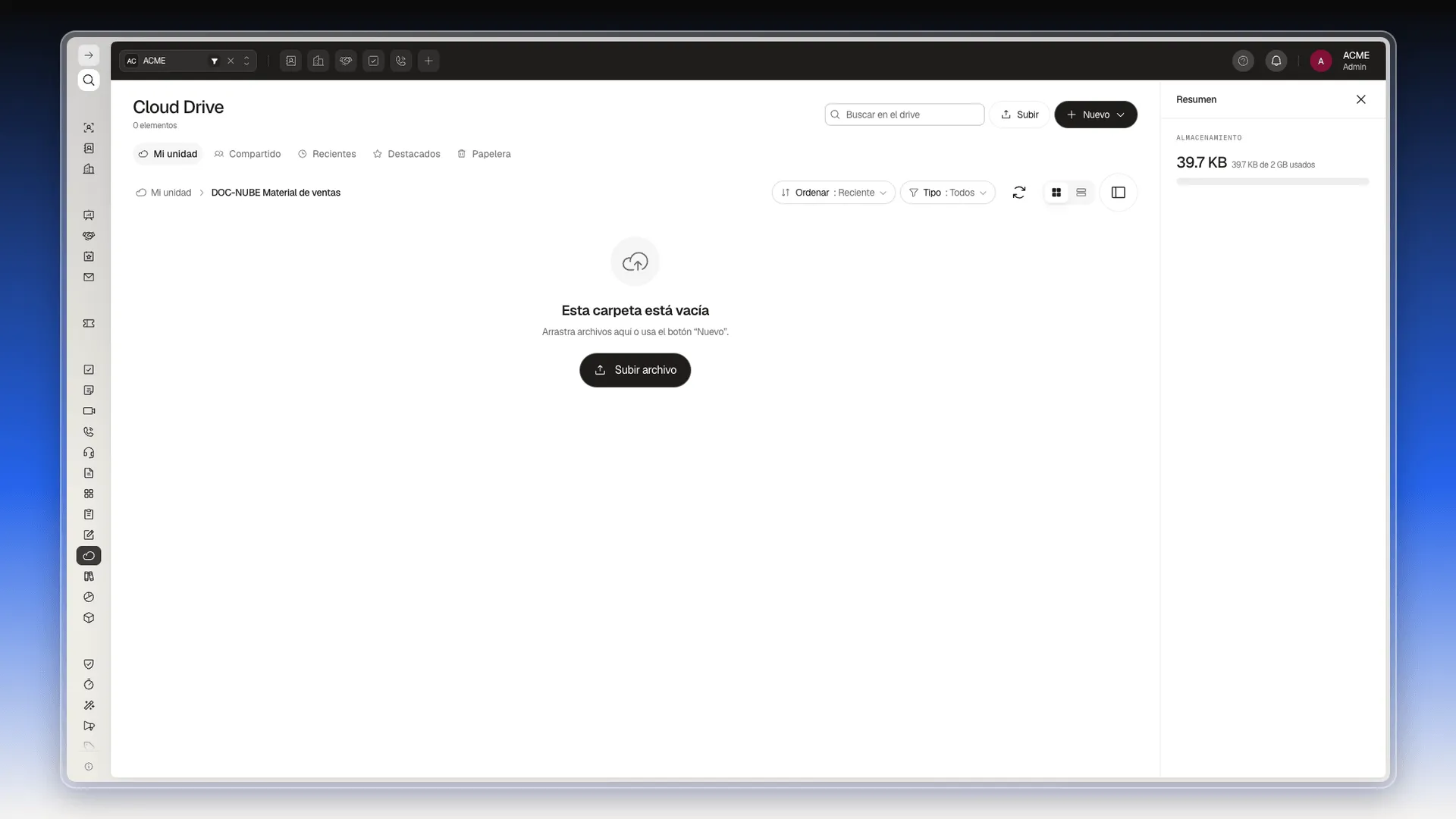
Para volver al principio, pulsa Mi unidad en la ruta.
Subir archivos arrastrándolos
Sección titulada «Subir archivos arrastrándolos»- Abre en tu equipo la carpeta donde están los archivos.
- Selecciónalos y arrástralos sobre la pantalla de Cloud Drive.
- La pantalla se cubre con un recuadro azul y el aviso Suelta para subir. Suelta los archivos.
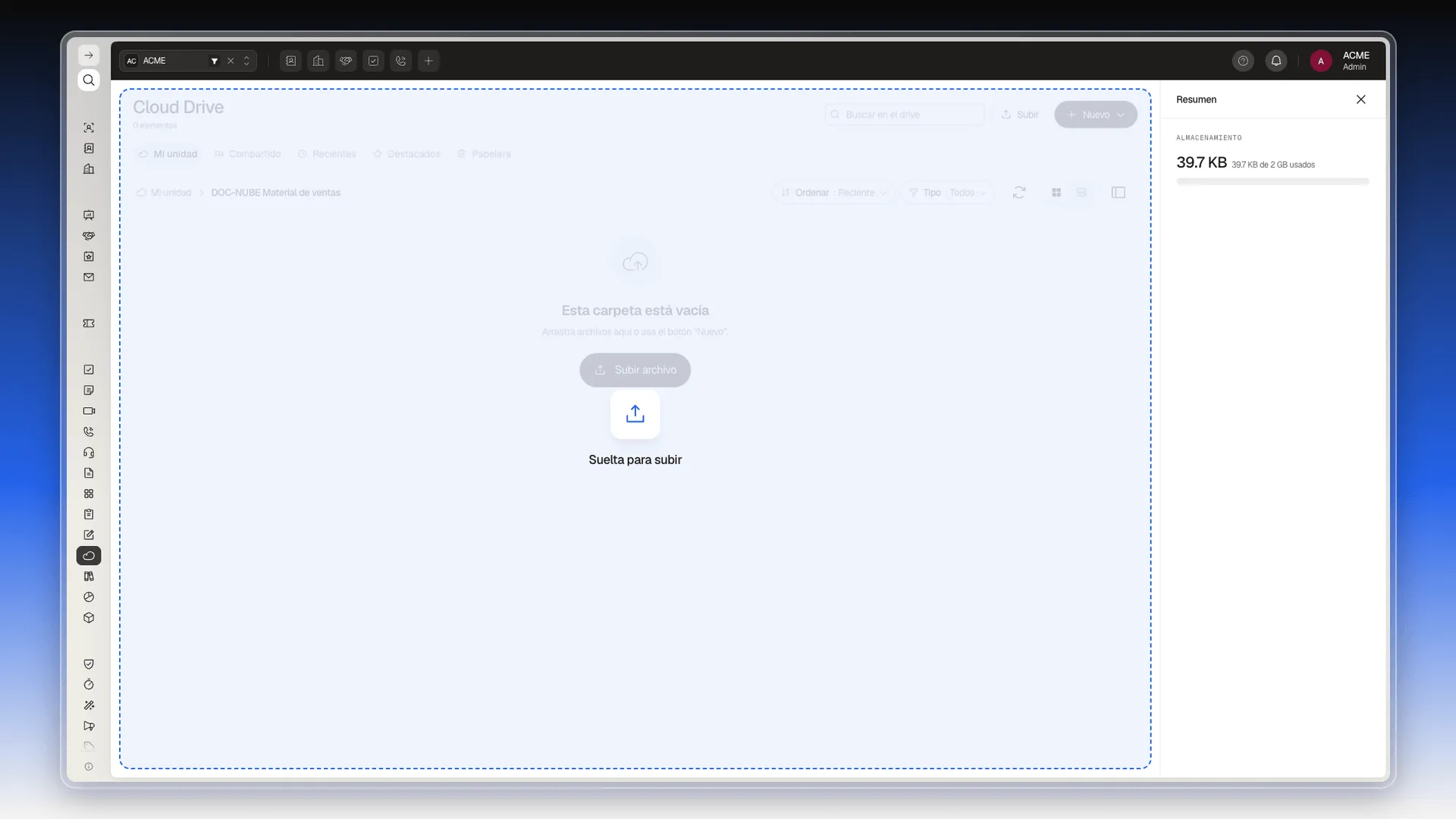
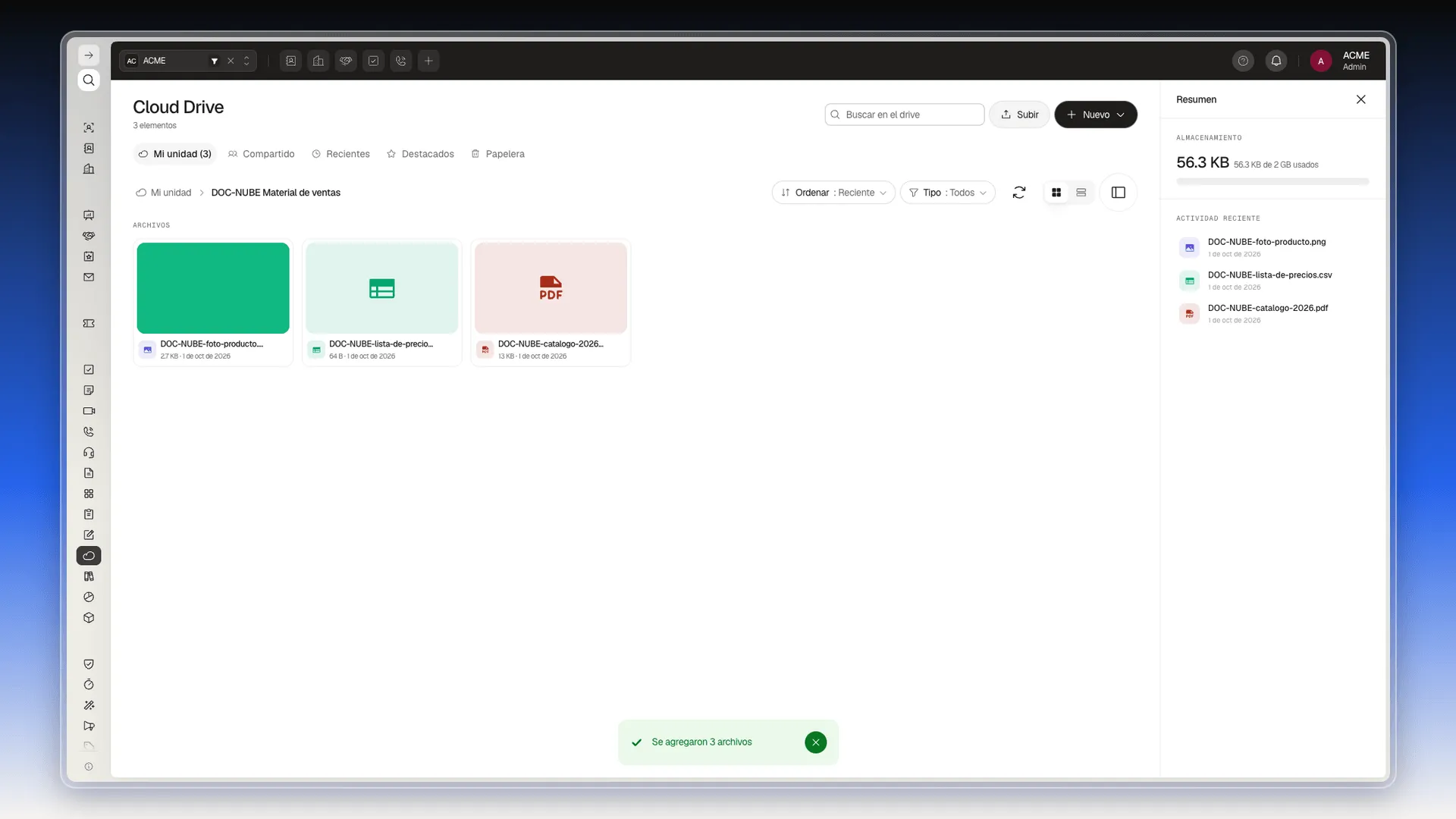
Con un archivo, Prolibu avisa con nombre del archivo se agregó. Con varios, con Se agregaron 3 archivos (o el número que corresponda).
Subir archivos con el botón
Sección titulada «Subir archivos con el botón»- Pulsa Subir, junto al buscador. Otra forma es + Nuevo → Subir archivos, o el botón Subir archivo del centro si la carpeta está vacía.
- En la ventana de tu equipo, elige el archivo. Para subir varios a la vez, márcalos todos antes de aceptar.
Los archivos aparecen en la sección Archivos, cada uno con su miniatura, su nombre, su tamaño y la fecha. En el panel Resumen sube la cifra de Almacenamiento y los archivos nuevos se listan en Actividad reciente.
Seguir el avance de una subida
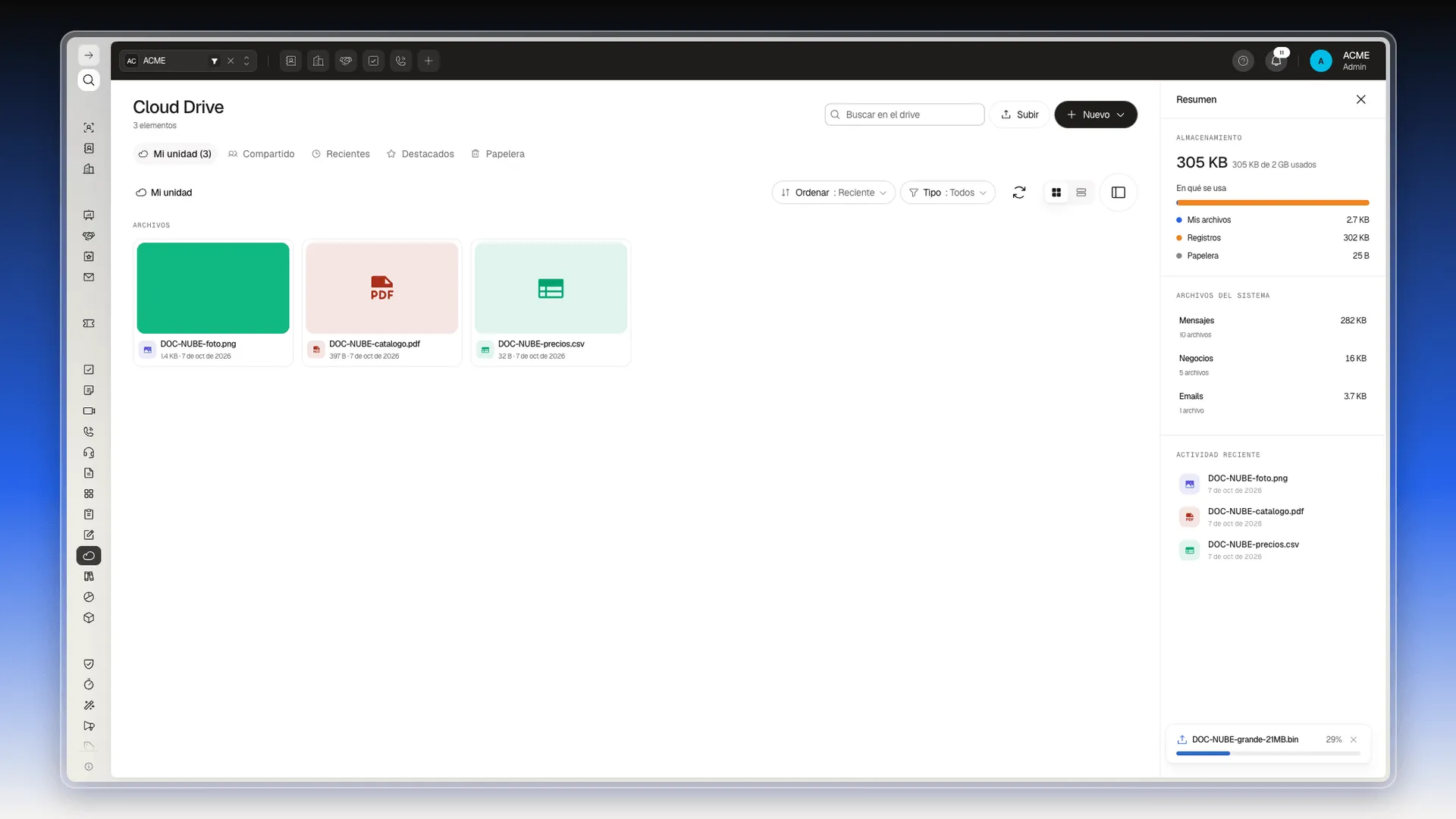
Sección titulada «Seguir el avance de una subida»Mientras se sube un archivo, abajo a la derecha aparece una tarjeta con su nombre, el porcentaje y una barra de progreso. Los archivos pequeños terminan tan rápido que casi no se ve; con uno grande puedes esperar a que llegue al 100 %.
Subir una carpeta completa
Sección titulada «Subir una carpeta completa»Para llevar a la Nube una carpeta de tu equipo con todo lo que tiene dentro:
- Entra en la carpeta de la Nube donde quieres que quede. Si quieres que quede en la raíz, deja abierta Mi unidad.
- Pulsa + Nuevo y elige Subir carpeta.
- En la ventana de tu equipo, elige la carpeta y acepta.
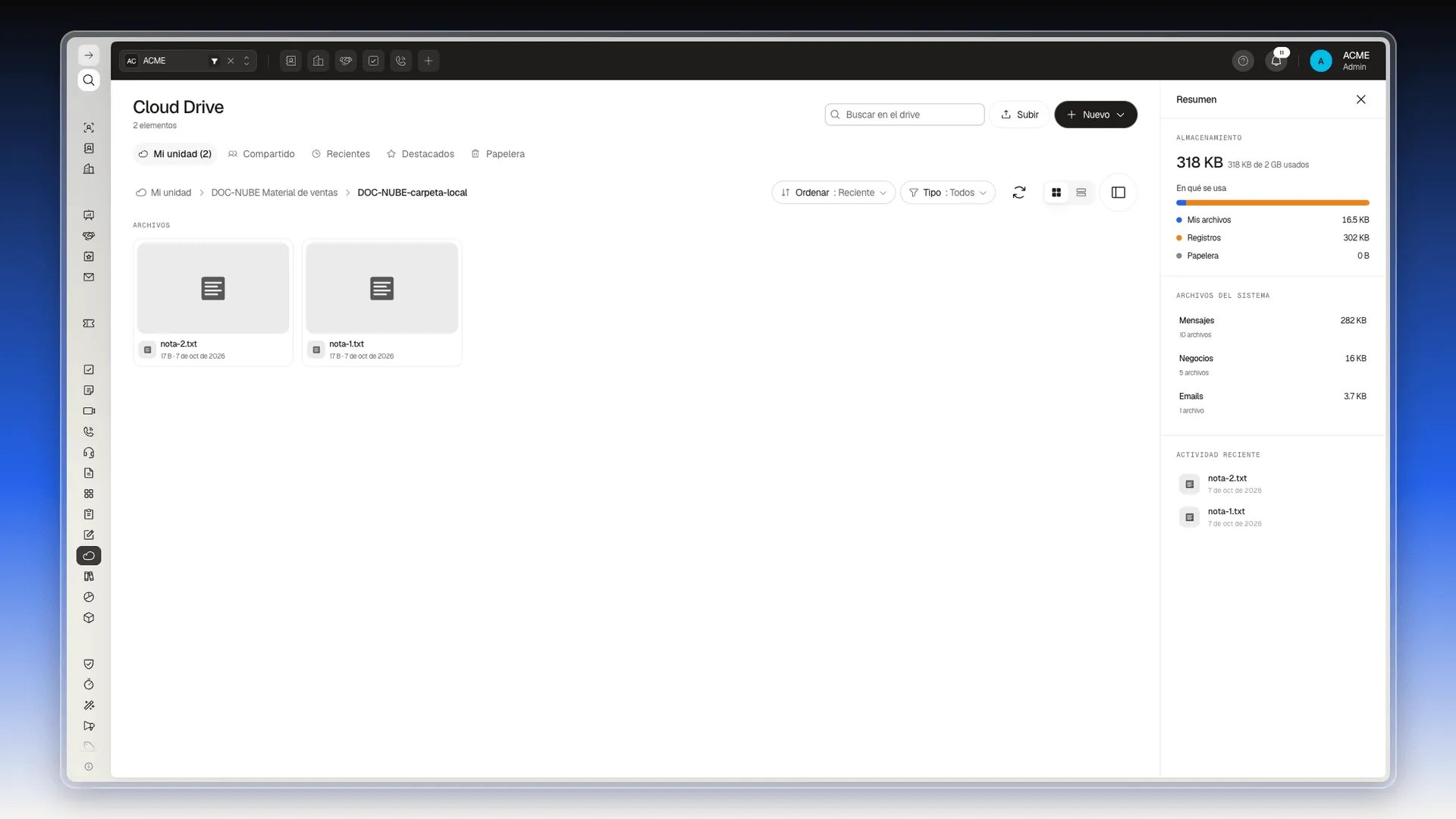
Prolibu crea en la Nube una carpeta con el mismo nombre, dentro de la que tenías abierta, y guarda en ella los archivos. Al entrar, la ruta de arriba muestra los dos niveles, por ejemplo Mi unidad › DOC-NUBE Material de ventas › DOC-NUBE-carpeta-local.
Si ya existe un archivo con el mismo nombre
Sección titulada «Si ya existe un archivo con el mismo nombre»Si en la carpeta ya hay un archivo que se llama igual, Prolibu no lo sube directamente: abre el cuadro Reemplazar archivo, con el aviso Un archivo con el mismo nombre ya existe en esta carpeta y el nombre repetido. Si subes varios a la vez y se repiten algunos, el aviso cuenta cuántos (3 archivos con el mismo nombre ya existen en esta carpeta) y los lista debajo.
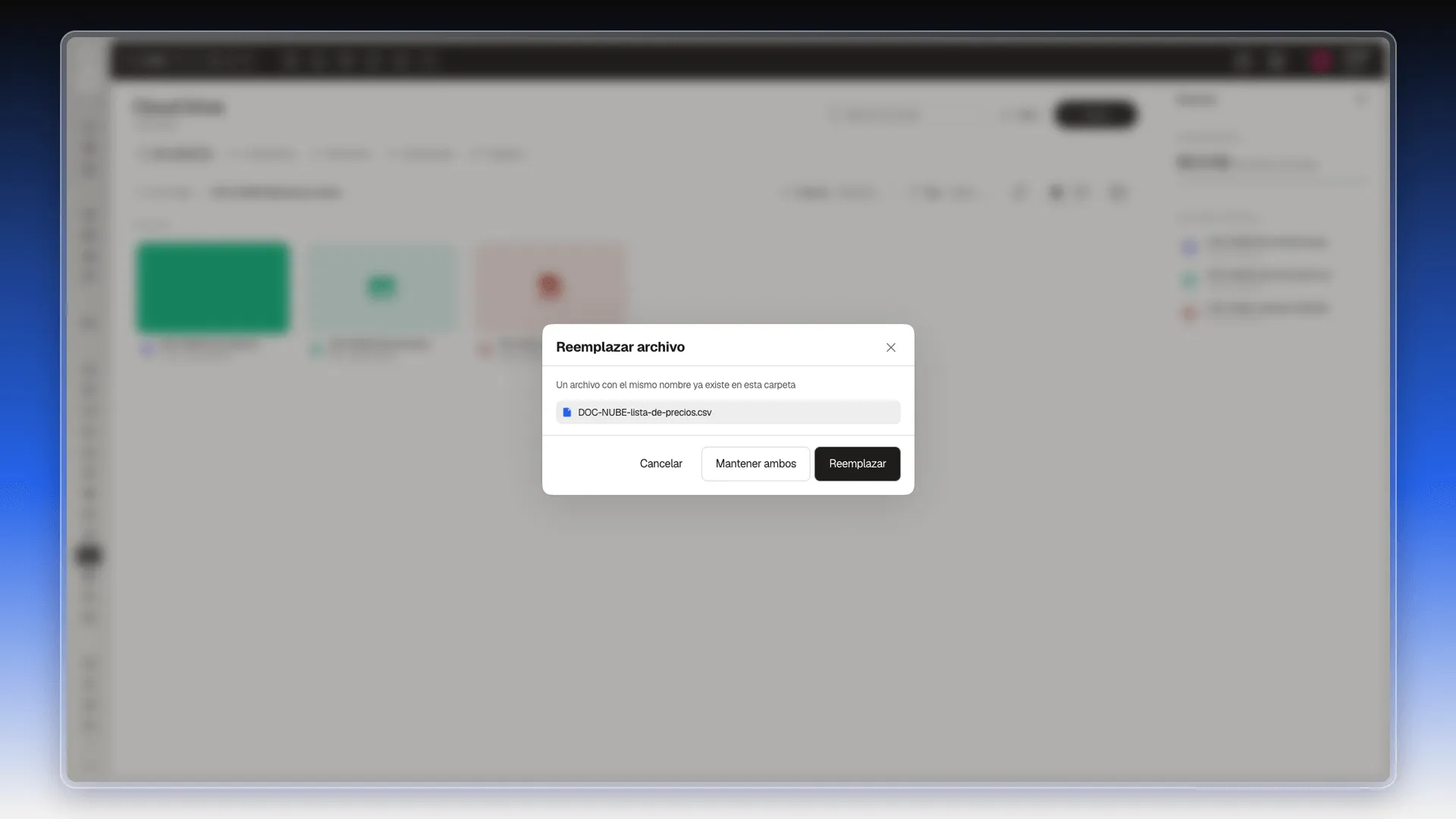
Elige una de las tres opciones:
| Botón | Qué hace |
|---|---|
| Cancelar | No sube nada. |
| Mantener ambos | Sube el nuevo con (1) al final del nombre, por ejemplo informe (1).txt. El anterior se queda como estaba. |
| Reemplazar | Borra el archivo anterior y deja el nuevo en su lugar. |
Límites al subir
Sección titulada «Límites al subir»Cada usuario tiene una cuota de espacio. El panel Resumen la muestra como X de 2 GB usados (el total puede ser otro en tu cuenta). Además, un administrador puede fijar en Preferencias el tamaño máximo por archivo y las extensiones que no se permiten subir. Lo verás en Gestionar archivos en la Nube.
Si el archivo es demasiado grande
Sección titulada «Si el archivo es demasiado grande»Prolibu no avisa antes de empezar. Sube el archivo y, cuando termina, el servidor lo rechaza: abajo aparece el aviso rojo El servidor rechazó nombre-del-archivo por tamaño y el archivo no se guarda. En una cuenta con el máximo en 20 MB, un archivo de 21 MB falla así.
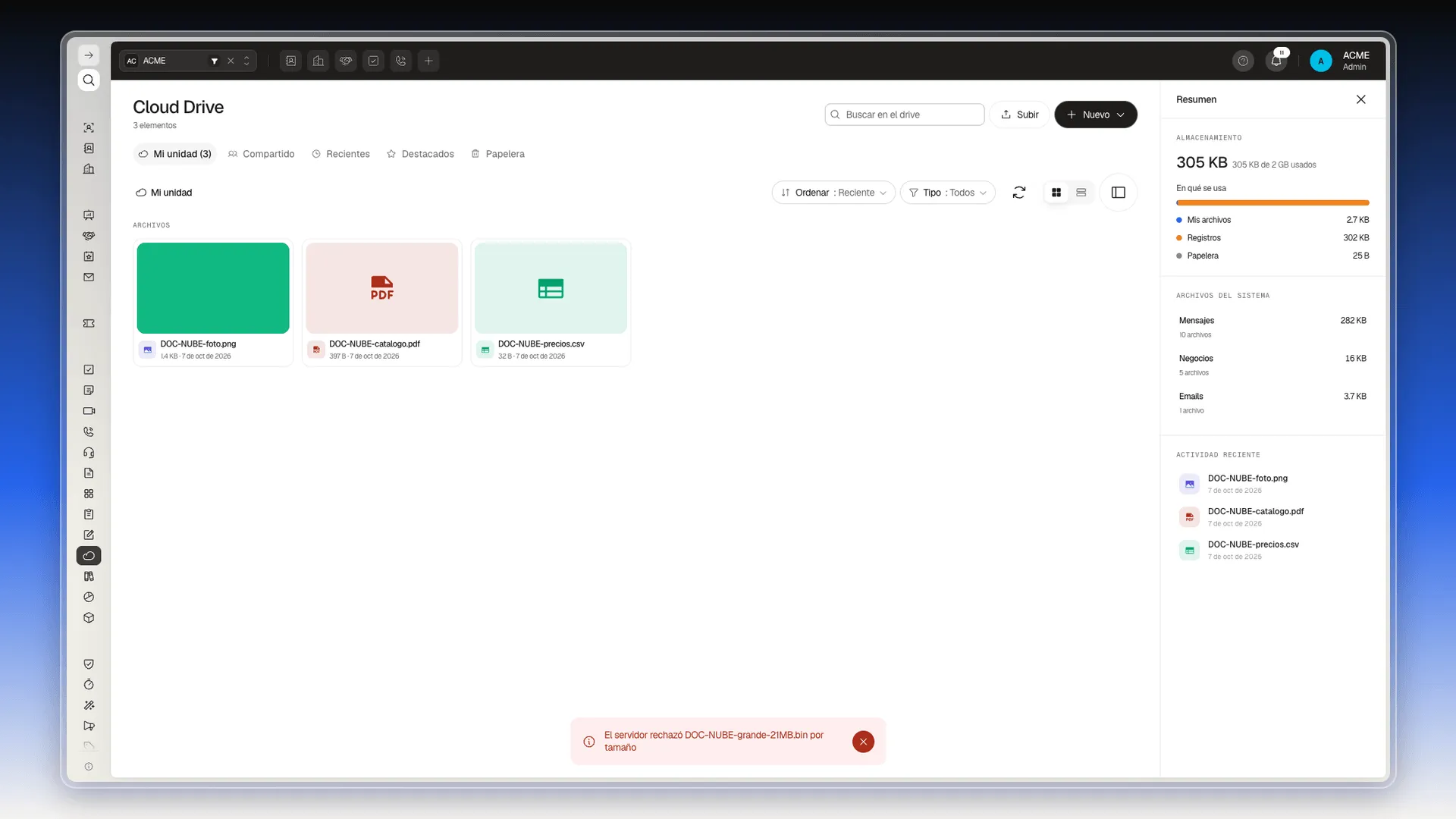
Para solucionarlo, comprime el archivo o divídelo en partes. Si necesitas un máximo mayor, pídele a un administrador que lo cambie en Preferencias → Módulos → Herramientas → Cloud Drive.
Si el archivo ya está en la Nube, en otra carpeta, no hace falta subirlo de nuevo: muévelo con Mover, como se cuenta en Organizar archivos y carpetas.
Ver también
Sección titulada «Ver también»Frequently asked questions
Sí. Al pulsar Subir, o Nuevo → Subir archivos, marca todos los que quieras en la ventana de tu equipo. Prolibu avisa con Se agregaron 3 archivos (o el número que sea).
Sí. Arrástralos sobre la lista de Cloud Drive. Aparece el aviso Suelta para subir; al soltarlos se guardan en la carpeta abierta.
Entra primero en la carpeta con un clic y después pulsa Subir o arrastra el archivo. Se guarda en la carpeta que muestra la ruta de arriba.
Sí. Pulsa Nuevo → Subir carpeta y elige la carpeta en la ventana de tu equipo. Prolibu crea una carpeta con el mismo nombre dentro de la carpeta que tienes abierta y guarda en ella sus archivos.
Aparece el cuadro Reemplazar archivo. Mantener ambos guarda el nuevo con (1) al final del nombre; Reemplazar borra el anterior y deja el nuevo. El anterior no pasa por la Papelera.
Prolibu empieza a subirlo y, al terminar, lo rechaza con el aviso El servidor rechazó el archivo por tamaño. No queda nada guardado. El máximo lo fija un administrador en Preferencias y en esta cuenta de prueba es de 20 MB.
No. Prolibu avisa con ruta de archivo y el nombre ya existe, y no crea la segunda carpeta. Elige otro nombre.
Porque el campo del nombre está vacío. En cuanto escribes, el botón se activa. También puedes pulsar Intro para guardar.
Was this article helpful?
Thanks for your feedback!