
Organizar archivos y carpetas
Cada archivo y cada carpeta de la Nube tiene un menú ··· para cambiarle el nombre, llevarlo a otra carpeta o eliminarlo. Para trabajar con varios a la vez, se marcan con su casilla.
Entrar y salir de una carpeta
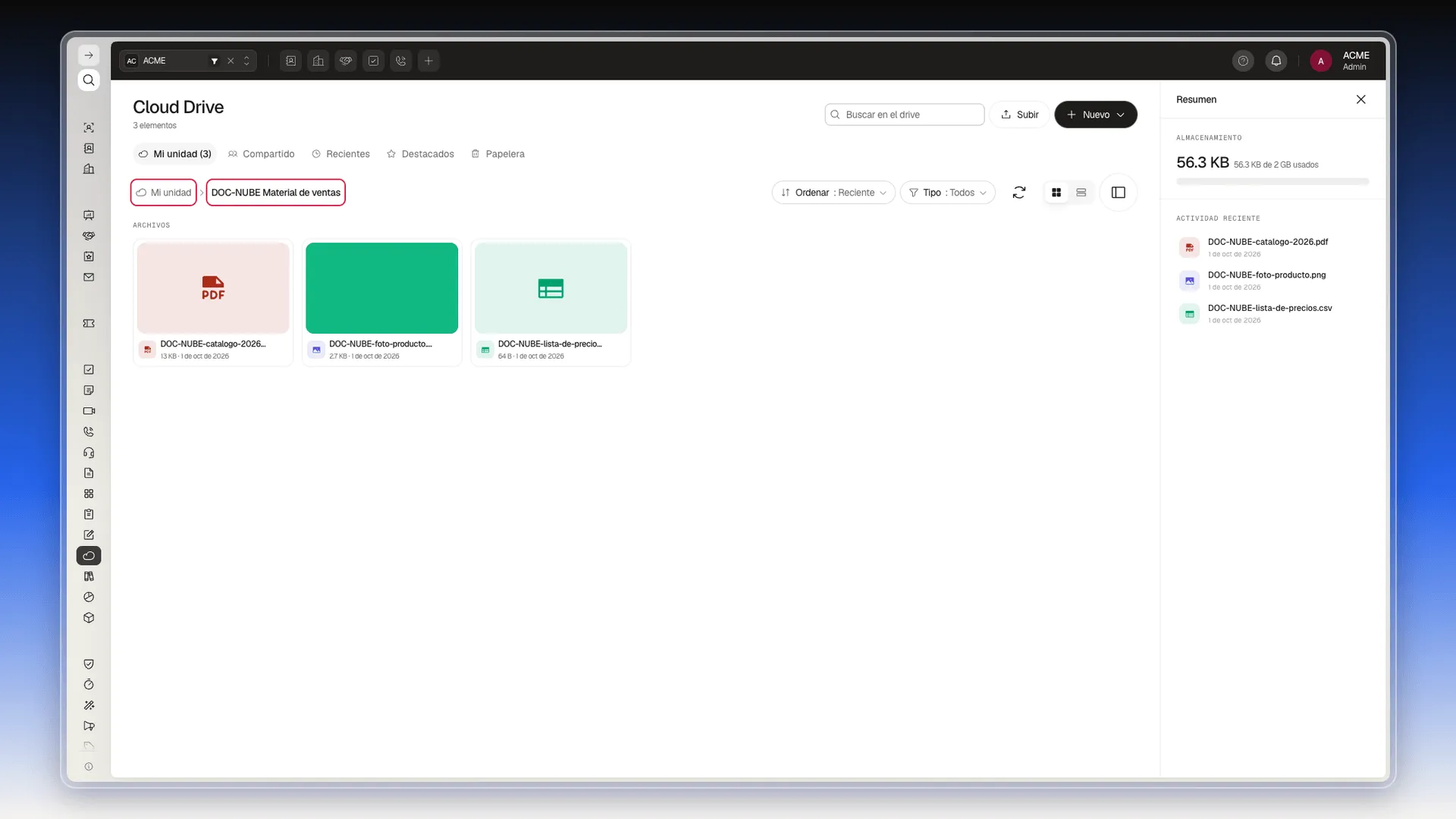
Sección titulada «Entrar y salir de una carpeta»- En Herramientas → Nube, haz un solo clic en la carpeta para entrar.
- Arriba a la izquierda, la ruta muestra dónde estás: Mi unidad › nombre de la carpeta.
- Para volver, pulsa Mi unidad en la ruta.
Renombrar un archivo
Sección titulada «Renombrar un archivo»- Pasa el cursor sobre el archivo y pulsa ···, en su esquina inferior derecha.
- Elige Renombrar.
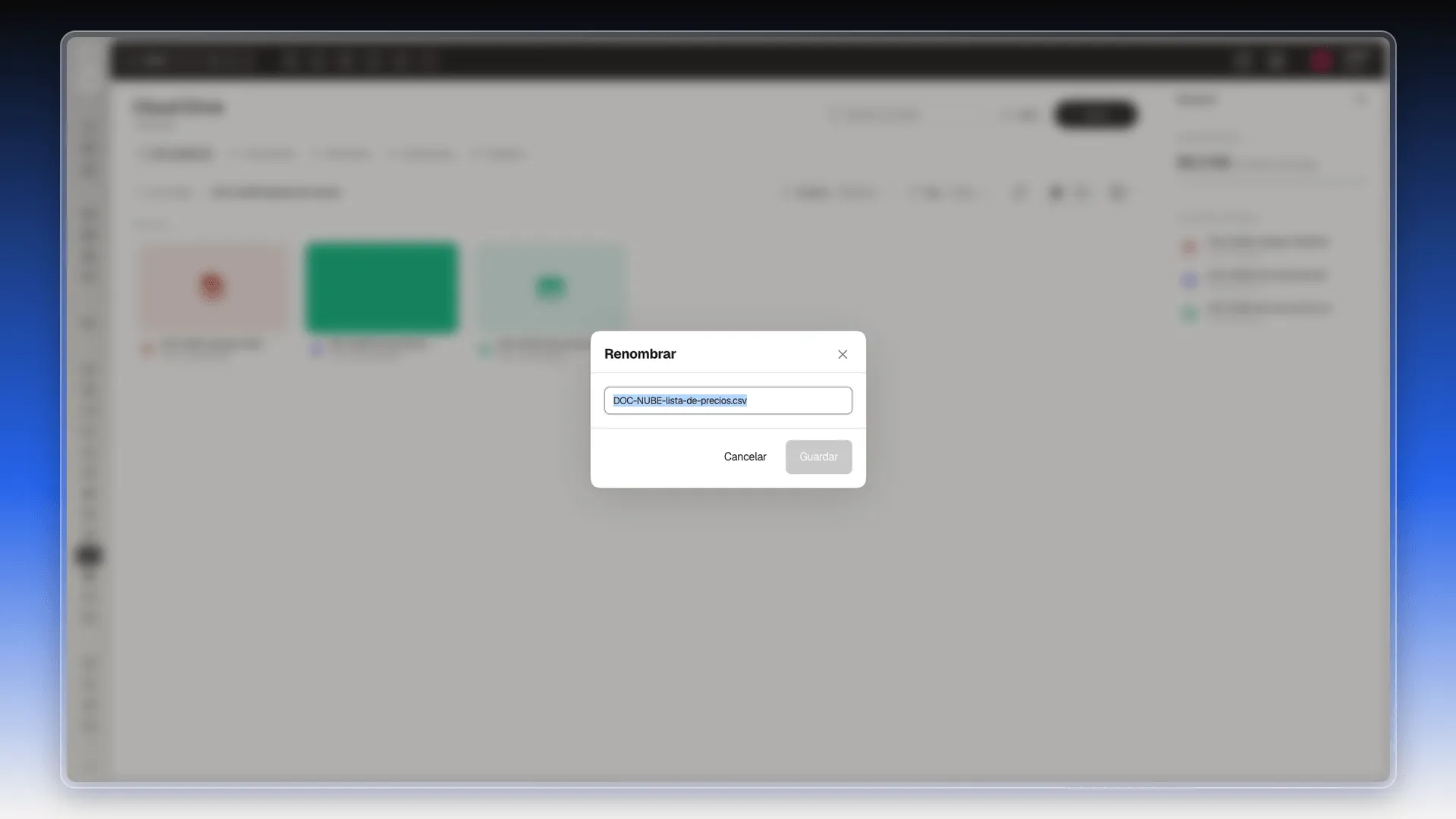
- El cuadro Renombrar muestra el nombre actual completo, ya seleccionado. Escribe el nuevo con su extensión (por ejemplo,
acta-reunion.txt). - Pulsa Guardar o la tecla Intro. Prolibu avisa con Renombrado. Mientras el nombre no cambie, Guardar sigue desactivado. Si ya hay otro archivo con ese nombre en la carpeta, Prolibu no hace el cambio y avisa con ruta de archivo ‘nombre’ ya existe.
Renombrar una carpeta
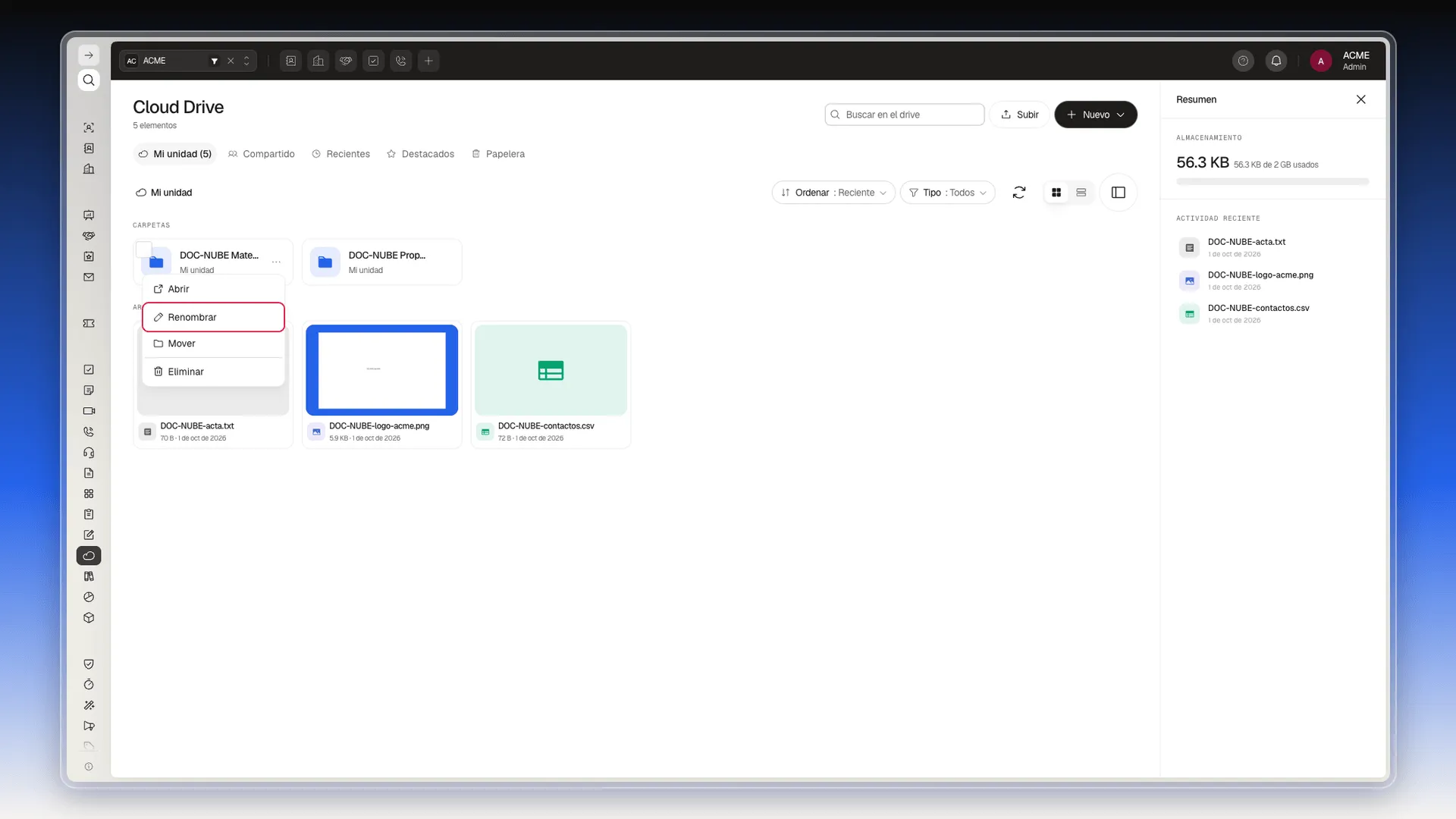
Sección titulada «Renombrar una carpeta»- Pasa el cursor sobre la carpeta y pulsa ···.
- El menú de una carpeta tiene cuatro opciones: Abrir, Renombrar, Mover y Eliminar. Elige Renombrar.
- Escribe el nombre nuevo y pulsa Guardar.
La carpeta conserva todo lo que tenía dentro.
Mover un archivo o una carpeta
Sección titulada «Mover un archivo o una carpeta»- Abre el menú ··· del archivo o de la carpeta y elige Mover.
- El cuadro Mover muestra Mi unidad y tus carpetas. Haz clic en el destino.
- Pulsa Mover. Prolibu avisa con Movido y el elemento desaparece de la vista actual.
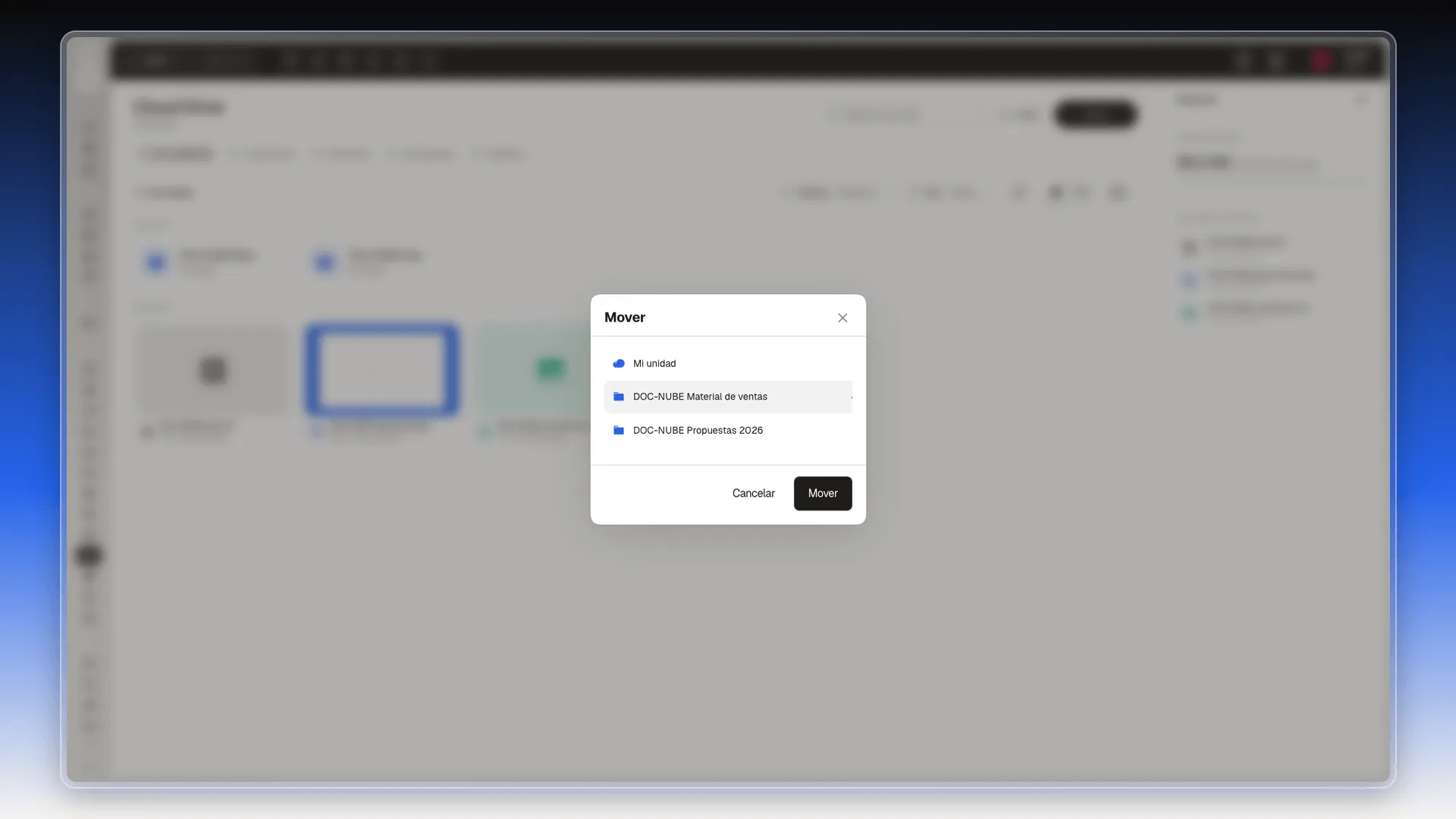
Para comprobarlo, entra en la carpeta de destino.
Marcar archivos como destacados
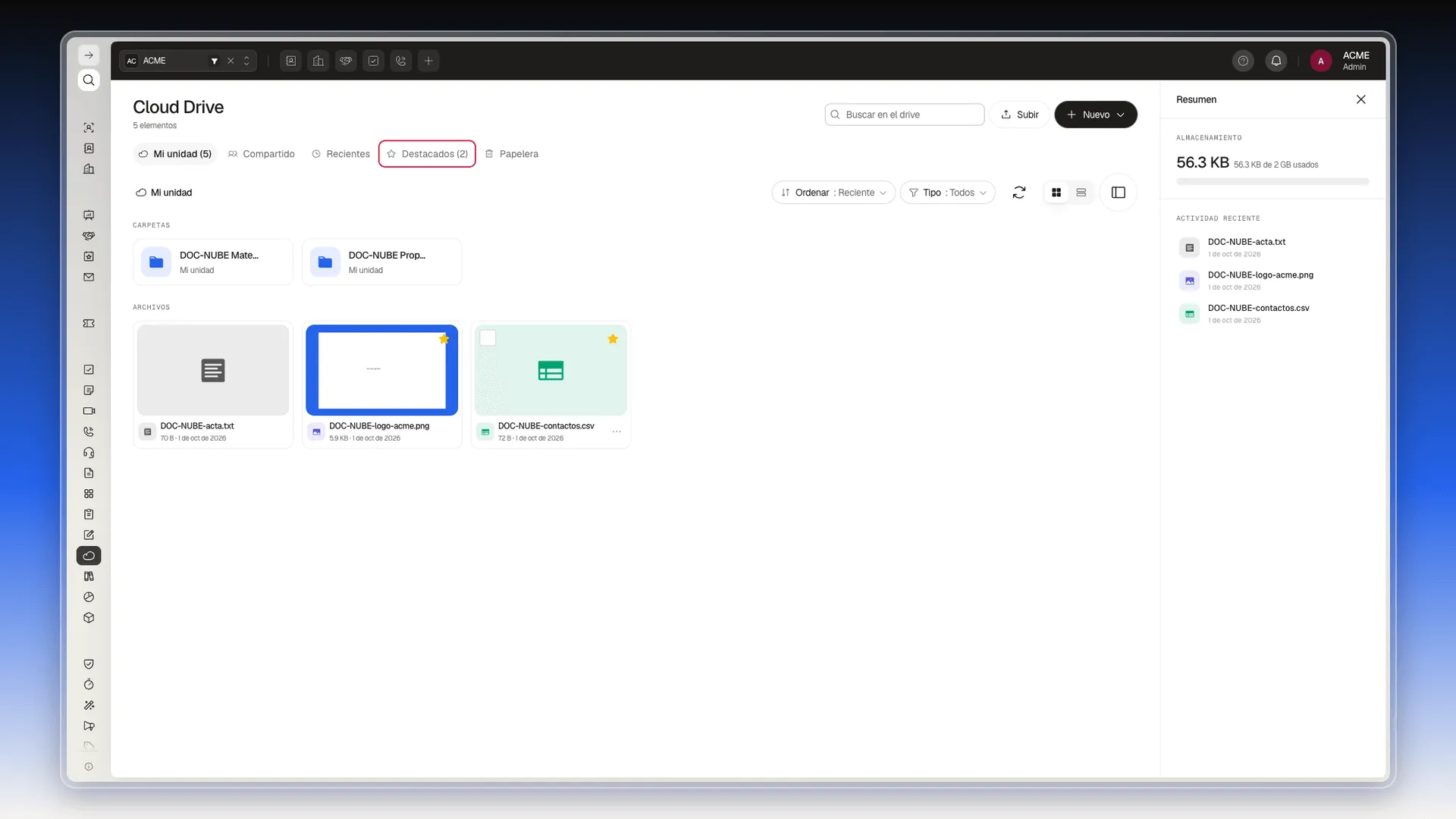
Sección titulada «Marcar archivos como destacados»Los destacados son tu lista de acceso rápido.
- Pasa el cursor sobre el archivo y pulsa la estrella de su esquina superior derecha. También sirve la estrella del panel Detalles del archivo.
- La estrella se pinta de amarillo y la pestaña Destacados suma uno: Destacados (2), por ejemplo.
- Para quitarlo, vuelve a pulsar la estrella.
Trabajar con varios archivos a la vez
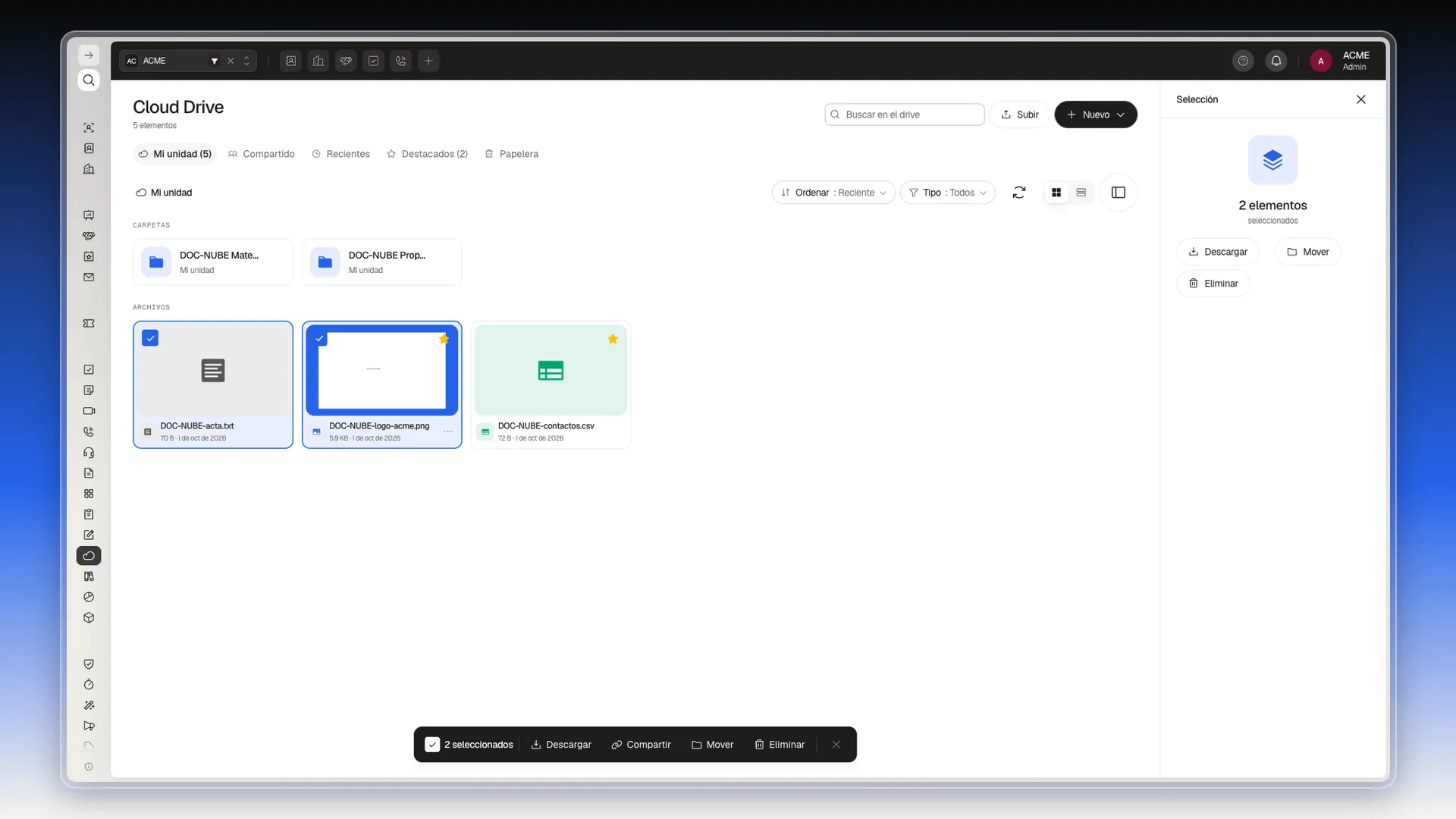
Sección titulada «Trabajar con varios archivos a la vez»- Pasa el cursor sobre cada archivo y marca la casilla de su esquina superior izquierda. En la vista de lista, la casilla está al principio de cada fila.
- Abajo aparece una barra negra con el número de seleccionados y cuatro acciones: Descargar, Compartir, Mover y Eliminar. El panel de la derecha pasa a llamarse Selección.
- Pulsa la acción que necesites. Funcionan igual que con un archivo solo; Descargar baja todos juntos en un
.zip. - Para quitar la selección, pulsa la x del extremo derecho de la barra.
Ver también
Sección titulada «Ver también»Preguntas frecuentes
El archivo se queda sin tipo, pasa a mostrar un icono genérico y deja de salir al filtrar por Tipo. Escribe siempre el nombre con su extensión, por ejemplo .pdf o .txt.
Prolibu no lo renombra y avisa con ruta de archivo y el nombre ya existe. Escribe un nombre distinto.
No. La carpeta cambia de nombre y conserva todos sus archivos.
Porque la estrella se guarda en el navegador en el que la marcaste, no en tu cuenta. En otro equipo o navegador la pestaña Destacados empieza vacía.
Sí. Marca sus casillas y pulsa Mover en la barra negra de abajo. Después elige la carpeta de destino.
No. La estrella solo aparece en los archivos.
¿Te fue útil este artículo?
¡Gracias por tu feedback!