
Compartir archivos de la Nube
Cada archivo de la Nube tiene un cuadro Compartir con dos interruptores: uno abre el archivo a los usuarios de tu espacio de trabajo y el otro a cualquiera que tenga su enlace. Aquí ves cómo usarlos y cómo cerrar el acceso cuando ya no haga falta.
Abrir el cuadro Compartir
Sección titulada «Abrir el cuadro Compartir»- En Herramientas → Nube, pasa el cursor sobre el archivo y pulsa el menú ··· de su esquina inferior derecha.
- Elige Compartir.
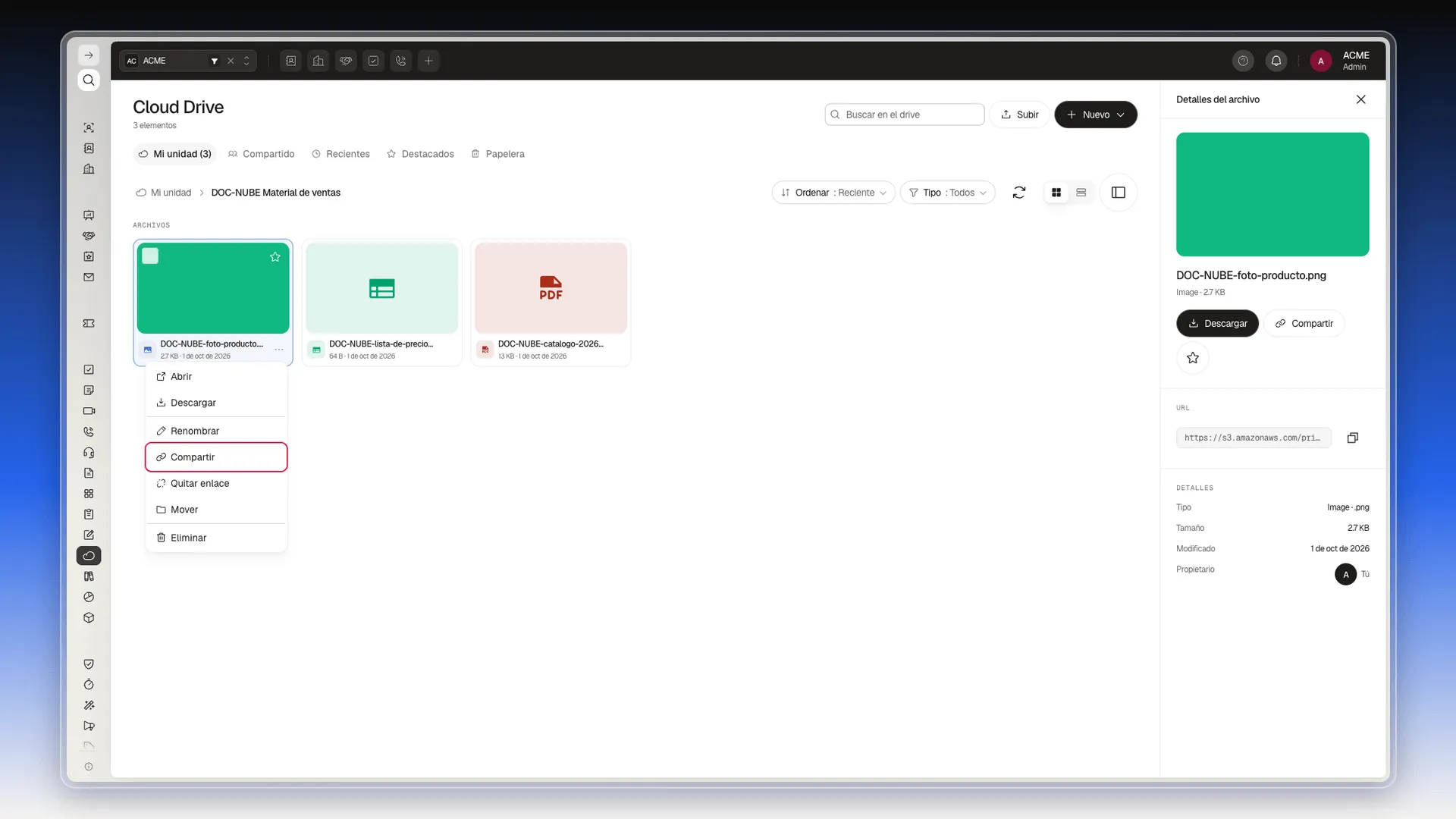
Otra forma: selecciona el archivo con un clic y pulsa Compartir en el panel Detalles del archivo, a la derecha.
Las dos opciones del cuadro
Sección titulada «Las dos opciones del cuadro»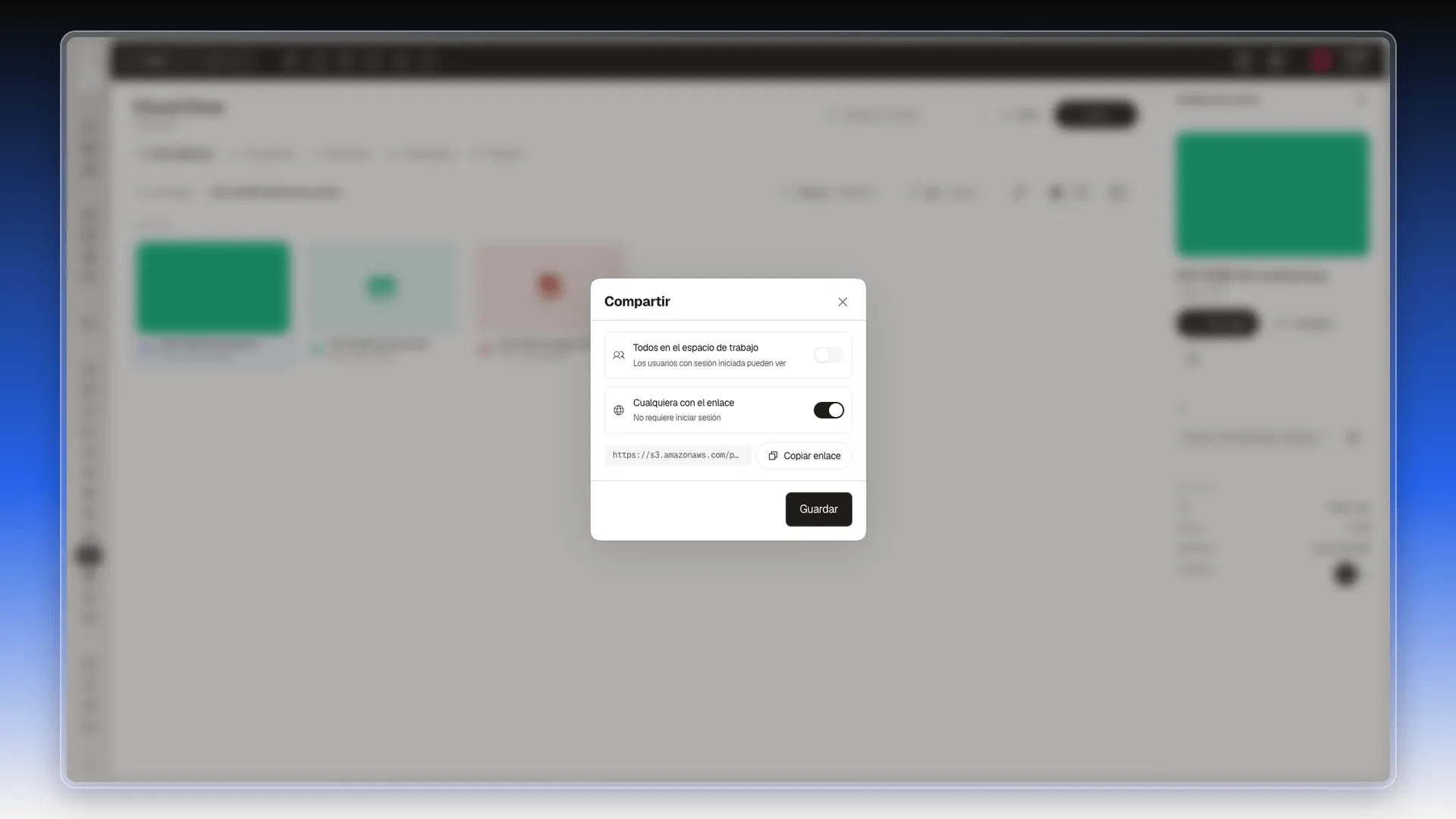
| Opción | Lo que dice el cuadro |
|---|---|
| Todos en el espacio de trabajo | Los usuarios con sesión iniciada pueden ver. |
| Cualquiera con el enlace | No requiere iniciar sesión. |
Cuando Cualquiera con el enlace está encendido, debajo aparece la dirección del archivo y el botón Copiar enlace. Al apagarlo, la dirección desaparece del cuadro.
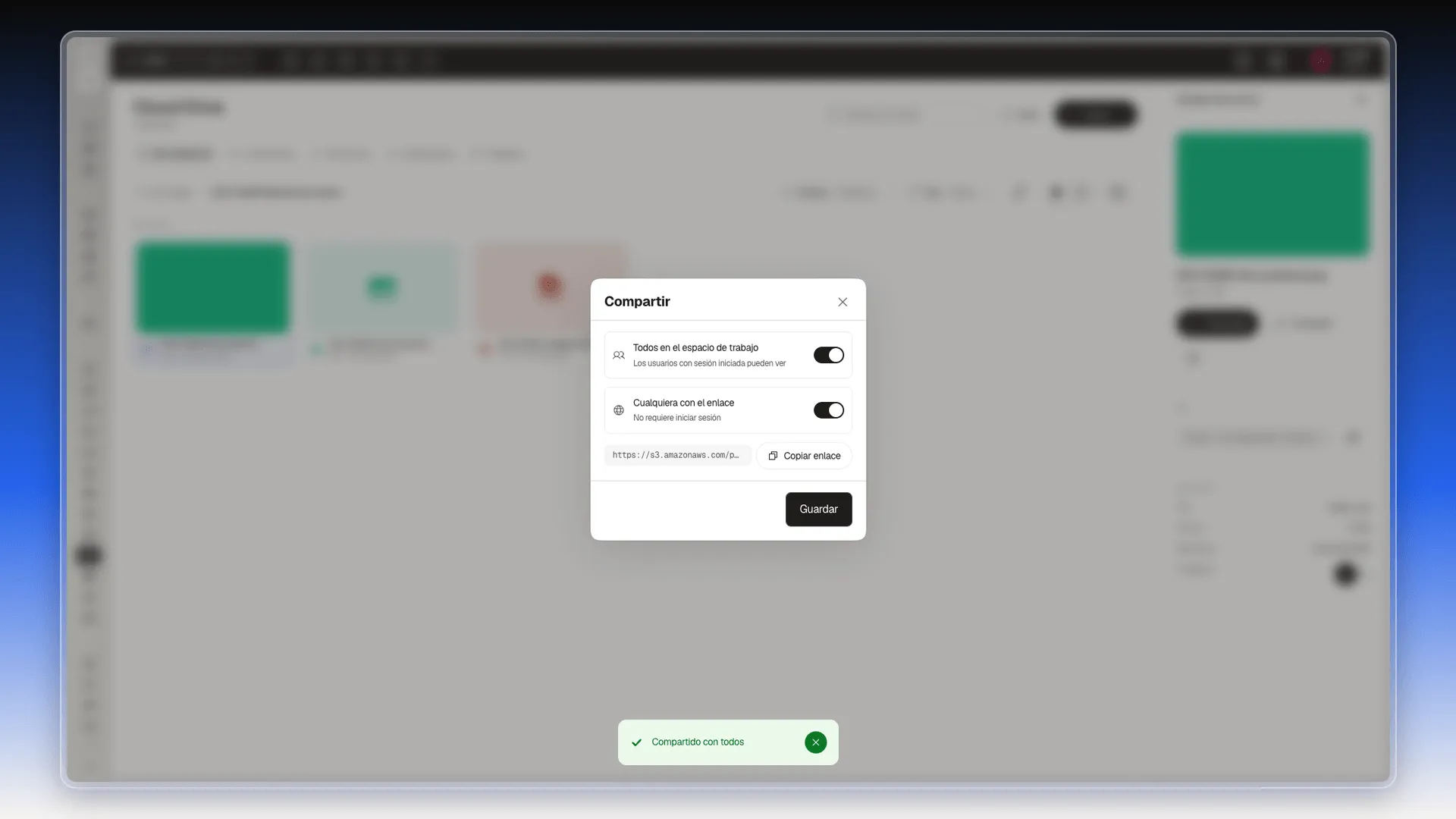
Cada interruptor se aplica en el momento en que lo tocas. Prolibu lo confirma abajo con un aviso: Compartido con todos, Enlace para compartir activado o Enlace para compartir eliminado. El botón Guardar solo cierra el cuadro.
Compartir con tu espacio de trabajo
Sección titulada «Compartir con tu espacio de trabajo»- Abre el cuadro Compartir del archivo.
- Enciende Todos en el espacio de trabajo. Verás el aviso Compartido con todos.
- Si no quieres que el archivo se abra también sin sesión, apaga Cualquiera con el enlace.
- Pulsa Guardar para cerrar.
Desde ese momento, los demás usuarios de tu espacio de trabajo ven el archivo en su pestaña Compartido.
Enviar el enlace a alguien de fuera
Sección titulada «Enviar el enlace a alguien de fuera»- Abre el cuadro Compartir del archivo.
- Comprueba que Cualquiera con el enlace está encendido. Si no lo está, enciéndelo: aparece el aviso Enlace para compartir activado y, debajo, la dirección.
- Pulsa Copiar enlace y pégalo en el correo o el chat.
- Pulsa Guardar para cerrar.
La dirección es la misma que muestra el campo URL del panel Detalles del archivo (en la captura de Abrir el cuadro Compartir, a la derecha).
Quitar o volver a activar el enlace desde el menú
Sección titulada «Quitar o volver a activar el enlace desde el menú»El menú ··· de cada archivo cambia según el estado del enlace:
- Si el archivo tiene el enlace encendido, muestra Quitar enlace. Al pulsarlo, el enlace se apaga al momento, sin pedir confirmación, y Prolibu avisa con Enlace para compartir eliminado.
- Si no lo tiene, muestra Obtener enlace. Al pulsarlo, el enlace se enciende y Prolibu avisa con Enlace para compartir activado.
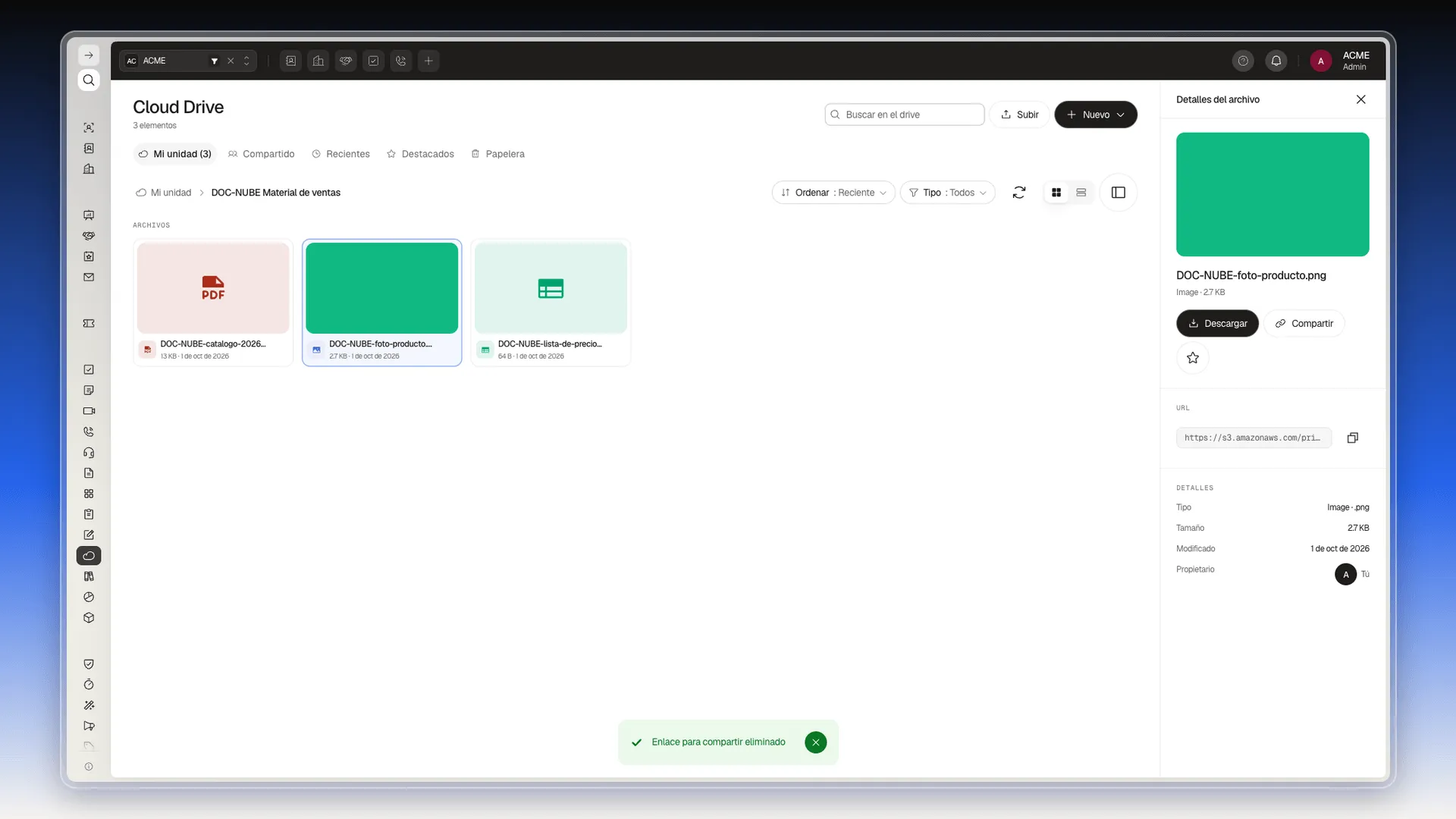
Apagar Cualquiera con el enlace en el cuadro Compartir hace lo mismo que Quitar enlace. A partir de ahí, quien abra la dirección sin sesión recibe un error de acceso denegado y ya no ve el archivo.
Ver qué archivos están compartidos
Sección titulada «Ver qué archivos están compartidos»- Pulsa el botón de vista de lista, a la derecha de Tipo (el segundo de los dos botones de vista).
- Mira junto al nombre de cada archivo: los compartidos llevan un pequeño icono de dos personas.
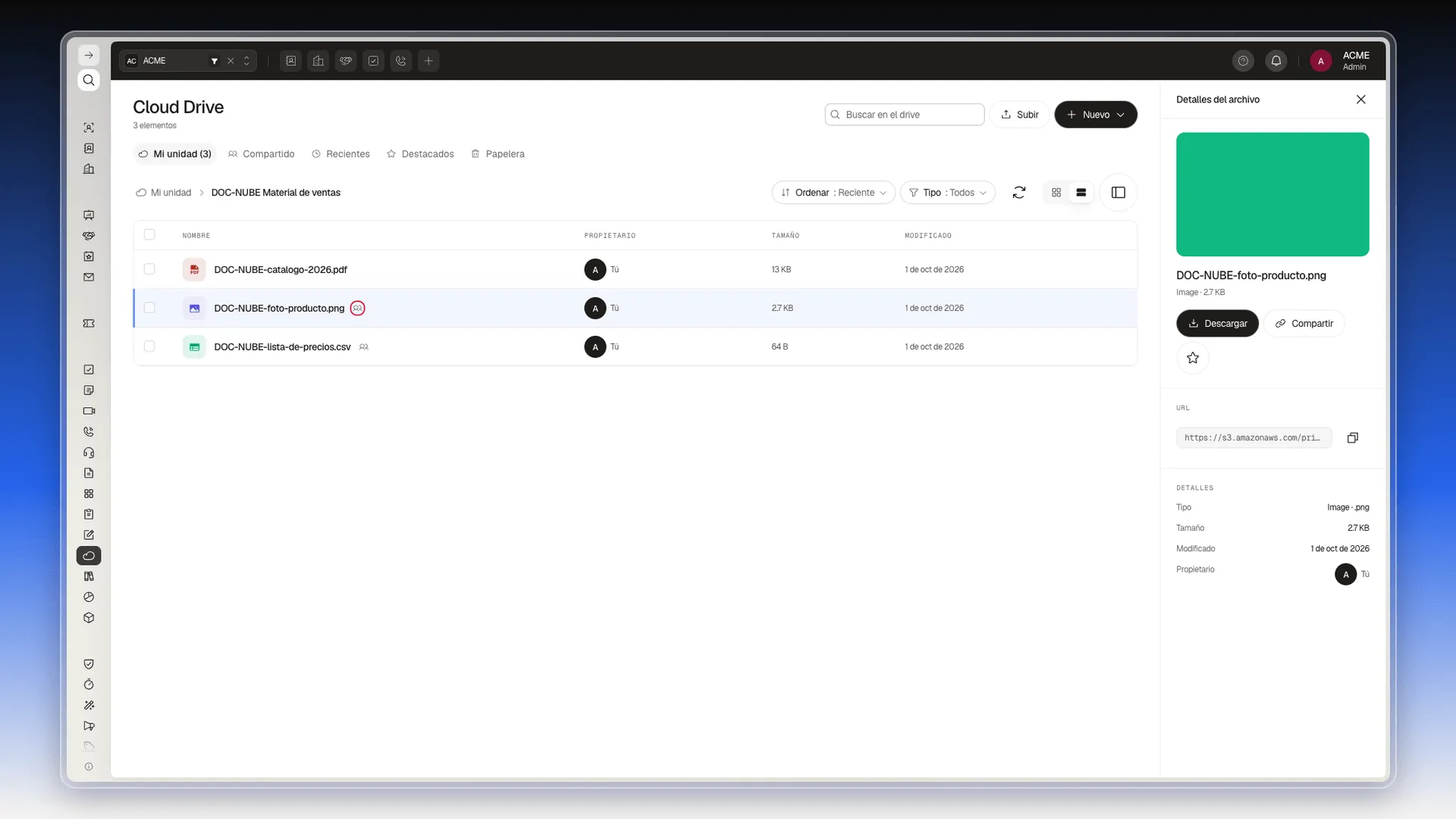
El icono sale tanto si el archivo tiene el enlace encendido como si está compartido con el espacio de trabajo. Los archivos sin icono no tienen ninguna de las dos opciones activas.
Compartir varios archivos a la vez
Sección titulada «Compartir varios archivos a la vez»- Pasa el cursor sobre cada archivo y marca la casilla de su esquina superior izquierda.
- En la barra negra de abajo, pulsa Compartir.
- El cuadro indica cuántos elementos vas a cambiar, por ejemplo 2 elementos. Los dos interruptores se abren siempre apagados, aunque alguno de los archivos ya tenga el enlace o el espacio de trabajo encendido. Enciende o apaga el que necesites: se aplica a todos los archivos marcados.
- Pulsa Guardar para cerrar.
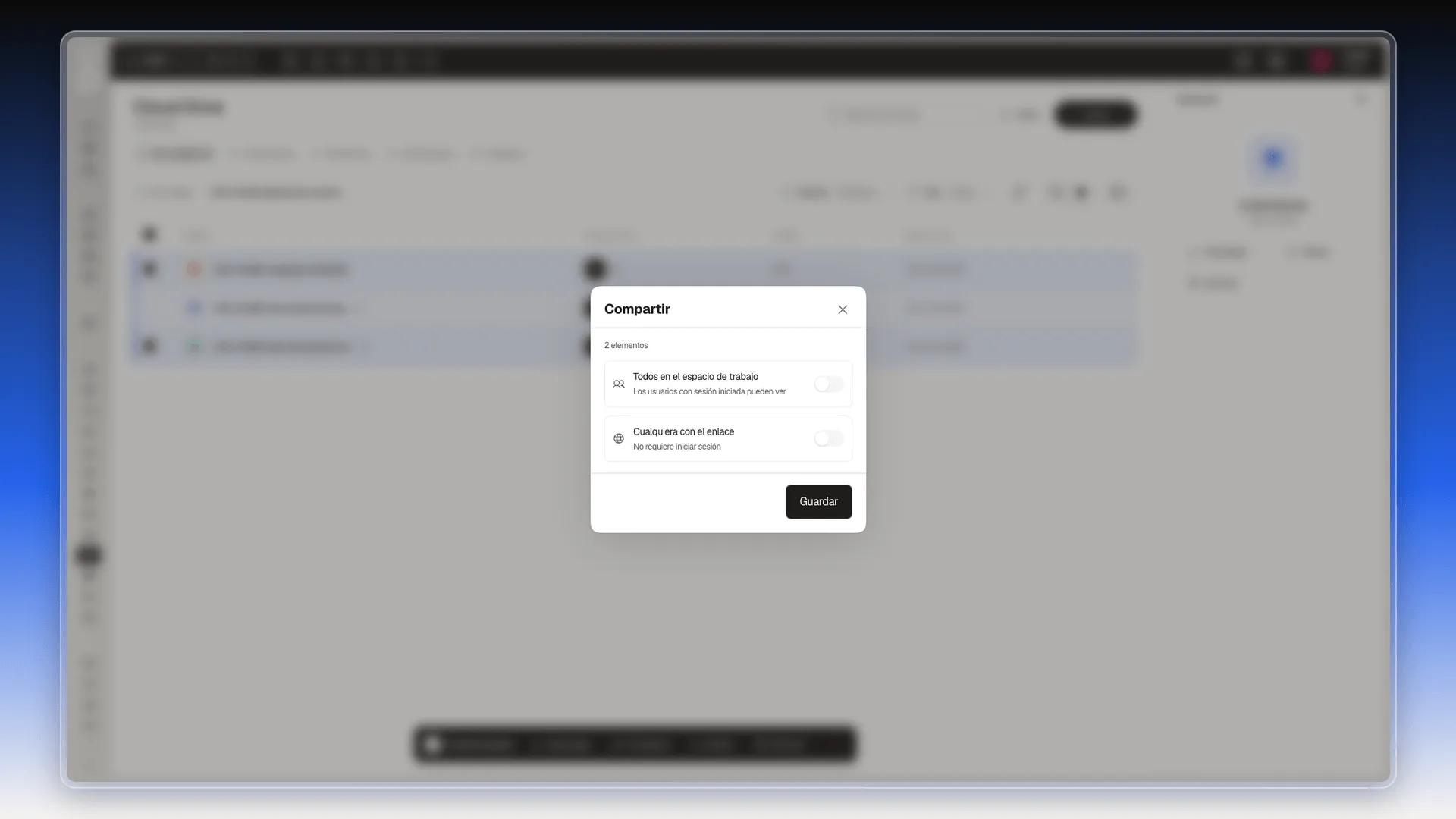
Las carpetas no se comparten
Sección titulada «Las carpetas no se comparten»El menú de una carpeta solo tiene Abrir, Renombrar, Mover y Eliminar. Para compartir lo que hay dentro, entra en la carpeta, selecciona los archivos y compártelos como en la sección anterior.
La pestaña Compartido
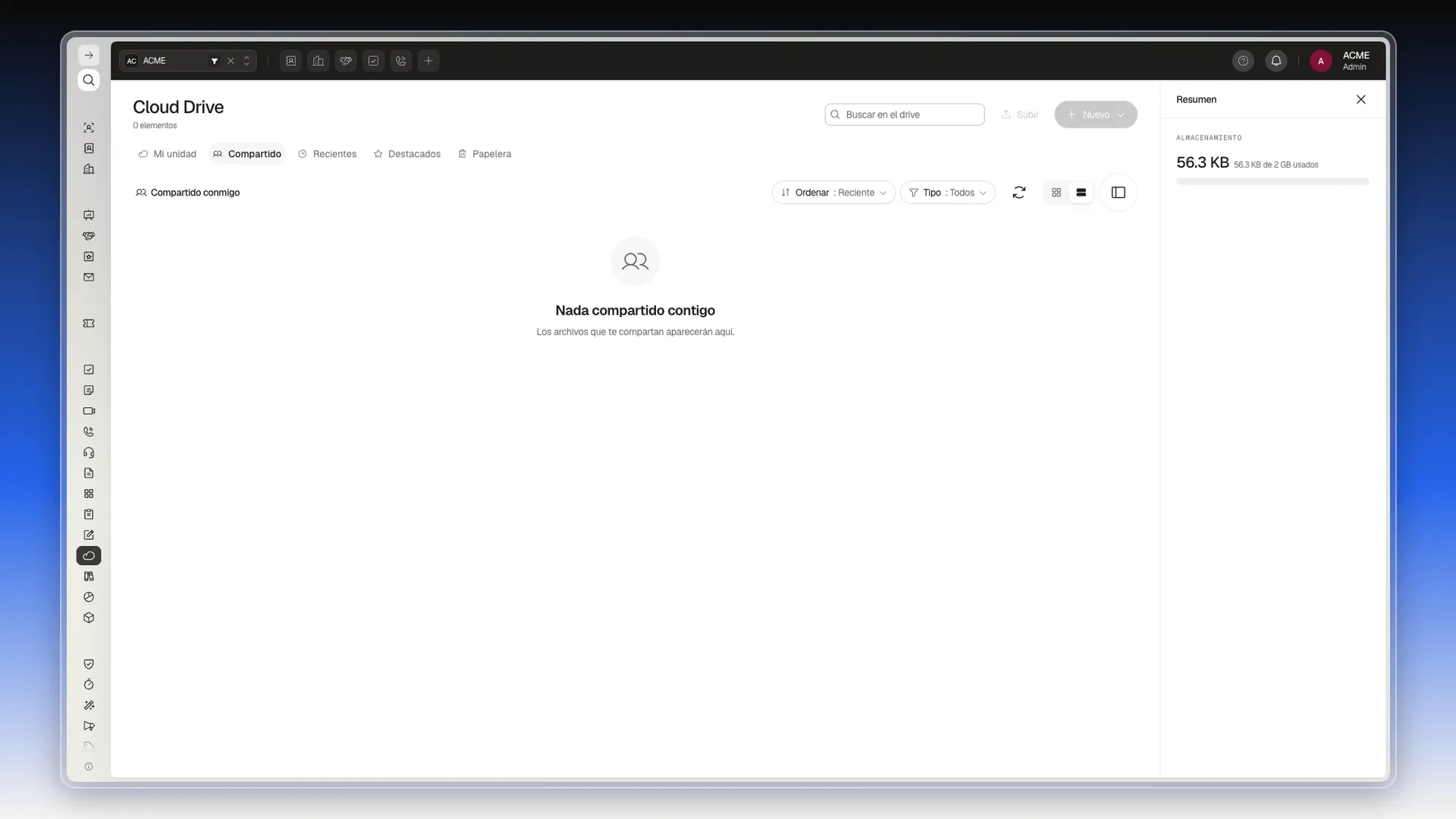
Sección titulada «La pestaña Compartido»La pestaña Compartido lleva el título Compartido conmigo. Ahí aparecen los archivos que otros usuarios de tu espacio de trabajo tienen encendidos con Todos en el espacio de trabajo. Los que solo tienen Cualquiera con el enlace no aparecen. La pestaña muestra cuántos hay, por ejemplo Compartido (1). Si no hay ninguno, dice Nada compartido contigo. Los archivos que te compartan aparecerán aquí. En esta pestaña no puedes subir archivos ni crear carpetas: Subir y + Nuevo se desactivan.
Ver también
Sección titulada «Ver también»Preguntas frecuentes
Todos en el espacio de trabajo es para usuarios de Prolibu con sesión iniciada. Cualquiera con el enlace permite abrir el archivo con su dirección sin iniciar sesión.
No. Cada interruptor se aplica en cuanto lo tocas y Prolibu lo confirma con un aviso. Guardar solo cierra el cuadro.
No del todo. En el cuadro Compartir aparece con Cualquiera con el enlace encendido. Si es privado, apágalo o usa Quitar enlace en el menú del archivo.
Aparece en el menú ··· de los archivos que no tienen enlace público y lo enciende al momento. Prolibu avisa con Enlace para compartir activado.
Los demás usuarios de tu espacio de trabajo, cuando el archivo tiene encendido Todos en el espacio de trabajo. Un archivo que solo tiene Cualquiera con el enlace no aparece en la pestaña de nadie, aunque se pueda abrir con su dirección.
No. El menú de una carpeta no tiene Compartir. Entra en la carpeta, selecciona los archivos y compártelos.
¿Te fue útil este artículo?
¡Gracias por tu feedback!