
Firmar o rechazar un contrato
This content is not available in your language yet.
Esta guía es para quien recibe el contrato: la persona de la lista Firmantes. Si eres tú quien envía el contrato, sirve para saber qué verá esa persona y qué dudas tendrá.
Abrir el enlace
Sección titulada «Abrir el enlace»- Abre el correo con la solicitud de firma y pulsa el enlace. Si lo compartiste por otro medio, la persona pega el enlace en el navegador.
- Se abre la página de firma, de fondo oscuro. Arriba está el nombre del contrato, el nombre de la persona y una etiqueta de estado, Pendiente.
- Desplázate por el documento. Si el contrato tiene varios PDF, aparecen uno tras otro, separados por una línea con el nombre del archivo siguiente.
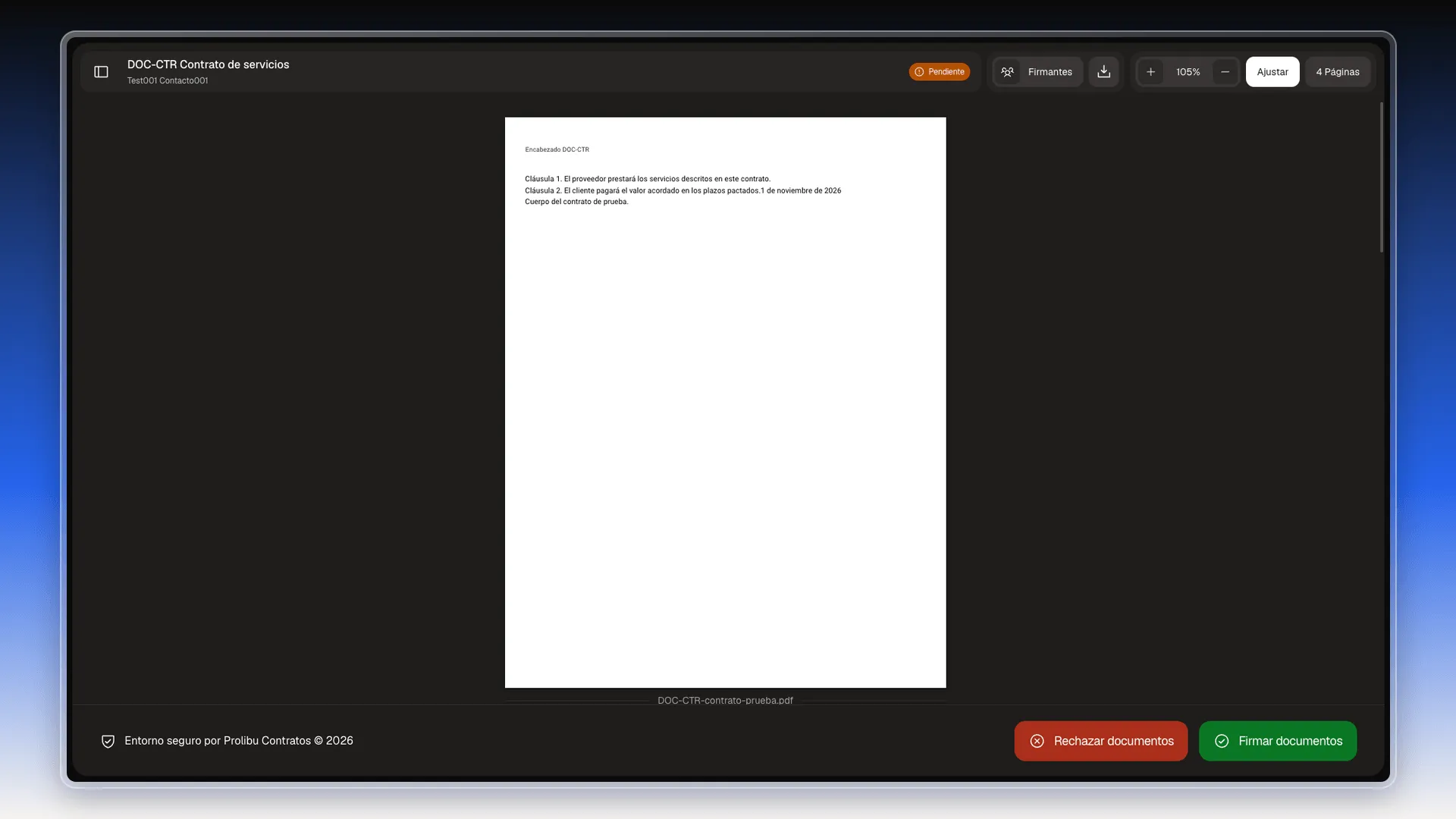
El botón Rechazar documentos solo está si el contrato permite rechazar. Si no, solo se ve Firmar documentos. No hace falta tener cuenta en Prolibu: el enlace abre la página directamente.
Los controles de la página
Sección titulada «Los controles de la página»La barra de arriba tiene, de izquierda a derecha:
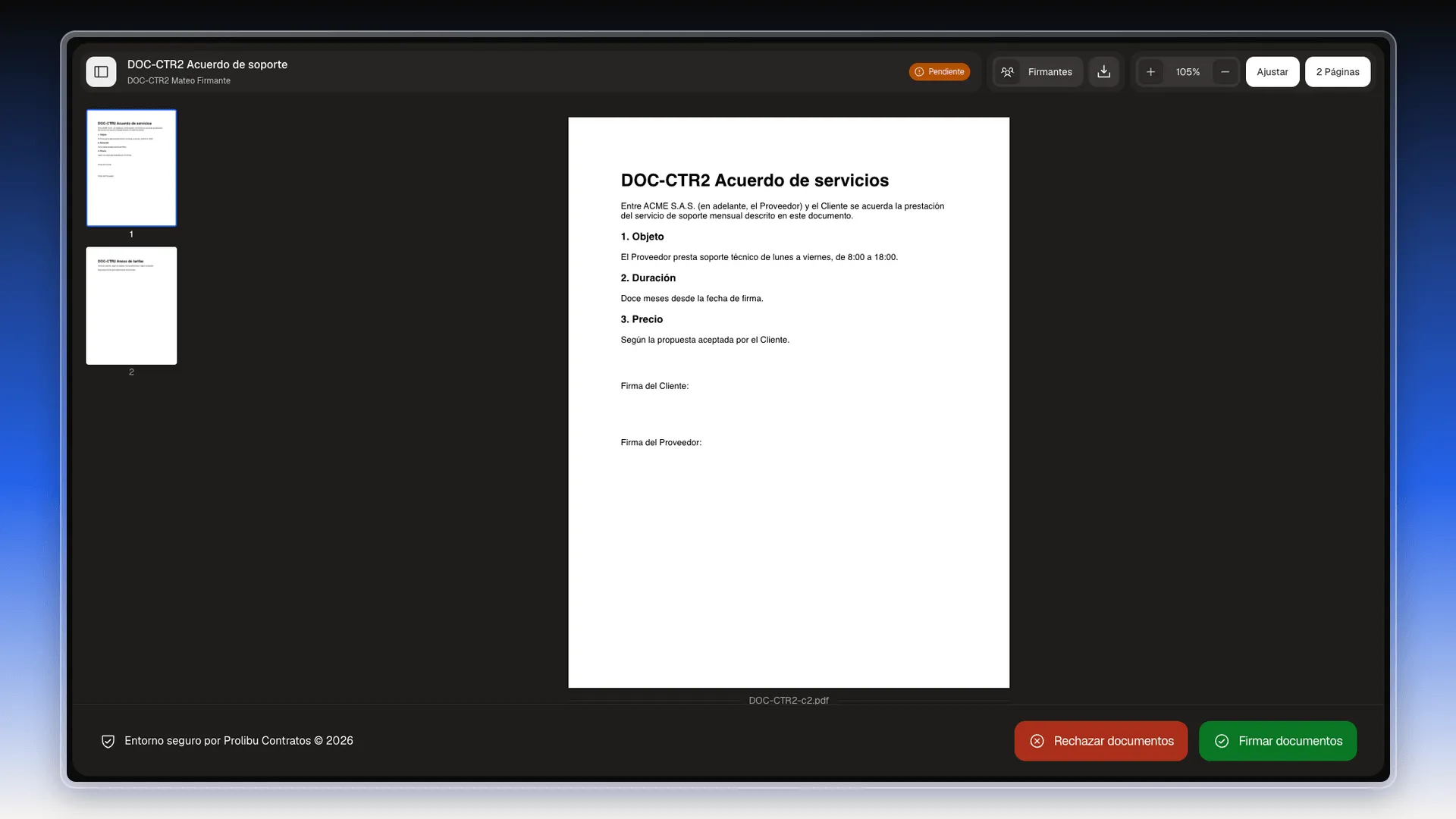
- El botón de panel lateral, que muestra u oculta las miniaturas de las páginas. Pulsa una miniatura para saltar a esa página.
- Firmantes, que abre el progreso de firmas.
- La flecha de descarga, para bajar el documento.
- El zoom (+, el porcentaje y −), Ajustar para encajar la página al ancho y el total de páginas, por ejemplo 2 Páginas.
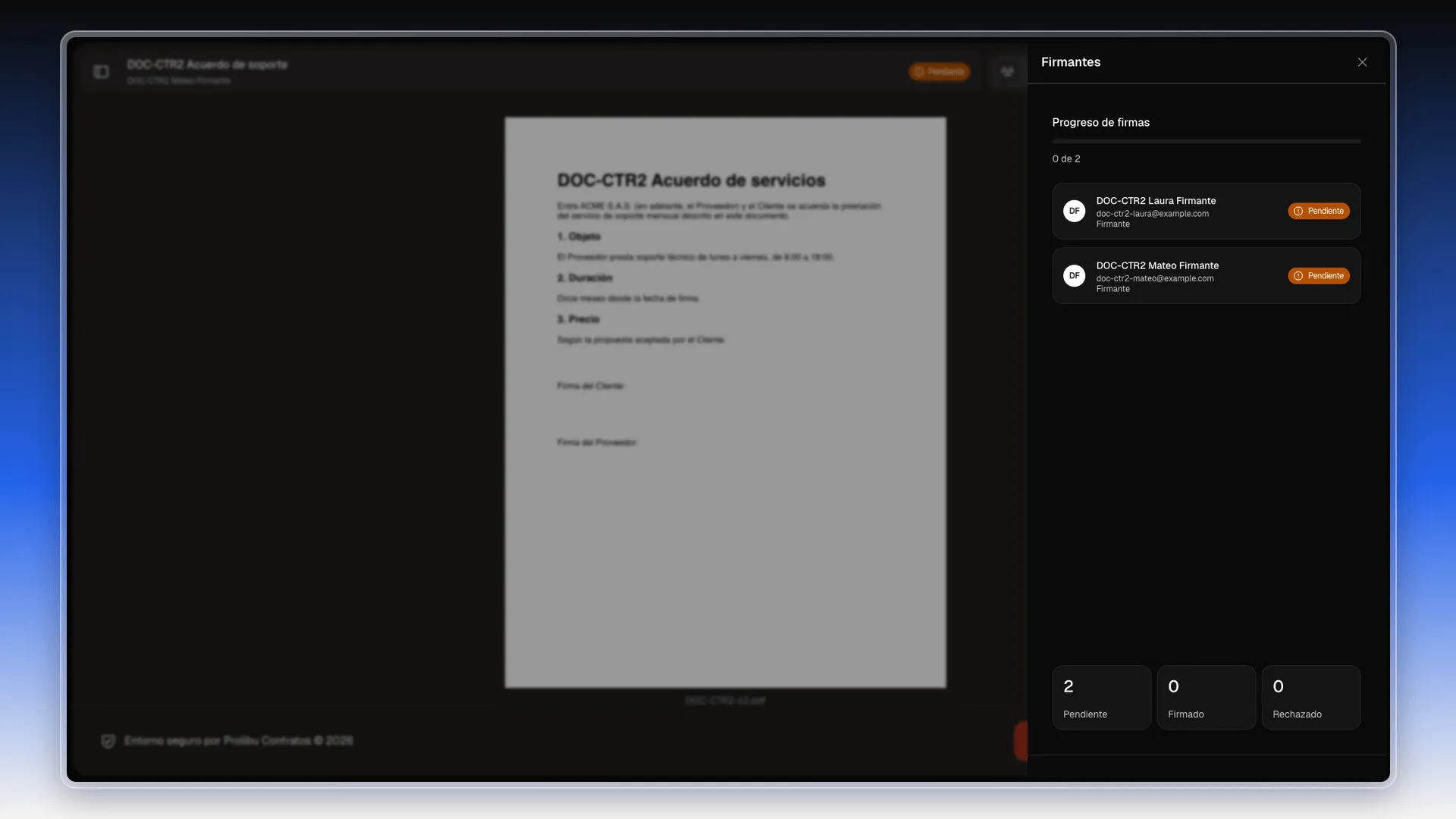
El panel Firmantes muestra el Progreso de firmas (por ejemplo 0 de 2), una tarjeta por persona con su correo y su estado, y tres contadores abajo: Pendiente, Firmado y Rechazado. Se cierra con la X.
Si ya firmó otra persona, su firma se ve sobre el documento cuando abres tu enlace.
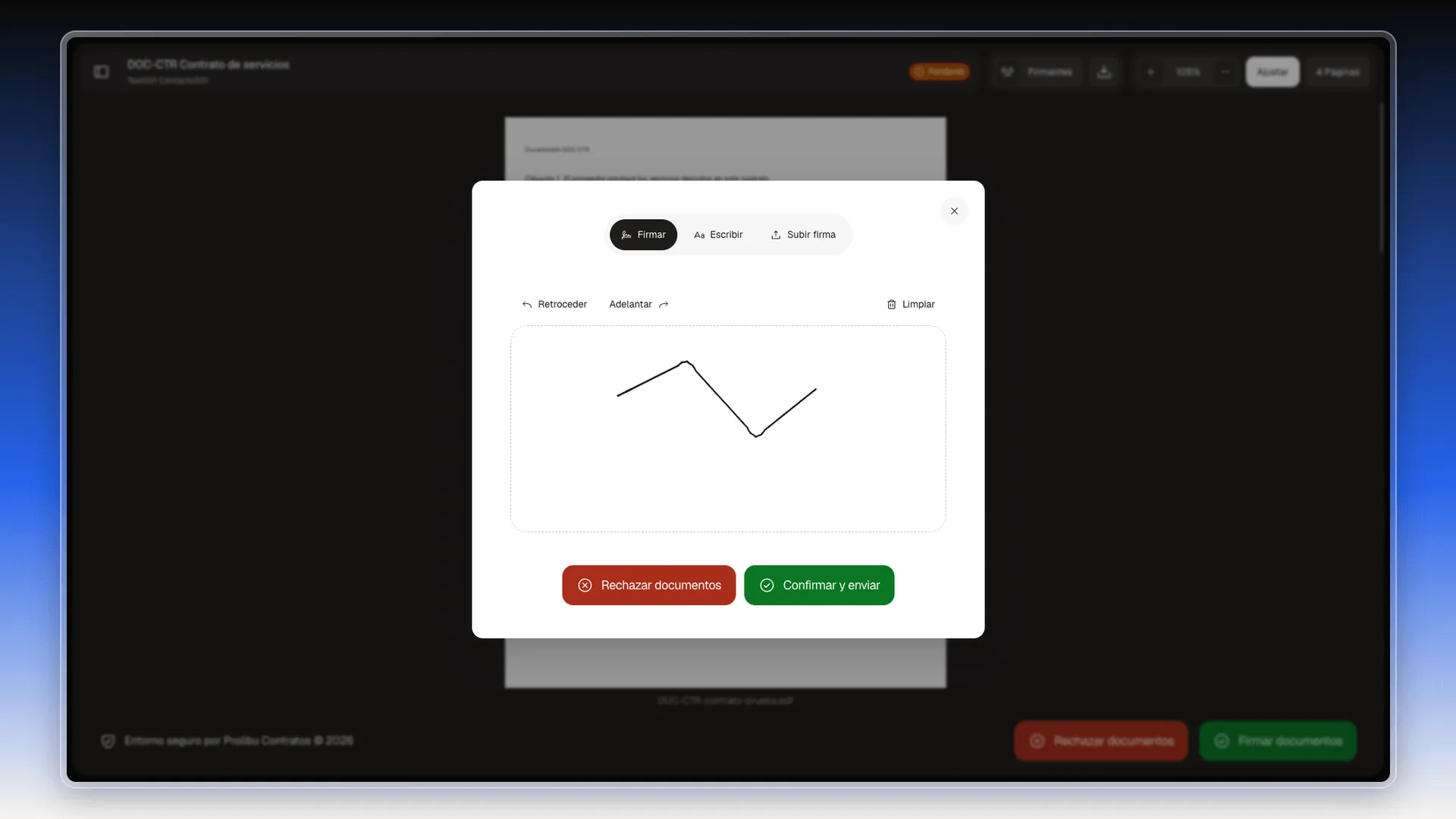
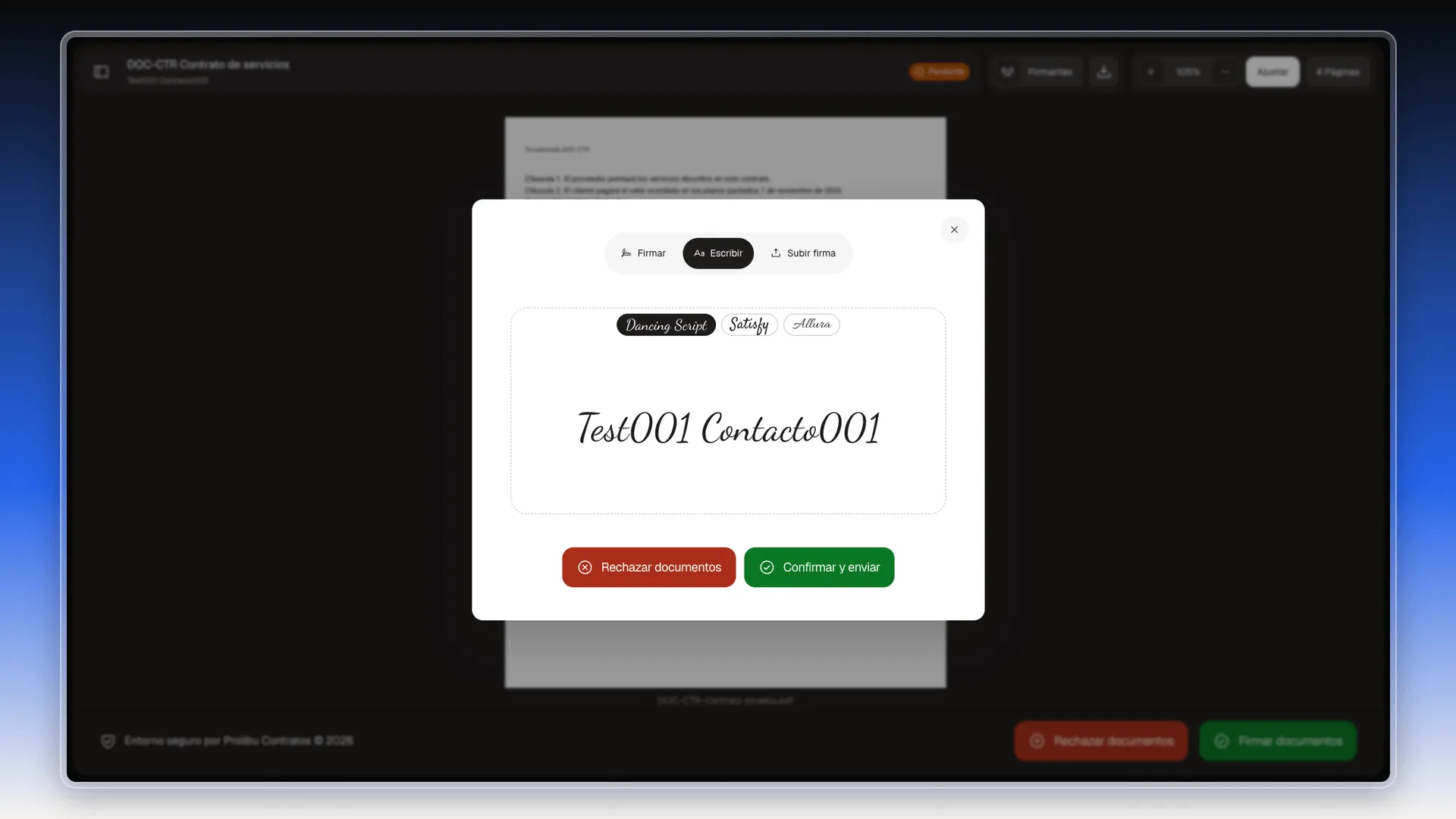
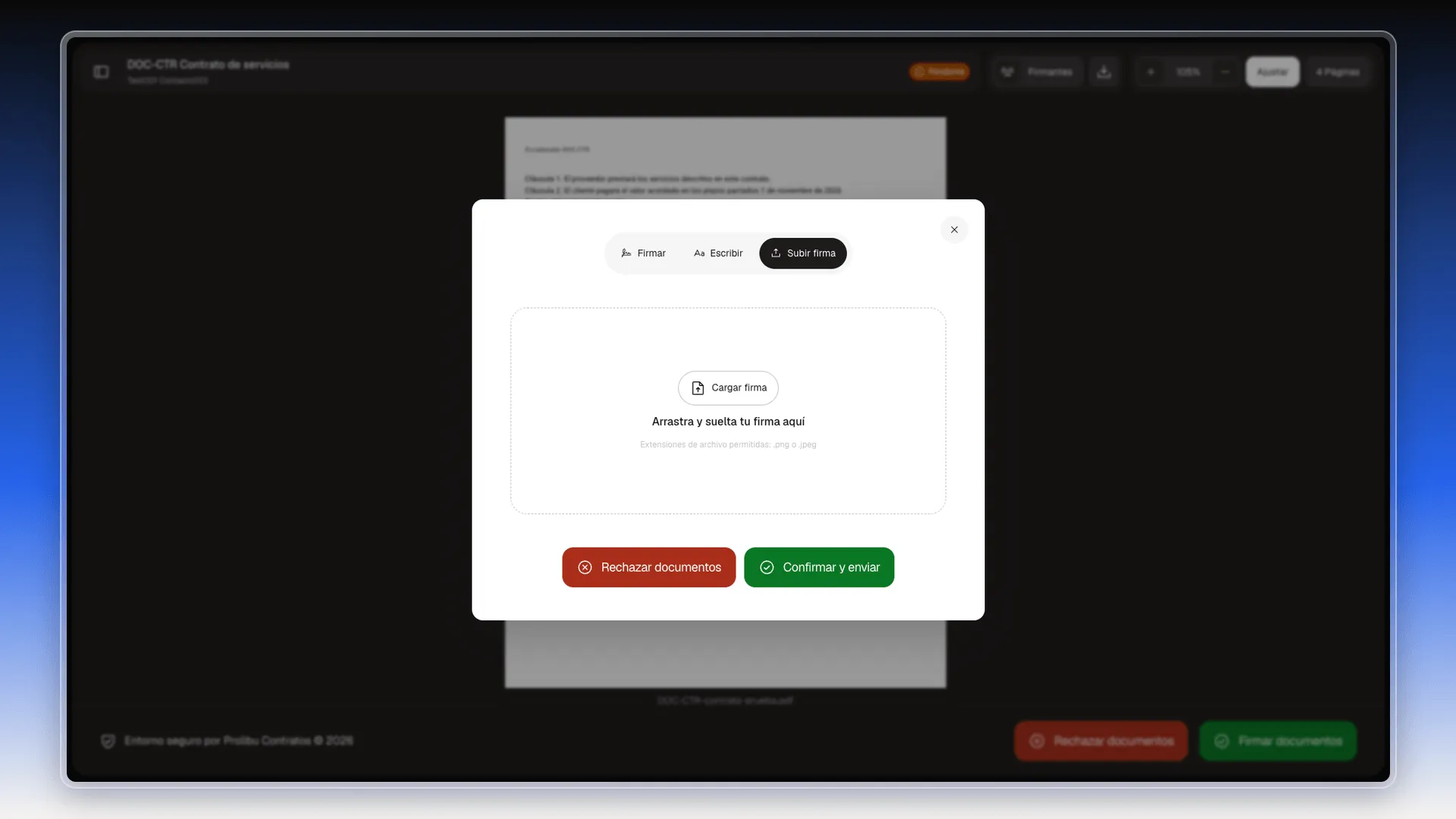
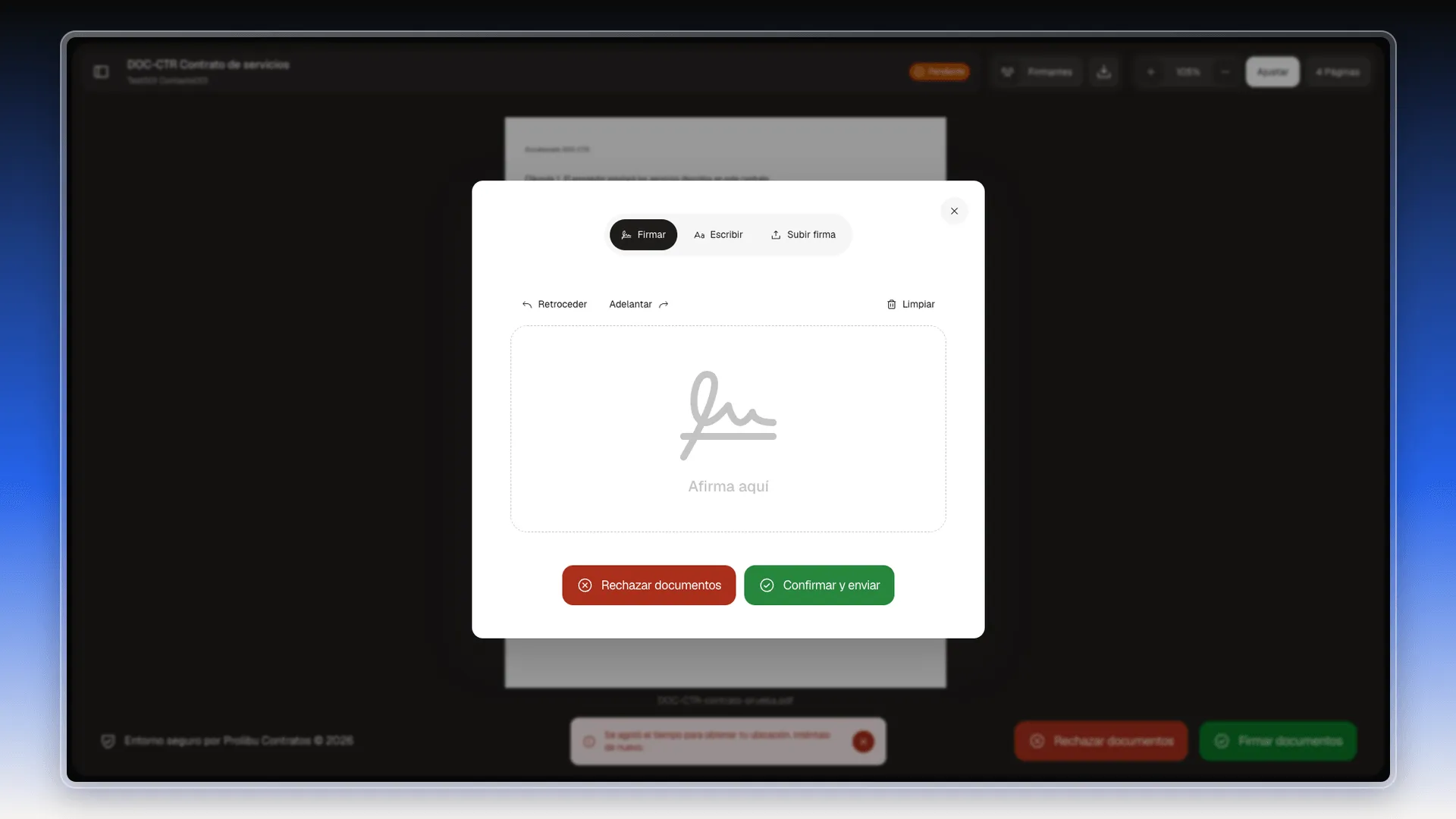
- Abajo a la derecha, pulsa Firmar documentos. Se abre una ventana con tres pestañas.
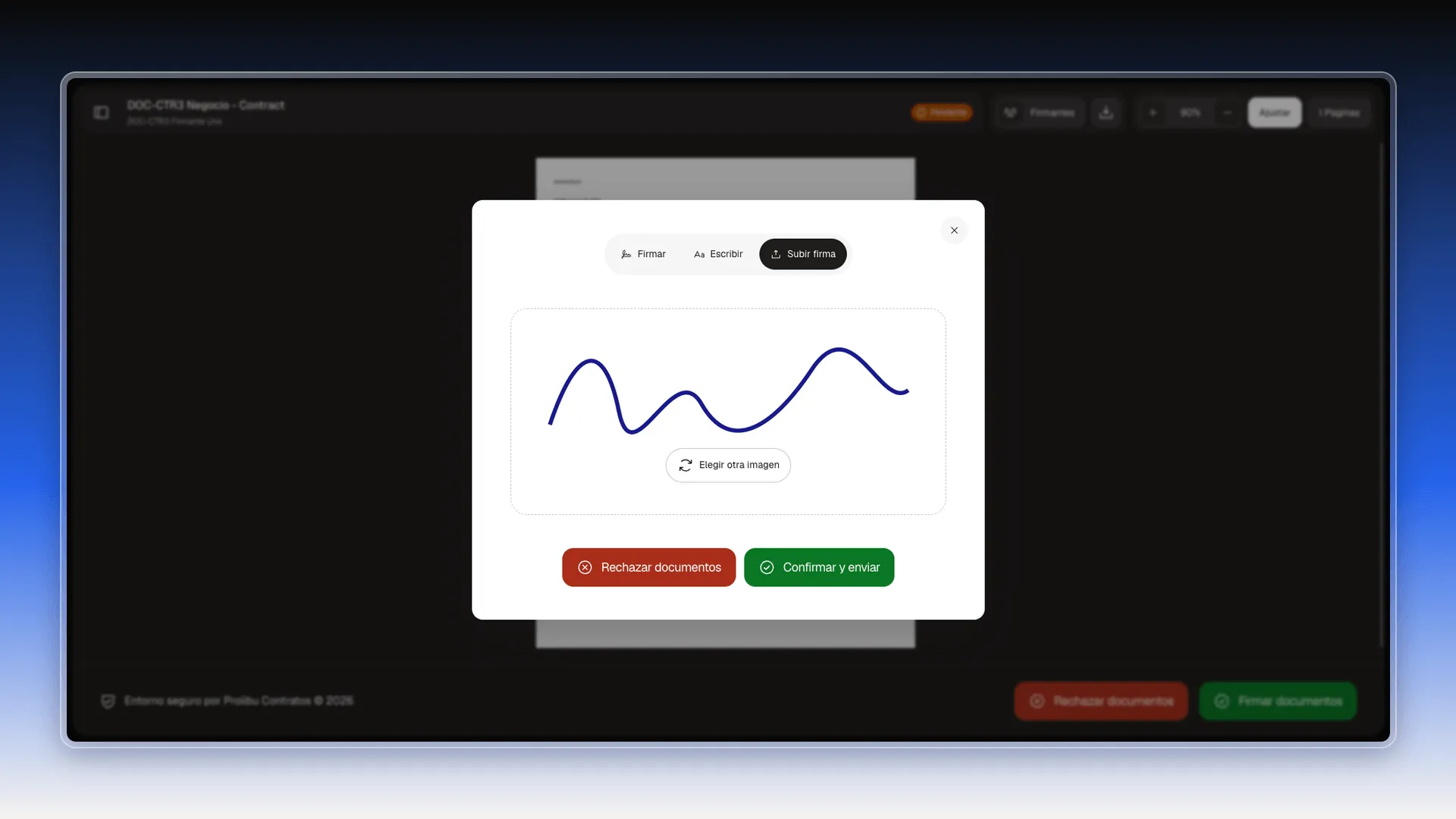
- Elige cómo firmar:
- Firmar: dibuja tu firma con el ratón o el dedo en el recuadro. Retroceder, Adelantar y Limpiar corrigen el trazo.
- Escribir: Prolibu convierte tu nombre en una firma. Elige una de las tres tipografías: Dancing Script, Satisfy o Allura.
- Subir firma: pulsa Cargar firma (o arrastra el archivo al recuadro) y elige una imagen de tu firma en formato .png o .jpeg. La imagen se ve en el recuadro; si te equivocaste, pulsa Elegir otra imagen.
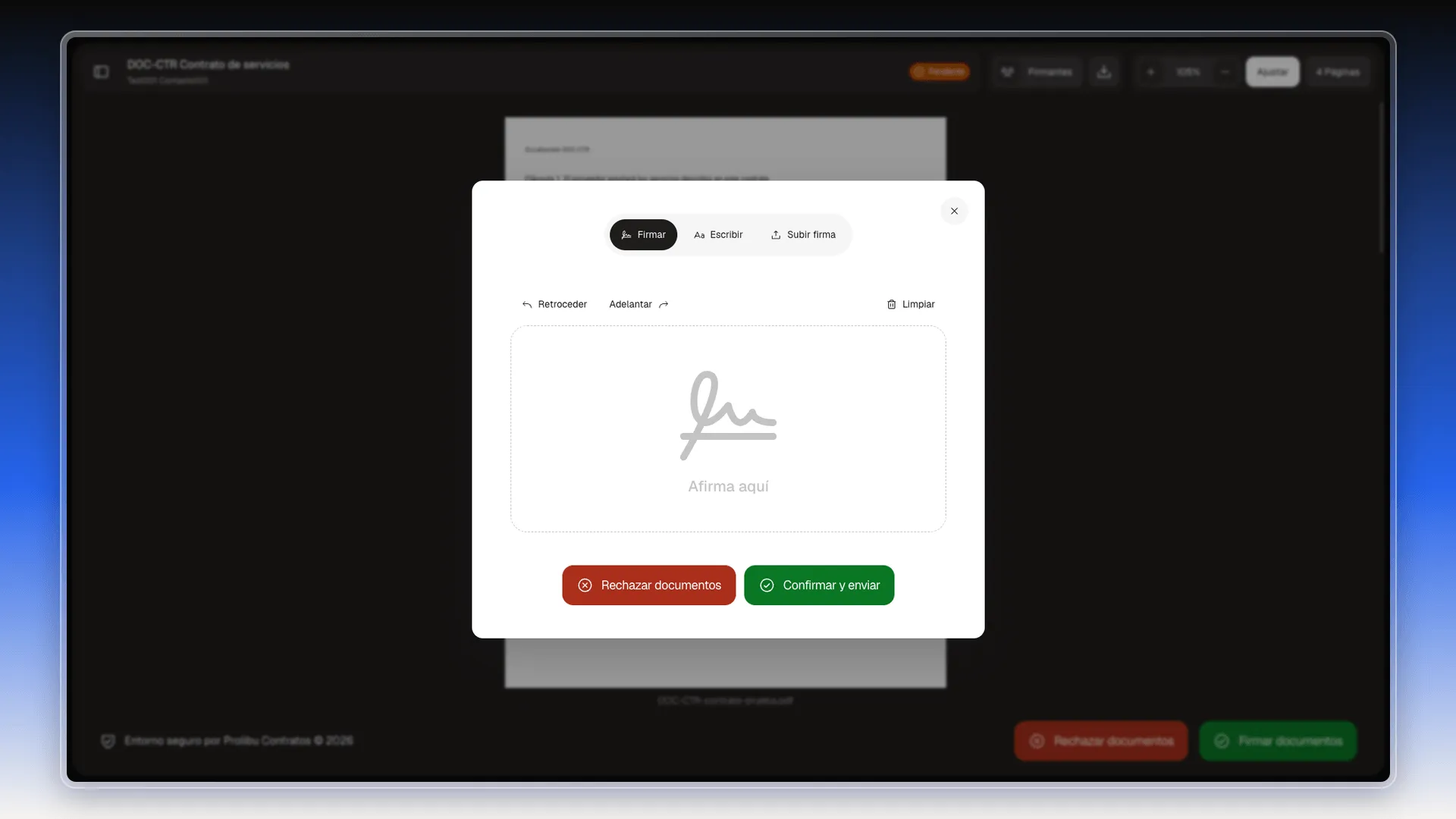
- Pulsa Confirmar y enviar.
- Si el contrato pide Código de correo, se abre Verificación por correo: busca en tu correo el código de 6 dígitos, escríbelo y pulsa Continuar. Los detalles están en Pedir un código por correo.
Si el contrato tiene fecha límite y ya pasó, al confirmar aparece La fecha límite ha pasado y la firma no se guarda. Hay que pedirle a quien lo envió que amplíe la fecha.
La ubicación
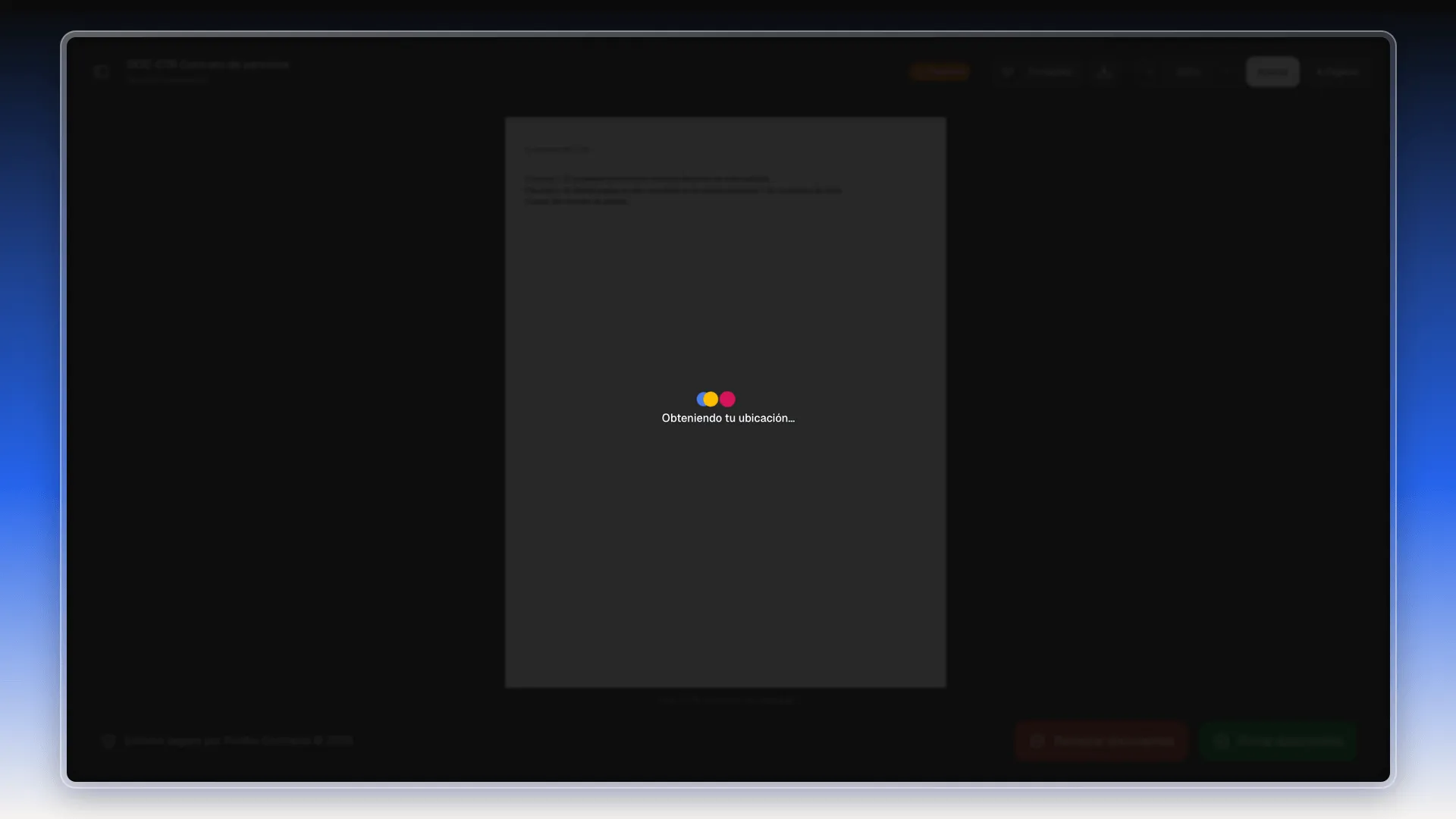
Sección titulada «La ubicación»Al confirmar, la página intenta obtener la ubicación del equipo y muestra Obteniendo tu ubicación…. El navegador pide permiso para compartirla: la persona debe aceptarlo.
Si no se obtiene a tiempo, aparece el aviso «Se agotó el tiempo para obtener tu ubicación. Inténtalo de nuevo.» y la ventana de firma vuelve a abrirse. Permite la ubicación y repite el paso 3.
Quien creó el contrato puede activar Omitir ubicación para que esta captura no se haga. Mira Firmantes y opciones de firma.
Cuando termina
Sección titulada «Cuando termina»La página muestra Documentos firmados exitosamente, con el número de documentos y, por cada uno, dos botones: Original descarga el PDF sin firma y Firmado descarga el firmado.
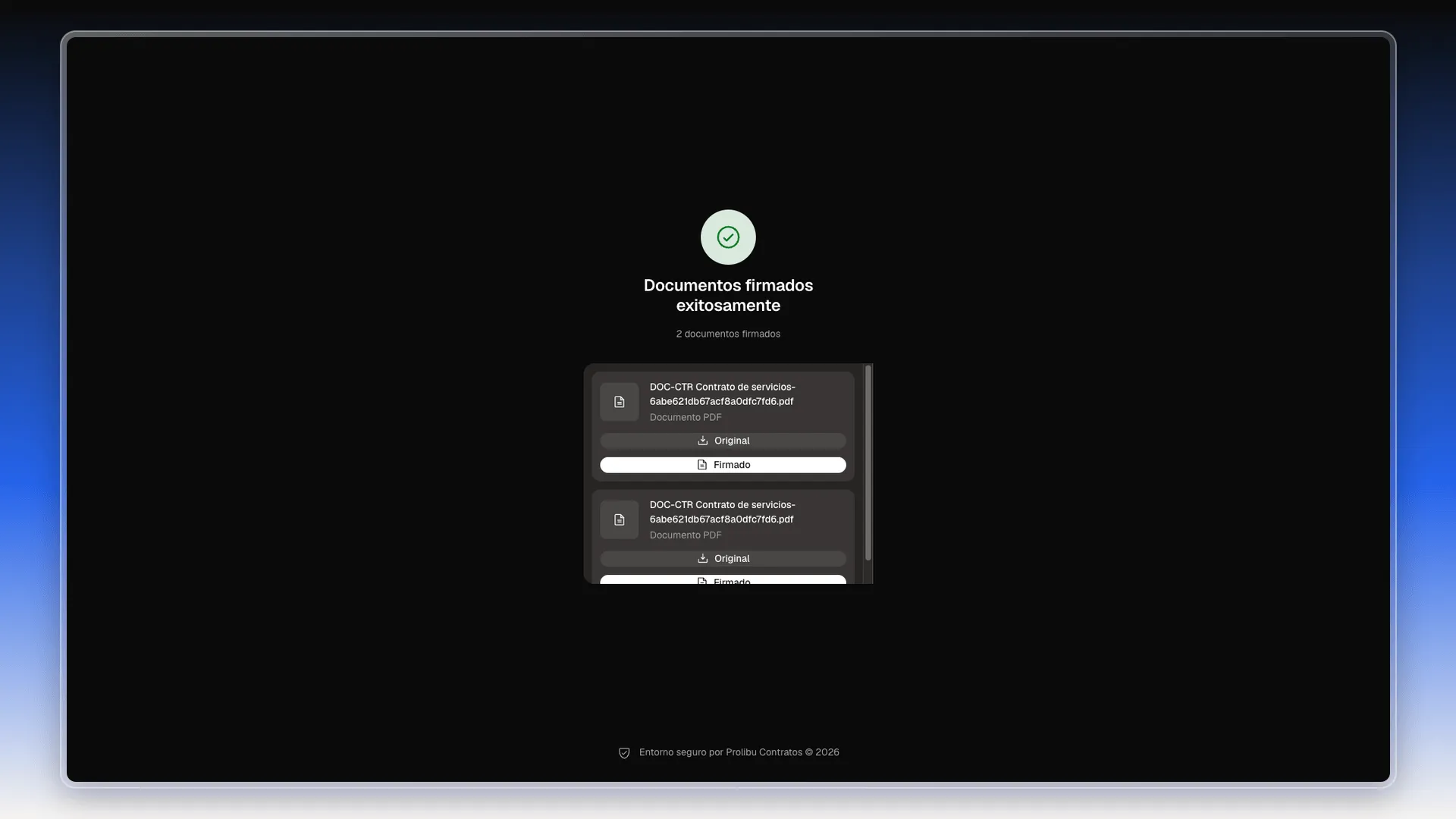
En la ficha del contrato, esa persona pasa a Firmado. Si faltan otras, el contrato queda Pendiente. Si era la última, queda Firmado.
Rechazar un contrato
Sección titulada «Rechazar un contrato»- En la página de firma, pulsa Rechazar documentos.
- Se abre Confirmar: «¿Estás seguro de que deseas rechazar los documentos?». Escribe el motivo en el cuadro. Es obligatorio: mientras esté vacío, Enviar permanece apagado.
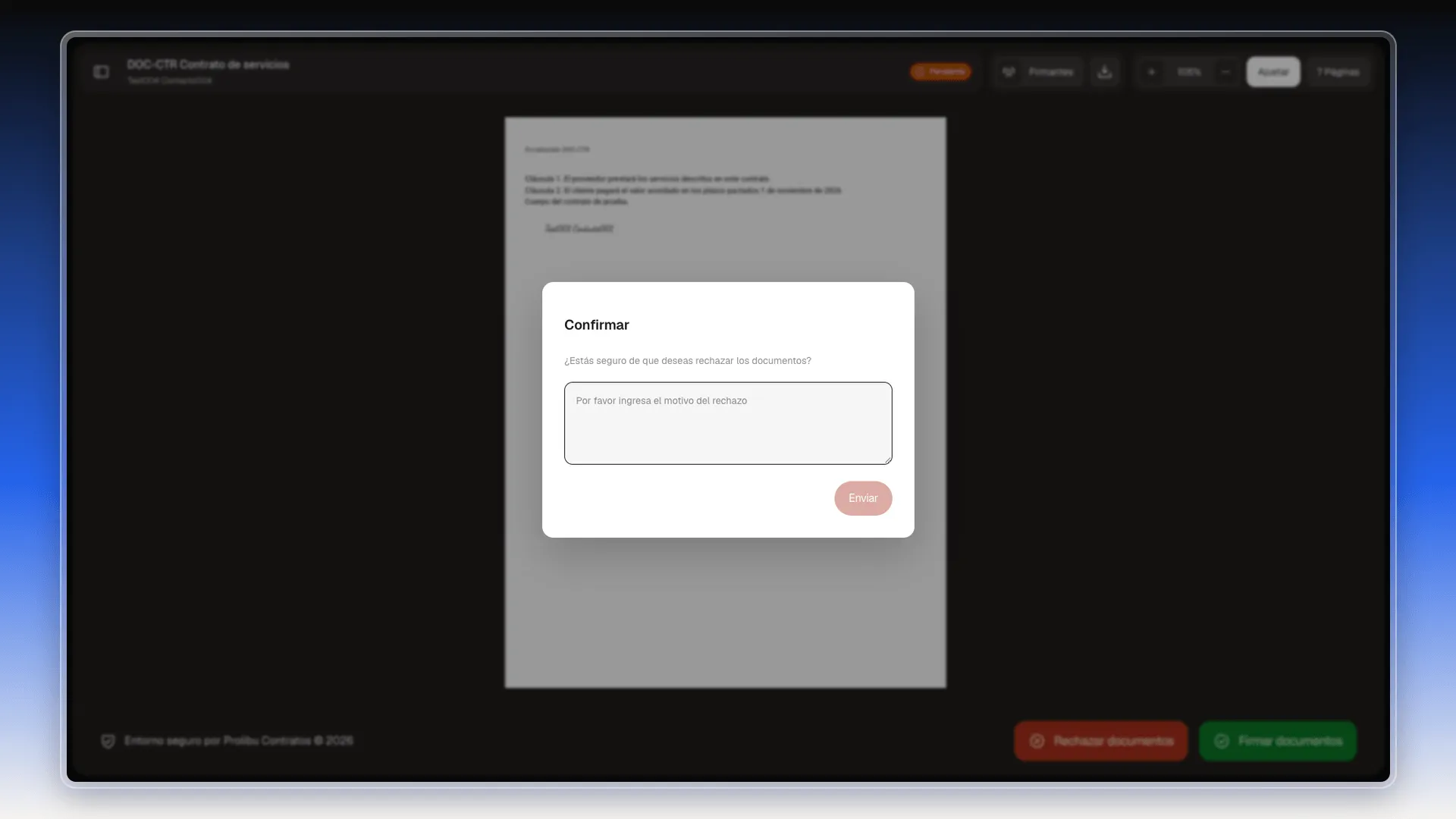
- Escribe el motivo (entre 10 y 250 caracteres) y pulsa Enviar. Si es más corto, aparece el aviso «La razón del rechazo debe tener entre 10 y 250 caracteres» y el rechazo no se envía.
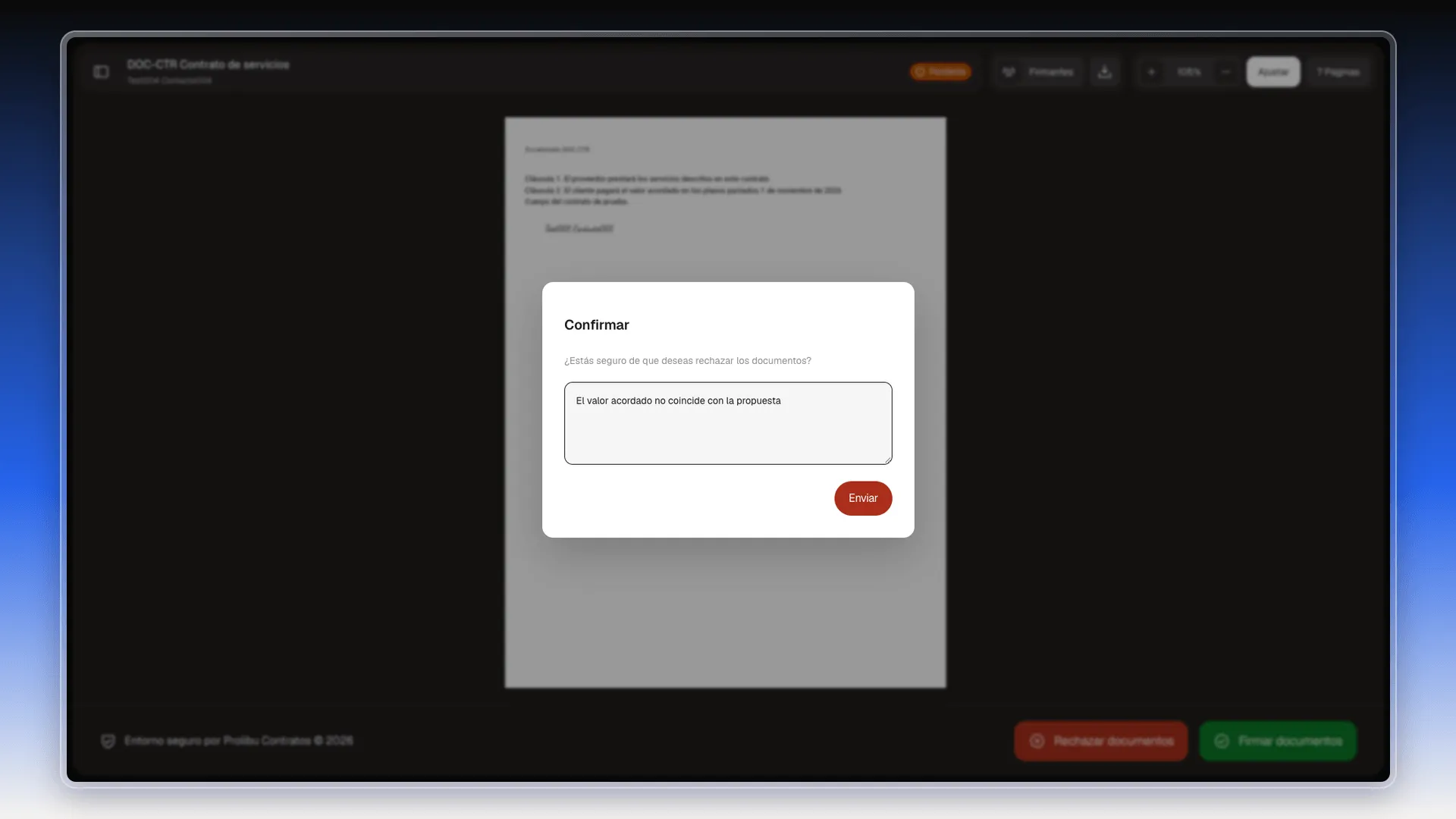
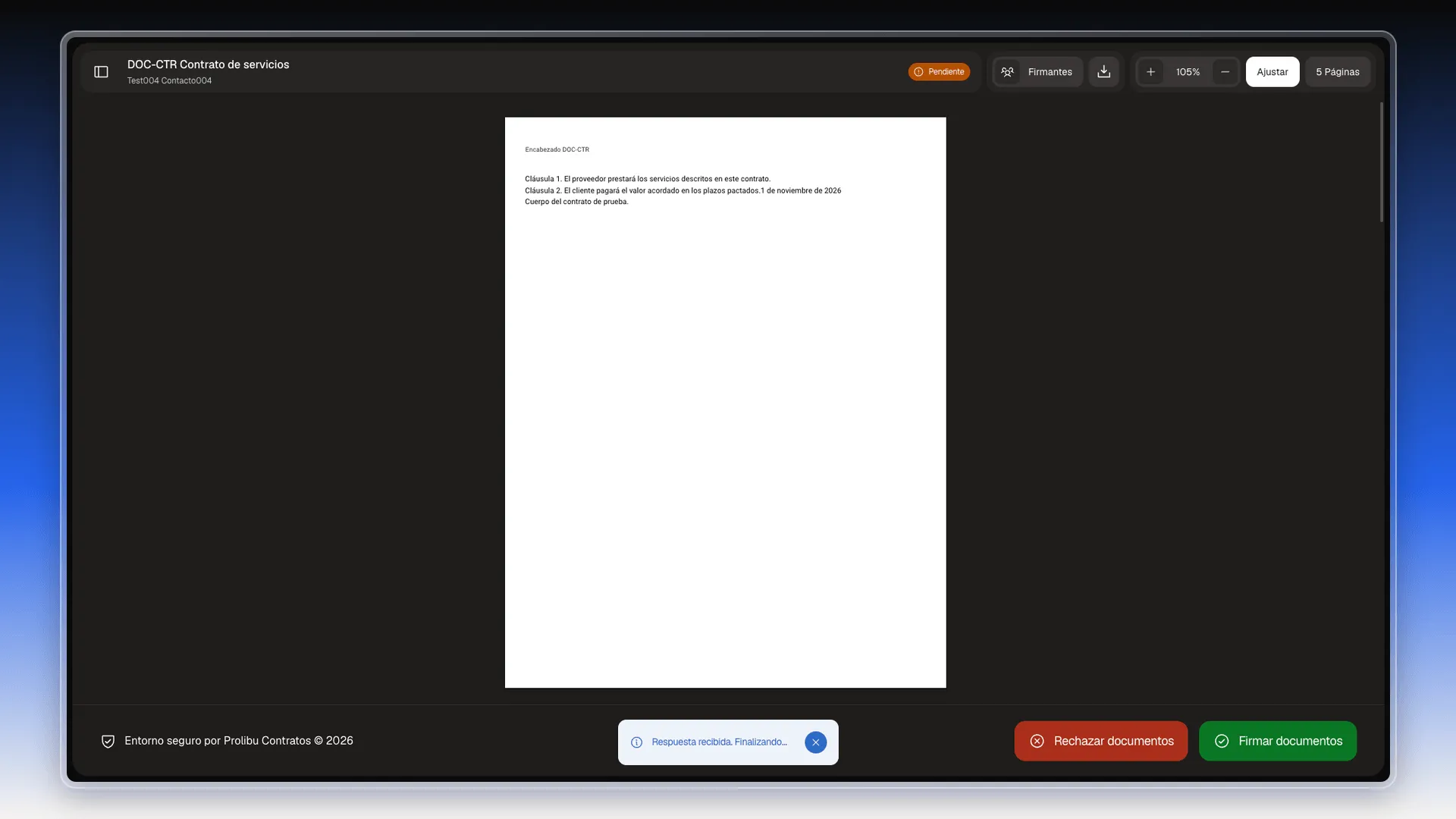
Qué verás: Rechazando… mientras se registra la respuesta, y luego el aviso breve Respuesta recibida. Finalizando…. A partir de ahí, el enlace de cualquier firmante de ese contrato muestra Página no encontrada.
El contrato pasa a Rechazado aunque otros firmantes ya hubieran firmado, y quien lo creó ve el motivo en la ficha. Mira Seguir y cerrar un contrato.
Frequently asked questions
No. El enlace abre una página de firma propia, fuera de la aplicación, sin pedir usuario ni contraseña. Arriba aparecen el nombre del contrato y el de la persona.
De tres. Firmar, dibujando con el ratón o el dedo; Escribir, que convierte el nombre en una firma con una de tres tipografías; y Subir firma, con una imagen del equipo.
Permite el acceso a la ubicación en el navegador y vuelve a pulsar Confirmar y enviar. Si el contrato tiene activo Omitir ubicación, no hace falta.
No. El botón Rechazar documentos solo aparece si quien creó el contrato activó Rechazar → Permitir.
Sí, y debe tener entre 10 y 250 caracteres. El botón Enviar permanece apagado hasta que escribes algo, y con un motivo más corto aparece el aviso La razón del rechazo debe tener entre 10 y 250 caracteres.
Una pantalla que dice «Documentos firmados exitosamente», con el número de documentos y, por cada uno, un botón Original y otro Firmado para descargarlos.
Porque el contrato ya no espera su firma, por ejemplo porque alguien lo rechazó o porque quien lo envió lo devolvió a Borrador. Hay que pedirle a quien lo envió un enlace nuevo.
Was this article helpful?
Thanks for your feedback!