
Enviar y reenviar a firmar
This content is not available in your language yet.
El contrato no sale hasta que está en Listo y tiene al menos un firmante. Hay dos formas de llegar ahí, y luego puedes reenviar la solicitud o compartir el enlace de cada persona.
| Si el contrato está en… | Para enviarlo |
|---|---|
| Borrador | Pulsa Marcar listo y enviar. Es la forma recomendada: preparas todo sin que salga ningún correo y lo envías una sola vez al final. |
| Listo | Pulsa Guardar y confirma Guardar y reenviar. |
Enviar un borrador con Marcar listo y enviar
Sección titulada «Enviar un borrador con Marcar listo y enviar»- Prepara el contrato en estado Borrador: el documento (Armar el documento del contrato), los firmantes, sus firmas y las opciones (Firmantes y opciones de firma). Guarda las veces que quieras: en Borrador no se envía nada.
- Cuando esté listo, pulsa Marcar listo y enviar, el botón oscuro de arriba a la derecha de la ficha. Está apagado mientras el contrato no tiene firmantes.
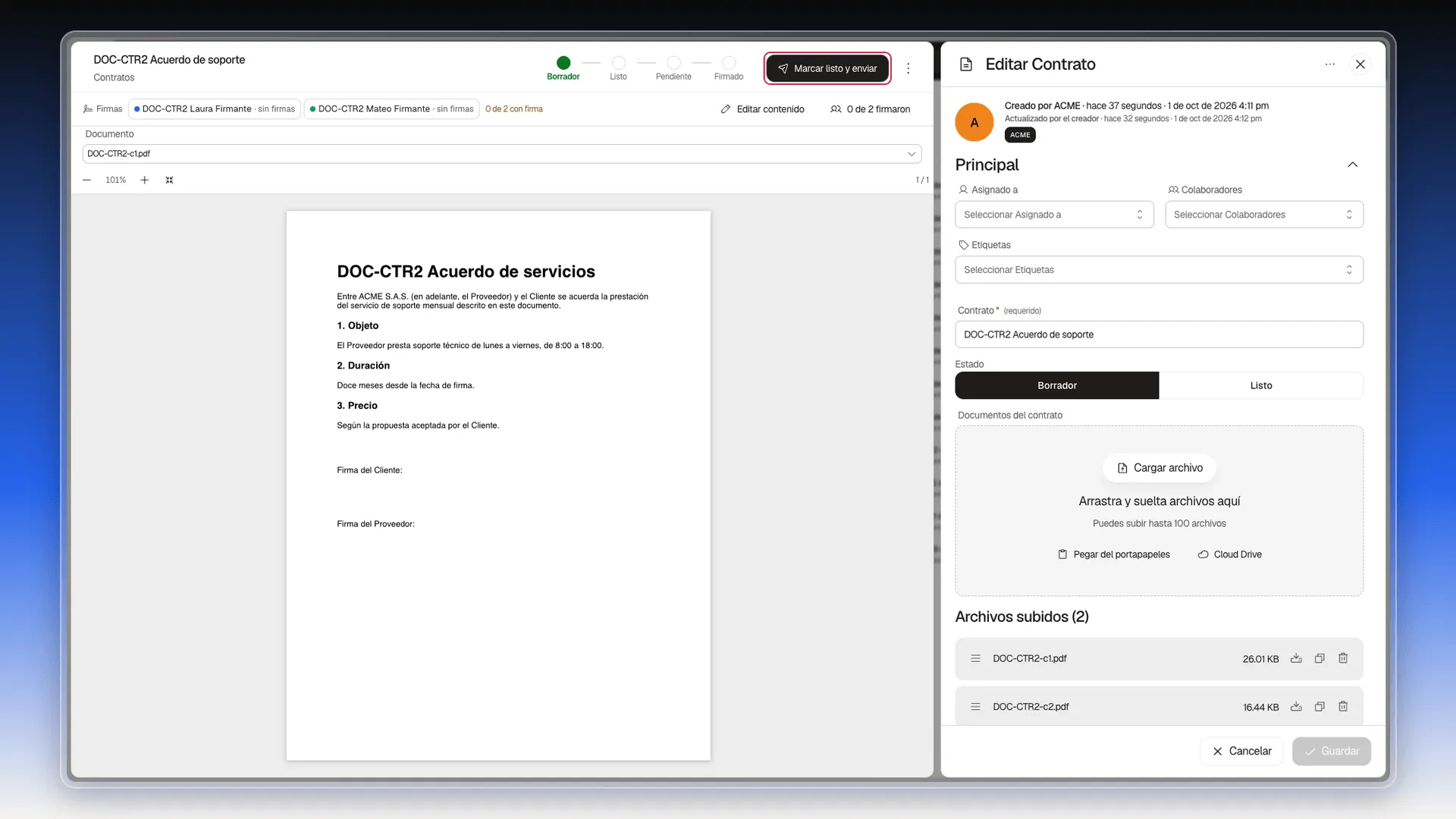
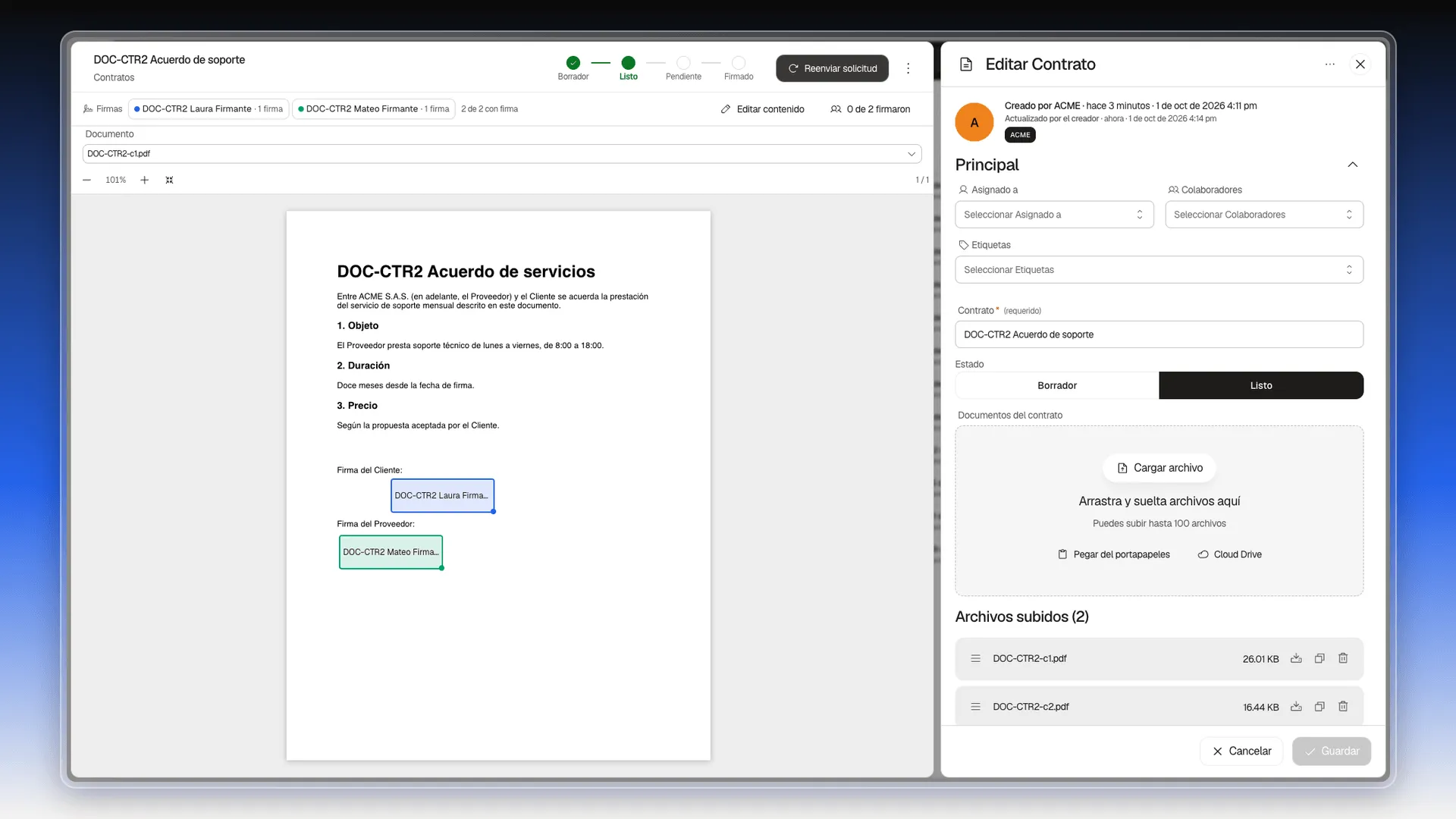
Qué verás: el aviso Solicitud de firma enviada. La barra de pasos marca Listo, el selector Estado cambia a Listo y el botón principal pasa a ser Reenviar solicitud. Si tenías cambios sin guardar en el formulario, también se guardan.
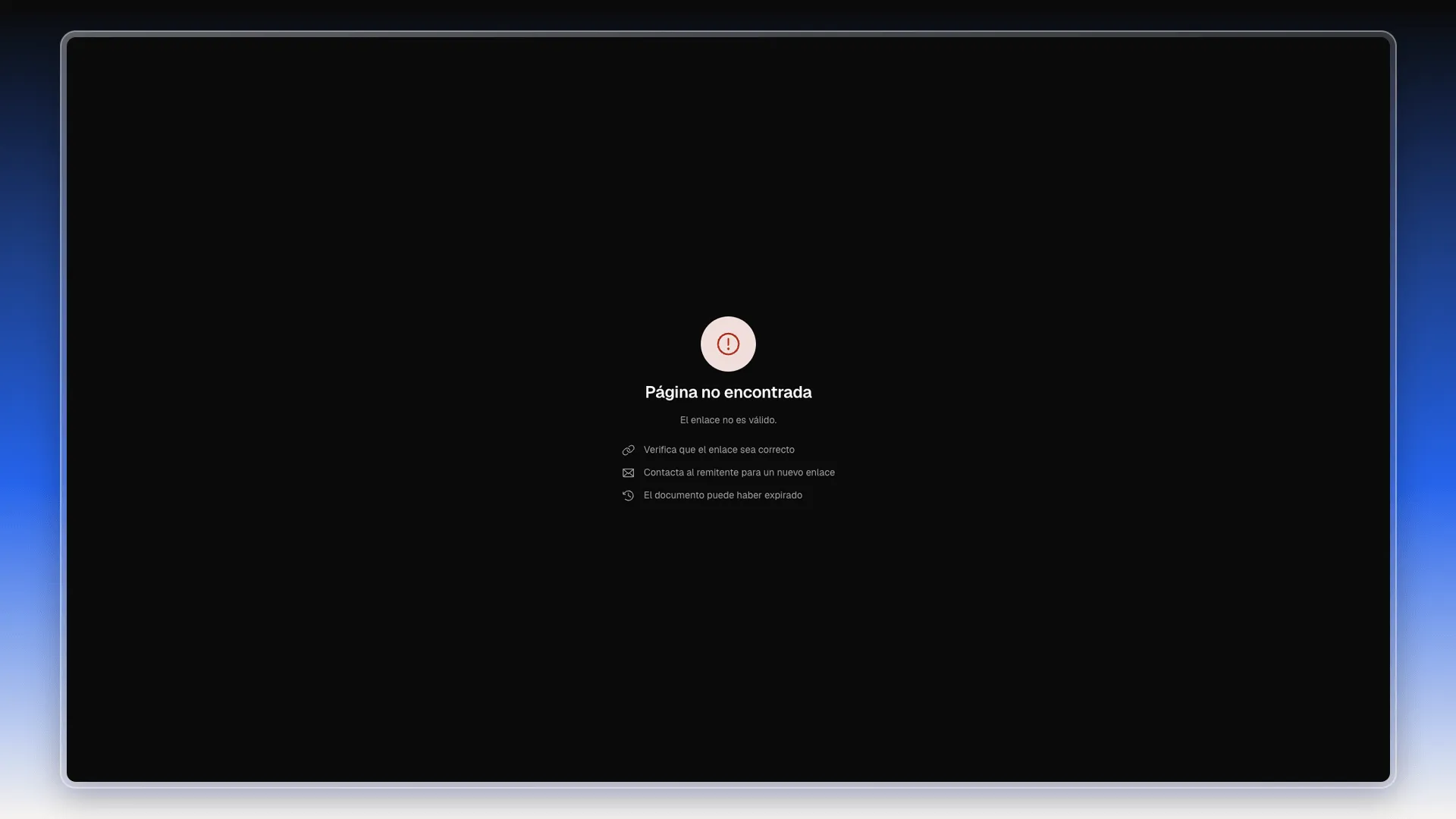
Mientras el contrato está en Borrador, los enlaces de firma no funcionan todavía: quien abra el suyo verá Página no encontrada («El enlace no es válido»).
Enviar al guardar un contrato en Listo
Sección titulada «Enviar al guardar un contrato en Listo»- Termina el contrato: el documento, los firmantes y las opciones.
- En Estado, deja seleccionado Listo.
- Pulsa Guardar, abajo a la derecha de la ficha.
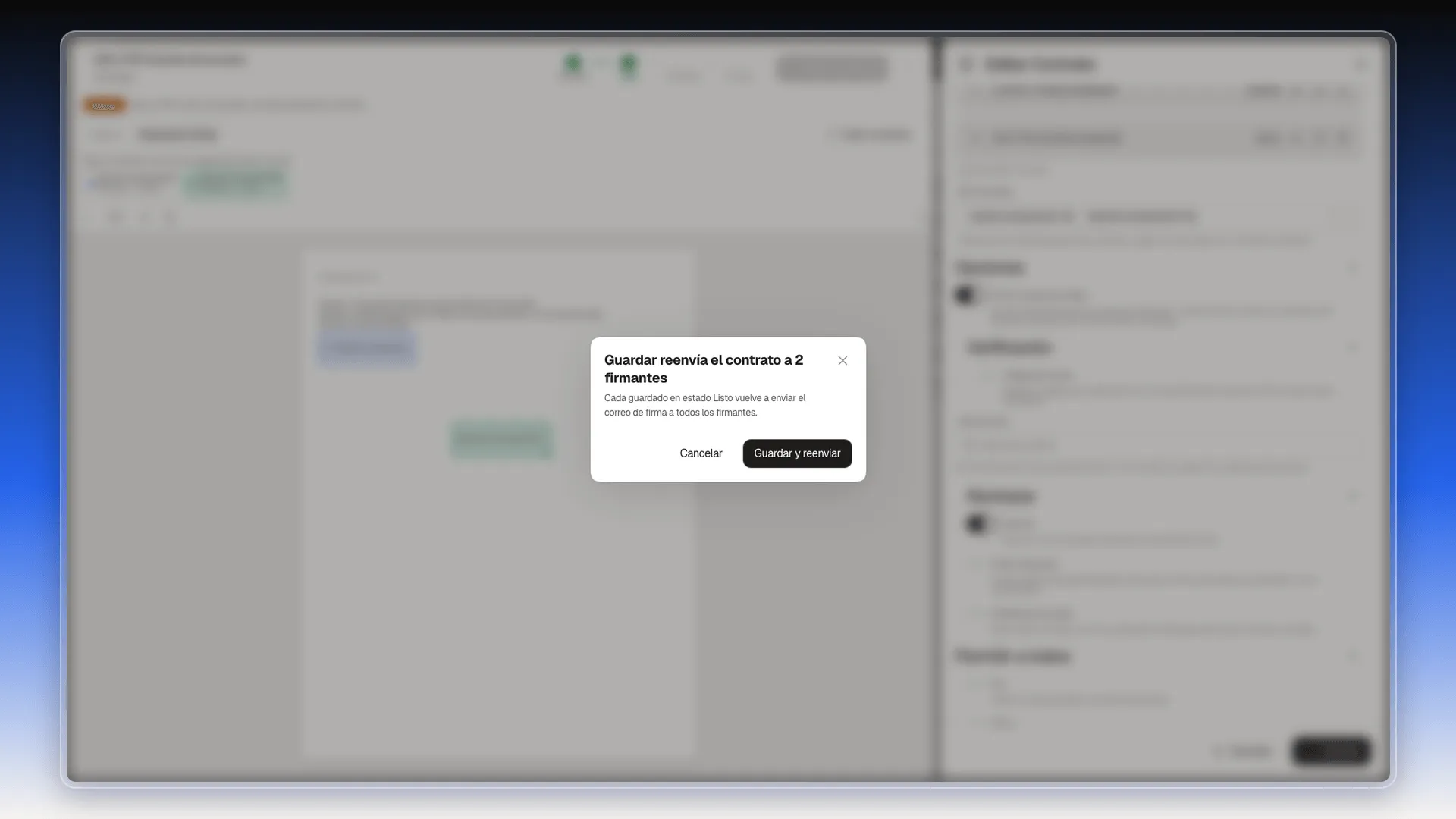
- Prolibu muestra Guardar reenvía el contrato a N firmantes: «Cada guardado en estado Listo vuelve a enviar el correo de firma a todos los firmantes». Pulsa Guardar y reenviar. Con Cancelar vuelves a la ficha sin guardar.
Qué verás: vuelves a la lista. El contrato aparece en estado Listo y, en Evidencias del firmante, una etiqueta con un reloj amarillo por cada persona: significa que todavía no firmó.
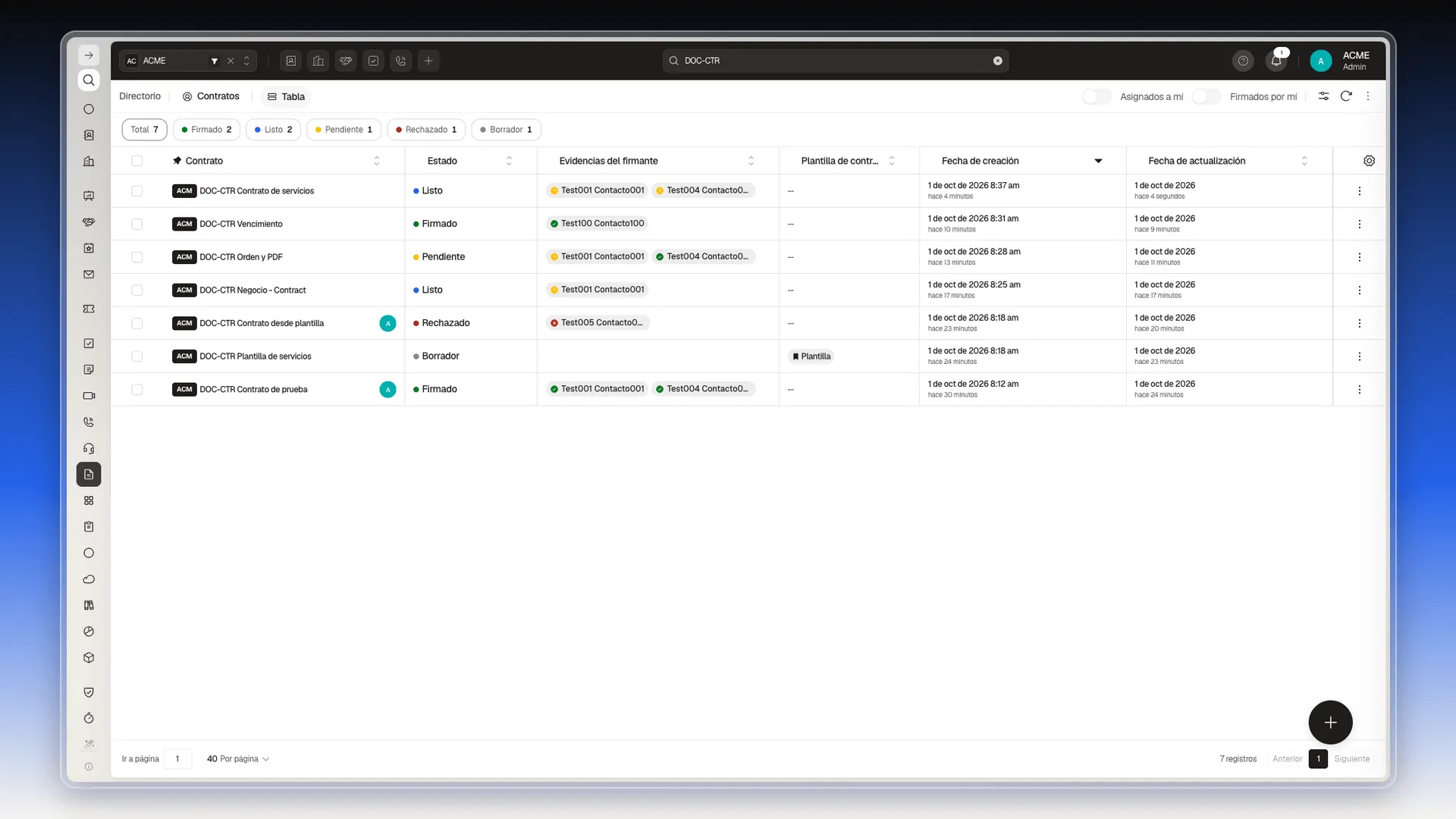
Reenviar la solicitud
Sección titulada «Reenviar la solicitud»Úsalo cuando alguien dice que no recibió el correo, o cuando pasó un tiempo y quieres recordarlo. Reenvía a todos los firmantes que siguen pendientes.
- En la lista, pulsa los tres puntos de la fila del contrato.
- Elige Reenviar solicitud. Su ayuda dice «Vuelve a enviar el correo de firma a todos los firmantes pendientes».
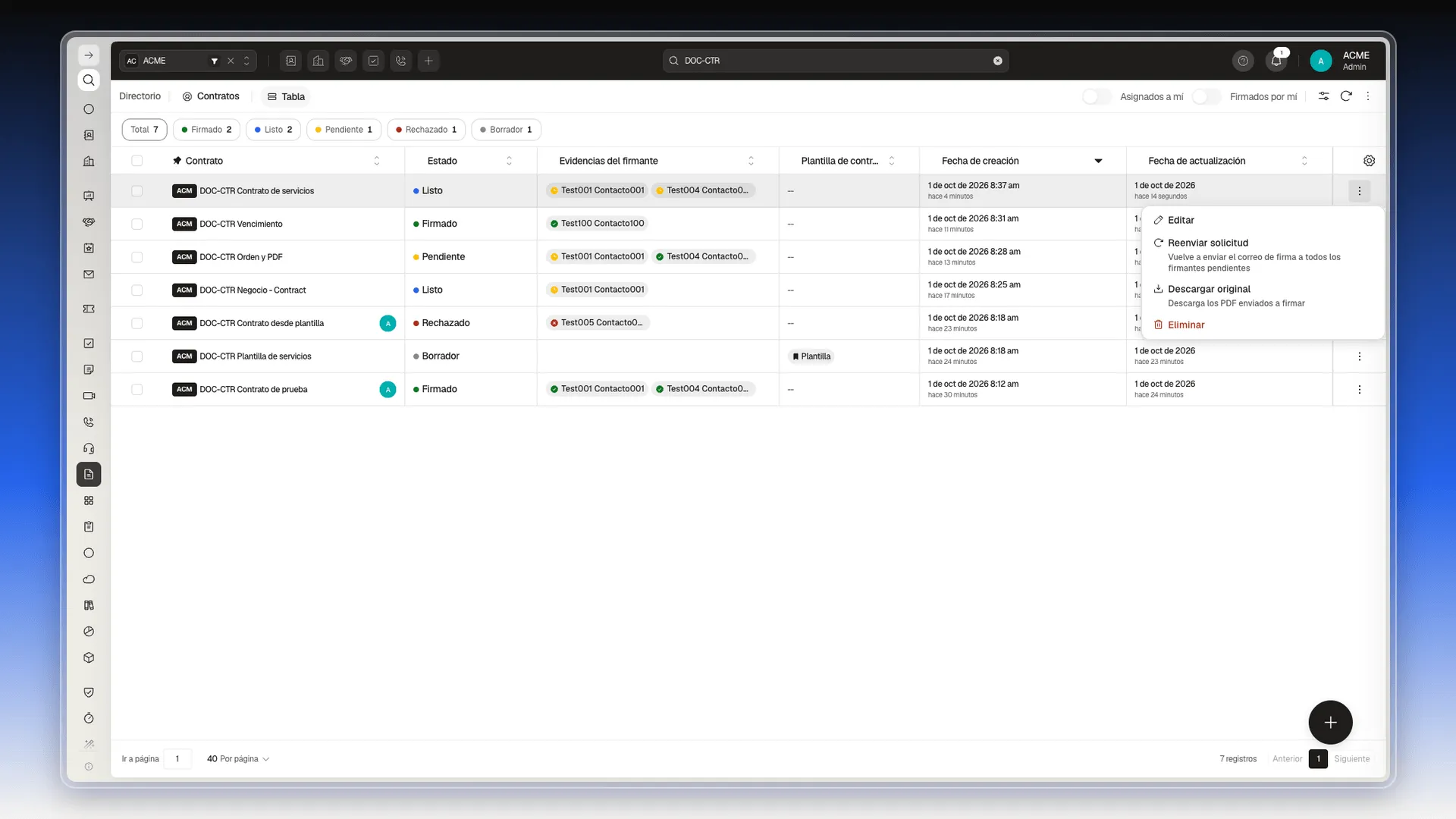
También puedes abrir el contrato y pulsar Reenviar solicitud, el botón oscuro de arriba a la derecha de la ficha, o elegirlo en el menú de tres puntos del formulario.
Ver quién falta y avisar a una persona
Sección titulada «Ver quién falta y avisar a una persona»El panel de firmantes muestra el estado de cada persona y te deja avisarle por separado.
- Abre el contrato: en la lista, tres puntos de su fila → Editar.
- Sobre el visor, pulsa el botón 0 de N firmaron (el número cambia a medida que firman).
- Se abre un panel con una tarjeta por firmante: su nombre, el rol Firmante, su estado (Pendiente, Firmado o Rechazado), su correo y, si ya firmó, la fecha.
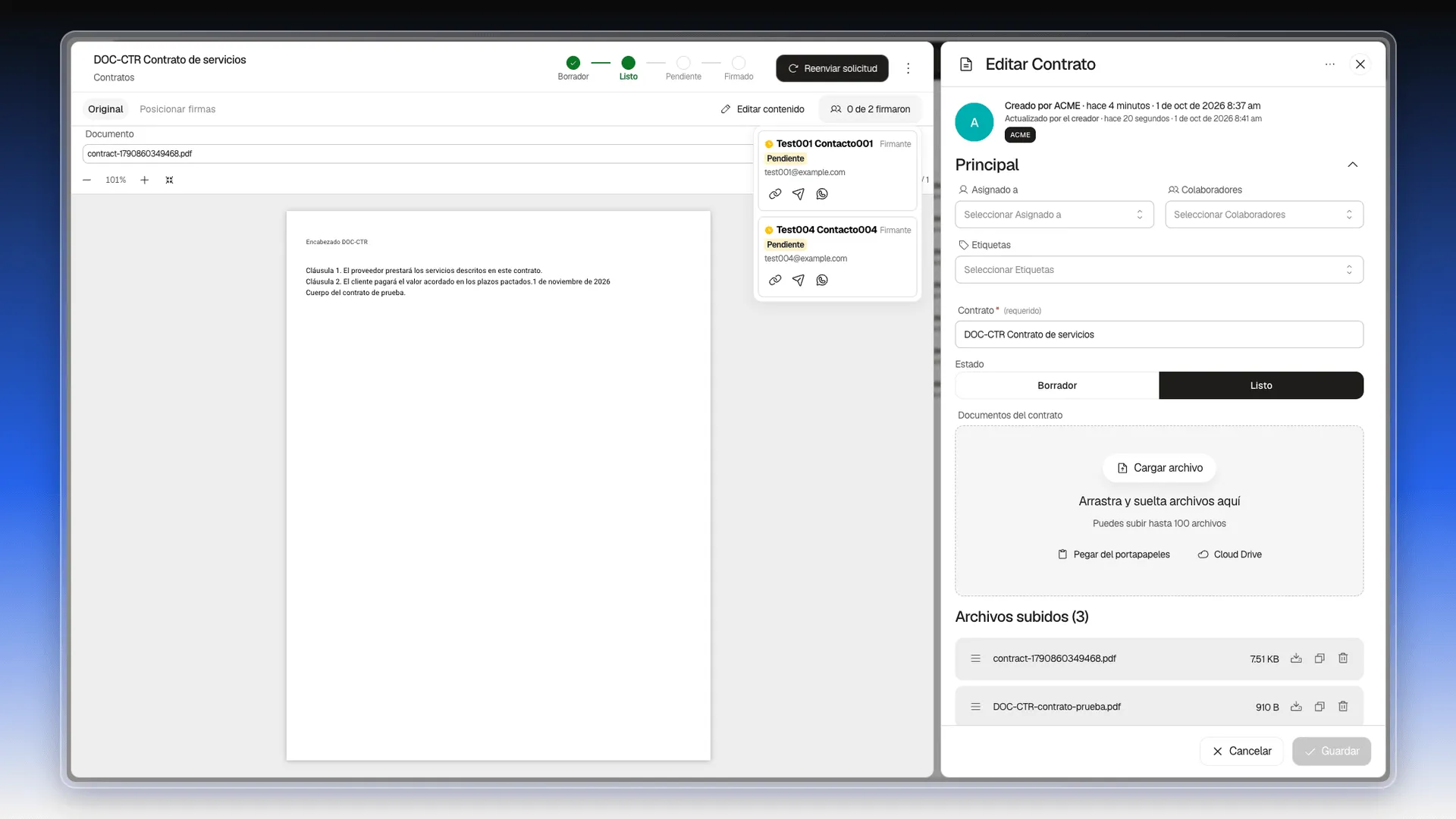
En la tarjeta de quien sigue pendiente hay estos botones:
| Botón | Qué hace |
|---|---|
| Copiar link de firma (ícono de enlace) | Copia la dirección de firma de esa persona. Pégala en un mensaje, por ejemplo por chat. |
| Reenviar correo (avión de papel) | Manda otra vez el correo de firma solo a esa persona. Aparece el aviso Correo reenviado a y su nombre. |
| Enviar por WhatsApp | Solo aparece si el contacto tiene un número de móvil en su ficha. Abre WhatsApp con el mensaje «Hola…, te comparto el link para firmar…» ya escrito, con el nombre del contrato y el enlace. Revisa el mensaje y envíalo desde WhatsApp. |
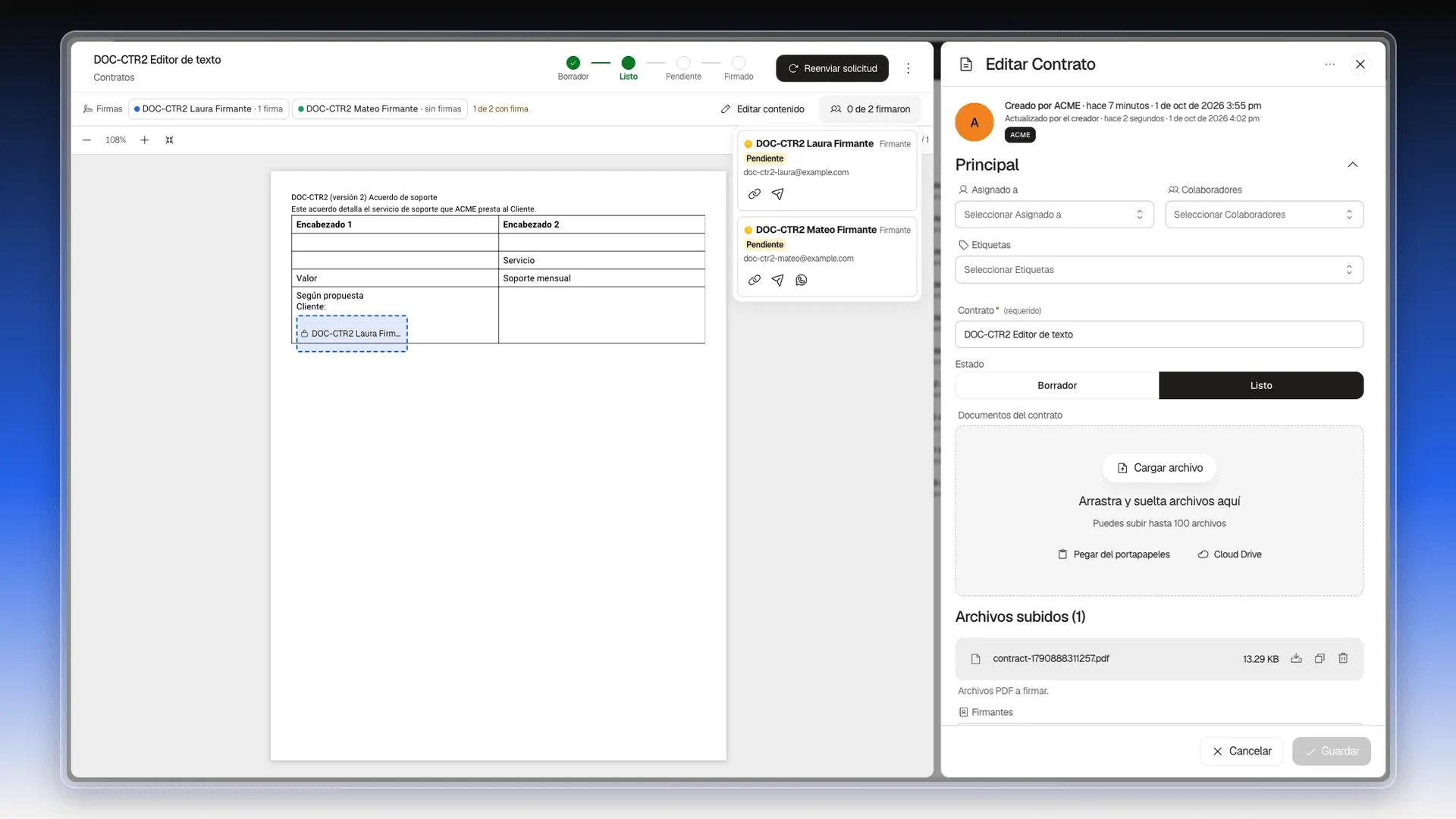
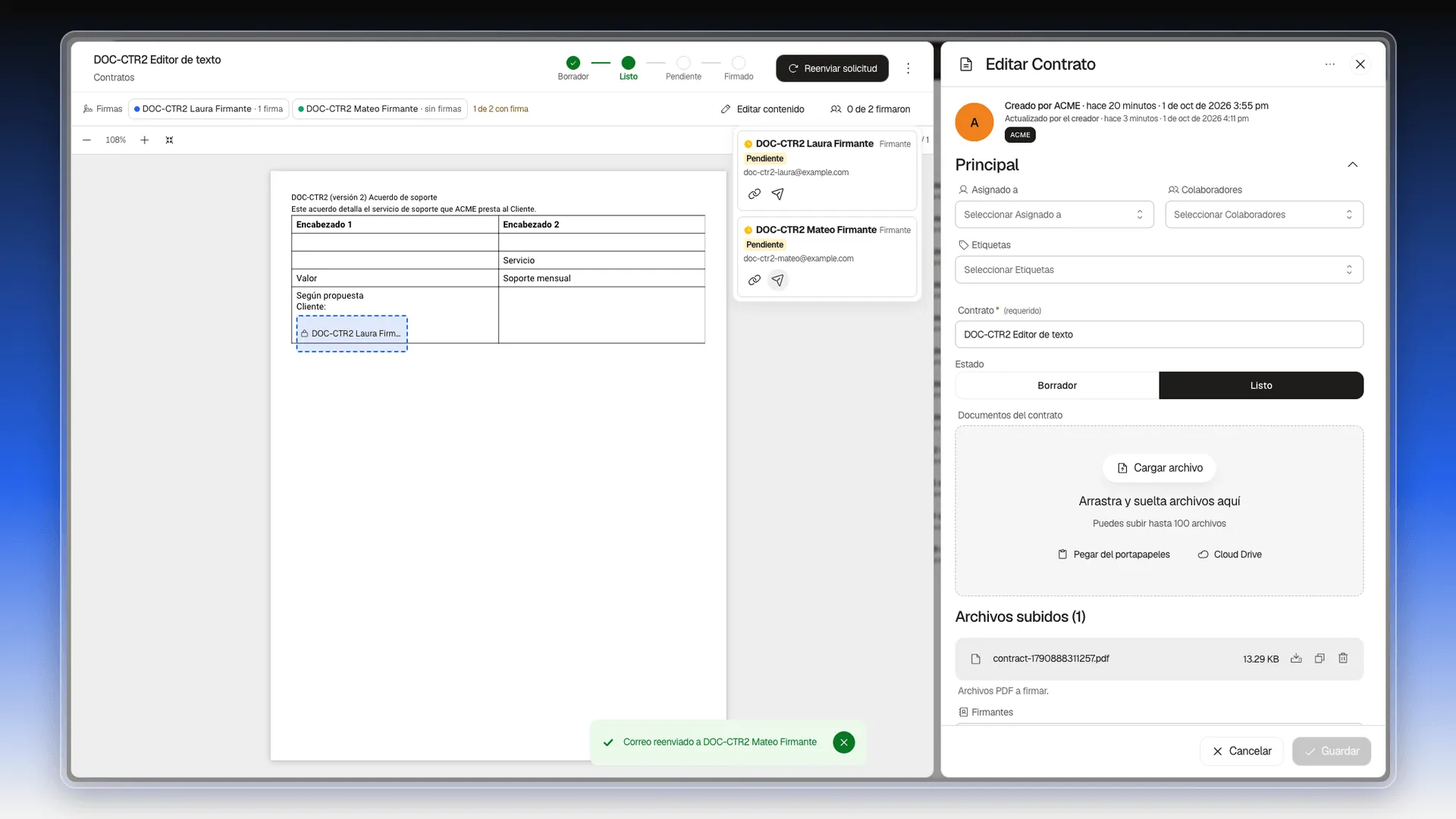
Cada firmante tiene su propio enlace, con la forma …/esigns/signing-documents/ seguida de un código propio. No mandes a una persona el enlace de otra: firmaría en su nombre.
Lo que ve quien abre el enlace está en Firmar o rechazar un contrato.
Frequently asked questions
Cuando pulsas Marcar listo y enviar en un contrato en Borrador, o cuando guardas un contrato en estado Listo con firmantes. En el segundo caso Prolibu avisa antes con la ventana «Guardar reenvía el contrato a N firmantes».
Porque cada guardado en estado Listo manda de nuevo el correo de firma a todos los firmantes. Para preparar el contrato sin enviar nada, déjalo en Borrador y envíalo al final con Marcar listo y enviar.
Con el botón Reenviar solicitud de la ficha, o con Reenviar solicitud en el menú de tres puntos de la fila. Reenvía el correo a los firmantes que siguen pendientes. Para una sola persona, usa el avión de papel de su tarjeta en el panel de firmantes.
Sí. En el panel de firmantes, Copiar link de firma copia la dirección de esa persona. Si el contacto tiene un móvil en su ficha, Enviar por WhatsApp abre WhatsApp con un mensaje ya escrito que incluye el enlace.
Porque el contrato no está esperando su firma. Pasa cuando el contrato está en Borrador o cuando ya fue rechazado. Marca el contrato como listo y vuelve a enviarlo, o crea uno nuevo si fue rechazado.
Porque el contrato no tiene firmantes. Agrégalos en Firmantes y guarda.
Was this article helpful?
Thanks for your feedback!