
Visión general de la bandeja de entrada de conversaciones
This content is not available in your language yet.
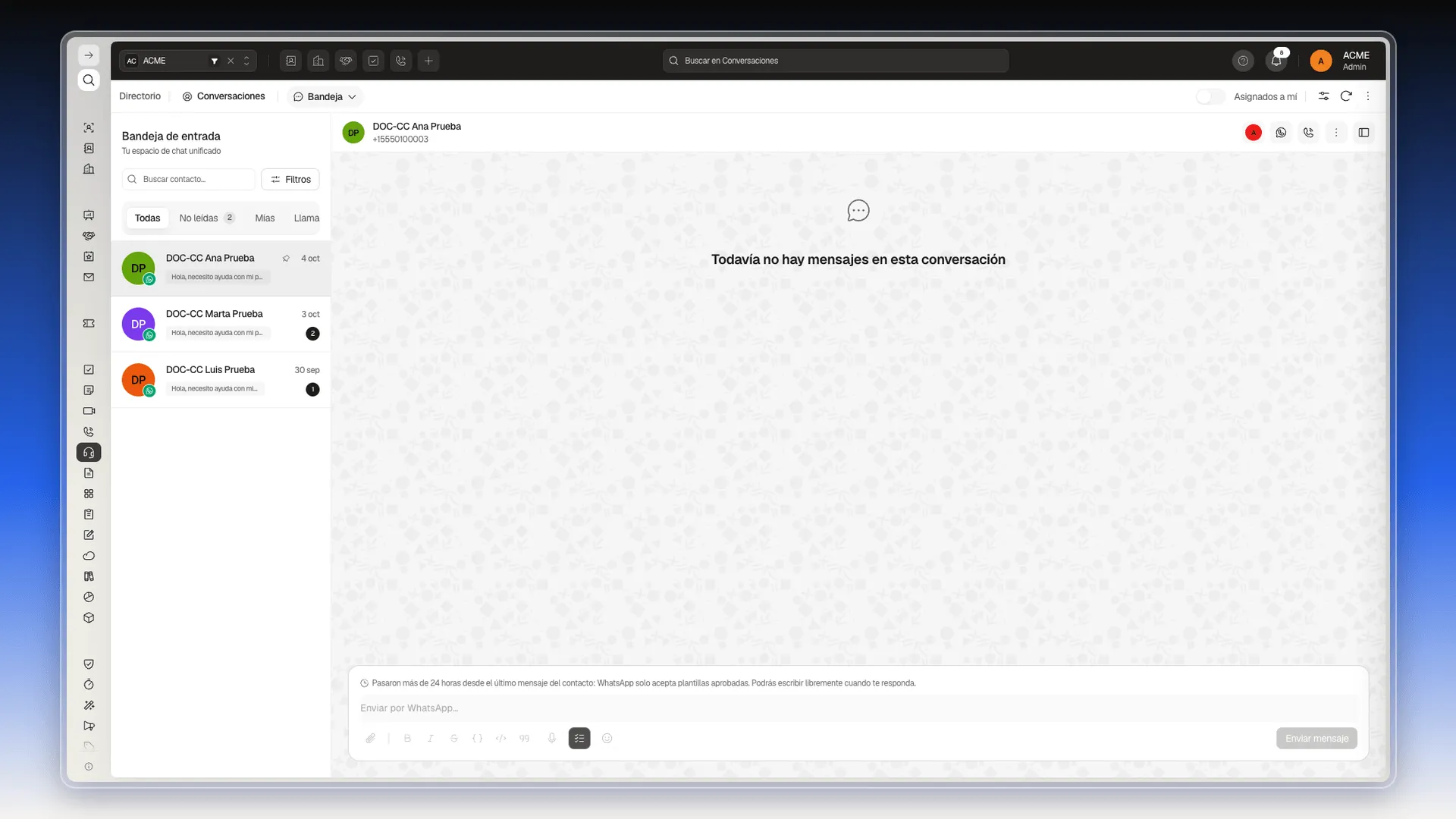
El Centro de Comunicación es la bandeja unificada de Prolibu: el sitio donde lees y respondes lo que te escriben los contactos, sin abrir una aplicación distinta por cada canal. Es una bandeja compartida, así que el resto del equipo trabaja en la misma lista. Lo abres en el menú lateral, en Herramientas → Centro de Comunicación, y su panel aparece bajo el título Bandeja de entrada · Tu espacio de chat unificado.
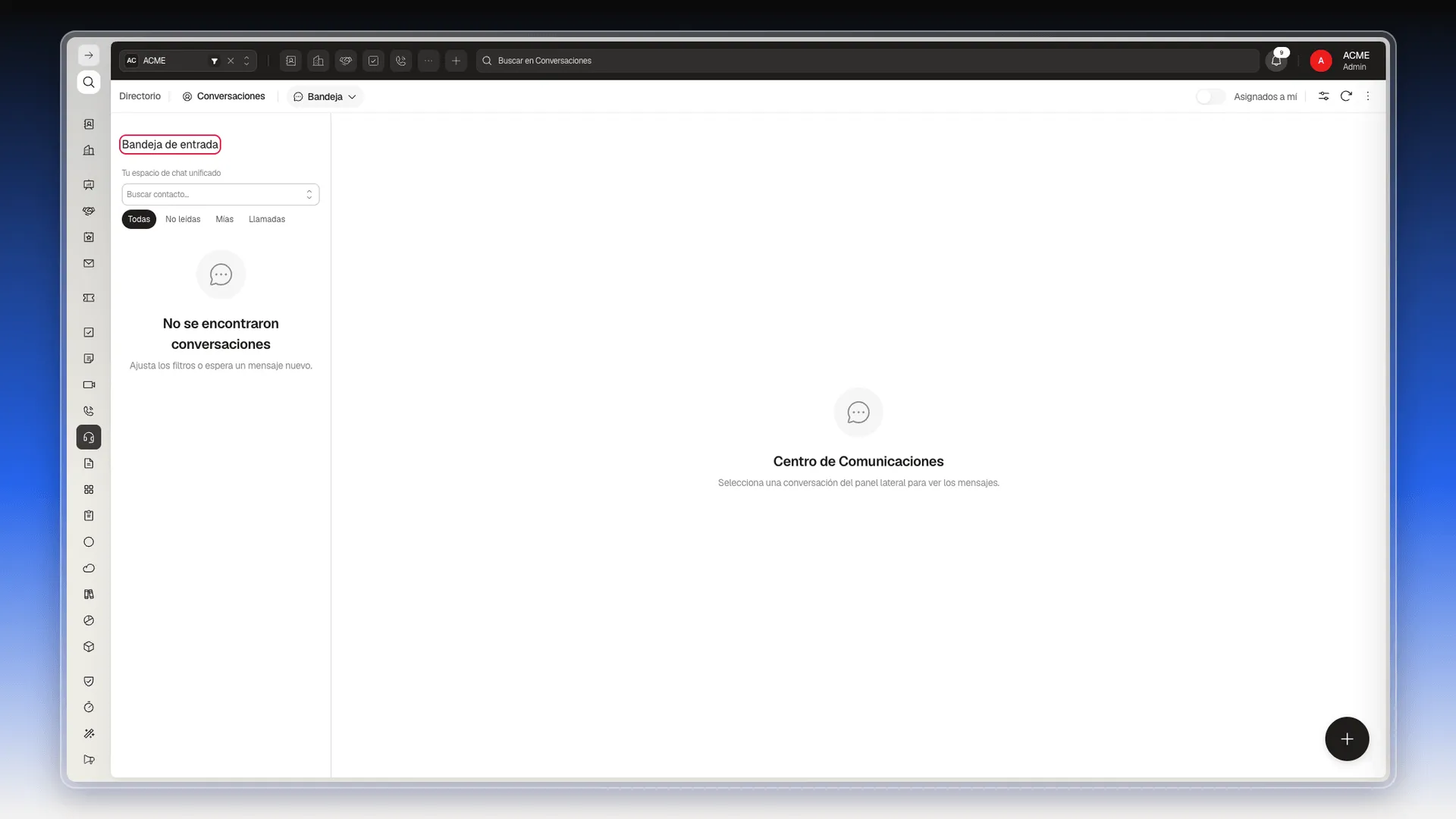
Hay una bandeja por espacio de trabajo, que es cada una de las divisiones estancas de una cuenta de Prolibu: cada espacio tiene sus propios contactos, sus canales y su bandeja. No se crean ni se eliminan bandejas adicionales, así que la única forma de separar de verdad a dos equipos es darles espacios de trabajo distintos.
Qué canales entran
Sección titulada «Qué canales entran»Cada conversación tiene un Tipo de canal, que es la forma en que se comunica con el contacto. Son cuatro, y así se escriben en la lista desplegable del formulario:
- whatsapp — WhatsApp Business, con su ventana de 24 horas y sus plantillas aprobadas.
- sms — mensajería de texto.
- voice — llamadas de voz, con grabación y análisis opcional.
- aiChat — conversación atendida por IA.
Un proveedor es la empresa externa que transporta los mensajes. Los soportados son twilio, vonage, infobip y custom.
El correo no entra aquí. El correo personal sirve para escribir uno a uno desde la ficha del contacto, y el correo compartido se conecta como Hub de Correo, que convierte lo entrante en tickets.
Configurar la bandeja
Sección titulada «Configurar la bandeja»La bandeja recién estrenada está vacía y no puede enviar nada: antes hay que montar tres piezas, y cada una se apoya en la anterior. Las tres están en el menú lateral, en el grupo Configuración, dentro de Configuración de Comunicación. Este es el orden.
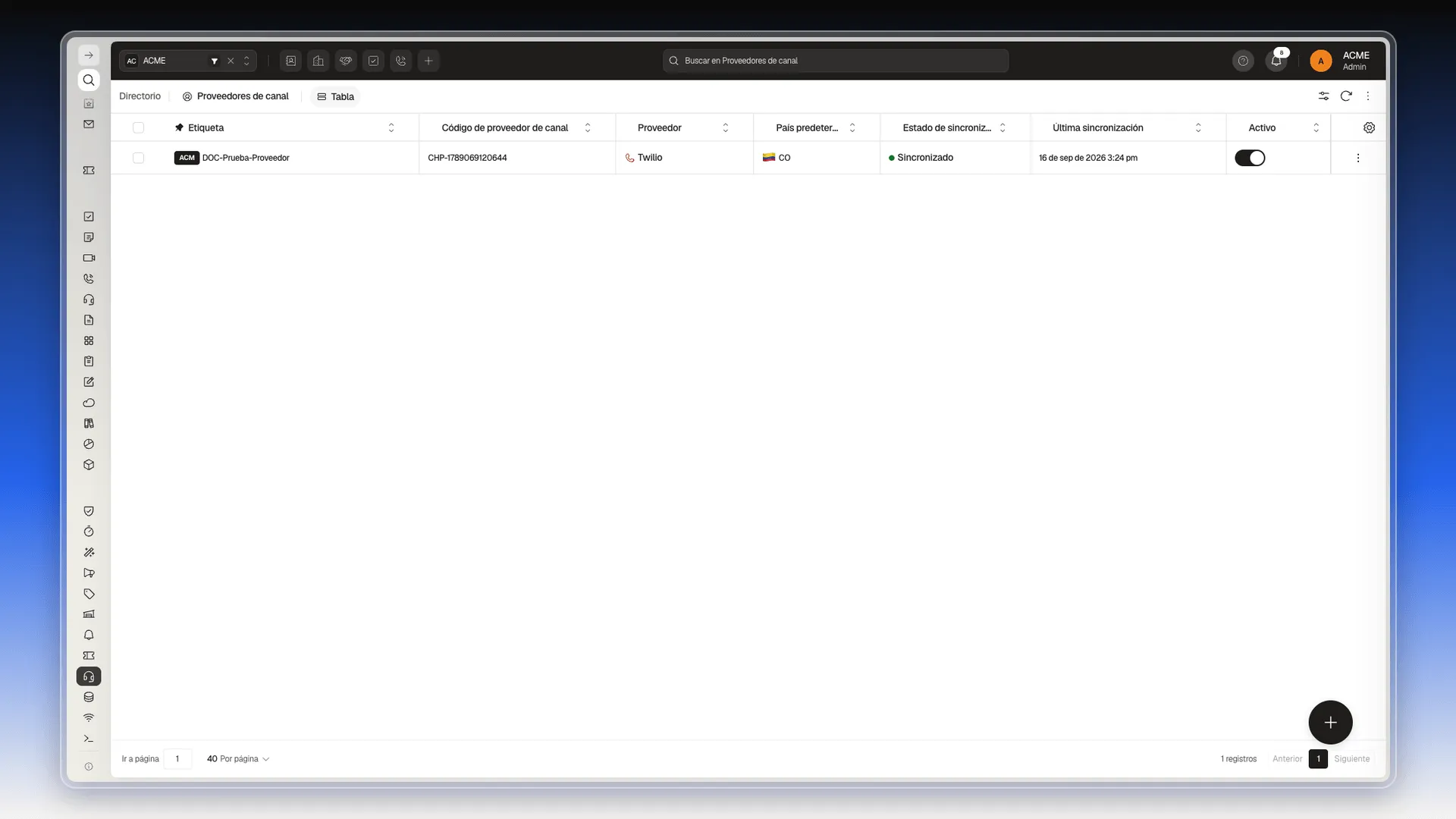
- Registra el proveedor de canal en Configuración de Comunicación → Proveedores de Canal. Es el servicio externo que transporta los mensajes.
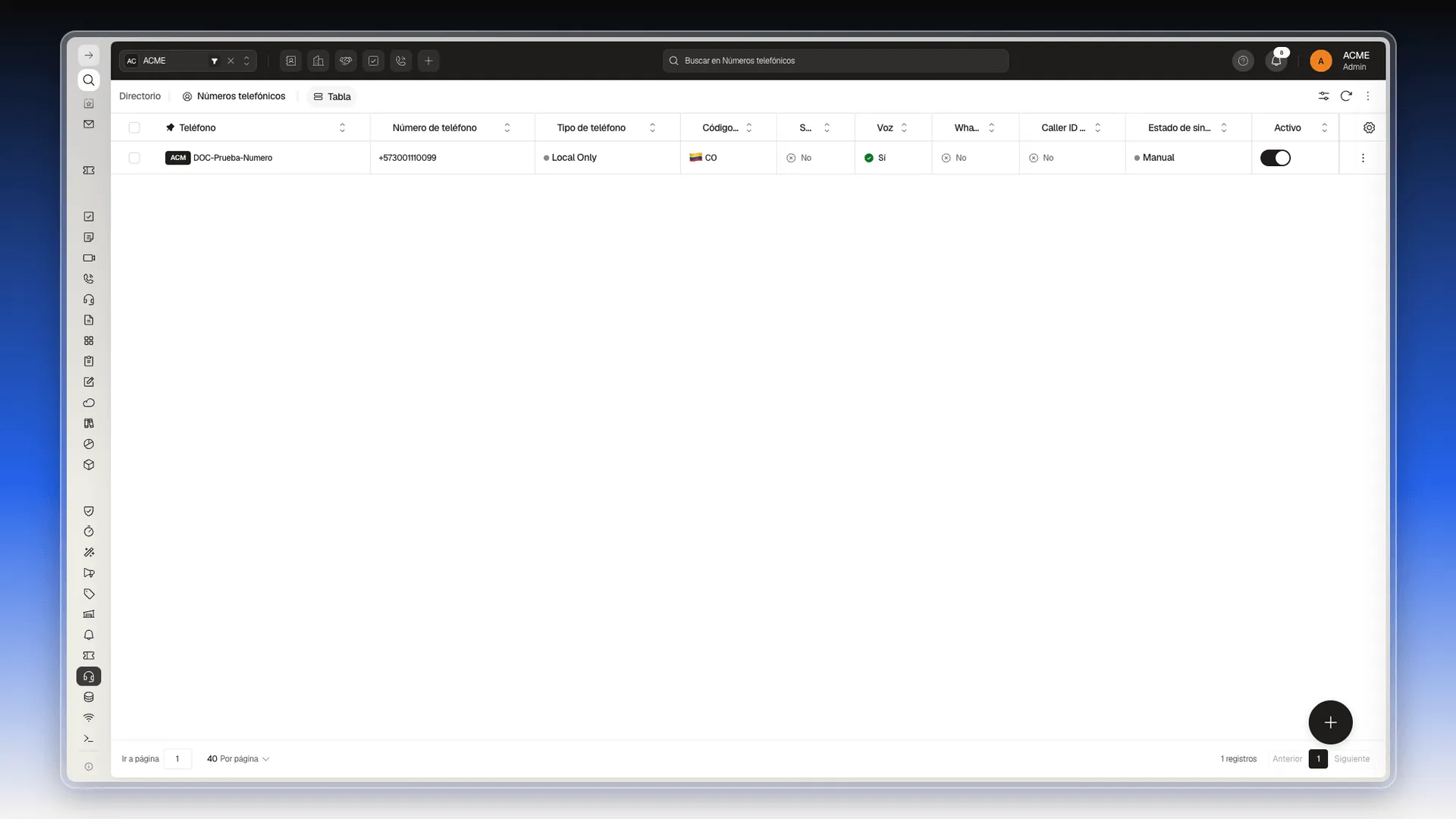
- Registra el número de teléfono en Configuración de Comunicación → Números de Teléfono y activa las capacidades que vayas a usar: SMS, WhatsApp y Voz.
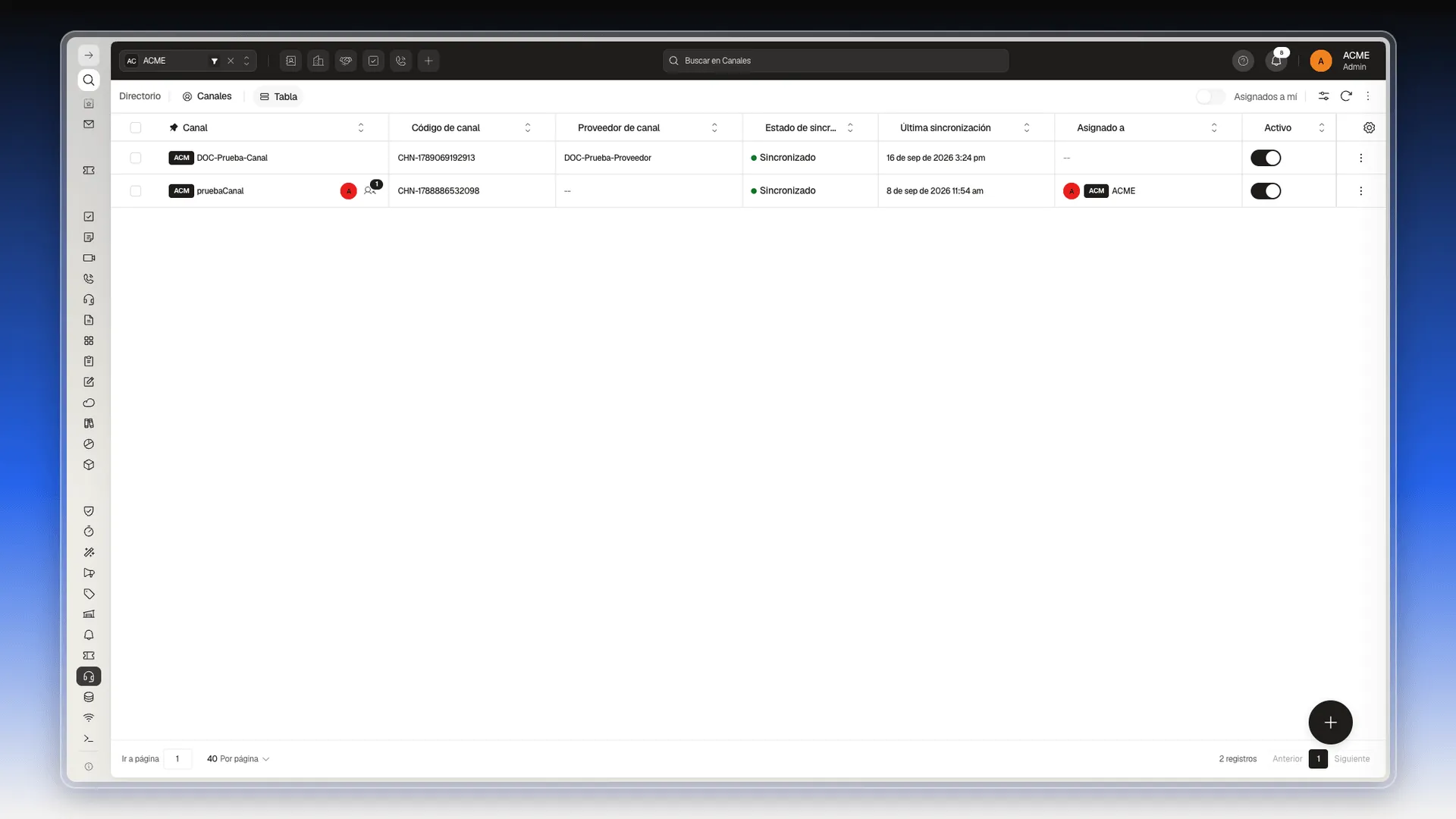
- Crea el canal en Configuración de Comunicación → Canales, enlazando el proveedor con el número. El canal es lo que la conversación tiene que llevar apuntado para poder enviar.
Los pasos completos están en Conecta los canales a la bandeja de entrada de conversaciones y en Configurar la bandeja de entrada de conversaciones.
Usar la bandeja
Sección titulada «Usar la bandeja»Cada conversación —el hilo, es decir toda la serie de mensajes cruzados con un mismo contacto— se abre desde el panel izquierdo. Dentro puedes escribir, adjuntar un archivo, grabar una nota de voz, enviar una plantilla o llamar. A la derecha, el Panel de información muestra la ficha del contacto, la pantalla con todos sus datos, y la deja editar sin salir del hilo. Tiene varias pestañas (Vista previa, Información, Notas, Tareas, Correos y otras); la pestaña Guía va dando el texto de cada paso del flujo de conversación.
- Una guía para la bandeja de entrada de conversaciones
- Redactar y responder mensajes en la bandeja de entrada de conversaciones
- Colaborar con tu equipo en la bandeja de entrada de conversaciones
Organizar el trabajo
Sección titulada «Organizar el trabajo»Tres formas de reducir la lista a lo que te toca:
- Los chips fijos Todas, No leídas, Mías y Llamadas, más el interruptor Asignados a mí de la barra superior.
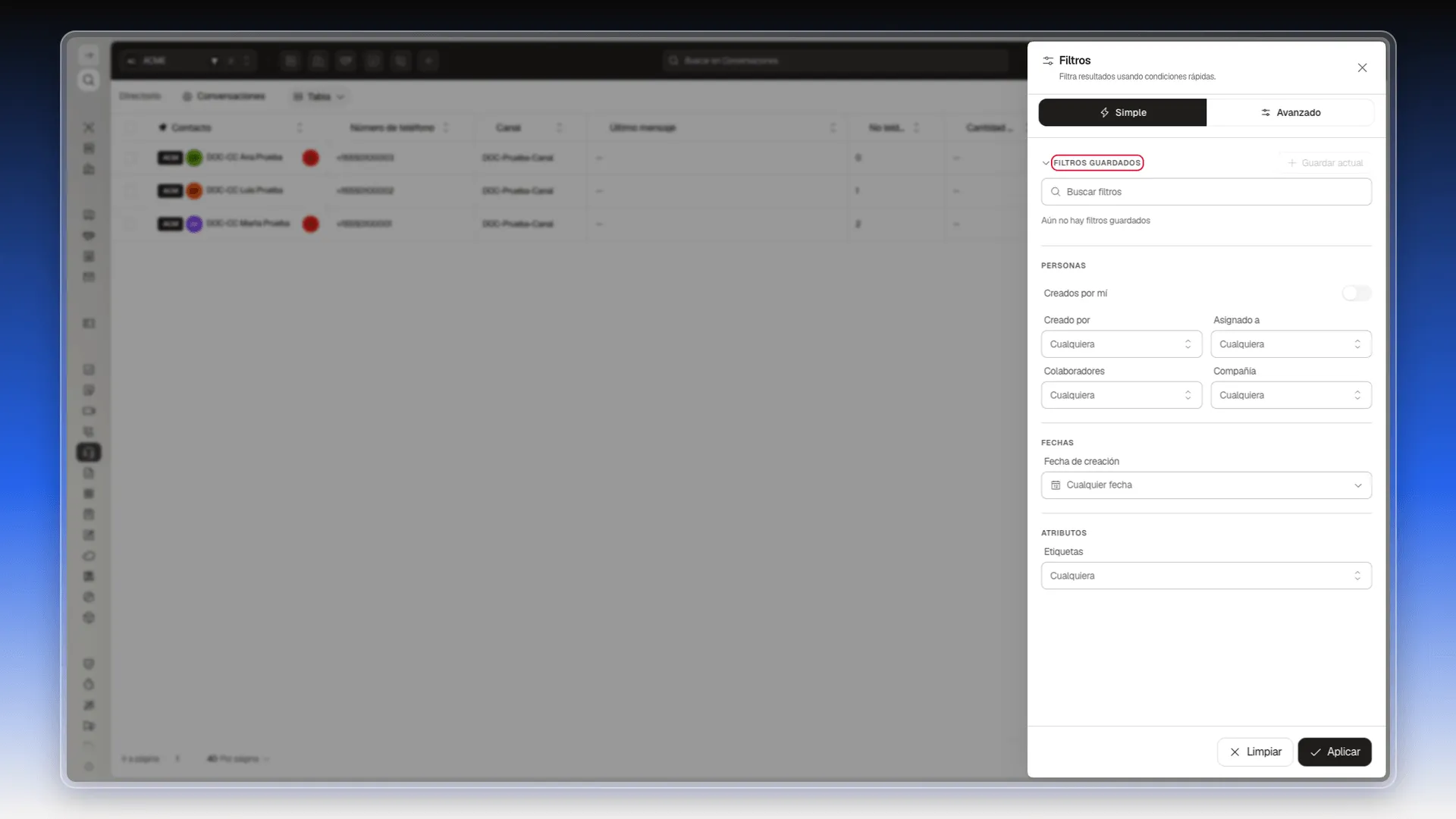
- El panel Filtros, con sus pestañas Simple y Avanzado y su sección Filtros guardados.
- La vista Tabla, donde Configurar columnas ofrece más de treinta propiedades del hilo.
Ver Organizar las conversaciones en vistas personalizadas en la bandeja de entrada.
Automatizar
Sección titulada «Automatizar»Un flujo de conversación es un guion por pasos: qué se dice primero, qué se pregunta después. Se arma por nodos en Configuración de Comunicación → Flujos de Conversación, y puede arrancar solo en las conversaciones nuevas, lanzarlo un agente a mano o activarse con una palabra clave. Ver Establecer una prioridad para los flujos de conversación.
Frequently asked questions
La bandeja unificada de Prolibu, donde se ven y se responden las conversaciones de WhatsApp, SMS, voz y chat con IA de un espacio de trabajo.
Una por espacio de trabajo. No se crean ni se eliminan bandejas adicionales.
No. El correo compartido se gestiona con un Hub de Correo, que crea tickets.
Was this article helpful?
Thanks for your feedback!