
Una guía para la bandeja de entrada de conversaciones
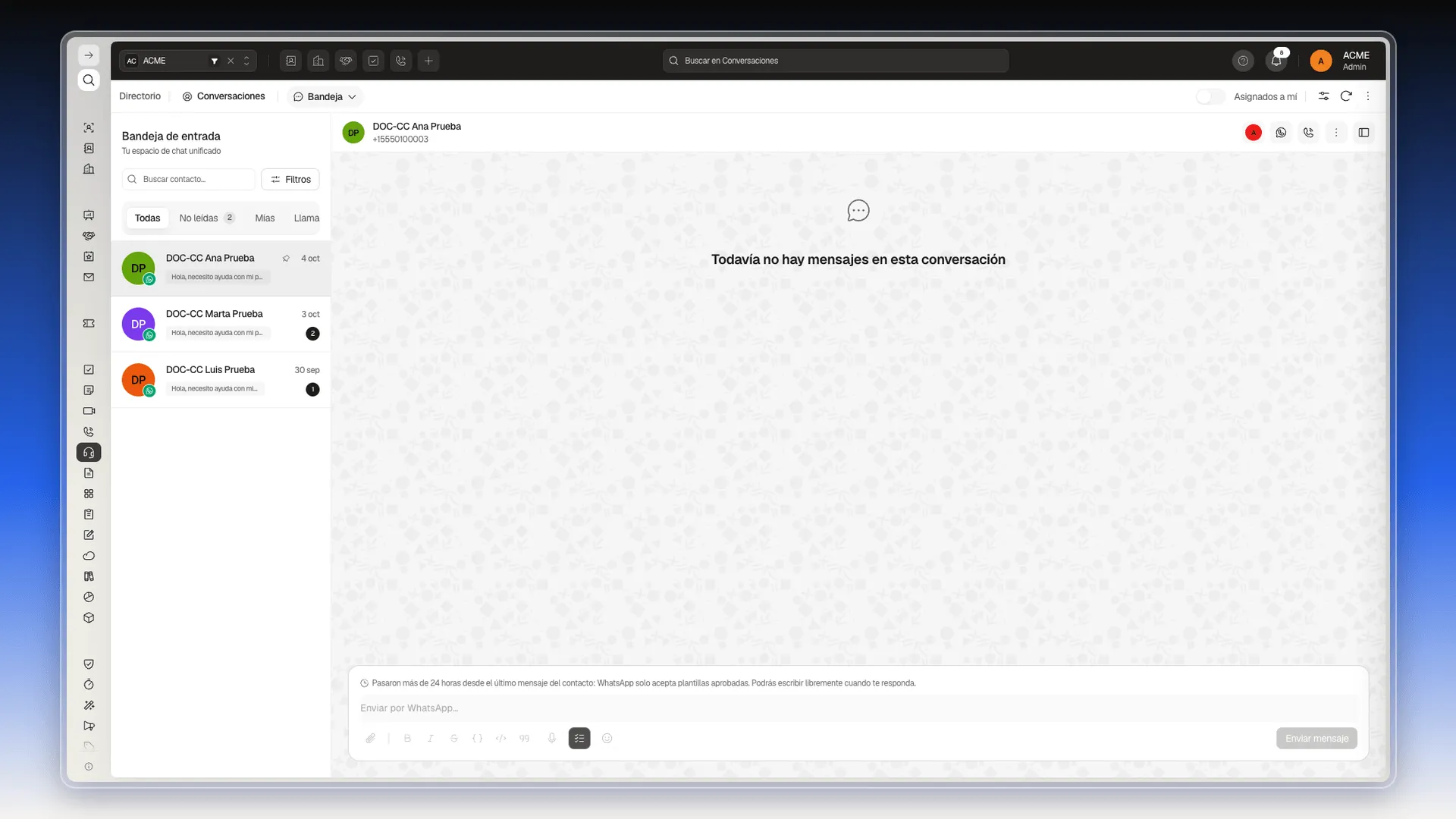
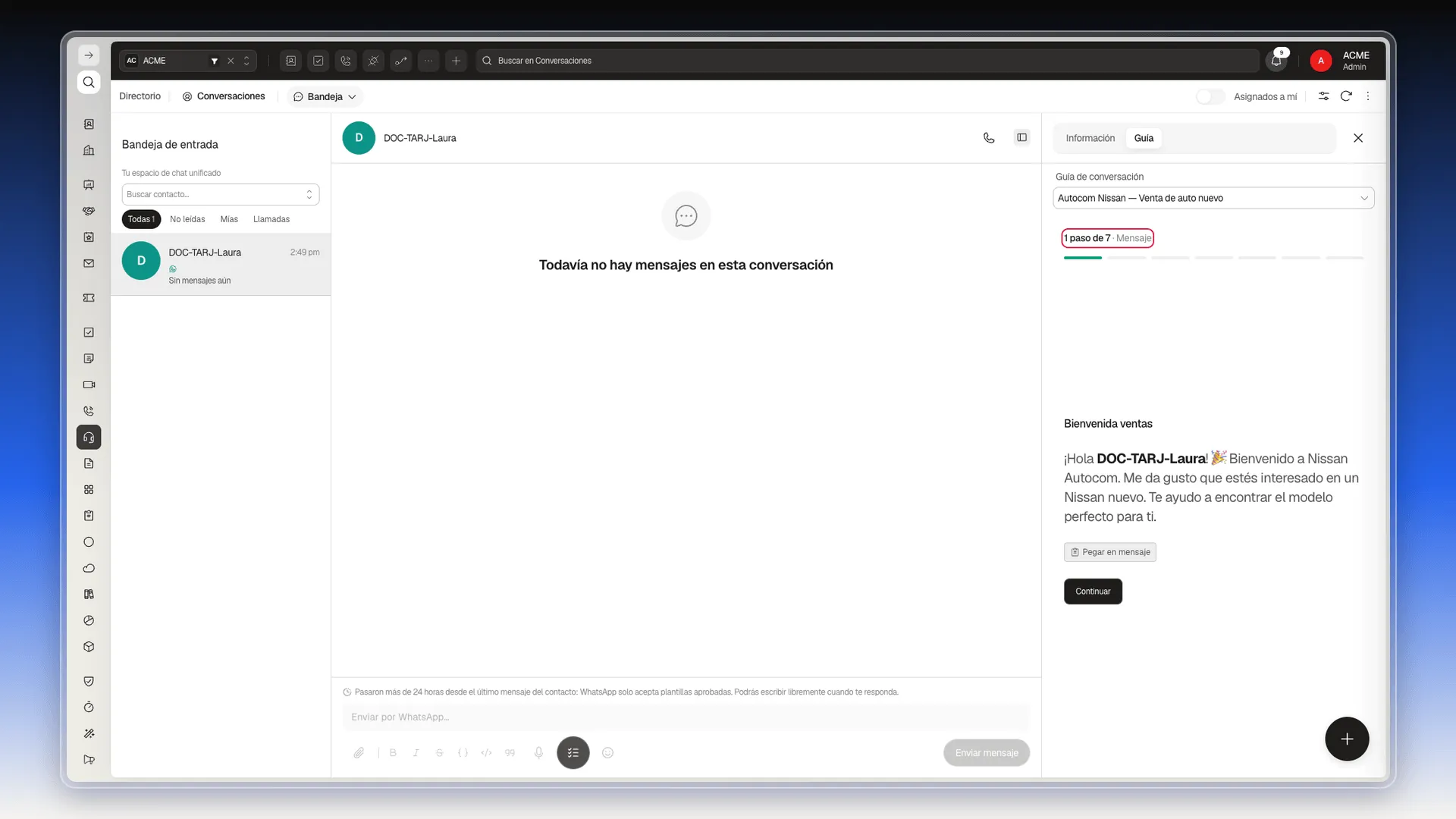
El Centro de Comunicación es la bandeja unificada de la cuenta: los hilos a la izquierda, los mensajes en el centro y los datos del contacto a la derecha. Un hilo es toda la conversación con una misma persona por un mismo canal. Esta página recorre la pantalla pieza por pieza, para que sepas qué es cada cosa antes de tocarla.
Abrir la bandeja
Sección titulada «Abrir la bandeja»- En el menú lateral, abre Herramientas → Centro de Comunicación.
- En el selector de la barra superior, comprueba que estás en la vista Bandeja.
- Selecciona una conversación del panel izquierdo para abrirla.
Las dos vistas
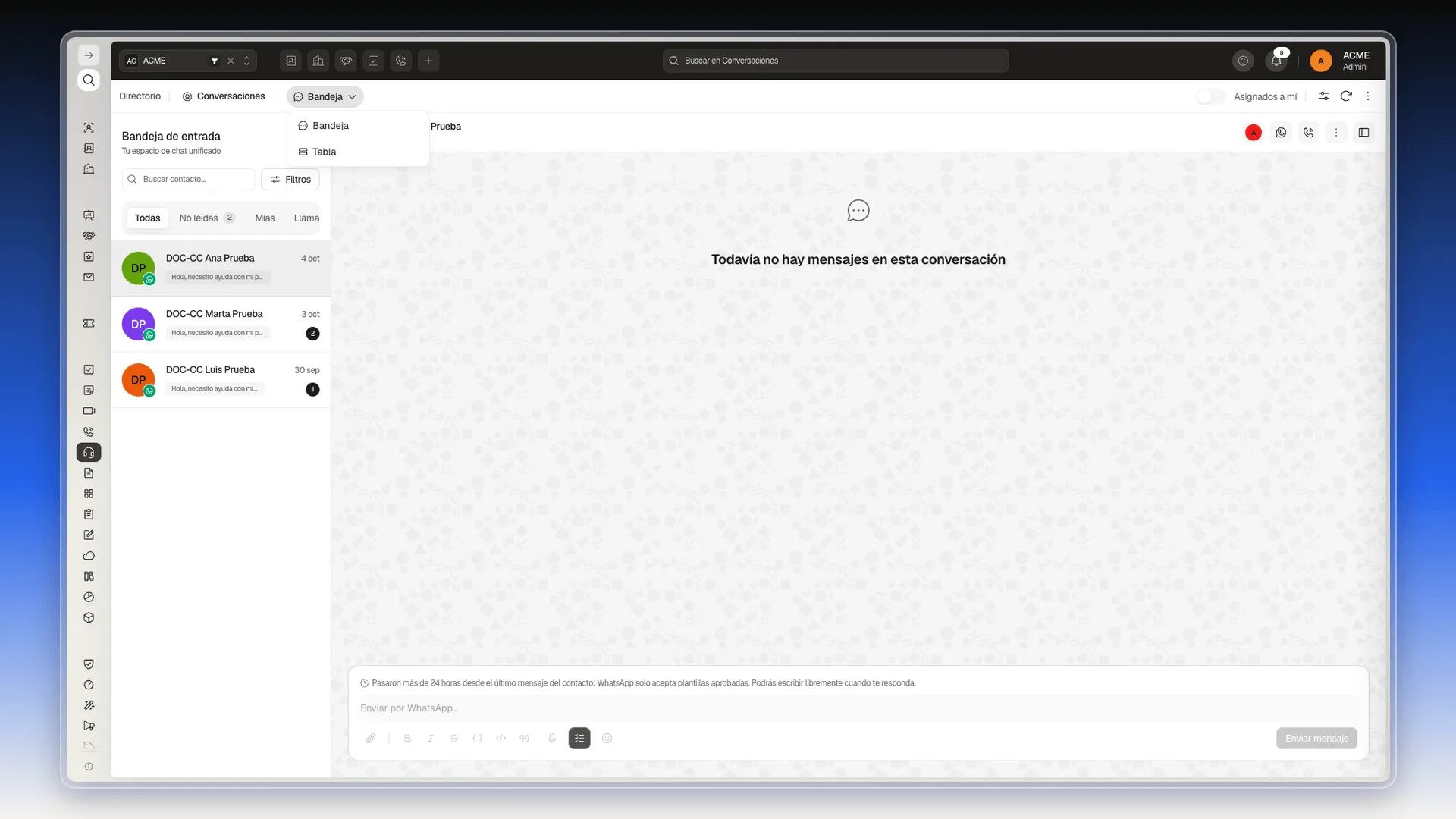
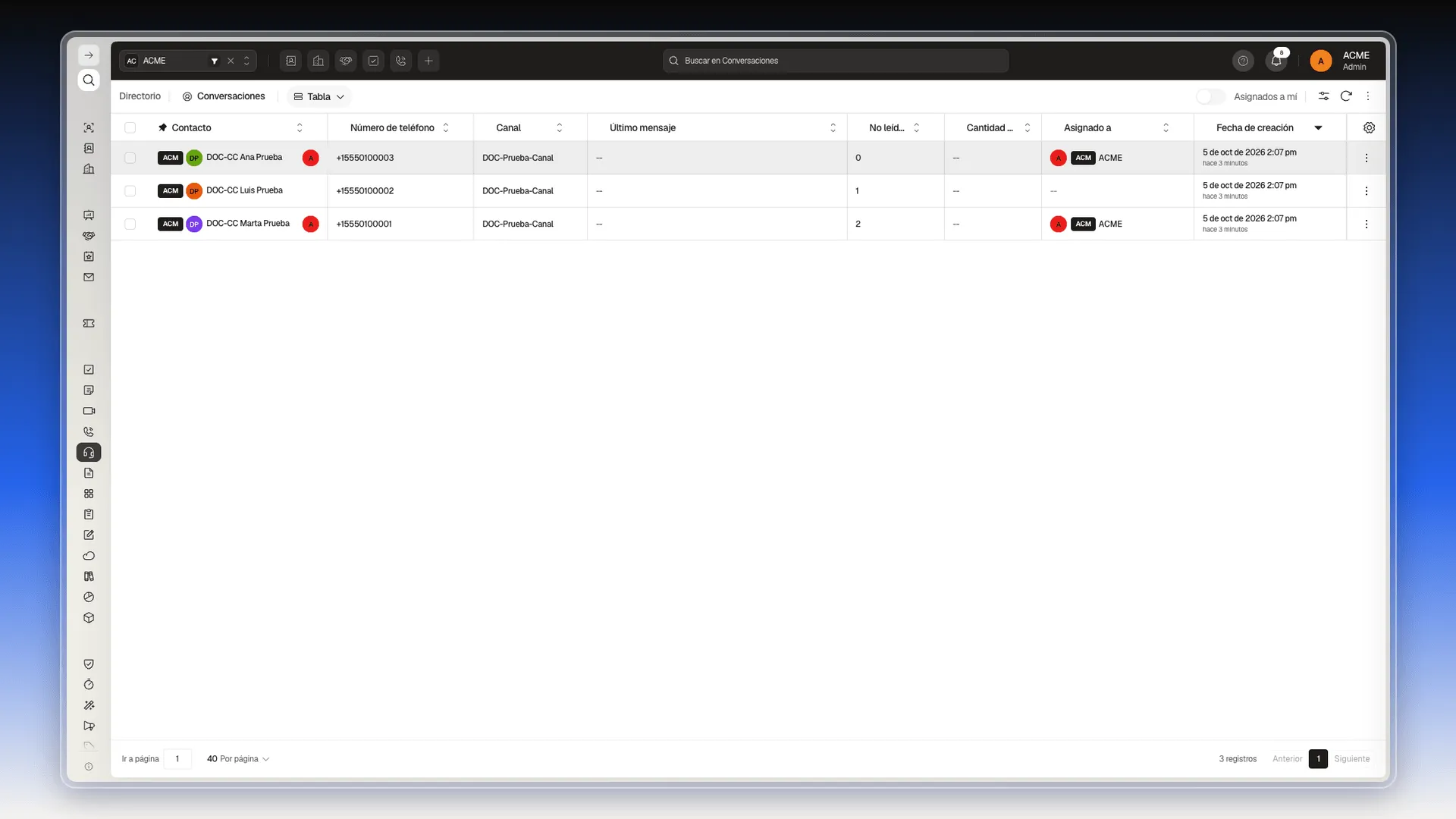
Sección titulada «Las dos vistas»El selector de la barra superior alterna entre:
- Bandeja — el panel de conversación. Es donde se trabaja: se lee y se responde.
- Tabla — la misma información en forma de lista, con una fila por conversación. Tiene columnas configurables, filtros, importación y exportación, y es donde se editan las propiedades del hilo.
Para cambiar de vista, abre el selector de la barra superior (muestra el nombre de la vista actual) y elige Bandeja o Tabla.
El panel de hilos
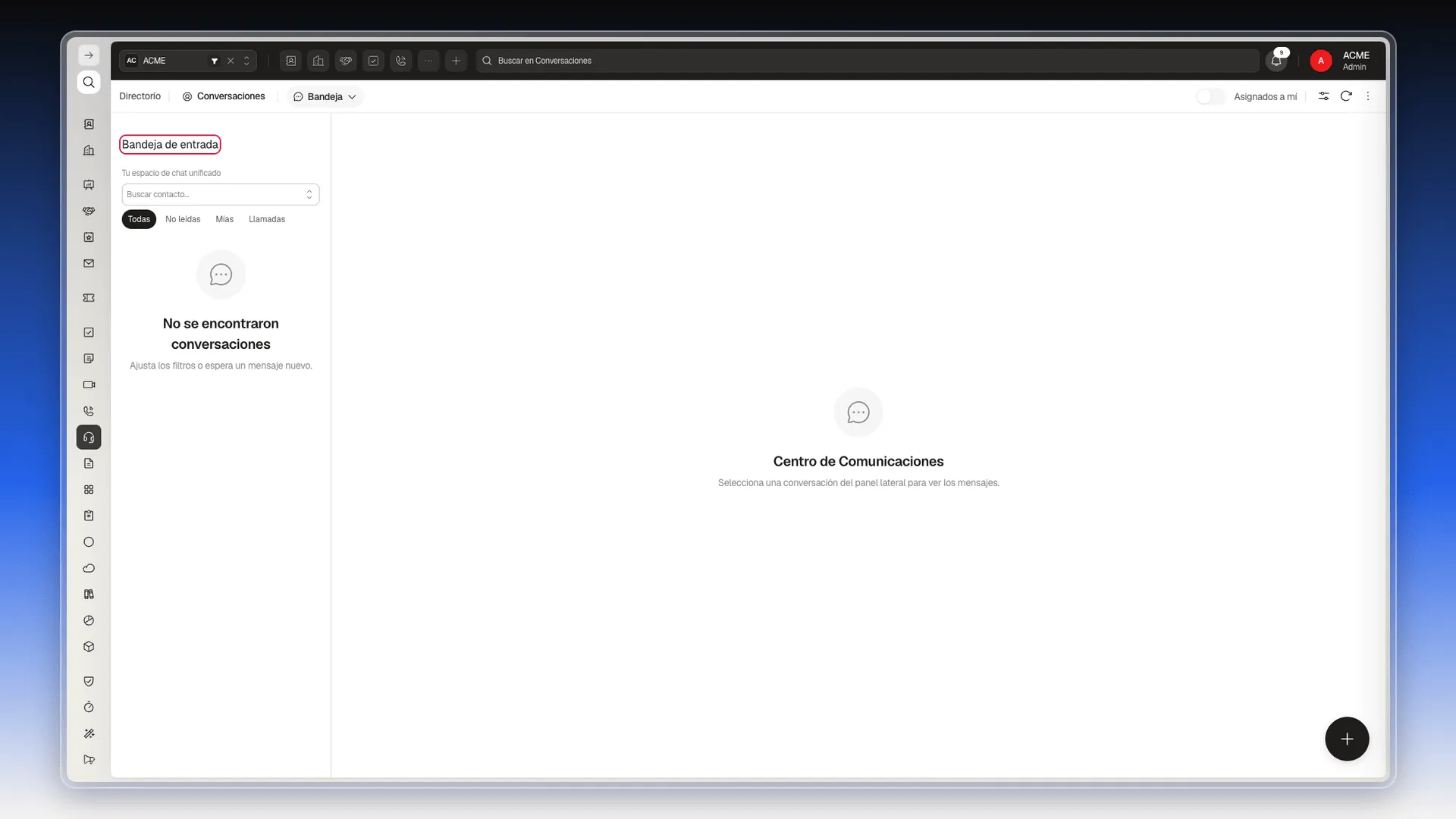
Sección titulada «El panel de hilos»Ocupa la izquierda. Arriba lleva el título Bandeja de entrada y el subtítulo Tu espacio de chat unificado, y debajo:
- Un buscador Buscar contacto….
- Cuatro chips: Todas, con contador, No leídas, Mías y Llamadas.
- La lista de conversaciones. Cada fila muestra el avatar y el nombre del contacto, la hora del último evento, una vista previa del último mensaje y un botón Fijar conversación, que mantiene esa fila arriba del todo.
Cuando ninguna conversación encaja con lo que buscas, la lista muestra No se encontraron conversaciones — Ajusta los filtros o espera un mensaje nuevo.
La barra superior
Sección titulada «La barra superior»Agrupa los controles que afectan a la lista entera, no a un hilo suelto:
- El interruptor Asignados a mí, que reduce la lista a lo tuyo.
- Filtros, con las pestañas Simple y Avanzado y la sección Filtros guardados.
- Refrescar.
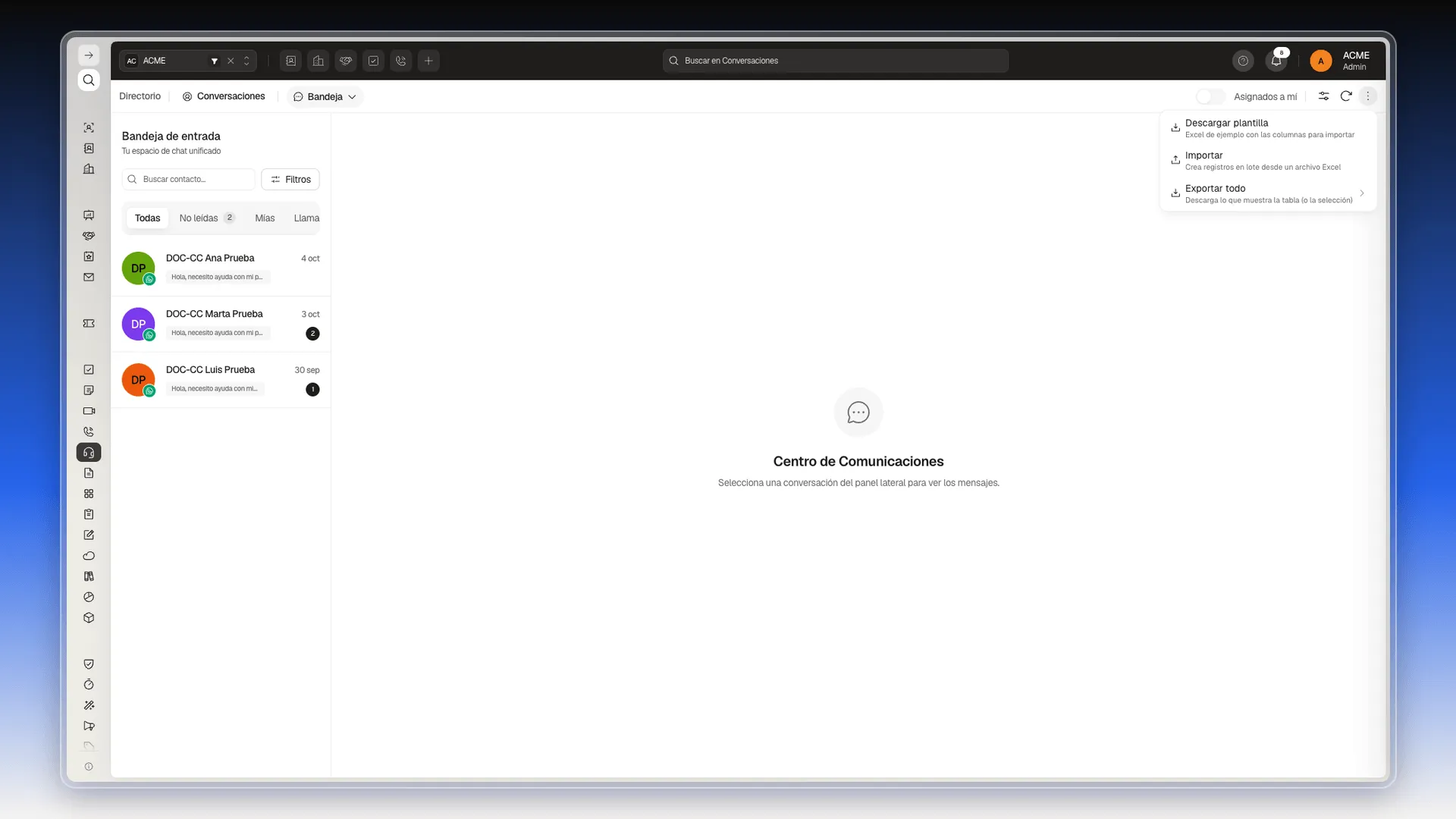
- Más acciones, con Descargar plantilla, Importar y Exportar todo, en Excel o JSON.
- Crear Conversación.
Los botones Descargar plantilla, Importar y Exportar todo están dentro del menú de tres puntos de la esquina superior derecha.
El hilo abierto
Sección titulada «El hilo abierto»La cabecera muestra el avatar y el nombre del contacto, con su teléfono debajo. A la derecha hay botones de icono: el de Llamar (un teléfono), un menú de tres puntos y Panel de información. Pasa el cursor por encima de un icono para ver su nombre.
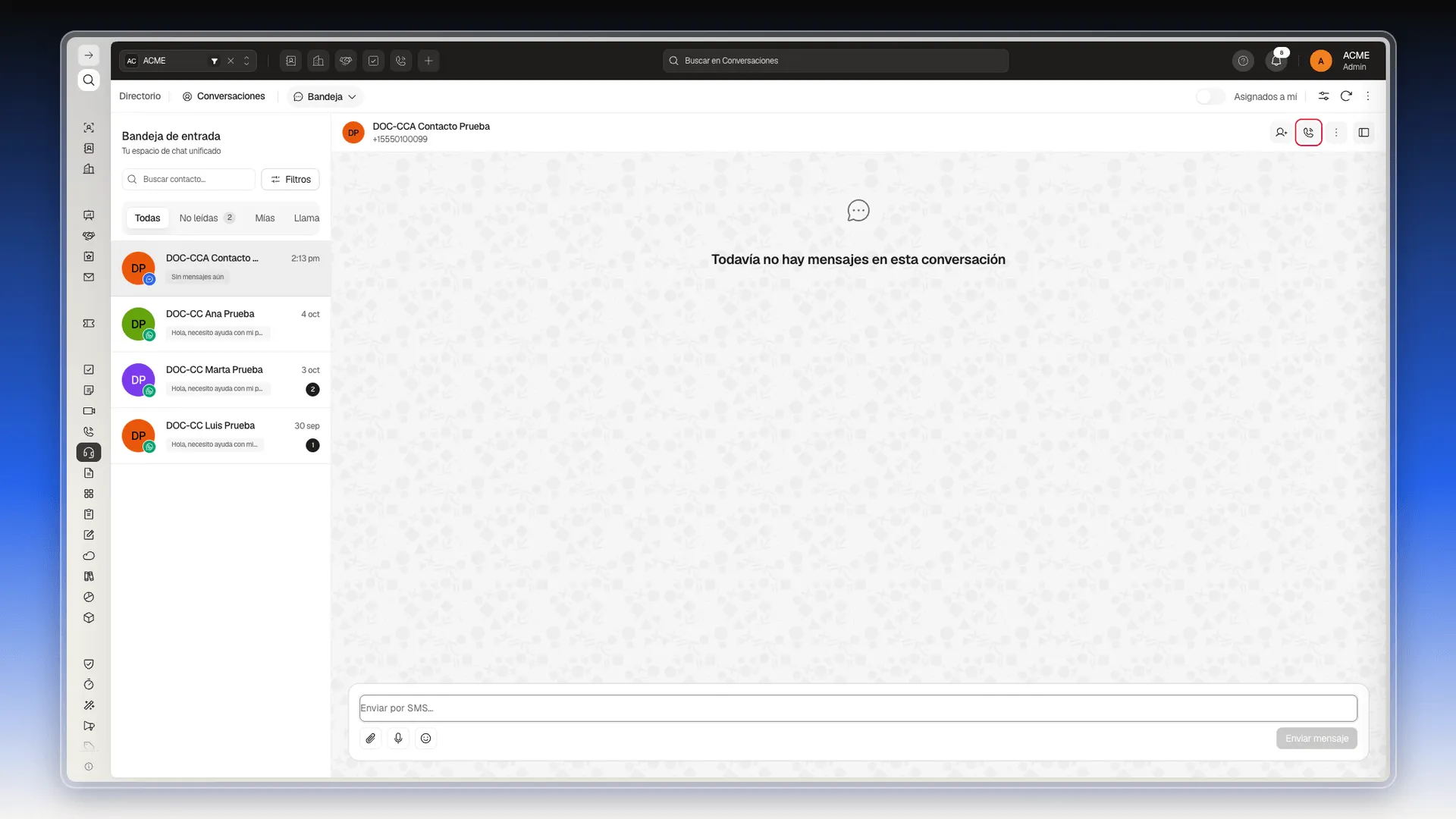
Si la conversación todavía no tiene mensajes, el centro muestra Todavía no hay mensajes en esta conversación. Abajo está el redactor, que no es igual en todos los canales — ver Redactar y responder mensajes en la bandeja de entrada de conversaciones.
El panel de información
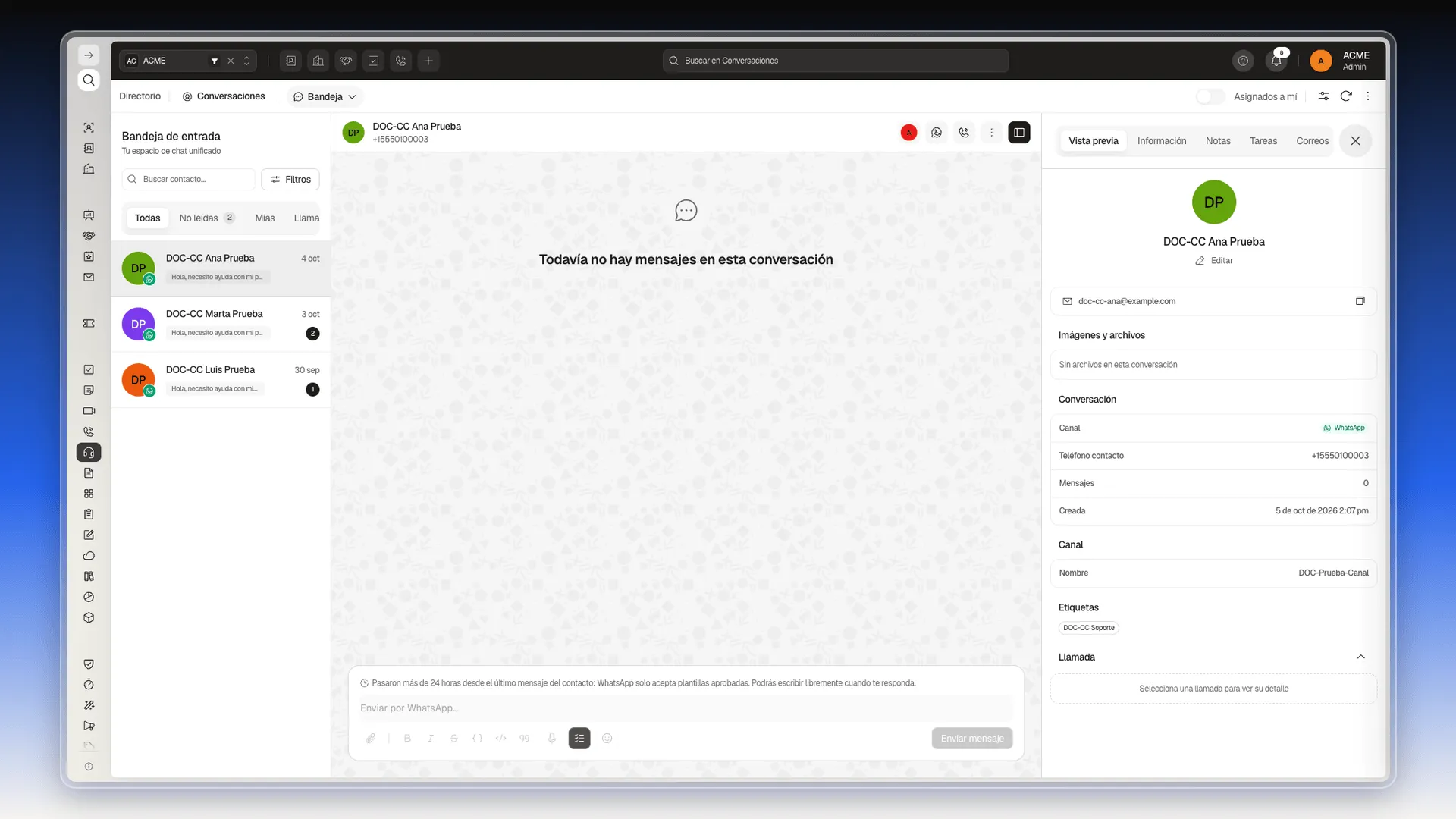
Sección titulada «El panel de información»Ocupa la derecha y tiene dos pestañas.
- Con el hilo abierto, selecciona Panel de información en la cabecera.
- Elige la pestaña que necesites. El panel abre en Vista previa, un resumen del contacto y de la conversación. Las pestañas siguientes, entre ellas Información y Guía, quedan a su derecha; si no las ves, desplaza la fila de pestañas. Información sirve para consultar o corregir los datos del contacto, y Guía para seguir un guion de conversación paso a paso.
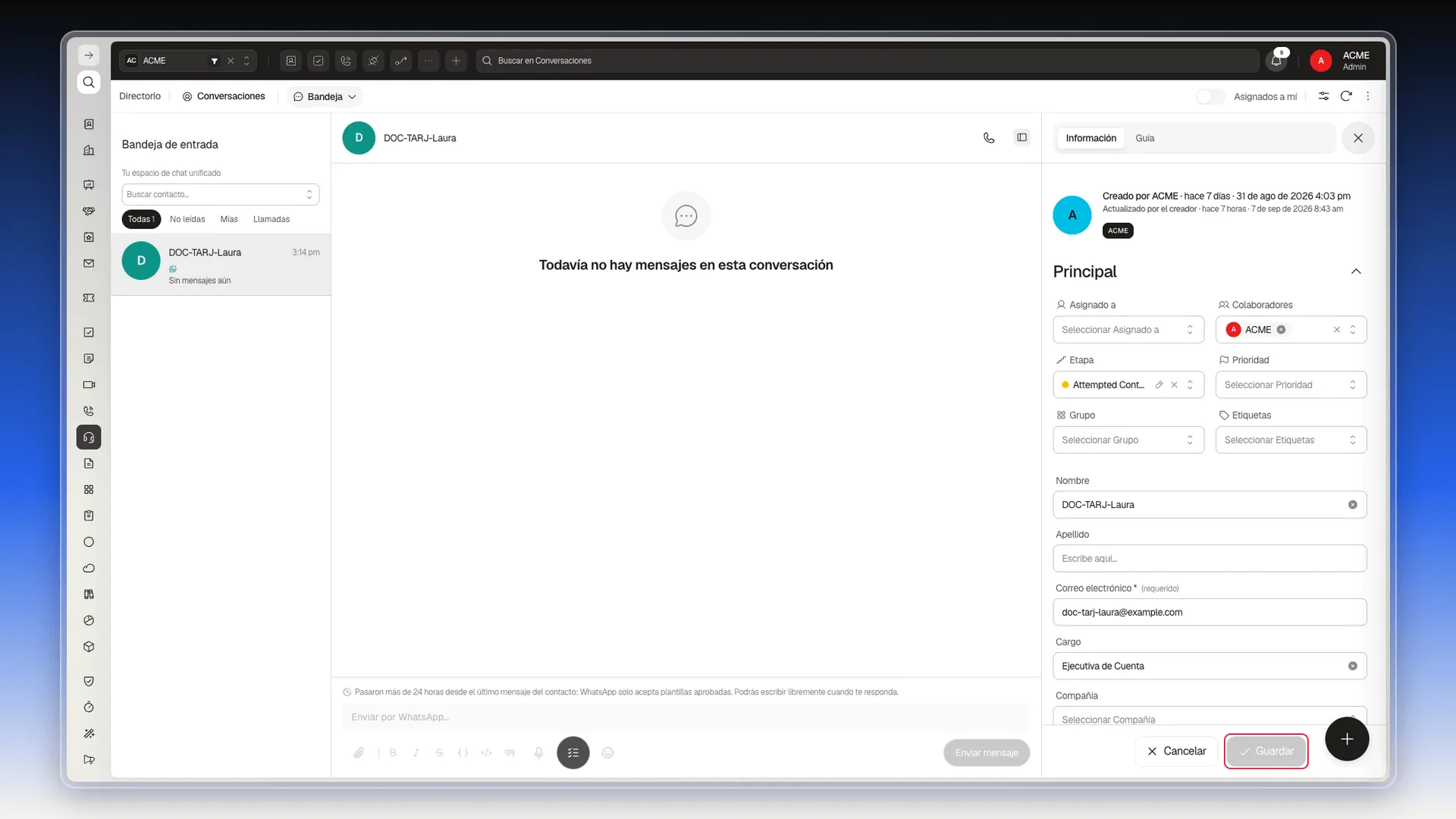
Información trae el registro completo del contacto —su ficha, la pantalla con todos sus datos— y lo deja editar sin salir del hilo: Asignado a, Colaboradores, Etapa, Prioridad, Grupo, Etiquetas y después el resto de los campos. Los cambios se confirman con Guardar.
Guía trae el guion de conversación paso a paso: el texto que toca decir en cada momento, ya personalizado con los datos del contacto. Se sigue así:
- En la pestaña Guía, elige el flujo en el selector Guía de conversación.
- Lee el paso que aparece. Arriba verás por dónde vas, con el formato 1 paso de 7 · Mensaje, y debajo el nombre del paso y su texto.
- Si el paso es de tipo mensaje, selecciona Pegar en mensaje para llevar ese texto al redactor, y luego Continuar para avanzar.
- Si el paso es una pregunta, cada opción es un botón: elige la que corresponda y confirma con Confirmar.
- Repite hasta el último paso.
A partir del segundo paso aparecen Reiniciar flujo y un Volver a… por cada paso ya recorrido, por si te equivocaste de respuesta. Lo que respondas queda guardado en la conversación — ver Usar guías prácticas.
Si el panel te deja poco sitio para leer el hilo, arrastra el separador que hay entre los dos para repartir el ancho a tu gusto.
Por dónde seguir
Sección titulada «Por dónde seguir»Preguntas frecuentes
En el menú lateral, en Herramientas → Centro de Comunicación.
Dos. Bandeja es el panel de conversación, donde se lee y se responde; Tabla es la lista de registros, con columnas configurables y filtros.
Sí, con el botón Fijar conversación de cada fila de la lista.
Dos pestañas. Información trae la ficha del contacto, editable sin salir del hilo; Guía va dando el flujo de conversación paso a paso.
¿Te fue útil este artículo?
¡Gracias por tu feedback!