
Reenviar un mensaje de correo electrónico a un correo alojado en la bandeja de entrada
This content is not available in your language yet.
Prolibu no genera direcciones de correo alojadas. No hay una dirección propia del tipo buzón interno a la que reenviar los mensajes desde tu cliente de correo, ni personalización del nombre y la dirección del remitente asociada a ella.
Para llevar un buzón compartido al CRM hay que conectarlo a través de un proveedor real: Google o Microsoft. Y si lo que buscabas era mandar un mismo correo a varias personas, eso sí se puede, por otro camino: está al final, en Mandar el mismo correo a varias personas.
El montaje correcto
Sección titulada «El montaje correcto»Un Hub de Correo es la conexión entre un buzón compartido tuyo y Prolibu: todo lo que llegue a ese buzón entra al CRM convertido en ticket. En el menú lateral se llama Centros de correos.
- Elige o crea en tu proveedor (Google o Microsoft) el buzón compartido que va a recibir, por ejemplo el de soporte o el de información.
- En el menú lateral de Prolibu, baja hasta Configuración, abre Configuración de Tickets y selecciona Centros de correos.
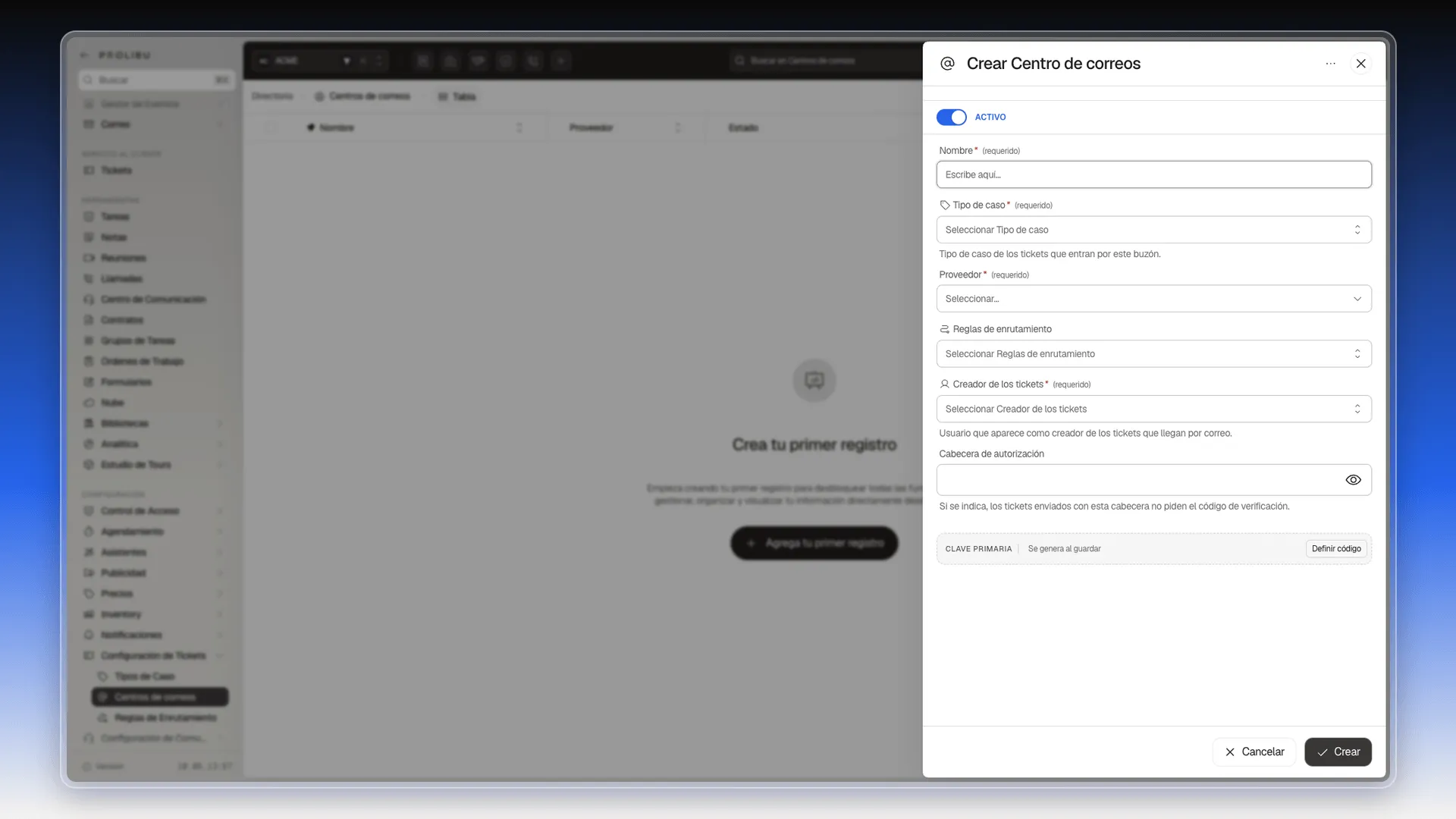
- Pulsa el botón + (esquina inferior derecha). Se abre el panel Crear Centro de correos.
- Completa los campos:
- Nombre: el nombre del buzón.
- Tipo de caso: el tipo con el que se crearán los tickets.
- Proveedor: Google o Microsoft.
- Creador de los tickets: el usuario que figurará como creador.
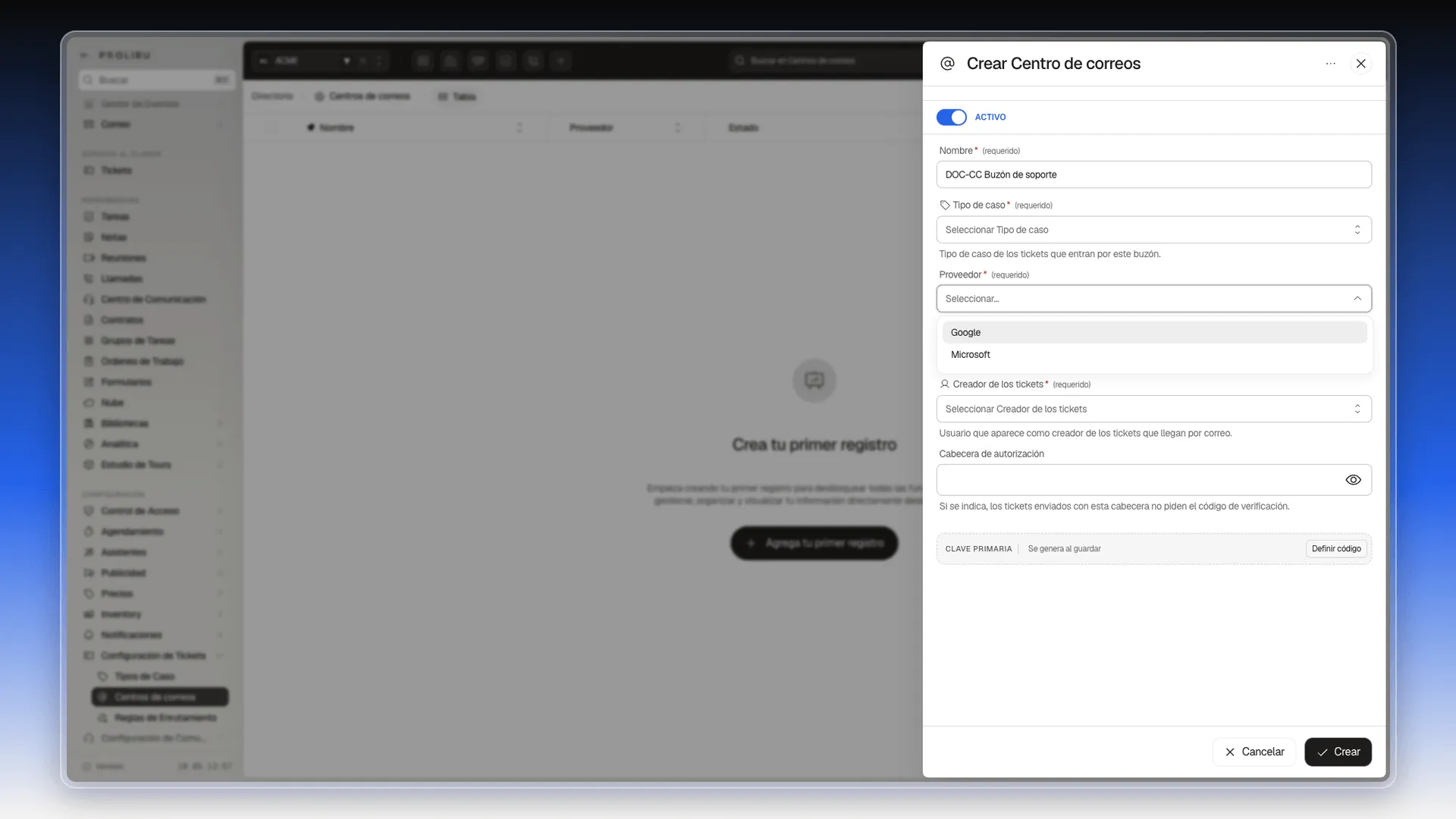
- Si quieres clasificar los correos, elige reglas en Reglas de enrutamiento. Deciden a dónde va cada correo.
- Deja el interruptor Activo encendido y pulsa Crear.
Desde ese momento, cada correo que llegue al buzón conectado aparece como un ticket.
Si el origen es un alias o una lista
Sección titulada «Si el origen es un alias o una lista»Cuando lo que recibe es un alias, un grupo o una lista de distribución que no se puede conectar directamente, el reenvío se configura en el proveedor, no en Prolibu:
- En Google Workspace o Microsoft 365, abre la configuración del alias o del grupo.
- Añade como destino de reenvío la dirección del buzón que sí conectaste como Hub de Correo.
- Comprueba el reenvío con un mensaje de prueba.
A partir de ahí, todo lo que llegue al alias termina en el buzón conectado y se convierte en ticket.
Qué pasa después
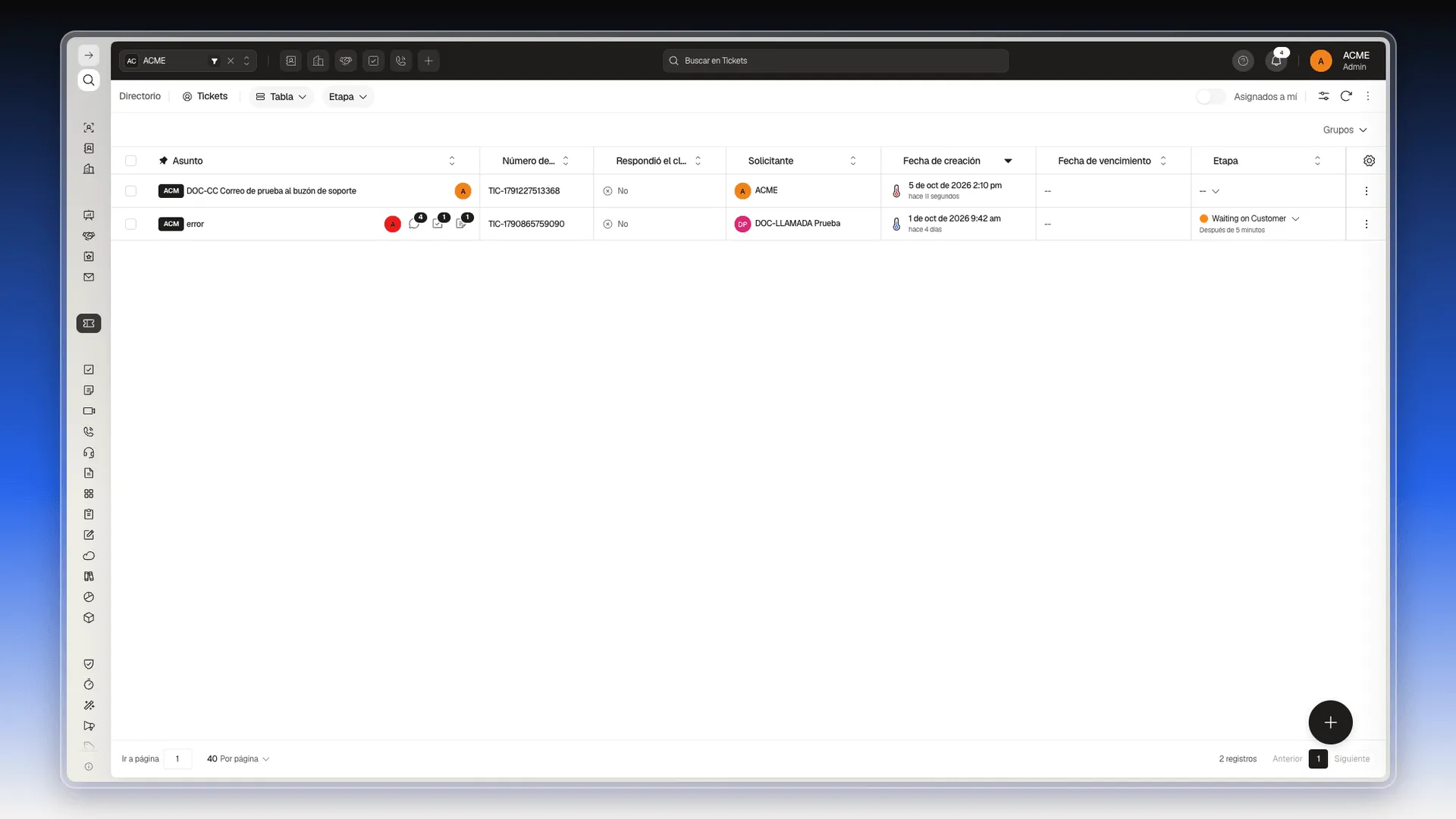
Sección titulada «Qué pasa después»Los correos entrantes crean tickets en el módulo Tickets, con Asunto, Solicitante, Etapa, Prioridad y Asignado a. No aparecen como hilos en el Centro de Comunicación: la bandeja de conversaciones solo maneja sms, whatsapp, voice y aiChat (este último es el chat con el asistente de IA).
Para verlos, abre Tickets en el menú lateral, sección Servicio al cliente. Cada fila es un ticket.
Entrada por API
Sección titulada «Entrada por API»Si en lugar de correo lo que quieres es que un sistema externo cree tickets, el Hub de Correo tiene el campo Cabecera de autorización. Al rellenarlo con un token en formato Bearer …, los envíos que lo presenten se saltan el requisito de código de verificación. «API» es la forma en que un programa externo habla con Prolibu; si no tienes un sistema así, deja el campo vacío.
Mandar el mismo correo a varias personas
Sección titulada «Mandar el mismo correo a varias personas»Mucha gente llega a esta página buscando la dirección alojada cuando lo que necesita es esto otro. Si quieres que un mismo mensaje llegue a varios contactos, Prolibu lo resuelve con una campaña de correo:
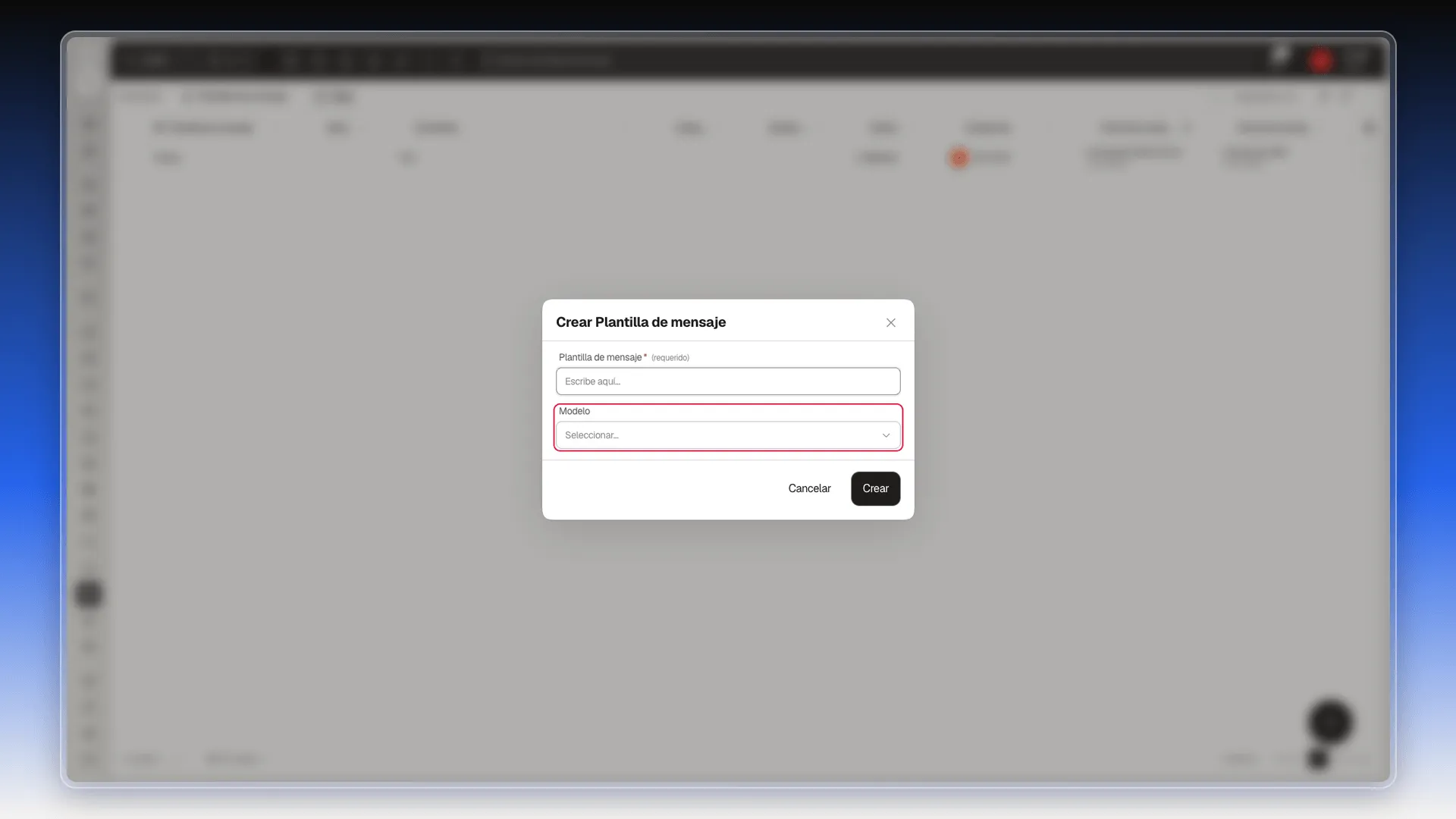
- Guarda el texto una vez como plantilla de mensaje, con Modelo
Contactpara poder personalizarlo con datos del contacto: Crear y enviar plantillas de mensaje.
- Crea la campaña, carga la plantilla y elige a los destinatarios: Crear una campaña de correo.
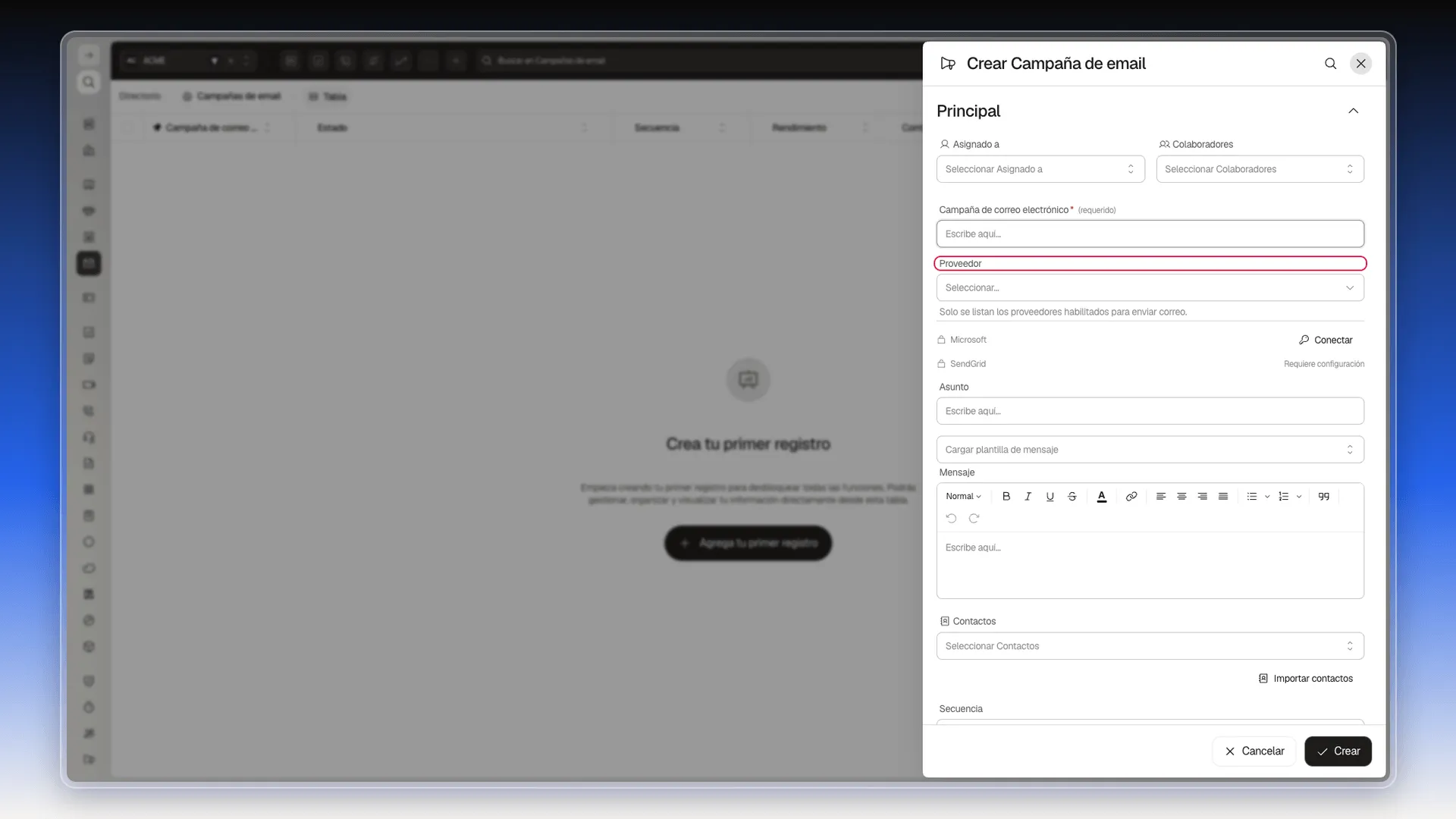
- Envíala o prográmala: Enviar o programar una campaña de correo.
El límite de destinatarios lo pone tu proveedor de correo, no Prolibu; está explicado en ese último artículo.
Para el correo saliente uno a uno
Sección titulada «Para el correo saliente uno a uno»Los correos que escribes tú a una sola persona siguen otro camino: la conexión personal de cada usuario, explicada en Conectar tu correo y en Editar la dirección predeterminada de envío.
Frequently asked questions
No. No genera direcciones propias a las que reenviar correo.
Conectando ese buzón como Hub de Correo con Google o Microsoft, y reenviando desde el proveedor si hace falta.
No. Se convierten en tickets del módulo Tickets.
Sí. Se guarda el texto como plantilla de mensaje y se envía desde una campaña de correo, eligiendo varios contactos de una vez.
Los que permita tu proveedor. El límite lo pone Gmail, Outlook o SendGrid, no Prolibu.
Was this article helpful?
Thanks for your feedback!