
Redactar y responder mensajes en la bandeja de entrada de conversaciones
This content is not available in your language yet.
Toda conversación en Prolibu empieza por un registro: no hay un botón de redactar que busque un destinatario y decida el canal sobre la marcha. Primero se crea el hilo —la conversación con una persona por un canal—, después se escribe dentro.
Abrir una conversación
Sección titulada «Abrir una conversación»- En el menú lateral, abre Herramientas → Centro de Comunicación.
- Selecciona Crear Conversación.
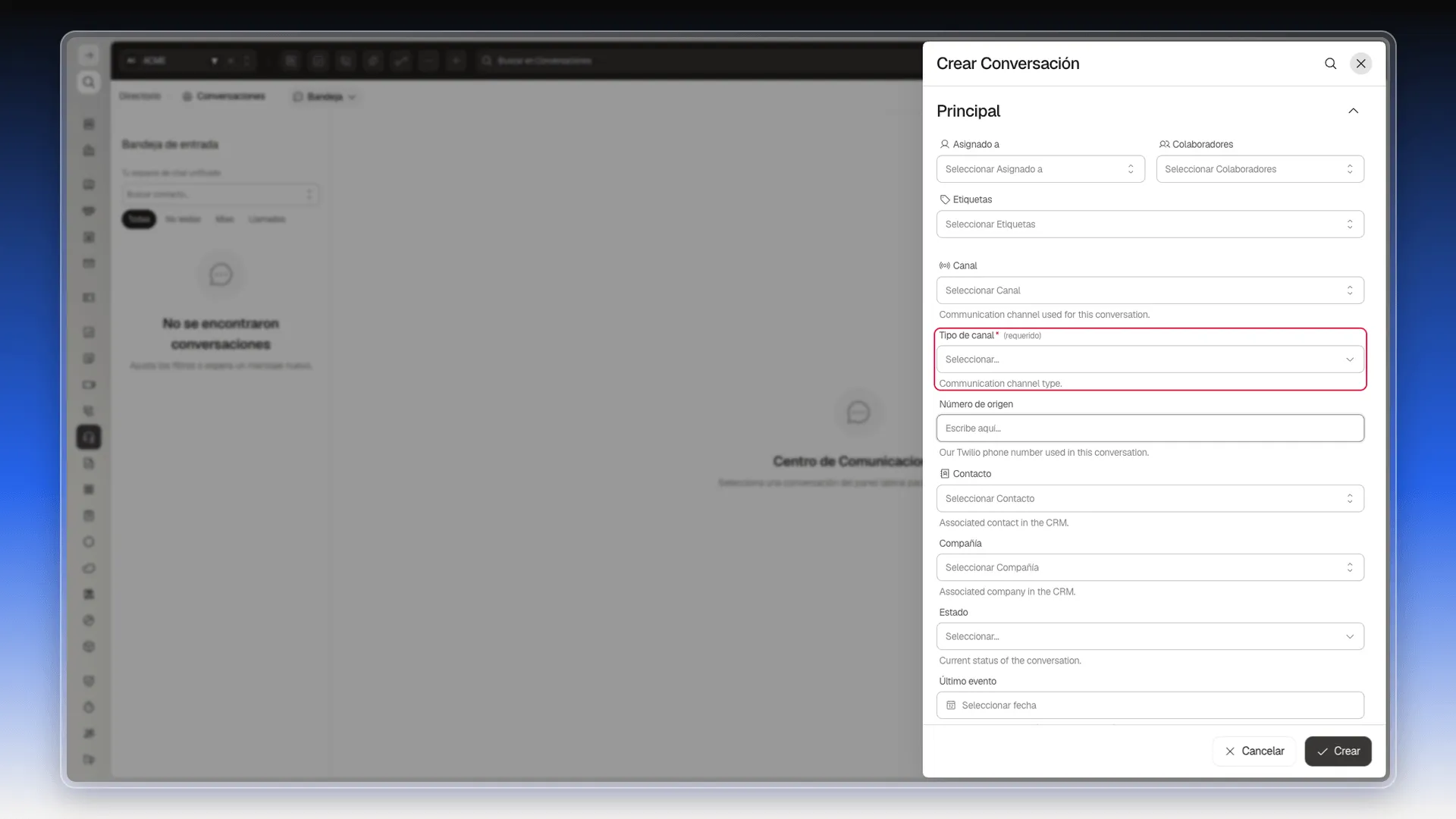
- Completa el formulario:
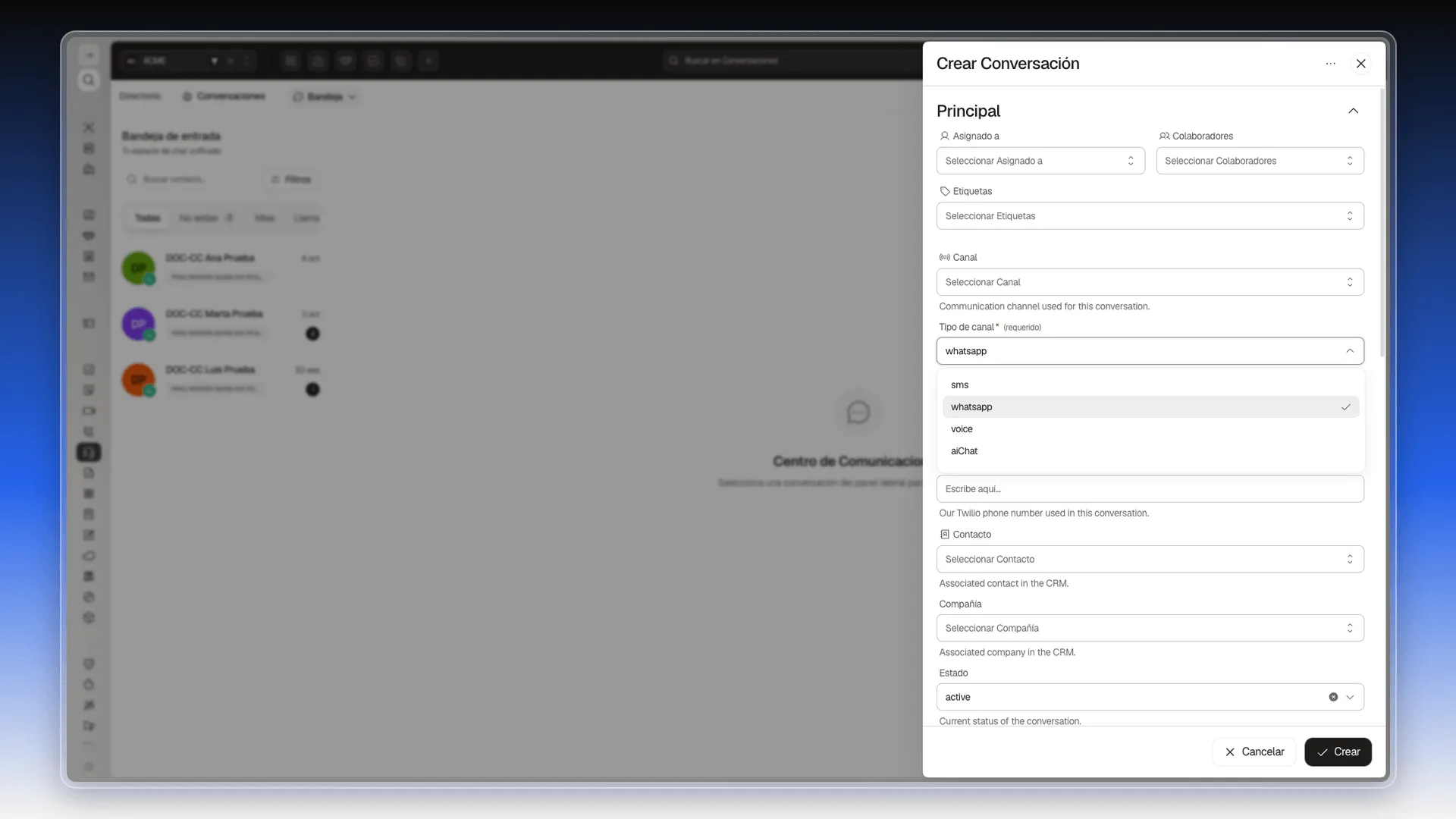
- Tipo de canal (obligatorio) — la forma de comunicación:
sms,whatsapp,voice(llamada de voz) oaiChat(conversación atendida por IA). Se elige en una lista desplegable. - Canal — el canal concreto por el que sale el mensaje. Sin él el hilo se crea, pero no puede enviar nada.
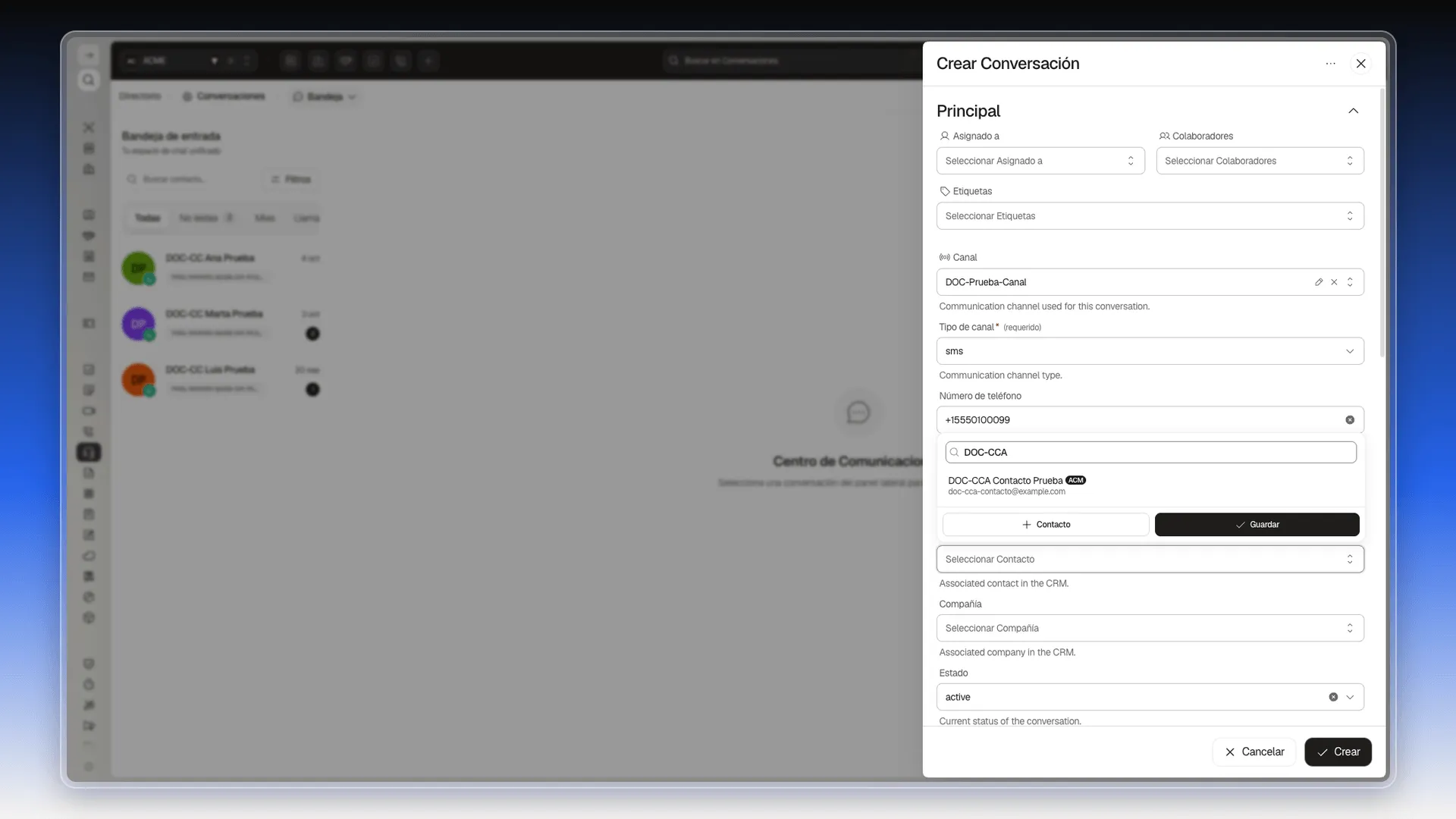
- Número de teléfono — el del contacto, en formato internacional con +, por ejemplo +15550100099. Los canales por teléfono lo necesitan.
- Contacto — el destinatario. Tiene que existir ya en el CRM; escribe parte de su nombre en el buscador del selector y elígelo.
- Compañía, Asignado a, Colaboradores y Etiquetas, si los usas.
- Tipo de canal (obligatorio) — la forma de comunicación:
- Selecciona Crear.
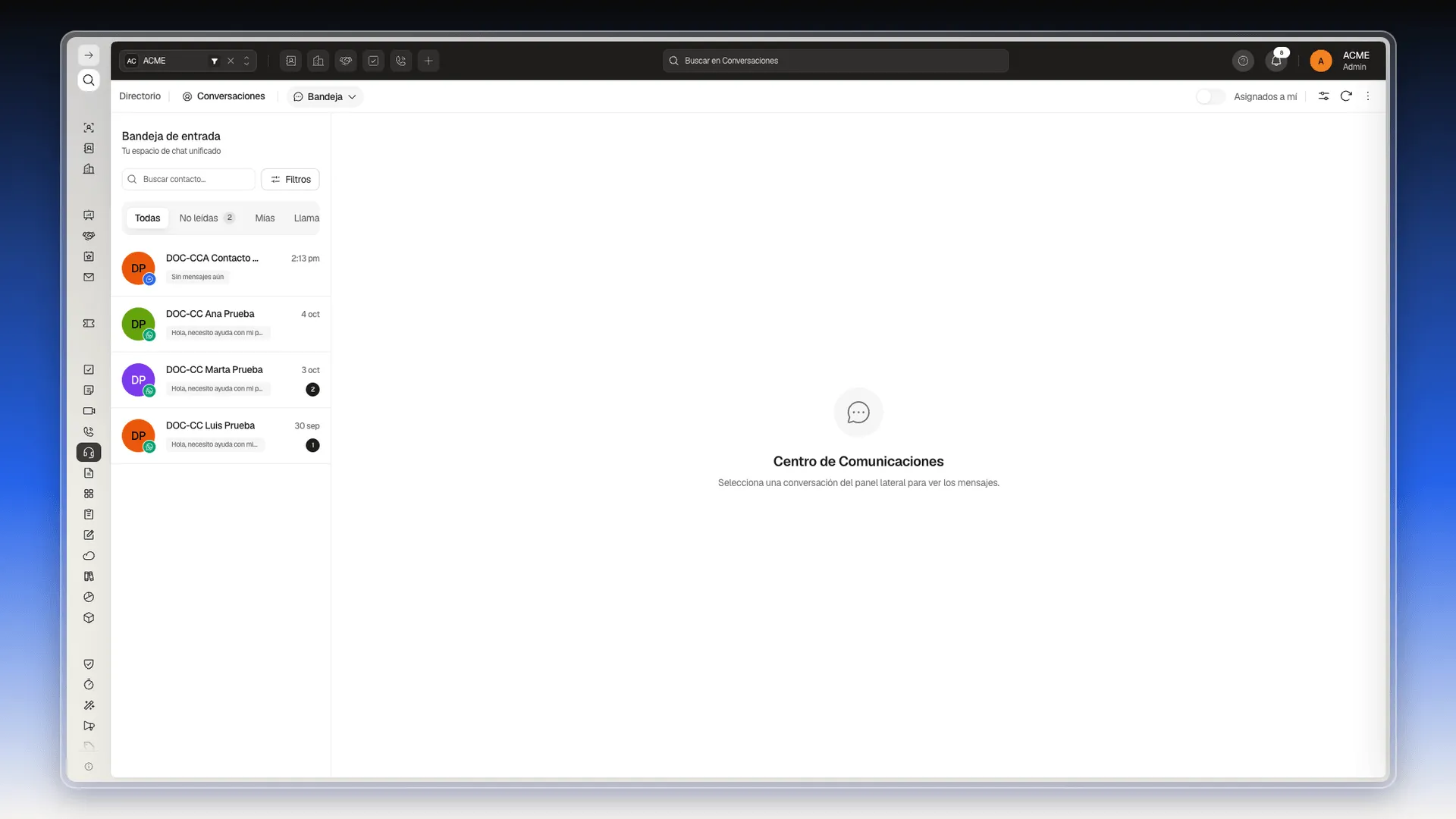
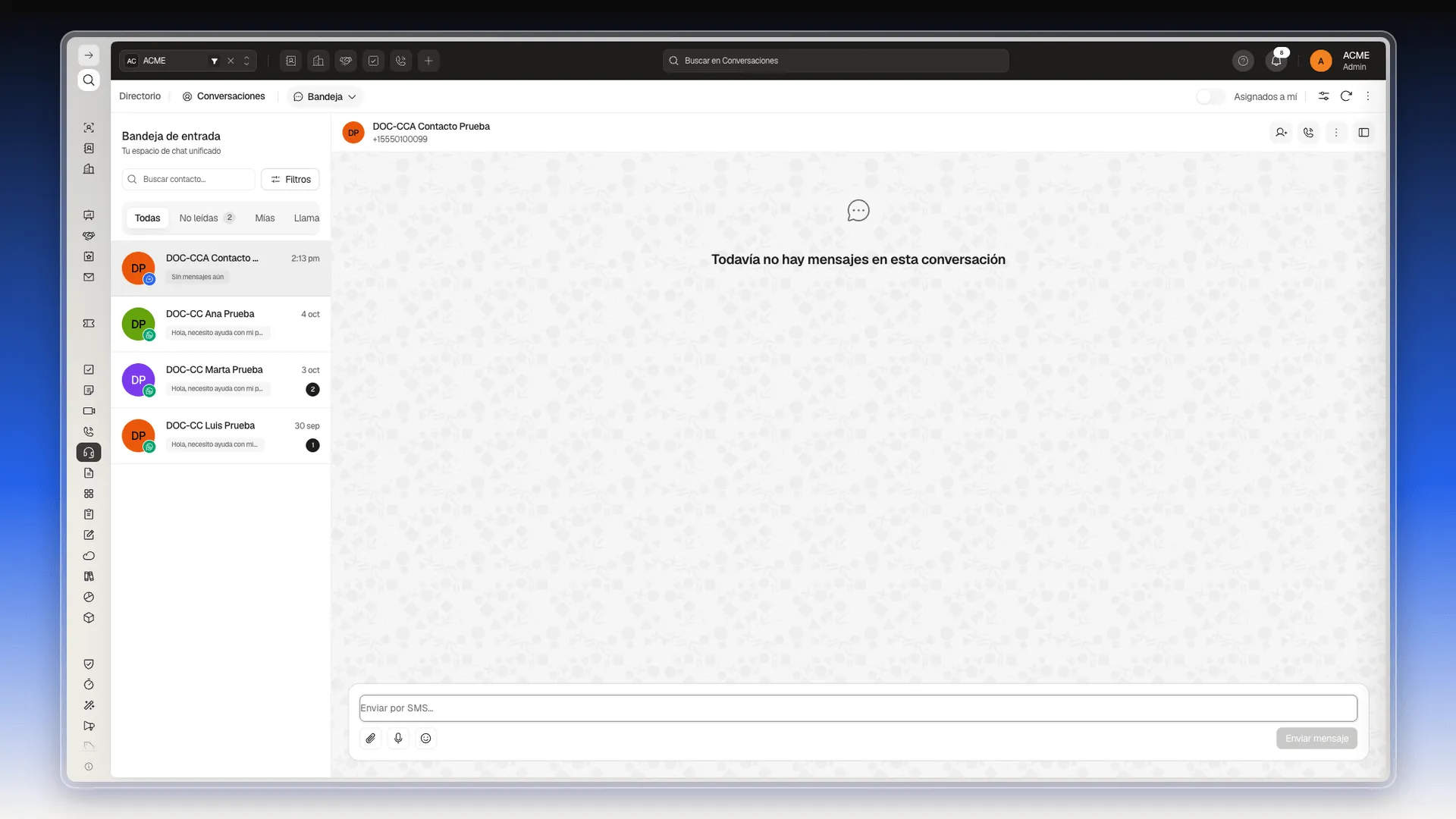
El hilo aparece en el panel izquierdo. Si aún no tiene mensajes, la lista muestra Sin mensajes aún y el panel central, Todavía no hay mensajes en esta conversación.
Escribir y enviar
Sección titulada «Escribir y enviar»- Selecciona el hilo en el panel izquierdo.
- Escribe en el cuadro de texto del redactor, abajo del todo.
- Selecciona Enviar mensaje.
El mensaje aparece en el hilo, y la fila de esa conversación pasa a mostrar la hora y la vista previa de ese último evento.
El redactor de cada canal
Sección titulada «El redactor de cada canal»No es el mismo en todos los canales:
SMS. Cuadro de texto Enviar por SMS…, con Adjuntar archivo, Grabar nota de voz, Emoji y Enviar mensaje. Sin barra de formato.
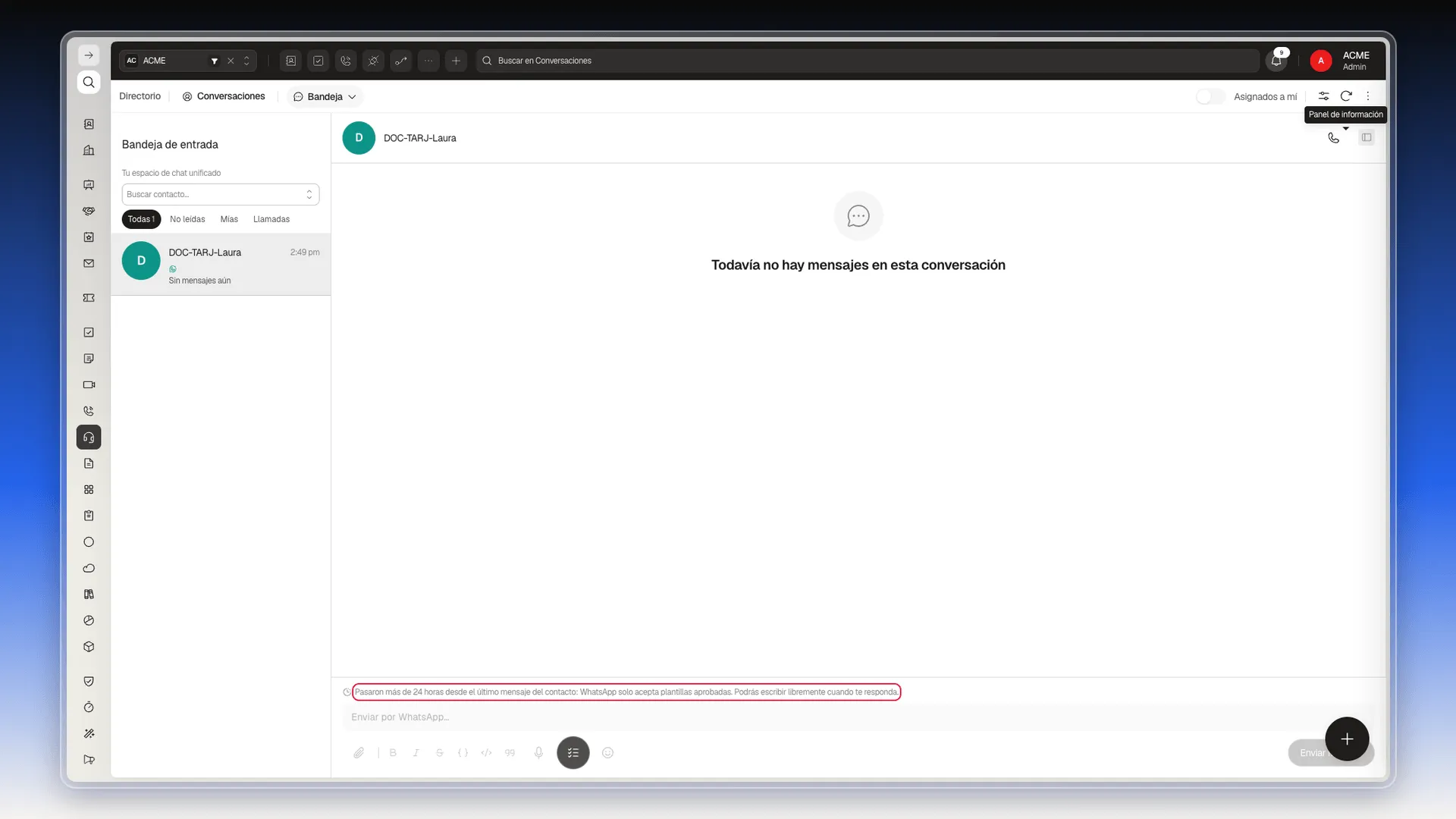
WhatsApp, dentro de la ventana de 24 horas —el plazo que abre el contacto cada vez que te escribe—. Cuadro Enviar por WhatsApp…, con la barra Formato de WhatsApp —Negrita, Cursiva, Tachado, Monoespaciado, Código en línea y Cita—, más Adjuntar archivo, Grabar nota de voz y Enviar mensaje.
WhatsApp, fuera de la ventana. Todo lo anterior queda deshabilitado y solo se puede enviar una plantilla aprobada — ver Personalizar y enviar plantillas de mensajes de WhatsApp.
Apoyarse en un flujo
Sección titulada «Apoyarse en un flujo»Si alguien de tu equipo dejó preparado un flujo de conversación para ese caso, no hace falta que escribas de cero.
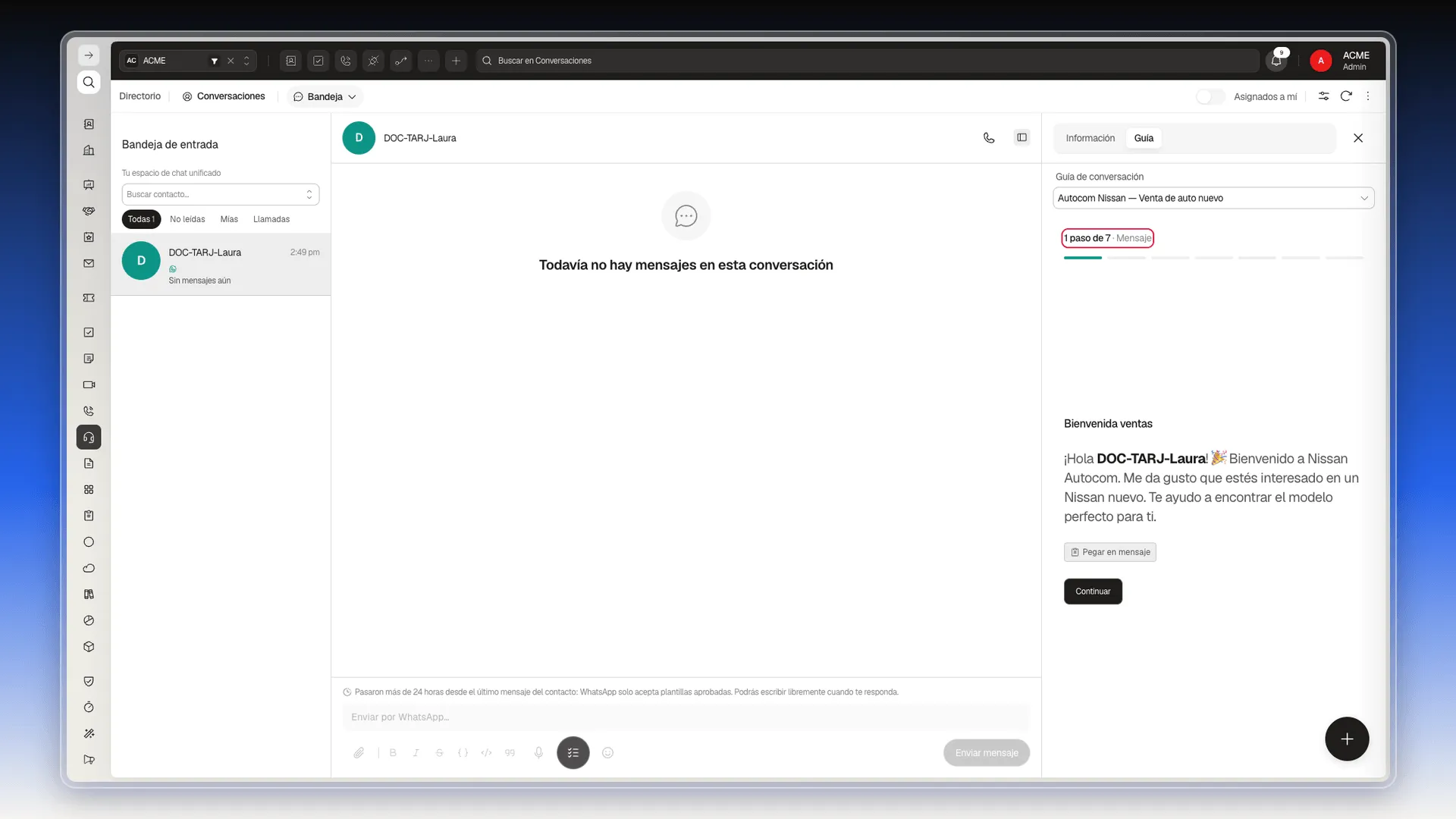
- Con el hilo abierto, selecciona Panel de información en la cabecera.
- Cambia a la pestaña Guía. El panel muestra el texto del paso, ya personalizado con los datos del contacto.
- Selecciona Pegar en mensaje para llevarlo al redactor.
- Envíalo y selecciona Continuar para pasar al siguiente paso.
- Abre el hilo del contacto.
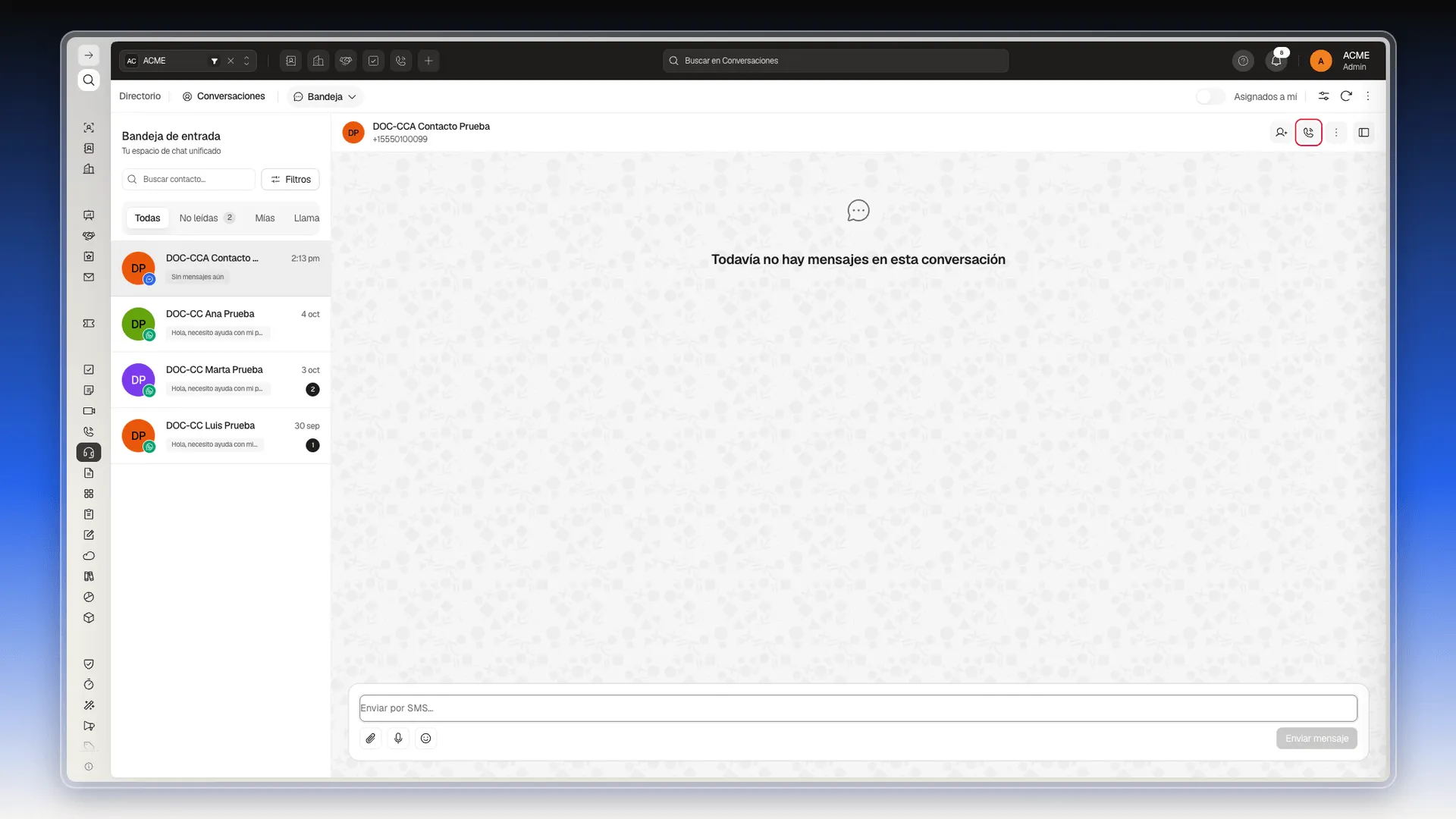
- En la cabecera, pulsa el botón de icono de teléfono (Llamar). Pasa el cursor por encima si dudas de cuál es.
Esto inicia una llamada al contacto. El detalle de la llamada se abre en su propio panel.
Frequently asked questions
En Herramientas → Centro de Comunicación, con el botón Crear Conversación, eligiendo Tipo de canal, Canal y Contacto.
No. WhatsApp añade barra de formato y envío de plantillas; SMS tiene adjuntos, nota de voz y emoji, sin formato.
Comprueba que la conversación tenga un Canal asignado, y que el canal tenga proveedor, número y credenciales válidas.
Was this article helpful?
Thanks for your feedback!