
Analizar el rendimiento de los agentes de clientes
This content is not available in your language yet.
Prolibu guarda datos suficientes para medir la atención, pero no trae ningún tablero hecho. Todo hay que montarlo, así que primero conviene saber qué sale y qué no.
Con qué contar
Sección titulada «Con qué contar»Estas son las propiedades de la conversación con las que se puede medir algo:
- Asignado a — para repartir volumen por persona.
- Tipo de canal —
sms,whatsapp,voice,aiChat, para desglosar por canal. - Estado —
active,closed,pending,archived. - No leídos y Cantidad de mensajes — carga y profundidad del hilo.
- Último evento, Vista previa del último evento y Dirección del último evento.
- Último mensaje entrante — la marca que gobierna la ventana de 24 horas de WhatsApp.
- Fecha de creación y Fecha de actualización.
- Etiquetas — la vía práctica para clasificar motivo o resultado, si el equipo etiqueta con disciplina.
Para tenerlas delante en pantalla:
- En el menú lateral, abre Herramientas → Centro de Comunicación.
- En el selector de vista, cambia de Bandeja a Tabla.
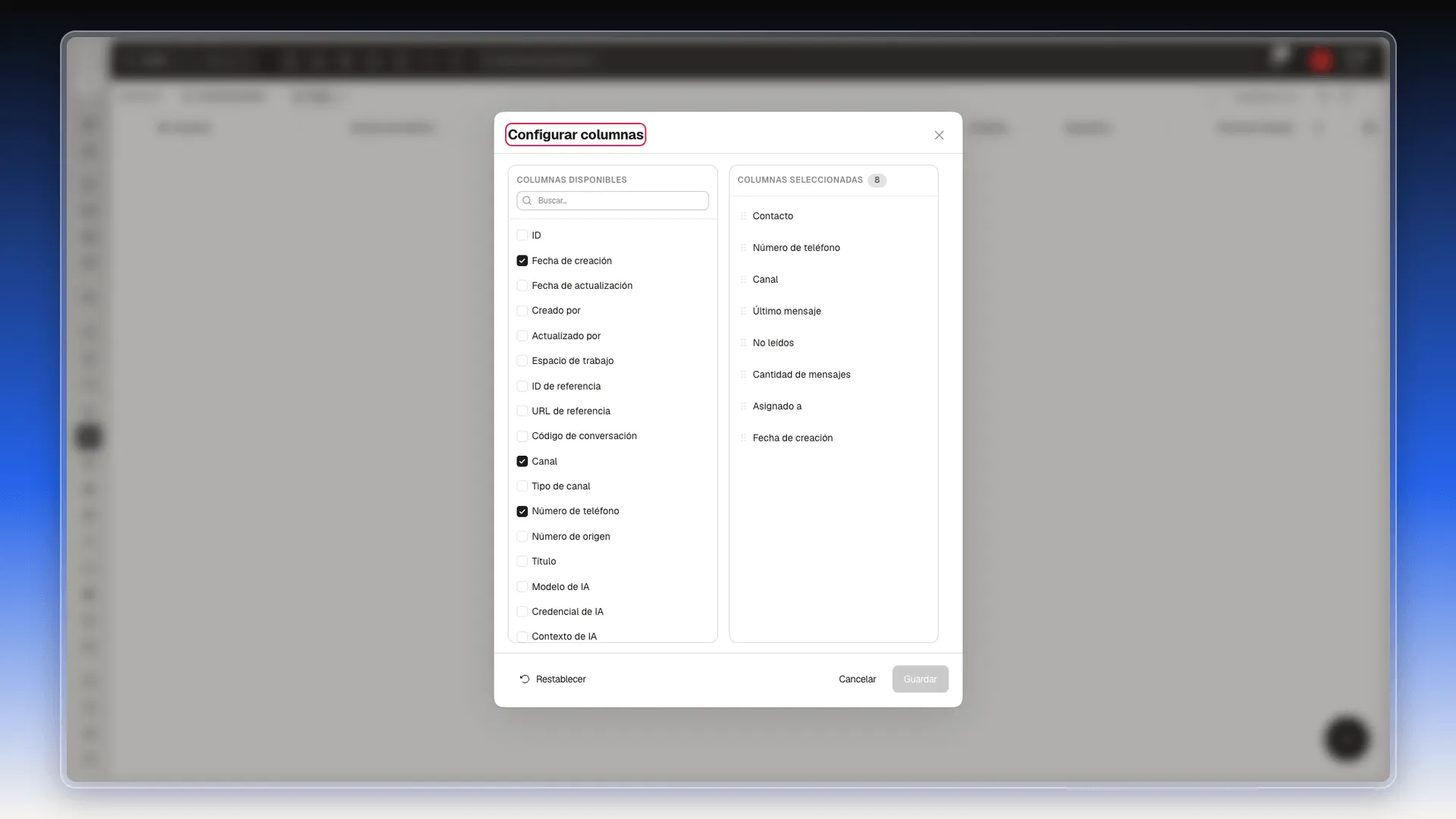
- Pulsa el icono del engranaje de la tabla (Configurar columnas). La columna izquierda lista las propiedades disponibles y la derecha, las que se muestran. Marca o desmarca y pulsa Guardar.
Del lado de las llamadas, el módulo Llamadas añade Duración, Sentido, Resumen y Texto de resumen, que es donde aterriza el análisis con IA.
Montar el reporte
Sección titulada «Montar el reporte»Un reporte es una tabla que arma Prolibu con los datos de un tipo de registro. Los reportes viven en su propio módulo, fuera del CRM.
- En el menú lateral, abre Herramientas → Analítica y selecciona Reportes.
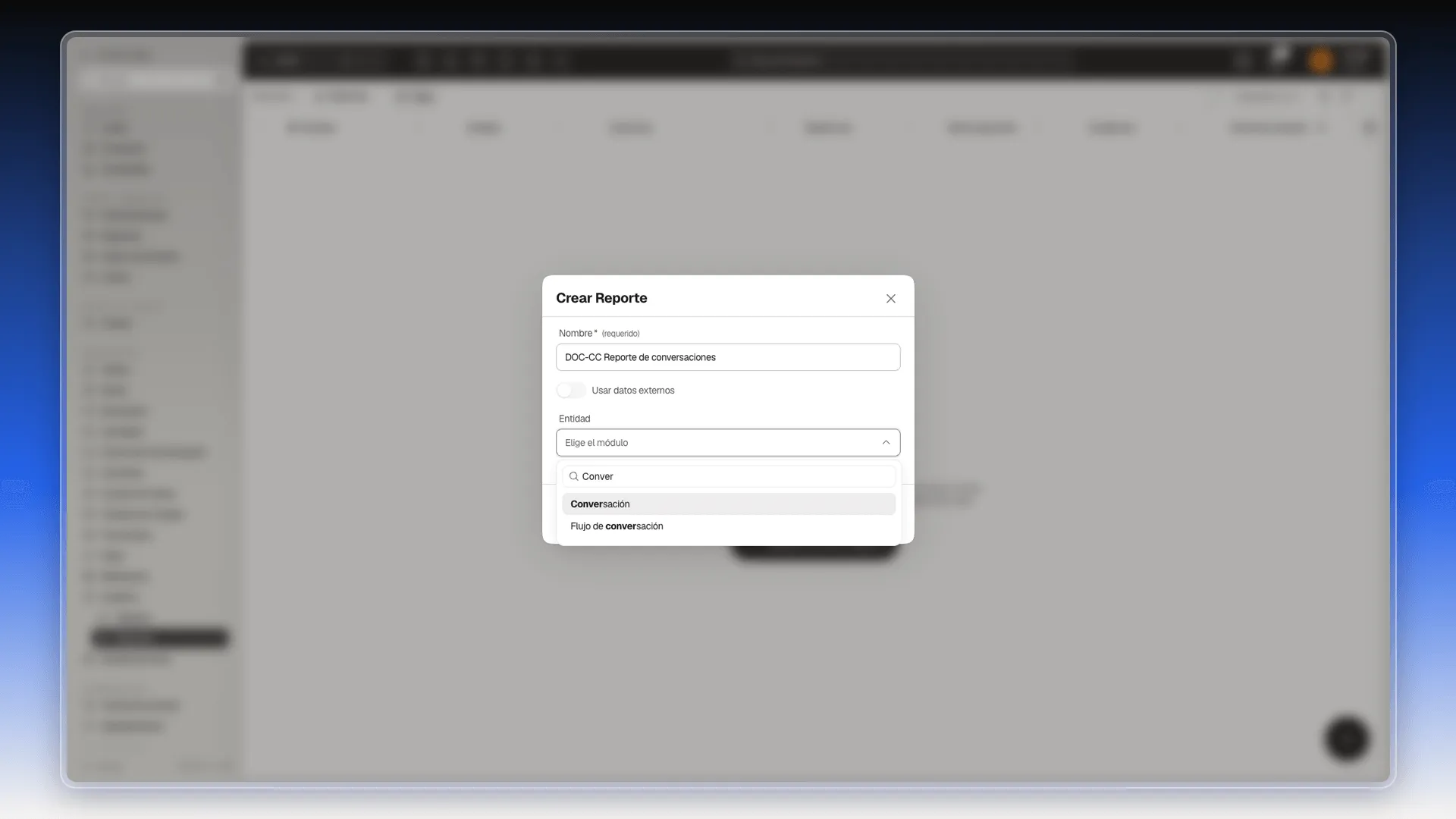
- Pulsa el botón + (esquina inferior derecha). Se abre el cuadro Crear Reporte.
- Escribe el nombre en Nombre.
- En Entidad, elige Conversación. La entidad es el tipo de registro sobre el que se construye el reporte; si la cambias después, las columnas se vacían.
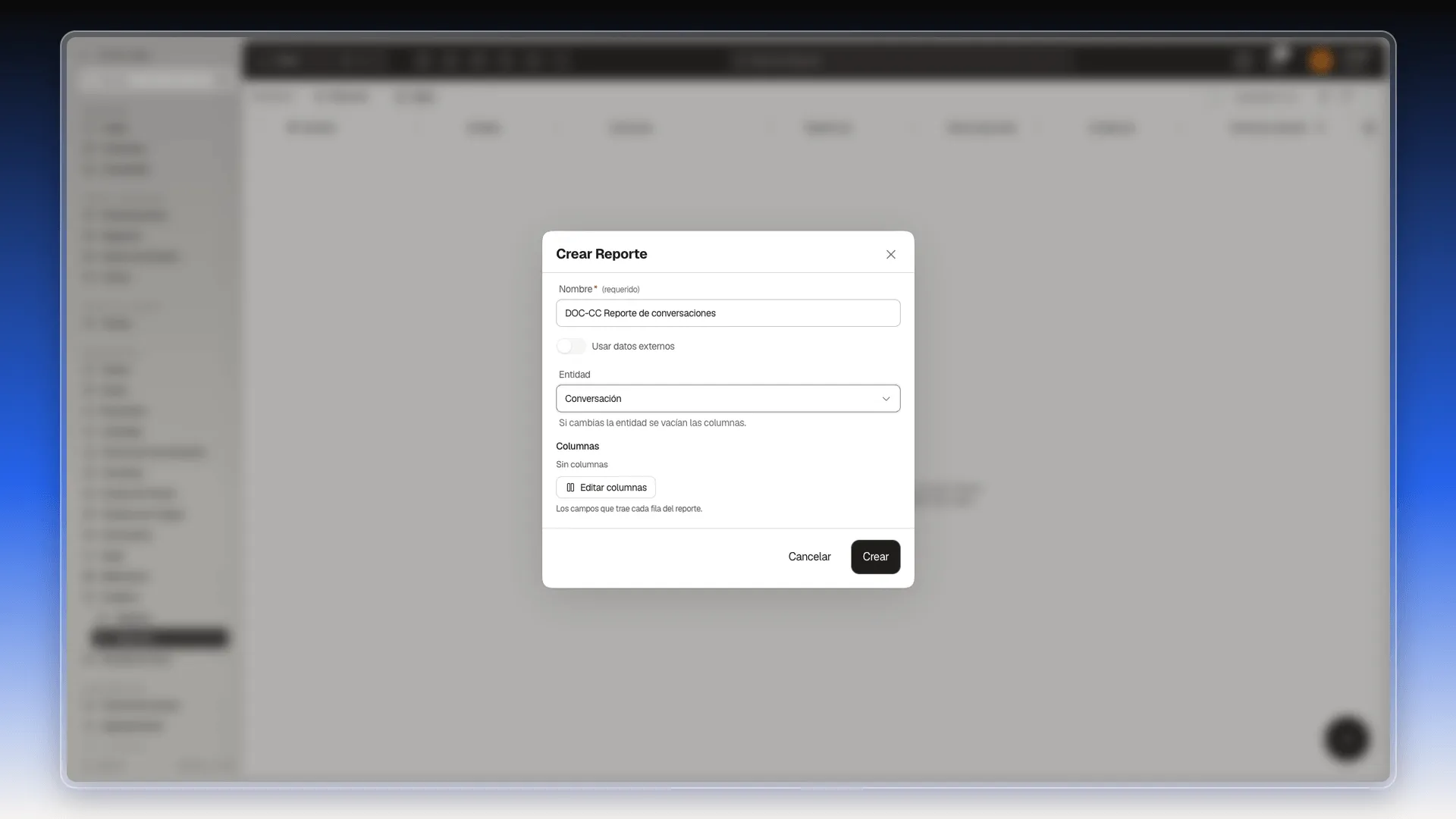
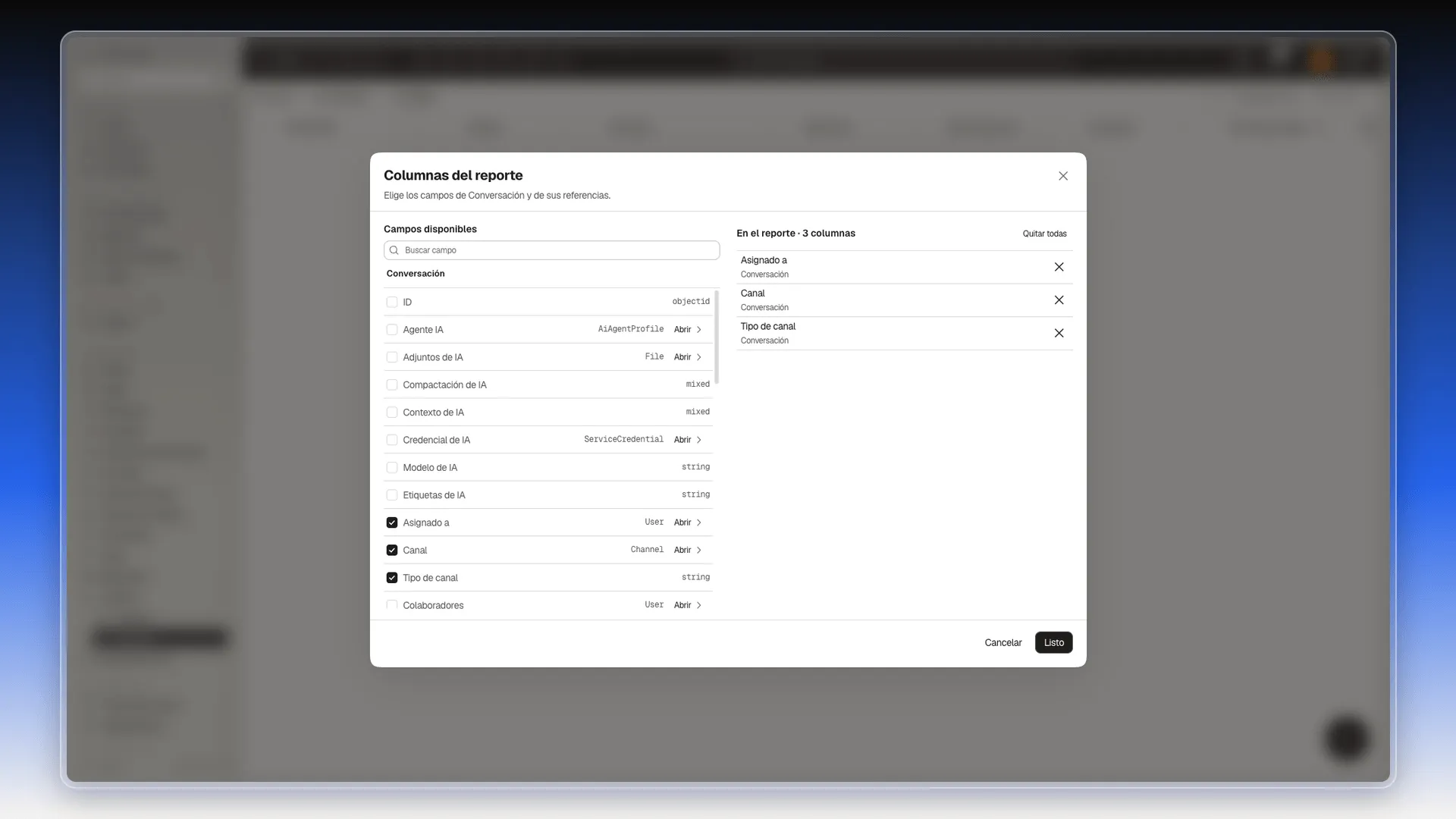
- Pulsa Editar columnas, marca las propiedades de la lista de arriba (por ejemplo Asignado a, Canal y Tipo de canal) y pulsa Listo.
- Pulsa Crear. Al abrirse el reporte, el panel Editar Reporte ofrece Repetir por campo (una fila por cada elemento de una lista del registro), Rango de fechas y Filtro para acotar los datos.
Para reunir varios reportes en una sola pantalla, usa Herramientas → Analítica → Tableros.
Un recuento rápido sin pasar por Analítica
Sección titulada «Un recuento rápido sin pasar por Analítica»Si solo necesitas un número puntual, la propia tabla de conversaciones se exporta a Excel o JSON:
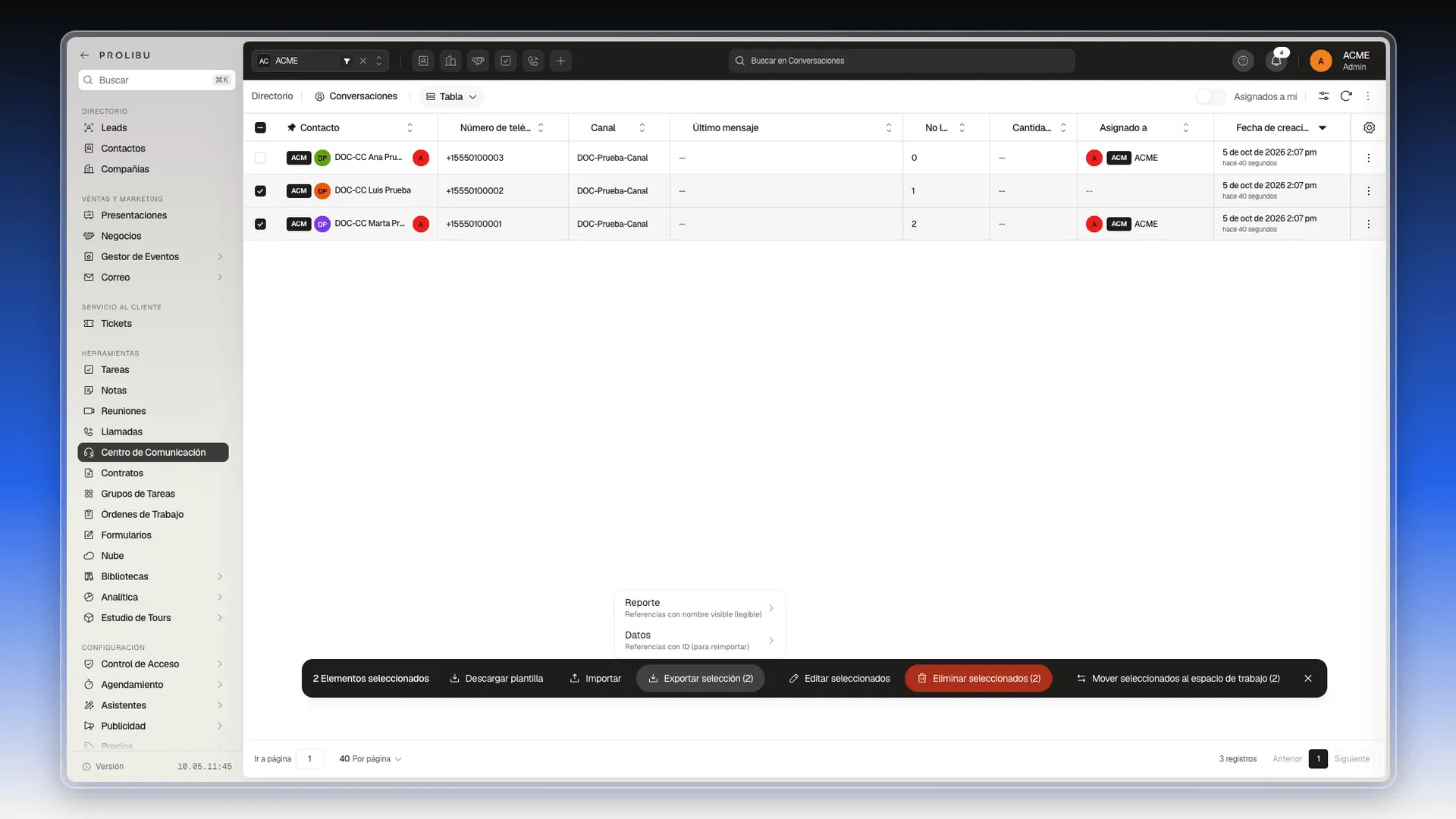
- Ponte en la vista Tabla del Centro de Comunicación y ajusta lo que ves con Configurar columnas y con los filtros.
- Marca las casillas de las conversaciones que quieres llevarte. Abajo aparece una barra con Exportar selección (N). Si prefieres llevarte todo lo que dejó el filtro, sáltate este paso y usa Exportar todo, que se explica más abajo.
- Pulsa Exportar selección (N). El menú tiene dos niveles: elige Reporte —nombres legibles— o Datos —referencias con ID, para reimportar—.
- Elige Excel o JSON. La descarga arranca en ese paso.
Métricas que no se pueden calcular
Sección titulada «Métricas que no se pueden calcular»Con las propiedades disponibles hoy quedan fuera del alcance:
- Tiempo de primera respuesta y tiempo medio hasta el cierre: la conversación no guarda la fecha de la primera respuesta ni la de cierre.
- Tasa de resolución o de derivación a un humano: no hay una marca que distinga un hilo resuelto por IA de uno escalado.
- Satisfacción del visitante: no hay recogida de valoración al cerrar la conversación.
- Volumen por URL de origen: no existe la propiedad.
Frequently asked questions
No. Prolibu no trae paneles predefinidos de conversaciones; el reporte se arma a mano en Analítica.
No directamente. La conversación no guarda marcas de tiempo de primera respuesta ni de cierre; solo Último evento y Último mensaje entrante.
Las propiedades Resumen y Texto de resumen del registro de la llamada.
Was this article helpful?
Thanks for your feedback!