
Ajuste del agente de servicio al cliente
This content is not available in your language yet.
Prolibu no trae un “agente de clientes” empaquetado, es decir, un asistente de IA con nombre, personalidad y base de contenido que se activa con un solo botón. Sí trae las piezas con las que se arma uno. Están en tres sitios distintos, y este es el orden en que conviene montarlas.
1. El canal de conversación con IA
Sección titulada «1. El canal de conversación con IA»Una conversación en Prolibu es un hilo de mensajes con un contacto, y su campo Tipo de canal dice por dónde va: sms, whatsapp, voice o aiChat. El valor aiChat marca el hilo como atendido por una IA y no por una persona.
La conversación guarda además cinco propiedades pensadas para eso. No aparecen en la bandeja: se ven como columnas de la tabla. Para verlas:
- En el menú lateral, abre Herramientas → Centro de Comunicación.
- En el selector de vista, cambia de Bandeja a Tabla.
- Pulsa Configurar columnas (el icono de engranaje en la esquina derecha de la cabecera de la tabla).
- En el buscador de Columnas disponibles, escribe
IA. Marca las que quieras ver y pulsa Guardar.
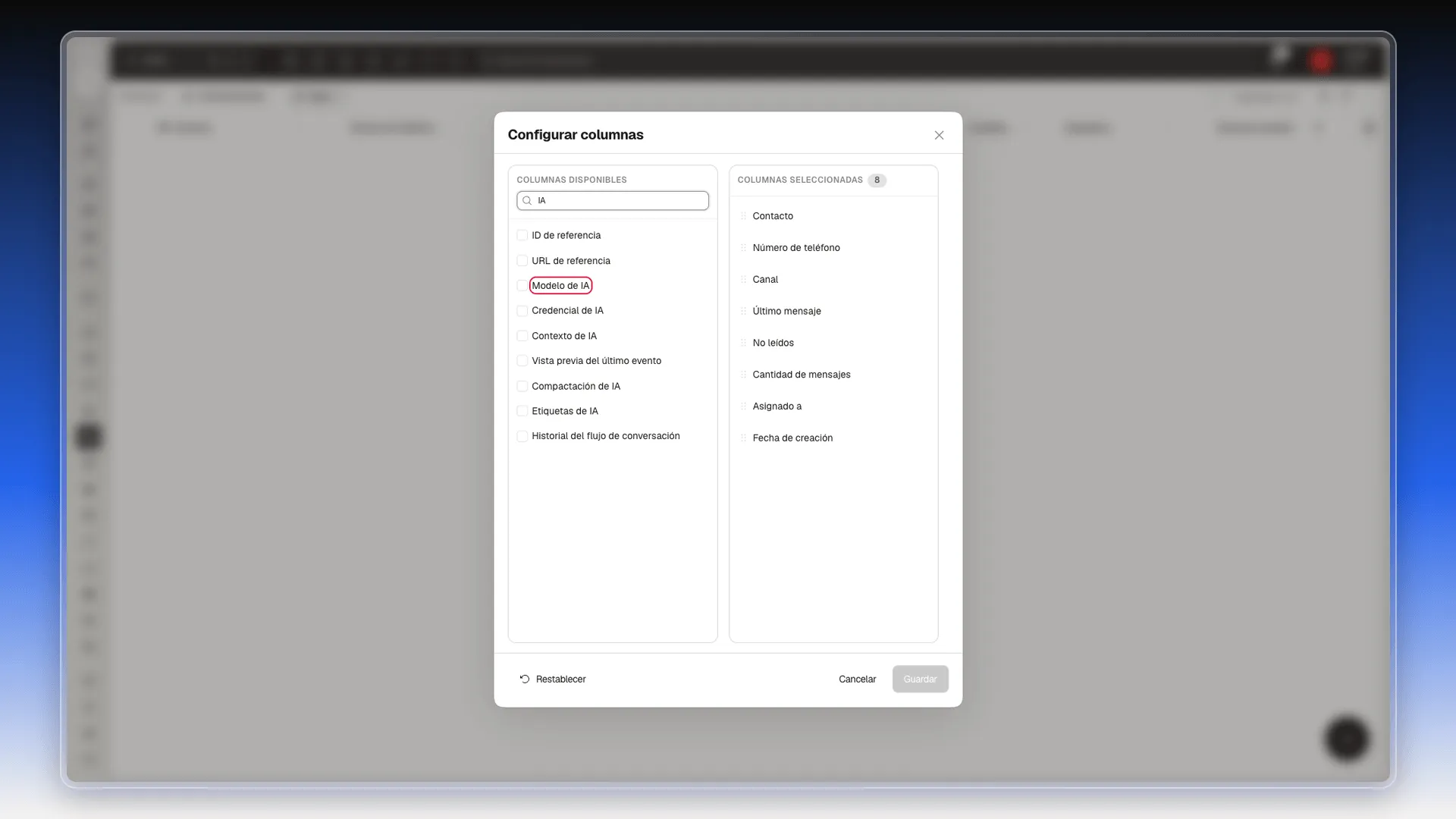
Las cinco son:
- Modelo de IA — el modelo que atiende el hilo.
- Credencial de IA — la credencial de servicio que se usa: la ficha donde está guardada la clave del servicio de IA.
- Contexto de IA — el contexto con el que responde.
- Compactación de IA — el resumen que mantiene la conversación dentro de un tamaño manejable.
- Etiquetas de IA — lo que la IA marca en el hilo.
2. Las habilidades
Sección titulada «2. Las habilidades»Lo que la IA dice y cómo lo dice no se configura en el canal, sino en una habilidad: una ficha con las instrucciones que sigue la IA (el prompt), su comportamiento general y el modelo de lenguaje que usa.
- En el menú lateral, abre Herramientas → Bibliotecas → Habilidades.
- Pulsa el botón redondo + de la esquina inferior derecha.
- En la ventana Crear Habilidad, escribe el Nombre y, si te sirve, la Descripción. Pulsa Crear.
- Se abre el editor. En la pestaña Instrucciones, escribe el prompt en Markdown. El botón Empezar con el esqueleto sugerido te da una plantilla.
- En la pestaña Prompt del sistema, fija el comportamiento y el formato de la respuesta.
- En el panel de la derecha, elige el Modelo:
gpt-4o-mini,gpt-4o,gpt-4-turboogpt-3.5-turbo.
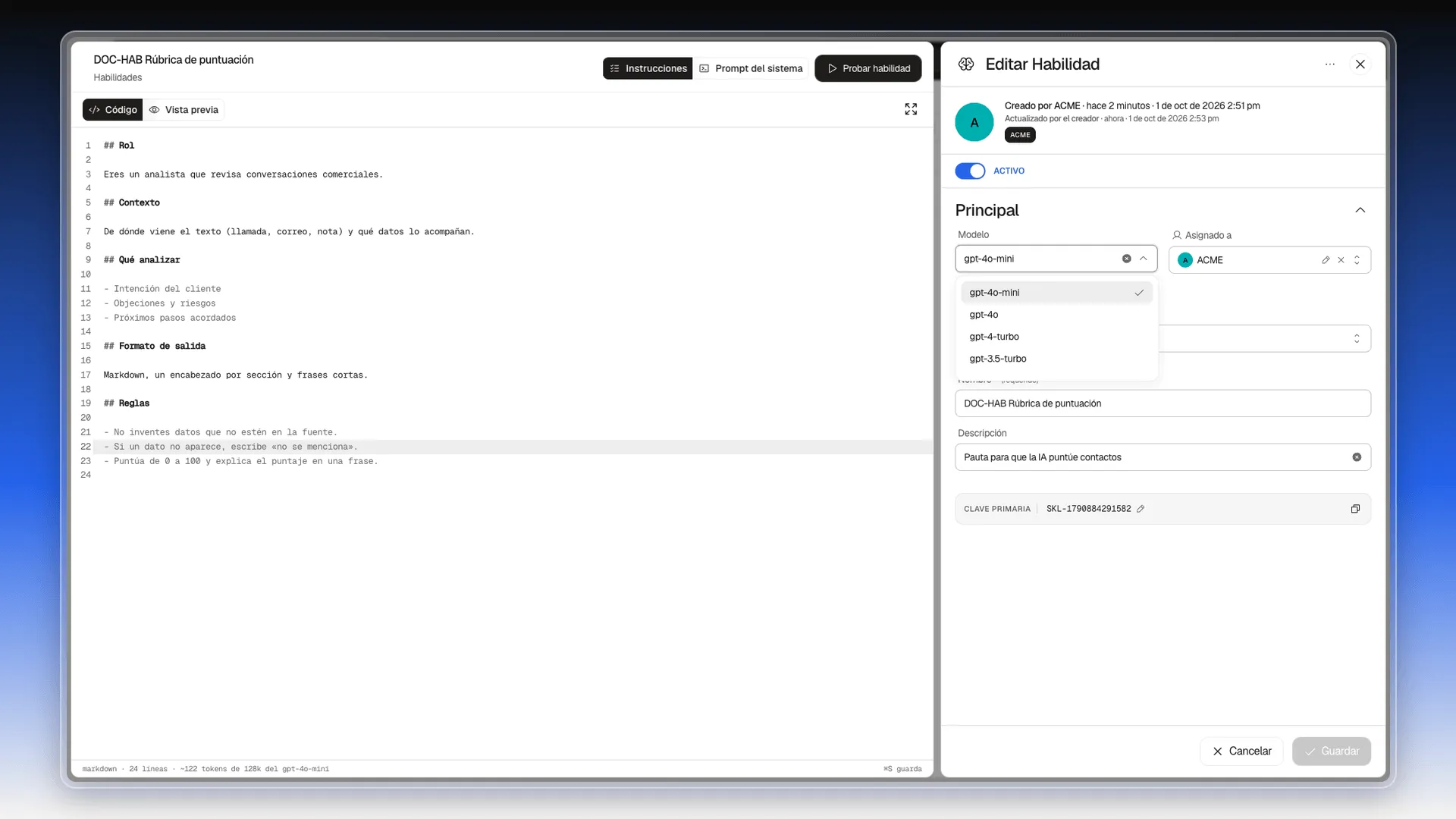
- Deja Activo encendido y pulsa Guardar.
La habilidad aparece entonces en la lista de Habilidades, lista para usarse. Todo el módulo está explicado en Habilidades.
3. El perfil de agente IA del usuario
Sección titulada «3. El perfil de agente IA del usuario»Cada usuario de tu cuenta tiene una propiedad Habilitar perfil de agente IA: un interruptor que enciende ese perfil persona por persona.
- En el menú lateral, abre Control de Acceso → Usuarios.
- Abre el menú de tres puntos del usuario y elige Editar.
- Baja hasta la sección IA, activa Habilitar perfil de agente IA y guarda.
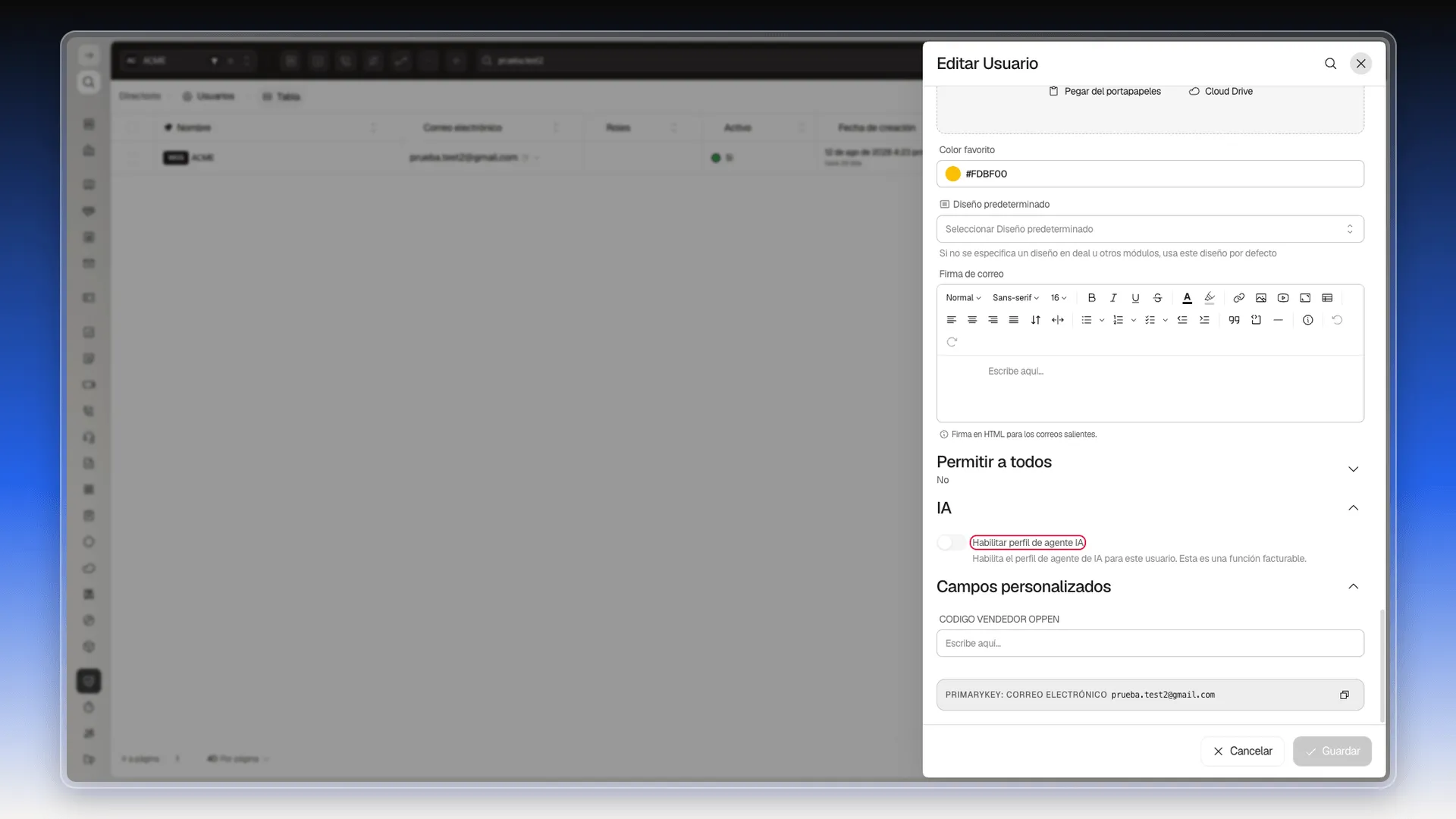
La propiedad también se puede sacar como columna de la tabla de Usuarios, desde Configurar columnas, para ver de un vistazo quién la tiene encendida.
Lo que hay que resolver fuera del producto
Sección titulada «Lo que hay que resolver fuera del producto»Conviene saberlo antes de prometerle nada al equipo:
- No hay un asistente de configuración con Nombre de agente ni selector de Personalidad.
- No hay una pantalla de despliegue que asigne el agente a un canal concreto ni un traspaso automático a un humano cuando baja la confianza.
- No hay una biblioteca de fuentes de contenido que el agente consulte; lo que sabe entra por Contenido y Contexto de IA.
- No hay periodo de prueba ni consumo por créditos: el coste es el de la credencial del modelo que conectes.
Para guiar a un agente humano paso a paso en lugar de automatizar la respuesta, el camino es la pestaña Guía del hilo — ver Una guía para la bandeja de entrada de conversaciones.
Frequently asked questions
Tiene las piezas: un tipo de canal aiChat, propiedades de IA en la conversación y habilidades con prompt y modelo. No hay un asistente empaquetado con personalidad y despliegue por canal como producto cerrado.
En Herramientas → Bibliotecas → Habilidades. Cada habilidad tiene Instrucciones, Prompt del sistema y Modelo.
gpt-4o-mini, gpt-4o, gpt-4-turbo y gpt-3.5-turbo.
Was this article helpful?
Thanks for your feedback!