
Asignar un propietario de conversación
This content is not available in your language yet.
El responsable de una conversación se guarda en el campo Asignado a. Es el mismo campo que llevan el resto de registros del CRM, con el mismo comportamiento, y se rellena a mano: Prolibu no lo completa solo.
Asignar desde el formulario de la conversación
Sección titulada «Asignar desde el formulario de la conversación»Una conversación es el hilo de mensajes con un contacto por un canal (WhatsApp, SMS, llamada). Su formulario se abre desde la vista Tabla.
- En el menú lateral, abre Herramientas → Centro de Comunicación.
- Arriba, junto a Conversaciones, abre el selector de vista (muestra Bandeja) y elige Tabla.
- En la fila de la conversación, pulsa el menú ⋮ del final (Acciones) y elige Editar.
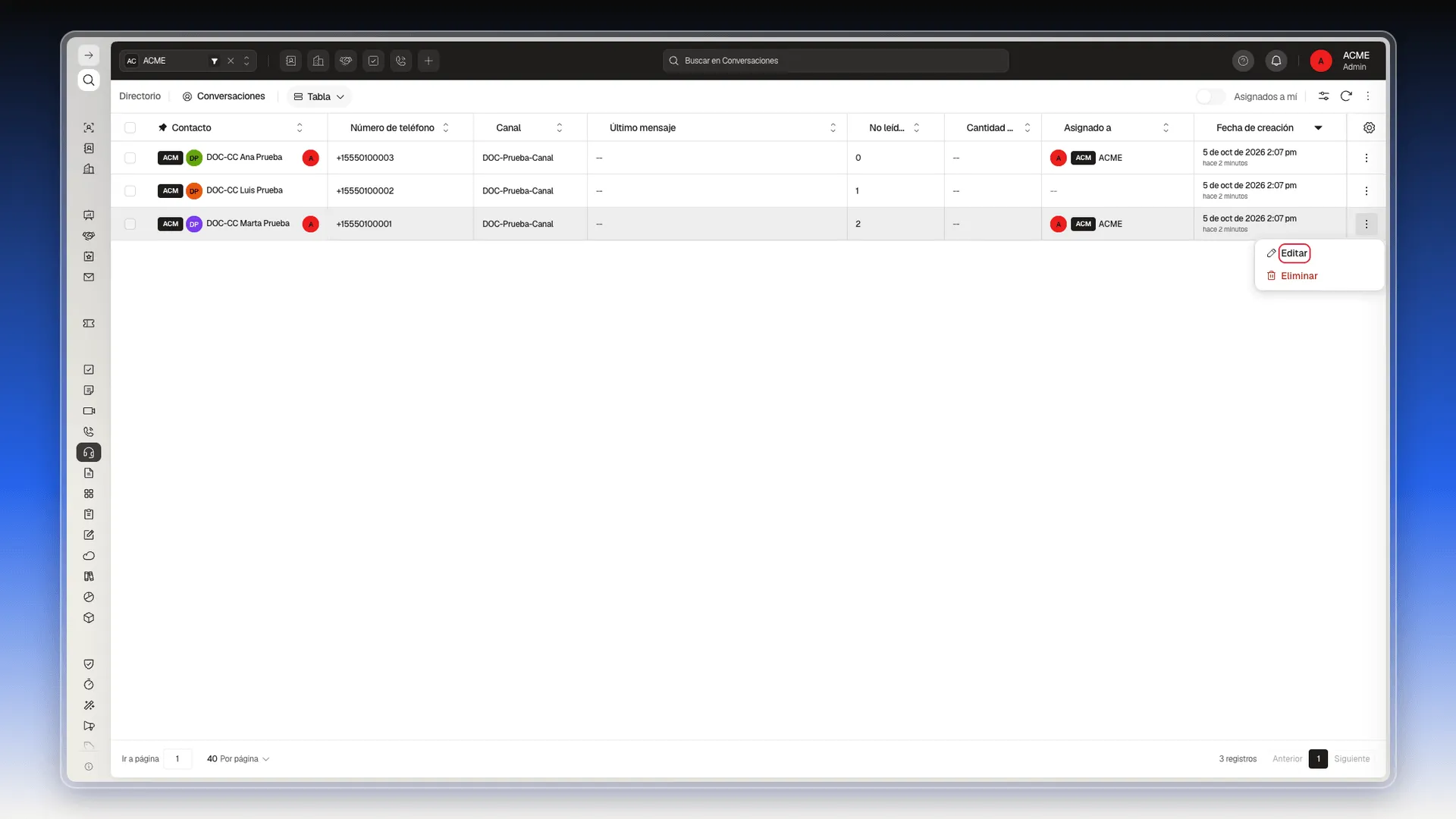
- Se abre el panel Editar Conversación. En la sección Principal están los tres campos de reparto:
- Asignado a: el usuario responsable.
- Colaboradores: quién más trabaja el hilo.
- Etiquetas: la clasificación del hilo.
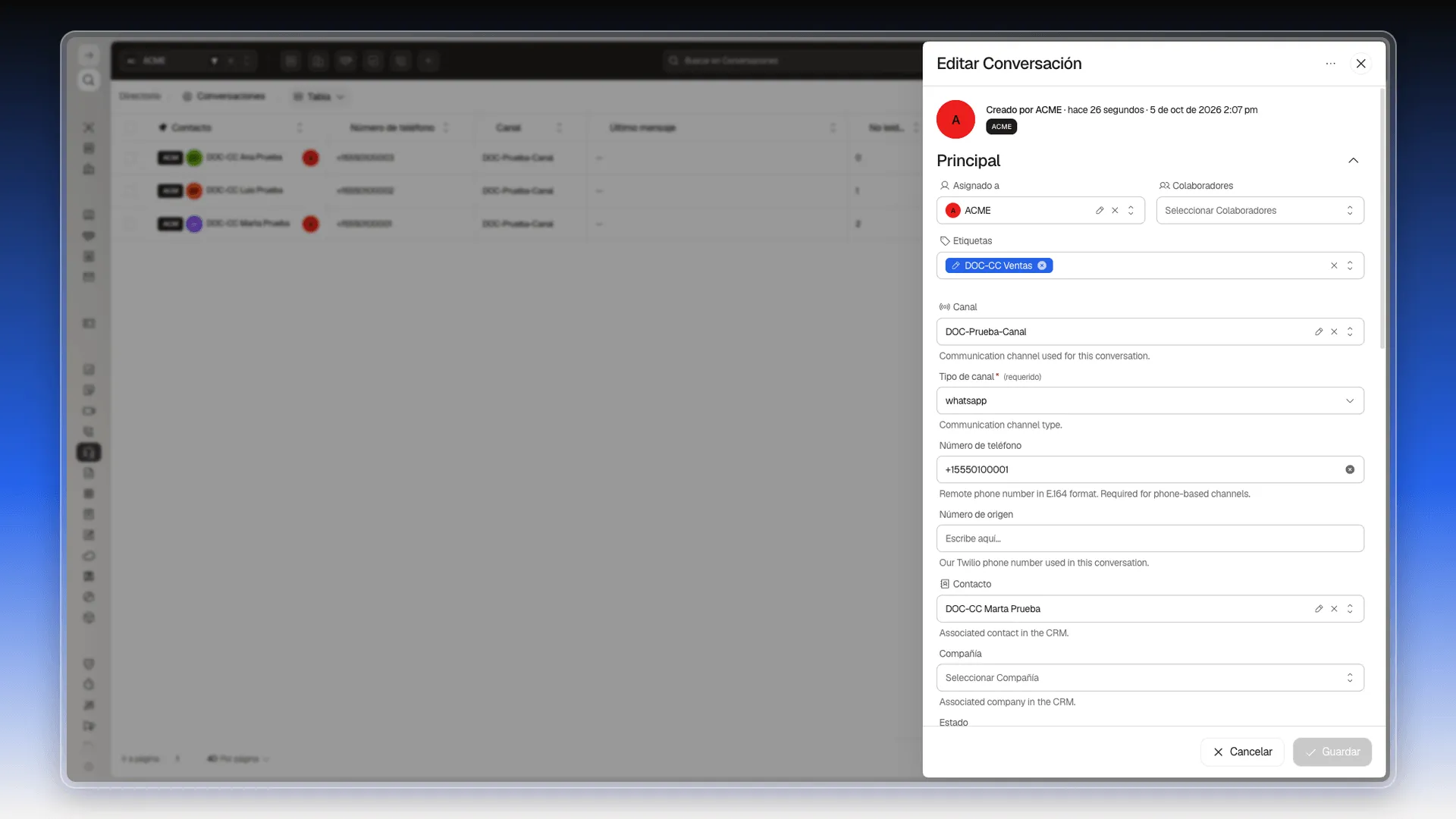
- Elige a la persona en Asignado a y pulsa Guardar.
Si dejas Asignado a vacío, la conversación queda sin responsable y no aparece en las vistas personales de nadie.
Reasignar una conversación existente
Sección titulada «Reasignar una conversación existente»Repite los pasos 1 a 3 de la sección anterior, cambia Asignado a por otra persona y pulsa Guardar.
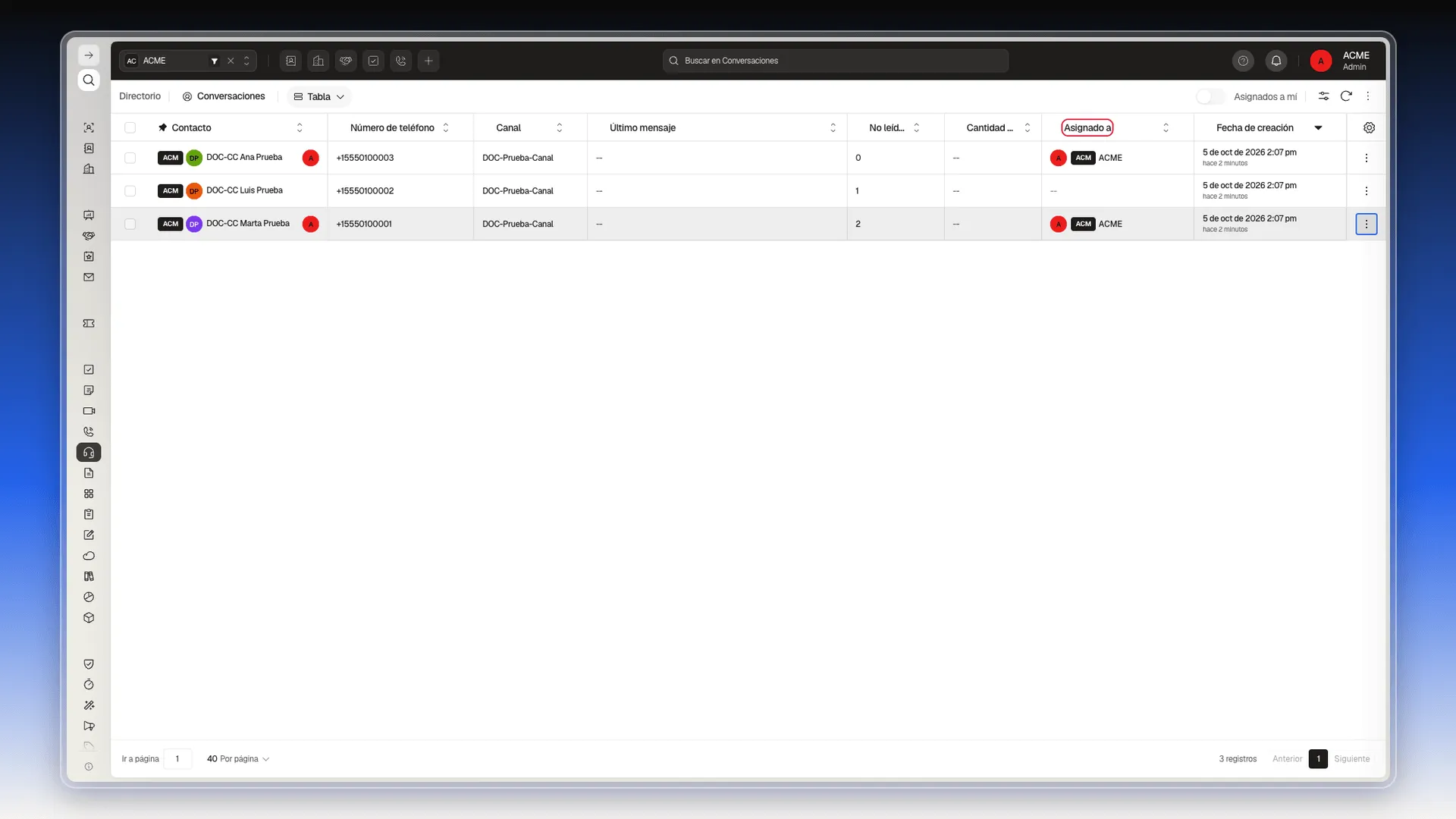
La columna Asignado a viene entre las columnas por defecto de la tabla, así que al volver ves de un vistazo qué hilos quedaron repartidos y cuáles no.
Ver lo que tienes asignado
Sección titulada «Ver lo que tienes asignado»Hay dos controles, con alcance distinto.
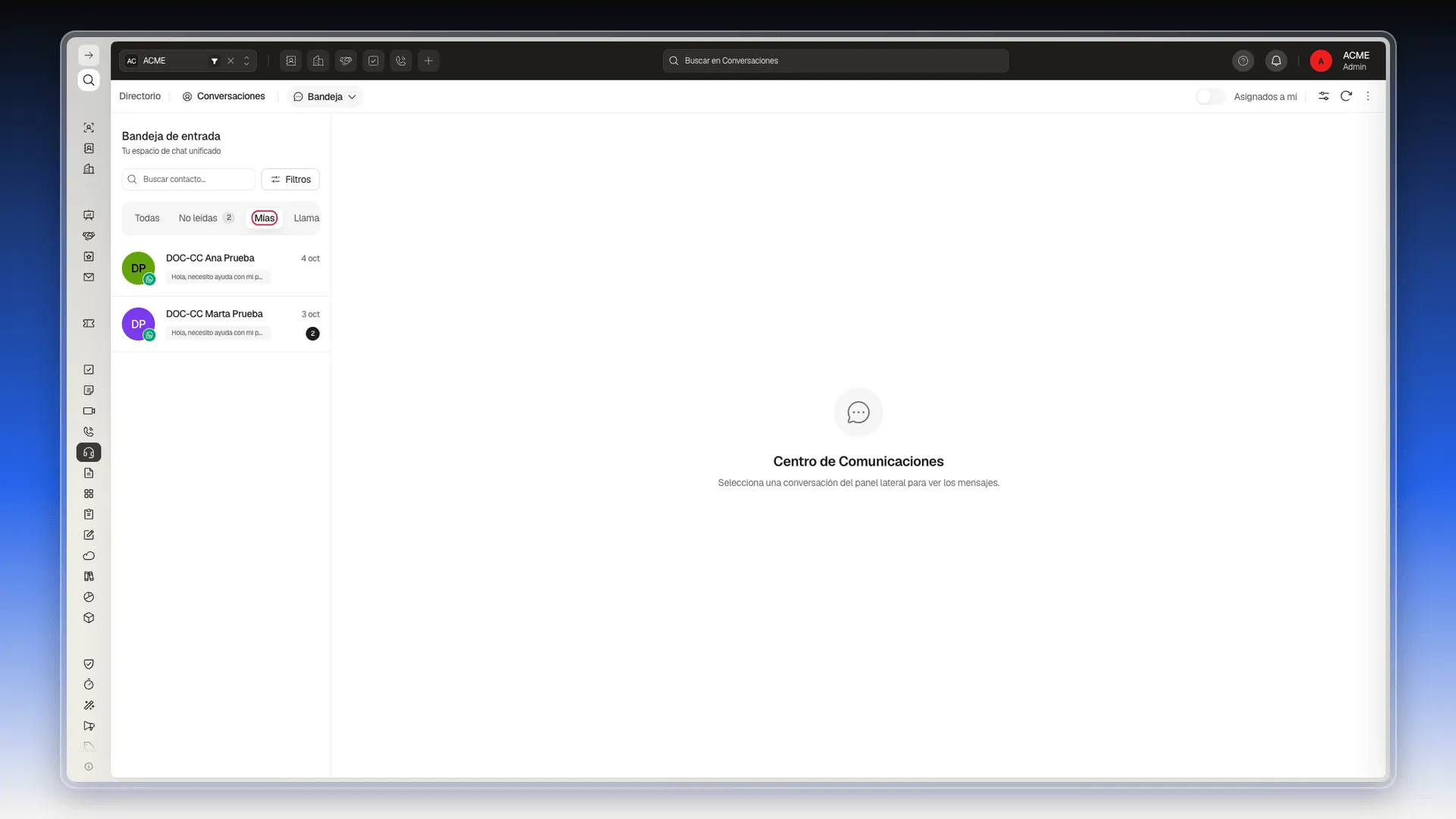
El chip Mías. Está en la vista Bandeja, en el panel izquierdo, junto a Todas, No leídas y Llamadas. Al pulsarlo, la lista muestra solo tus conversaciones.
El interruptor Asignados a mí. Está arriba a la derecha y filtra la lista completa, tanto en Bandeja como en Tabla. Al encenderlo aparece debajo una etiqueta Asignados a mí; para quitar el filtro, pulsa Limpiar todo.
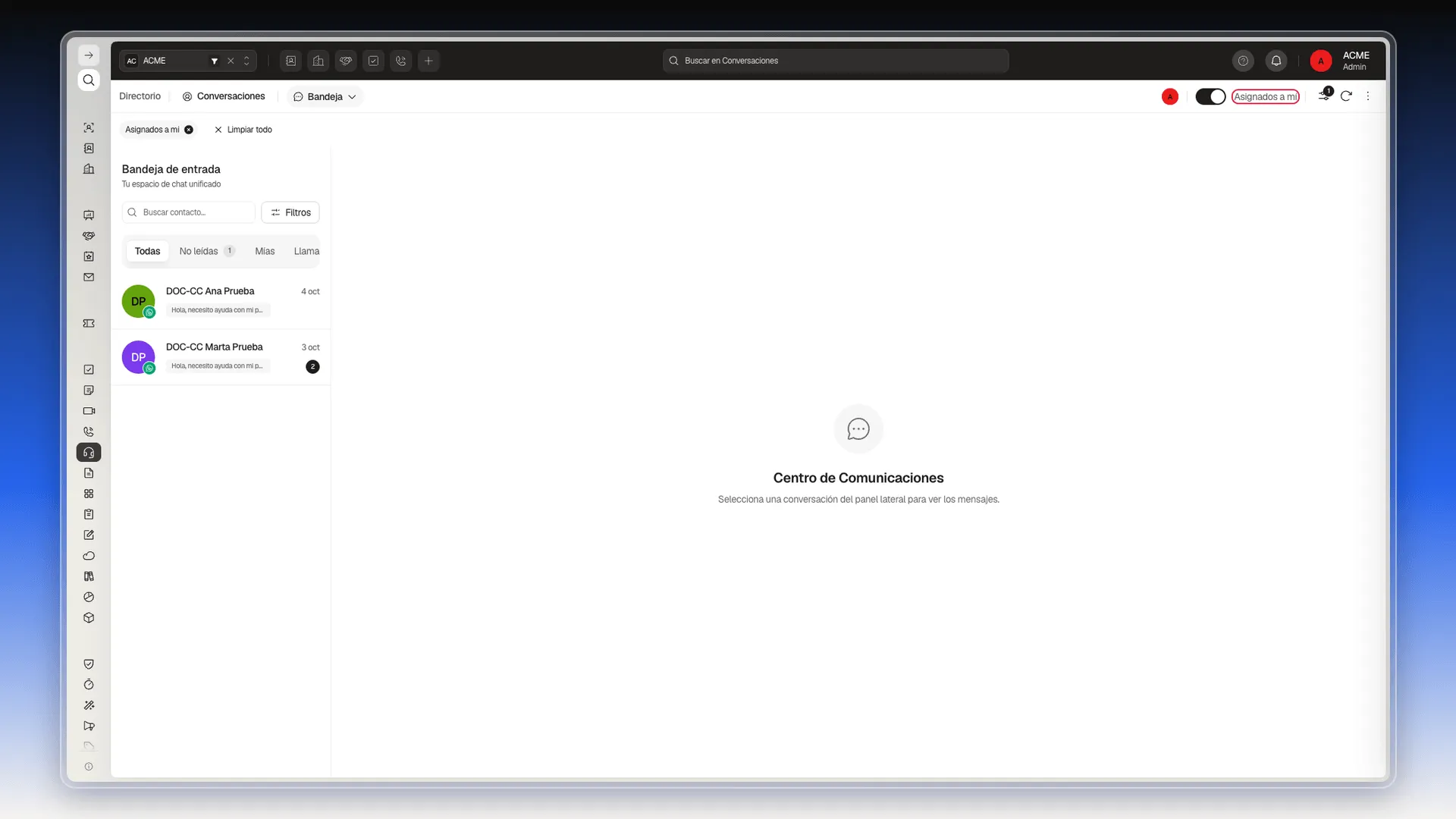
Para armar vistas por responsable y dejarlas guardadas, usa el panel Filtros: tiene condiciones Asignado a, Creado por, Creados por mí y Colaboradores. Está en Organizar las conversaciones en vistas personalizadas en la bandeja de entrada.
Automatizar la asignación
Sección titulada «Automatizar la asignación»Prolibu no tiene un módulo de automatización visual con acciones tipo “asignar propietario de conversación”. Lo que hay es Desarrollo → Scripts: código que se dispara ante cambios del registro y puede escribir en sus campos, incluido Asignado a. El patrón está descrito en Sincronizar propiedades con scripts.
Las Reglas de Enrutamiento no sirven para esto: solo asignan Tipo de caso o Ticket group a partir del asunto o del dominio del remitente de un correo, y no tocan el responsable de una conversación.
Frequently asked questions
En el campo Asignado a de la conversación, desde el formulario Editar Conversación que se abre en la vista Tabla.
No con un módulo de automatización visual. Prolibu no tiene workflows; la vía disponible es un Script sobre el objeto Conversación.
Con el chip Mías del panel de la bandeja, o con el interruptor Asignados a mí de la barra superior.
Was this article helpful?
Thanks for your feedback!