
Seleccionar y editar un elemento
This content is not available in your language yet.
Todo lo que colocas en una página (un texto, una forma, una tabla, un átomo) es un elemento, y aparece como una fila en la lista Capas. Este artículo explica cómo seleccionarlo y cambiar sus propiedades en el Inspector. Para trabajar con varios a la vez, mira Organizar varios elementos.
Seleccionar un elemento: capas e Inspector
Sección titulada «Seleccionar un elemento: capas e Inspector»Cada página se compone de elementos: textos, formas, tablas, imágenes, átomos. Para trabajar con uno:
- Elige la página en la lista Páginas. Sus elementos aparecen debajo, en Capas.
- Haz clic en un elemento del lienzo o en su fila de Capas. La fila se resalta en azul y el elemento muestra un recuadro con su tamaño.
- En el panel derecho, el Inspector muestra las propiedades de ese elemento. Su título dice el tipo: Texto, Rectángulo, Componente…
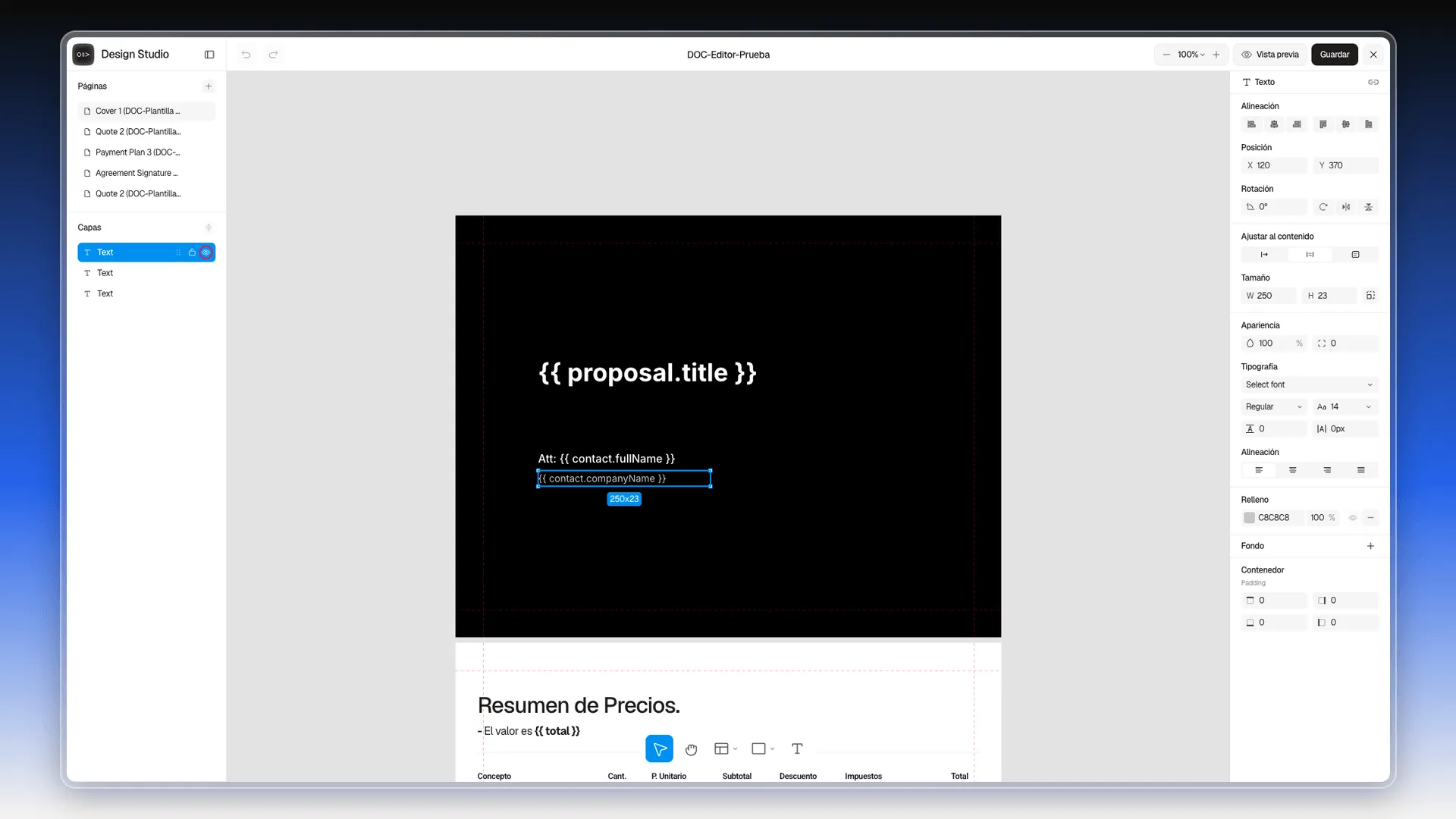
Cada fila de Capas trae tres iconos: Mover, Bloquear y Ocultar. Ocultar (el ojo, resaltado en la captura) quita el elemento del lienzo sin borrarlo; al volver a pulsarlo, reaparece.
El editor pone el nombre a cada capa según el tipo de elemento, casi siempre en inglés. Las capas que traen las plantillas de página se llaman solo por su tipo (Image, Text, Rectangle). Los bloques que arrastras llevan un número (Media 35, Code 565), los textos y rectángulos que dibujas, un número largo (Text 1790289379520), y algunas formas salen en español (Estrella). Los bloques de la pestaña Elementos llevan un icono de rombo. Para ponerles un nombre propio, mira Renombrar capas y desplegar grupos.
El Inspector agrupa las propiedades en secciones. Las que se repiten en casi todos los elementos son:
- Alineación: seis botones para alinear el elemento con la página (a la izquierda, centrado, a la derecha, arriba, centrado vertical, abajo).
- Posición: coordenadas X e Y.
- Rotación: el ángulo, más Rotar 90° a la derecha, Espejar horizontal y Espejar vertical.
- Tamaño: Ancho y Alto, con un botón para Mantener proporción.
- Apariencia: Opacidad y Radio de esquinas.
- Relleno y Borde: el color de fondo y la línea del elemento. Borde se activa con el + (Agregar).
Un texto trae además Ajustar al contenido, Tipografía, la alineación del texto, Fondo y Contenedor. Se explican en Ajustar la caja de un texto.
Mientras arrastras un elemento con el ratón, el editor dibuja líneas rosas cuando queda alineado con otro y muestra la distancia que los separa. Para moverlo con precisión, usa las flechas del teclado: cada pulsación lo mueve 1 punto, y con Mayús (⇧) pulsada, 10. Lo comprobamos con un rectángulo en X 542: la flecha izquierda lo llevó a 541 y ⇧ + flecha izquierda, a 531.
Para borrar un elemento, selecciónalo y pulsa Supr (Delete). Si te arrepientes, Deshacer o ⌘Z lo recuperan.
Renombrar capas y desplegar grupos
Sección titulada «Renombrar capas y desplegar grupos»Los nombres que pone el editor (Rectangle 1790606231497, Text) no dicen qué es cada cosa. Para ponerle uno propio:
- En Capas, haz doble clic en el nombre de la capa. El nombre pasa a ser un campo de texto, ya seleccionado.
- Escribe el nombre nuevo, por ejemplo «Franja inferior».
- Pulsa Enter.
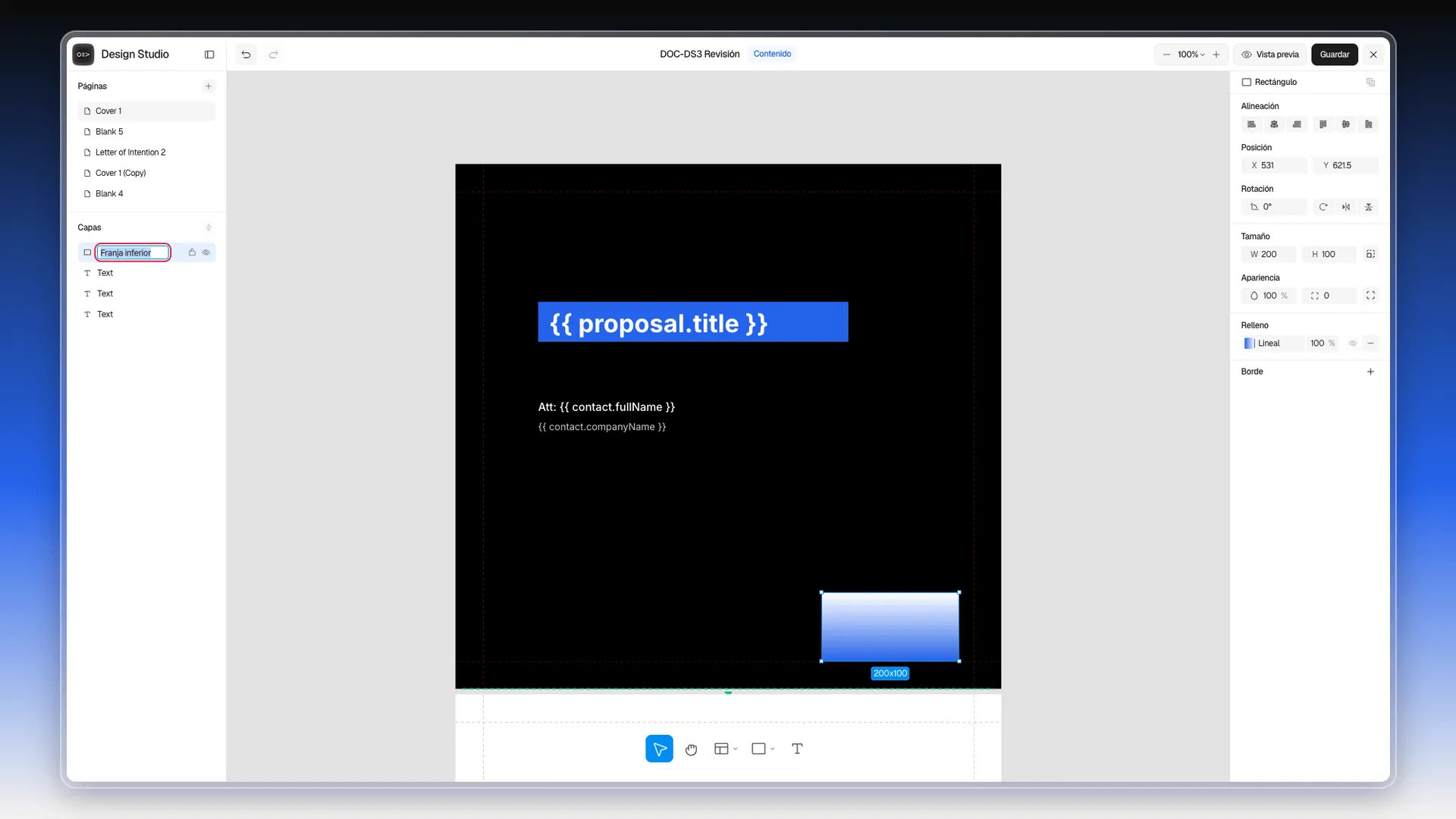
Un grupo aparece en Capas plegado, con una flecha a la izquierda para ver lo que tiene dentro. El botón de la derecha del título Capas, Expandir todo, los despliega todos de una vez.
Redondear cada esquina y poner un borde
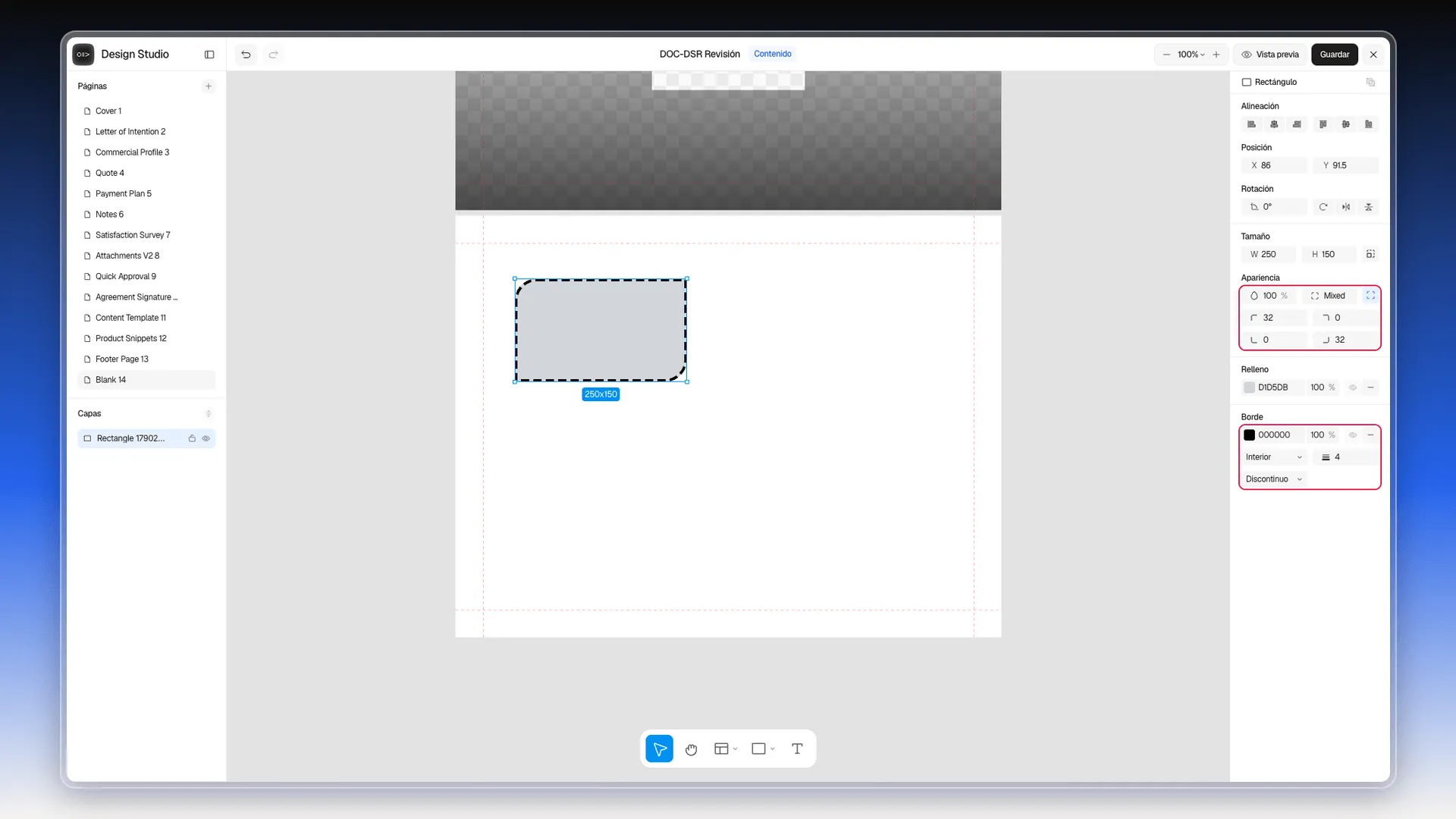
Sección titulada «Redondear cada esquina y poner un borde»En los rectángulos y en bloques como Multimedia, Apariencia trae un botón a la derecha, Establecer esquinas independientes. Con él, cada esquina lleva su propio redondeo:
- Selecciona el elemento, por ejemplo un rectángulo.
- En Apariencia, pulsa Establecer esquinas independientes. Debajo aparecen cuatro campos: arriba a la izquierda, arriba a la derecha, abajo a la izquierda y abajo a la derecha.
- Escribe el radio de cada esquina y pulsa Enter. El campo general, Radio de esquinas, pasa a decir «Mixed».
- Para volver a un solo valor, pulsa el mismo botón, que ahora se llama Cambiar a uniforme.
Para añadir un borde:
- Con el elemento seleccionado, pulsa el + de Borde (Agregar borde). Entra un borde negro (
000000) de 1 de grosor. - Cambia el color y la opacidad en la primera fila.
- En el desplegable de la izquierda, elige dónde se dibuja respecto al contorno: Interior, Centro o Exterior.
- Escribe el Grosor en el campo de la derecha.
- En Estilo, elige Sólido, Discontinuo o Punteado.
Para quitarlo, pulsa el guion de la fila del color (Eliminar borde).
Cambiar el relleno: color, degradado, imagen o video
Sección titulada «Cambiar el relleno: color, degradado, imagen o video»El Relleno de una forma no tiene por qué ser un color liso. Para cambiarlo:
- Selecciona el elemento, por ejemplo un rectángulo.
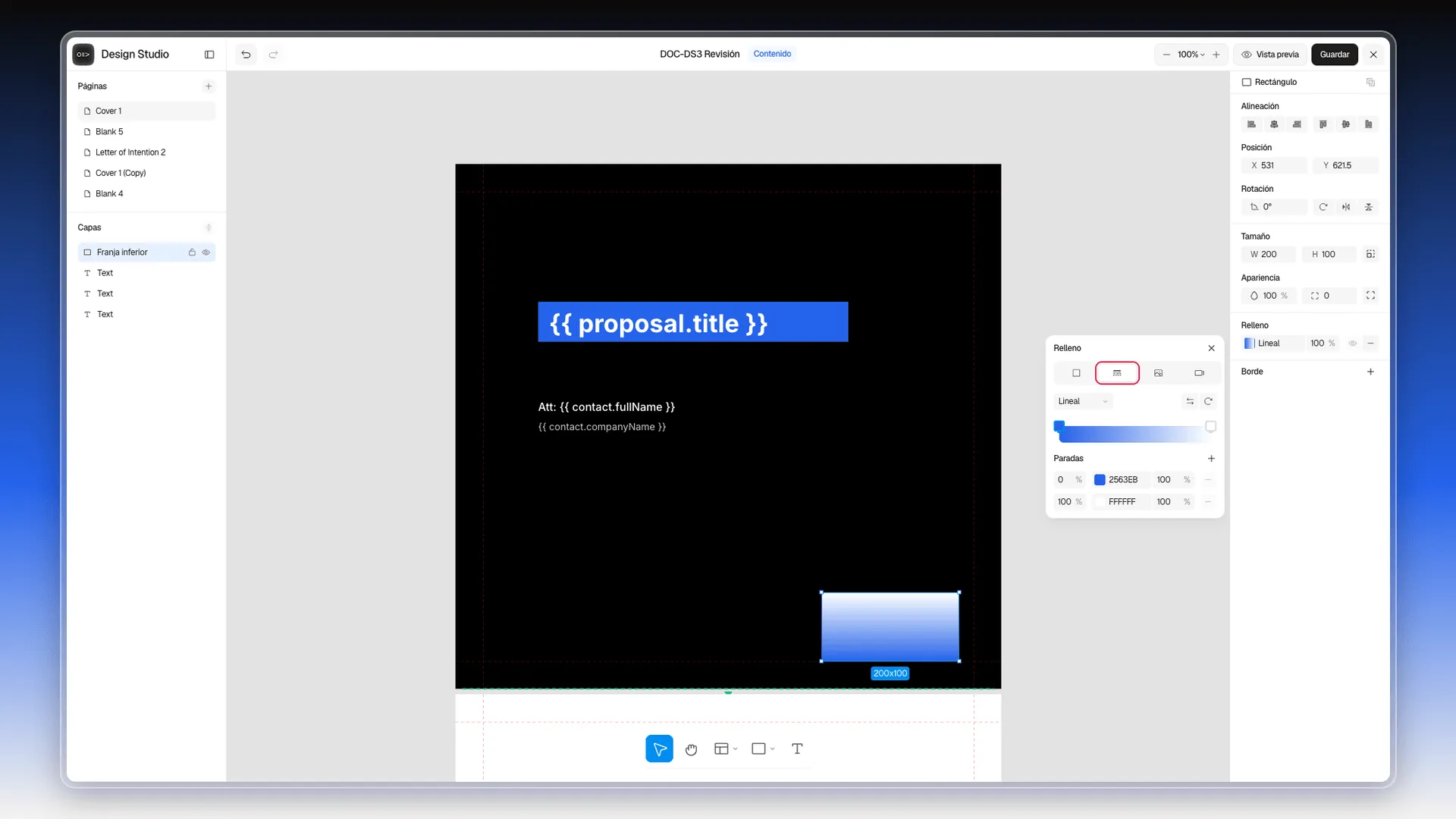
- En la sección Relleno del panel derecho, pulsa el cuadrado de color de la izquierda. Se abre el cuadro Relleno.
- Arriba, elige el tipo de relleno con uno de los cuatro botones: Sólido, Gradiente, Imagen o Video.
- Ajústalo como se explica abajo. Los cambios se ven al momento en la página.
- Cierra el cuadro con la X.
Esto es lo que trae cada tipo:
- Sólido: el selector de color, con el recuadro de intensidad, la barra de tonos, el cuentagotas, el código en HEX o RGB, la opacidad y, debajo, Colores recientes, con los últimos colores usados en el archivo.
- Gradiente: un degradado entre dos o más colores. El desplegable de arriba elige Lineal o Radial, y los dos botones de la derecha son Invertir gradiente y Rotar 90°. Cada color es una fila de Paradas, con su posición en %, su código y su opacidad. El + (Agregar parada) añade una en el 50 % con el color intermedio, y el guion de cada fila la quita.
- Imagen: los mismos botones que una imagen: Cargar imagen local, Buscar en Cloud Drive y URL, más el desplegable Rellenar para el encaje. Se explica en Poner una imagen.
- Video: Subir video local, Buscar en Cloud Drive o una dirección en URL, el mismo desplegable Rellenar, las casillas Reproducir automáticamente, Repetir y Silenciado (las tres vienen marcadas) y Cartel (poster), con el botón Cargar póster para la imagen que se ve antes de reproducir.
Un degradado nuevo va de negro transparente a negro. En la captura cambiamos la primera parada a 2563EB con opacidad 100 y la segunda a FFFFFF: el rectángulo quedó azul abajo y blanco arriba, y la fila Relleno del panel pasó a decir Lineal.
Bloquear y ocultar elementos
Sección titulada «Bloquear y ocultar elementos»Bloquea un elemento cuando ya está en su sitio y no quieres moverlo sin querer.
- Selecciona el elemento.
- Pulsa ⇧⌘L, elige Bloquear en el menú del clic derecho o pulsa el candado de su fila en Capas.
- El candado de la fila queda fijo. En el panel derecho, la posición, la rotación, el tamaño y la apariencia pasan a gris, y si lo arrastras no se mueve. El Relleno sí se puede seguir cambiando.
Para desbloquearlo, pulsa otra vez el candado (Desbloquear) o ⇧⌘L.
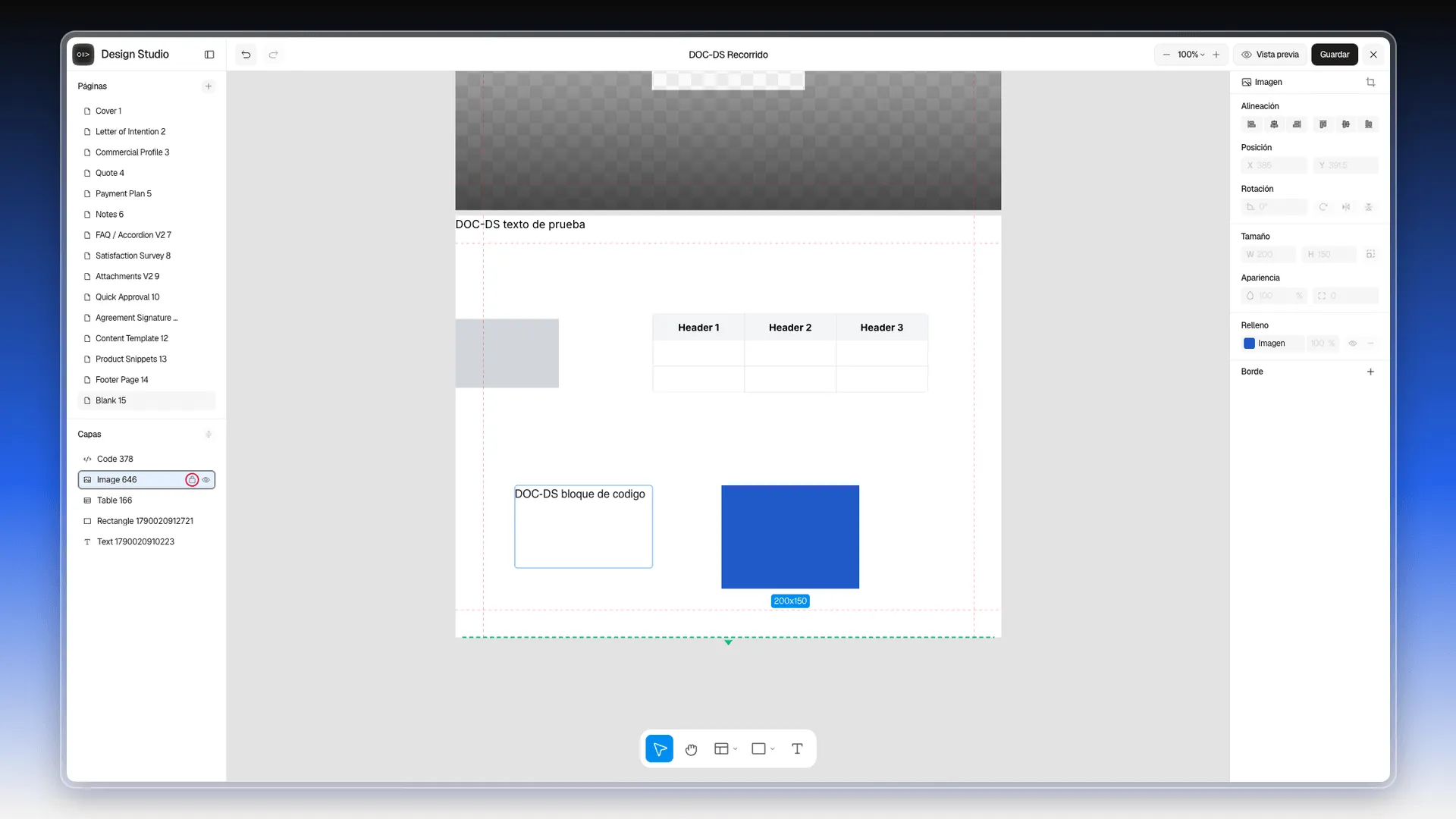
El ojo que está al lado (Ocultar) quita el elemento del lienzo sin borrarlo. Vuelve a pulsarlo para que reaparezca.
Frequently asked questions
Con los botones Deshacer y Rehacer de arriba a la izquierda, o con ⌘Z y ⌘⇧Z. Lo comprobamos borrando un rectángulo con la tecla Supr y recuperándolo con ⌘Z.
En la lista Capas, haz doble clic en el nombre de la capa, escribe el nuevo y pulsa Enter.
Was this article helpful?
Thanks for your feedback!