
Organizar varios elementos: alinear, agrupar y ordenar capas
This content is not available in your language yet.
Cuando una página tiene muchos elementos, conviene moverlos y ordenarlos juntos. Aquí están la selección múltiple, el menú del clic derecho, la alineación, el orden de las capas, los grupos, el autolayout y las máscaras. Para un solo elemento, mira Seleccionar y editar un elemento.
Seleccionar varios elementos
Sección titulada «Seleccionar varios elementos»- Haz clic en una zona vacía de la página y, sin soltar, arrastra un recuadro que cubra los elementos que quieres.
- Suelta. Los elementos quedan marcados en azul en Capas y el panel derecho muestra cuántos hay, por ejemplo 2 elementos seleccionados.
Para seleccionar todos los elementos de la página de golpe, haz clic en ella y pulsa ⌘A (Ctrl+A en Windows).
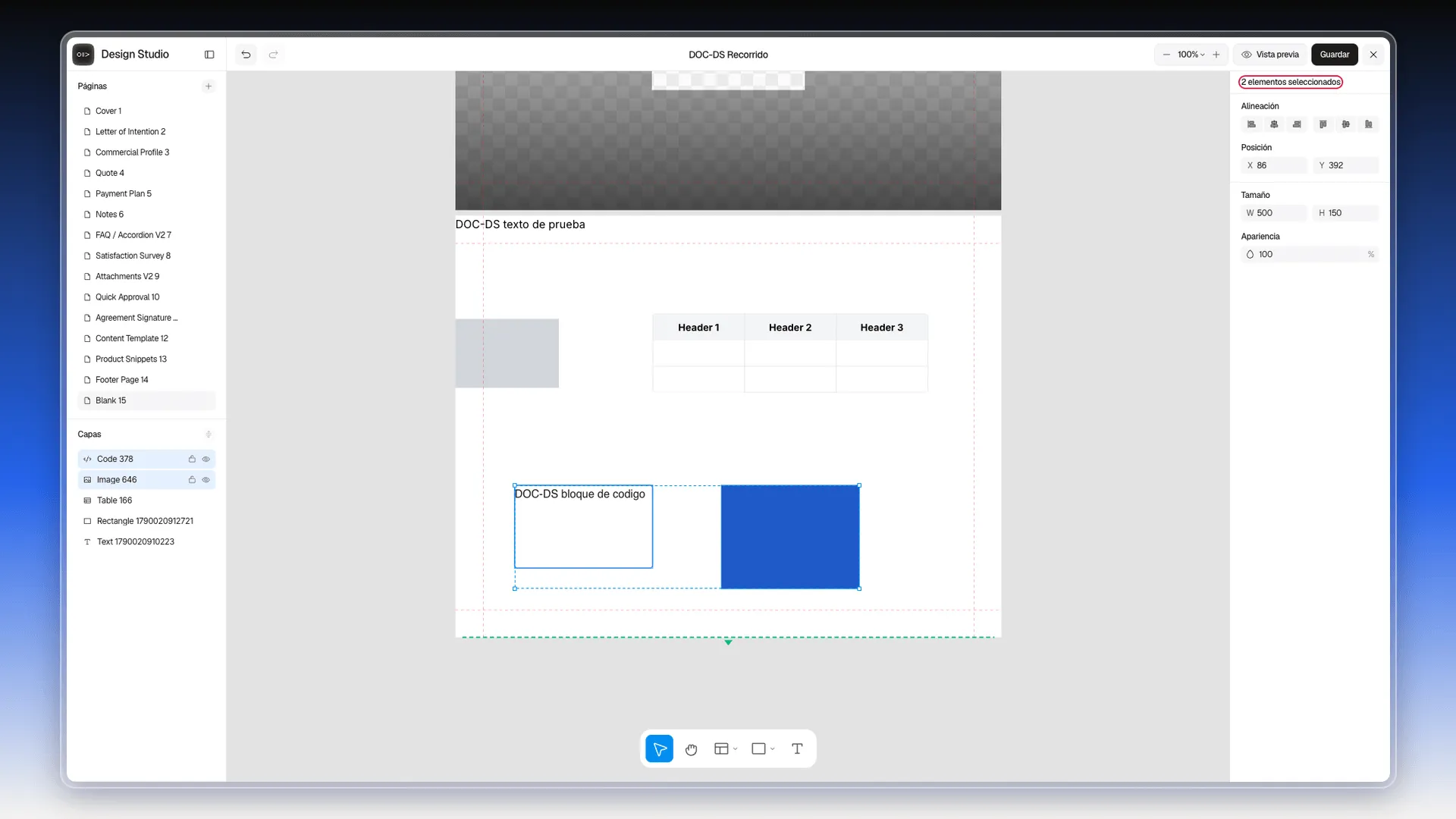
Con varios elementos seleccionados, el panel derecho trae Alineación, Posición, Tamaño y la opacidad en Apariencia, y los cambios afectan al grupo entero. Supr (Delete) los borra todos. Si los elementos tienen rellenos o bordes distintos, esas secciones dicen «Clic en + para reemplazar el contenido mixto». Debajo aparece Colores de la selección, explicada en Cambiar un color en toda la página.
Dar formato o escribir en varios textos a la vez
Sección titulada «Dar formato o escribir en varios textos a la vez»Si todos los elementos seleccionados son textos, el panel trae también la tipografía (fuente, peso, tamaño, interlineado), la alineación del texto y el Relleno. Donde los textos tienen valores distintos, el campo dice «Mixto».
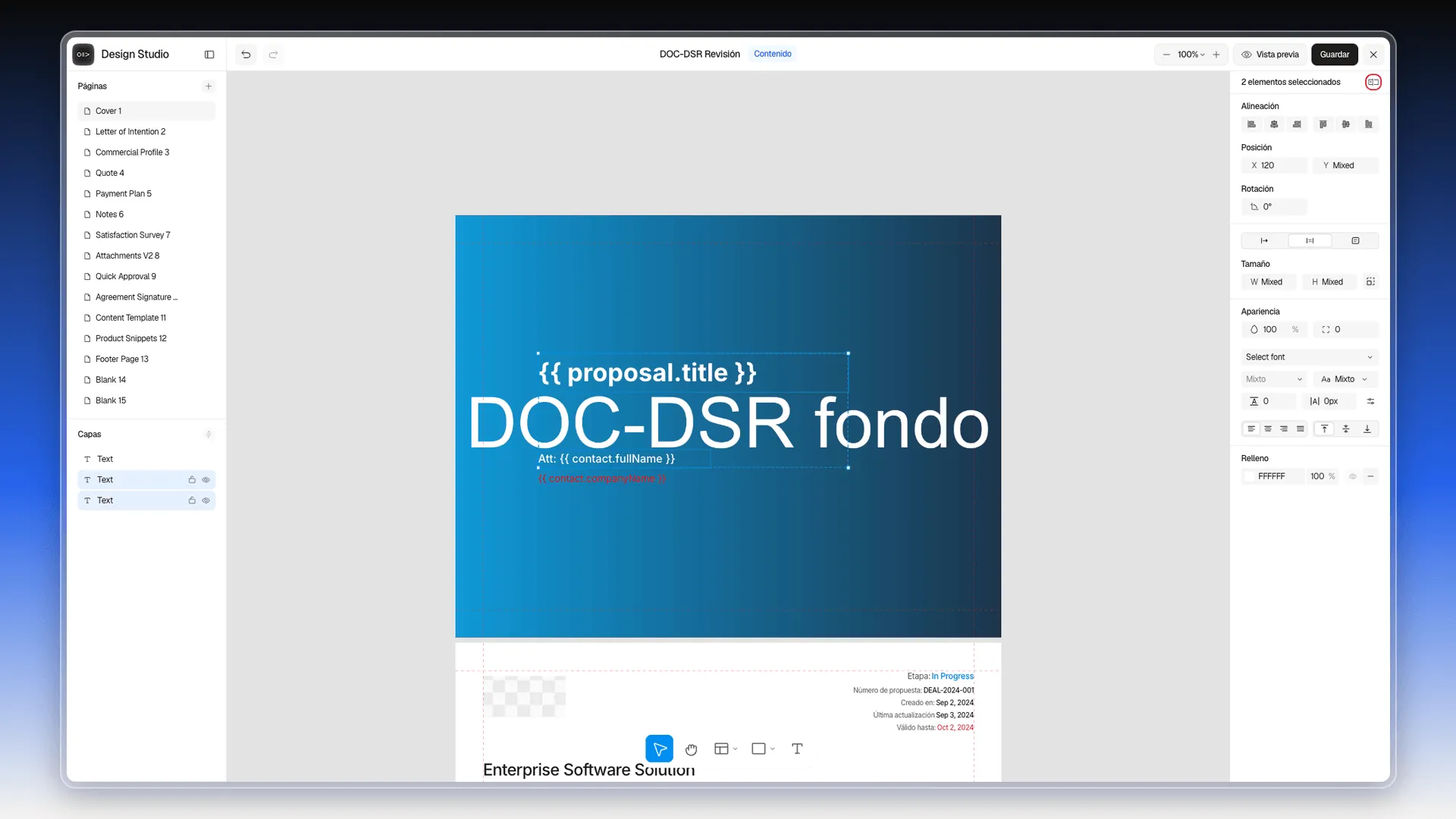
Arriba a la derecha del panel, junto a «2 elementos seleccionados», aparece además el botón Editar los textos a la vez (tecla Enter). Sirve para dejar varios textos con el mismo contenido:
- Selecciona los textos, por ejemplo con un recuadro.
- Pulsa Editar los textos a la vez o la tecla Enter. El cursor entra en el primero.
- Escribe. En cuanto pulsas la primera tecla, todos los textos seleccionados pasan a tener el contenido del primero y cambian a la vez que él.
- Pulsa Esc y haz clic en una zona vacía para terminar.
Usar el menú del clic derecho
Sección titulada «Usar el menú del clic derecho»- Selecciona uno o varios elementos.
- Haz clic derecho sobre ellos.
- Elige la acción. Las que no se pueden usar en ese momento aparecen en gris.
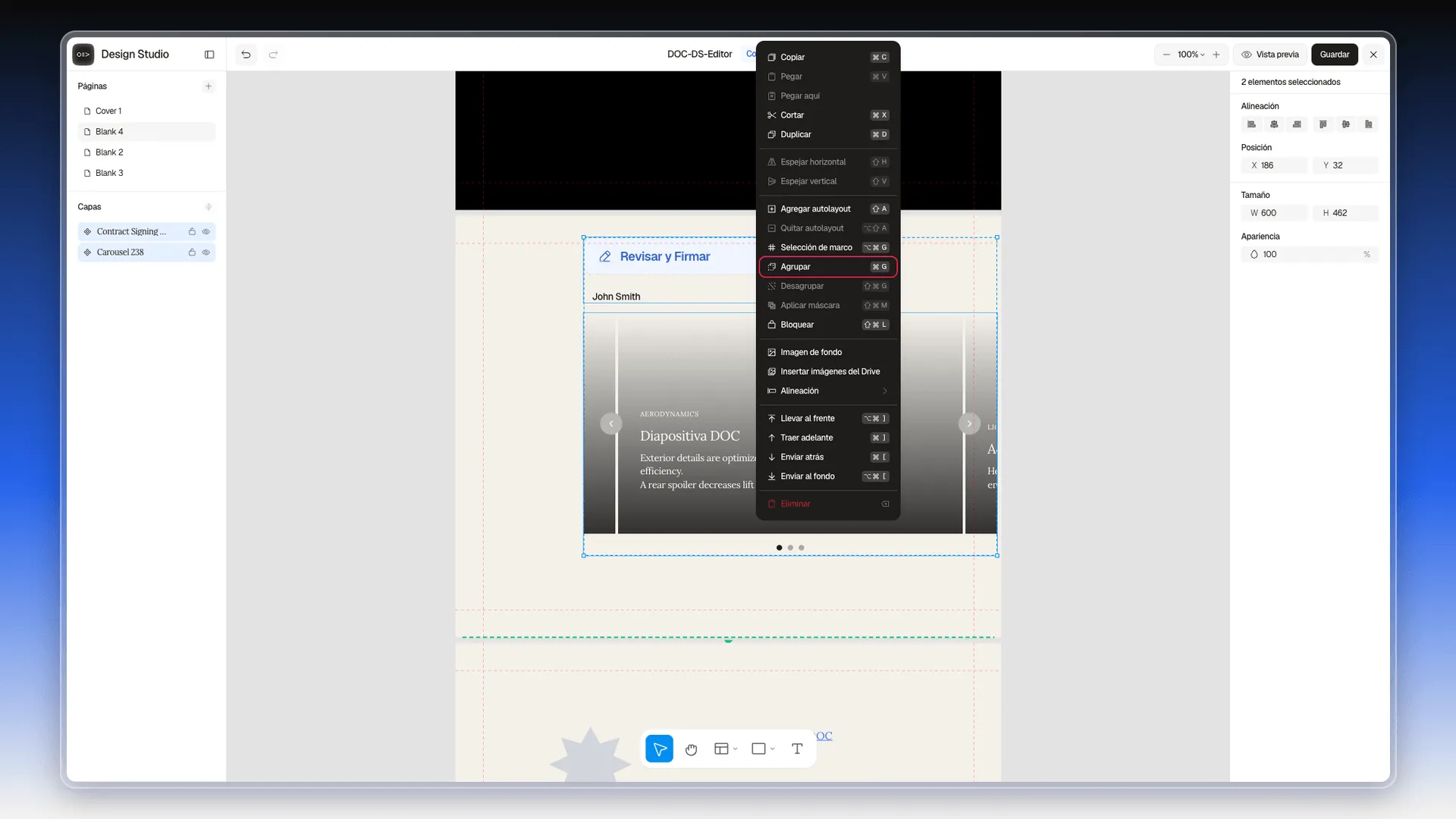
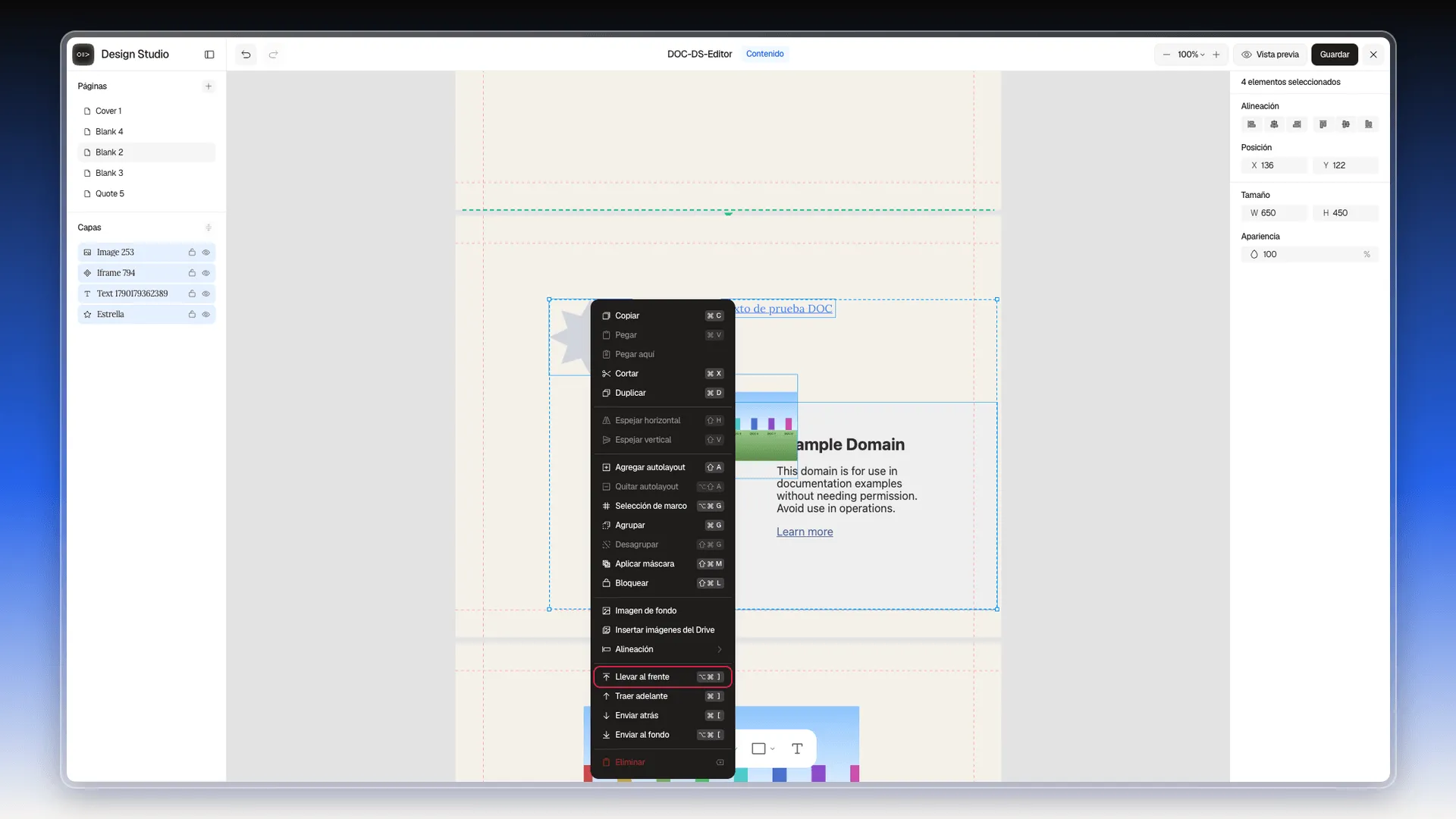
Esto es lo que trae el menú, con su atajo:
| Opción | Atajo | Qué hace |
|---|---|---|
| Copiar, Pegar, Cortar | ⌘C, ⌘V, ⌘X | Copiar, pegar y cortar. Pegar aquí pega donde hiciste clic derecho. |
| Duplicar | ⌘D | Crea una copia. |
| Espejar horizontal / Espejar vertical | ⇧H / ⇧V | Da la vuelta al elemento. Salen en gris cuando hay varios elementos seleccionados. |
| Agregar autolayout / Quitar autolayout | ⇧A / ⌥⇧A | Mete los elementos en un marco que los ordena solo, o los saca. Ver Ordenar elementos con autolayout. |
| Selección de marco | ⌥⌘G | Mete los elementos en un marco, sin ordenarlos. |
| Agrupar / Desagrupar | ⌘G / ⇧⌘G | Junta los elementos en un grupo que se mueve entero, o lo deshace. Ver Agrupar elementos. |
| Aplicar máscara | ⇧⌘M | Recorta los elementos con la forma del de más abajo. Ver Recortar con una máscara. |
| Bloquear | ⇧⌘L | Bloquea el elemento. |
| Imagen de fondo | — | Abre el selector de archivos y pone la imagen de fondo a la página, aunque hayas hecho clic derecho sobre un elemento. Es lo mismo que Poner una imagen de fondo en la página. |
| Insertar imágenes del Drive | — | Abre el Cloud Drive para añadir una o varias imágenes. |
| Alineación | — | Submenú con las seis alineaciones y Distribuir horizontalmente / Distribuir verticalmente. |
| Llevar al frente, Traer adelante, Enviar atrás, Enviar al fondo | ⌥⌘], ⌘], ⌘[, ⌥⌘[ | Cambian el orden de las capas. Ver Ordenar las capas. |
| Eliminar | Supr | Borra la selección. |
Si haces clic derecho sin nada seleccionado, el menú sale con las acciones de elementos en gris y deja disponibles Imagen de fondo e Insertar imágenes del Drive.
Alinear, distribuir y ordenar capas
Sección titulada «Alinear, distribuir y ordenar capas»Alinear y distribuir
Sección titulada «Alinear y distribuir»- Selecciona los elementos.
- En el panel derecho, arriba, usa los seis botones de Alineación: a la izquierda, centrado horizontal y a la derecha; arriba, centrado vertical y abajo.
- Para repartir el espacio entre tres elementos o más, pulsa ⌥⇧H (en horizontal) o ⌥⇧V (en vertical).
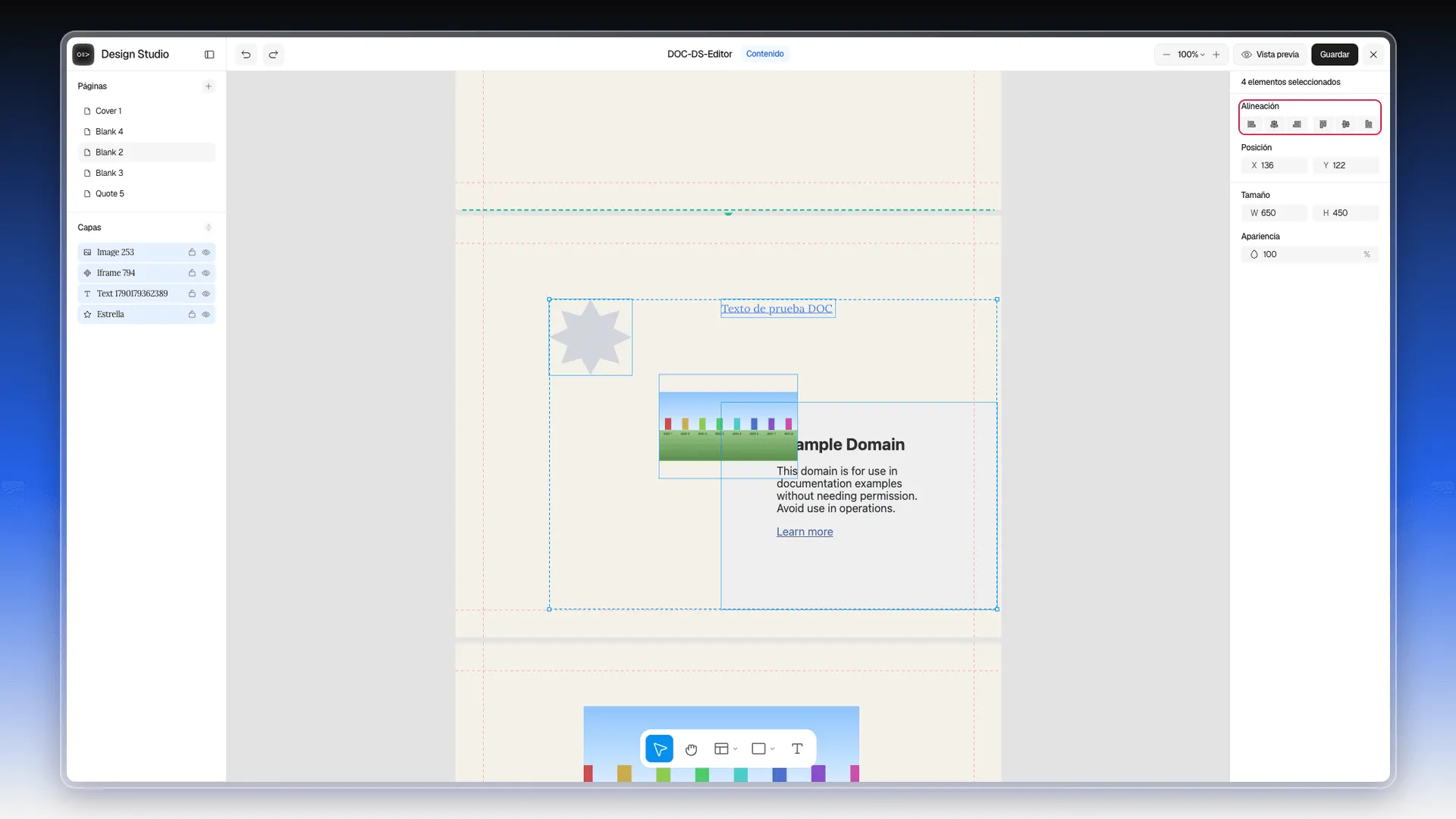
Cada alineación también tiene atajo: ⌥A (izquierda), ⌥H (centrar en horizontal), ⌥D (derecha), ⌥W (arriba), ⌥V (centrar en vertical) y ⌥S (abajo).
Ordenar las capas
Sección titulada «Ordenar las capas»Para decidir qué elemento queda por encima cuando dos se tapan:
- Selecciona el elemento y haz clic derecho sobre él.
- Elige una opción de la parte de abajo del menú:
- Llevar al frente (⌥⌘]): lo pone encima de todo.
- Traer adelante (⌘]): lo sube un nivel.
- Enviar atrás (⌘[): lo baja un nivel.
- Enviar al fondo (⌥⌘[): lo pone debajo de todo.
También puedes reordenar arrastrando la fila del elemento en Capas por su asa de seis puntos.
Agrupar elementos
Sección titulada «Agrupar elementos»Un grupo junta varios elementos para moverlos como si fueran uno, sin cambiar cómo están colocados.
- Selecciona dos o más elementos.
- Haz clic derecho y elige Agrupar, o pulsa ⌘G.
- En Capas aparece una fila nueva, Group, con una flecha para desplegar los elementos que tiene dentro. El panel derecho se titula Grupo.
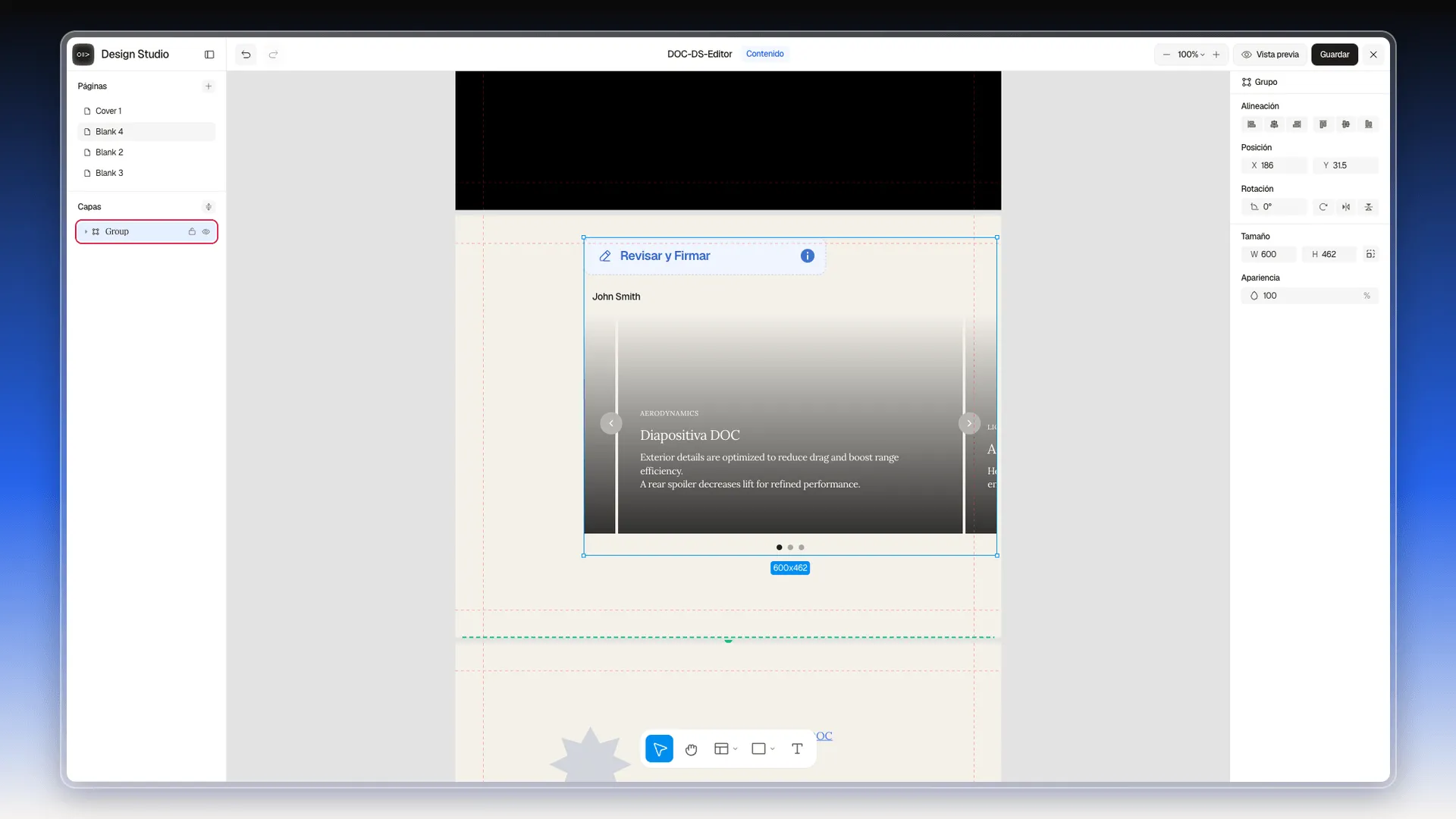
Para deshacer el grupo, selecciónalo y pulsa ⇧⌘G, o elige Desagrupar en el clic derecho. Los elementos vuelven a quedar sueltos.
Ordenar elementos con autolayout
Sección titulada «Ordenar elementos con autolayout»Un autolayout mete los elementos en un marco que los coloca en fila o en columna y mantiene la separación entre ellos.
- Selecciona dos o más elementos.
- Haz clic derecho y elige Agregar autolayout, o pulsa ⇧A.
- En Capas aparece una fila nueva, Auto layout, con los elementos dentro. El panel derecho se titula Marco.
- En la sección Auto layout del panel, ajusta:
- La dirección: Horizontal, Vertical o Ajuste de línea. El editor elige una según cómo estaban colocados: en nuestras pruebas, un texto encima de un rectángulo quedó en vertical y un rectángulo al lado de una tabla, en horizontal.
- La posición de los elementos dentro del marco, con la rejilla de nueve puntos.
- Espacio entre elementos. Al crearlo conserva la distancia que había entre ellos.
- El relleno interior: Relleno horizontal y Relleno vertical, o Relleno por lado para los cuatro lados.
- Encima, en Tamaño, elige para el ancho y el alto Fixed (tamaño fijo) o Hug (se ajusta al contenido).
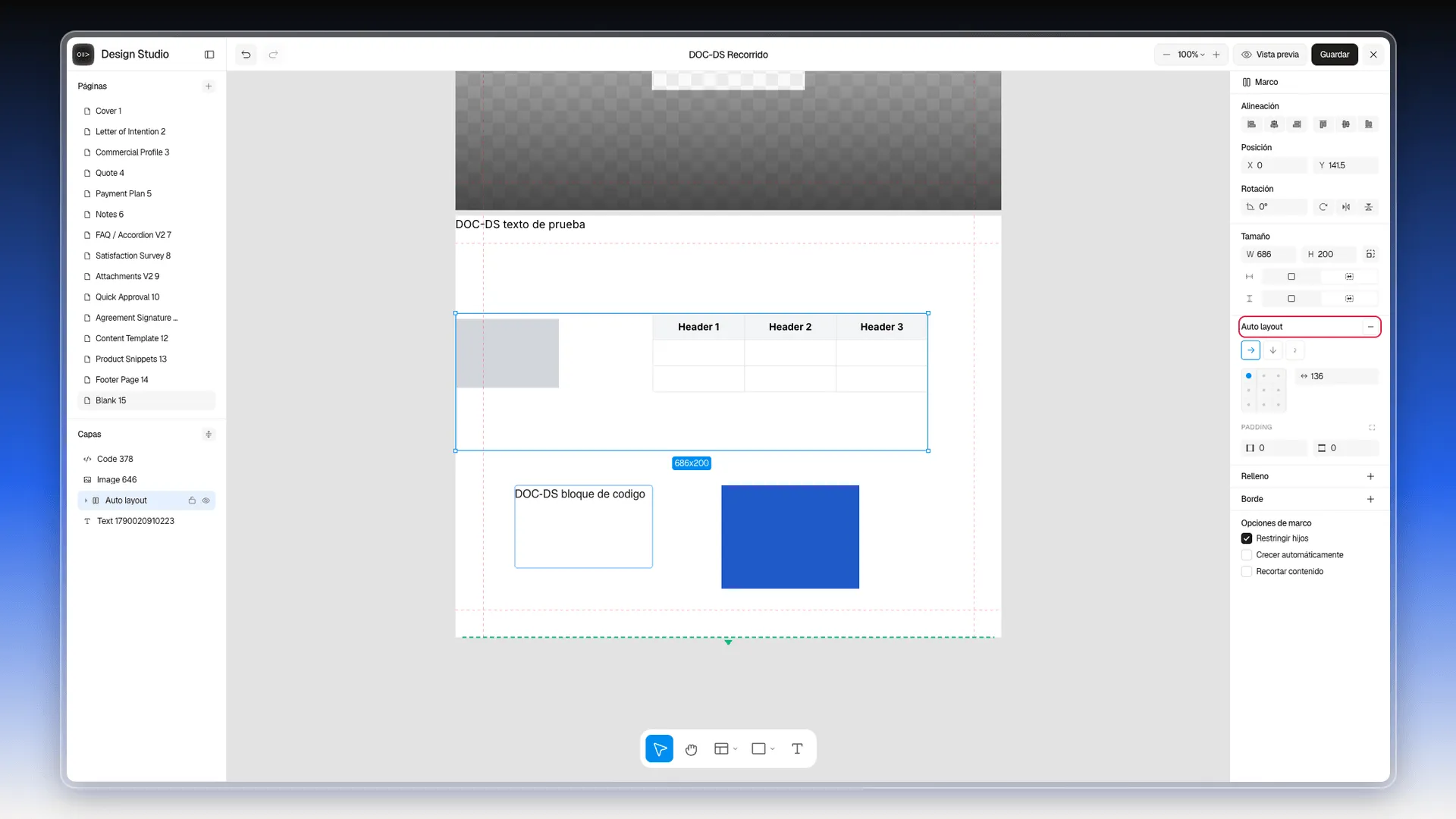
Para deshacerlo, pulsa el guion junto al título Auto layout (Desagrupar). Los elementos vuelven a quedar sueltos en la página. En el clic derecho, la opción equivalente es Quitar autolayout (⌥⇧A).
Selección de marco (⌥⌘G) hace algo parecido sin ordenar nada: mete los elementos en una capa Frame. El marco tiene su propio Relleno, Borde y las mismas Opciones de marco que una página.
Recortar con una máscara
Sección titulada «Recortar con una máscara»Una máscara usa la forma de un elemento como ventana: de los demás solo se ve lo que cae dentro de ella.
- Coloca la forma que hará de ventana (por ejemplo, un rectángulo) debajo de los demás elementos en Capas.
- Selecciona todos los elementos, la forma incluida.
- Haz clic derecho y elige Aplicar máscara, o pulsa ⇧⌘M.
- En Capas aparece Mask group con los elementos dentro. La forma de abajo lleva un icono de tijera: es la máscara. El panel derecho se titula Grupo.
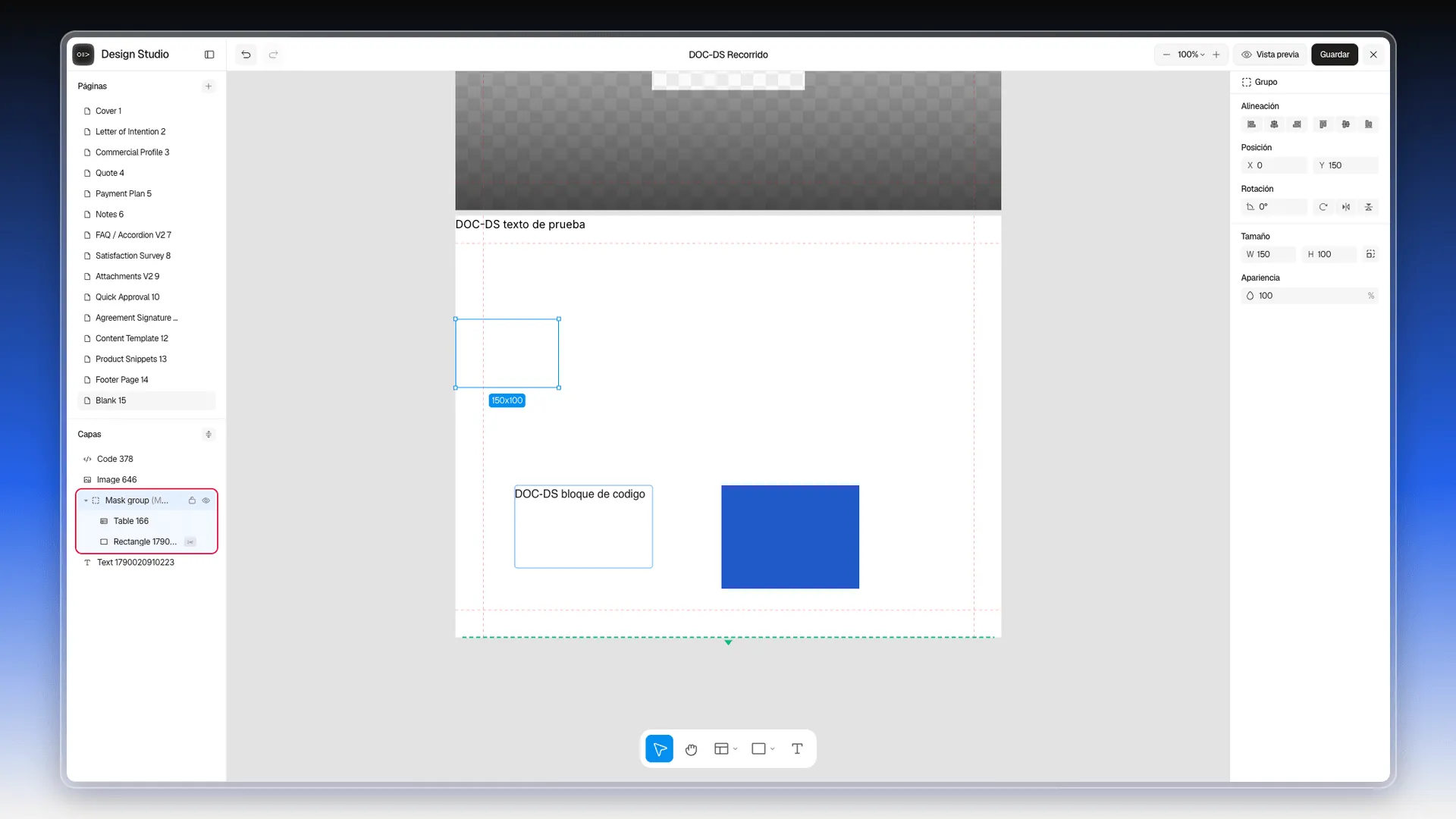
En nuestra prueba, la tabla quedaba fuera del rectángulo que hacía de máscara y dejó de verse en el lienzo. La propia forma de la máscara tampoco se ve. Si no era lo que buscabas, Deshacer (⌘Z) devuelve los elementos como estaban.
Frequently asked questions
Arrastra un recuadro desde una zona vacía de la página hasta cubrir los elementos, o pulsa ⌘A para seleccionar todos los de la página. El panel derecho dice cuántos hay, por ejemplo «2 elementos seleccionados».
Selecciona tres o más y pulsa ⌥⇧H para repartirlos en horizontal o ⌥⇧V en vertical. Lo comprobamos con cuatro elementos: ⌥⇧H los dejó a la misma distancia uno de otro.
Was this article helpful?
Thanks for your feedback!