
Dibujar formas y poner imágenes y videos
La barra flotante de abajo del editor sirve para seleccionar, moverte por el lienzo, añadir páginas, dibujar formas y escribir textos. Desde ella también se insertan imágenes y videos. Los bloques de la pestaña Elementos están en Tablas, iframes, Multimedia, Foto 360 y código.
Dibujar con la barra de herramientas
Sección titulada «Dibujar con la barra de herramientas»La barra flotante de abajo tiene cinco herramientas. Cada una tiene su tecla, que el editor muestra al pasar el ratón:
| Herramienta | Tecla | Para qué sirve |
|---|---|---|
| Seleccionar | V | Elegir, mover y cambiar el tamaño de los elementos. Es la que viene activa. |
| Mano | H | Arrastrar el lienzo para moverte por el documento sin tocar nada. Sin cambiar de herramienta, consigues lo mismo arrastrando con la barra espaciadora pulsada. |
| Agregar página | — | Añadir una página en blanco. La flecha de al lado, Más plantillas de página, ofrece otros diseños. |
| Rectángulo | R | Dibujar un rectángulo. La flecha de al lado, Formas, cambia la forma que dibuja este botón o inserta una imagen o un video. |
| Texto | T | Escribir un texto nuevo. |
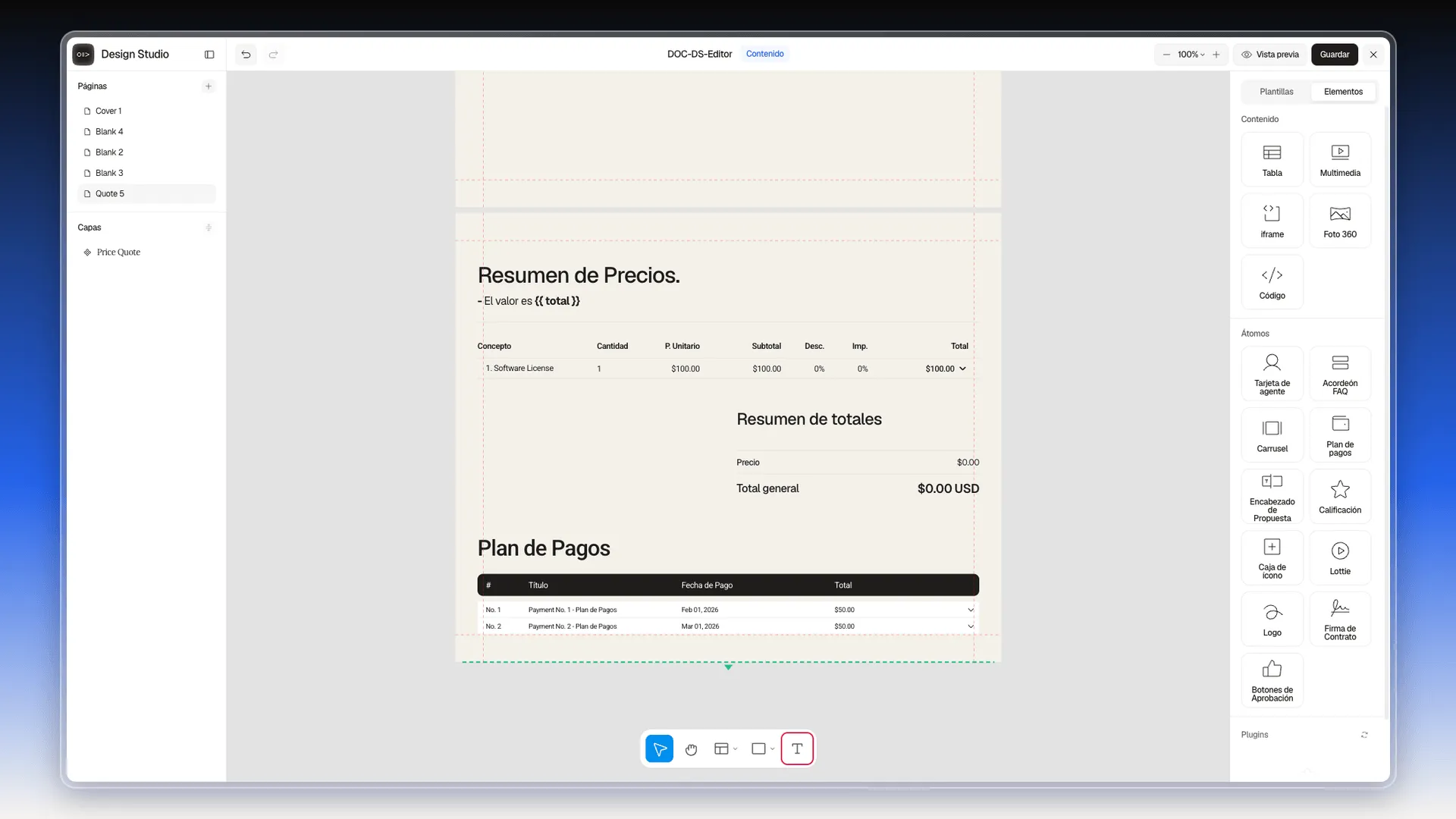
Para escribir un texto nuevo:
- Pulsa Texto en la barra (o la tecla T).
- Haz clic en el lugar de la página donde quieres el texto.
- Escribe. Cuando termines, pulsa Esc.
El texto nuevo toma la fuente del archivo, la que eliges en Tipografía y color.
Dibujar otras formas
Sección titulada «Dibujar otras formas»- En la lista Páginas, haz clic en el nombre de la página donde vas a dibujar. La forma se crea en la página marcada en esa lista, aunque arrastres encima de otra.
- Pulsa la flecha pequeña junto a Rectángulo (Formas). Se abre la lista: Rectángulo, Línea, Flecha, Círculo, Triángulo, Estrella, Imagen, Video, Rombo, Pentágono, Hexágono, Chevrón, Burbuja, Cruz y Corazón.
- Elige la forma. El botón de la barra toma su icono y se queda en azul: la herramienta ya está lista.
- Arrastra sobre la página, desde una esquina hasta la opuesta. La forma sale del tamaño que marques y en gris claro (
D1D5DB).
La lista Formas se queda abierta después de elegir y de dibujar. Se cierra cuando haces clic en otra parte del editor, por ejemplo en Capas.
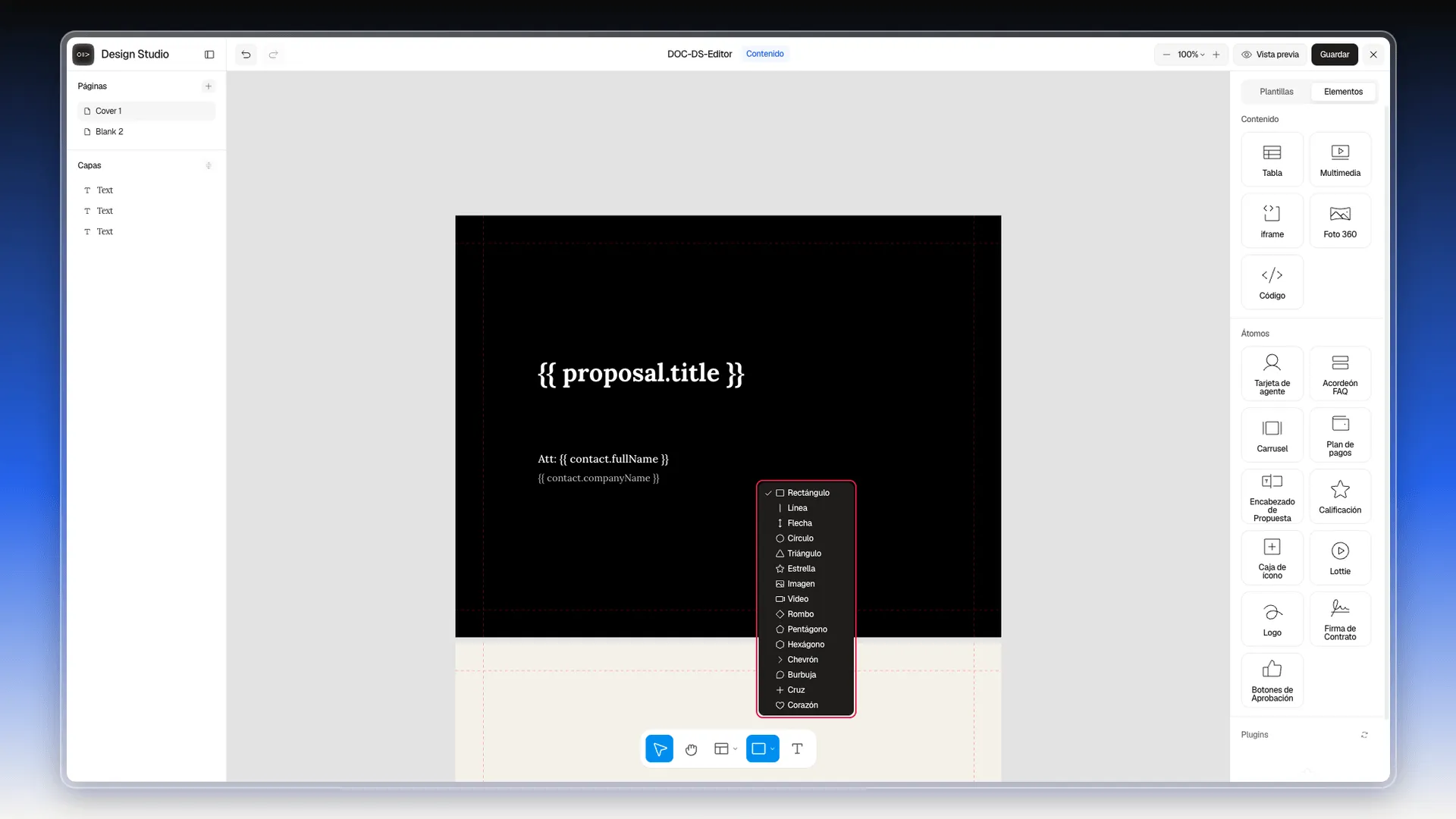
Imagen y Video funcionan distinto: al elegirlos en la lista, entran al momento en la página seleccionada, sin arrastrar. La imagen mide 200 × 150 y el video, 400 × 225. Cómo cargar su archivo está en Poner una imagen y Poner un video.
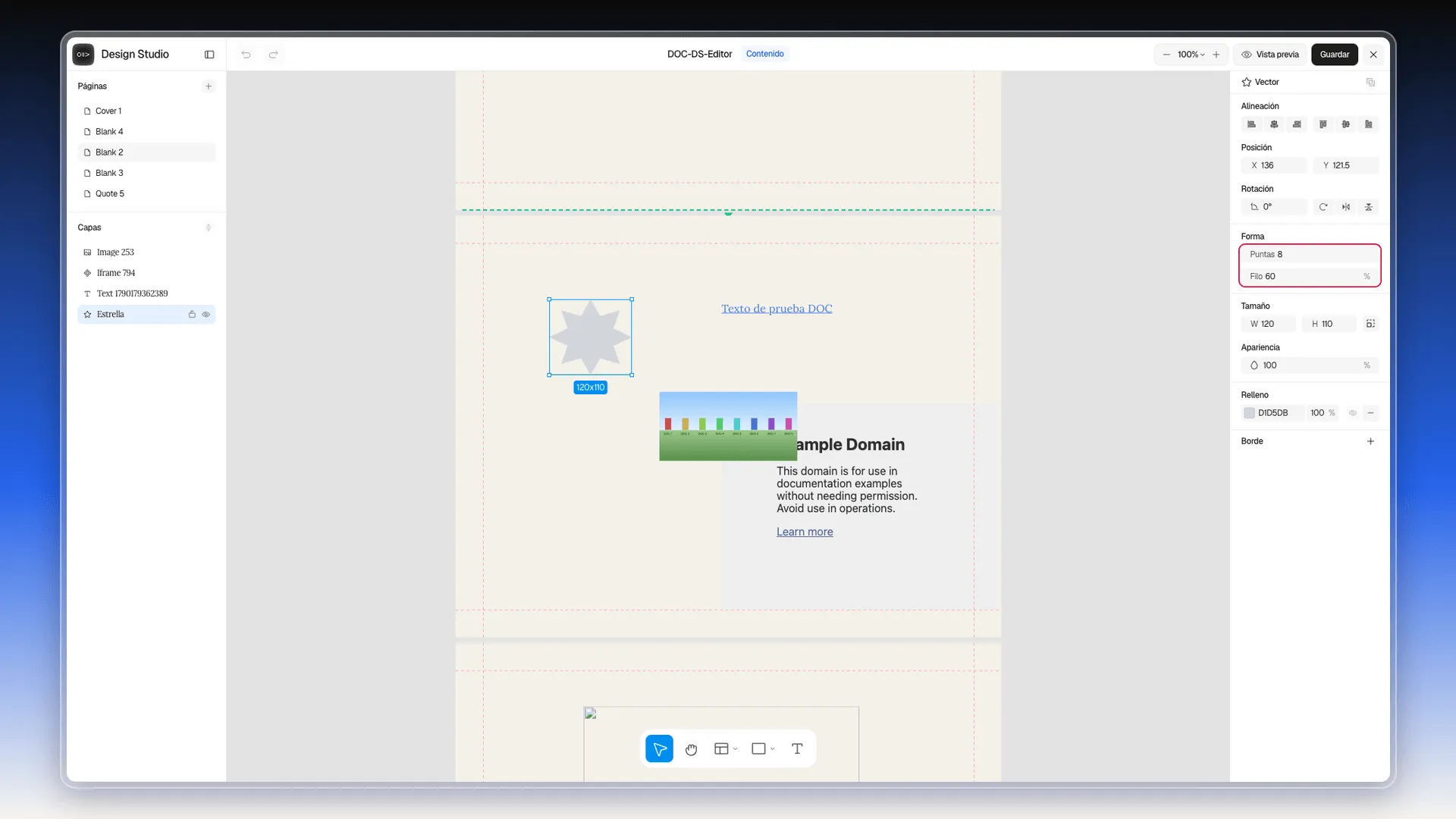
La estrella trae una sección más en el panel derecho, Forma:
- Puntas: cuántas puntas tiene. Entra con 5.
- Filo: lo marcada que es cada punta, en porcentaje. Entra en 38; con 60 las puntas quedan más cortas y la estrella, más gruesa.
La Línea tiene sus propios ajustes en el panel derecho: Color, Grosor en px, Estilo (Sólido, Discontinuo o Punteado) y botones rápidos de rotación de 0°, 45°, 90° y -45°.
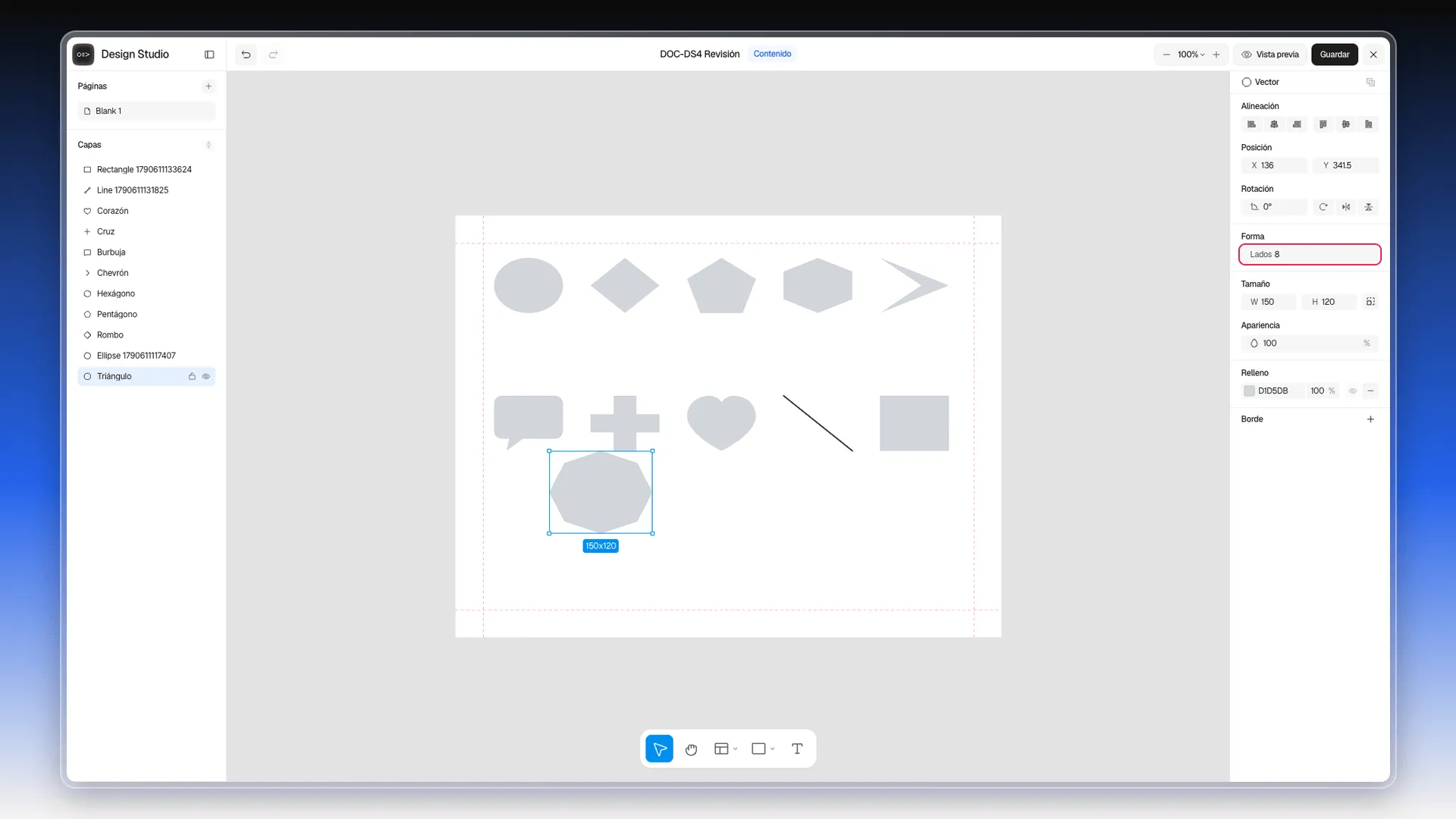
Otras formas también traen la sección Forma, con un solo ajuste:
| Forma | Ajuste en Forma | Valor con que entra |
|---|---|---|
| Triángulo, Rombo, Pentágono, Hexágono | Lados: cuántos lados tiene el polígono, de 3 a 20. | 3, 4, 5 y 6 |
| Flecha, Chevrón | Grosor, en %: lo ancho que es el trazo. | 40 |
| Cruz | Grosor, en %: lo ancho que es cada brazo. | 33 |
Círculo, Burbuja y Corazón no traen sección Forma. El panel del círculo se titula Elipse, y el de las formas de esta tabla, Vector.
Con Lados puedes convertir un polígono en otro. Lo comprobamos con un triángulo: con 8 lados pasó a octógono, aunque en Capas siguió llamándose Triángulo. Si escribes menos de 3, el campo vuelve a 3; si escribes más de 20, se queda en 20.
Poner una imagen
Sección titulada «Poner una imagen»- Haz clic en el nombre de la página en Páginas.
- En la barra de abajo, pulsa la flecha Formas y elige Imagen. Entra al momento un recuadro de 200 × 150 con fondo de cuadritos grises.
- En el panel derecho, dentro de Relleno, haz clic en la miniatura que dice Imagen. Se abre el cuadro Relleno.
- Elige de dónde sale la imagen:
- Cargar imagen local: abre el selector de archivos de tu equipo.
- Buscar en Cloud Drive: abre el Cloud Drive de la cuenta, filtrado a imágenes.
- URL: pega la dirección de una imagen publicada en internet.
- En el desplegable de arriba a la izquierda del cuadro, elige cómo encaja la imagen en el recuadro: Rellenar, Ajustar o Recortar. Los dos botones de la derecha la espejan en horizontal o la giran 90°.
- Cierra el cuadro con la X.
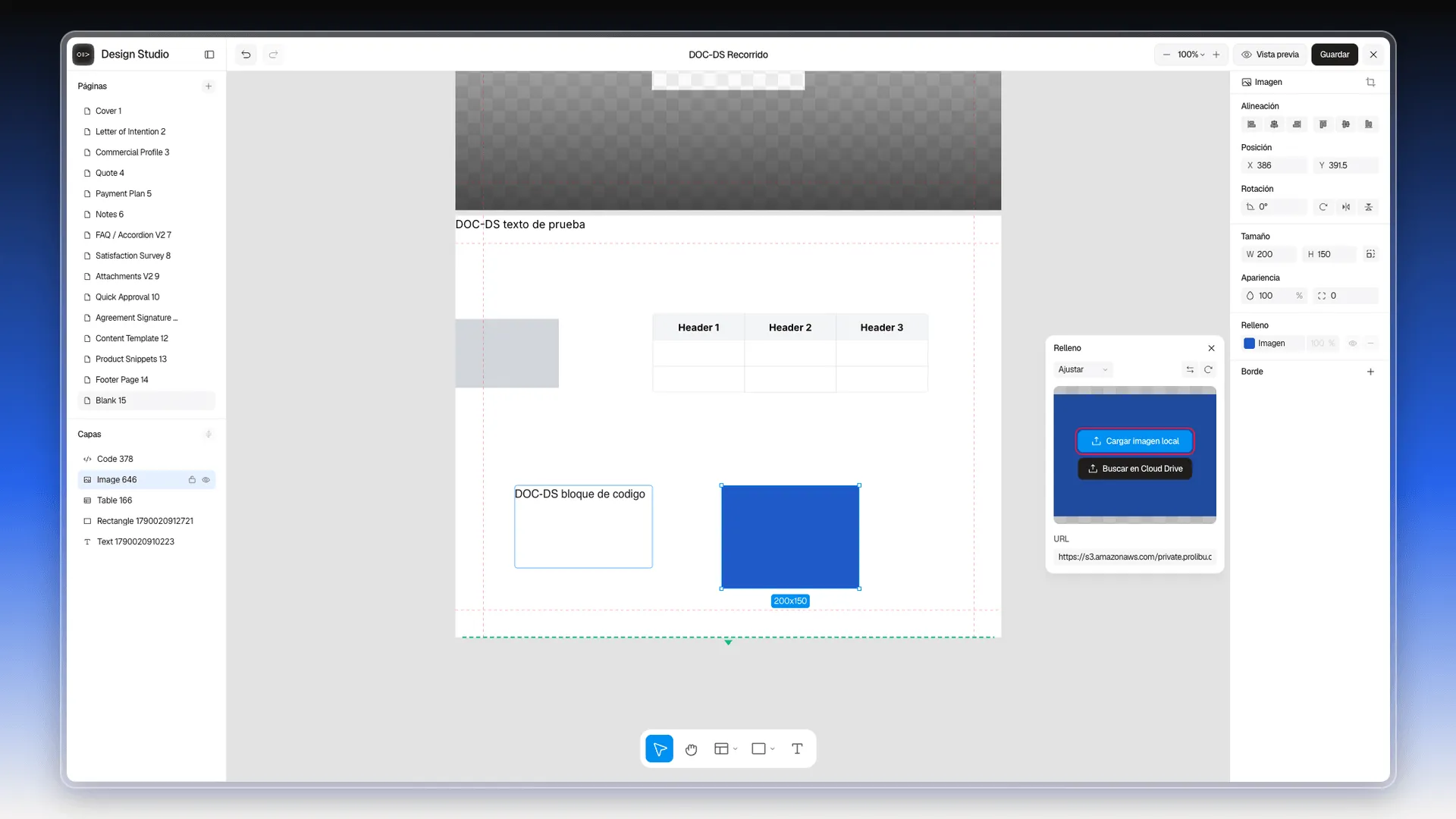
Una imagen subida desde tu equipo va dentro de la plantilla hasta que pulsas Guardar; entonces se sube al almacenamiento de Prolibu y el campo URL pasa a mostrar su dirección. El icono de arriba a la derecha del Inspector, Editar recorte, sirve para recortar la imagen.
Añadir varias imágenes desde el Drive
Sección titulada «Añadir varias imágenes desde el Drive»Con este método puedes meter varias imágenes de una vez. La ventana que se abre está en inglés.
- Haz clic derecho sobre la página, en el sitio donde quieres las imágenes, y elige Insertar imágenes del Drive. Se abre Seleccionar imágenes, con el Cloud Drive de la cuenta.
- Si la imagen aún no está en el Drive, pulsa Upload file o Upload y elígela en tu equipo.
- Marca la casilla de arriba a la izquierda de cada imagen que quieras. Abajo aparece una barra que dice cuántas llevas, por ejemplo «1 selected».
- Pulsa Use selection.
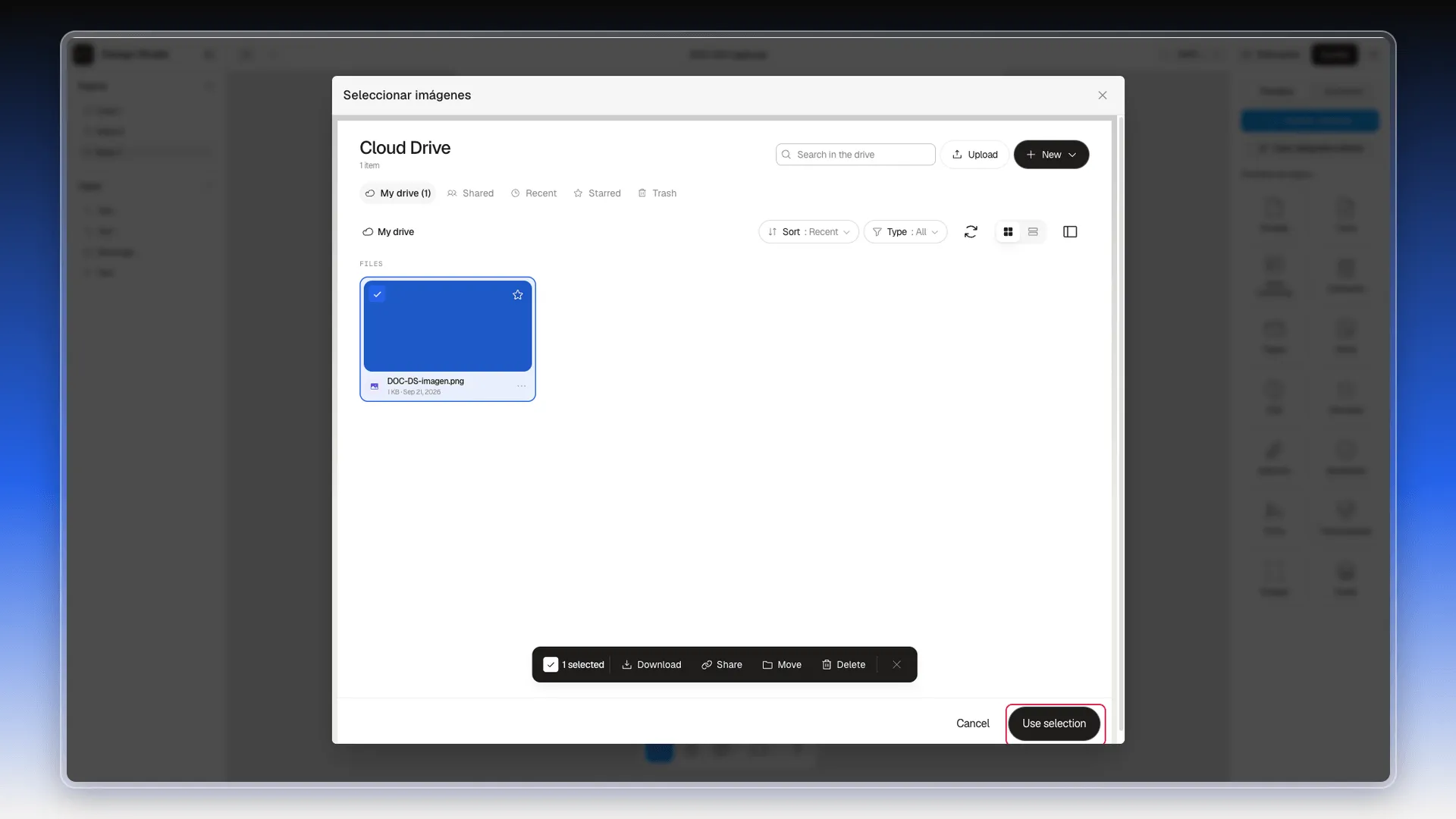
Cada imagen entra como una capa con el nombre del archivo, colocada donde hiciste clic derecho.
Poner un video
Sección titulada «Poner un video»El Video de la barra de abajo es un reproductor. Si quieres un recuadro que admita foto o video, con botón de play encima y el fondo oscurecido, usa el bloque Multimedia.
- Haz clic en el nombre de la página en Páginas.
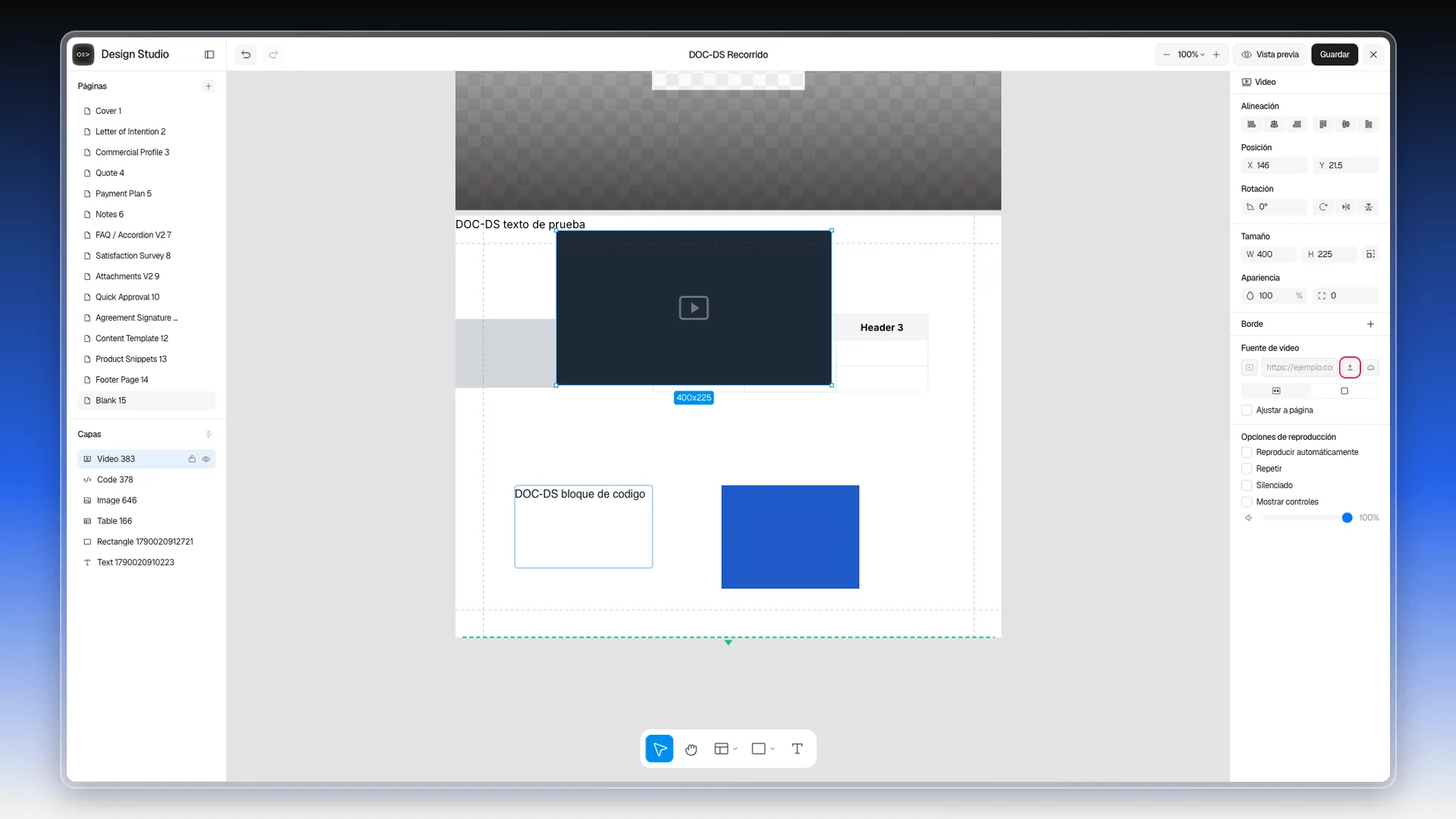
- En la barra de abajo, pulsa la flecha Formas y elige Video. Entra al momento un recuadro oscuro de 400 × 225.
- En Fuente de video, pega la dirección en el campo de texto, o usa los botones de la derecha: Subir video local (desde tu equipo) o Buscar en Cloud Drive.
- Debajo, en Ajuste, elige cómo encaja el video en el recuadro: Rellenar o Ajustar, que es la que viene elegida.
- Si quieres que el video ocupe la página entera, marca Ajustar a página. El recuadro pasa a medir lo mismo que la página y se coloca en la esquina de arriba a la izquierda. Si la desmarcas, vuelve al tamaño y al sitio que tenía.
- En Opciones de reproducción, marca lo que necesites: Reproducir automáticamente, Repetir, Silenciado y Mostrar controles. La barra de abajo fija el volumen.
Preguntas frecuentes
Porque la forma se crea en la página marcada en la lista Páginas, aunque arrastres encima de otra. Antes de dibujar, haz clic en el nombre de la página donde la quieres.
Video, en la barra de abajo, es un reproductor. Multimedia, en la pestaña Elementos, es un recuadro que admite foto o video, con botón de play encima y el fondo oscurecido.
¿Te fue útil este artículo?
¡Gracias por tu feedback!