
Configurar el tamaño, el fondo y los márgenes de una página
This content is not available in your language yet.
Cada página tiene sus propios ajustes: tamaño, orientación, fondo y márgenes. Para verlos, haz clic en el nombre de la página en la lista Páginas; el panel derecho pasa a titularse Página. Si todavía no tienes páginas, mira Añadir, ordenar y borrar páginas.
Tamaño, orientación y fondo
Sección titulada «Tamaño, orientación y fondo»- En la lista Páginas, haz clic en el nombre de la página. El panel derecho se titula Página.
- En Opciones de marco, elige Vertical u Horizontal. La página cambia al momento: una horizontal de 792 × 612 pasa a 612 × 792.
- Si solo quieres otro alto, escríbelo en H, dentro de Tamaño. El ancho (W) aparece en gris y no se puede editar. El botón de la derecha, Restablecer tamaño original, deshace lo que hayas cambiado en el tamaño.
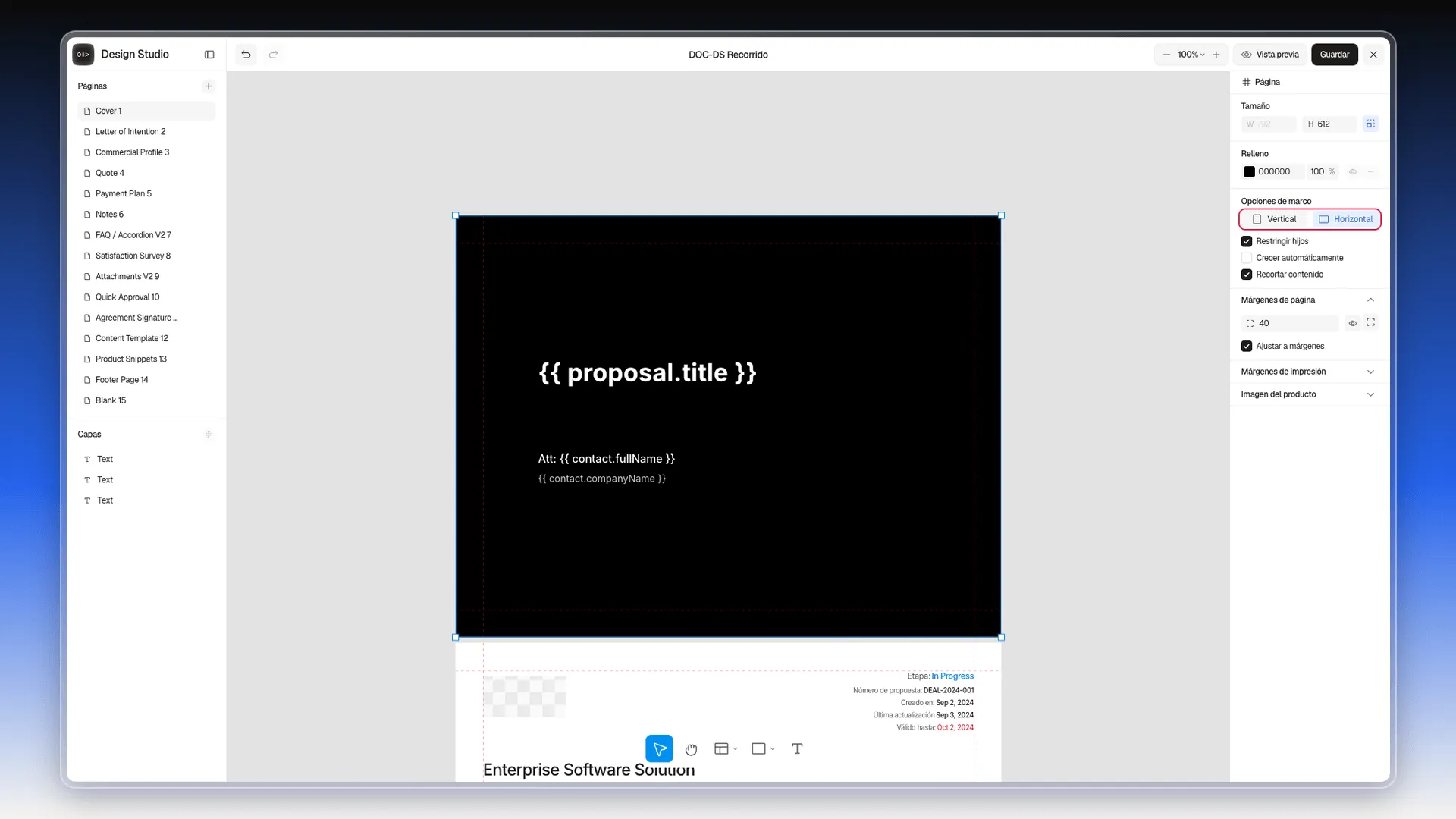
En la misma zona están el color de fondo y tres casillas:
- Relleno: el color de fondo de la página en hexadecimal (por ejemplo
000000en la portada) y su opacidad. El ojo lo muestra u oculta y el guion lo quita. Para poner una foto de fondo, mira Poner una imagen de fondo en la página. - Restringir hijos: mantiene los elementos dentro de la página. Viene marcada, y con ella un elemento que arrastras hacia el borde se para al llegar a él.
- Crecer automáticamente: la página se alarga cuando bajas un elemento por debajo de su borde inferior. En la página de Cotización viene marcada, y esa página mide 652 de alto en lugar de 612 para que quepa la tabla de precios.
- Recortar contenido: lo que sobresale del borde de la página no se ve. Viene marcada. Lo comprobamos con una imagen colocada medio fuera de la portada: solo se veía la parte que quedaba dentro.
Cómo se combinan las tres está en Que la página crezca con su contenido.
En las páginas que vienen de Portada y Footer aparece una sección más, Imagen del producto, plegada. En la portada trae la casilla Mostrar imagen de portada y en el Footer, Mostrar imagen de pie de página. Las dos vienen desmarcadas y sirven para que la propuesta use las imágenes del producto que se cotiza; lo explica Usar las imágenes del producto en la portada y el pie.
Que la página crezca con su contenido
Sección titulada «Que la página crezca con su contenido»Sirve para páginas cuyo largo depende de lo que pongas, como una lista o una tabla que puede crecer.
- En la lista Páginas, haz clic en el nombre de la página.
- En Opciones de marco, marca Crecer automáticamente. En el borde inferior de la página aparece un triángulo verde.
- Si quieres poder bajar un elemento más allá del borde, desmarca también Restringir hijos. Con ella marcada, el elemento se para en el borde y la página no llega a crecer.
- Arrastra el elemento hacia abajo, por debajo del borde. La página se alarga y el nuevo alto aparece en H, dentro de Tamaño.
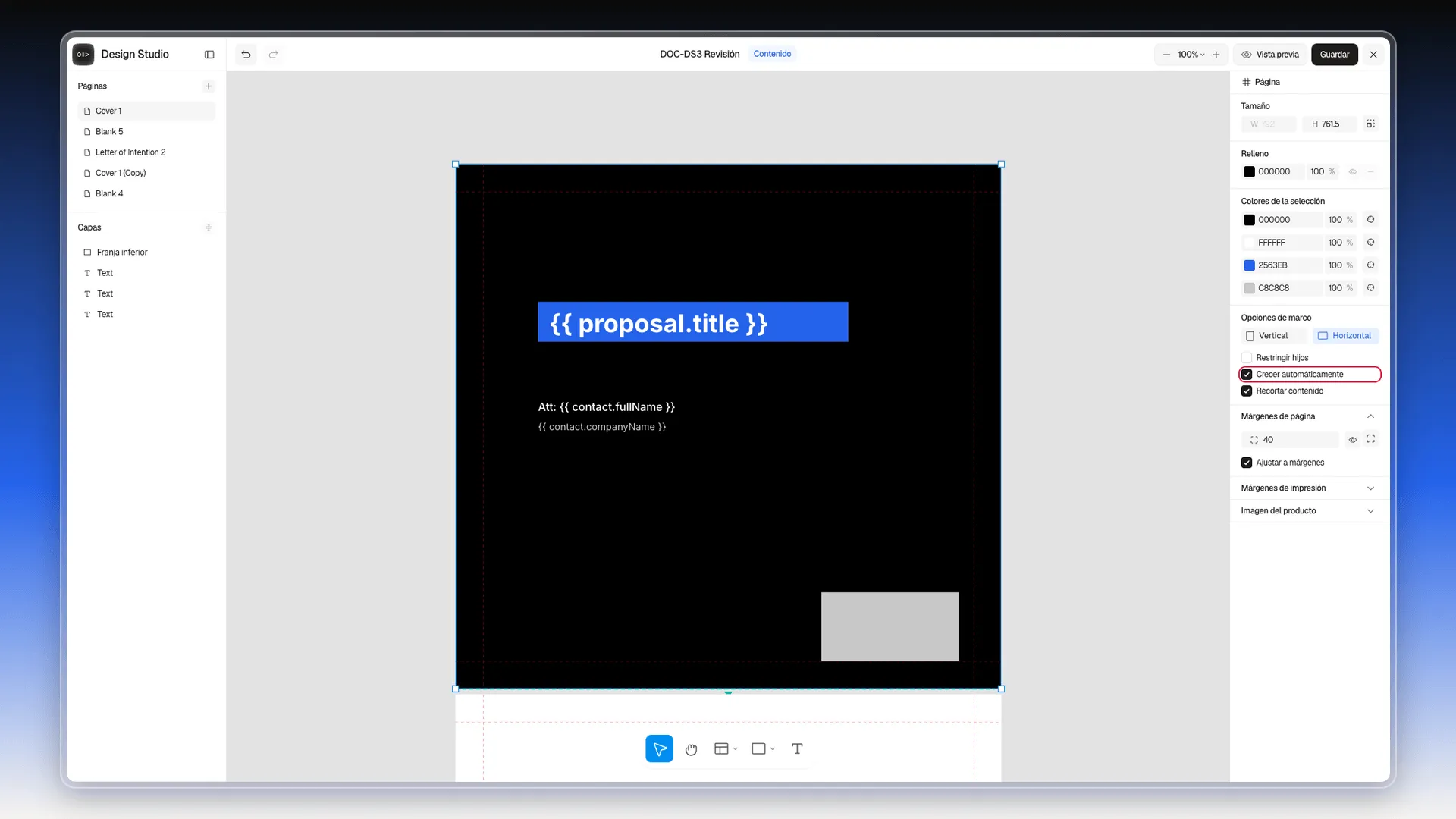
Lo comprobamos en una portada de 612 de alto: al bajar un rectángulo por debajo del borde, la página pasó a 761,5, lo justo para dejar el margen de 40 debajo del rectángulo.
Si desmarcas Restringir hijos y dejas Crecer automáticamente sin marcar, puedes sacar un elemento de la página. Con Recortar contenido marcada deja de verse, pero sigue en Capas: selecciónalo ahí y corrige su X o su Y en Posición para devolverlo a la página.
Poner una imagen de fondo en la página
Sección titulada «Poner una imagen de fondo en la página»- En la lista Páginas, pasa el ratón por la fila de la página y pulsa los tres puntos (Opciones de página).
- Elige Imagen de fondo. Se abre el selector de archivos de tu equipo.
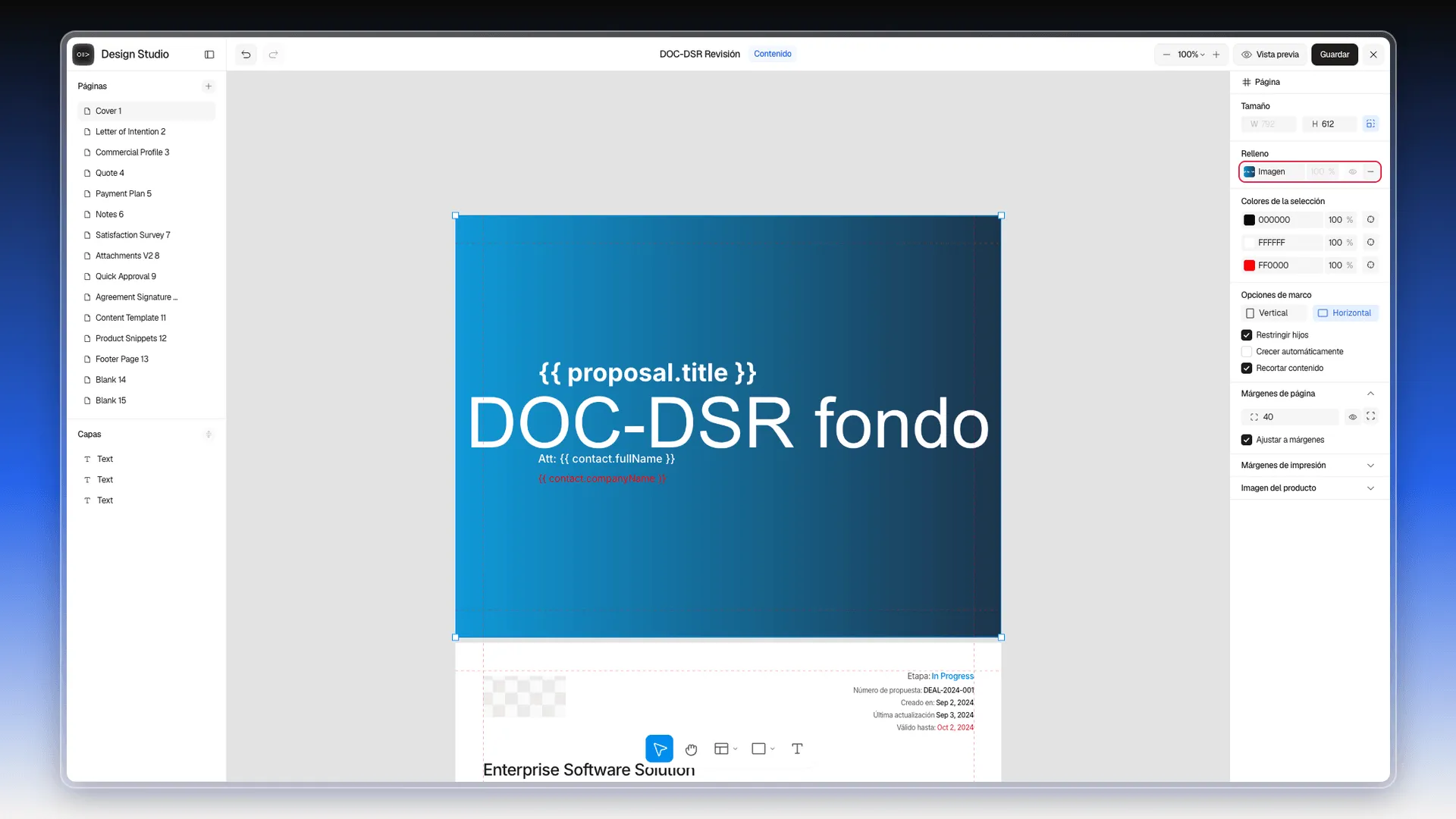
- Elige la imagen. Ocupa la página entera, por detrás de los textos y las formas.
En el panel derecho, el Relleno de la página deja de mostrar un color y pasa a decir Imagen, con una miniatura. Lo comprobamos guardando la plantilla: la imagen se subió al almacenamiento de Prolibu y siguió ahí al volver a abrir el editor. Para quitarla, pulsa el guion de esa fila de Relleno.
Usar las imágenes del producto en la portada y el pie
Sección titulada «Usar las imágenes del producto en la portada y el pie»Una misma plantilla puede servir para varios productos y cambiar de imagen según lo que se cotiza. La imagen no se carga en la plantilla, sino en el producto, y la plantilla solo marca dónde va.
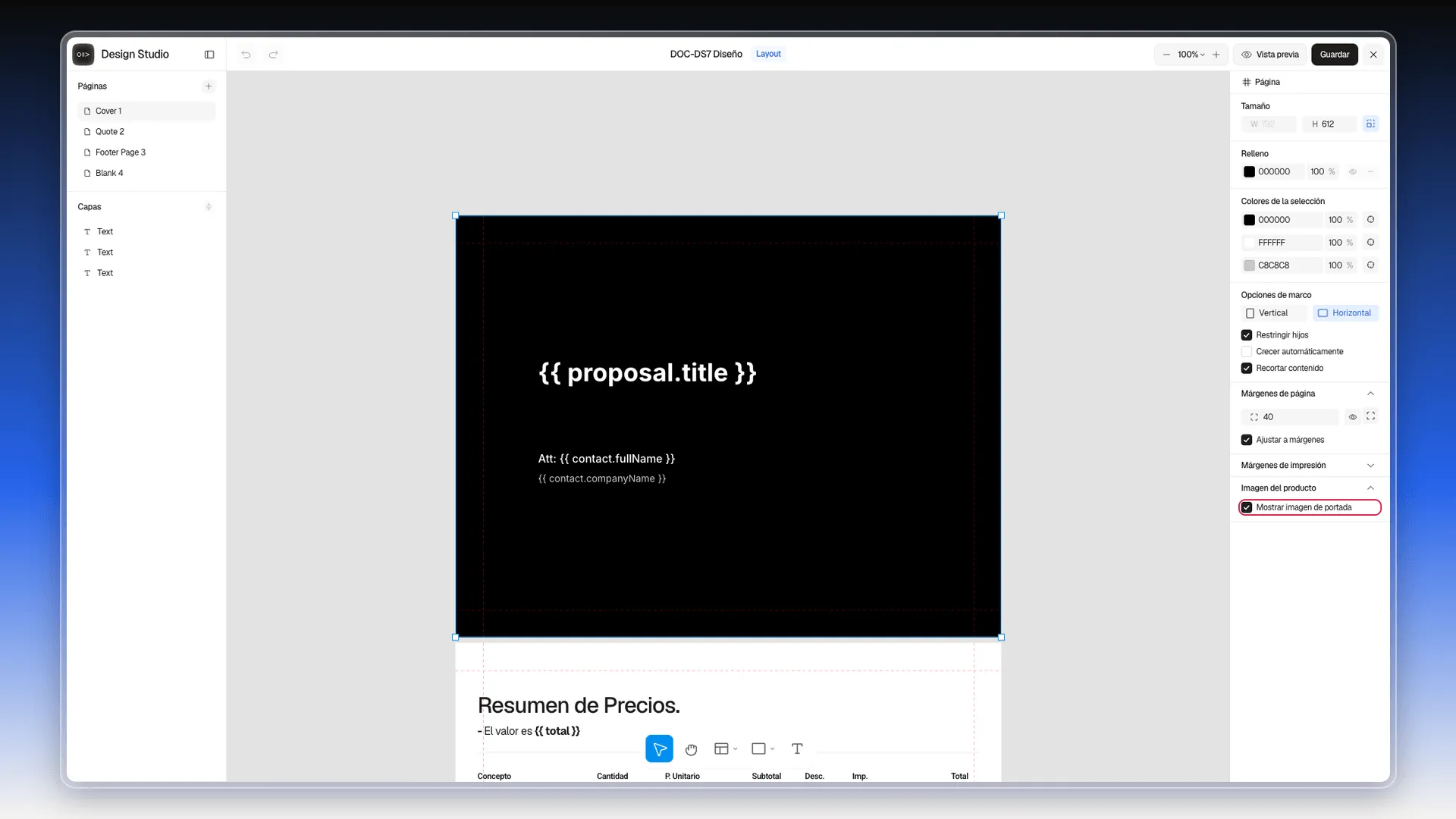
- En el editor, haz clic en la página de portada en Páginas. En el panel derecho, despliega Imagen del producto y marca Mostrar imagen de portada.
- Si también quieres la imagen del pie, haz lo mismo en la página que viene del Footer: su casilla se llama Mostrar imagen de pie de página.
- Pulsa Guardar. En el lienzo no cambia nada, porque todavía no hay producto del que sacar la imagen.
- Abre el producto en Configuración → Precios → Productos. En su formulario, sección Plantilla de propuesta, elige la plantilla en Layout (tiene que ser de tipo Diseño) y carga la Imagen de portada y la Imagen de pie de página. Los campos del producto están en Propiedades de productos y líneas.
- Abre el negocio: en Negocios, pulsa los tres puntos de su fila y elige Editar. Si todavía no tiene propuesta, pulsa Crear propuesta inteligente; aparece la sección Propuesta.
- En Propuesta → Cotización, pulsa Abrir cotizador, busca el producto y agrégalo. Pulsa Aplicar al formulario para volver al negocio. El paso a paso del cotizador está en Elementos de pedido en la propuesta.
- Baja hasta Propuesta → Plantilla. El campo Layout muestra la plantilla del producto con la nota «Lo aporta el producto de la cotización». Si prefieres dejarla fija en ese negocio, elígela en esa misma lista.
- Pulsa Guardar en el negocio.
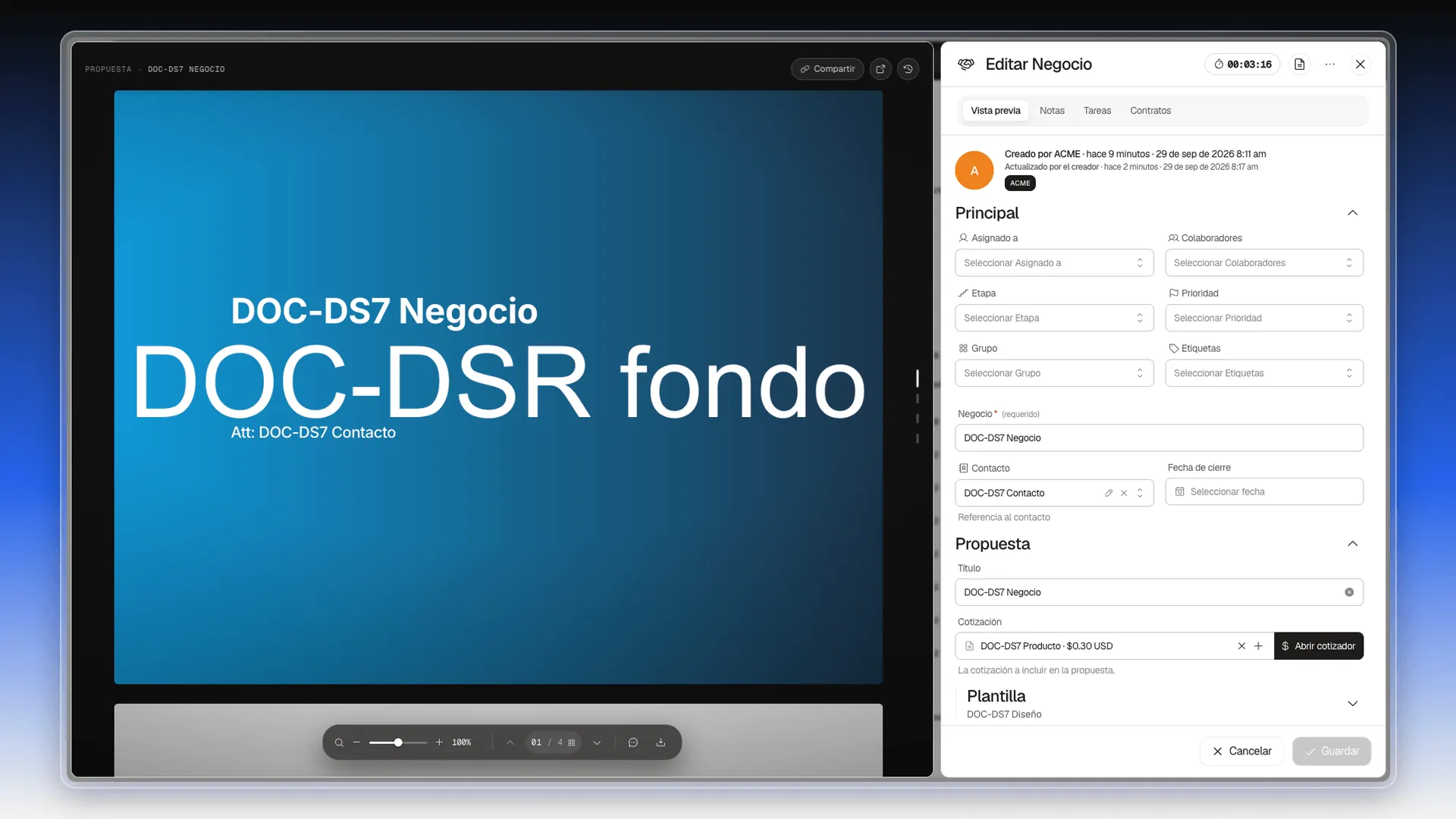
La vista previa de la propuesta, a la izquierda del negocio, muestra la portada con la imagen del producto de fondo, por detrás de los textos. En la página de cierre, la imagen de pie de página ocupa el recuadro grande de la parte de abajo.
Cambiar un color en toda la página
Sección titulada «Cambiar un color en toda la página»La sección Colores de la selección lista todos los colores que usan los elementos de la página: textos, formas, fondos. Sirve para cambiar un color en todos ellos de una vez.
- En la lista Páginas, haz clic en el nombre de la página.
- En el panel derecho, busca Colores de la selección. Cada fila es un color, con su código y su opacidad.
- Escribe el código nuevo encima del que quieres cambiar y pulsa Enter. Todos los elementos que tenían ese color pasan al nuevo.
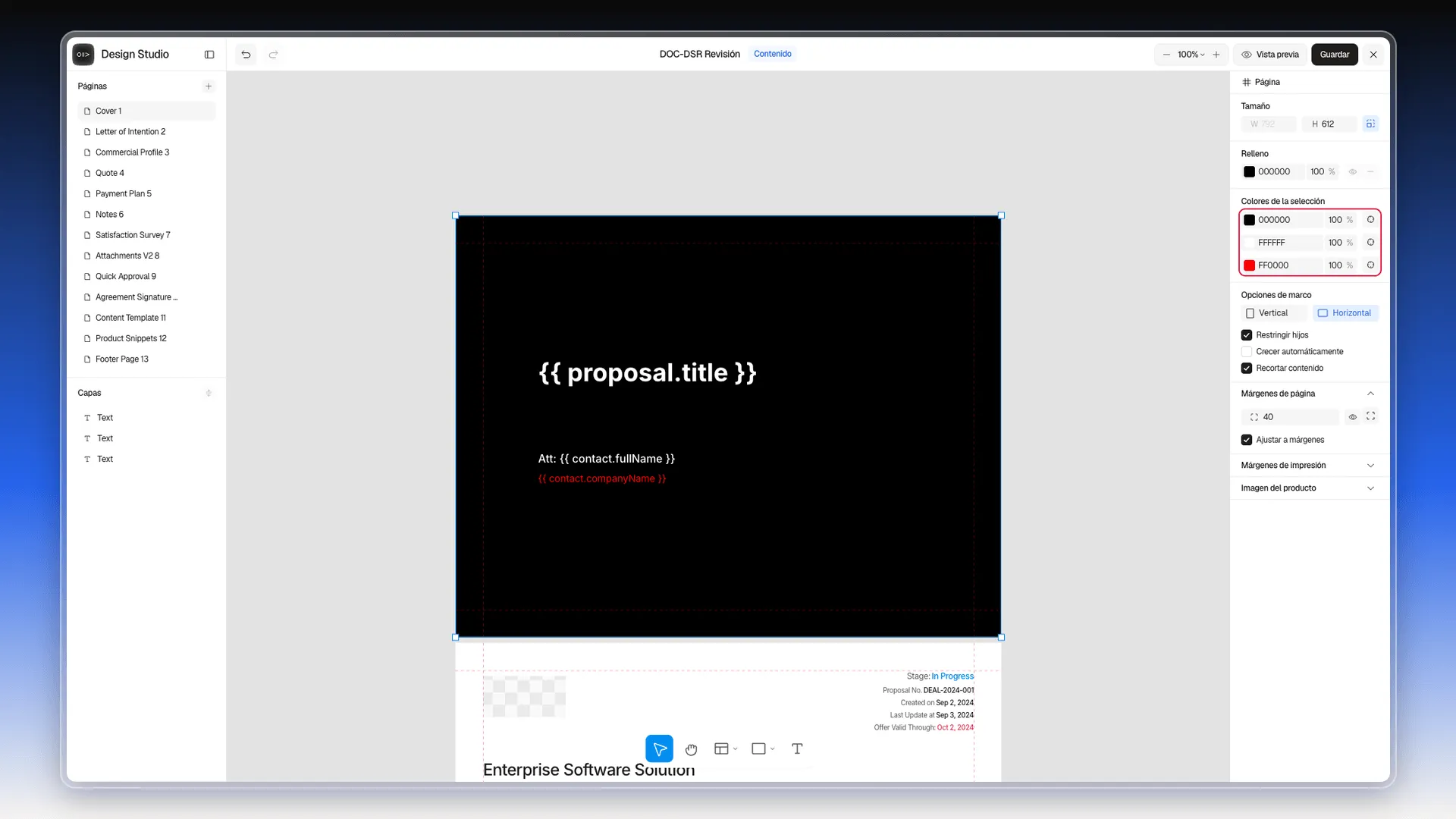
Lo comprobamos en la portada: el color C8C8C8 solo lo usaba el texto {{ contact.companyName }}, y al cambiarlo por FF0000 ese texto pasó a rojo. El botón de la derecha de cada fila, Seleccionar las capas con este color, selecciona en el lienzo los elementos de ese color para que trabajes con ellos. La misma sección aparece cuando seleccionas varios elementos, y entonces cuenta solo los colores de esos elementos.
Márgenes de página
Sección titulada «Márgenes de página»Los márgenes son las líneas rojas discontinuas del lienzo. Por defecto miden 40 en los cuatro lados.
- Con la página seleccionada, baja hasta Márgenes de página.
- Para cambiar los cuatro a la vez, escribe el valor en el primer campo.
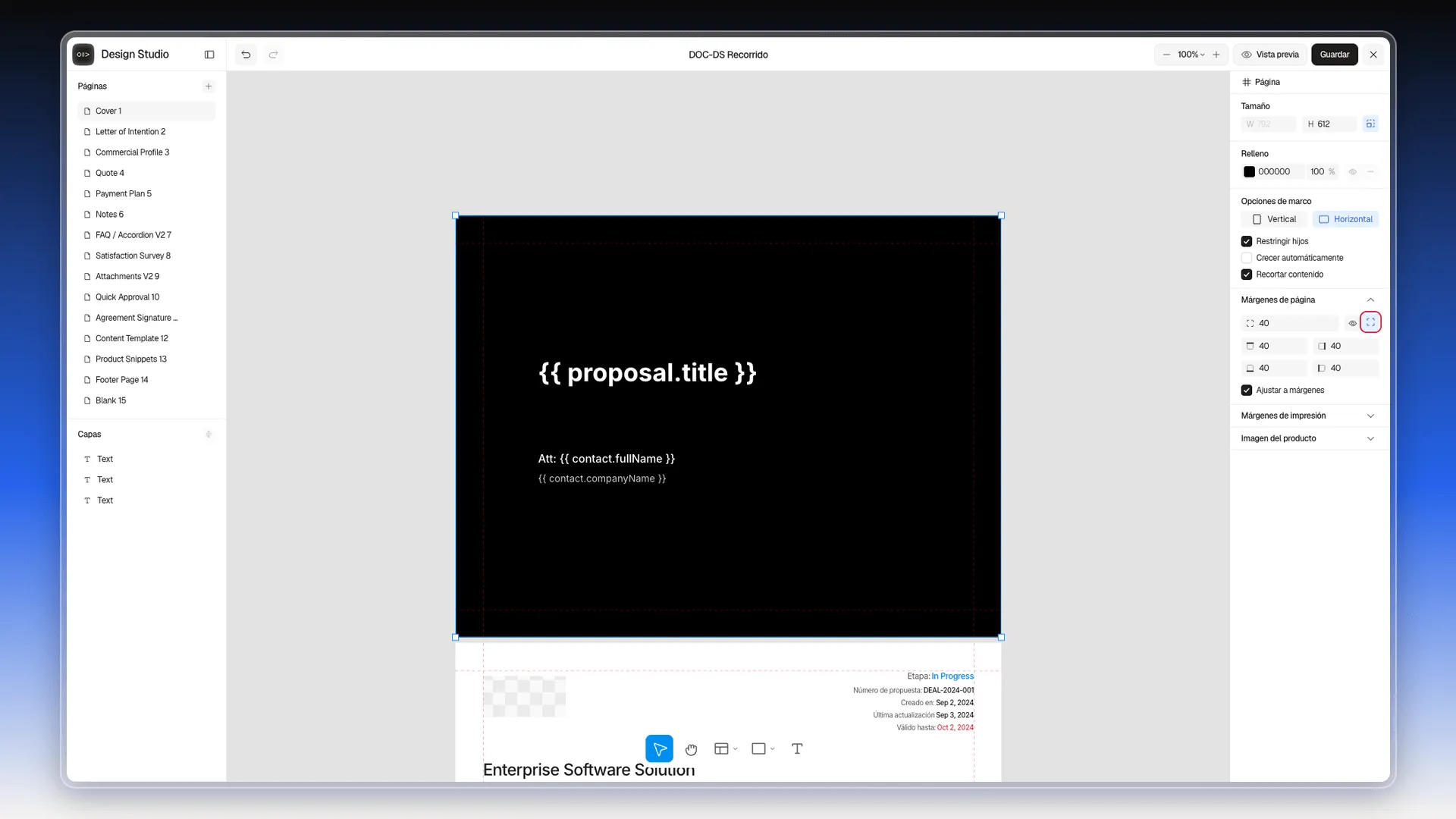
- Para poner un valor distinto en cada lado, pulsa el botón de la derecha (Márgenes por lado). Aparecen cuatro campos: arriba, derecha, abajo e izquierda. El mismo botón pasa a llamarse Márgenes iguales y vuelve a un solo campo.
- El ojo (Mostrar guías) enseña u oculta las líneas rojas.
- Deja marcada Ajustar a márgenes (viene así) si quieres que los elementos se peguen a esas líneas. Cuando arrastras un elemento y lo sueltas a pocos puntos de un margen, se coloca justo encima de la línea.
Lo comprobamos con un texto de la portada: al soltarlo a 42 del borde izquierdo quedó en 40, pegado al margen. Con la casilla desmarcada, se quedó en 42.
Márgenes de impresión
Sección titulada «Márgenes de impresión»Los márgenes de impresión van aparte de los de página y vienen apagados.
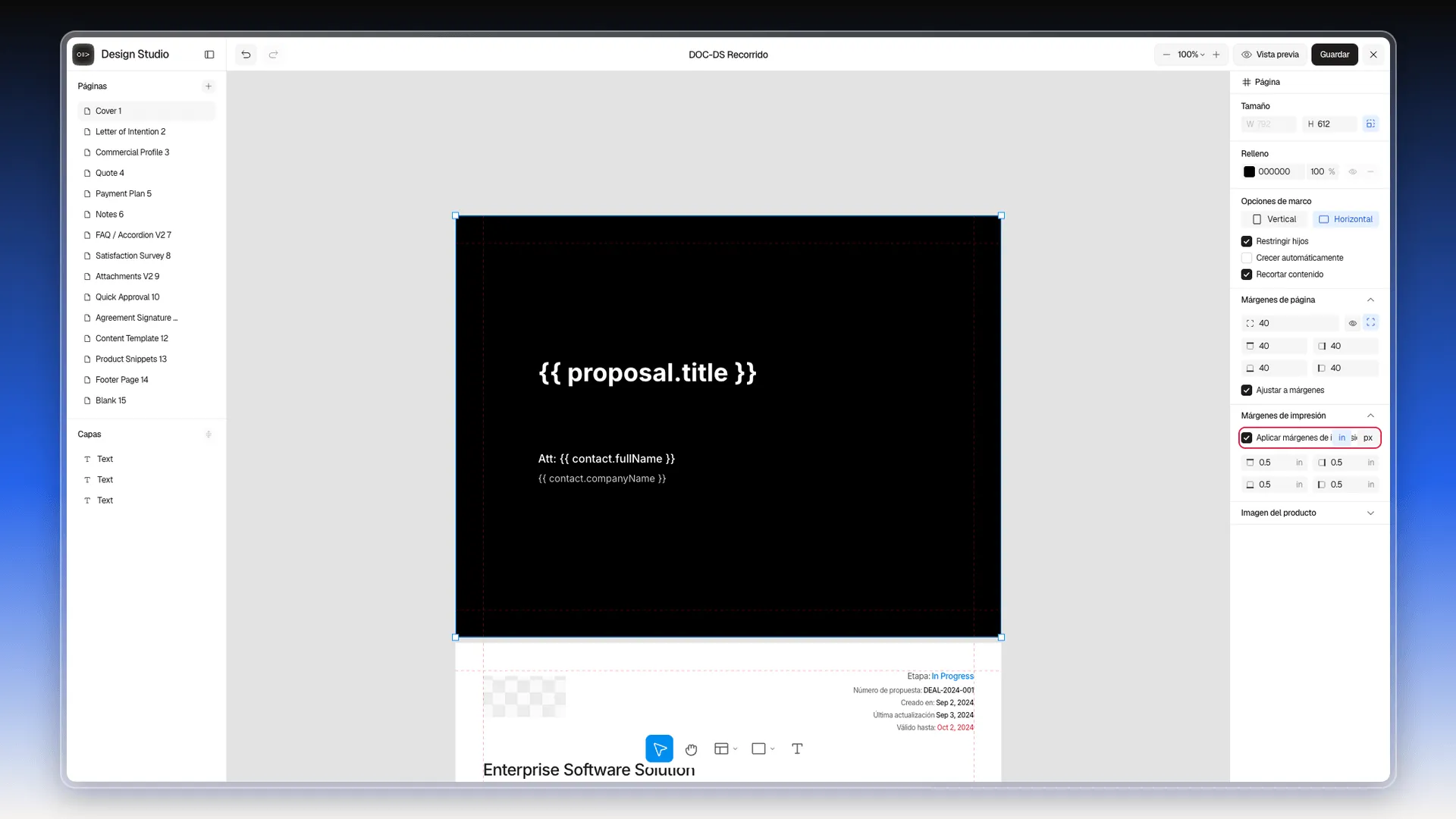
- Con la página seleccionada, despliega Márgenes de impresión haciendo clic en su título.
- Marca Aplicar márgenes de impresión.
- Elige la unidad a la derecha de la casilla: in (pulgadas) o px (píxeles).
- Ajusta los cuatro campos. Por defecto valen 0,5 in cada uno.
Estos márgenes se notan en el PDF de la propuesta, no en el editor: el lienzo y la Vista previa se ven igual. Lo comprobamos descargando el PDF de una propuesta: en la ficha del negocio, la vista previa de la izquierda tiene abajo una barra con un botón de descarga. La portada, con 0,5 in de margen de impresión, salió con un borde blanco alrededor; la página de cierre, sin márgenes de impresión, llegaba hasta el borde de la hoja.
Los cambios de página se deshacen con Deshacer (⌘Z), como cualquier otro.
Frequently asked questions
No directamente. El ancho (W) aparece en gris y no se edita; el alto (H) sí. Para cambiar las medidas de golpe, usa Vertical u Horizontal en Opciones de marco: una página horizontal de 792 × 612 pasa a 612 × 792.
En la página de portada, despliega Imagen del producto y marca Mostrar imagen de portada. Luego carga la Imagen de portada en la sección Plantilla de propuesta del producto y cotiza ese producto en el negocio.
Was this article helpful?
Thanks for your feedback!