
Crear un lead
This content is not available in your language yet.
Esta guía te lleva desde la lista de Leads hasta un lead guardado. Si todavía no ves Leads en el menú, primero sigue Activar Leads desde Preferencias.
Abrir la lista de Leads
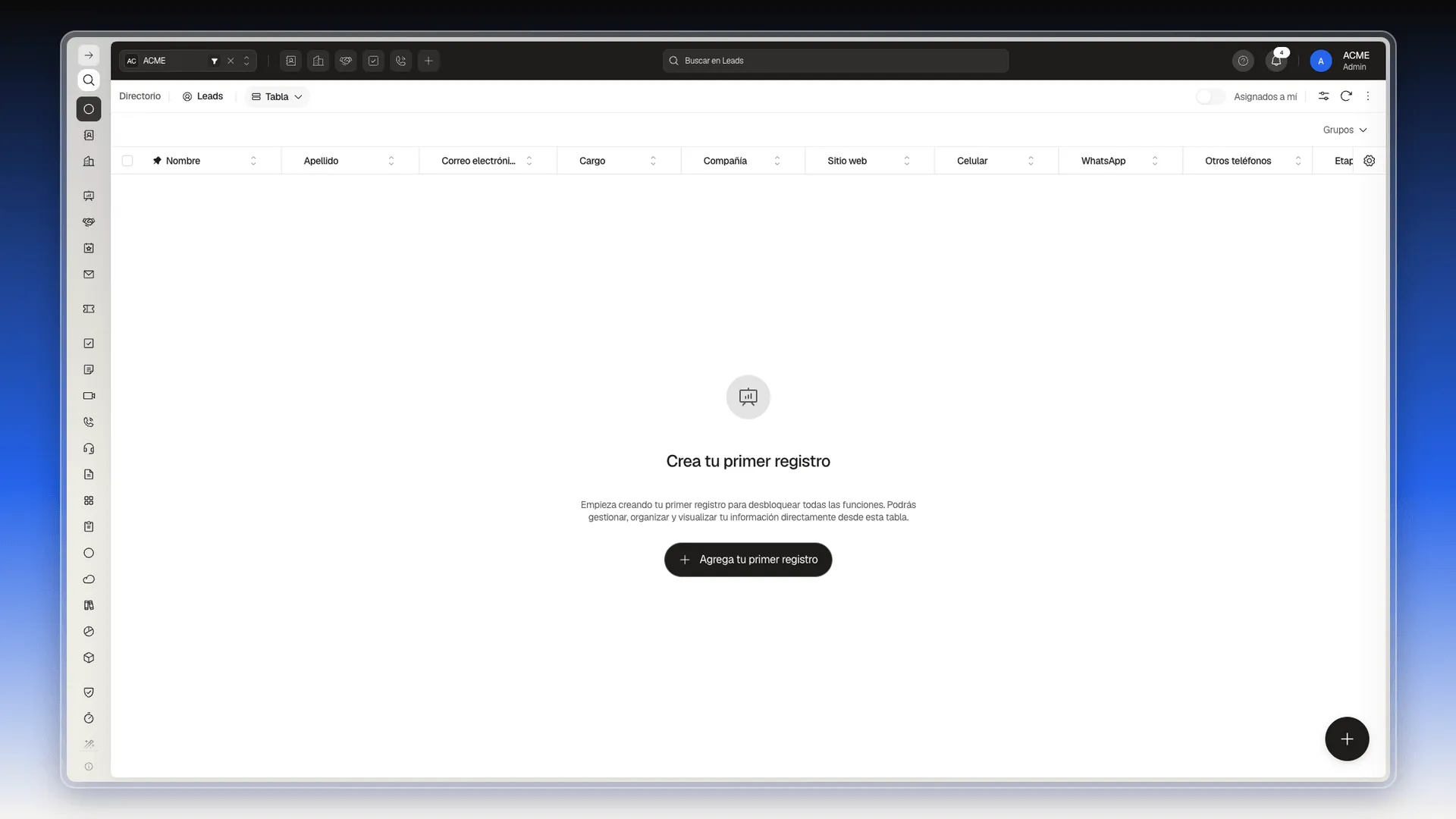
Sección titulada «Abrir la lista de Leads»En el menú lateral, abre Directorio → Leads. Si aún no hay ninguno, la tabla muestra Crea tu primer registro y el botón Agrega tu primer registro.
Abrir el formulario
Sección titulada «Abrir el formulario»Pulsa el botón redondo + de la esquina inferior derecha. Al pasar el cursor por encima se lee Crear Lead. También puedes pulsar ⋮ (Más acciones), arriba a la derecha, y elegir Crear Lead, o usar Agrega tu primer registro si la tabla está vacía.
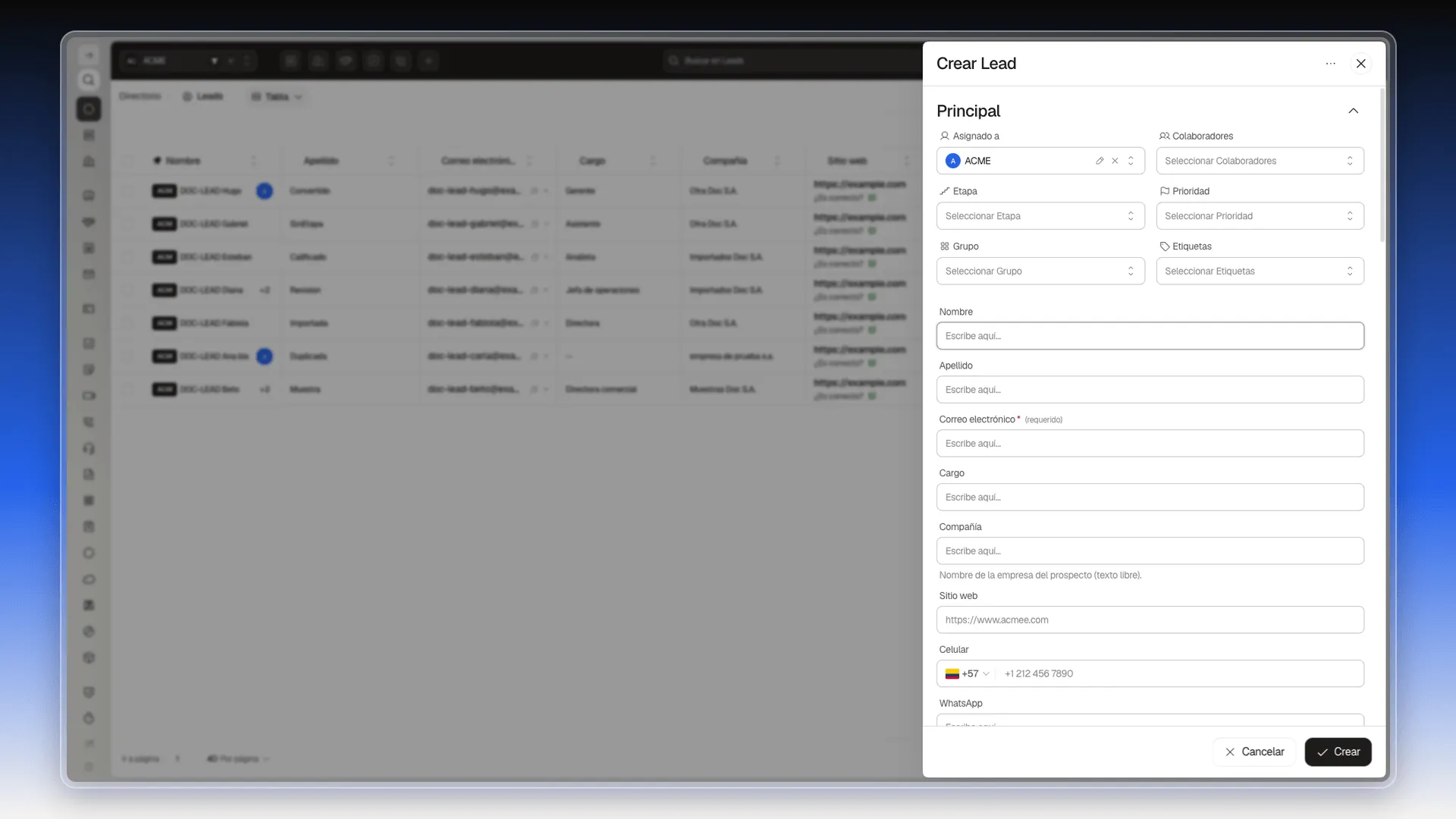
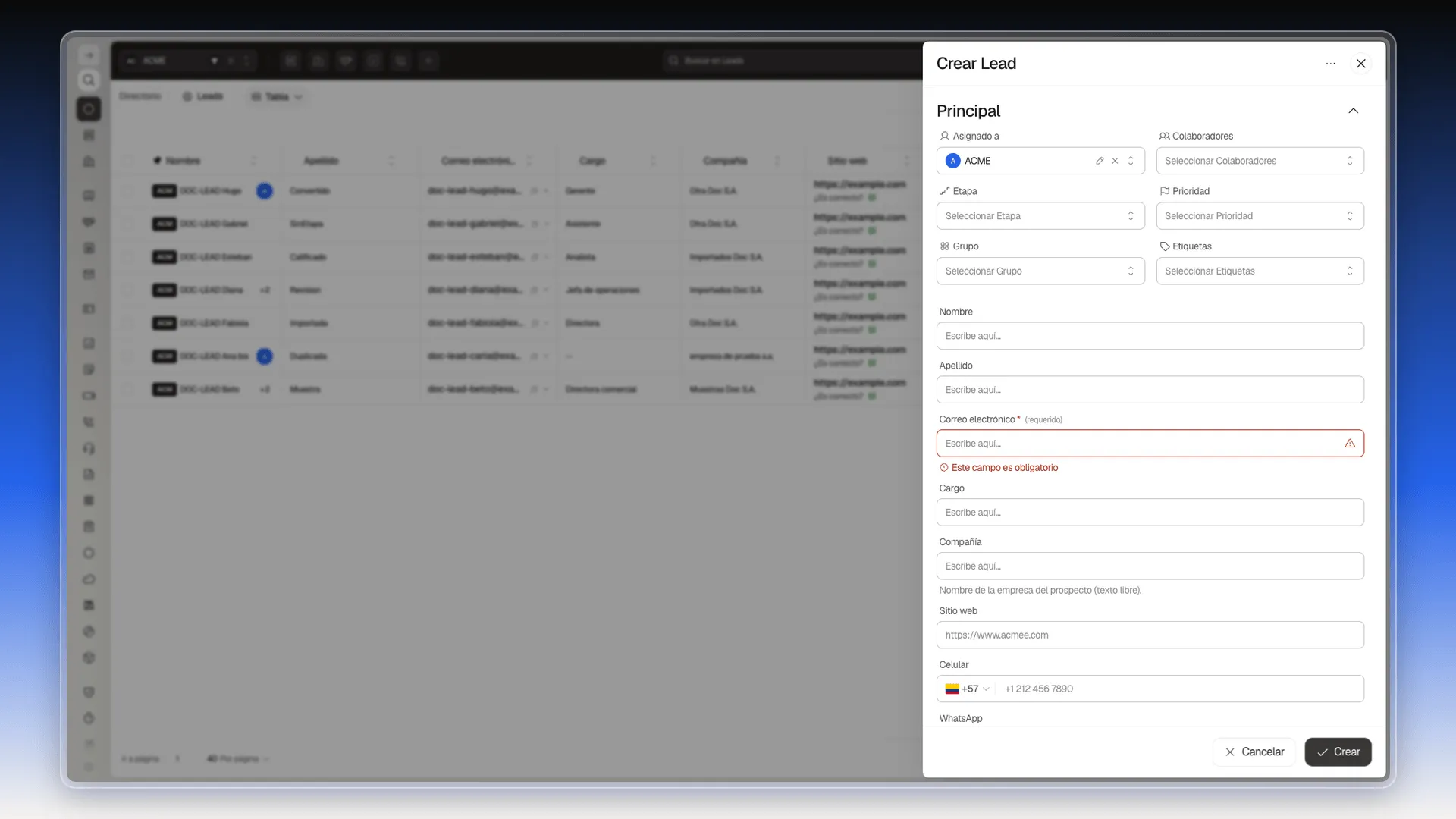
Se abre el panel Crear Lead sobre la misma lista, con la sección Principal arriba: Asignado a, Colaboradores, Etapa, Prioridad, Grupo y Etiquetas; y debajo, Nombre, Apellido, Correo electrónico, Cargo y Compañía.
Completar los datos
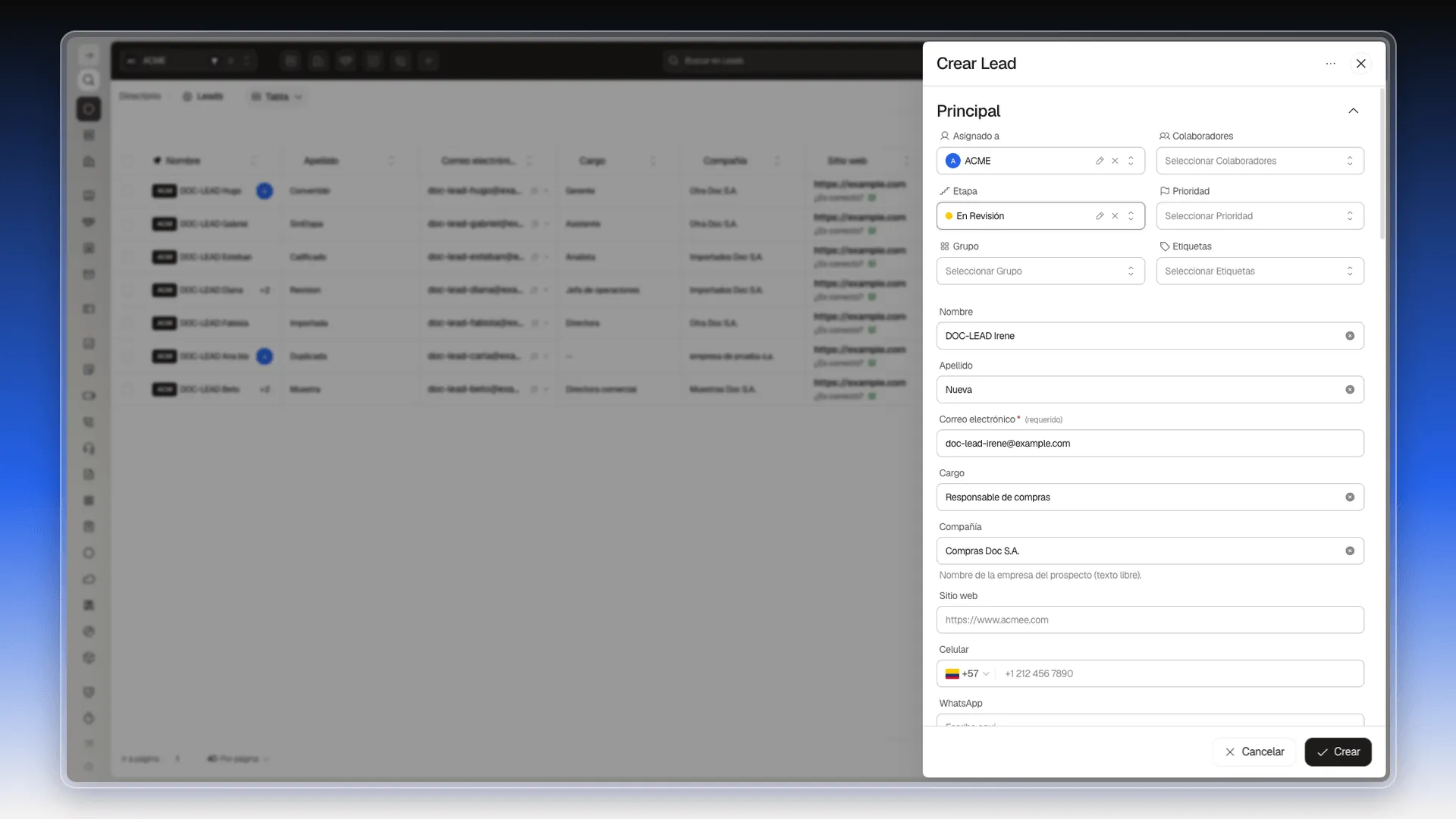
Sección titulada «Completar los datos»- Revisa Asignado a. Llega con tu usuario; cámbialo si otra persona va a calificar este lead.
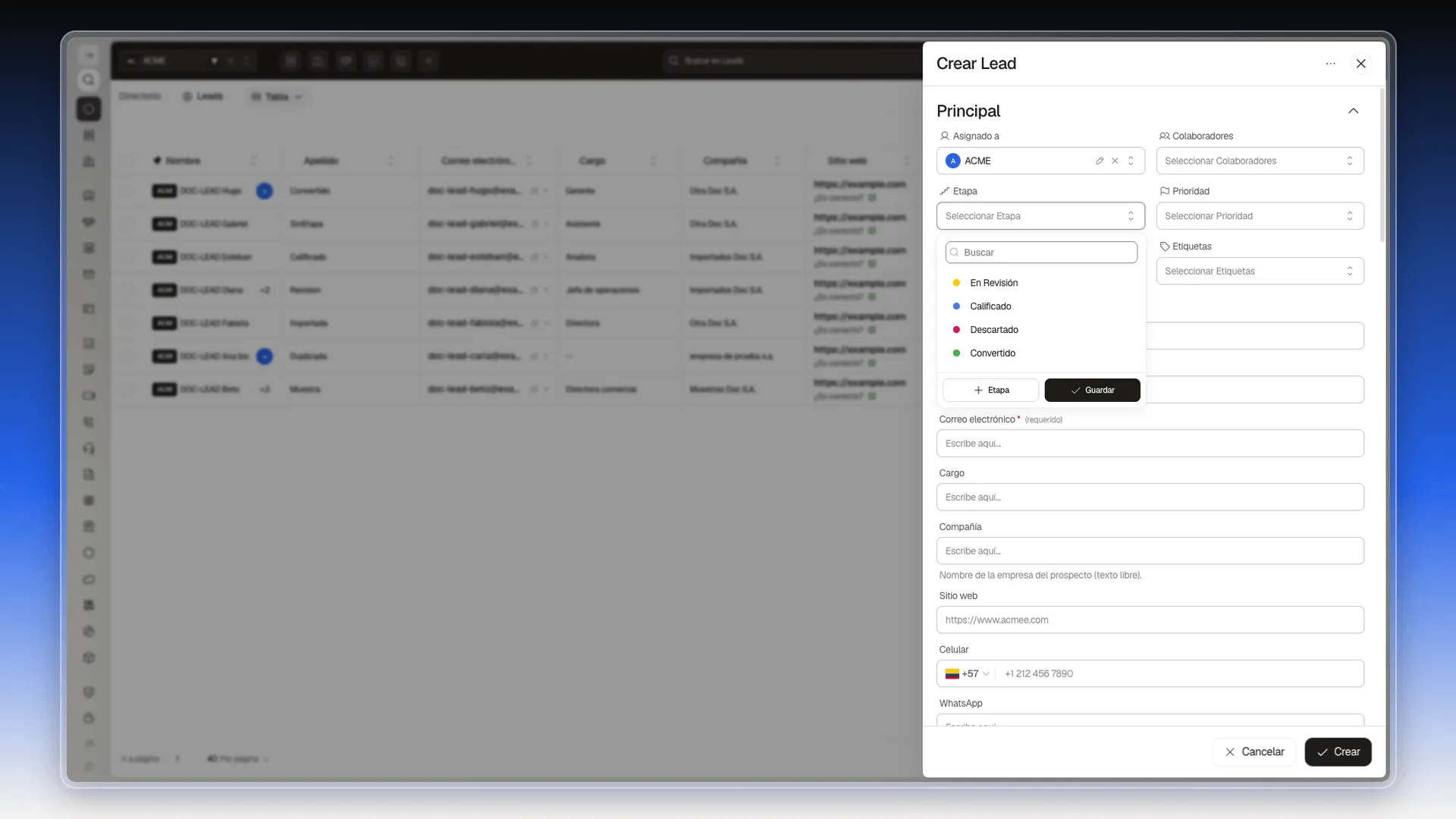
- Abre el selector Etapa y elige dónde está el lead hoy. Las opciones son En Revisión, Calificado, Descartado y Convertido. Si no eliges ninguna, el lead queda sin etapa.
- Escribe el Correo electrónico. Es el único campo obligatorio y, además, el dato con el que Prolibu identifica al lead. Si pulsas Crear sin escribirlo, el campo se marca en rojo y aparece Este campo es obligatorio.
- Escribe el Nombre y el Apellido. No son obligatorios, pero dan nombre a la fila.
- Escribe el Cargo y, en Compañía, el nombre de la empresa. Es un campo de texto libre: escribes el nombre y no eliges una ficha.
- Si los tienes, baja hasta Celular y WhatsApp. El resto de las secciones del formulario está en Propiedades predeterminadas de Leads.
Guardar y comprobar
Sección titulada «Guardar y comprobar»- Pulsa Crear, abajo a la derecha del panel.
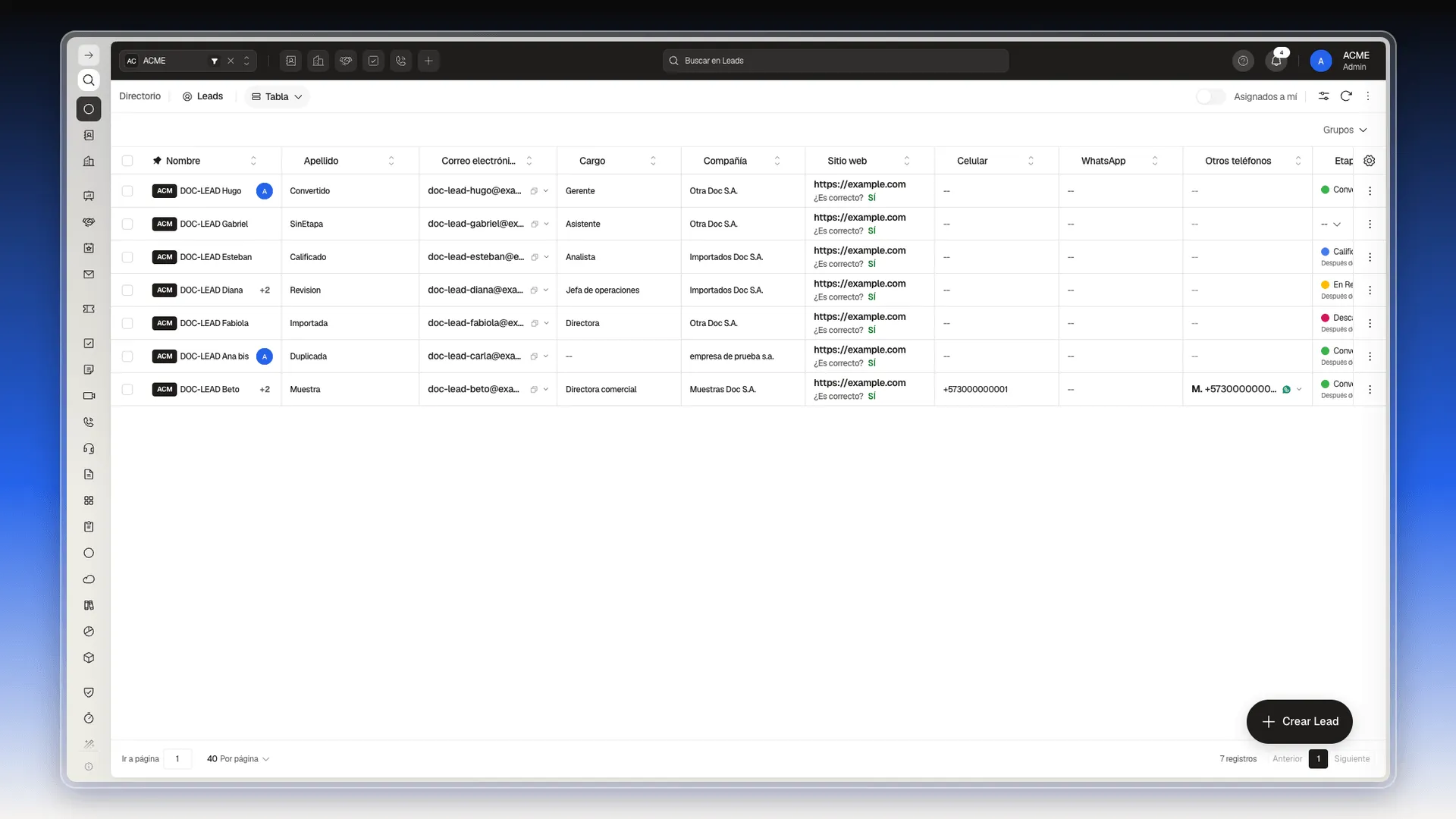
- El panel se cierra y el lead aparece en la tabla, con su etapa en la columna Etapa. Para verla, desplaza la tabla hacia la derecha.
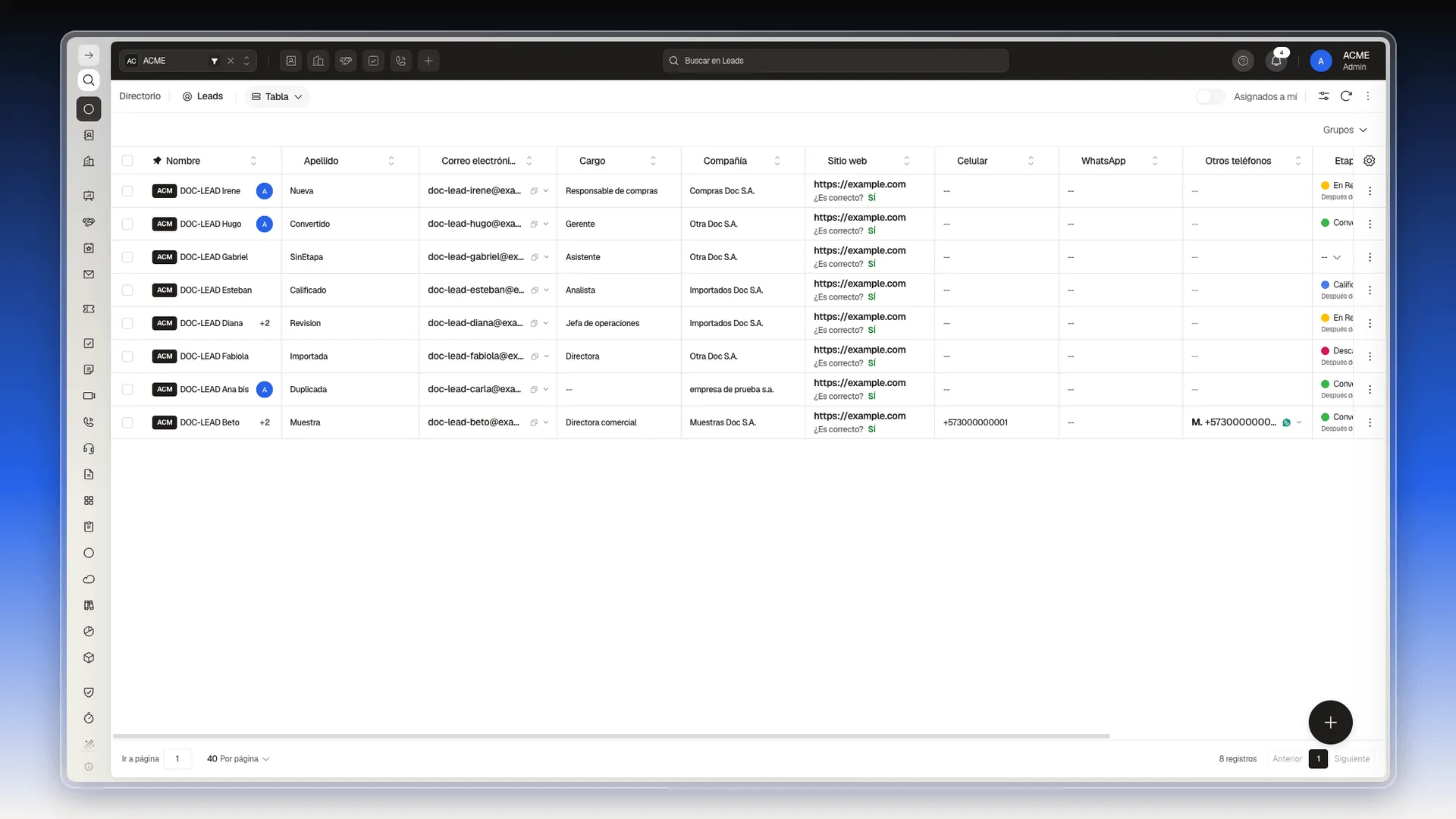
Si no escribiste el sitio web, la tabla puede mostrar uno que Prolibu deduce del dominio del correo, con la pregunta ¿Es correcto?.
Si el correo ya existe
Sección titulada «Si el correo ya existe»Dos leads no pueden compartir el mismo correo. Si intentas guardar uno repetido, el panel no se cierra y aparece el aviso Error guardando: correo ’…’ ya existe.
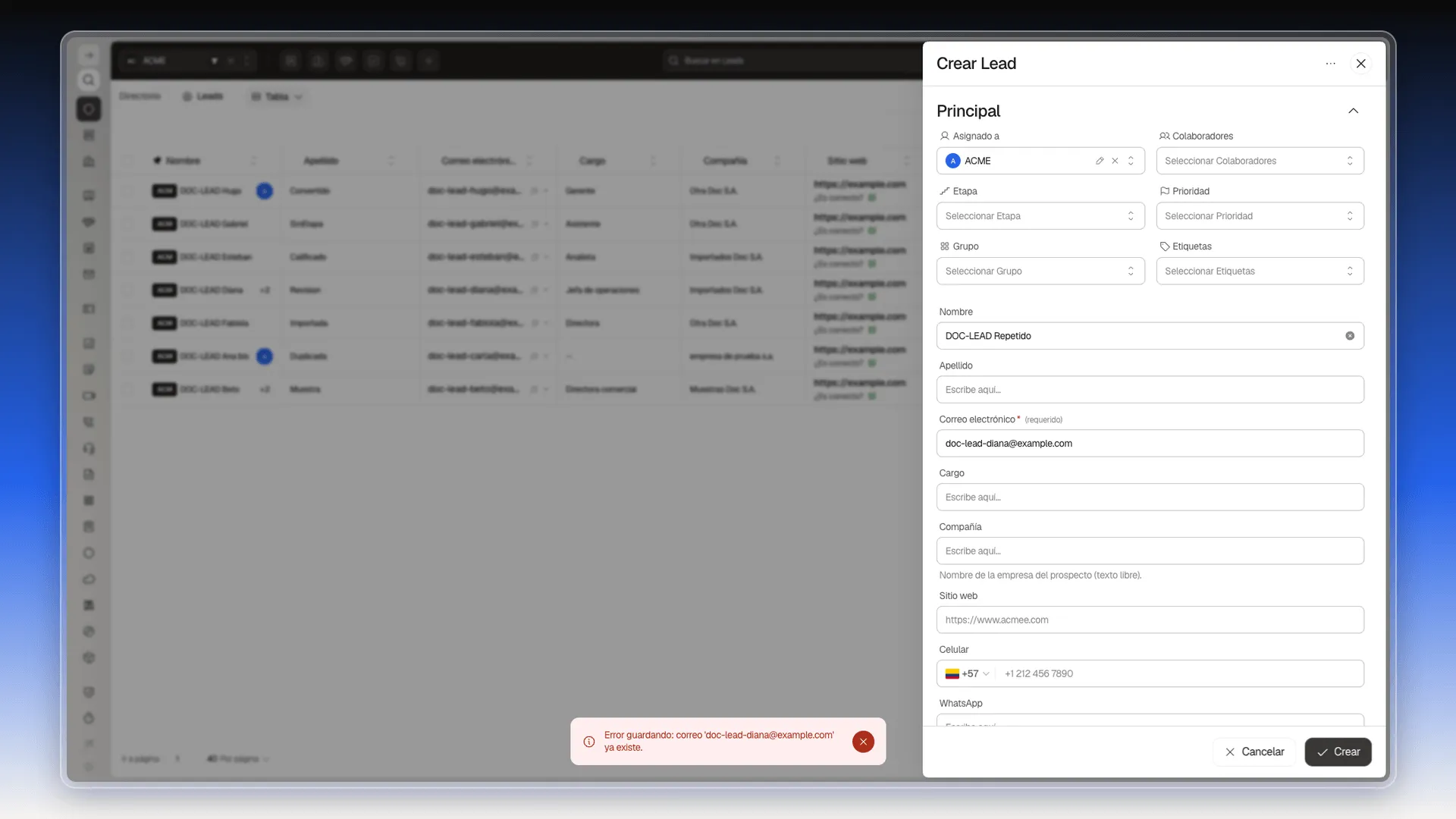
Abre el lead que ya existe desde la tabla y edítalo, o corrige el correo si es otra persona.
Si cierras el panel con datos escritos
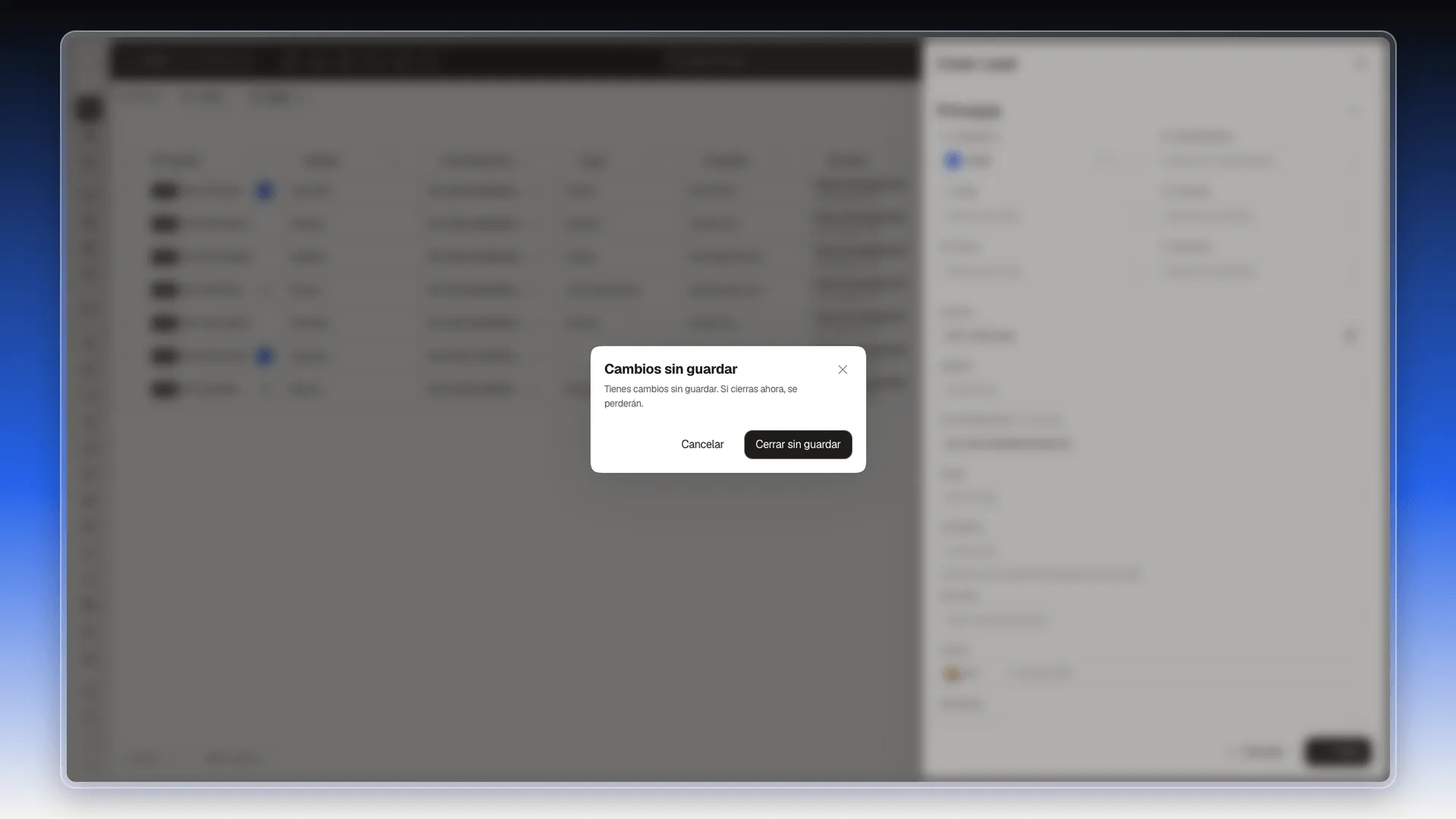
Sección titulada «Si cierras el panel con datos escritos»Pulsa X o Cancelar con datos sin guardar y Prolibu pregunta antes de descartarlos. Cancelar te devuelve al formulario; Cerrar sin guardar borra lo escrito.
Siguiente paso: Trabajar desde la ficha de un lead.
Frequently asked questions
Correo electrónico. Si pulsas Crear sin escribirlo, el campo se marca en rojo con el mensaje "Este campo es obligatorio" y el lead no se guarda.
Prolibu no lo crea y muestra "Error guardando: correo '…' ya existe". Abre el lead que ya existe y edítalo, o escribe otro correo si es otra persona.
No. Si la dejas vacía, el lead aparece en la columna Sin asignar de Pipelines. Las etapas disponibles son En Revisión, Calificado, Descartado y Convertido.
Prolibu intenta crear también el contacto. Es una conversión; mira Convertir un lead en contacto antes de usarla.
Prolibu pregunta antes de cerrar. El aviso "Cambios sin guardar" ofrece Cancelar, para seguir editando, o Cerrar sin guardar, que descarta lo escrito.
Was this article helpful?
Thanks for your feedback!