
Propiedades predeterminadas de Leads
This content is not available in your language yet.
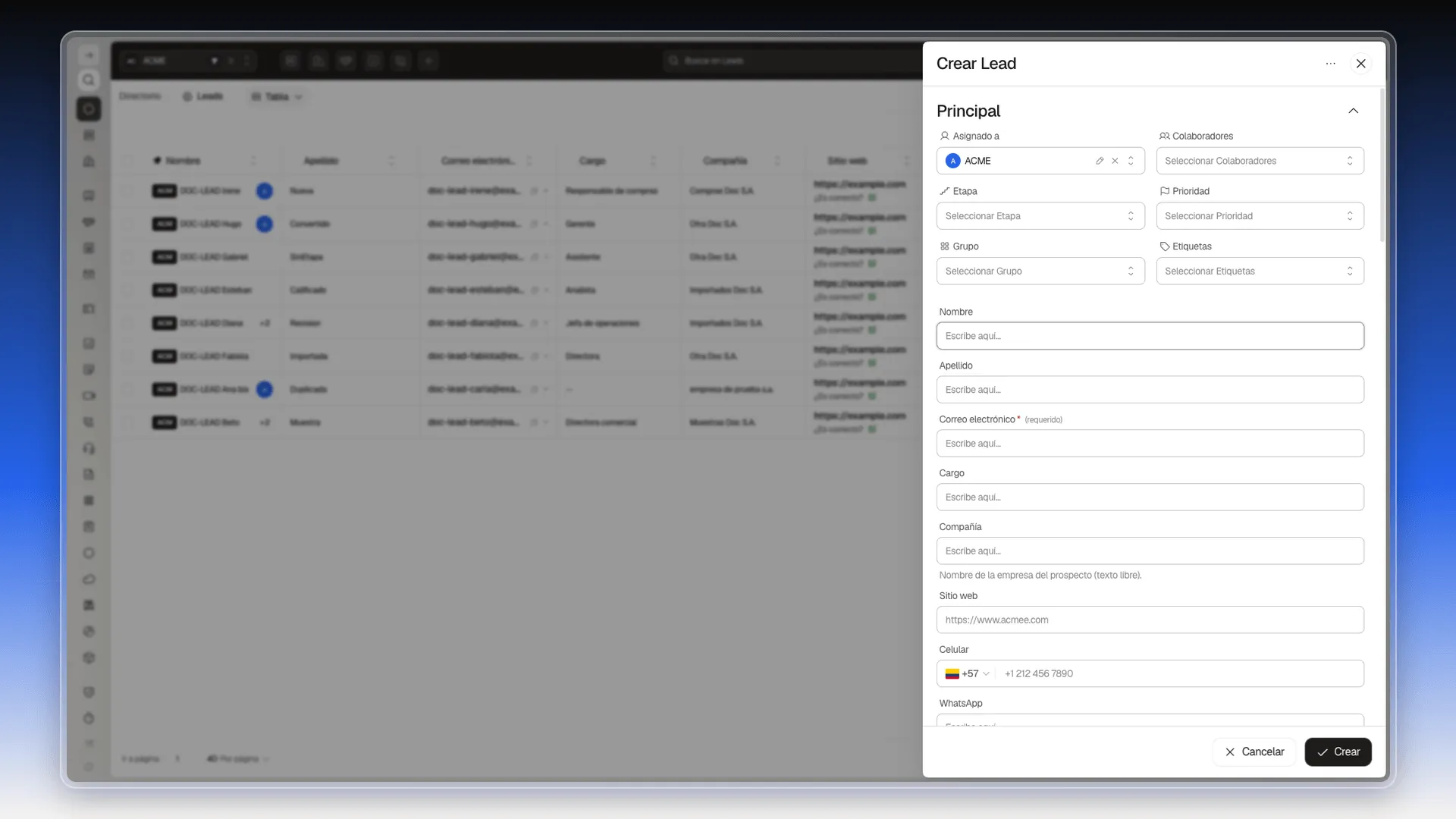
Esta guía recorre el formulario de un lead de arriba abajo y explica qué guarda cada campo. Puedes verlo al crear un lead o al abrir su ficha, porque es el mismo. Los pasos para llegar están en Crear un lead.
Solo Correo electrónico es obligatorio. El resto sirve para calificar al prospecto y se completa cuando lo tengas.
Principal
Sección titulada «Principal»La sección abre con seis selectores y sigue con los datos básicos de la persona.
| Campo | Qué guarda |
|---|---|
| Asignado a | La persona responsable del lead. Llega con tu usuario. |
| Colaboradores | Otros usuarios que participan en el lead. |
| Etapa | En qué punto del proceso está: En Revisión, Calificado, Descartado o Convertido. |
| Prioridad | Una prioridad para ordenar el trabajo. Viene sin opciones: el selector dice Sin resultados hasta que tu cuenta cree las etapas de Prioridad. |
| Grupo | El grupo al que pertenece el lead. |
| Etiquetas | Etiquetas para filtrar y agrupar. |
| Nombre y Apellido | La persona. Dan nombre a la fila en la tabla. |
| Correo electrónico | Obligatorio. Es la Clave primaria del lead. |
| Cargo | El puesto de la persona. |
| Compañía | Texto libre con el nombre de la empresa. No apunta a una ficha de Compañías. |
Sitio web, teléfonos y dirección
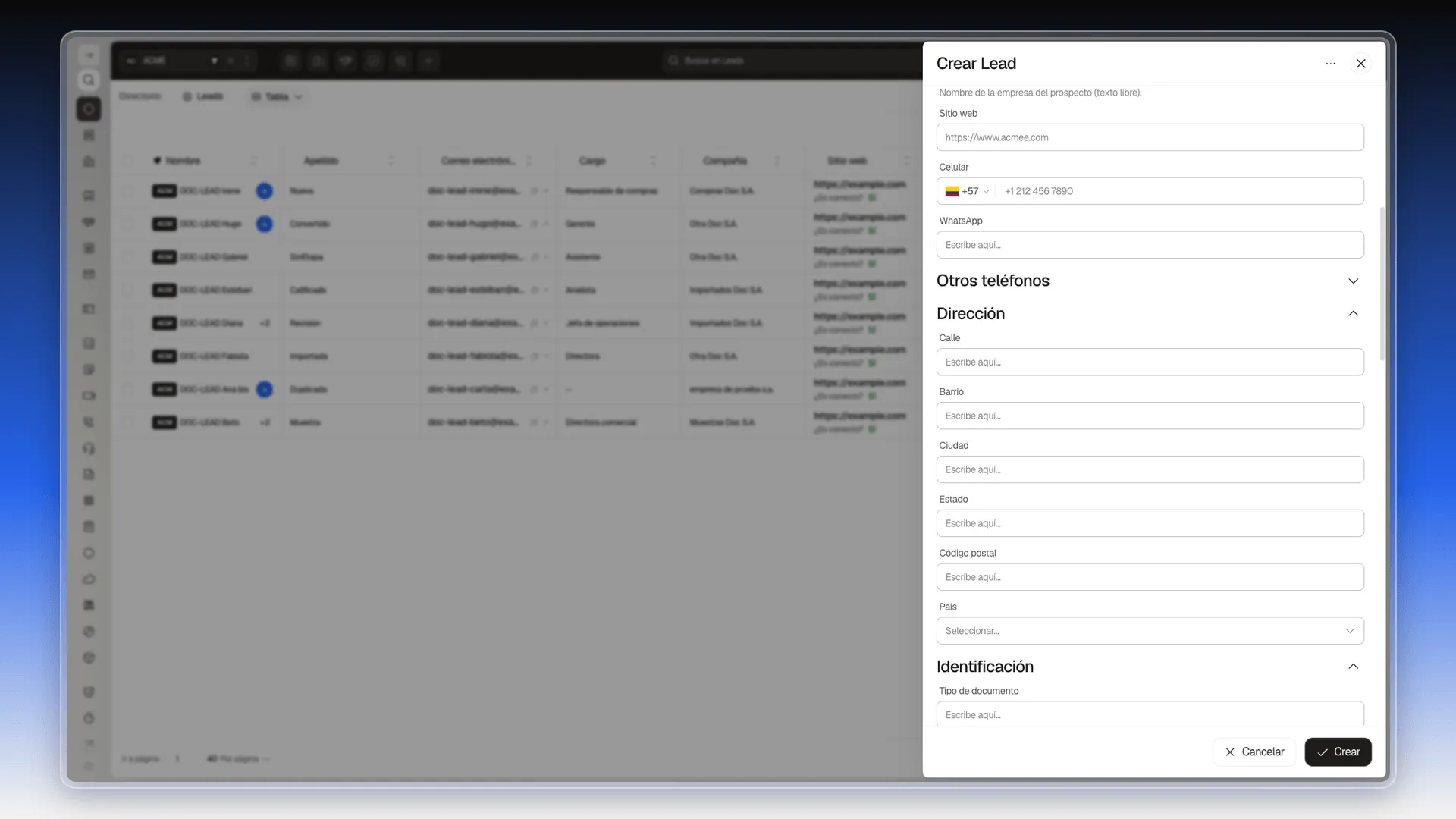
Sección titulada «Sitio web, teléfonos y dirección»Debajo de Compañía siguen Sitio web, Celular, que lleva selector de país, y WhatsApp. Otros teléfonos es una sección plegada que se abre con la flecha de su derecha.
Dirección reúne Calle, Barrio, Ciudad, Estado, Código postal y País, que es una lista.
Identificación y redes sociales
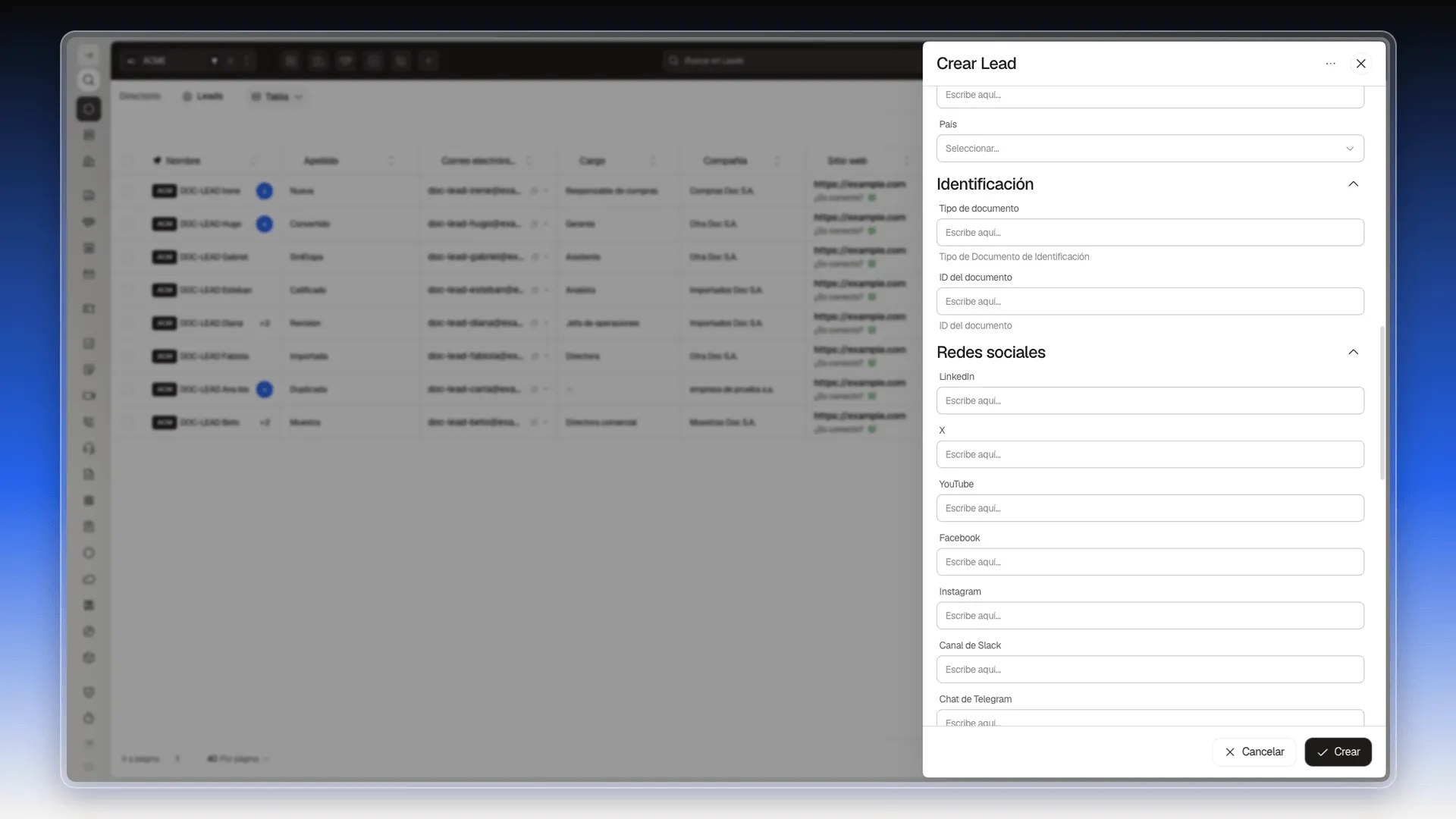
Sección titulada «Identificación y redes sociales»Identificación guarda el Tipo de documento y el ID del documento de la persona.
Redes sociales tiene un campo por canal: LinkedIn, X, YouTube, Facebook, Instagram, Canal de Slack, Chat de Telegram y Canal de Discord.
Datos del prospecto
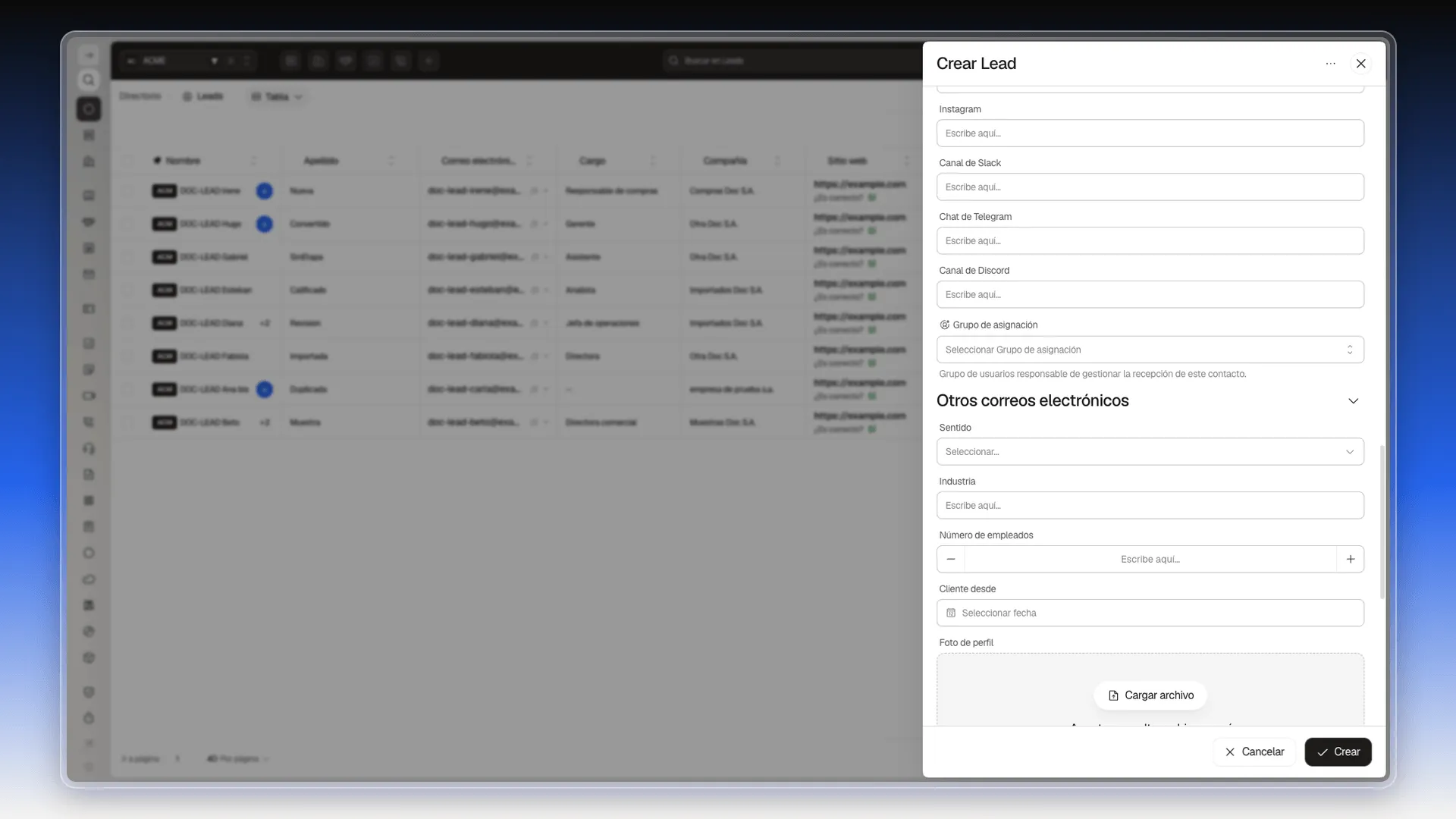
Sección titulada «Datos del prospecto»Después de las redes sociales hay datos que ayudan a calificar:
- Grupo de asignación: el grupo de usuarios responsable de gestionar este lead.
- Sentido:
Inbound, si el prospecto llegó a la empresa, uOutbound, si el equipo dio el primer paso. - Industria: el sector de la empresa, en texto libre.
- Número de empleados: un número, con botones − y +.
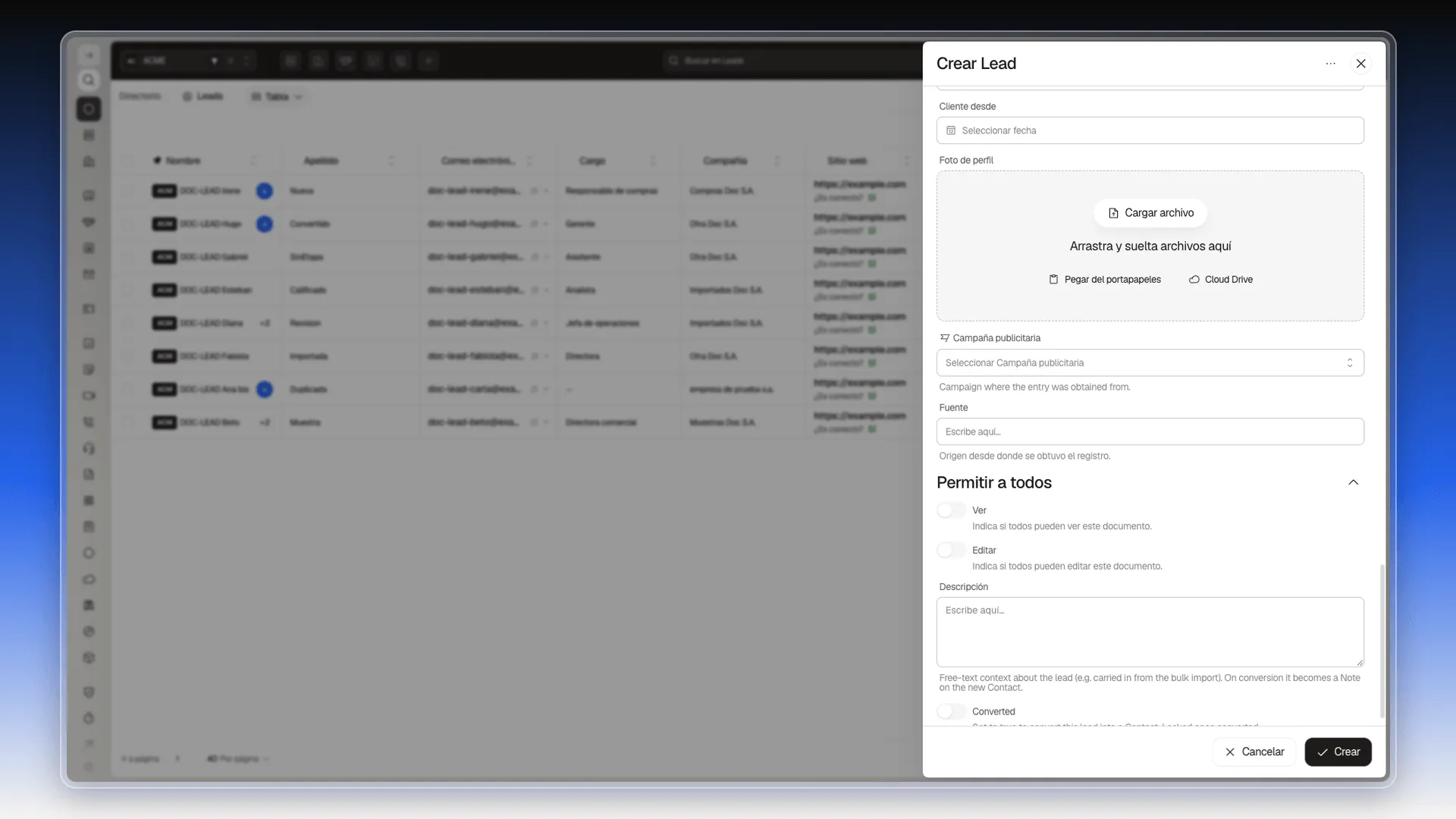
- Cliente desde: una fecha.
- Foto de perfil: una imagen, que puedes cargar, arrastrar, pegar del portapapeles o traer de Cloud Drive.
También ves aquí la sección plegada Otros correos electrónicos.
Origen y permisos
Sección titulada «Origen y permisos»- Campaña publicitaria: la campaña de la que salió el lead.
- Fuente: el origen, en texto libre. Por ejemplo,
Formulario web. - Permitir a todos: dos interruptores, Ver y Editar. Indican si todos los usuarios pueden ver o editar este lead. Vienen apagados.
Descripción y Converted
Sección titulada «Descripción y Converted»Al final del formulario hay dos campos propios de Leads.
- Descripción es un texto libre con el contexto del lead. Al convertirlo, pasa a ser una nota del contacto nuevo.
- Converted es un interruptor. Al encenderlo y guardar, Prolibu convierte el lead en contacto. Una vez convertido no se puede apagar.
Su ayuda aparece en inglés en la pantalla. Cómo funciona se explica en Convertir un lead en contacto.
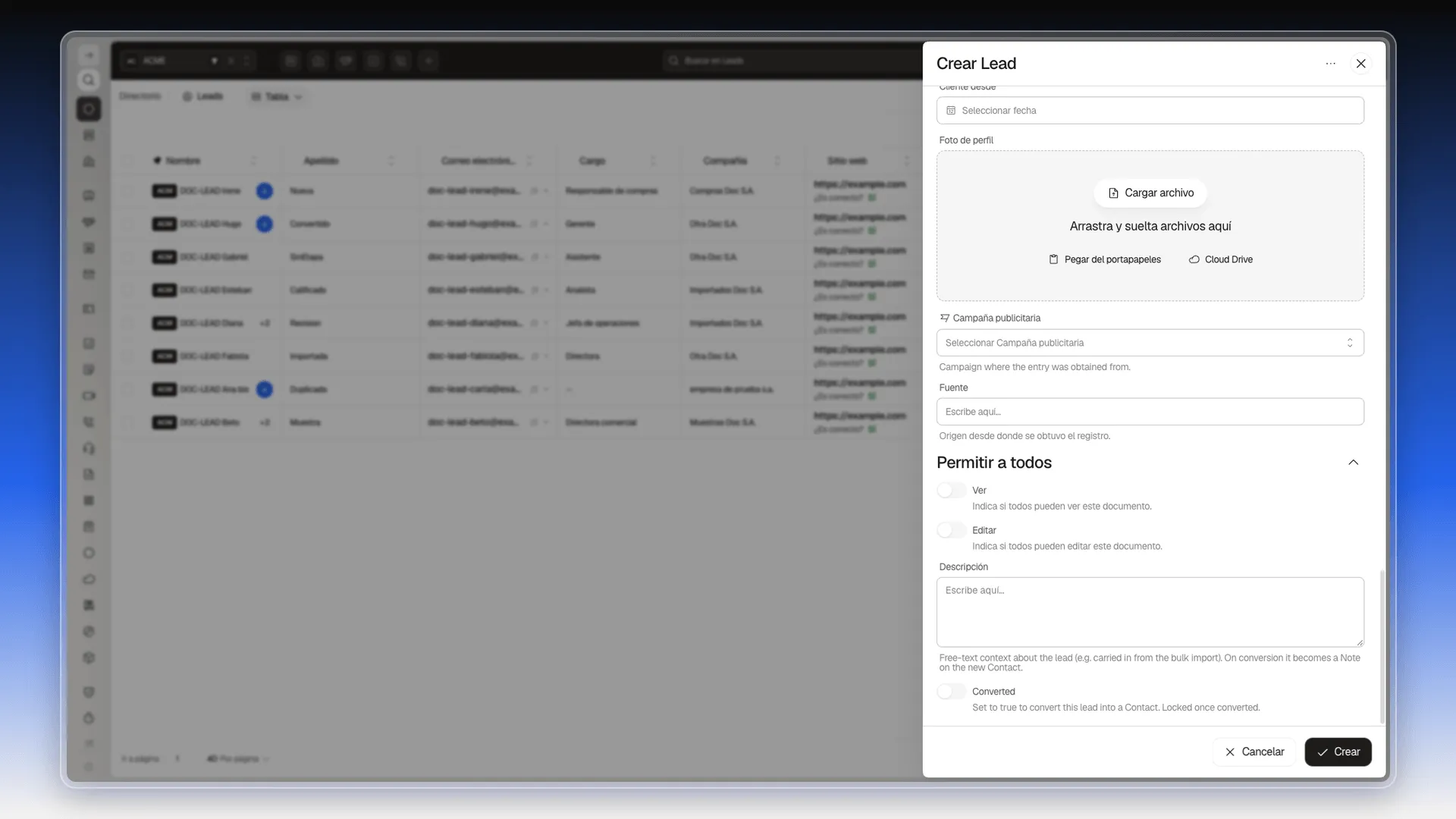
En la ficha de un lead ya creado, debajo de Converted verás la Clave primaria, que es el correo del lead, con un botón para copiarlo.
Agregar o cambiar campos del formulario
Sección titulada «Agregar o cambiar campos del formulario»- Abre un lead, o el formulario Crear Lead.
- Pulsa ⋯, en la esquina superior derecha del panel.
- Elige Editar formulario. Su descripción dice: “Agrega, oculta o edita campos de Lead para toda la cuenta.” Es un cambio de cuenta, así que conviene que lo haga un administrador.
- Para ir a un campo concreto, elige Buscar campo en el mismo menú y escribe su nombre.
Para crear campos propios, consulta Crear y gestionar campos personalizados.
Frequently asked questions
El correo electrónico. Aparece al final de la ficha como Clave primaria, con un botón para copiarlo, y no puede repetirse entre leads.
En un lead, Compañía es texto libre ("Nombre de la empresa del prospecto"). La relación con una ficha de Compañías se hace en el contacto, después de convertir.
Inbound, si el prospecto llegó a la empresa, y Outbound, si el equipo dio el primer paso.
Guarda contexto libre del lead, por ejemplo el que traía un archivo importado. Al convertir el lead, ese texto pasa a ser una nota del contacto nuevo.
Sí, un administrador puede hacerlo desde el menú ⋯ del formulario, con Editar formulario. Agrega, oculta o edita campos de Lead para toda la cuenta.
Viene sin opciones. El selector muestra "Sin resultados" hasta que tu cuenta cree las etapas de Prioridad.
Was this article helpful?
Thanks for your feedback!