
Crear y gestionar credenciales de servicio
This content is not available in your language yet.
Una credencial de servicio guarda las claves de un servicio externo, como Twilio, OpenAI o Cloudflare, para que Prolibu pueda conectarse a él. Las claves se escriben una sola vez, aquí, y las demás pantallas solo te piden que elijas la credencial. Así, por ejemplo, al configurar un proveedor de canal para llamadas no tienes que volver a pegar el token de Twilio.
Las credenciales se gestionan en Configuración → Control de Acceso → Credenciales de Servicio, en el menú lateral.
Abrir la lista de credenciales
Sección titulada «Abrir la lista de credenciales»- Si el menú lateral está recogido, ábrelo con la flecha de la esquina superior izquierda.
- Baja hasta el grupo CONFIGURACIÓN y despliega Control de Acceso.
- Pulsa Credenciales de Servicio.
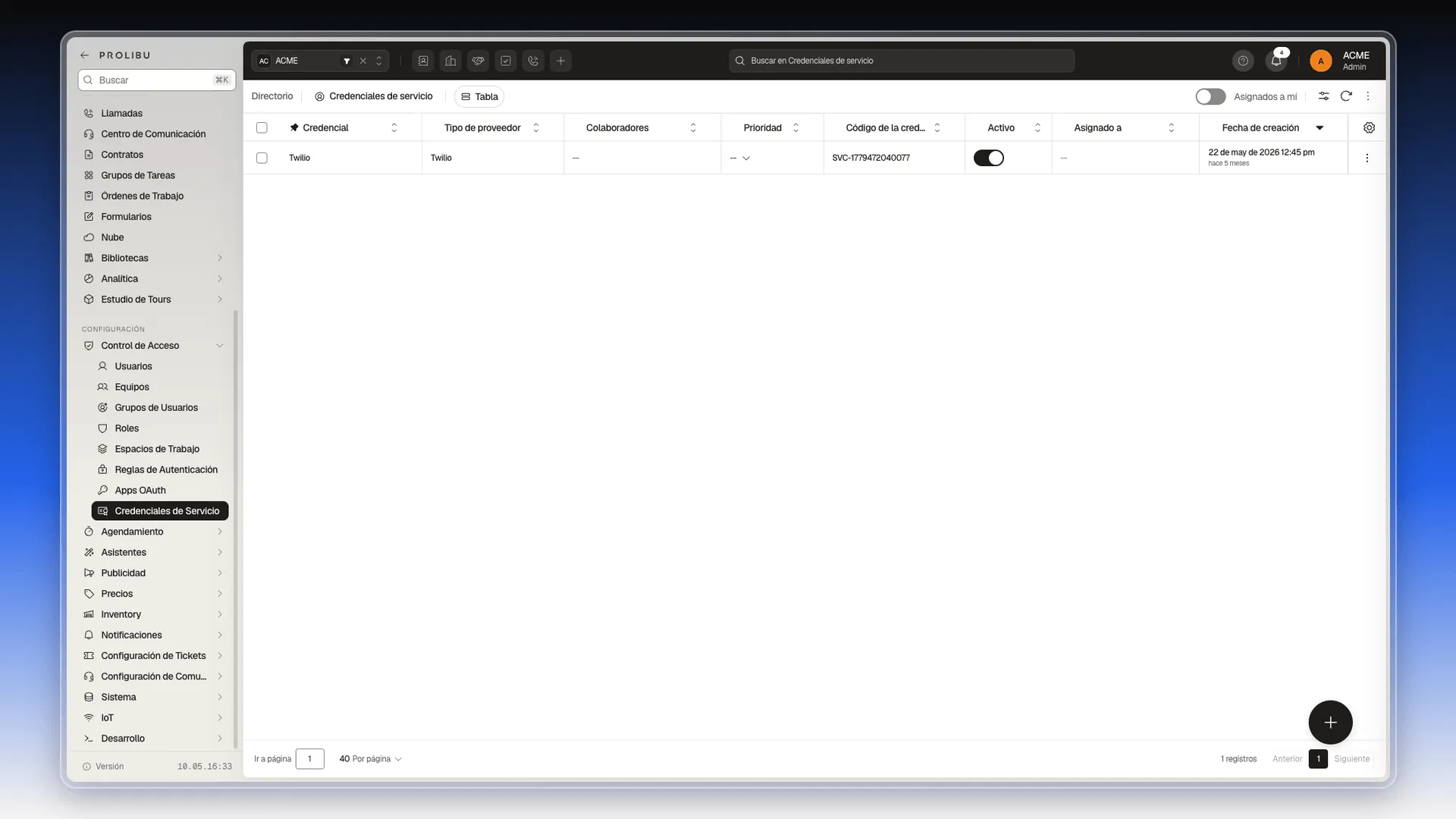
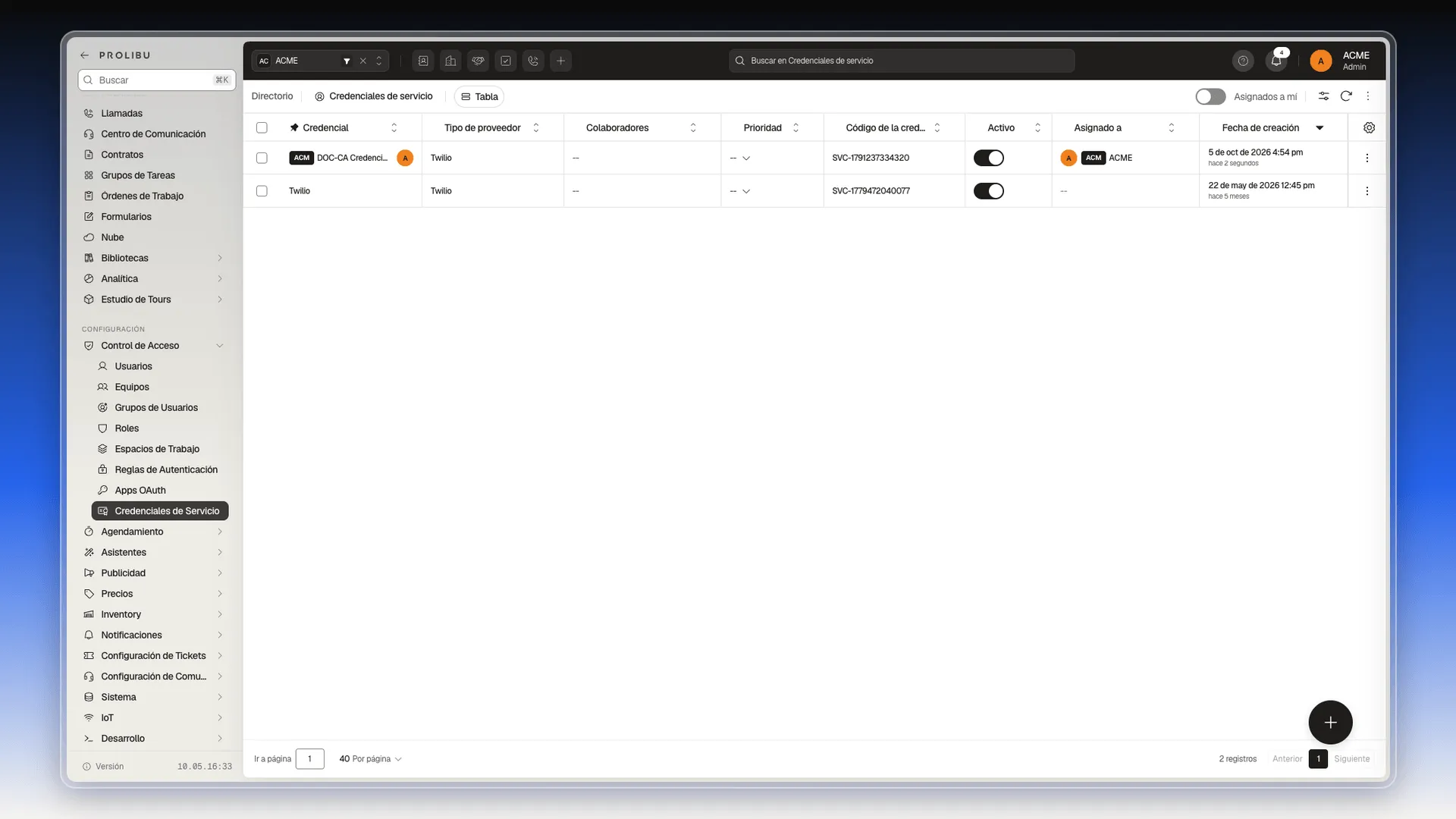
Cada fila es una credencial. Las columnas son:
- Credencial: el nombre que le diste.
- Tipo de proveedor: el servicio al que pertenece, por ejemplo Twilio.
- Colaboradores: otras personas con acceso a la credencial.
- Prioridad: el orden de visualización.
- Código de la credencial: el identificador que Prolibu genera, que empieza por
SVC-, o el que definiste tú al crearla. - Activo: el interruptor que la habilita o la deshabilita.
- Asignado a: la persona responsable.
- Fecha de creación.
La lista no muestra las claves. Si activas Asignados a mí, arriba a la derecha, solo verás las credenciales asignadas a ti.
Crear una credencial
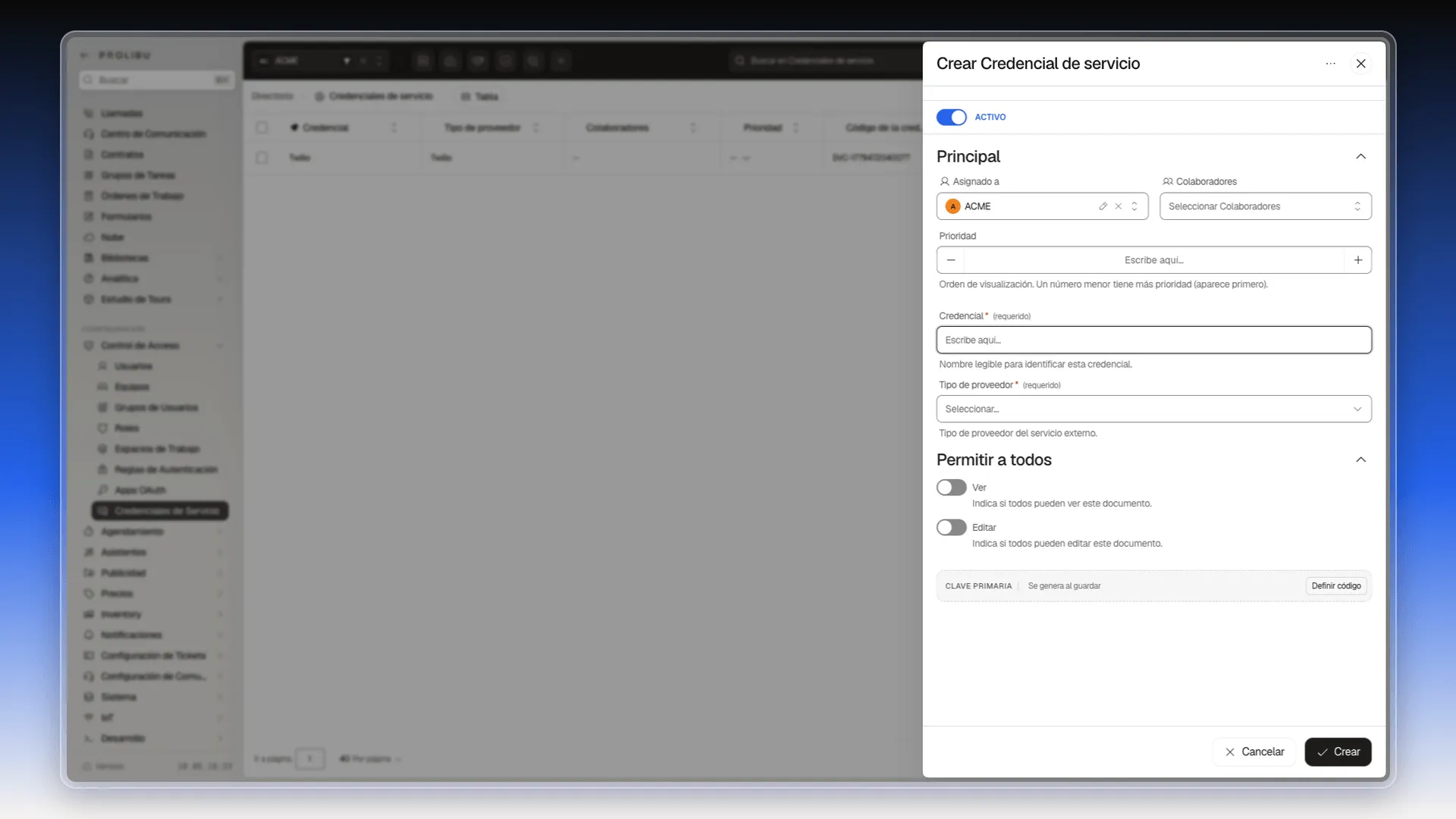
Sección titulada «Crear una credencial»- En la lista de Credenciales de servicio, pulsa el botón redondo + de la esquina inferior derecha. Se abre el panel Crear Credencial de servicio.
- Deja encendido el interruptor Activo.
- En la sección Principal:
- Asignado a: viene con tu usuario. Cámbialo si otra persona va a ser la responsable.
- Colaboradores: añade a quien también deba tener acceso.
- Prioridad: escribe un número si quieres fijar el orden de visualización. Un número menor tiene más prioridad y aparece primero.
- Credencial: escribe un nombre fácil de reconocer, por ejemplo Twilio principal. Es obligatorio.
- Tipo de proveedor: elige el servicio. Es obligatorio y decide qué campos aparecen después.
- En Permitir a todos, enciende Ver o Editar solo si todas las personas de la cuenta deben poder ver o editar esta credencial. Vienen apagados.
- Al elegir el tipo de proveedor aparece una sección nueva con su nombre, por ejemplo Twilio. Rellena ahí las claves del servicio. Cada tipo pide campos distintos, como verás en la siguiente sección.
- Abajo, en Clave primaria, verás Se genera al guardar: Prolibu le asigna un código que empieza por
SVC-. Si prefieres elegirlo tú, pulsa Definir código, escríbelo en Código de la credencial y confirma con el botón de la marca. Ese código aparece después en la columna Código de la credencial en lugar delSVC-. - Pulsa Crear.
La credencial aparece en la lista con su tipo de proveedor, su código y la persona asignada.
Qué pide cada tipo de proveedor
Sección titulada «Qué pide cada tipo de proveedor»El desplegable Tipo de proveedor tiene diez opciones.
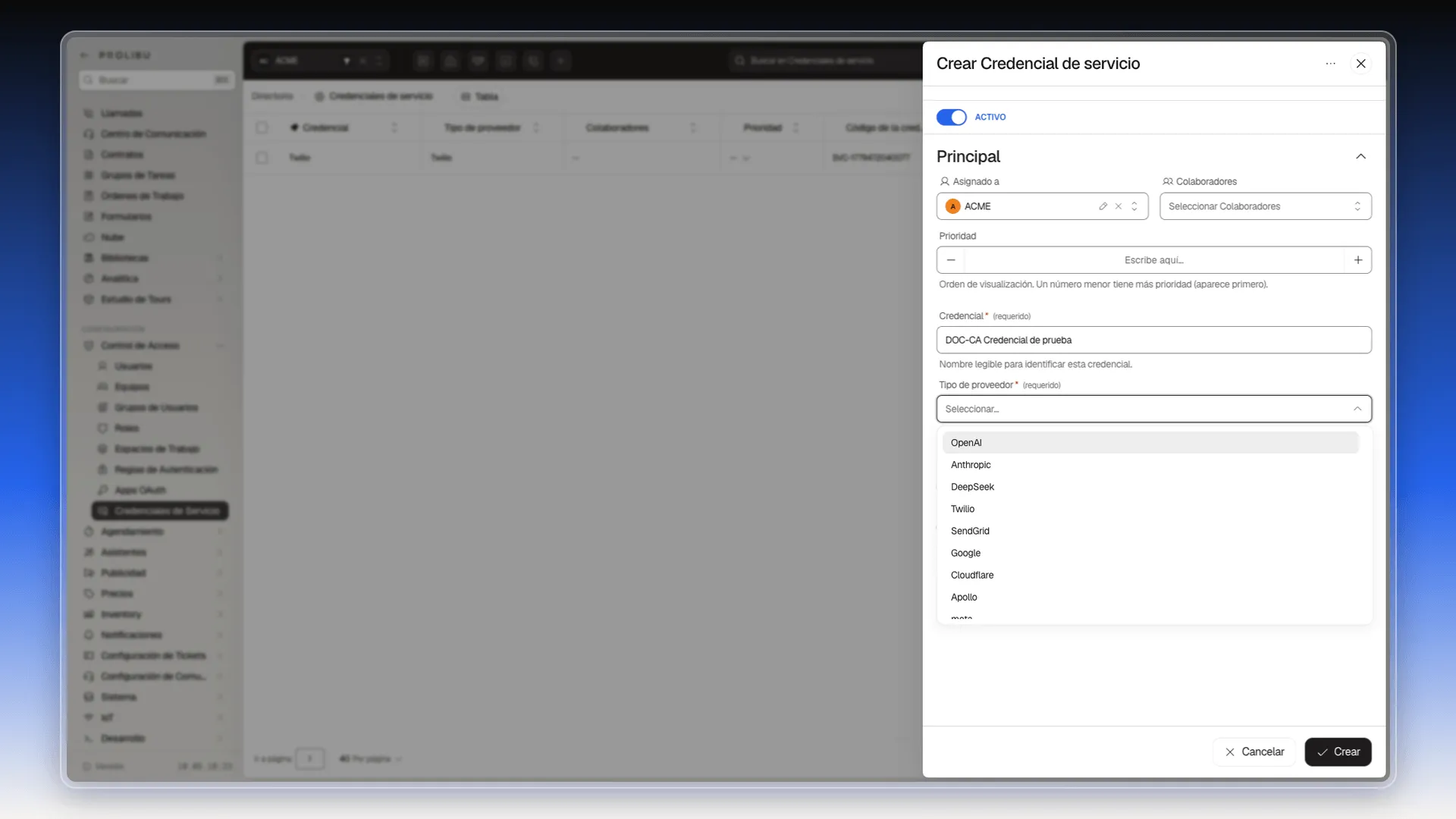
Estos son los campos de cada una, con el texto de ayuda que muestra el formulario:
| Tipo de proveedor | Campos |
|---|---|
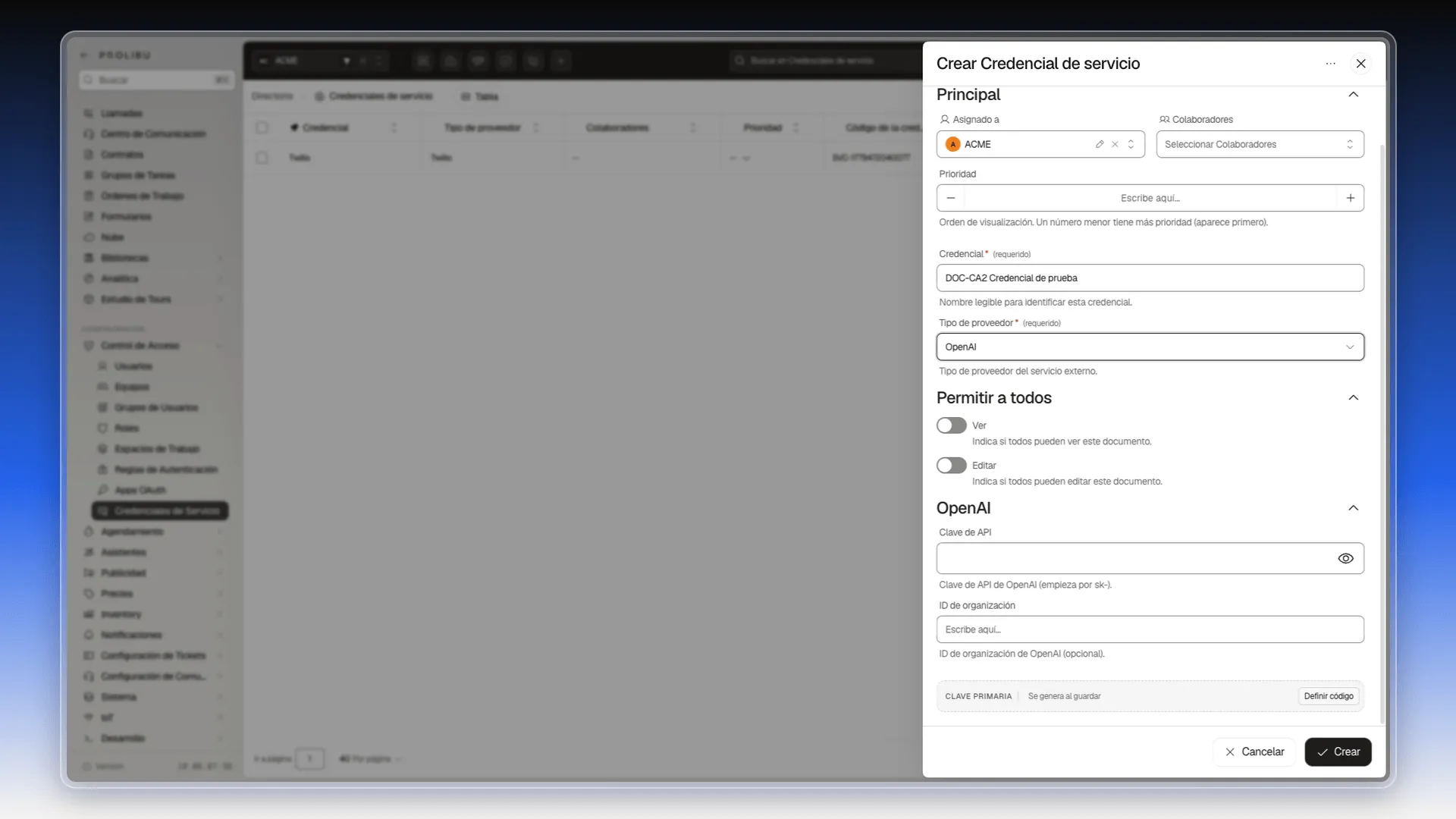
| OpenAI | Clave de API (empieza por sk-) e ID de organización (opcional). |
| Anthropic | Clave de API. |
| DeepSeek | Clave de API. |
| Twilio | Account SID, Token de autenticación (el Auth Token), Clave de API (la API Key SID, que empieza por SK y es obligatoria para los tokens de voz) y Secreto de API (el API Secret asociado a esa clave). |
| SendGrid | Clave de API. |
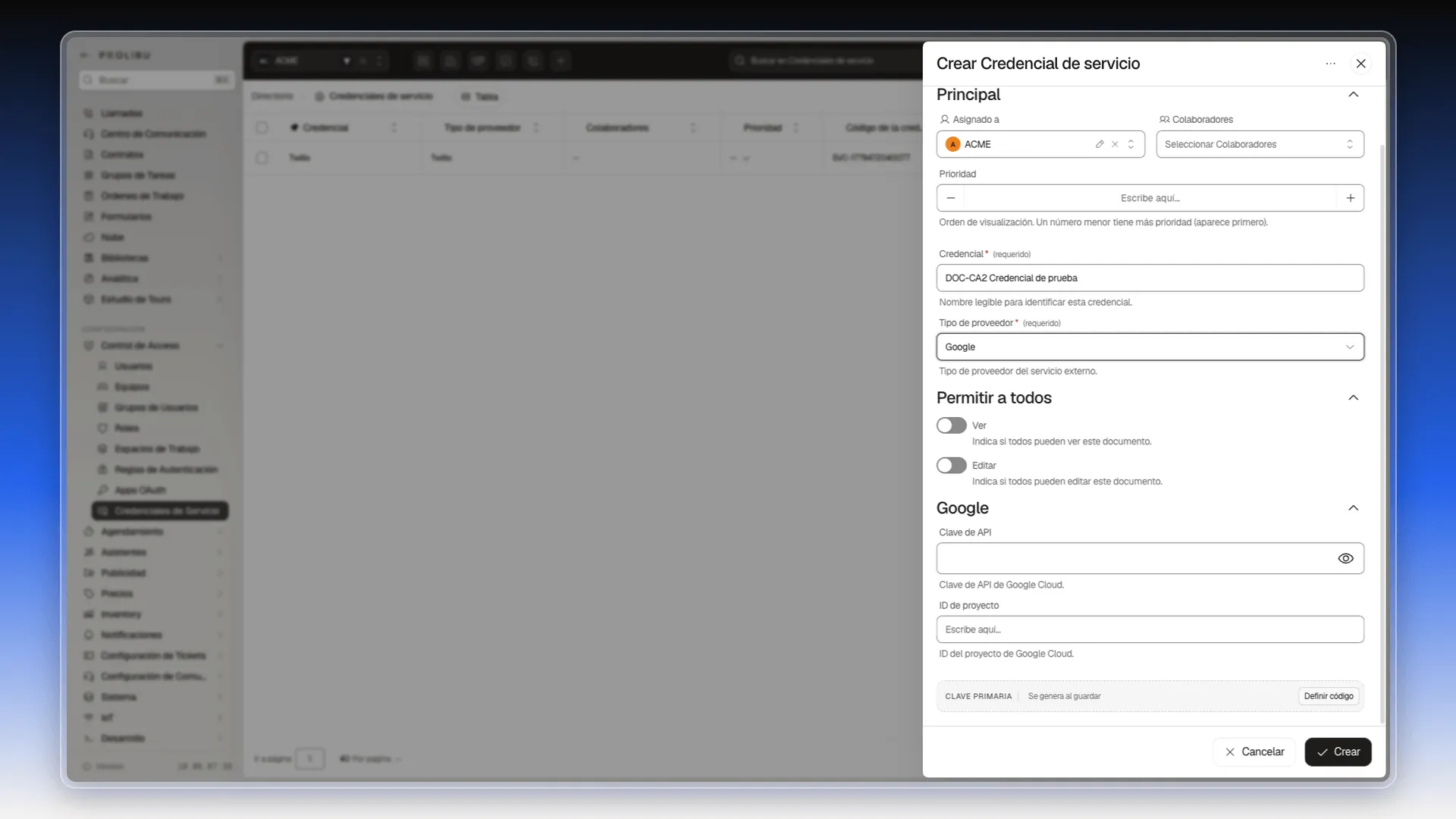
| Clave de API de Google Cloud e ID de proyecto. | |
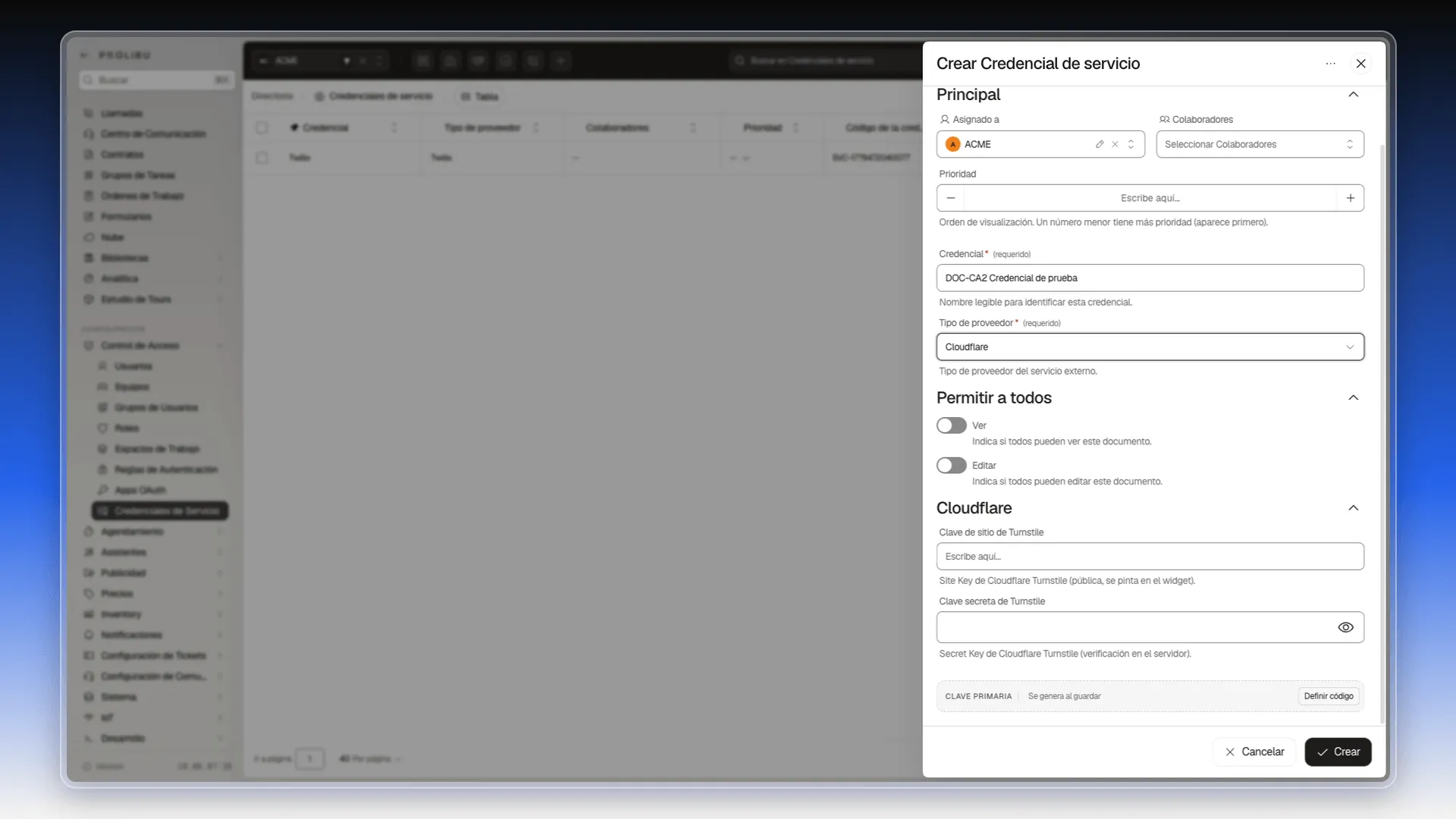
| Cloudflare | Clave de sitio de Turnstile (la Site Key, que es pública) y Clave secreta de Turnstile (la Secret Key, que se usa para verificar en el servidor). |
| Apollo | Clave de API de Apollo.io (se envía en el encabezado X-Api-Key). |
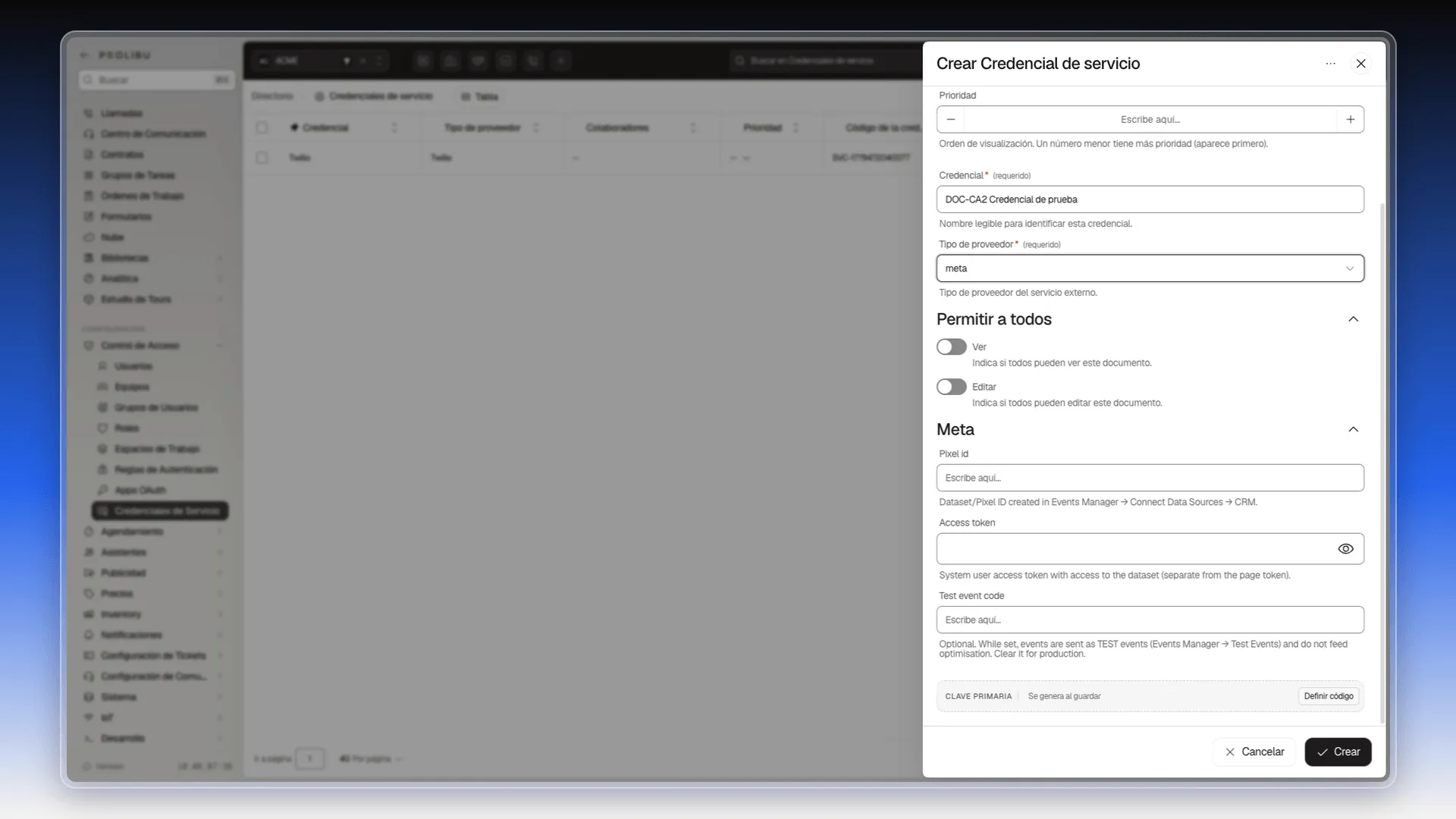
| meta | Pixel id (el Dataset/Pixel ID que se crea en el Events Manager de Meta), Access token (el token de un usuario del sistema con acceso a ese dataset, distinto del token de la página) y Test event code (opcional; mientras tenga un valor, los eventos se envían como eventos de prueba, así que bórralo para producción). La sección del formulario se titula Meta y sus textos de ayuda están en inglés. |
| Otro | Nombre del proveedor, Clave pública (un identificador que no es secreto) y Clave privada, para un servicio que no está en la lista. La sección del formulario se titula Otro proveedor. |
Los campos de claves secretas se rellenan ocultos con puntos. Para comprobar lo que escribes, pulsa el ojo de la derecha (Mostrar el secreto).
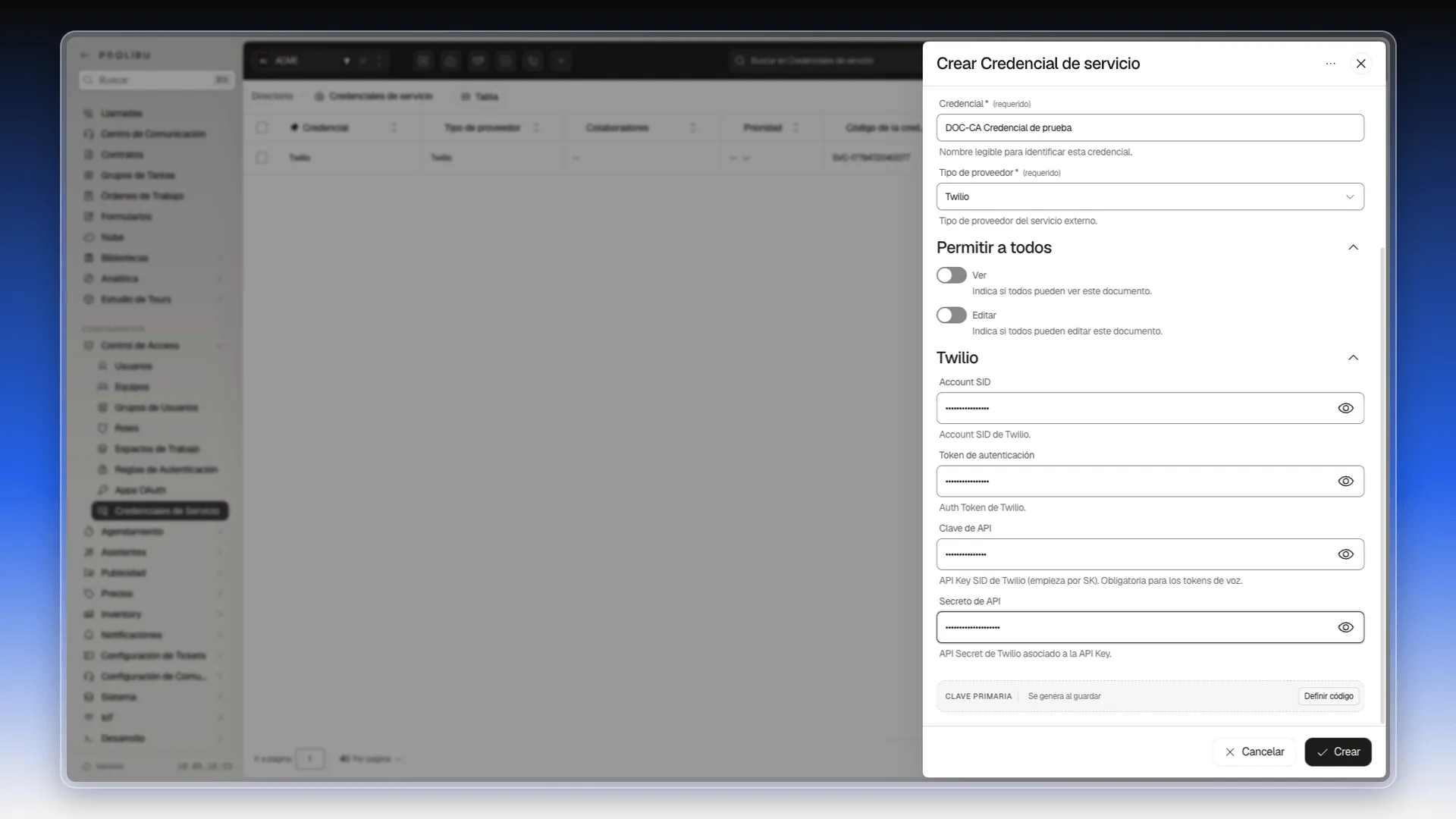
Ninguno de estos campos lleva la marca de obligatorio, así que puedes guardar la credencial sin ellos y completarla más tarde. Eso sí: lo que dependa de ella no funcionará hasta que tenga las claves correctas.
Tipos con más de un dato
Sección titulada «Tipos con más de un dato»Anthropic, DeepSeek, SendGrid y Apollo piden una sola Clave de API. Los demás tipos tienen varios campos; así se ve la sección de cada uno después de elegir el tipo de proveedor.
OpenAI pide la Clave de API y, si tu cuenta de OpenAI la usa, el ID de organización:
Google pide la Clave de API de Google Cloud y el ID de proyecto:
Cloudflare guarda las dos claves de Turnstile, el captcha de Cloudflare. La Clave de sitio de Turnstile se escribe a la vista porque es pública; la Clave secreta de Turnstile queda oculta:
meta pide los datos de la API de Conversiones de Meta: Pixel id, Access token y, solo mientras haces pruebas, Test event code:
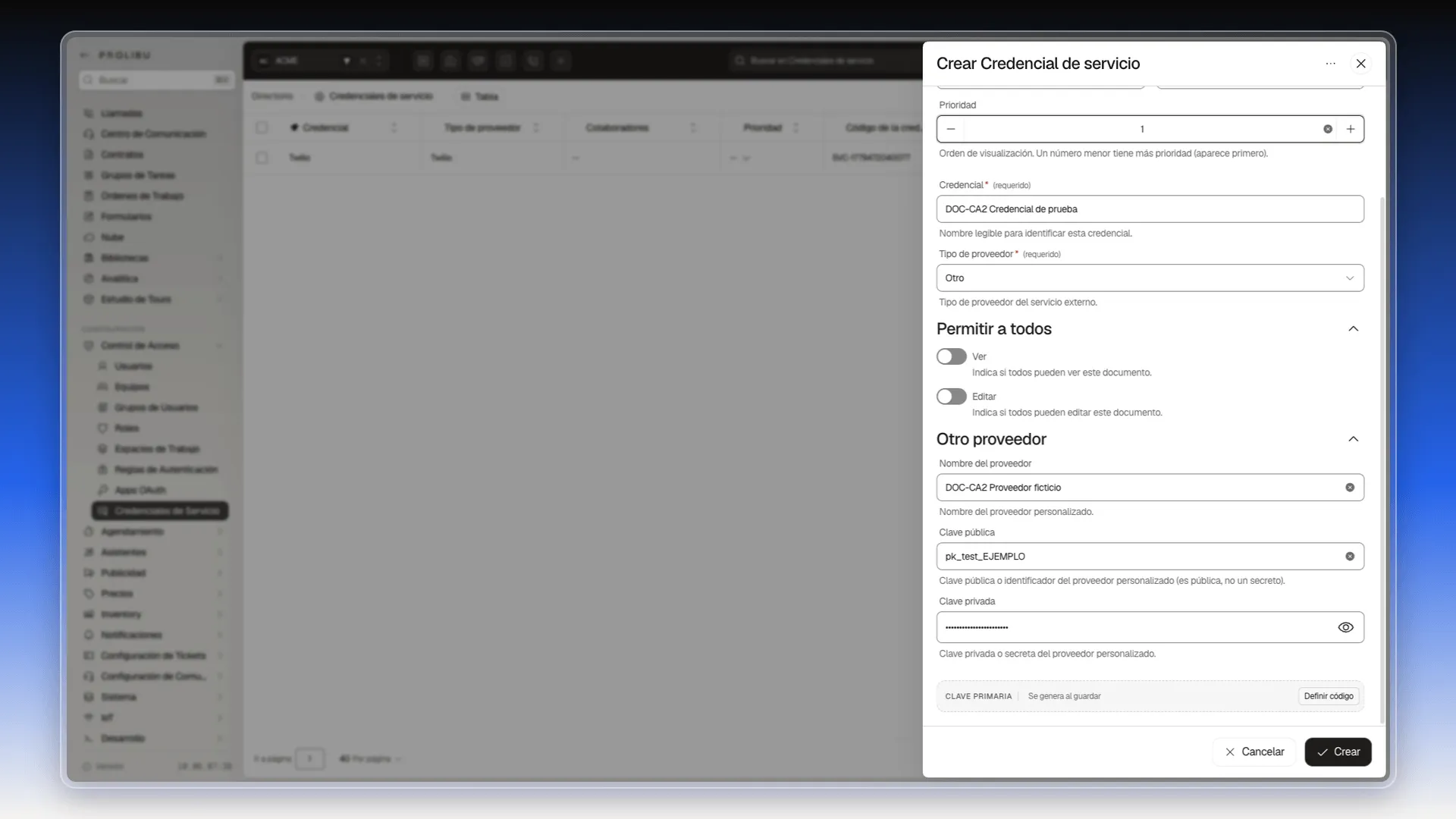
Otro sirve para un servicio que no está en la lista. Escribe su nombre en Nombre del proveedor, el identificador público en Clave pública y la clave secreta en Clave privada:
Editar una credencial
Sección titulada «Editar una credencial»- En la lista de Credenciales de servicio, pulsa el menú ⋯ al final de la fila.
- Elige Editar. Se abre el panel Editar Credencial de servicio.
- Las secciones Permitir a todos y la del proveedor aparecen plegadas. Permitir a todos muestra un resumen, como No · No. Pulsa la flecha de una sección para desplegarla.
- Cambia lo que necesites. Para sustituir una clave, despliega la sección del proveedor, borra el contenido del campo y escribe el valor nuevo.
- Pulsa Guardar. El botón se activa en cuanto cambias algo.
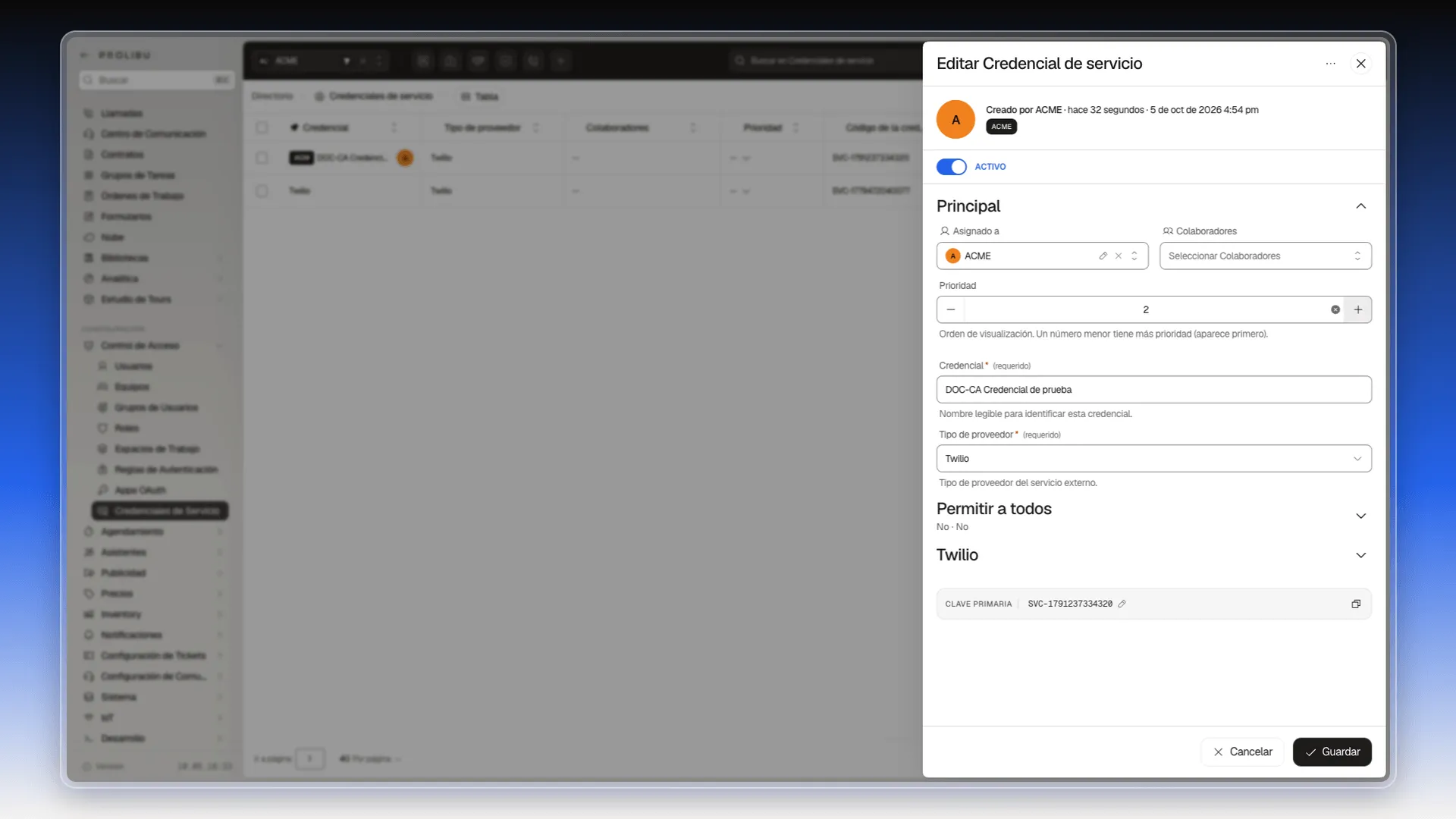
El código de la credencial (SVC-…) aparece en el bloque Clave primaria, al final del panel.
Desactivar una credencial
Sección titulada «Desactivar una credencial»- En la lista de Credenciales de servicio, busca la fila de la credencial.
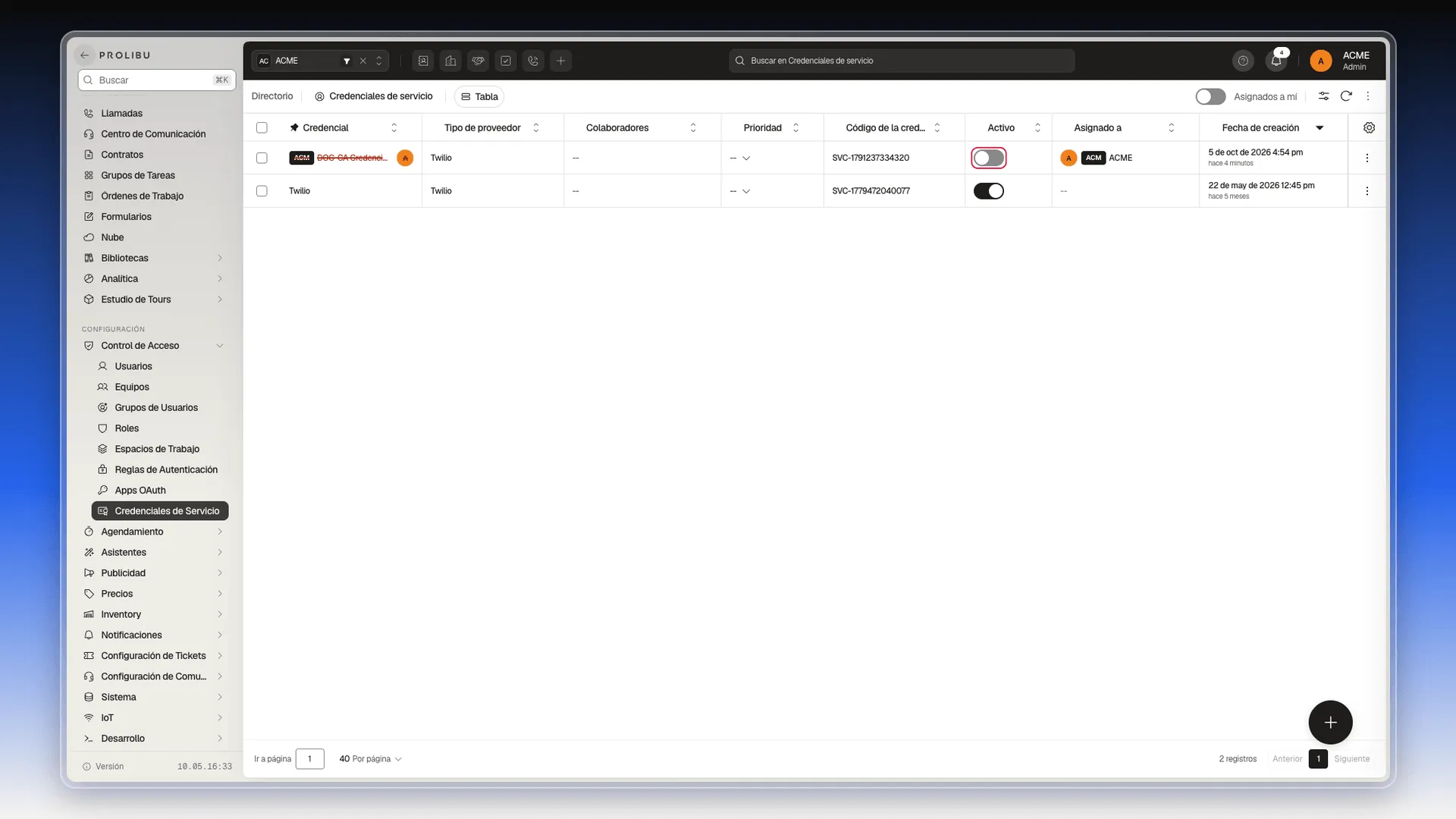
- Apaga el interruptor de la columna Activo. El cambio se guarda en el momento.
Al actualizar la lista, el nombre aparece tachado en rojo. Una credencial desactivada deja de salir en los selectores donde se elige una credencial, como Credencial del servicio en Proveedores de Canal. Para volver a usarla, enciende el mismo interruptor.
Usar la credencial en otro módulo
Sección titulada «Usar la credencial en otro módulo»La credencial se elige desde el módulo que la necesita, y cada campo solo ofrece las credenciales activas de su tipo:
- Configuración de Comunicación → Proveedores de Canal: con el proveedor
Twilio, el campo Credencial del servicio muestra las credenciales de Twilio; Credencial de transcripción, las de OpenAI, y Credencial de análisis, que se usa para analizar las llamadas con IA, las de OpenAI, Anthropic o DeepSeek. Los pasos completos están en Configurar las llamadas desde cero. - Formularios: para que un formulario público use captcha, hace falta una credencial de Cloudflare Turnstile. Está explicado en Crear un formulario.
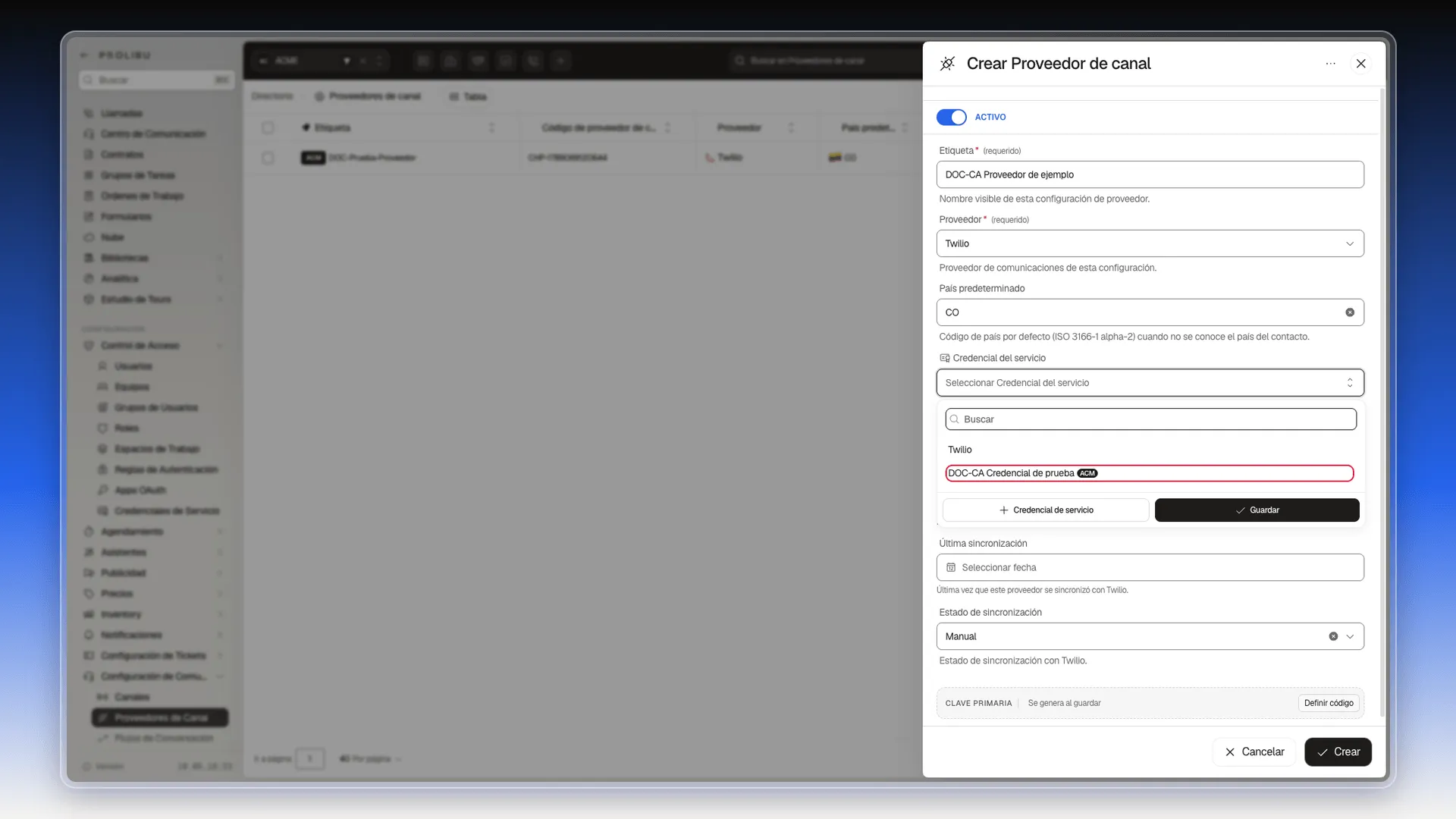
Para elegirla:
- Abre el formulario del módulo, por ejemplo Crear Proveedor de canal.
- Pulsa el campo de la credencial, por ejemplo Credencial del servicio.
- Elige la credencial por su nombre. Si el desplegable sigue abierto, pulsa Guardar, en su parte inferior.
- Termina el formulario del módulo y guárdalo.
Buscar y trabajar con varias credenciales
Sección titulada «Buscar y trabajar con varias credenciales»- Para encontrar una credencial, escribe parte de su nombre en Buscar en Credenciales de servicio, en la barra superior, y pulsa Enter. Para volver a ver todas, pulsa la x del buscador.
- Marca la casilla a la izquierda de cada credencial con la que quieras trabajar. Abajo aparece una barra con lo que puedes hacer con la selección: Descargar plantilla, Importar, Exportar selección, Editar seleccionados, Eliminar seleccionados y Mover seleccionados al espacio de trabajo.
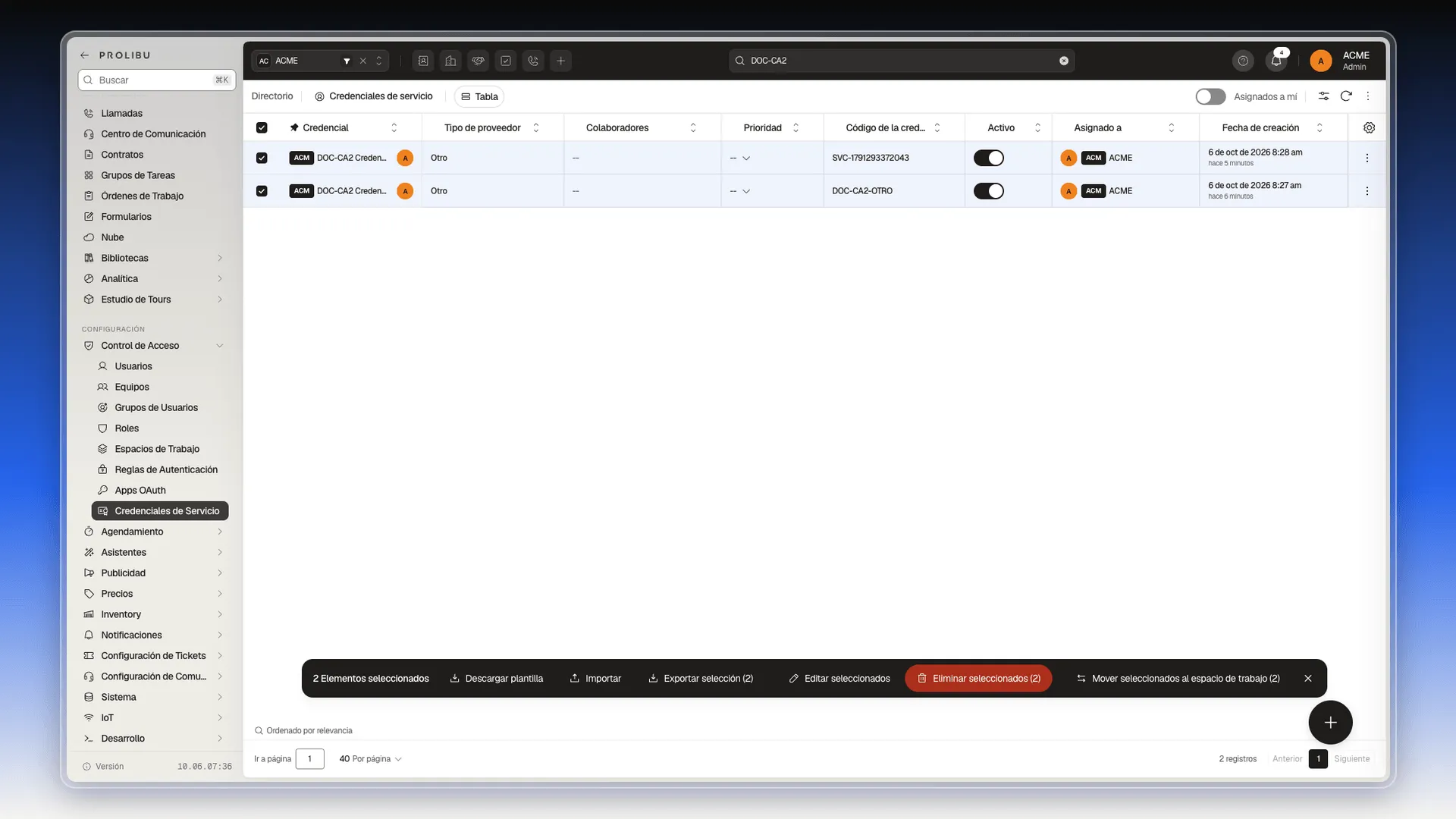
- Para borrar las marcadas, pulsa Eliminar seleccionados y confirma en la ventana ¿Eliminar N registros? con Eliminar seleccionados. Prolibu muestra «Se eliminaron N registros». No se puede deshacer.
Editar seleccionados cambia un mismo campo en todas las credenciales marcadas. Los pasos son los mismos que en Cambiar varias apps a la vez. Para descargar o importar credenciales, sigue los pasos de Importar y exportar.
Eliminar una credencial
Sección titulada «Eliminar una credencial»Antes de eliminar una credencial, comprueba que ningún proveedor de canal ni ningún formulario la esté usando.
- En la lista de Credenciales de servicio, pulsa el menú ⋯ de la fila.
- Elige Eliminar.
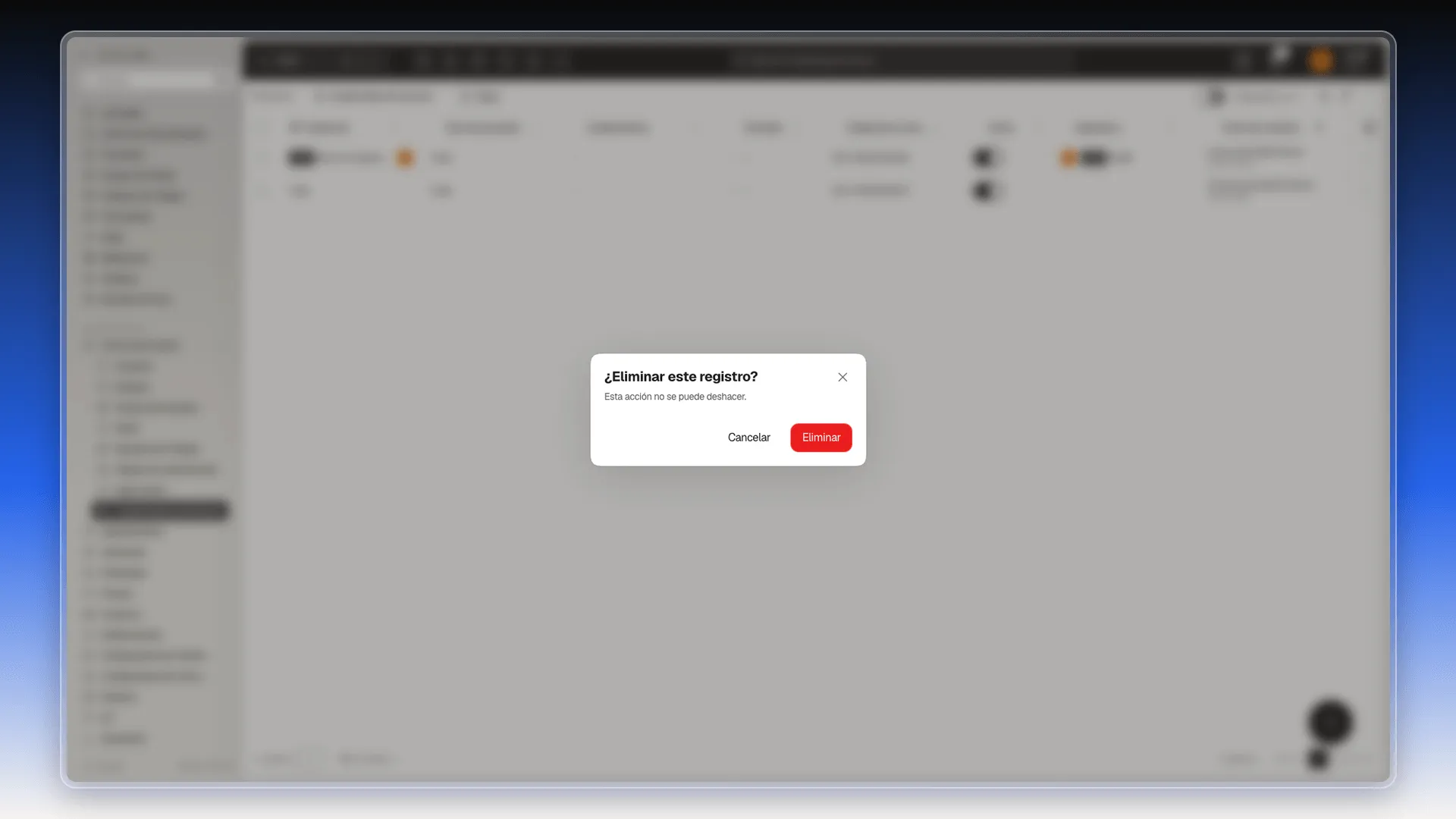
- En la ventana ¿Eliminar este registro?, pulsa Eliminar. Esta acción no se puede deshacer.
Si solo vas a dejar de usarla durante un tiempo, es mejor desactivarla.
Frequently asked questions
Para guardar en un solo sitio las claves de un servicio externo, como Twilio u OpenAI. Después, otras pantallas de Prolibu te dejan elegir esa credencial en vez de pedirte las claves otra vez; por ejemplo, Proveedores de Canal en el campo Credencial del servicio.
OpenAI, Anthropic, DeepSeek, Twilio, SendGrid, Google, Cloudflare, Apollo, meta y Otro. Los campos de la credencial cambian según el tipo que elijas.
Account SID, Token de autenticación, Clave de API (la API Key SID, que empieza por SK y es obligatoria para los tokens de voz) y Secreto de API.
Los campos de claves aparecen ocultos con puntos. Para cambiar una, abre la credencial con ⋯ → Editar, despliega la sección del proveedor, sustituye el valor y pulsa Guardar.
Comprueba que esté activa y que su Tipo de proveedor sea el que pide el campo. Por ejemplo, Credencial del servicio solo muestra credenciales de Twilio activas; Credencial de transcripción, las de OpenAI, y Credencial de análisis, las de OpenAI, Anthropic o DeepSeek.
Según el propio formulario, es el orden de visualización. Un número menor tiene más prioridad y aparece primero.
Sí. Marca sus casillas en la lista, pulsa Eliminar seleccionados y confirma en la ventana ¿Eliminar N registros? con Eliminar seleccionados. No se puede deshacer.
Was this article helpful?
Thanks for your feedback!