
Registrar una app OAuth
Una app OAuth es el registro de una aplicación externa que necesita conectarse a Prolibu, como una integración que hayas desarrollado o un cliente MCP. Cuando la registras, Prolibu le asigna un Client ID, y tú decides a qué direcciones puede volver después de que el usuario autorice el acceso, qué tipo de token puede pedir y qué puede hacer con él.
Las apps se gestionan en Configuración → Control de Acceso → Apps OAuth, en el menú lateral. Los ajustes generales del servidor OAuth de la cuenta, como la vigencia de los tokens o si se aceptan clientes públicos, no están aquí: están en Preferencias → Seguridad → Servidor OAuth, que solo pueden abrir los administradores.
Abrir la lista de apps OAuth
Sección titulada «Abrir la lista de apps OAuth»- Si el menú lateral está recogido, ábrelo con la flecha de la esquina superior izquierda.
- Baja hasta el grupo CONFIGURACIÓN y despliega Control de Acceso.
- Pulsa Apps OAuth.
Si todavía no hay ninguna app, la tabla aparece vacía y en el centro tienes el botón Agrega tu primer registro.
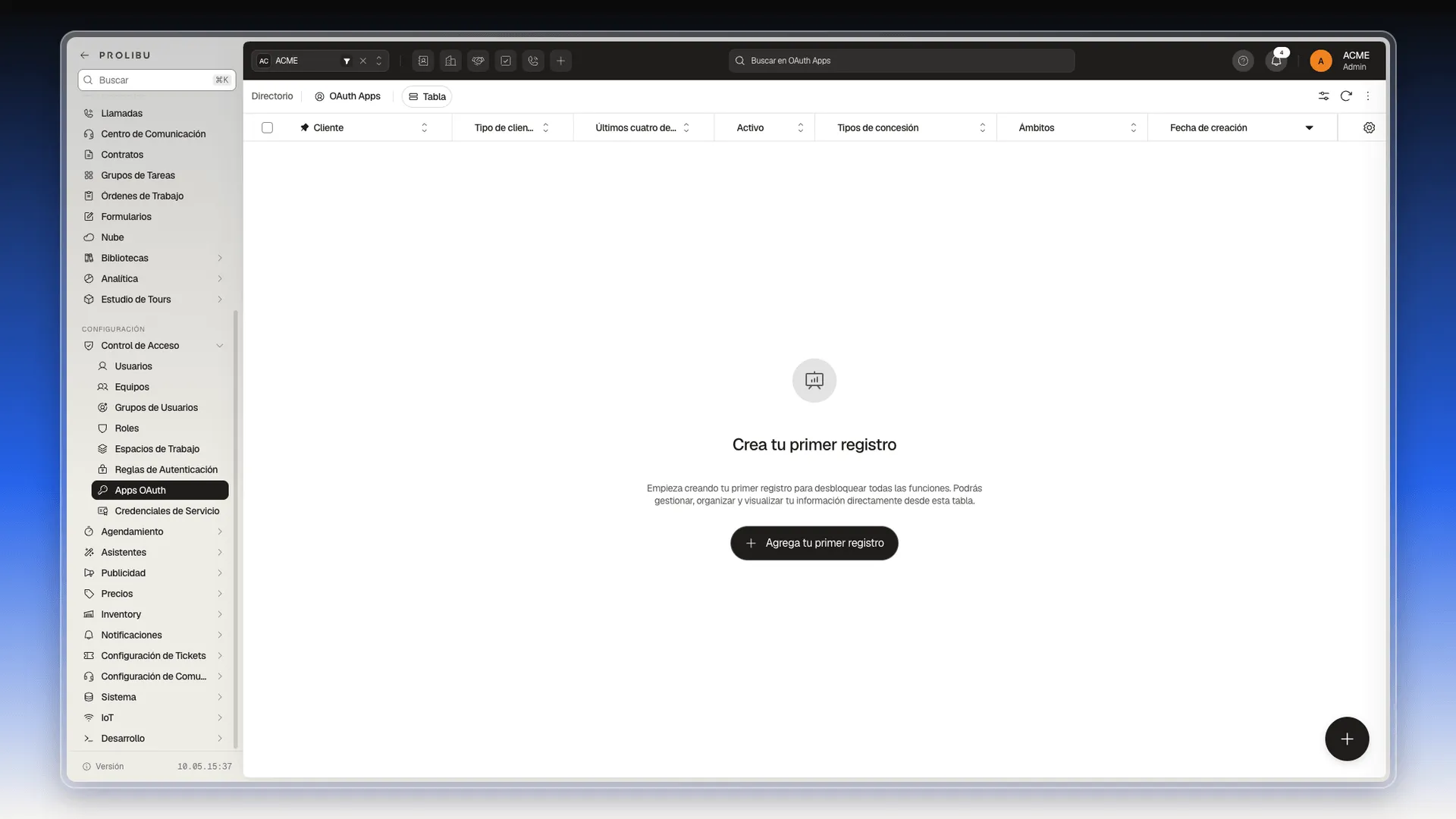
Cada fila de la lista es una app. Las columnas son:
- Cliente: el nombre de la app.
- Tipo de cliente: Público o Confidencial.
- Últimos cuatro del client secret: los cuatro últimos caracteres del secreto de la app, para que sepas cuál está en uso.
- Activo: el interruptor que la habilita o la deshabilita.
- Tipos de concesión: los flujos OAuth que la app tiene permitidos.
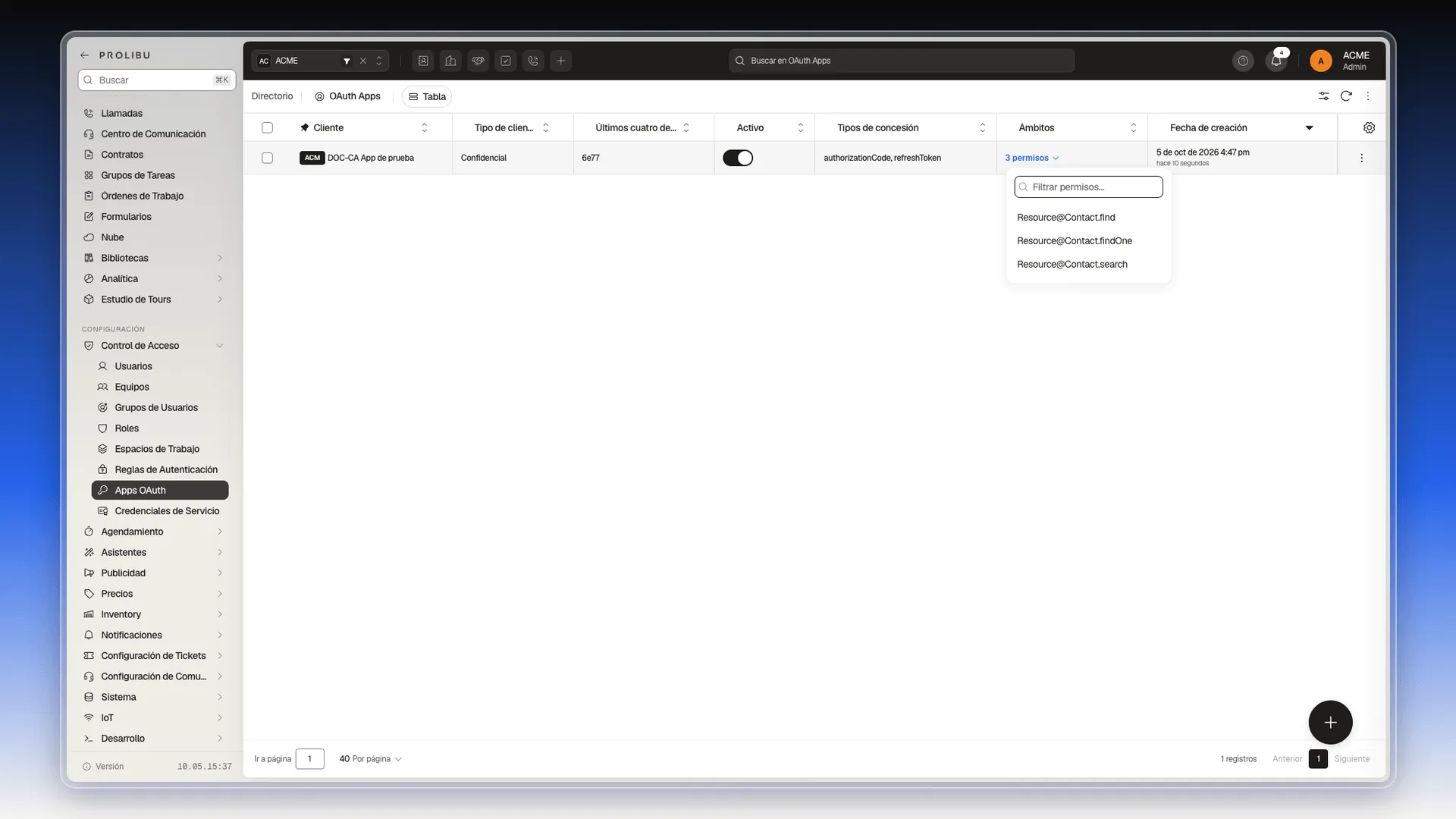
- Ámbitos: cuántos permisos tiene. Si pulsas el número, se despliega la lista completa.
- Fecha de creación.
Buscar y filtrar apps
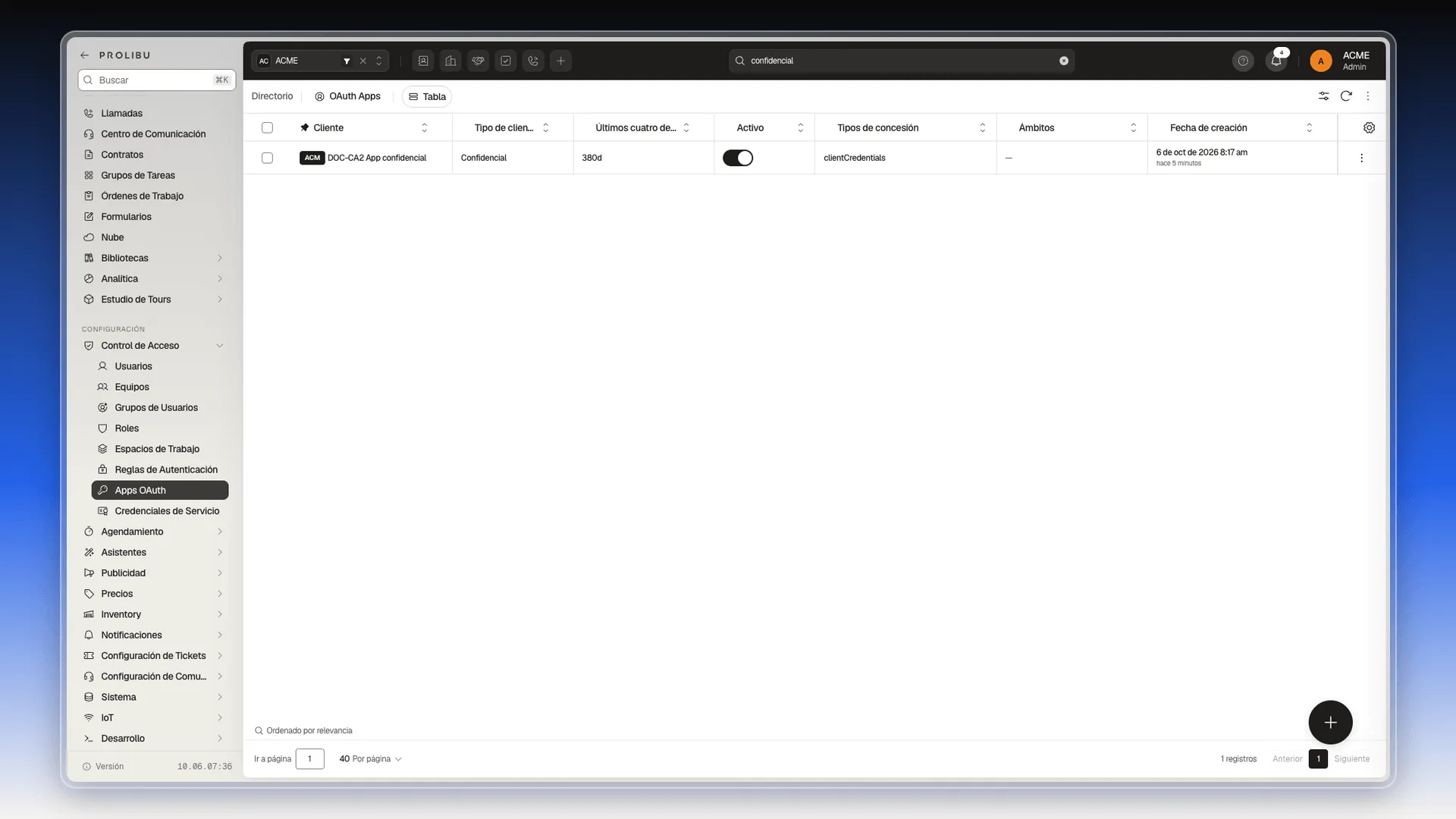
Sección titulada «Buscar y filtrar apps»- En la barra superior, escribe parte del nombre de la app en Buscar en OAuth Apps y pulsa Enter. La tabla deja solo las apps que coinciden y, abajo a la izquierda, aparece Ordenado por relevancia.
- Para volver a ver todas, pulsa la x del buscador.
- Si necesitas acotar más, usa el icono de filtros, a la derecha de la barra (por ejemplo, para ver solo las apps que creaste tú o las de una fecha). Funciona igual que en el resto de Prolibu y se explica en Filtros.
Crear una app
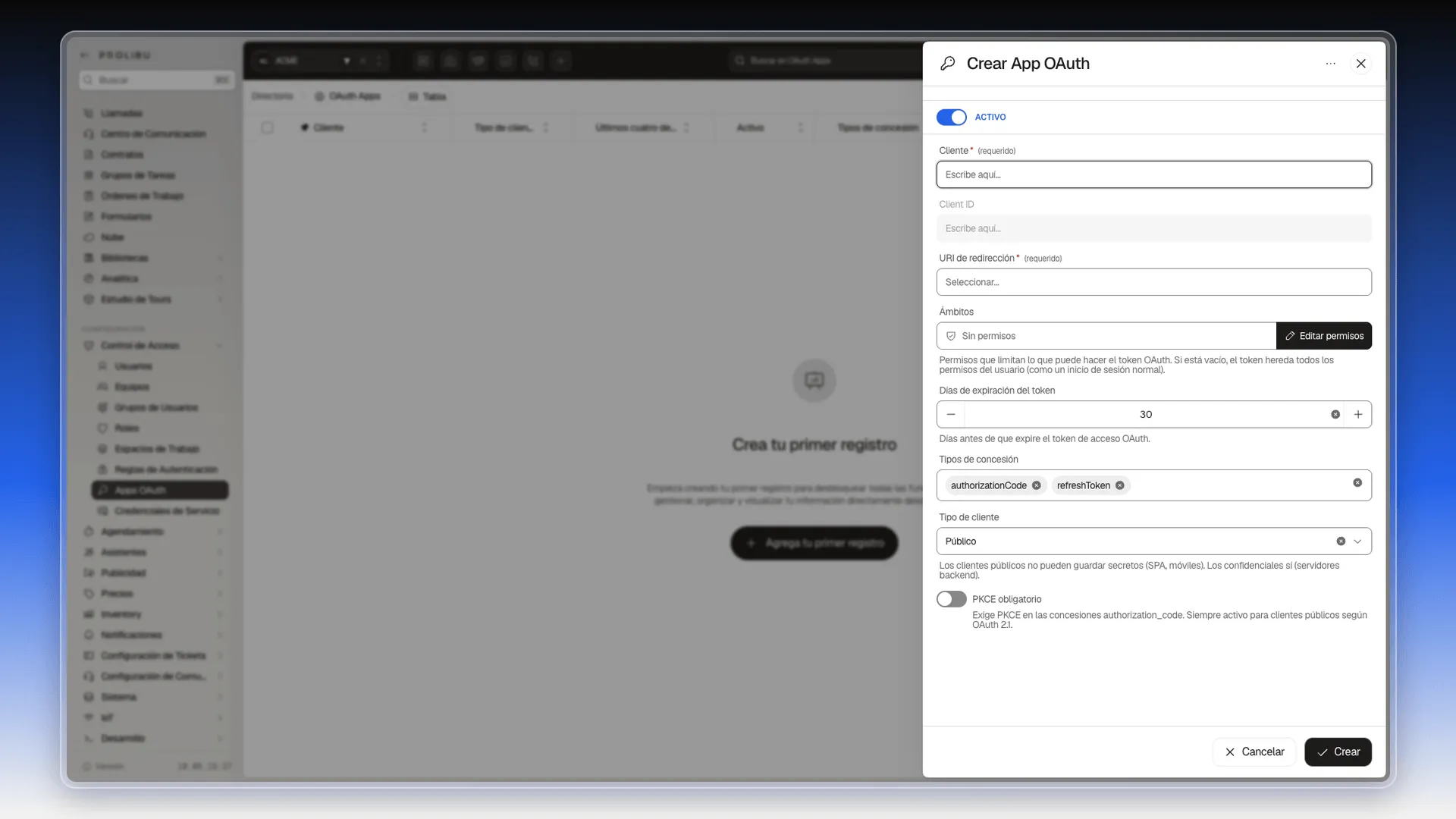
Sección titulada «Crear una app»- En la lista de Apps OAuth, pulsa Agrega tu primer registro. Si ya hay apps, usa el botón redondo + de la esquina inferior derecha. Se abre el panel Crear App OAuth.
- Comprueba que el interruptor Activo de arriba esté encendido. Viene encendido de fábrica.
- En Cliente, escribe un nombre que identifique la aplicación. Es obligatorio.
- Deja vacío Client ID: está en gris porque Prolibu lo genera al guardar.
- En URI de redirección, escribe la dirección a la que Prolibu debe devolver al usuario cuando autorice el acceso, por ejemplo
https://tu-app.com/callback, y pulsa Enter. La dirección queda como una etiqueta. Si la app usa más de una dirección (por ejemplo, la de producción yhttp://localhost:3000/callbackpara pruebas), escribe la siguiente y vuelve a pulsar Enter. Para quitar una, pulsa la x de su etiqueta. Este campo también es obligatorio. - En Días de expiración del token, indica cuántos días dura el token de acceso. De fábrica son 30. Puedes escribir el número o ajustarlo con − y +.
- Revisa Tipos de concesión. Vienen puestos
authorizationCodeyrefreshToken. Para quitar uno, pulsa la x de su etiqueta. Para añadir otro, escríbelo y pulsa Enter. Solo se aceptanauthorizationCode,refreshTokenyclientCredentials. Si escribes otro valor, la app no se guarda y aparece un aviso con esta lista. - Elige el Tipo de cliente y, si hace falta, enciende PKCE obligatorio (los dos se explican en la sección siguiente).
- Si quieres limitar lo que puede hacer el token, configura los Ámbitos, como se explica más abajo.
- Pulsa Crear.
El panel se cierra y la app aparece en la lista con su tipo de cliente, los cuatro últimos caracteres de su secreto, sus tipos de concesión y sus ámbitos.
Elegir el tipo de cliente y PKCE
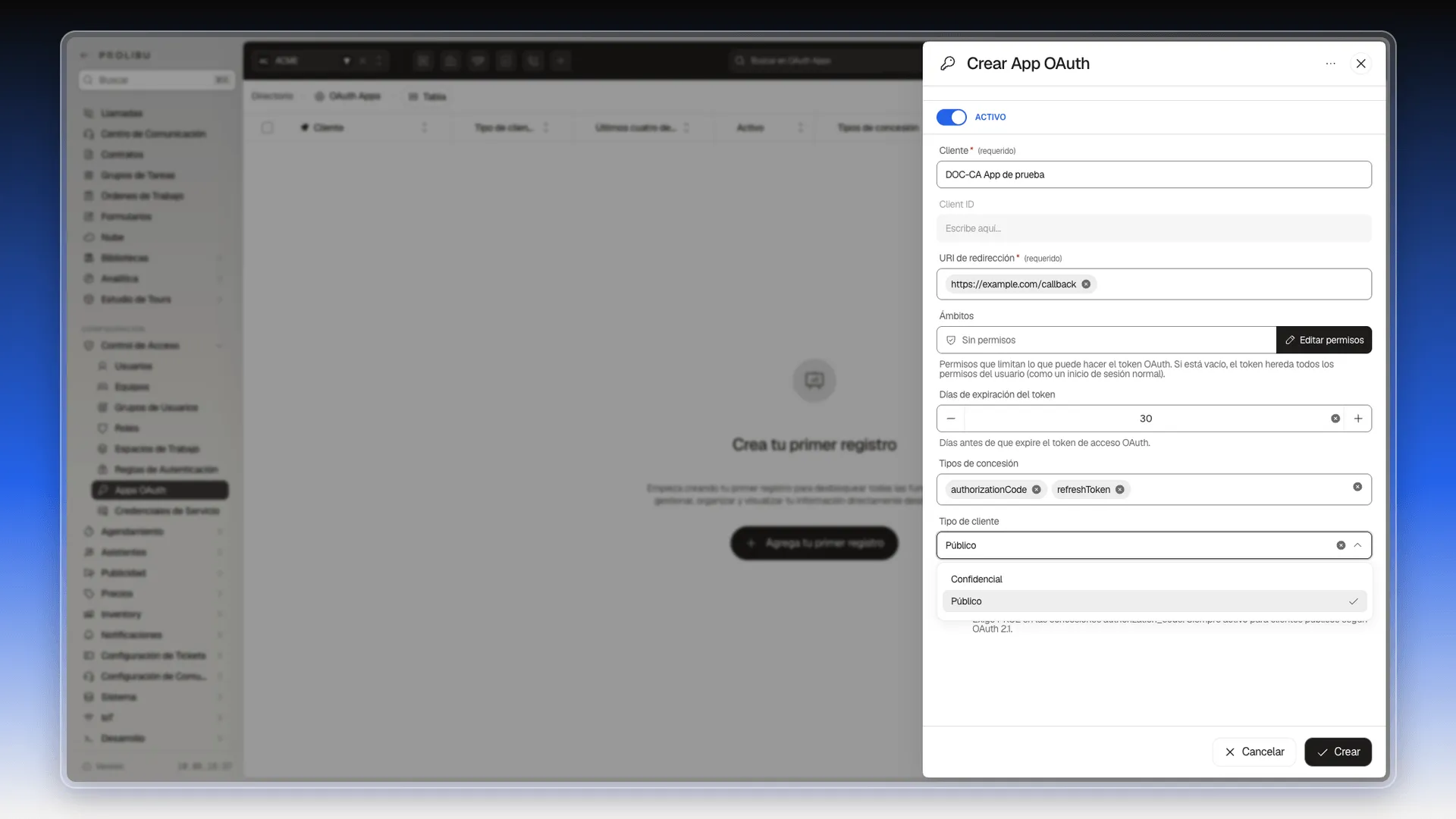
Sección titulada «Elegir el tipo de cliente y PKCE»Tipo de cliente tiene dos opciones. La pantalla lo explica así:
- Público (el valor que viene puesto): para aplicaciones que no pueden guardar un secreto, como una aplicación web de una sola página o una app móvil.
- Confidencial: para aplicaciones que sí pueden guardarlo, como un servidor backend.
Para cambiarlo, abre el desplegable Tipo de cliente y elige la opción.
Debajo está el interruptor PKCE obligatorio, que viene apagado. Si lo enciendes, la app tiene que usar PKCE, una comprobación adicional, al pedir tokens con authorization_code. Según el texto de ayuda, en los clientes públicos esta comprobación se aplica siempre, como establece OAuth 2.1.
Limitar lo que puede hacer el token (Ámbitos)
Sección titulada «Limitar lo que puede hacer el token (Ámbitos)»Con Ámbitos vacío (aparece Sin permisos), el token puede hacer todo lo que puede hacer el usuario que lo autorizó, como si hubiera iniciado sesión normalmente. Para restringirlo:
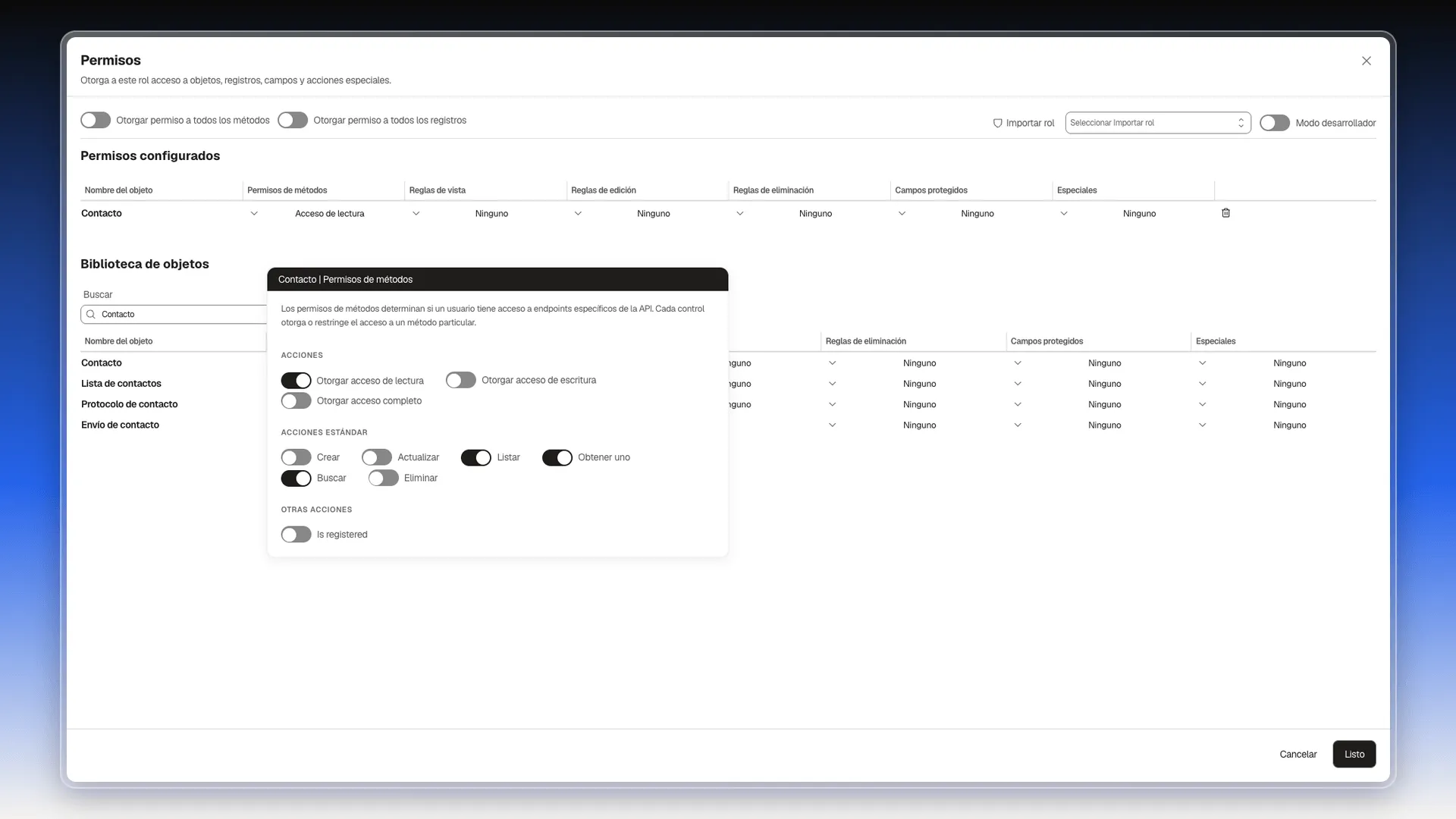
- En el panel de la app, pulsa Editar permisos, a la derecha de Ámbitos. Se abre la ventana Permisos a pantalla completa. Es el mismo editor que se usa en Roles.
- En Buscar, escribe el objeto que quieres permitir, por ejemplo
Contacto. - En la fila del objeto, pulsa la celda Permisos de métodos.
- Enciende las acciones que quieres permitir. Por ejemplo, Otorgar acceso de lectura enciende a la vez Listar, Obtener uno y Buscar.
- El objeto pasa a la sección Permisos configurados, arriba. Repite los pasos 2 a 4 con los demás objetos que la app necesite.
- Pulsa Listo.
De vuelta en el panel, Ámbitos muestra un resumen, por ejemplo 3 permisos en 1 modelos. En la lista de apps, la columna Ámbitos indica cuántos hay; si pulsas el número, aparecen los permisos uno por uno, como Resource@Contact.find.
Editar una app
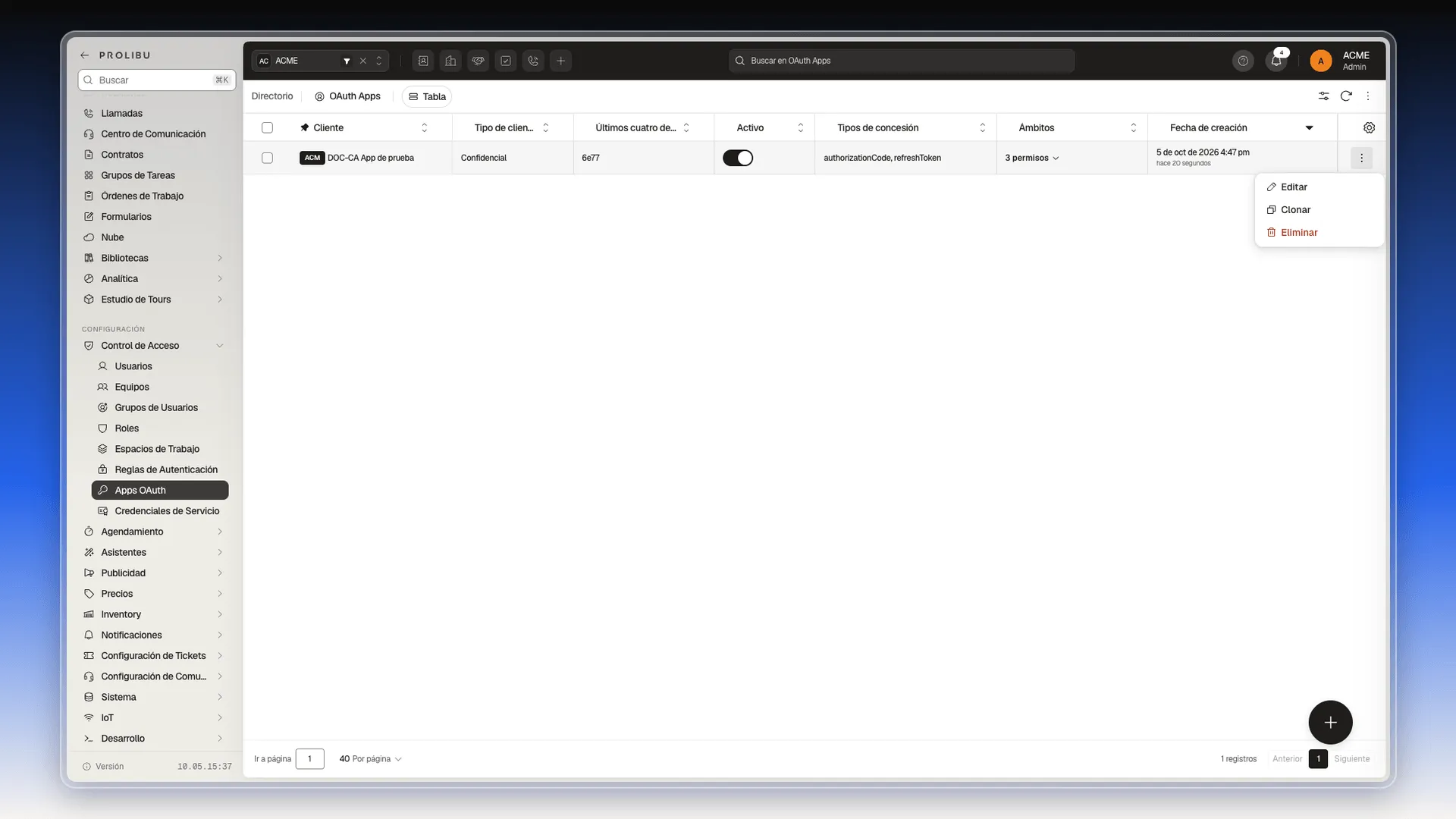
Sección titulada «Editar una app»- En la lista de Apps OAuth, pulsa el menú ⋯ al final de la fila de la app.
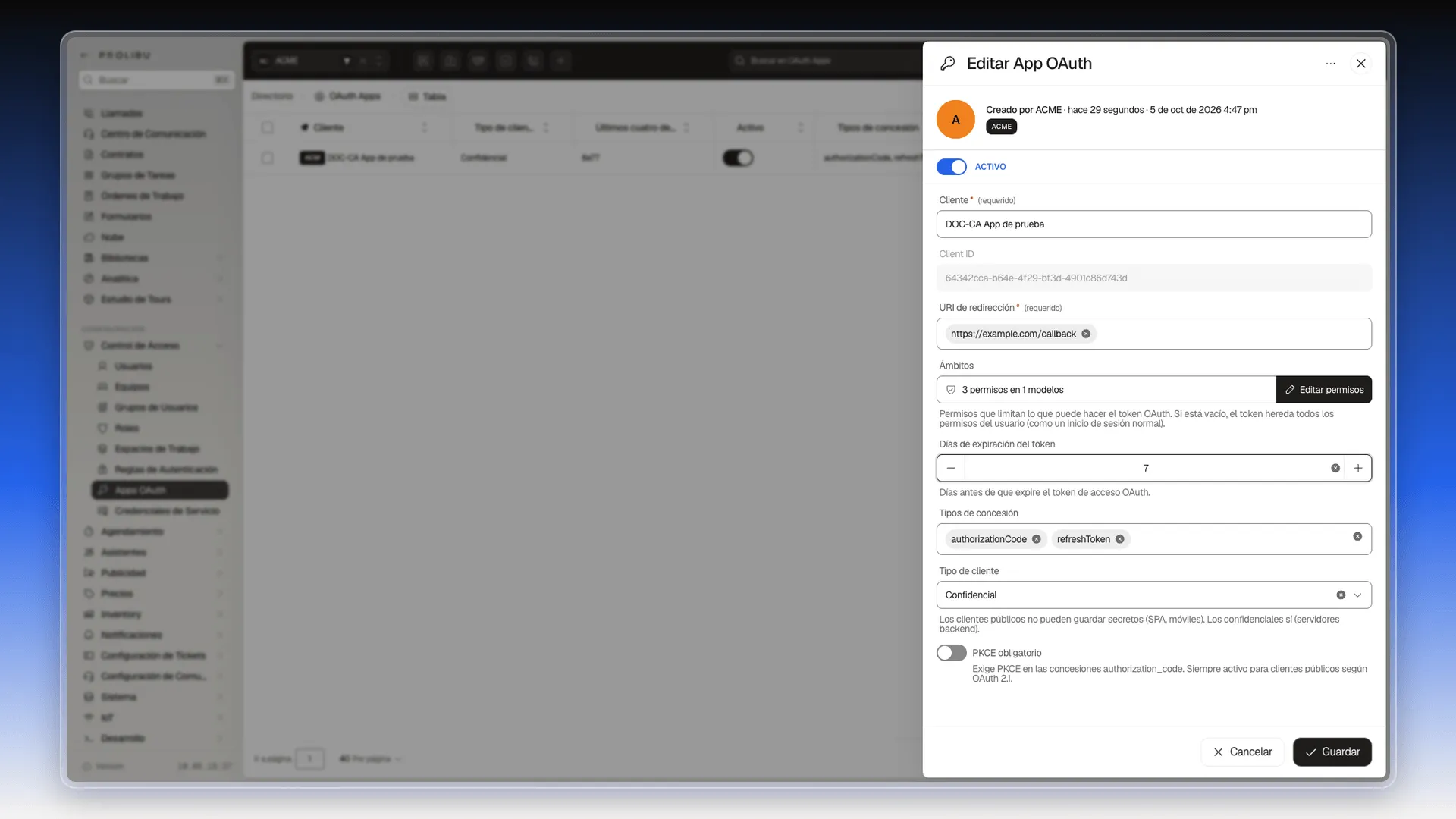
- Elige Editar. Se abre el panel Editar App OAuth, que muestra arriba quién la creó y cuándo.
- Copia el Client ID si lo necesitas para configurar la aplicación externa. Prolibu lo generó al crear la app y no se puede modificar.
- Cambia lo que haga falta: el nombre, las URI de redirección, los ámbitos, los días de expiración, los tipos de concesión, el tipo de cliente o PKCE.
- Pulsa Guardar. El botón se activa en cuanto cambias algo.
Desactivar una app
Sección titulada «Desactivar una app»Si quieres que una app deje de estar habilitada sin perder su configuración:
- En la lista de Apps OAuth, busca la fila de la app.
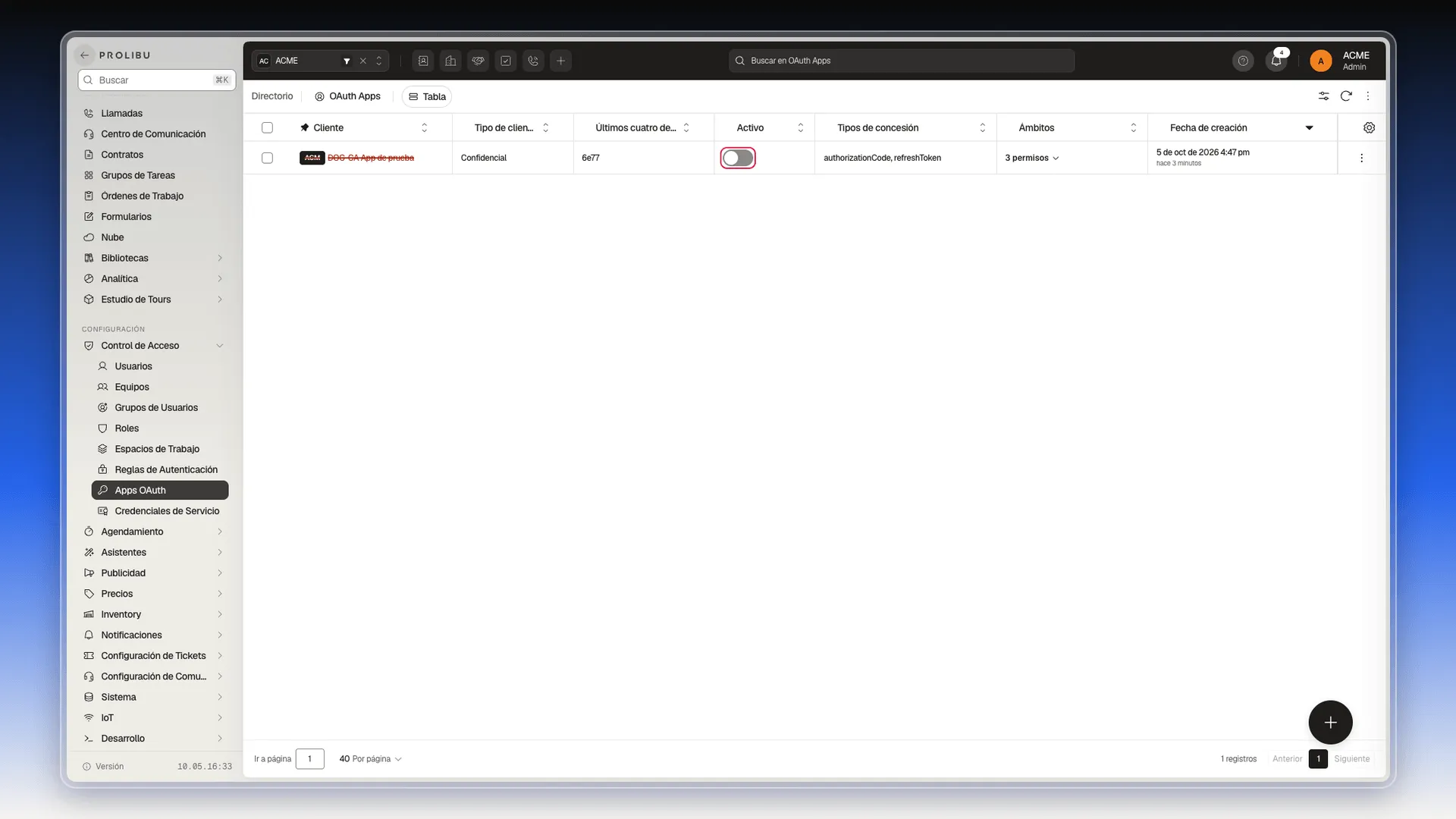
- Apaga el interruptor de la columna Activo. El cambio se guarda en el momento.
Al actualizar la lista, el nombre de la app aparece tachado en rojo. Para volver a habilitarla, enciende el mismo interruptor.
Cambiar varias apps a la vez
Sección titulada «Cambiar varias apps a la vez»Si varias apps necesitan el mismo ajuste, por ejemplo que sus tokens duren 7 días en lugar de 30, puedes cambiarlas juntas:
- En la lista de Apps OAuth, marca la casilla a la izquierda de cada app. Abajo aparece una barra con lo que puedes hacer con la selección: Exportar selección, Editar seleccionados, Eliminar seleccionados y Mover seleccionados al espacio de trabajo.
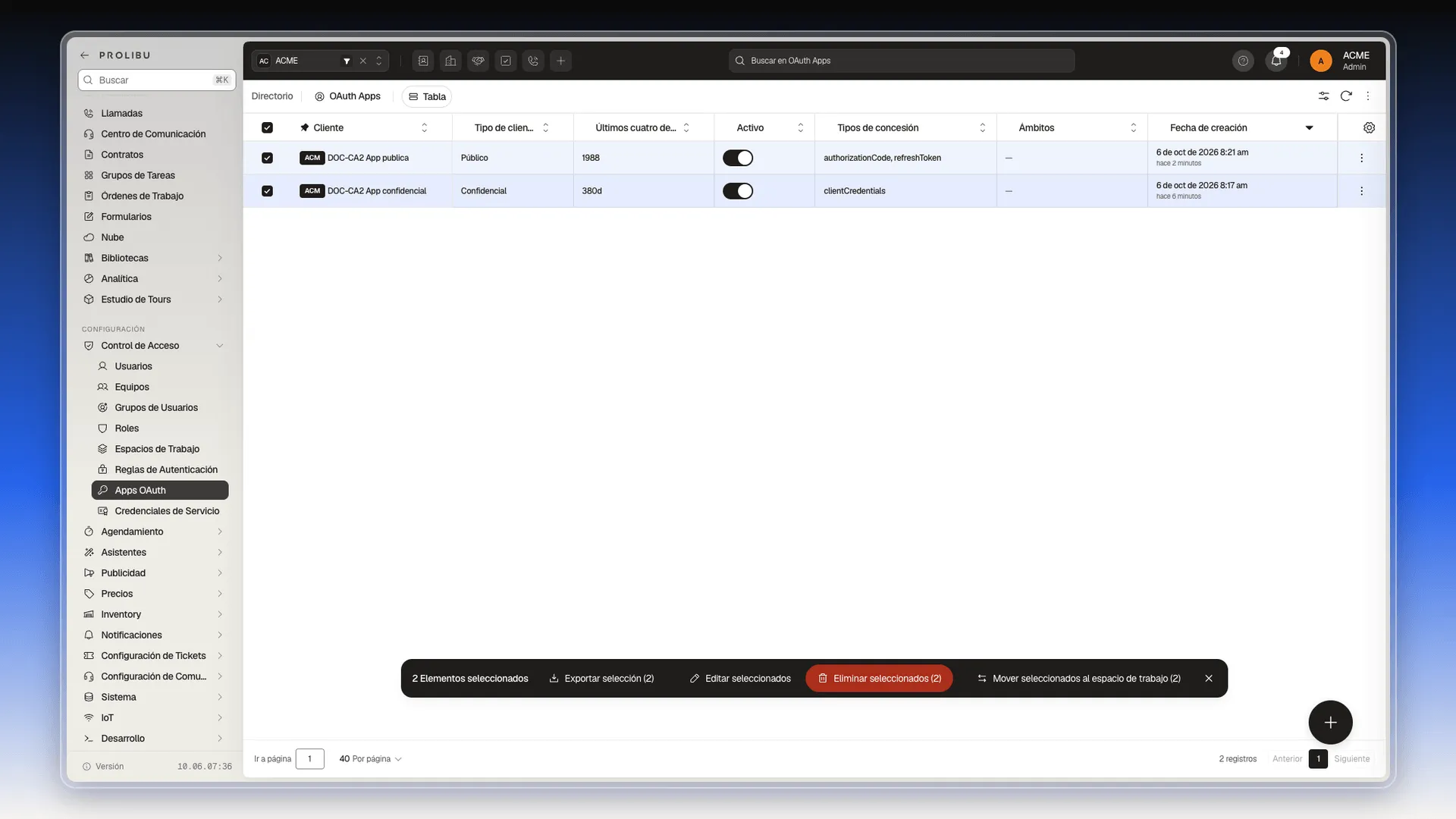
- Pulsa Editar seleccionados. Se abre una ventana con el mismo nombre.
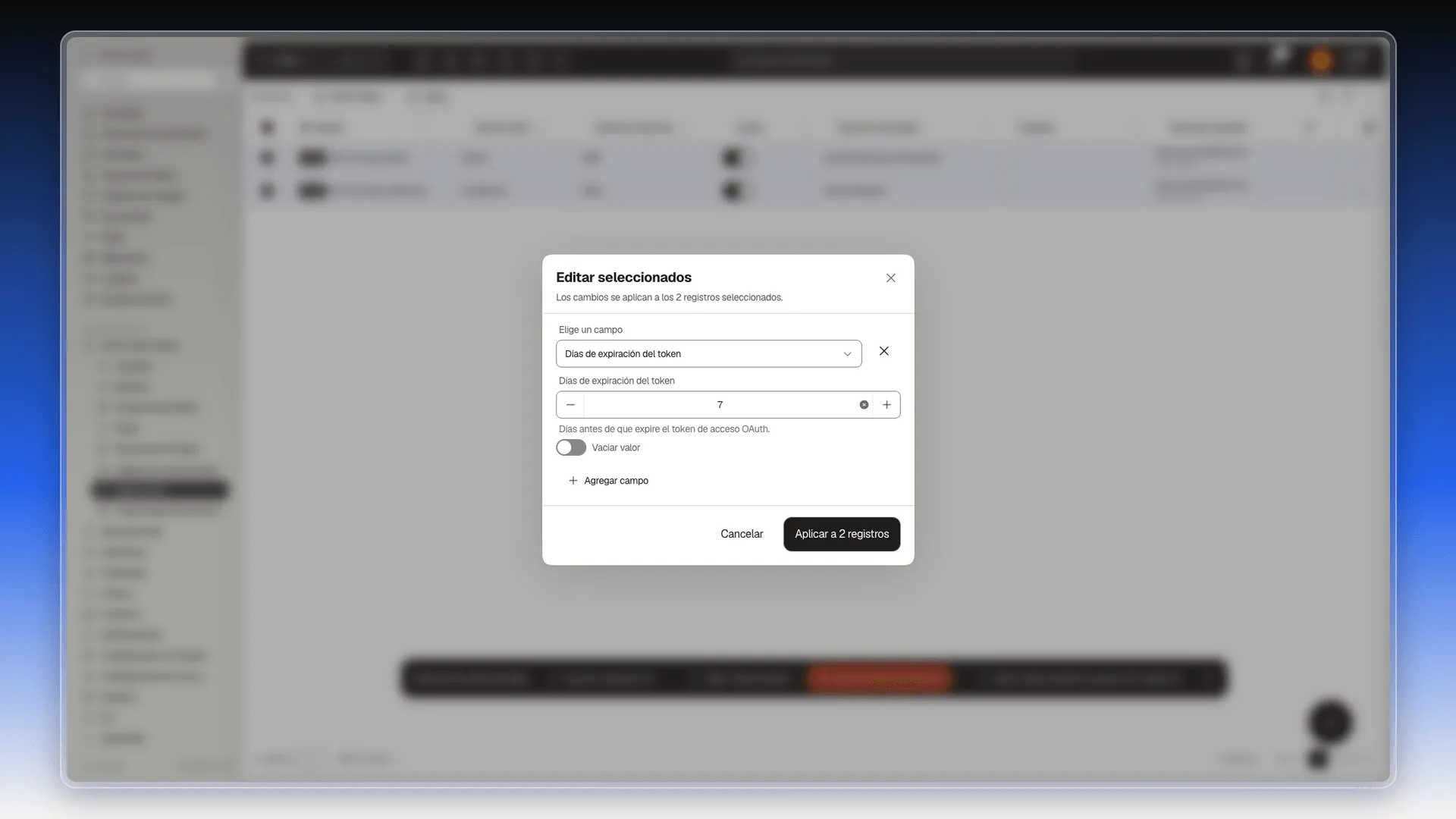
- En Elige un campo, elige el dato que quieres cambiar. Están todos los del formulario: Activo, Ámbitos, Cliente, Días de expiración del token, PKCE obligatorio, Tipo de cliente, Tipos de concesión y URI de redirección.
- Escribe o elige el valor nuevo. Si lo que quieres es dejar ese dato vacío en todas, enciende Vaciar valor.
- Para cambiar otro dato en la misma pasada, pulsa Agregar campo y repite los pasos 3 y 4.
- Pulsa Aplicar a N registros (N es el número de apps marcadas).
Prolibu pone el cambio en cola y te avisa con el mensaje «Actualización encolada». El avance se ve en el panel Importar datos, en la esquina inferior derecha, como «Edición masiva». Cuando termina, el panel indica cuántas apps se actualizaron.
Para eliminar varias apps de una vez, márcalas, pulsa Eliminar seleccionados y confirma en la ventana ¿Eliminar N registros?. Igual que al eliminar una sola, no se puede deshacer.
Exportar la lista de apps
Sección titulada «Exportar la lista de apps»- En la lista de Apps OAuth, pulsa el menú ⋯ de la esquina superior derecha (Más acciones).
- Pulsa Exportar todo.
- Elige Reporte si quieres un archivo para leer, con los nombres visibles, o Datos si lo necesitas para volver a importarlo, con los identificadores internos.
- Elige el formato: Excel (.xlsx) o JSON.
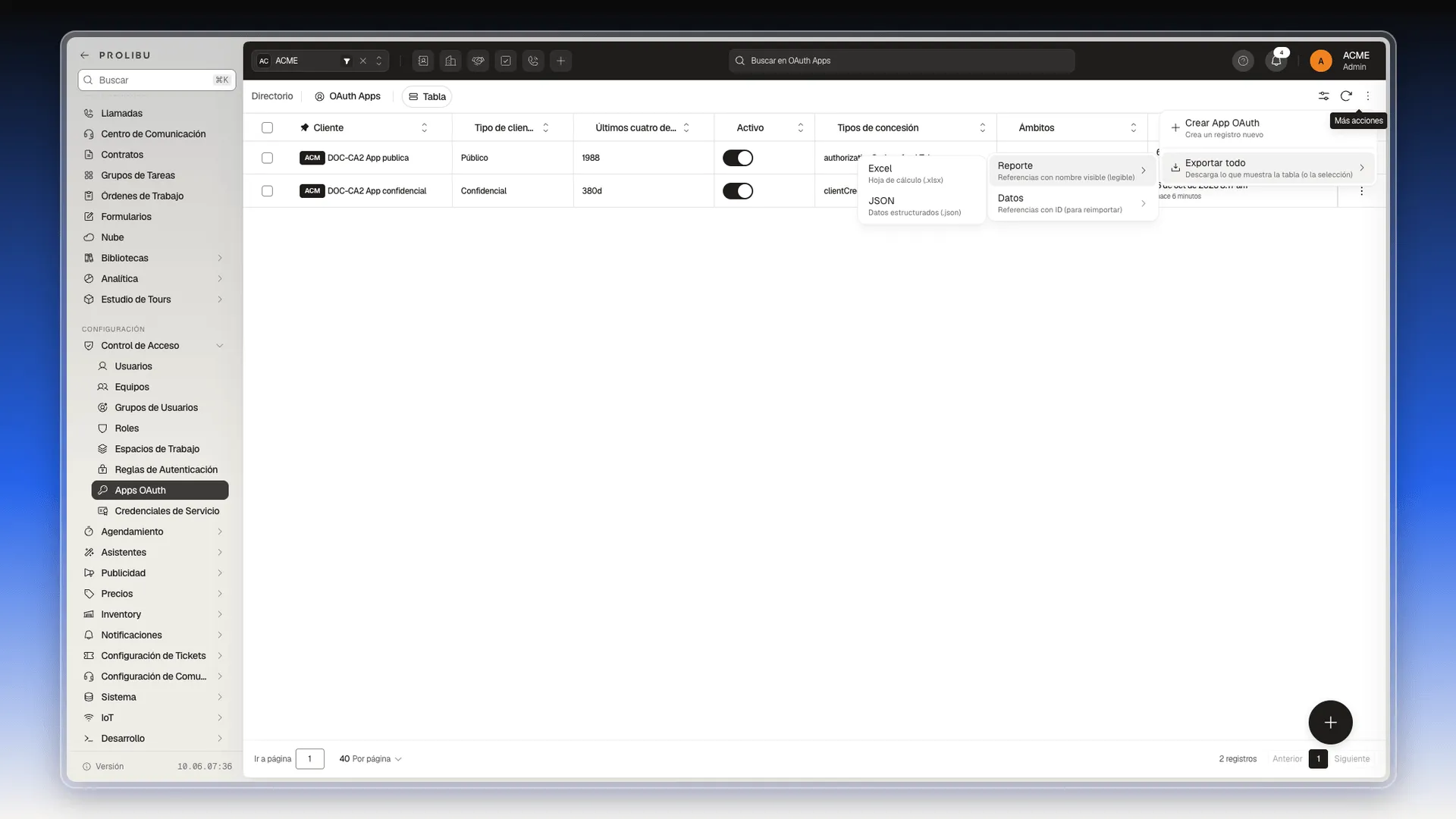
El archivo se descarga y Prolibu muestra cuántos registros exportó. Si antes marcaste algunas apps, se exportan solo esas. Los detalles de cada formato están en Exportar tus registros.
Eliminar una app
Sección titulada «Eliminar una app»- En la lista de Apps OAuth, pulsa el menú ⋯ de la fila de la app.
- Elige Eliminar.
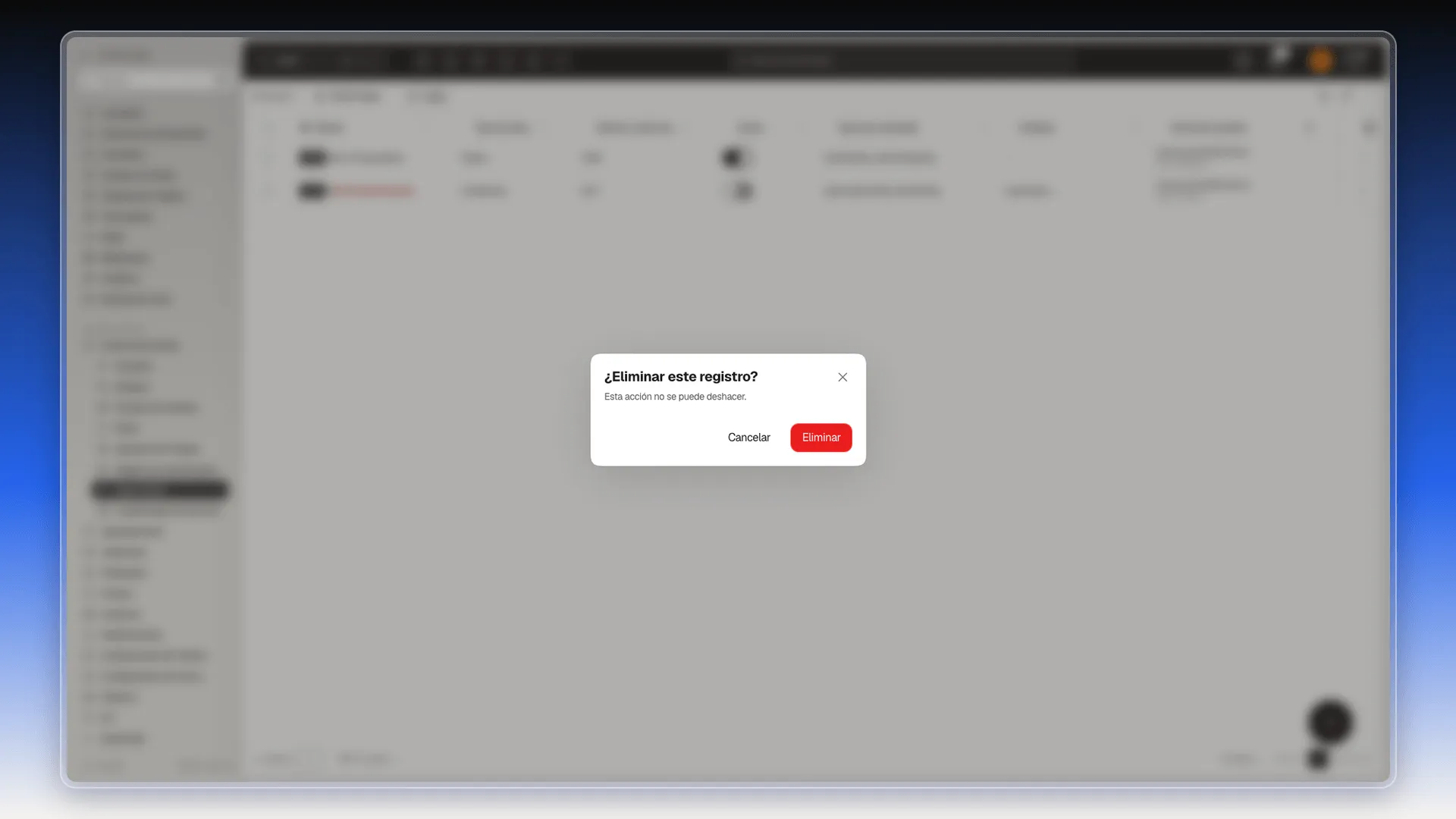
- En la ventana ¿Eliminar este registro?, pulsa Eliminar. Esta acción no se puede deshacer.
La app desaparece de la lista. Si solo quieres dejar de usarla por un tiempo, es mejor desactivarla.
Preguntas frecuentes
Para que una aplicación externa, como una integración propia o un cliente MCP, pida tokens de acceso a Prolibu en nombre de tus usuarios. Cada app que registres recibe su propio Client ID.
Prolibu lo genera al crear la app. Lo ves al abrirla con ⋯ → Editar, en el campo Client ID, que es de solo lectura.
authorizationCode, refreshToken y clientCredentials. Las dos primeras vienen puestas al crear la app. Para añadir otra, escríbela tal cual y pulsa Enter.
Que el token tiene los mismos permisos que el usuario que lo autoriza, como si hubiera iniciado sesión normalmente. Con Editar permisos lo limitas a los objetos y acciones que elijas.
Según la propia pantalla, un cliente público no puede guardar secretos (por ejemplo, una aplicación web de una sola página o una app móvil) y uno confidencial sí (un servidor backend).
Apaga su interruptor en la columna Activo de la lista. Al actualizar la lista, el nombre de la app aparece tachado.
Sí. En URI de redirección escribe cada dirección y pulsa Enter después de cada una. Cada dirección queda como una etiqueta que puedes quitar con su x.
Marca sus casillas en la lista, pulsa Editar seleccionados, elige Días de expiración del token, escribe el número y pulsa Aplicar. El avance se ve en el panel Importar datos.
¿Te fue útil este artículo?
¡Gracias por tu feedback!