
Usar guías prácticas
This content is not available in your language yet.
Una guía práctica en Prolibu es un flujo de conversación: un guion por pasos que alguien del equipo sigue mientras habla con un contacto. Cada paso es un mensaje que se dice o se envía, o una pregunta cuya respuesta queda guardada en la conversación.
Hay dos pantallas en juego. El guion se escribe en Configuración de Comunicación → Flujos de Conversación. Y se sigue desde la pestaña Guía de una conversación, dentro del Centro de Comunicación, que es donde Prolibu reúne los hilos de WhatsApp, llamadas y demás canales con cada contacto.
Seguir una guía durante la conversación
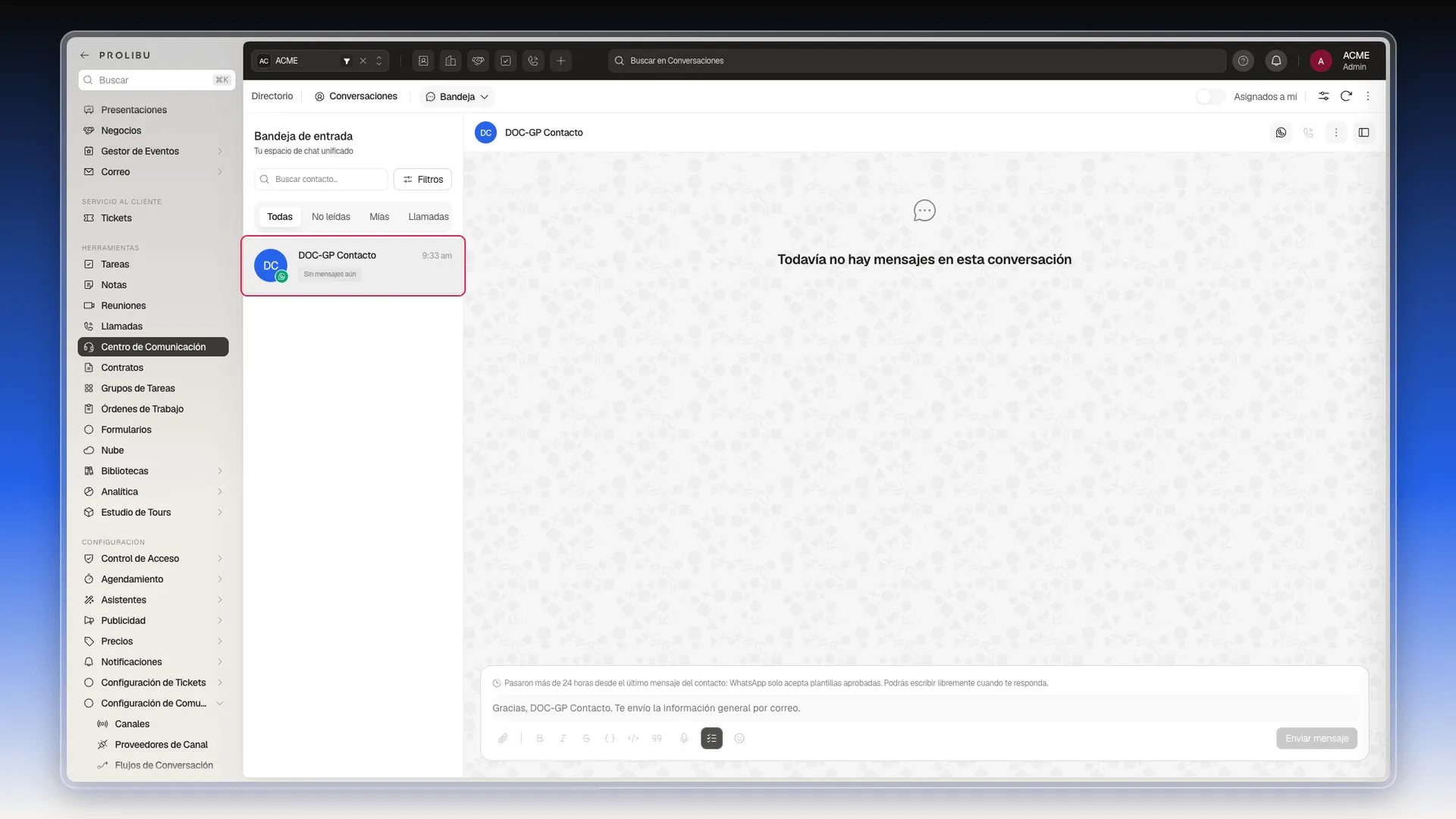
Sección titulada «Seguir una guía durante la conversación»- En el menú lateral, abre Centro de Comunicación y haz clic en la conversación, en la lista Bandeja de entrada de la izquierda.
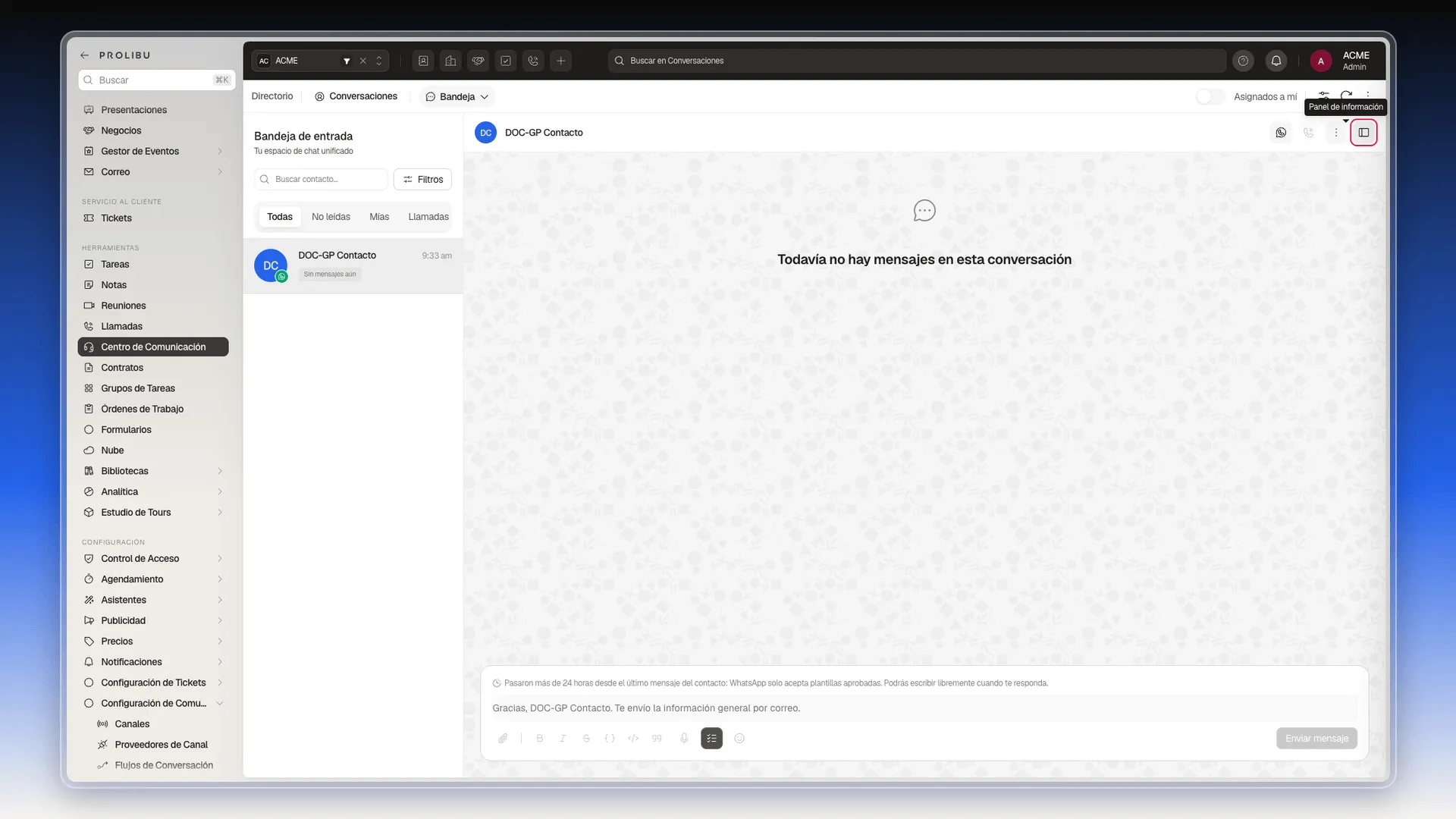
- En la cabecera de la conversación, pulsa el icono Panel de información, el último de la derecha.
- En la fila de pestañas del panel, desplázate hasta el final y abre Guía. Va después de Consentimiento.
- En Guía de conversación, elige el guion que vas a seguir.
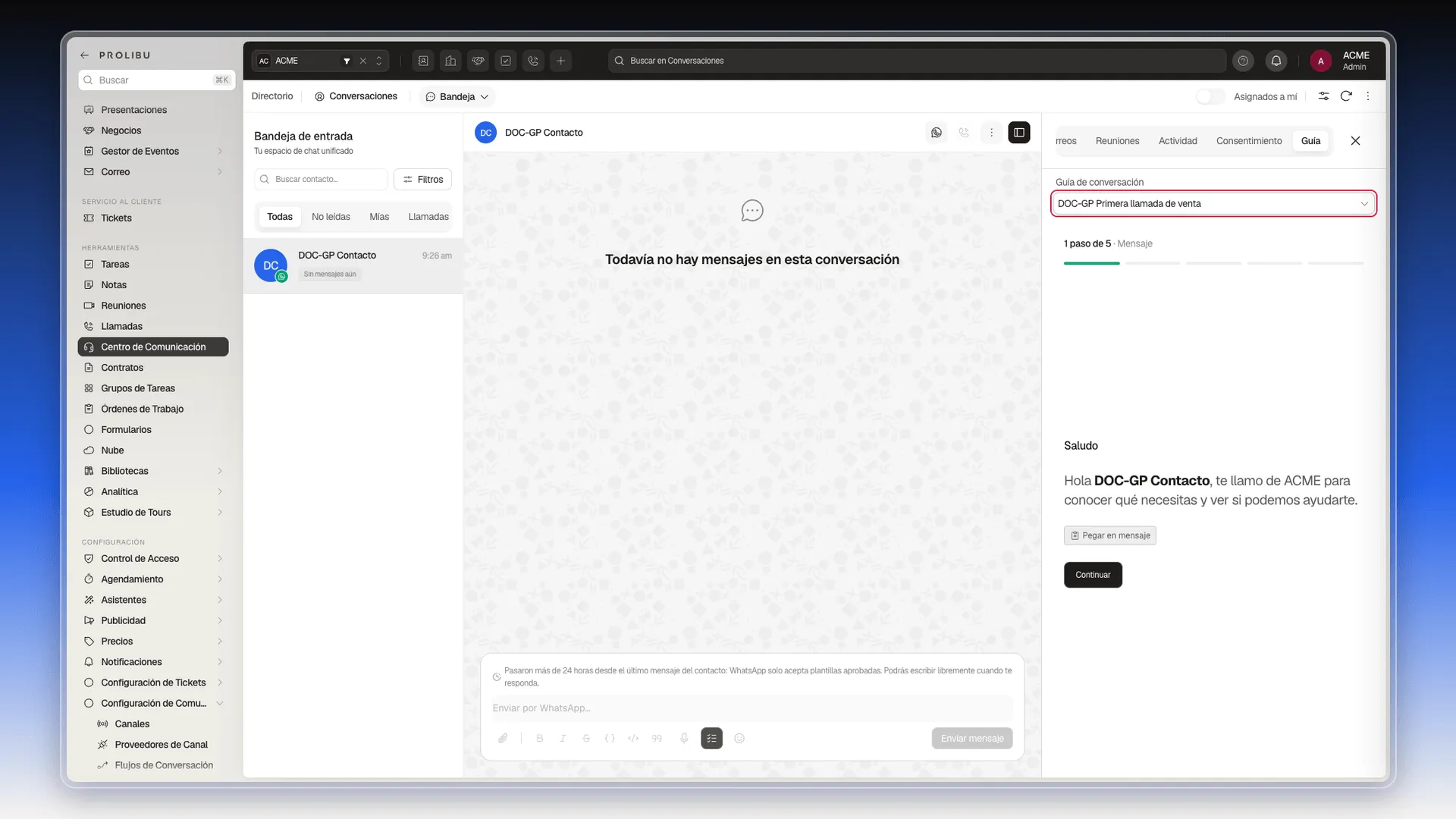
El panel muestra el paso actual (por ejemplo, 1 paso de 5 · Mensaje), una barra de progreso con un tramo por paso, el nombre del paso y su texto. Si el guion usa el nombre del contacto, en el texto ya aparece el nombre real de la persona.
Si cierras el panel o te vas a otra pantalla, la guía no se pierde: al volver a la pestaña Guía sigue en el paso donde la dejaste.
Pasos de mensaje
Sección titulada «Pasos de mensaje»Un paso de mensaje es un texto que dices en la llamada o que envías por el chat.
- Lee el texto del paso. Si lo quieres enviar, pulsa Pegar en mensaje.
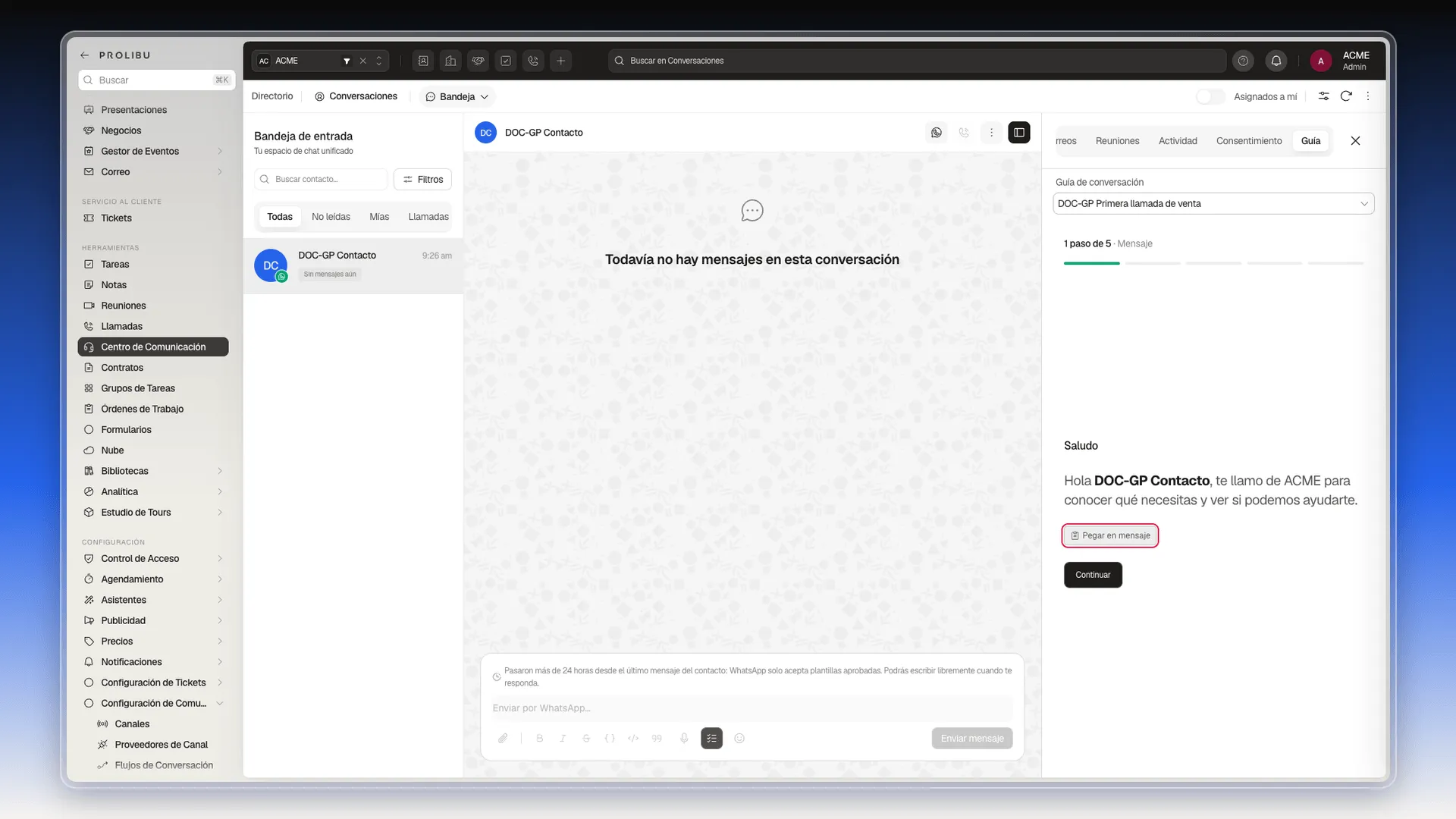
- El texto pasa al cuadro de redacción de la conversación, abajo. Revísalo y envíalo con Enviar mensaje.
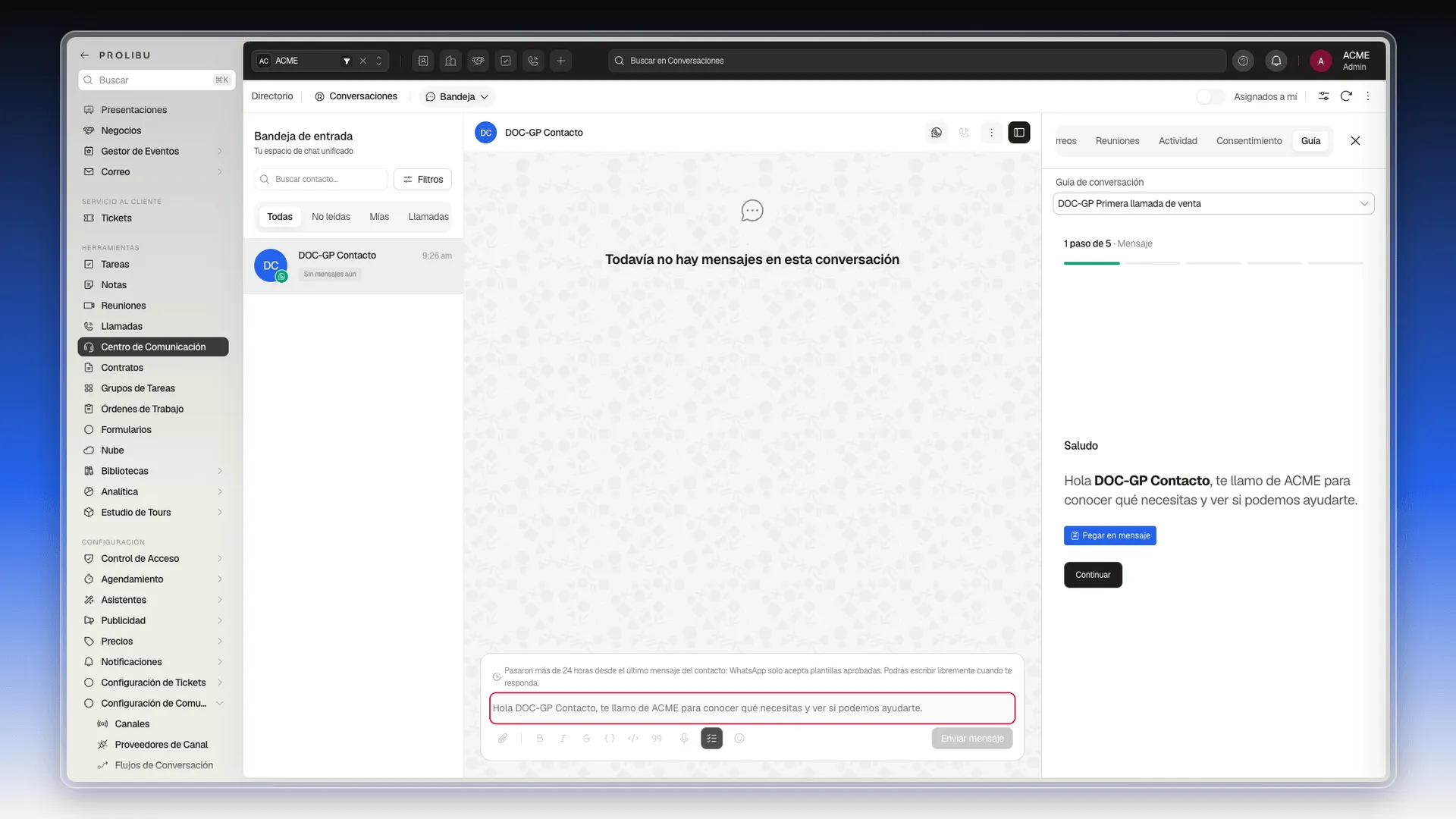
- Pulsa Continuar para pasar al siguiente paso.
Pasos de pregunta
Sección titulada «Pasos de pregunta»En un paso de pregunta, la respuesta que da el contacto es lo que se guarda. Según cómo esté escrito el paso, verás una de estas formas de responder:
- Opciones cerradas: cada respuesta posible es un botón. Pulsa la que corresponda y luego Confirmar.
- Texto libre: un campo Escribe la respuesta…. Escribe y pulsa Intro o la flecha de enviar.
- Número: un campo Ingresa un número…, que se envía igual.
- Sí o No: dos botones, Sí y No.
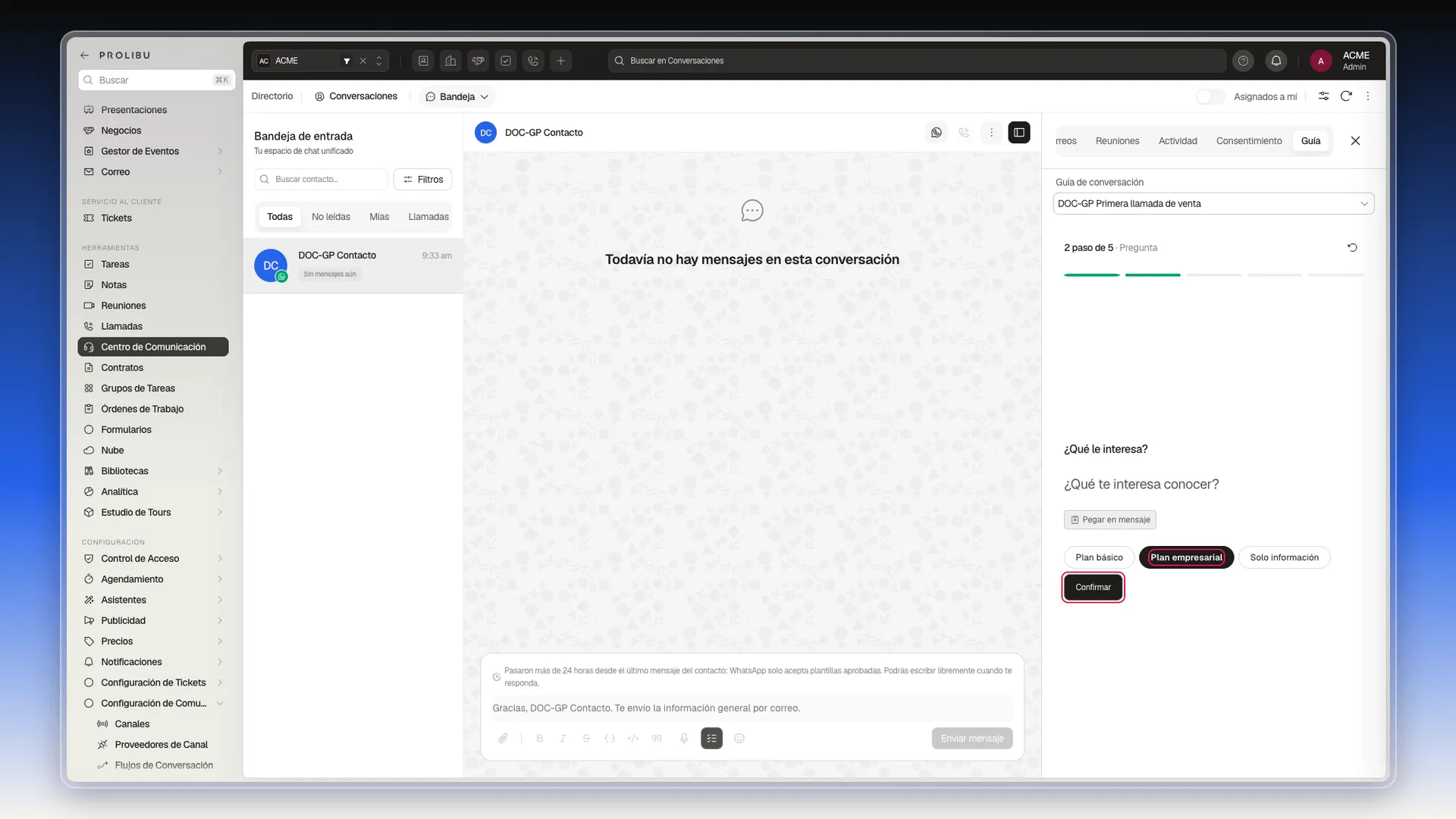
El paso siguiente depende de la respuesta cuando el guion así lo define. Por ejemplo, responder «Solo información» puede llevar directo a un mensaje de cierre y saltarse el resto de preguntas.
Volver a un paso o empezar de nuevo
Sección titulada «Volver a un paso o empezar de nuevo»A partir del segundo paso tienes dos formas de rectificar:
- Volver a un paso ya hecho: pasa el ratón por los tramos verdes de la barra de progreso. Cada uno muestra el nombre de su paso; haz clic en el que quieras rehacer.
- Empezar de cero: pulsa el icono de flecha circular, arriba a la derecha del panel. Es Reiniciar flujo y vuelve al primer paso sin pedir confirmación.
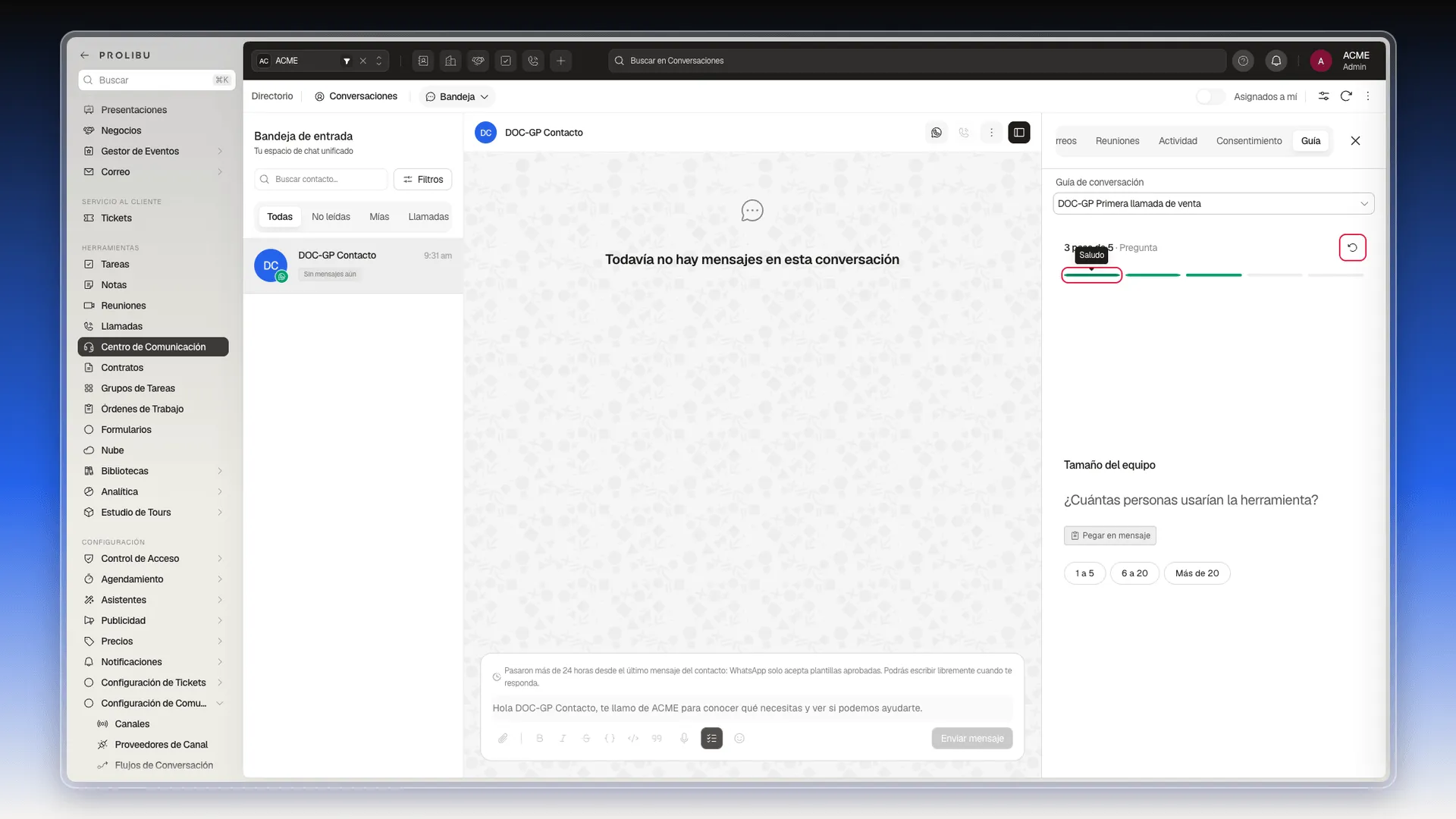
Al volver a un paso anterior y responder otra cosa, las respuestas de los pasos que venían después se descartan. Solo queda guardado el camino que terminaste recorriendo.
Terminar la guía
Sección titulada «Terminar la guía»Cuando pulsas Continuar en el último paso, la barra se completa y el panel muestra Flujo completado.
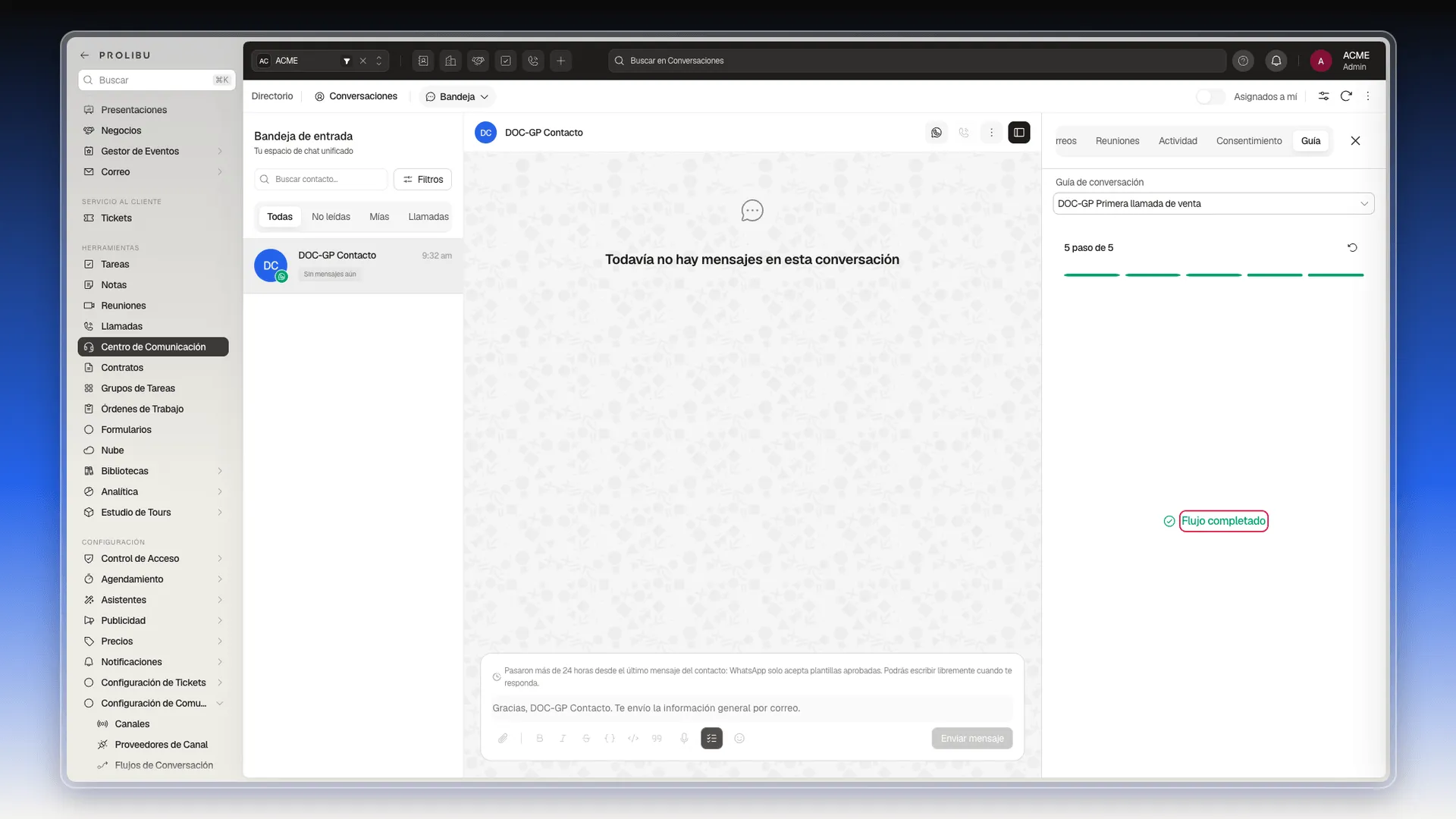
Consultar lo que quedó registrado
Sección titulada «Consultar lo que quedó registrado»La conversación guarda dos propiedades con lo que pasó en la guía:
- Sesión del flujo: la guía en curso o la última que se siguió. Incluye qué guion era, en qué paso va, las respuestas dadas y el recorrido completo con la hora de cada paso.
- Historial del flujo de conversación: una entrada por cada guía terminada, con el nombre del guion, sus respuestas, su recorrido y las horas de inicio y fin.
Cada respuesta se guarda con el nombre de variable que le dio al paso quien escribió el guion (por ejemplo, interes), así que se identifica por lo que significa y no por su posición.
Para verlas en la lista de conversaciones:
- En Centro de Comunicación, cambia el selector Bandeja de la barra superior a Tabla.
- Pulsa el engranaje del final de la fila de encabezados para abrir Configurar columnas.
- En el buscador de Columnas disponibles, escribe
flujoy marca Sesión del flujo e Historial del flujo de conversación. - Pulsa Guardar.
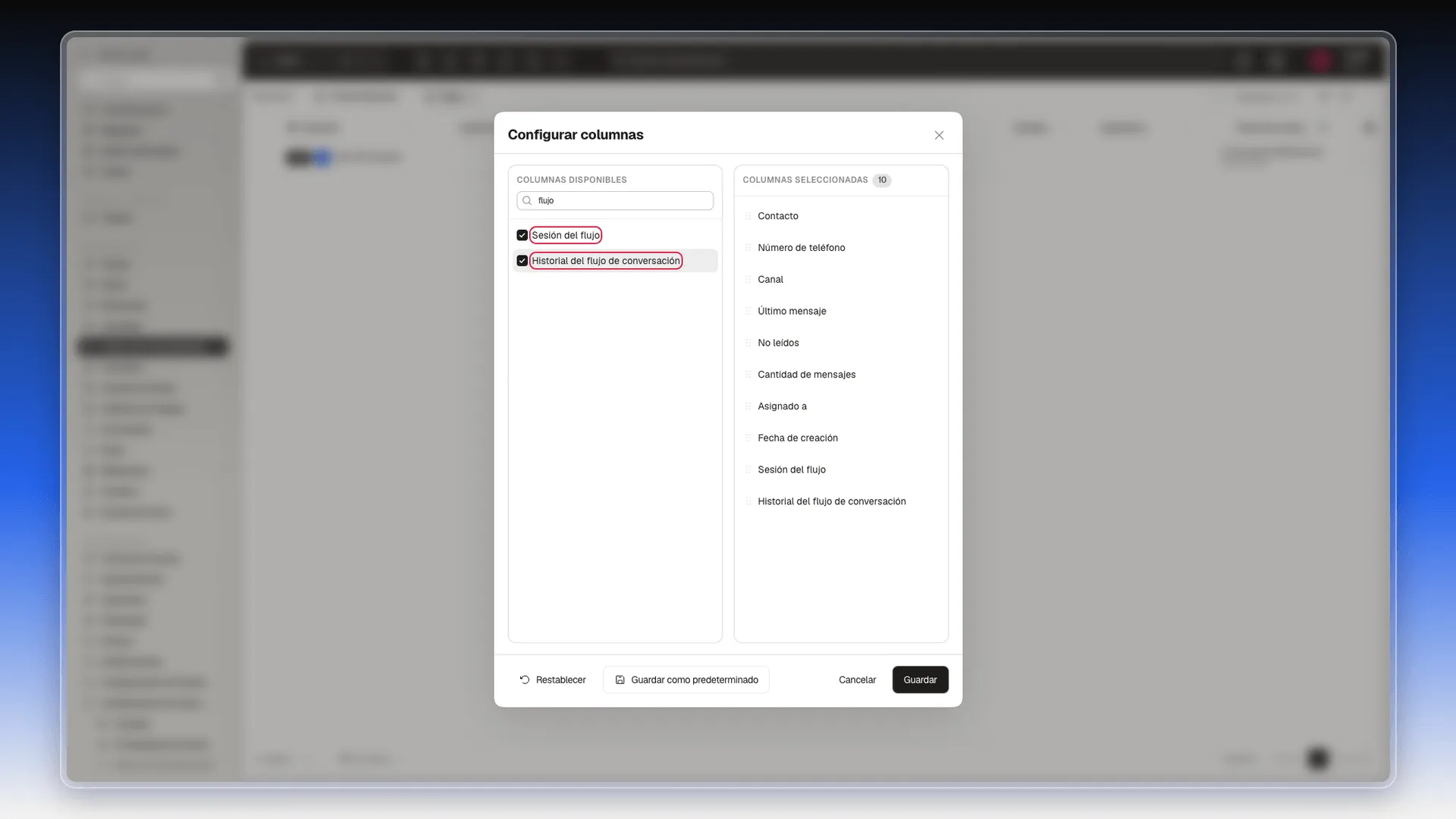
Las dos columnas muestran el dato en bruto, en formato JSON, y la tabla lo recorta. Sirven para ver de un vistazo qué conversaciones tienen una guía registrada.
Crear o editar un guion
Sección titulada «Crear o editar un guion»- En el menú lateral, abre Configuración de Comunicación y selecciona Flujos de Conversación.
- Elige cómo empezar:
- Para uno nuevo, pulsa el botón + de abajo a la derecha. Se abre Crear ConversationFlow.
- Para cambiar uno que ya existe, abre el menú ⋮ de su fila y elige Editar.
- Para partir de uno que ya funciona, usa Clonar en ese mismo menú.
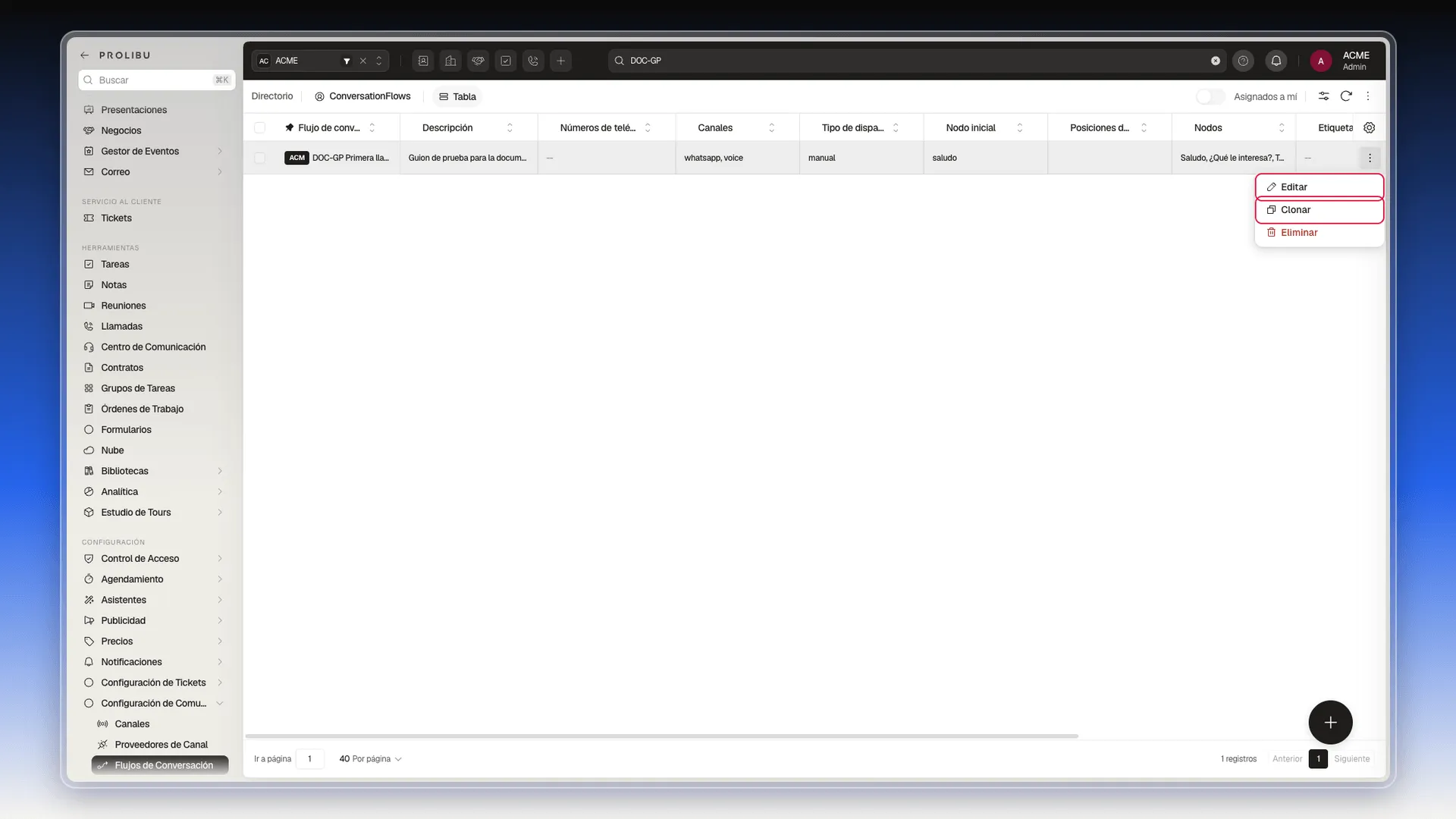
- Completa los campos que deciden cuándo se usa el guion:
- Flujo de conversación (obligatorio): el nombre del guion, que es lo que verá el equipo en el selector de la pestaña Guía.
- Descripción: para qué sirve.
- Canales: dónde está disponible, por ejemplo
whatsappyvoice. - Números de teléfono: los números que lo disparan.
- Tipo de disparador (obligatorio):
inboundarranca solo en conversaciones nuevas,manuallo lanza la persona que atiende desde la pestaña Guía, ykeywordse activa al detectar una palabra clave. - Nodo inicial: el identificador del primer paso.
- Activo: el interruptor que lo pone o lo quita de circulación.
- Guarda con Crear o Guardar.
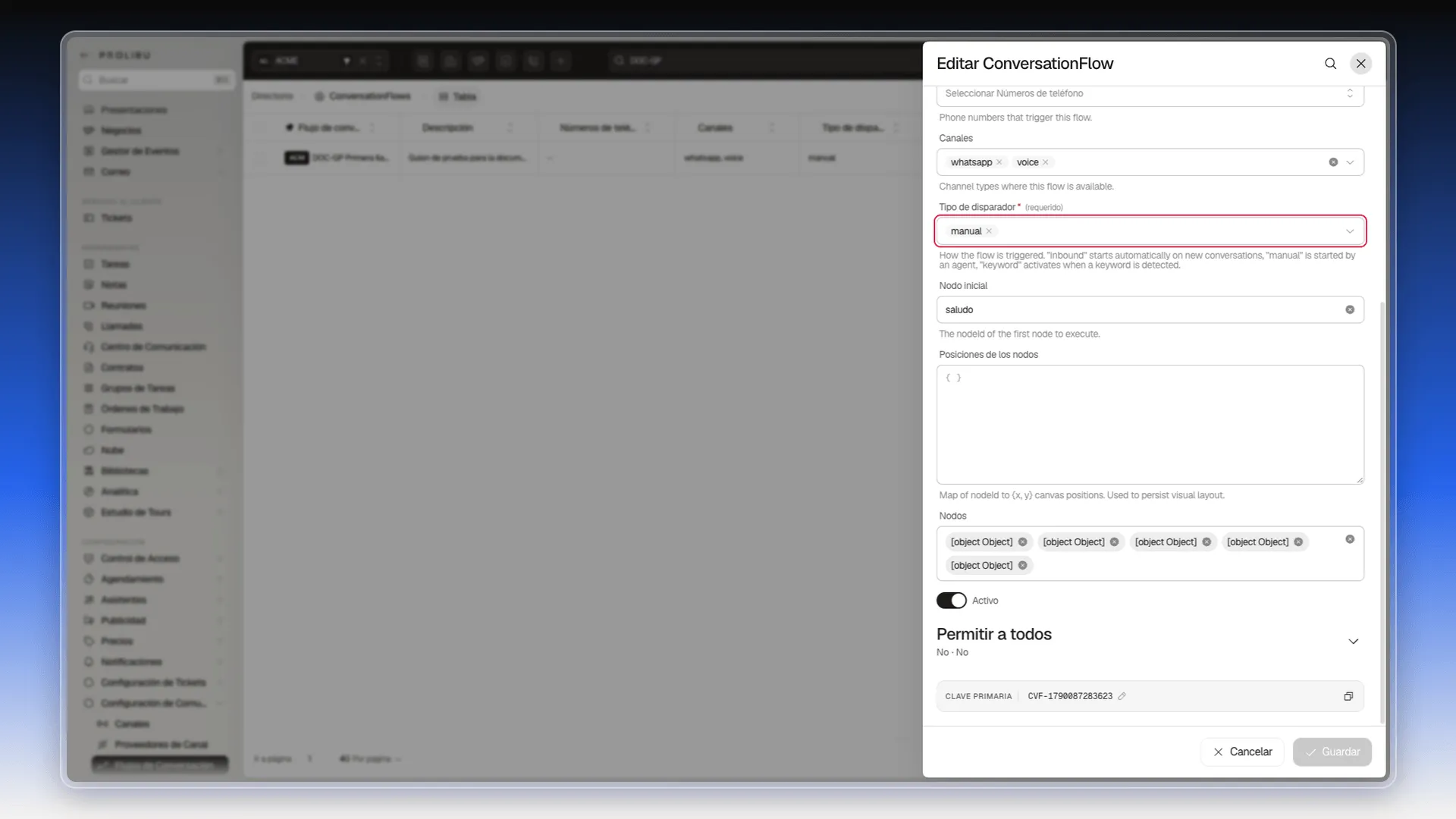
Cada paso del guion lleva un identificador, un tipo (mensaje o pregunta), un nombre visible y su texto. Los pasos de pregunta añaden cómo se responde (opciones, texto, número o Sí/No), la lista de opciones cuando la hay y el nombre de la variable donde se guarda la respuesta. Las transiciones son condicionales: un paso puede saltar a uno u otro según lo que se responda, o seguir la ruta por defecto.
Dónde encaja Protocolos de Contacto
Sección titulada «Dónde encaja Protocolos de Contacto»Protocolos de Contacto es otra herramienta, que se usa junto con las guías. Un protocolo es una secuencia de pasos que arranca cuando un contacto, un negocio o una llamada entra en ciertas etapas. Cada paso es un correo que sale solo, o una llamada, un WhatsApp o una tarea que hace el responsable. Un paso de llamada puede llevar un flujo de conversación como guion. El protocolo decide cuándo toca contactar, y la guía dice qué decir una vez que estás en la conversación.
El módulo está en el menú lateral, en Configuración → Sistema → Protocolos de Contacto. Si lo usas a menudo, añádelo a los accesos directos de la barra superior:
- En la barra superior, pulsa el botón + que hay a la derecha de los iconos de acceso rápido. Se abre Personalizar accesos directos.
- En Buscar módulos, escribe
Protocolos. - Haz clic en Protocolos de Contacto. Pasa a la columna Tus accesos, que admite hasta 8.
- Pulsa Guardar. El icono queda en la barra superior, junto a los demás accesos.
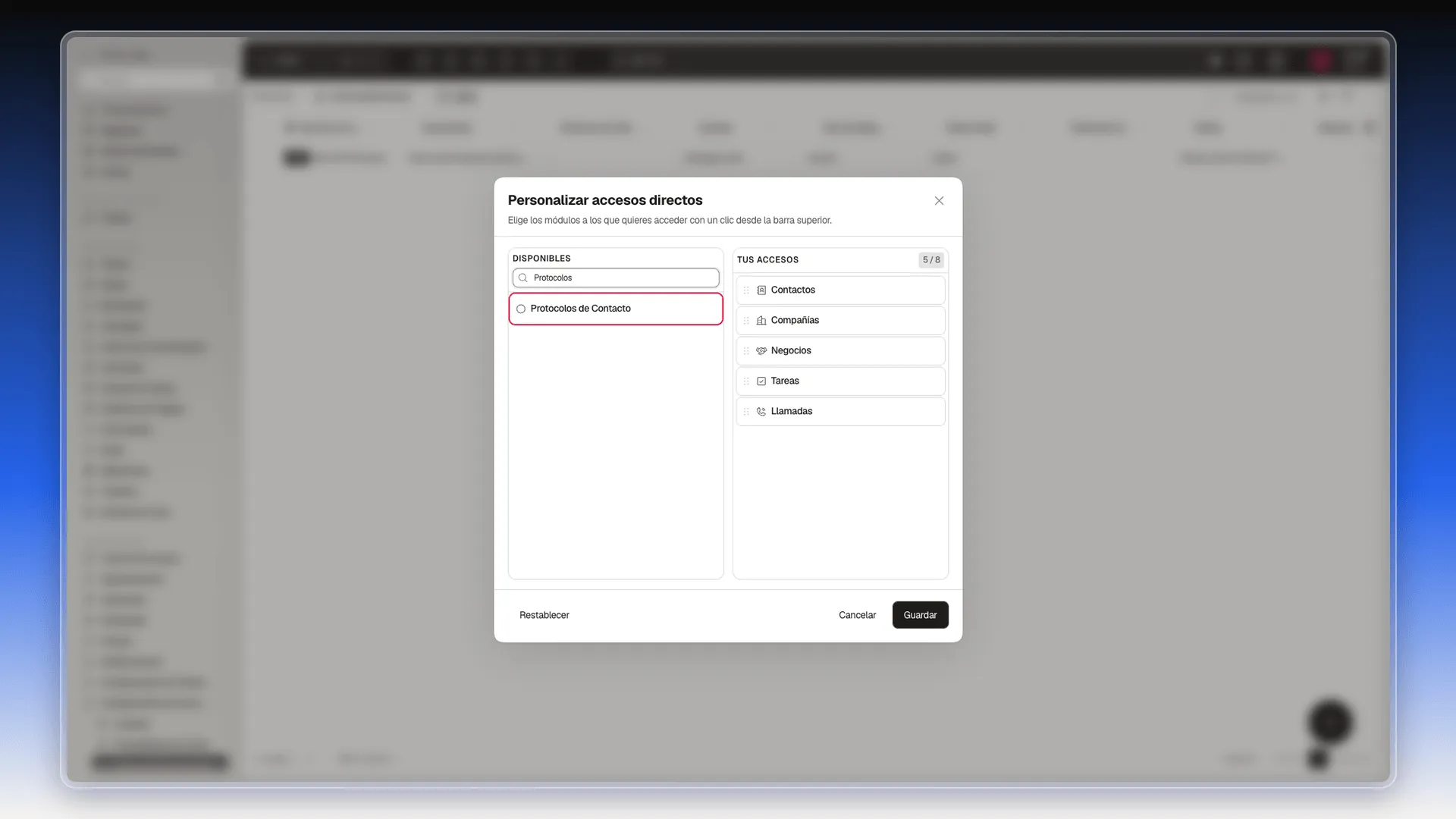
Más detalle sobre esta barra en Accesos directos.
Crear un protocolo
Sección titulada «Crear un protocolo»-
Abre Configuración → Sistema → Protocolos de Contacto y pulsa Crear Protocolo de contacto, arriba a la derecha. Se abre el editor: a la izquierda está la Secuencia y a la derecha, los datos del protocolo.
-
En Nombre, escribe cómo se va a llamar, por ejemplo
Seguimiento de contactos nuevos. Es obligatorio. -
En Cuándo se aplica:
- En Se aplica a, elige el tipo de registro: Contactos, Negocios o Llamadas.
- En Etapas, elige las etapas que ponen en marcha la secuencia. Los registros que entran en ellas la siguen.
- En País, deja Todos los países o elige uno. Con un país, este protocolo tiene prioridad sobre el genérico en los registros de ese país.
-
En la Secuencia, elige el tipo del primer paso:
- Correo (automático): sale solo. Elige su Plantilla. El Asunto es opcional; si lo dejas vacío, se usa el de la plantilla.
- Llamada (manual): el responsable llama al contacto. En Guion puedes elegir un flujo de conversación, que luego se sigue desde la pestaña Guía.
- WhatsApp (manual): el responsable envía una plantilla aprobada por Meta.
- Tarea (manual): un pendiente libre, sin plantilla.
-
Escribe en Nombre del paso algo que se entienda, por ejemplo
Correo de bienvenida. -
Para añadir otro paso, pulsa Agregar paso y elige su tipo. Los pasos manuales no pausan la secuencia, como avisa el propio menú.
-
Ajusta las esperas:
- Empieza al entrar a la etapa, arriba de todo, fija cuánto se espera antes del primer paso. Viene en De inmediato.
- El botón Sin espera que aparece entre dos pasos fija cuánto se espera después del paso anterior.
Los dos ofrecen atajos (1 hora, 1 día, 3 días, 7 días) y un valor Personalizado en minutos, horas o días.
-
Pulsa Crear. El protocolo aparece en la tabla con su número de pasos.
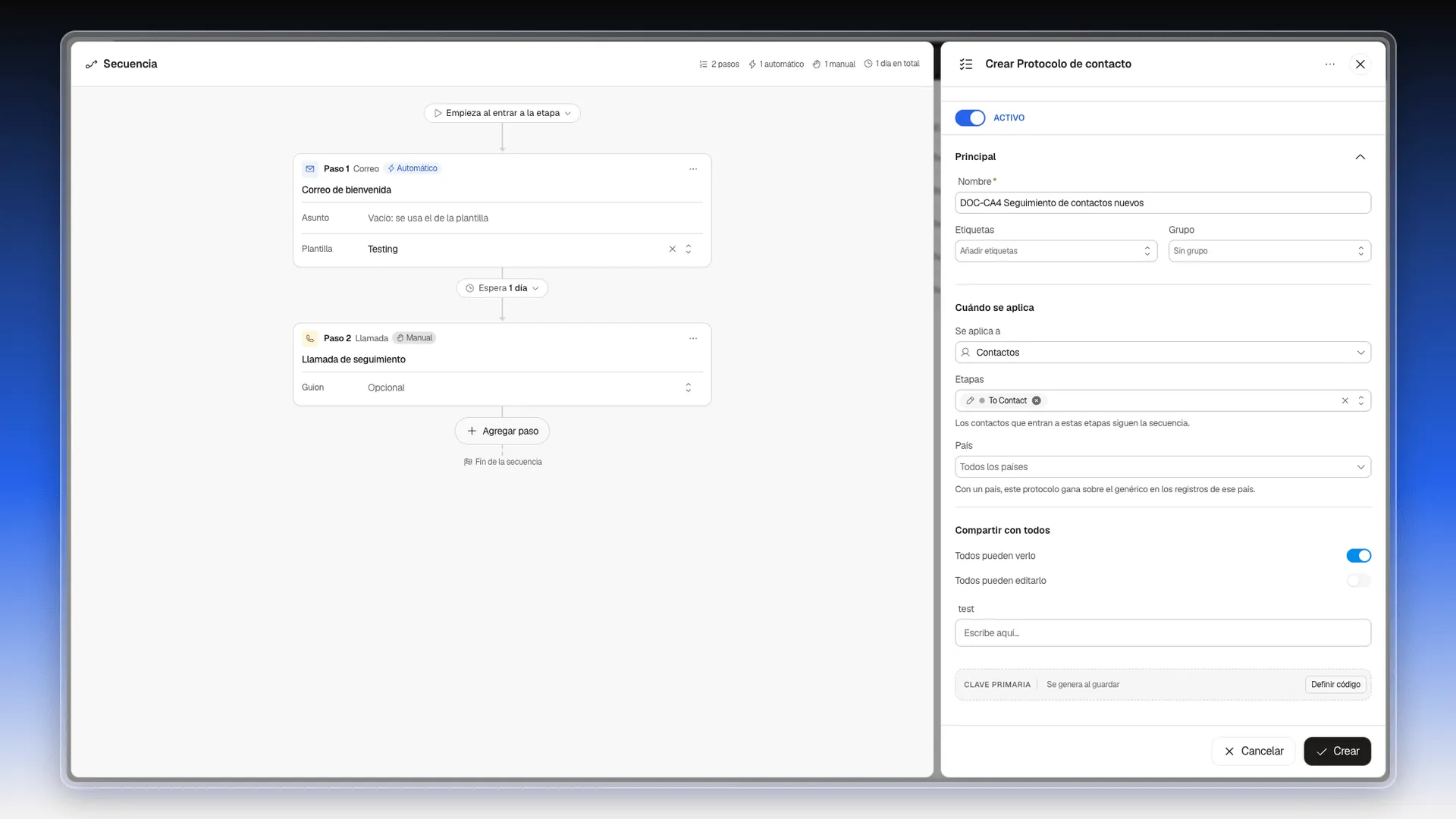
La cabecera de la Secuencia resume cuántos pasos hay, cuántos son automáticos y cuántos manuales, y cuánto se espera en total. El menú ⋯ de cada paso sirve para Cambiar tipo, Duplicar, Subir, Bajar o Eliminar paso.
Qué protocolos ves y cómo llevarlos a tu espacio de trabajo
Sección titulada «Qué protocolos ves y cómo llevarlos a tu espacio de trabajo»La tabla de Protocolos de Contacto muestra los protocolos del espacio de trabajo en el que estás y, además, todos los que tienen encendido Todos pueden verlo, en la sección Compartir con todos, sean del espacio que sean. En la columna del nombre, la etiqueta del espacio de trabajo (por ejemplo, ACM) indica a cuál pertenece cada uno; si no lleva etiqueta, no pertenece a ninguno.
Un protocolo nuevo se guarda en tu espacio de trabajo, pero con Todos pueden verlo encendido, así que se ve desde toda la cuenta hasta que lo apagues. Para que solo se vea en tu espacio, apágalo al crearlo o, más tarde, en su ficha. Para varios a la vez, usa Editar seleccionados con el campo Compartir con todos · Ver, como se explica en Compartir varios protocolos de contacto a la vez.
Si un protocolo aparece sin etiqueta, asígnale primero un espacio de trabajo:
- En la tabla de Protocolos de Contacto, marca la casilla del protocolo.
- En la barra de abajo, pulsa Mover seleccionados al espacio de trabajo.
- En Espacio de trabajo destino, escribe el nombre del espacio y elígelo.
- Pulsa el botón Mover, que indica cuántos registros vas a mover (por ejemplo, Mover 1 registro).
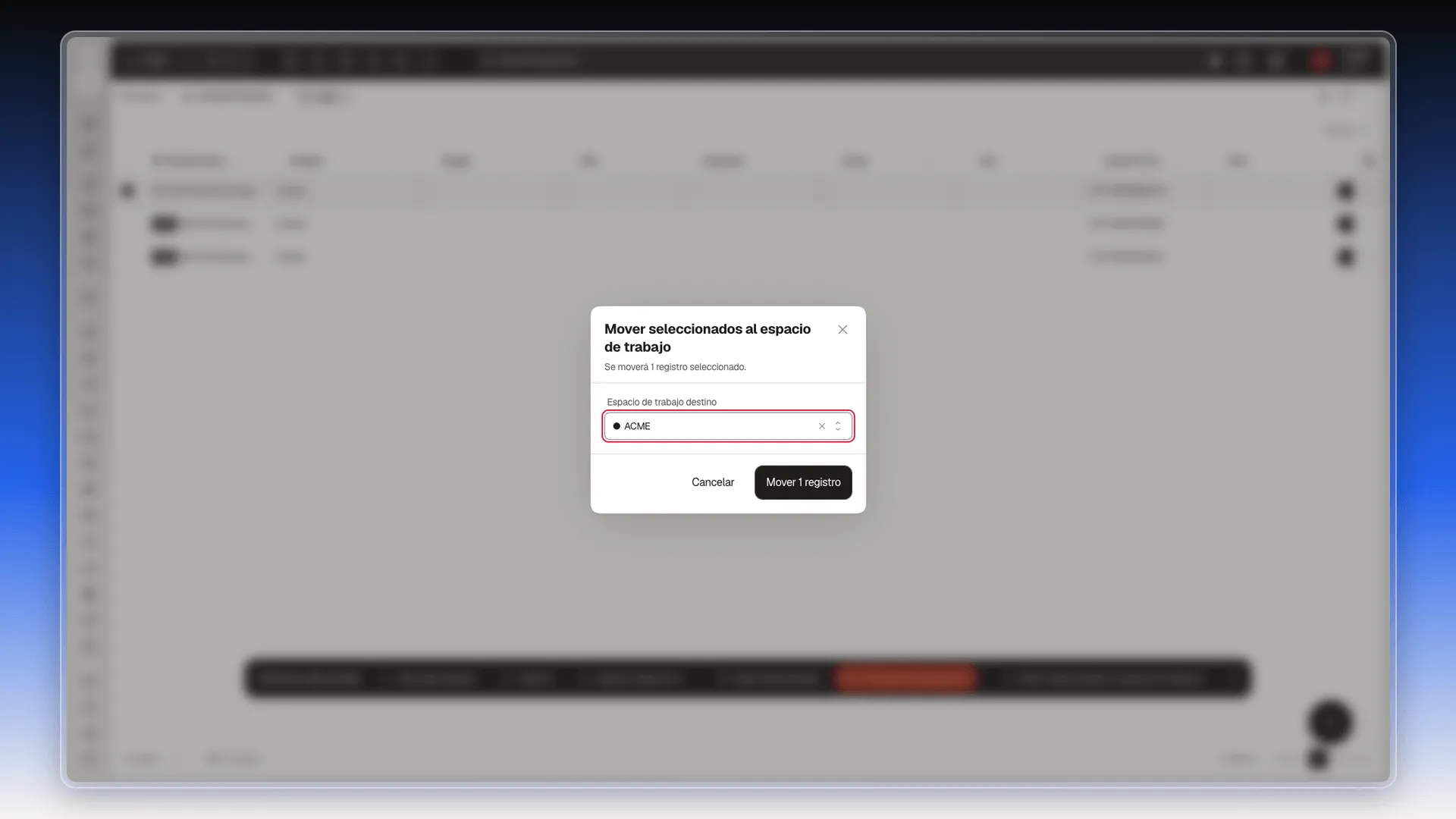
El protocolo pasa a mostrar la etiqueta de ese espacio de trabajo.
Dejar anotado el guion en una llamada
Sección titulada «Dejar anotado el guion en una llamada»Una llamada del CRM puede llevar apuntado qué protocolo le toca. Es una referencia en el registro de la llamada: indica cuál aplica, y los pasos se siguen en la pestaña Guía del Centro de Comunicación.
- En el menú lateral, abre Llamadas.
- Pulsa Crear Llamada, el botón de abajo a la derecha. Si la llamada ya existe, abre el menú ⋮ de su fila y elige Editar.
- Elige el Canal (Teléfono o WhatsApp) y, más abajo, el Sentido: Entrante o Saliente. Sin ellos el formulario no deja guardar.
- En Contacto, busca a la persona con la que vas a hablar.
- En Protocolo de contacto, elige el que corresponda. La ayuda del campo lo dice tal cual: «Protocolo o guion a seguir durante la llamada».
- Guarda con Crear.
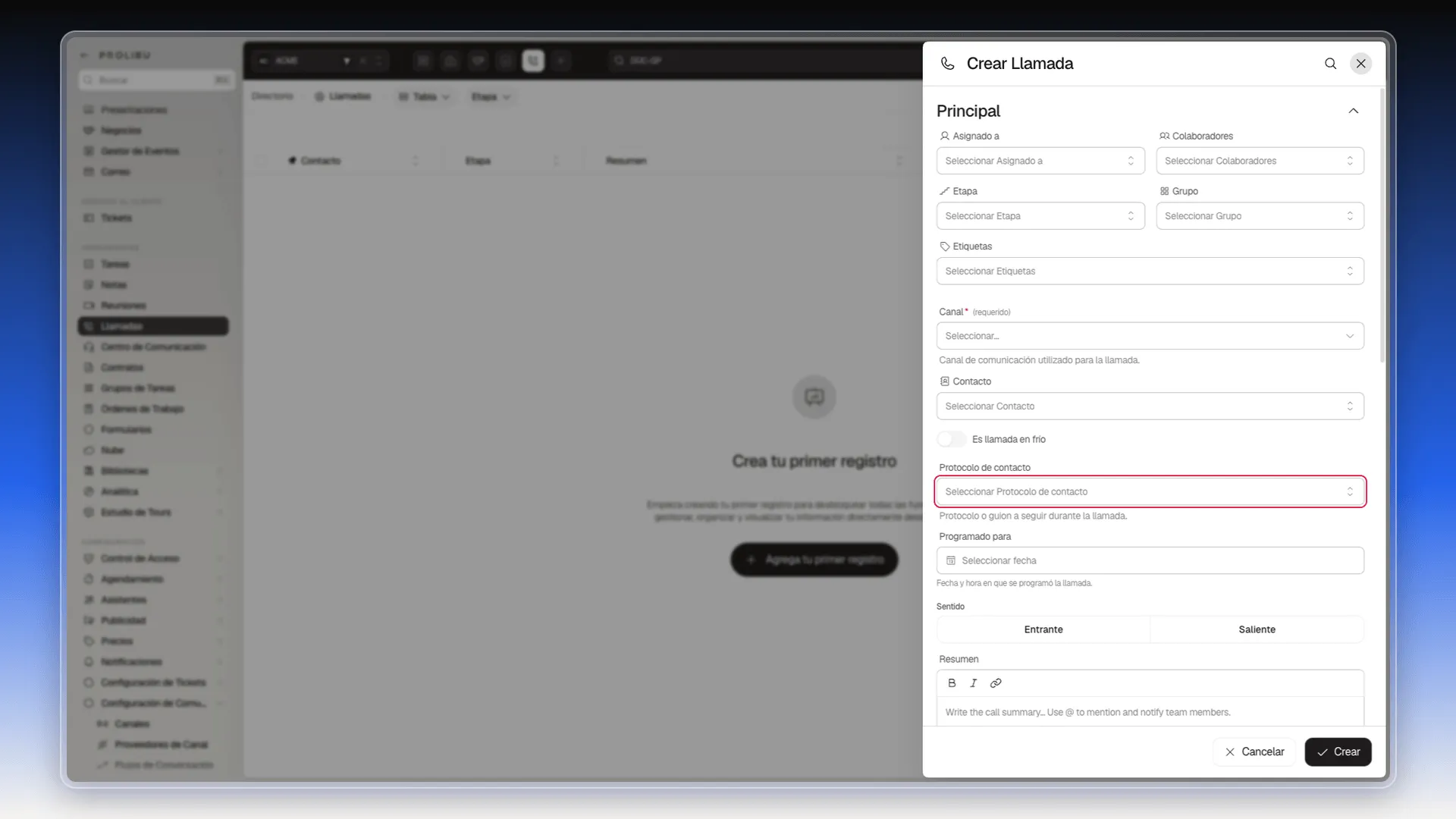
Al reabrir la llamada verás el nombre del protocolo en su campo.
Disparar una automatización cuando avanza una guía
Sección titulada «Disparar una automatización cuando avanza una guía»Cada paso que das en la pestaña Guía queda guardado dentro de la conversación, y ese guardado se puede usar como disparador. Esto ya es trabajo técnico: hace falta escribir código.
- En el menú lateral, abre Desarrollo → Scripts y pulsa el botón + de abajo a la derecha. Se abre Crear Script.
- Escribe un nombre en Script, que es obligatorio.
- Abre Hooks de ciclo de vida, la lista de momentos en los que tu código se ejecuta solo, y escribe
Conversationen su buscador. Salen dos: Conversation, que salta cada vez que la conversación cambia (y avanzar la guía la cambia), y ConversationFlow, para cuando se crea o se edita un guion.
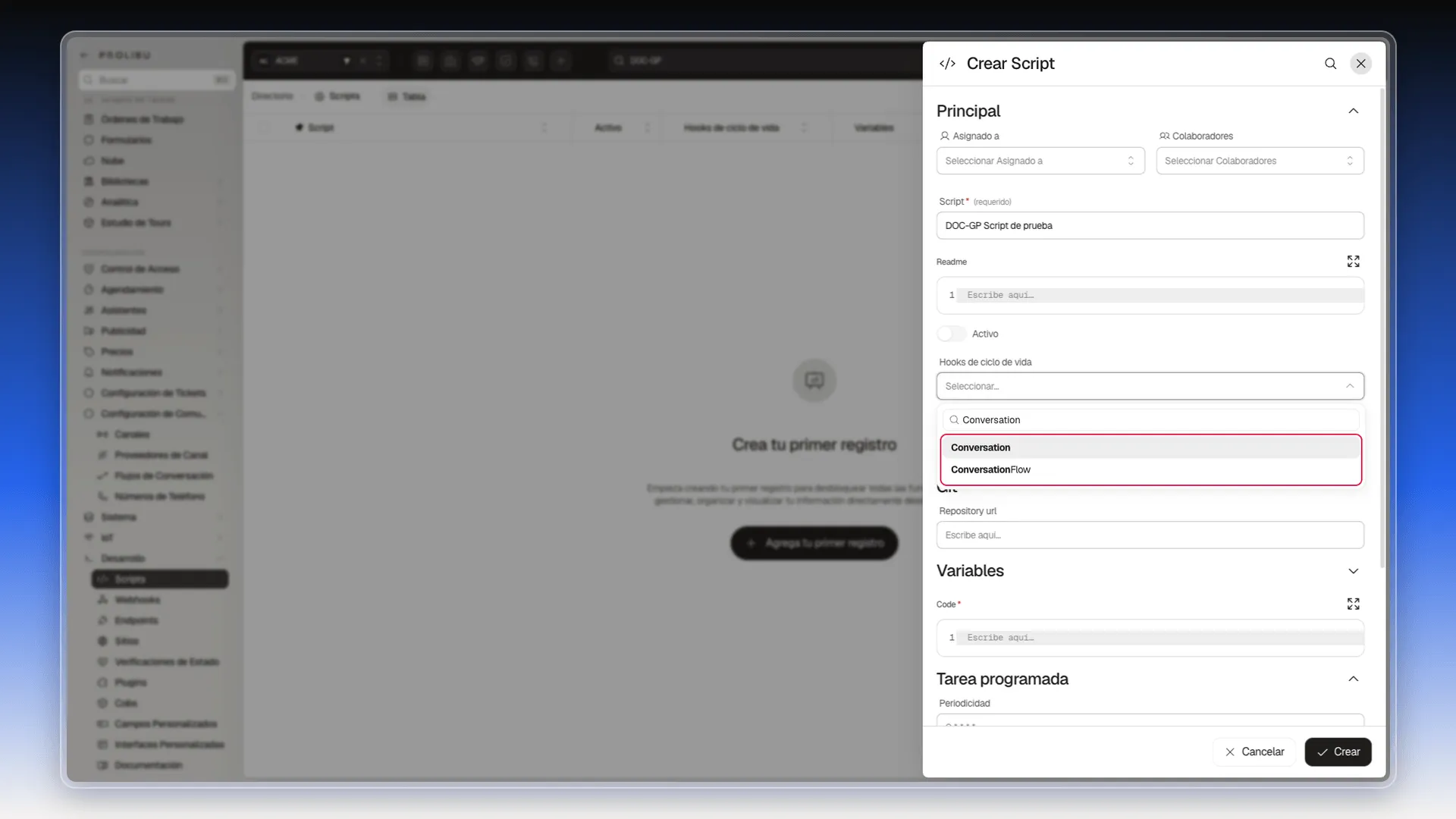
- Escribe tu código en Code, enciende el interruptor Activo y guarda con Crear.
Si lo que quieres es avisar a un sistema externo en lugar de ejecutar código en Prolibu, el módulo Webhooks (en Desarrollo → Webhooks) manda un aviso a otra aplicación cuando pasa algo, y trabaja con los mismos objetos: Conversation.create, Conversation.update, ConversationFlow.*, ContactProtocol.* y Call.*.
Cómo encajarlas en el día a día
Sección titulada «Cómo encajarlas en el día a día»- Trabaja desde la conversación. Ahí vive la pestaña Guía. Desde una llamada del CRM puedes dejar anotado qué protocolo aplica, y el recorrido se hace en la conversación.
- Usa opciones cerradas cuando quieras comparar respuestas entre conversaciones; deja el texto libre para lo que no cabe en una lista.
- Deja un solo guion activo por canal y número. Si dos coinciden con el mismo disparador, nada declara cuál gana: ver Establecer una prioridad para los flujos de conversación.
- Clasifícalos con Etiquetas y retíralos de circulación con el interruptor Activo.
- Mide desde el historial que guarda cada conversación, con las columnas de la vista Tabla.
- Lleva una respuesta a un campo del contacto con un Script: la respuesta se guarda en la conversación, no en la ficha del contacto.
Para estandarizar el resto del trabajo
Sección titulada «Para estandarizar el resto del trabajo»La guía cubre el guion de la conversación. Alrededor, el trabajo se apoya en:
- Plantillas de mensaje para texto reutilizable fuera del guion.
- Notas para el contexto que no encaja en una respuesta cerrada.
- Campos personalizados para lo que deba quedar como dato filtrable.
- Tareas para el siguiente paso y su fecha.
- Etapas para exigir campos antes de avanzar en el proceso.
Frequently asked questions
En el Centro de Comunicación. Abre la conversación, pulsa Panel de información y cambia a la pestaña Guía, que es la última de la fila.
Sí. Cada respuesta se guarda en la conversación con el nombre de variable que define su paso, junto con el recorrido completo y la hora de cada paso. Al terminar, la ejecución pasa al Historial del flujo de conversación.
Sí. Cada tramo verde de la barra de progreso te lleva de vuelta a ese paso, y el icono de flecha circular de la derecha es Reiniciar flujo. Al volver atrás, las respuestas de los pasos posteriores se descartan.
Opciones cerradas como botones, texto libre, un número o botones Sí y No. Lo decide cómo esté escrito cada paso del guion.
Sí. El formulario de Llamadas tiene el campo Protocolo de contacto, con la ayuda «Protocolo o guion a seguir durante la llamada». Guarda cuál aplica; los pasos se siguen en la pestaña Guía de la conversación.
Sí. Cada paso se guarda en la conversación, así que un Script con el hook de ciclo de vida Conversation se dispara con ese cambio. Los Webhooks aceptan los mismos eventos.
Was this article helpful?
Thanks for your feedback!