
Vista general de la página de índice
This content is not available in your language yet.
La página de índice es la lista de todos los registros de un objeto. Se abre desde el menú lateral —Directorio → Contactos, en el ejemplo— y tiene siempre la misma estructura, cambies de objeto o no.
De arriba hacia abajo:
- El encabezado, con la etiqueta Directorio —igual en todos los objetos— y el objeto activo al lado: Contactos, en el ejemplo.
- El selector de vista: Tabla o Pipelines.
- Los filtros rápidos y el interruptor Asignados a mí — ver Ver y filtrar registros.
- La tabla de registros, con columnas configurables.
- Al pie, el conteo total, el selector de registros por página y el paginador.
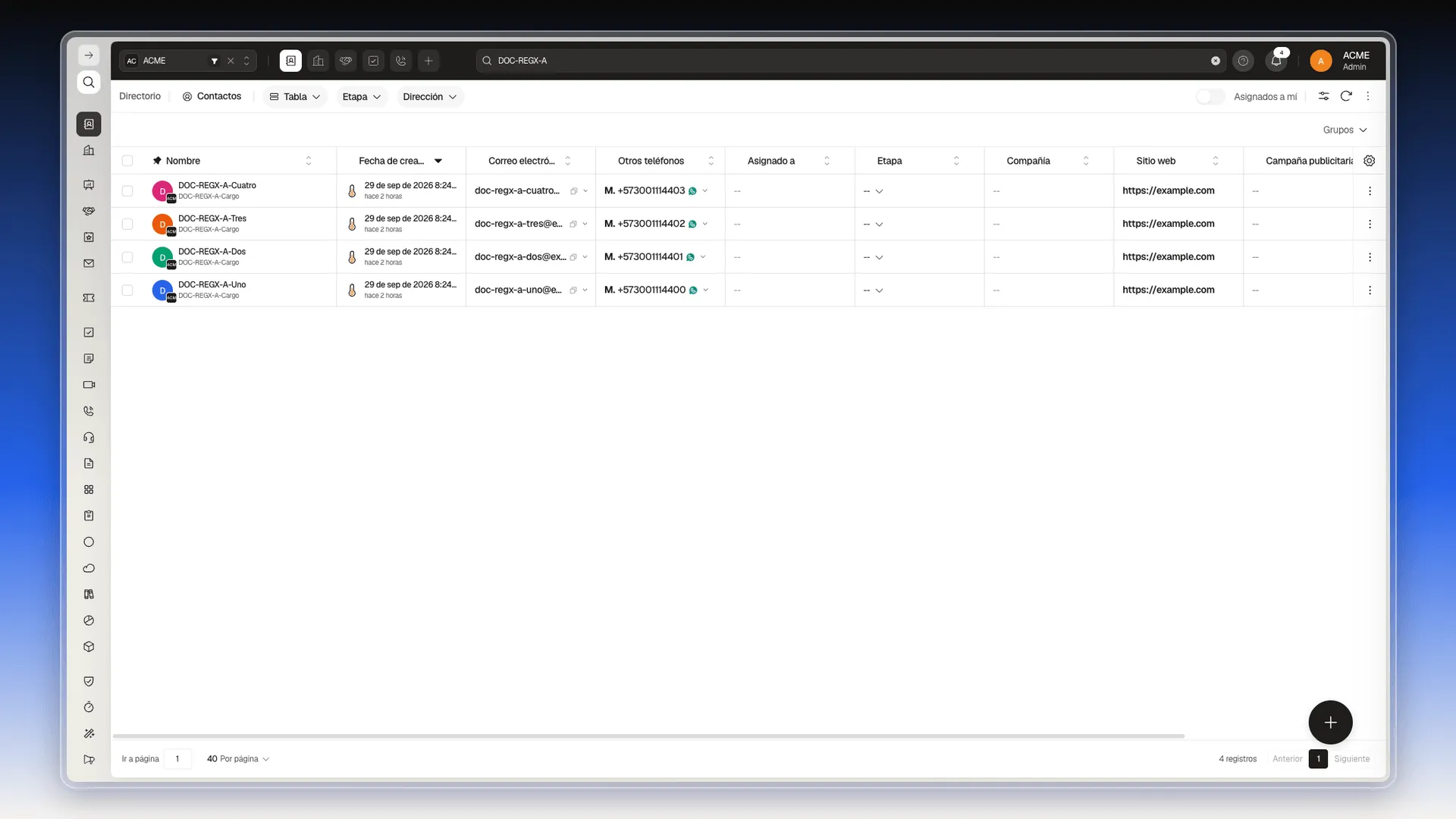
El botón de la esquina inferior derecha —Crear Contacto en Contactos— crea un registro nuevo. Y si marcas una o más filas con la casilla de la izquierda, la parte inferior de la pantalla se convierte en una barra de acciones masivas: Descargar plantilla, Importar, Exportar selección, Editar seleccionados, Eliminar seleccionados, Llamar seleccionados y Mover seleccionados al espacio de trabajo.
Actuar sobre un registro de la tabla
Sección titulada «Actuar sobre un registro de la tabla»Para abrir su ficha, la pantalla con todos los datos del registro, haz clic en su nombre o doble clic en cualquier parte de la fila. Si prefieres actuar sin salir de la lista, abre los tres puntos al final de la fila:
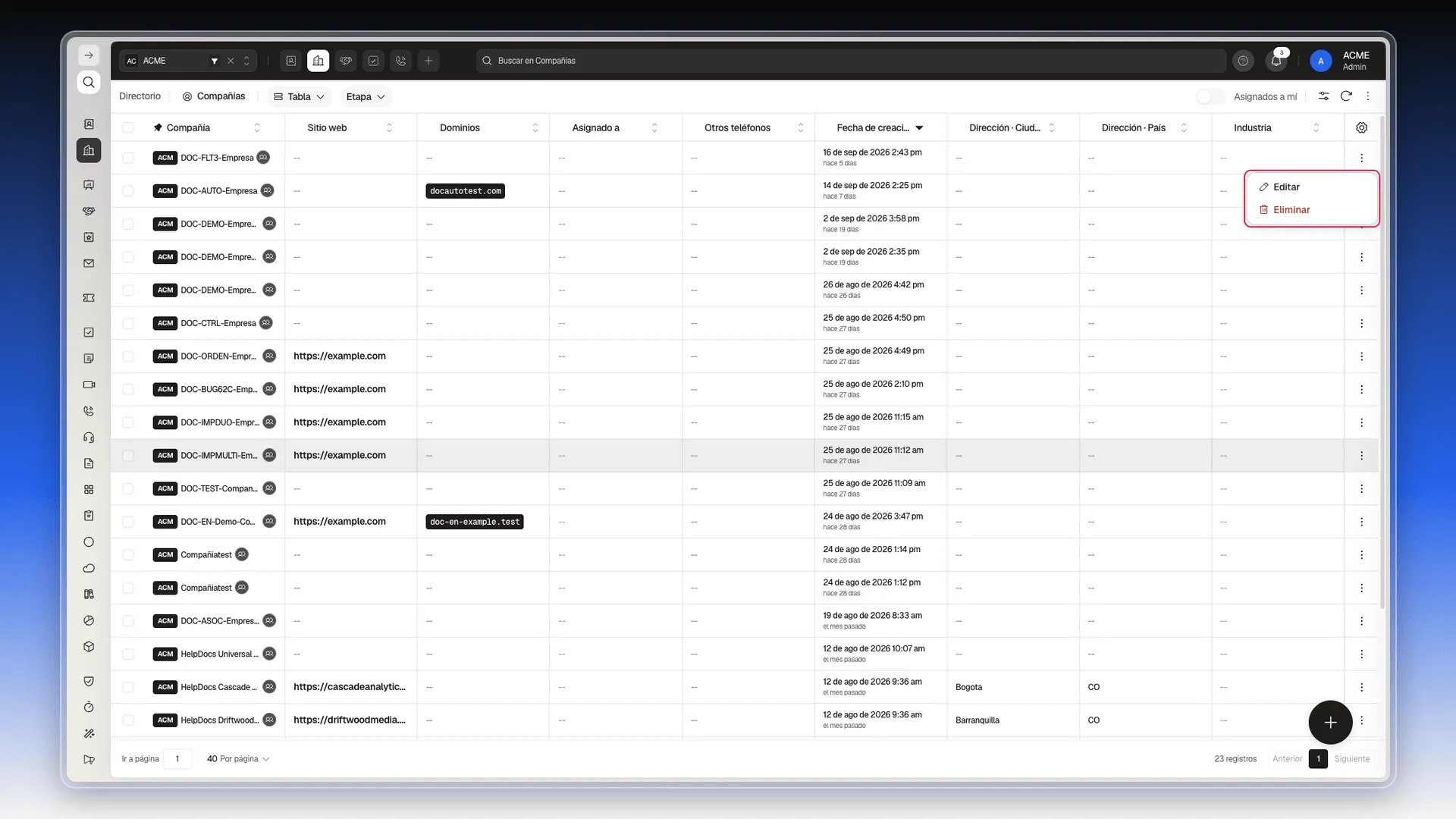
- Editar abre el formulario del registro. Los cambios solo se aplican al guardar.
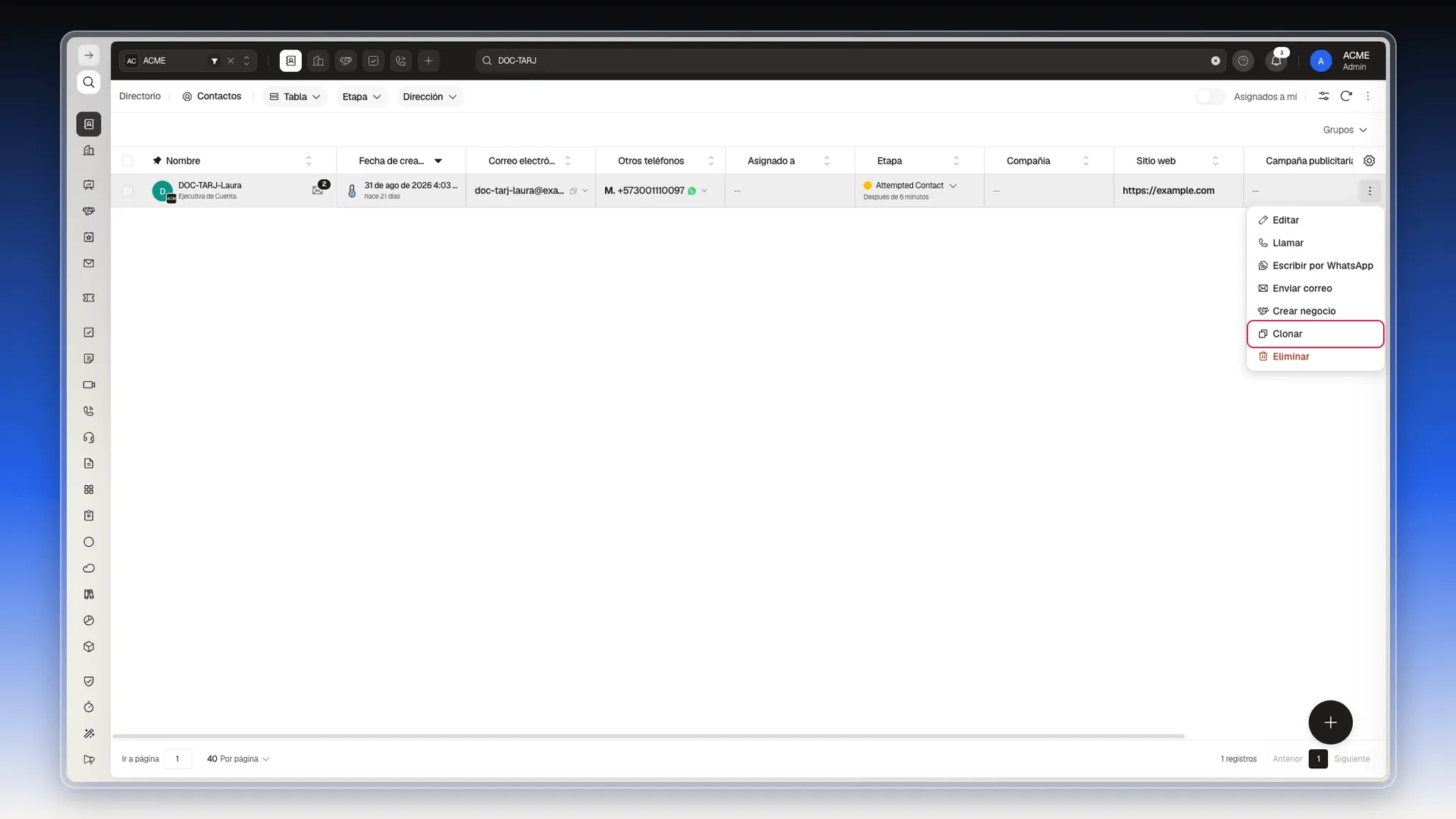
- Clonar crea una copia del registro. Tiene su propia sección más abajo.
- Eliminar abre una confirmación; el registro no se borra hasta confirmarla.
- El menú no es el mismo en todos los objetos. En Contactos suma Crear negocio, que inicia un negocio nuevo con el contacto ya asociado. En Negocios suma Vista previa, Ver propuesta, Compartir propuesta y Generar contrato, que se explican en Revisar, compartir y enviar la propuesta al cliente. En Compañías el menú se queda en Editar y Eliminar.
- En Contactos, si el registro tiene teléfono o correo cargado, el menú añade además un atajo directo de Llamar, Escribir por WhatsApp o Enviar correo para ese medio.
Clonar un registro
Sección titulada «Clonar un registro»Clonar sirve para partir de un registro que ya existe en vez de rellenar un formulario en blanco: un negocio parecido al del mes pasado, un contacto de la misma empresa, una configuración que se repite. Copias, cambias lo que difiere y sigues.
- En la lista, abre el menú de tres puntos de la fila y elige Clonar, justo encima de Eliminar.
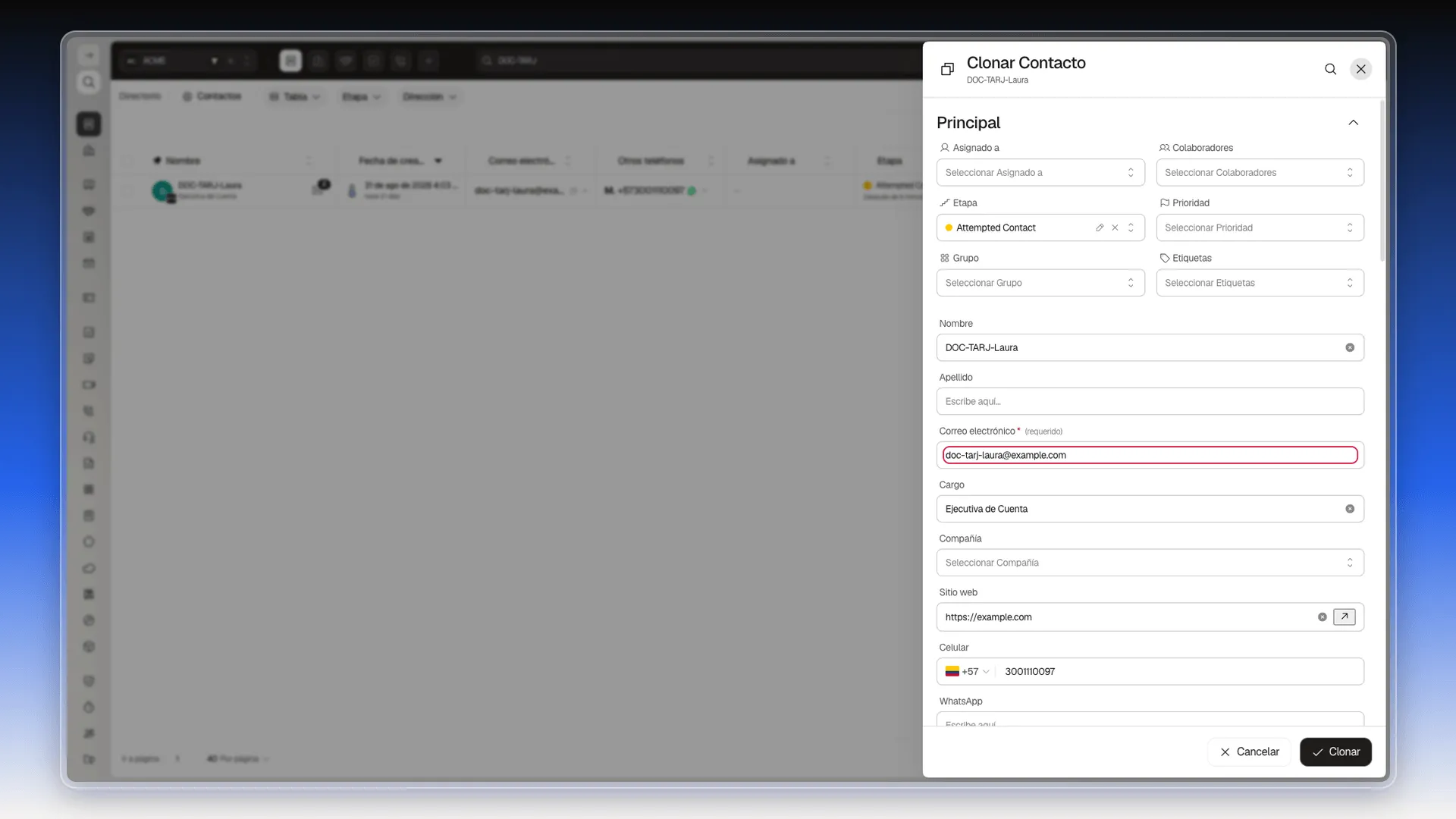
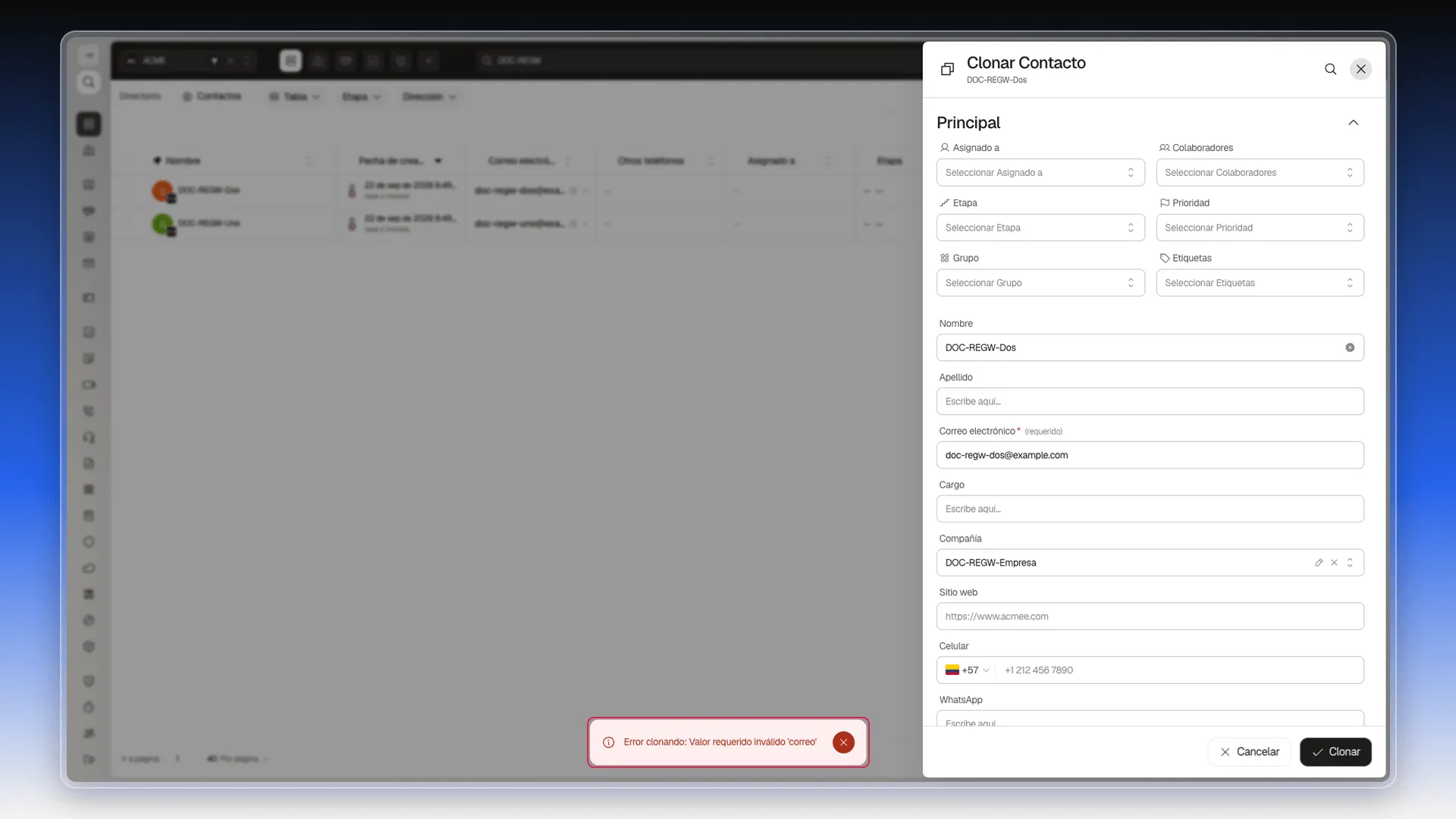
- Se abre el panel Clonar Contacto —o Clonar Negocio, según el objeto— con el formulario de creación ya relleno con los datos del original.
- Cambia lo que haga falta. En Contactos, el correo electrónico es obligatorio cambiarlo, como se explica más abajo.
- Confirma con Clonar, o sal con Cancelar, que no crea nada.
La copia trae:
- El nombre del original con el sufijo
(Copy), para que las distingas en la lista. - Un código propio (
DEA-…en Negocios) y la fecha de creación del instante en que la clonaste, no la del original. - Los campos del registro: etiquetas, colaboradores, etapa, compañía y, en Negocios, la propuesta con todas sus versiones.
Dos cosas que comprobar antes de clonar
Sección titulada «Dos cosas que comprobar antes de clonar»Las actividades se quedan en el original. Notas, tareas, llamadas y reuniones no viajan con la copia: un negocio con una nota, clonado, produce una copia con cero notas. Si lo que necesitas es conservar el historial, clonar no es el camino.
En Contactos hay que cambiar el correo antes de guardar. El formulario llega con el correo del original, pero el clon necesita una dirección distinta. Es el campo que tienes que modificar antes de confirmar.
Para actuar sobre varias filas a la vez, usa las casillas y la barra de acciones masivas. Consulta Editar registros de manera masiva o Eliminar registros de CRM según lo que necesites hacer.
Frequently asked questions
La etiqueta Directorio, que es la misma en todos los objetos, y el objeto activo —Contactos, Compañías, Negocios…—, junto al selector de vista Tabla o Pipelines.
Al pie de la tabla, junto al paginador y el selector de registros por página.
Sí, con el selector "Por página" al pie de la tabla.
Was this article helpful?
Thanks for your feedback!